



どうも、株式会社ソフトクリエイト で情報屋やってます。山口です。
普段は企業様向けに Microsoft 365 活用のご支援をおこなっています。
みなさん、設定手順書を作るときって、画面キャプチャ貼って、設定値を書いて…ってやってると、気づいたら時間がすごく溶けてますよね (^^;
特に、設定項目を一覧にした「パラメーターシート」を作る作業って、正直モチベーションを維持しにくいというか…地味だけど手間がかかる、あの感じ。わかる人には、わかってもらえると思います。
今回は、そんなパラメーターシート作成を「Copilot in OneNote」と「Copilot in Excel のエージェント モード」で楽にしよう!というお話です。

Copilot in OneNote × Excel エージェント モードで、パラメーターシートを一括作成!
■ 前提
• Microsoft 365 Copilot ライセンスの利用者への割り当て
• OneNote / Excel が利用可能な環境
■ 操作と解説
さて、 以前の投稿にて、ご案内しましたが 、Copilot in OneNote を利用して、ページに貼り付けた画面スクリーンショットから、手順書を作るのが私のお気に入りです。
入力:
======
このページを分析し、手順書を作成してください。
======
結果:
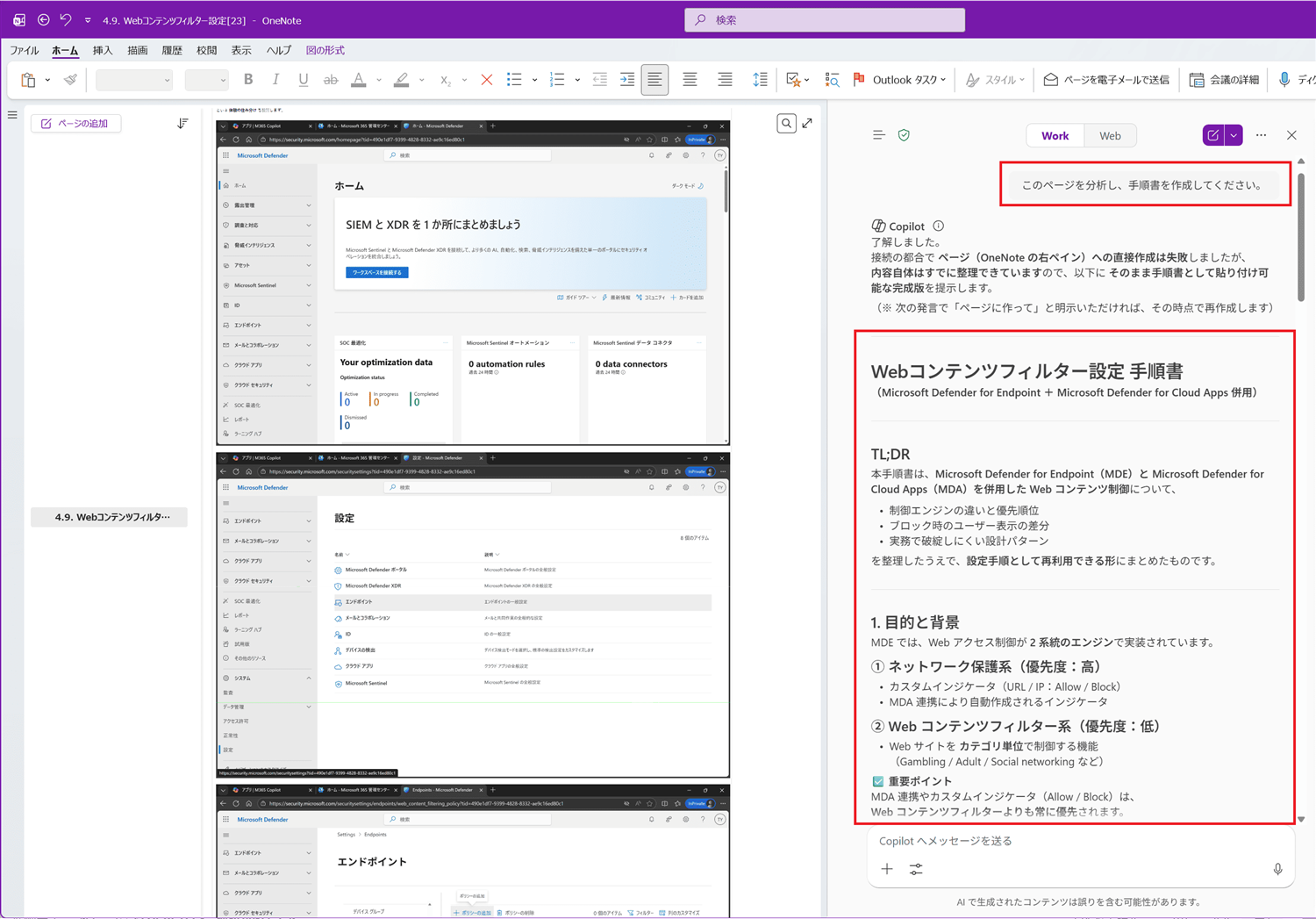
私の場合、手順書に合わせて、必要なパラメーターの起こしや解説も重要になります。
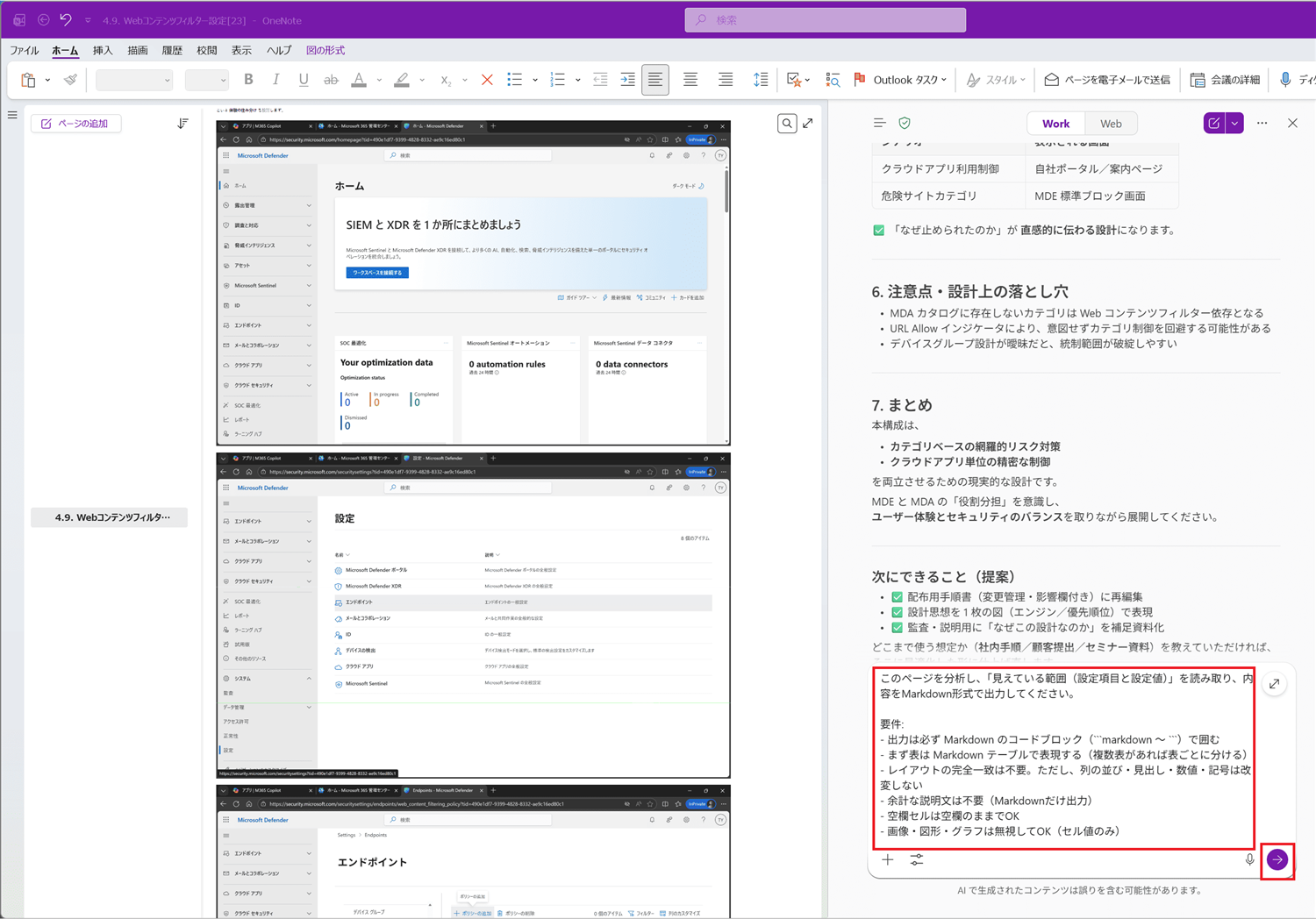
そのため、パラメーターの整理のため、手順の下書き依頼に続けて、パラメーターの依頼もよくやります。
入力:
======
このページを分析し、「見えている範囲(設定項目と設定値)」を読み取り、内容を Markdown 形式で出力してください。
要件:
- 出力は必ず Markdown のコードブロック(```markdown ~ ```)で囲む
- まず表は Markdown テーブルで表現する(複数表があれば表ごとに分ける)
- レイアウトの完全一致は不要。ただし、列の並び・見出し・数値・記号は改変しない
- 余計な説明文は不要(Markdown だけ出力)
- 空欄セルは空欄のままでOK
- 画像・図形・グラフは無視してOK(セル値のみ)
======
出力:
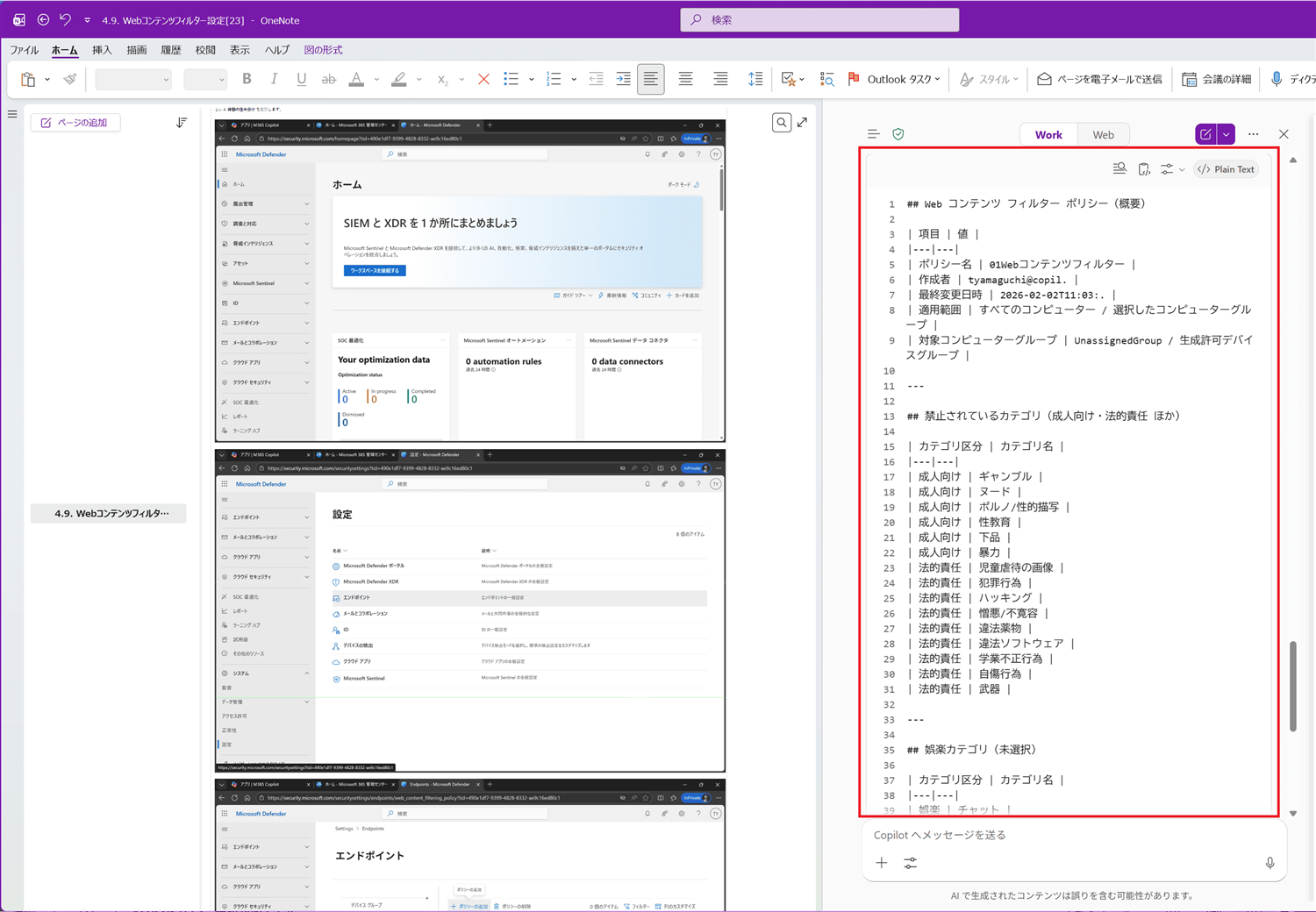
パラメーターの整理にあわせて、必要に応じて、パラメーターシートに起こすことも必要になります。
正直、なかなかにモチベーションを維持しにくい作業だと思います。
ということで、Copilot in Excel のエージェント モードを利用して、楽をしていきます(^^!
まずは、パラメーターを落とし込む Excel のシートを準備します。
Excel 方眼紙文化は、日本や一部の地域だけという話はよく聞きますが、まぁ、物は使いようとは思います。
ということで、Copilot in Excel 等が求めるテーブル化は、せずに Excel 方眼紙として、「レイアウト」、「フォントの統一」、「文字サイズ」、「文字の左寄せ」、「セル結合を利用しない」といった部分だけ意識したシートを準備してご案内していきます。
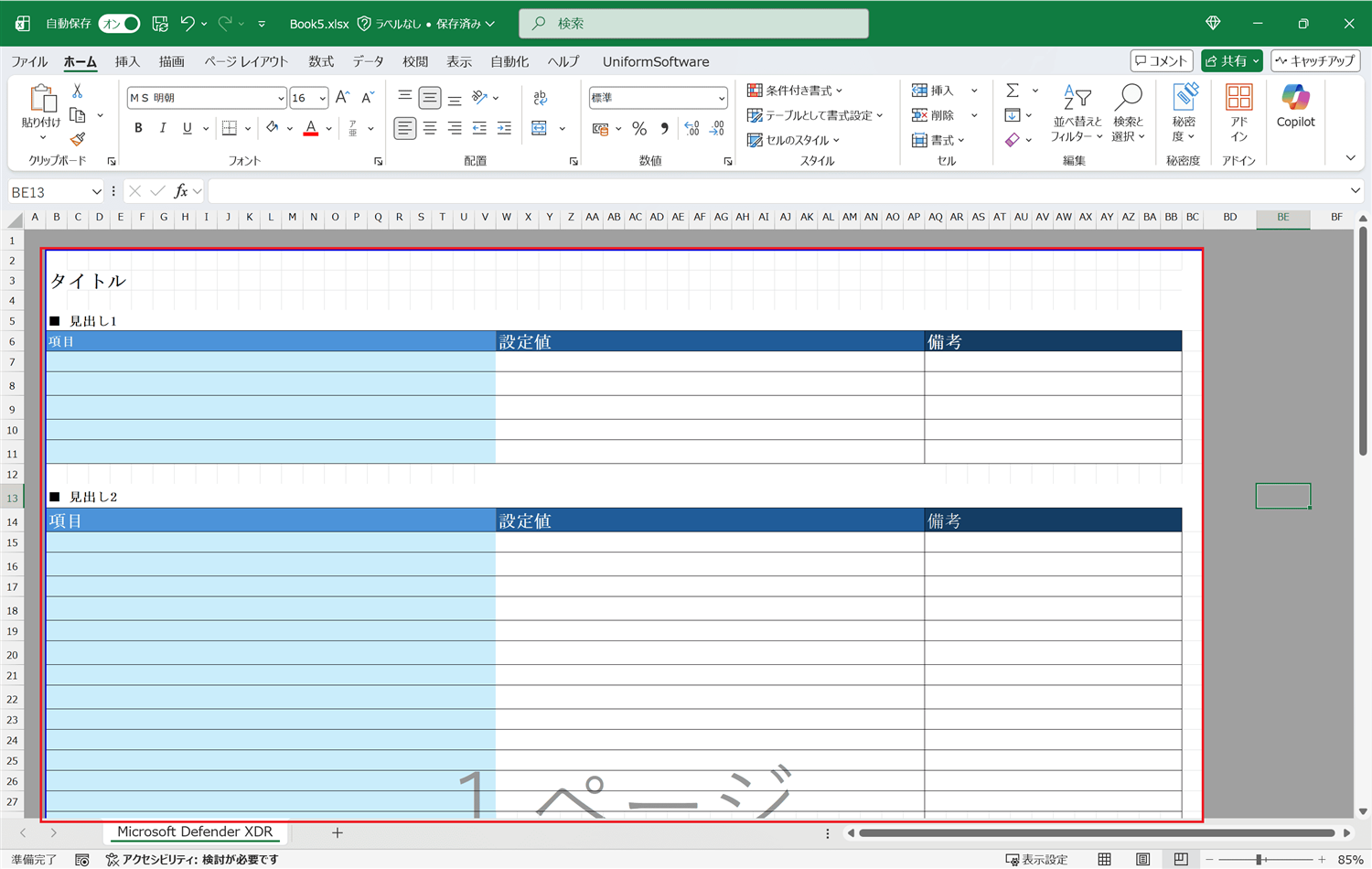
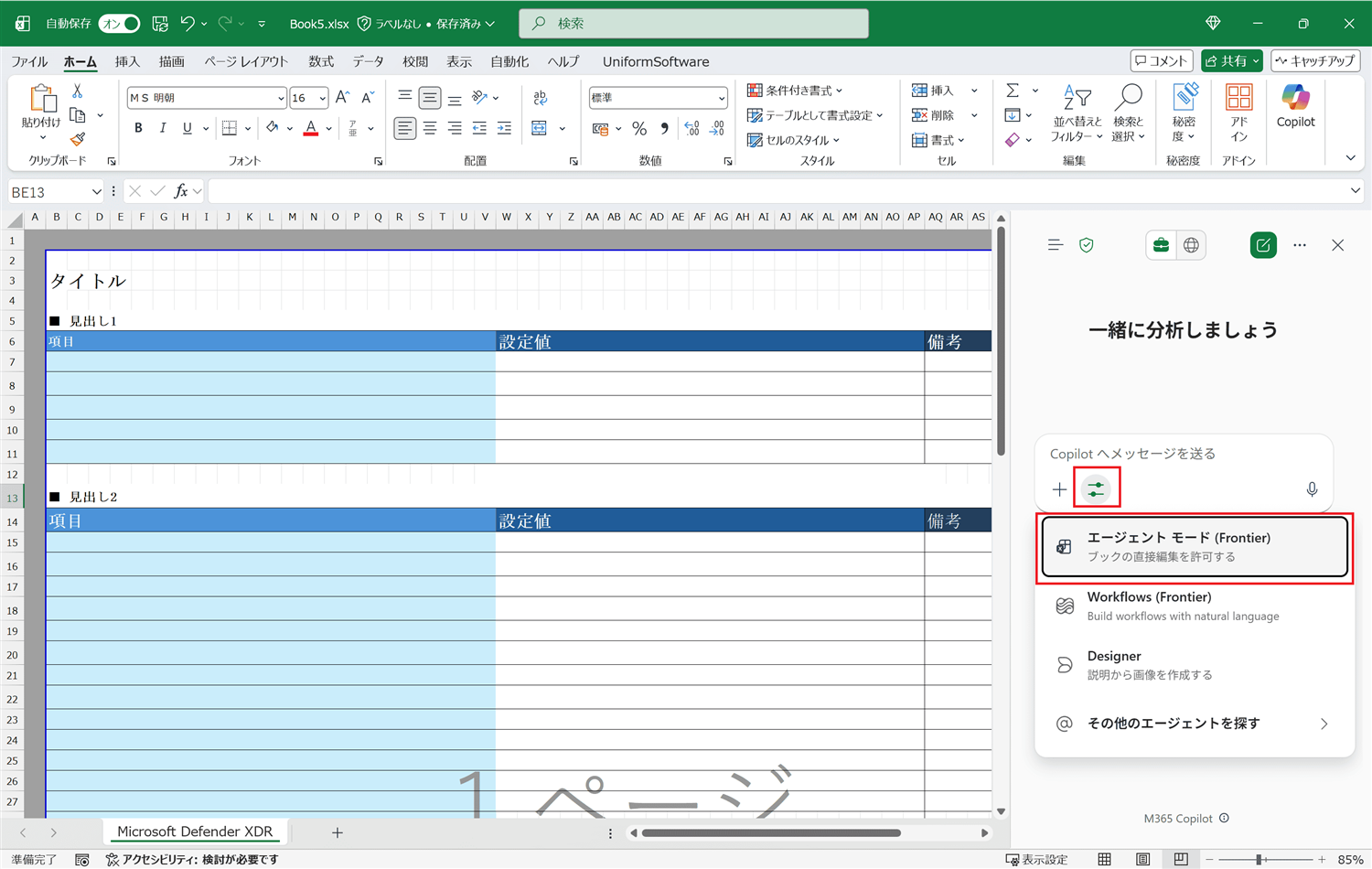
シートを開いたら、「Copilot」アイコンから、チャット画面を表示させ、「Slider(スライダー)」アイコンから、「エージェント モード」を選択します。
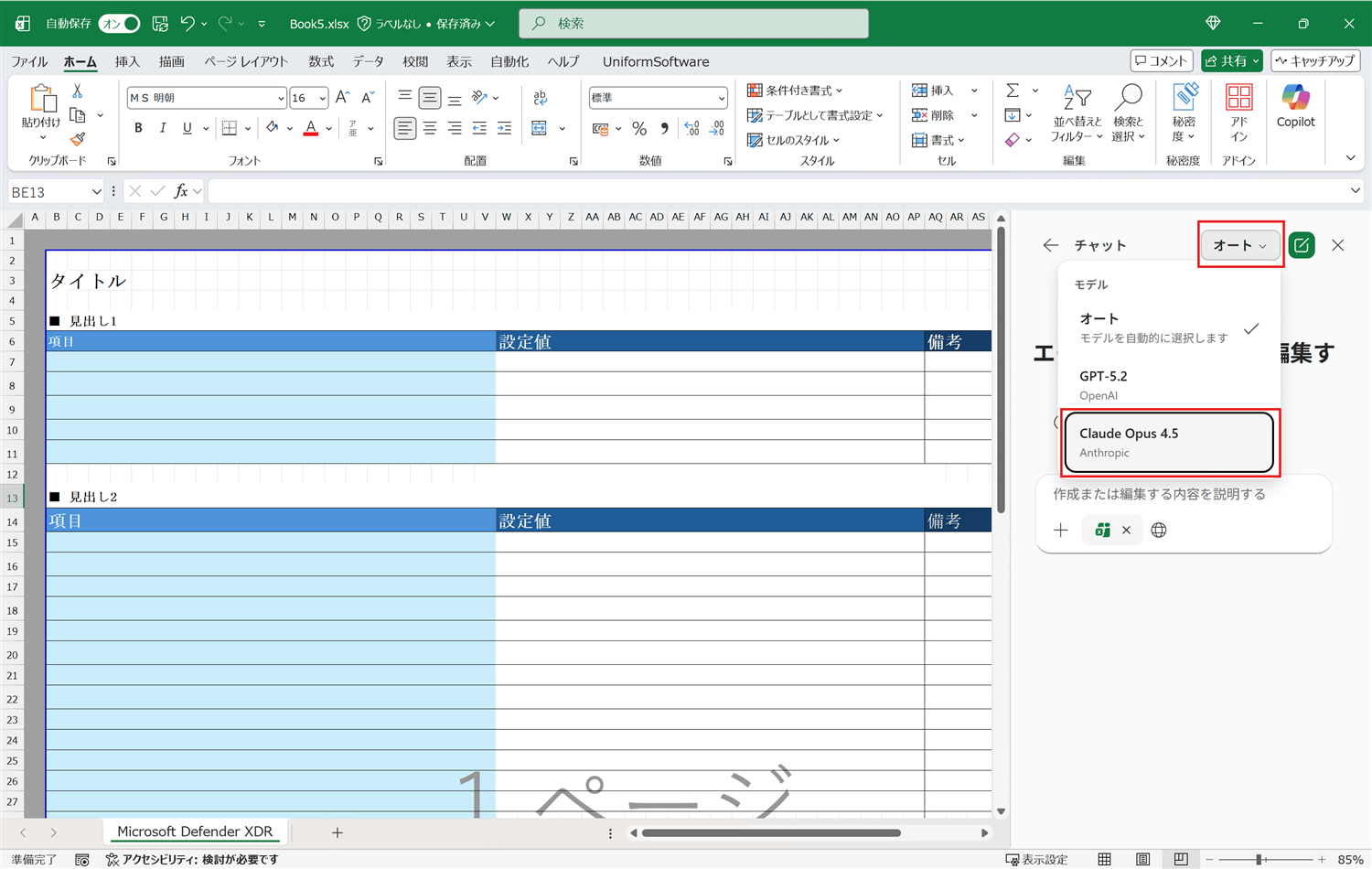
モデルの選択メニューから、「Claude Opus 4.X」を選びます。
個人的な体感としては、今回のようなシナリオではこのモデルが最適かなと思います。
(シートのレイアウト分析 × Markdown解釈 × 転記、という複合タスクに強い)
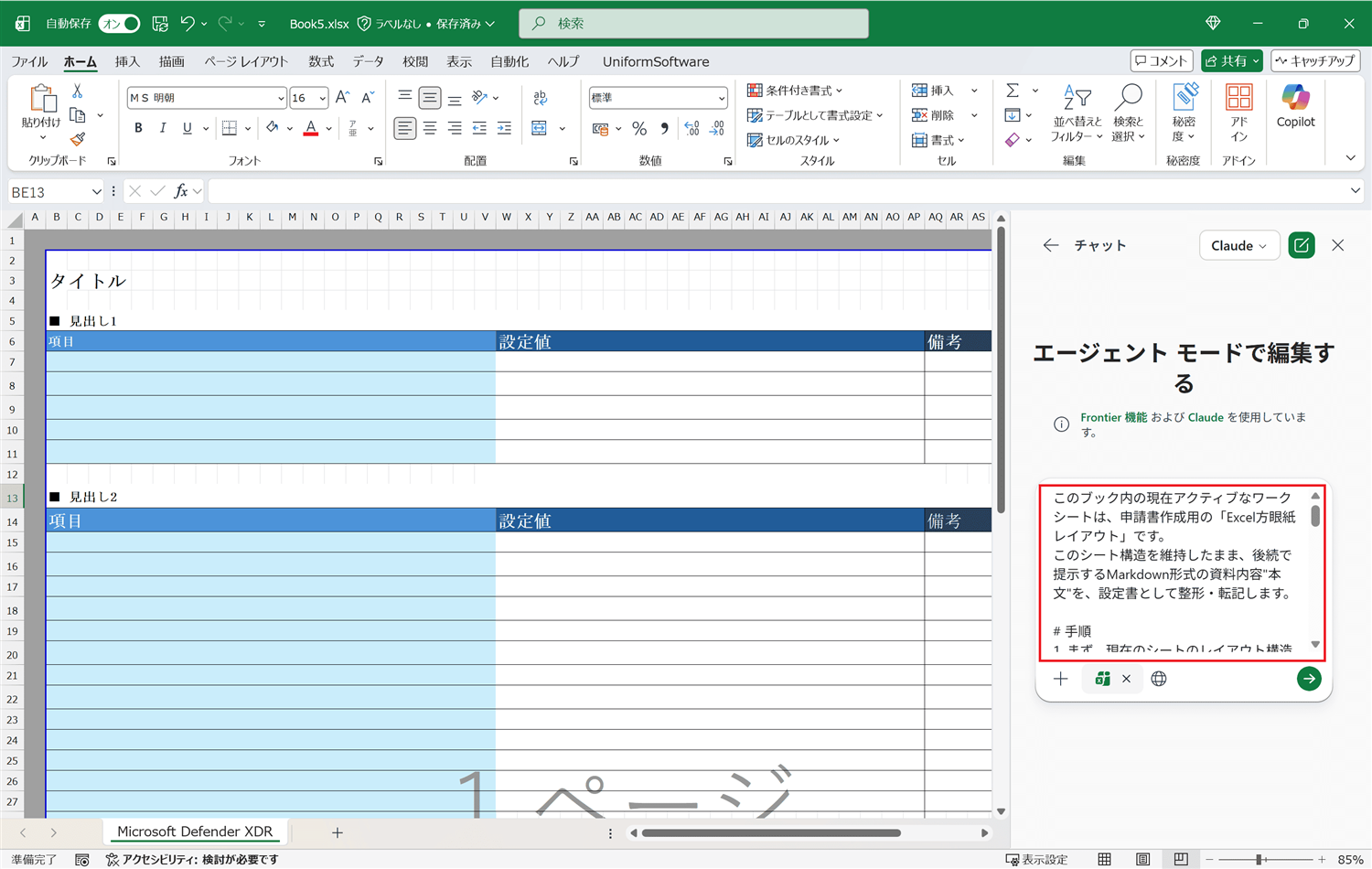
エージェント モードの呼び出しと、モデル変更を行ったら、以下の入力を行います。
※ エージェント モード利用時は、プロンプトギャラリーの呼び出しができないので、OneNote なりで「よく利用するプロンプト集」みたいな感じで保存しておくとよいと思います (^^
入力:
======
このブック内の現在アクティブなワークシートは、申請書作成用の「Excel 方眼紙レイアウト」です。
このシート構造を維持したまま、後続で提示する Markdown 形式の資料内容"本文"を、設定書として整形・転記します。
# 手順
1. まず、現在のシートのレイアウト構造を分析してください。
- セル結合の範囲
- 見出し位置
- 入力欄の配置
- 罫線や余白の使い方
- セクション構造
2. 方眼紙レイアウトの意図(申請書様式)を推測し、
- 見出しエリア
- 本文記載エリア
- 備考・注記エリア
を論理的に整理してください。
3. 次に提示される Markdown 文書を、
- 見出し(# / ## / ###)は申請書の見出し階層に対応させる
- 箇条書きは適切にインデントして配置する
- 表がある場合は、Excel表形式で再構成する
- 強調(**太字**)は重要語句として視認性を高める配置にする
4. レイアウトは崩さず、既存のセル結合構造を尊重して入力してください。
# 制約
- レイアウトを勝手に再設計しない
- 不要なセル追加・列追加は行わない
- 書式は既存のフォーマットに合わせる
- Markdown 記法はそのまま表示せず、整形して記載する
# 出力形式
直接シート上に整形して記載してください。
必要であれば、どのセル範囲に何を記載したかを簡潔に報告してください。
#本文:
======
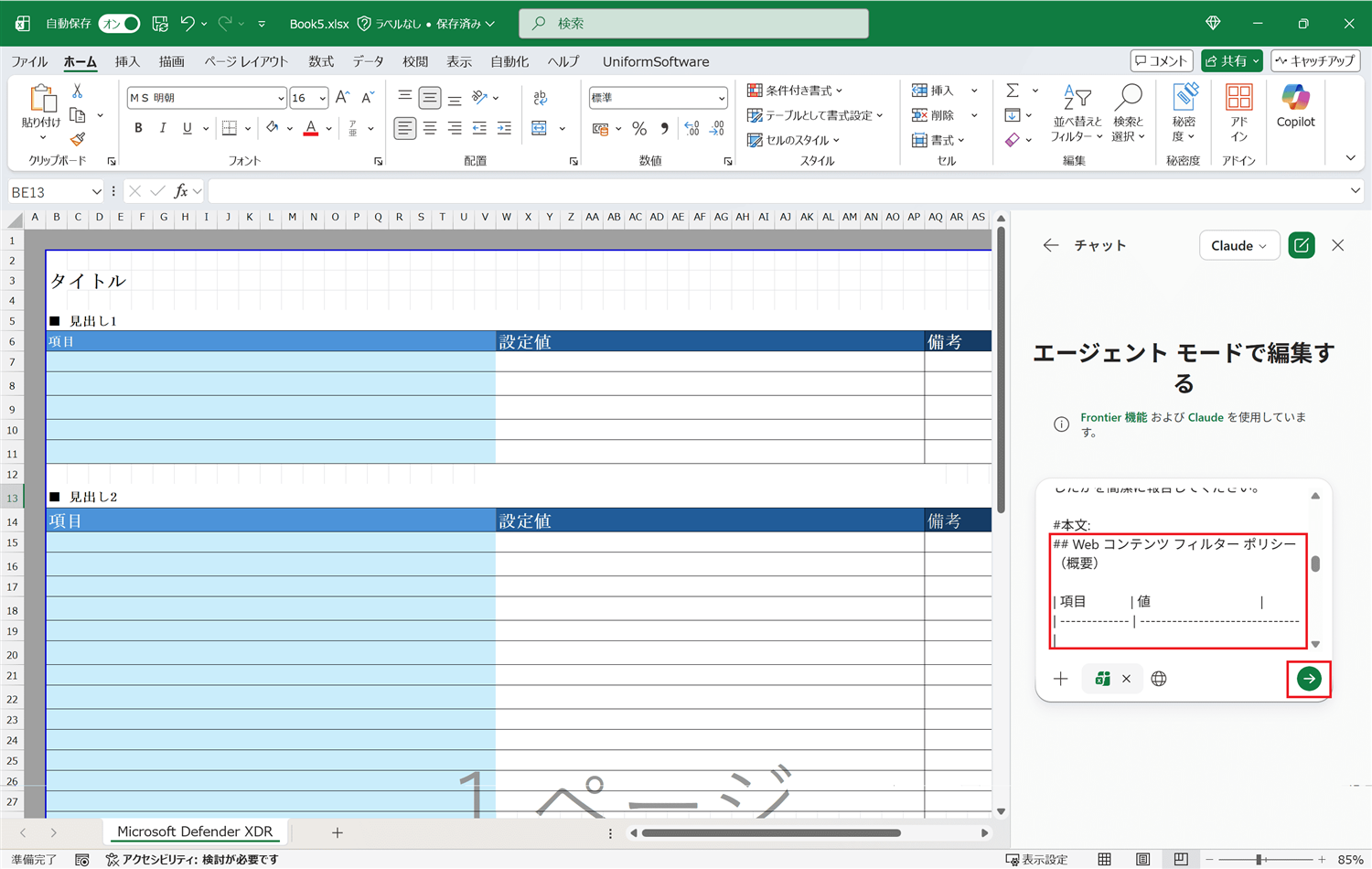
Copilot in OneNote の出力結果のパラメーターをコピーします。

先ほど、Copilot in Excel の入力欄に入れた、プロンプト分の"#本文:"以下に、コピーしたパラメーターを張り付けて、「送信」します。
Copilot in Excel のエージェント モードがシート内を分析して、値を入れてくれます。
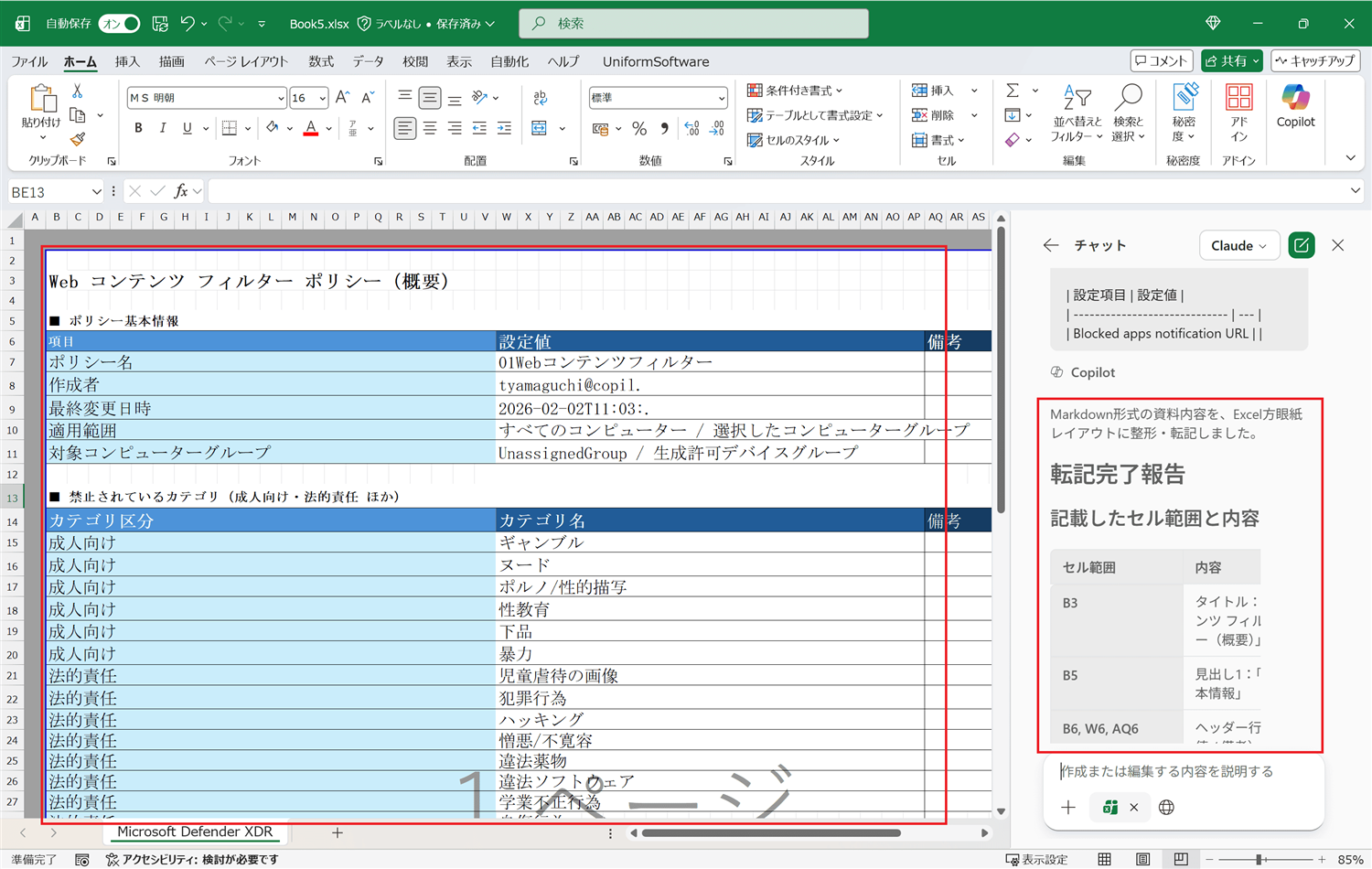
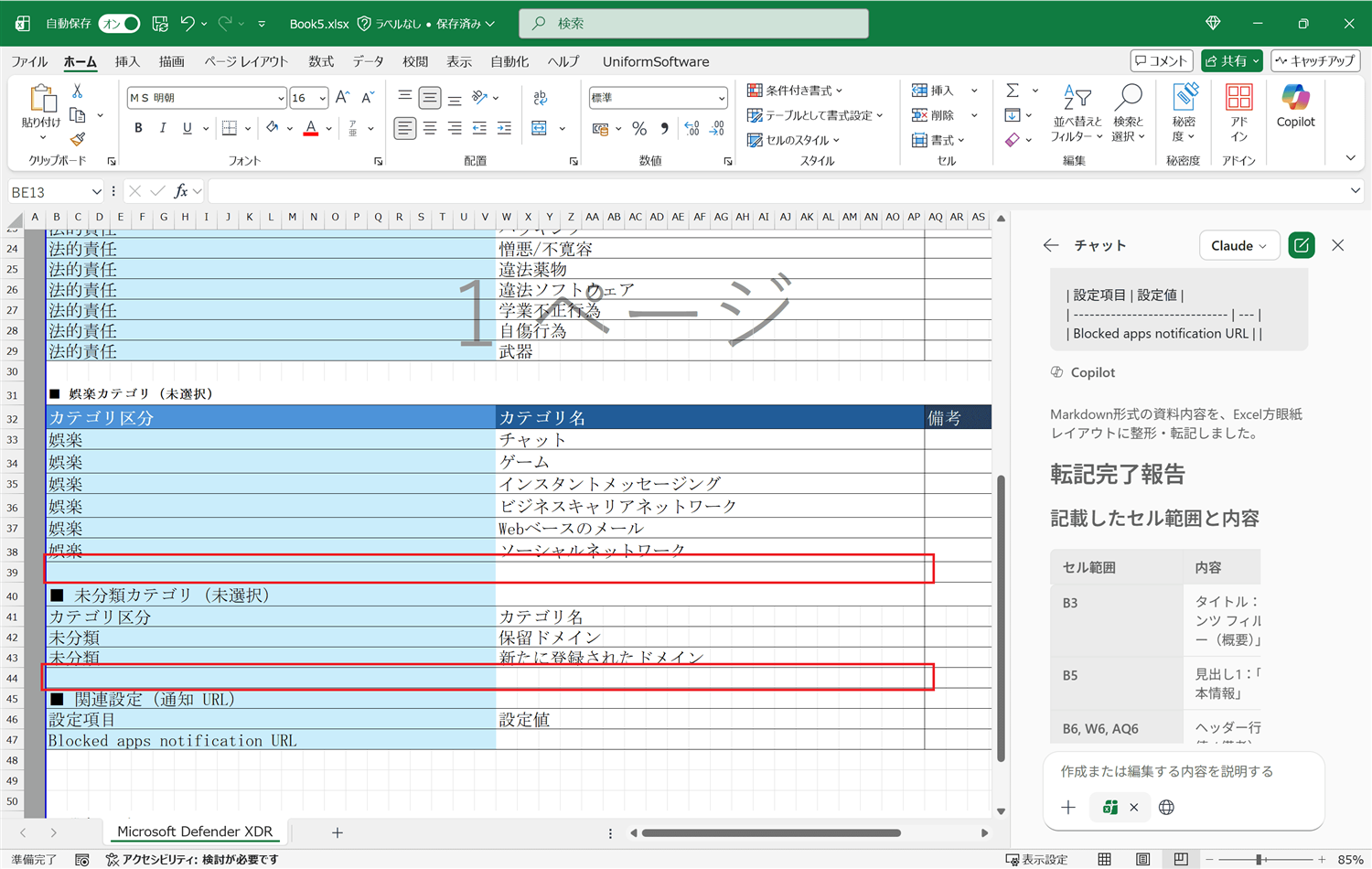
ある程度のことはやってくれますが、細かい部分は処理的に難しいので、手作業で修正を入れていく必要があります。
「セルの幅が微妙にずれる」「表の罫線が意図と違う場所に入る」「複雑なレイアウトの場合、配置がずれる」
…といったことは起きがちです。
ただ、ゼロから全部手入力するよりは圧倒的に楽なので、「8割は自動、残り2割は手直し」くらいの気持ちで使うとちょうどよいと思います (^^
■ まとめ
・Copilot in OneNote : 画面から手順書・パラメーター抽出
・Copilot in Excel(エージェント モード) : Markdown をパラメーターシートに転記
この組み合わせで、画面キャプチャ から パラメーターシートまでの流れが、かなりショートカットできます。
自動化できてくると、もっと楽をしたくなりますね!今後のモデルの進化で、もっと楽できるかも(^^?!