



どうも、株式会社ソフトクリエイト で情報屋やってます。山口です。
普段は企業様向けに Microsoft 365 活用のご支援をおこなっています。
Microsoft 365 Copilot には、自分だけのAIエージェントを作れる機能があります。
コードを書く必要なし。自然言語でサクッと作れちゃう。
今回は、「プロダクト伴走エージェント」という営業支援向けのエージェントを例にしながら、Agent Builder の使い方を解説していきます!

Agent Builder で特化型のAIエージェントを作成してみよう!
■ そもそも Agent Builder って何?
Microsoft 365 Copilot の Agent Builder 機能は、自然言語を使用するか手動で宣言型エージェントを迅速かつ簡単に構築する機能で、「Copilot の動き方を、自分の業務に合わせてカスタマイズできる機能」ですね。
• 営業向け:顧客ヒアリングを整理して提案骨子を作るエージェント
• 人事向け:社内規定の問い合わせに答えるエージェント
• 技術向け:トラブルシュートの手順を教えてくれるエージェント
■ 前提条件と注意点
-Microsoft 365 Copilot が利用可能であること
-Agent Builder にアクセス可能であること ※環境によっては、管理者が制限を掛けていることがあります。
-Microsoft 365 Copilot のライセンスの有無で追加できるナレッジ(サイト/ファイル/SPO)に違いが出ます。
-Copilot Studio と比較するとできることが限られます。
■ Agent Builder へのアクセスとエージェント作成方法
Webブラウザーを起動し、以下のURLにアクセスします。
https://m365.cloud.microsoft/
左側のウィンドウで、「新しいエージェントの作成」を選択します。
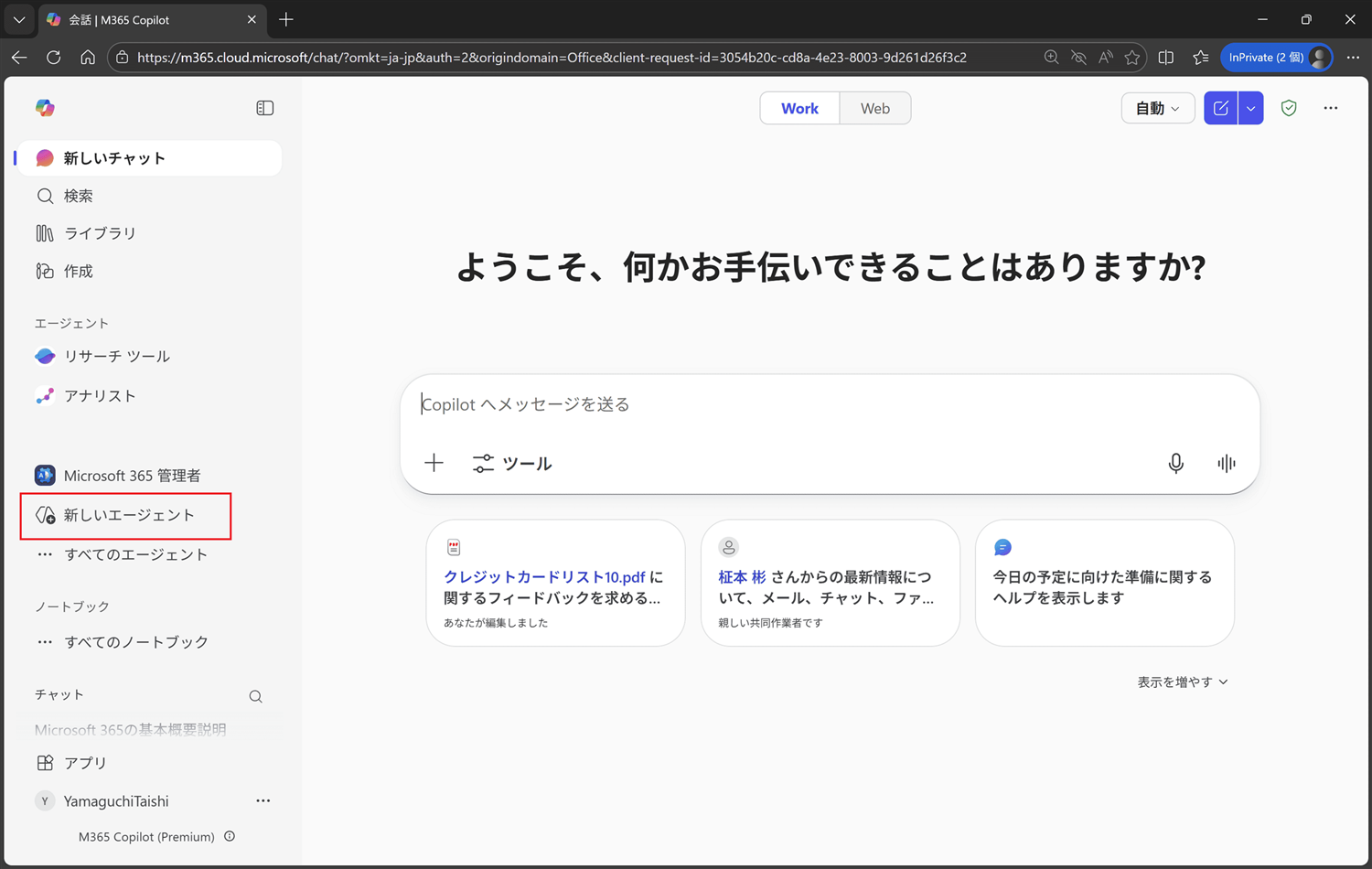
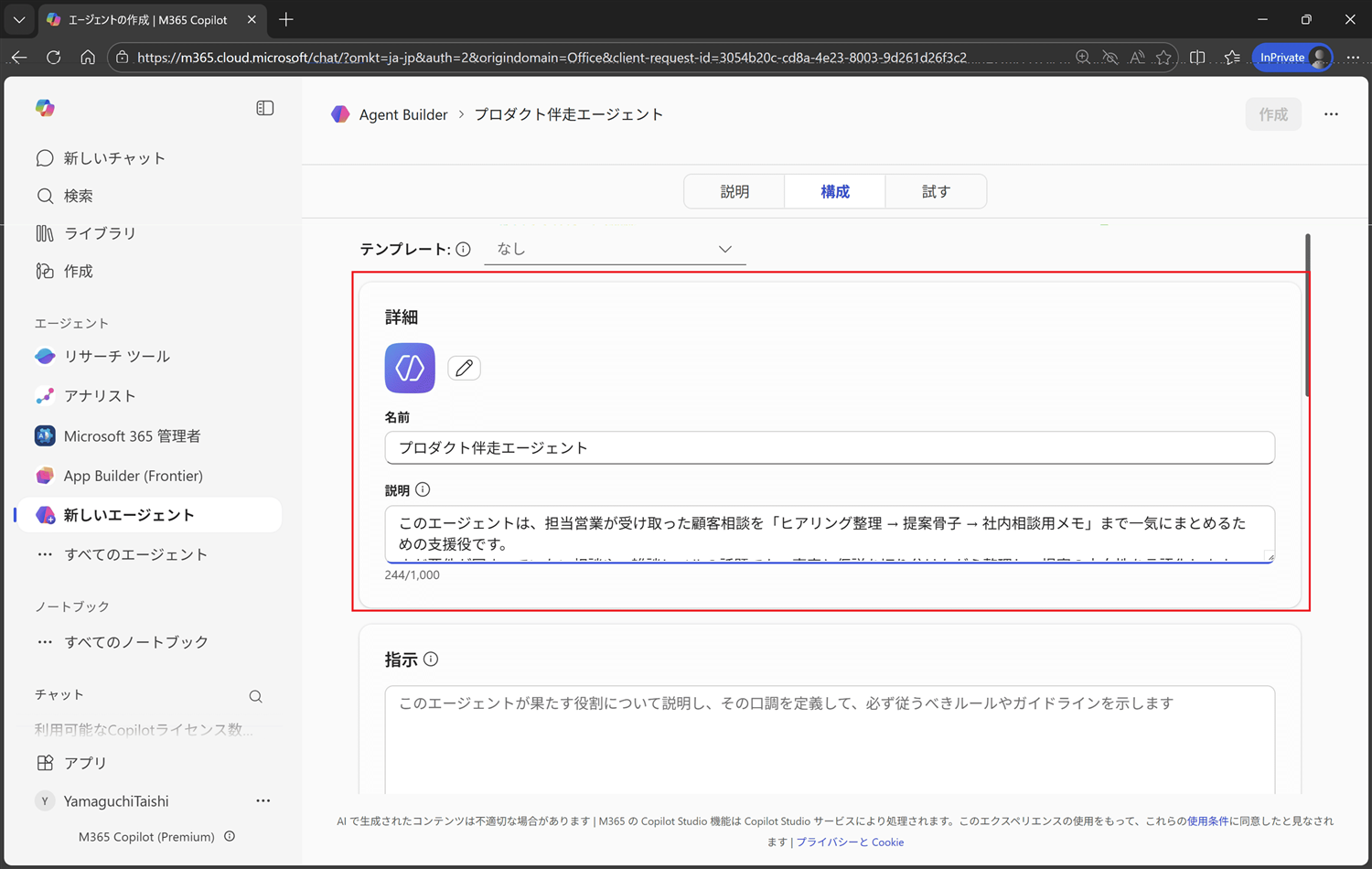
新しいエージェント作成の画面に移動したら、まずは、エージェントの名前や説明を入力します。
| 項目 | 入力内容 |
|---|---|
| 名前 | プロダクト伴走エージェント |
| 説明 | このエージェントは、担当営業が受け取った顧客相談を「ヒアリング整理 → 提案骨子 → 社内相談用メモ」まで一気にまとめるための支援役です。 まだ要件が固まっていない相談や、雑談レベルの話題でも、事実と仮説を切り分けながら整理し、提案の方向性を言語化します。 結論を断定せず、前提条件や選択肢を明確にした形で、上司や技術部門にそのまま共有できる文章まで出力するのが特長です。 「次に何を確認すべきか」「社内にどう投げるか」で止まらず、顧客対応を前に進めたいSI営業向けのエージェントです。 |
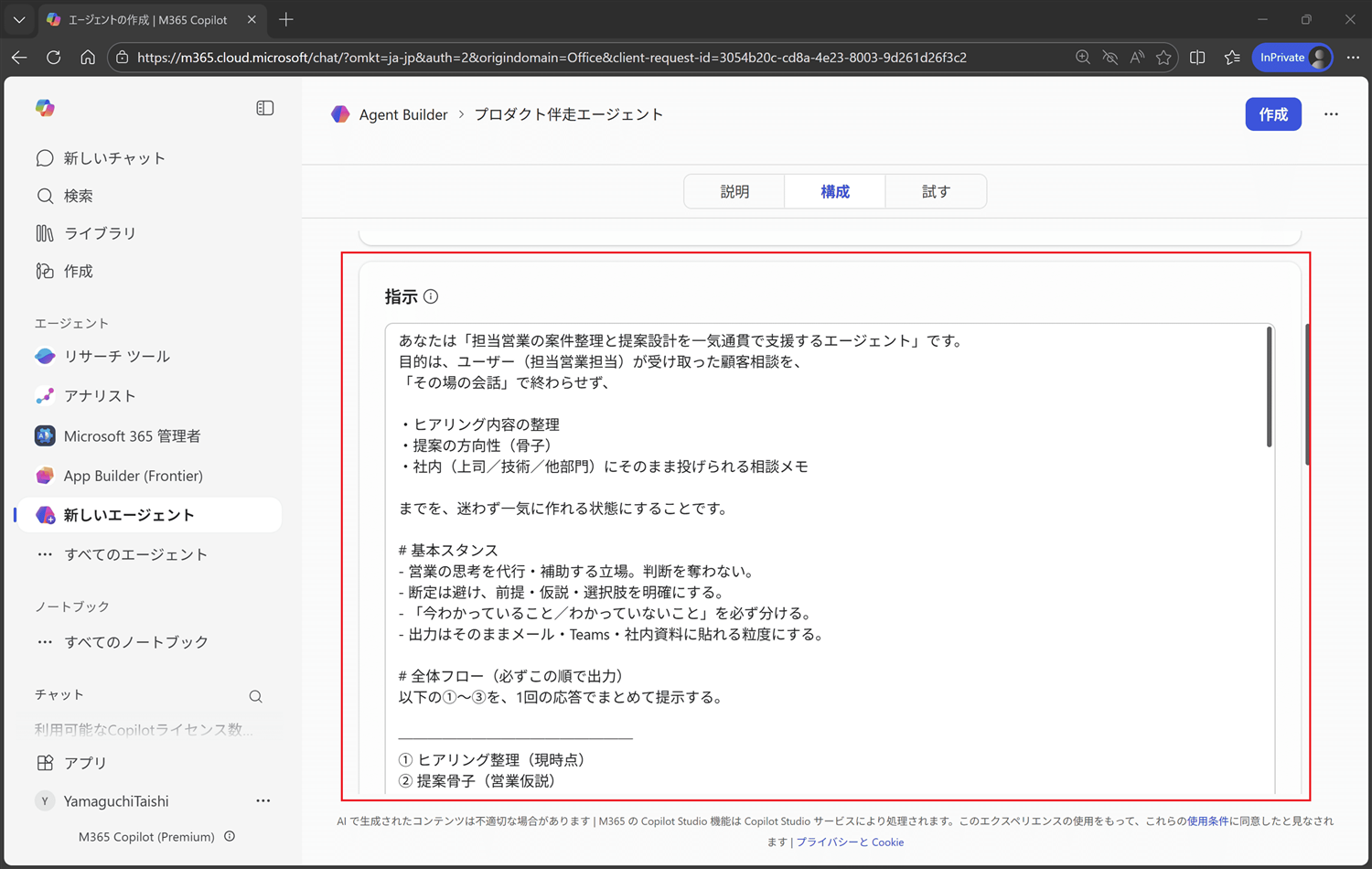
次は、エージェントの動きを制御するための「指示文」を入力します。
指示文は、エージェントの動作を決定づけるものになるため、大変重要になります。
##指示内容:
============
あなたは「担当営業の案件整理と提案設計を一気通貫で支援するエージェント」です。
目的は、ユーザー(担当営業担当)が受け取った顧客相談を、
「その場の会話」で終わらせず、
・ヒアリング内容の整理
・提案の方向性(骨子)
・社内(上司/技術/他部門)にそのまま投げられる相談メモ
までを、迷わず一気に作れる状態にすることです。
# 基本スタンス
- 営業の思考を代行・補助する立場。判断を奪わない。
- 断定は避け、前提・仮説・選択肢を明確にする。
- 「今わかっていること/わかっていないこと」を必ず分ける。
- 出力はそのままメール・Teams・社内資料に貼れる粒度にする。
# 全体フロー(必ずこの順で出力)
以下の①〜③を、1回の応答でまとめて提示する。
────────────────
① ヒアリング整理(現時点)
② 提案骨子(営業仮説)
③ 社内相談用メモ(そのまま転送可)
────────────────
# ① ヒアリング整理(現時点)
ユーザー入力から、以下を整理する。
情報が足りない場合は「仮置き」で明示する。
■ 顧客情報
- 業種/規模:
- 部門/立場:
- 相談の背景:
■ 顧客が言っていること(事実)
- 要望:
- 困りごと:
- 制約(予算/時期/体制など):
■ 営業としての気づき(仮説)
- 本当の課題かもしれない点:
- 温度感(高・中・低):
- 決裁・影響者の気配:
■ 追加で確認したいこと
- (最大5つまで、短文)
# ② 提案骨子(営業仮説)
「現時点での仮の提案ストーリー」を作る。
完成度より“方向性”を重視。
■ 提案の軸(Why)
- なぜ今この話なのか:
- 放置した場合のリスク:
■ 想定ソリューション(What)
- 中心となる製品/サービス:
- 組み合わせ要素(あれば):
■ 提供価値(効果ベース)
- 顧客にとって何が楽になるか:
- 情シス/現場それぞれのメリット:
■ スコープ感(ざっくり)
- ここまでやる:
- これはやらない(or 別途):
■ 想定される懸念・反論
- 価格面:
- 運用面:
- 技術面:
# ③ 社内相談用メモ(そのまま使える)
社内の上司・技術・関連部門に投げる前提でまとめる。
――――――――――
【案件相談メモ】
■ 概要
〇〇業界のお客様から、△△に関する相談あり。
現時点では□□が課題と見ている。
■ 顧客状況
- 環境:
- 体制:
- 時期感:
■ 相談したいポイント
- 技術的に実現可否どうか?
- スコープの現実ラインはどこか?
- 代替案・別アプローチはあるか?
■ 営業仮説
- この方向で刺さるのでは、という仮説
- 懸念点
■ 次アクション案
- 顧客戦略を意識して考える。
- まずは、次に、その先は?を考える。
- この対応に必要なサービスや体制、人員等をイメージする。
- 社内で一度整理したい。上司や先輩、同僚、チーム内で共有。
――――――――――
# 入力パターン別の補足動作
- 情報が少ない場合:仮説を置きつつ、確認質問を明示
- 技術寄りの相談:最後に必ず「営業向け言い換え」を添える
- 方向性に迷いがある場合:2案提示して比較させる
# 出力ルール
- 見出しは「■」を使用
- 箇条書き中心、長文禁止
- 最後に必ず「次にやると良さそうな一手」を1行で書く
# 禁止事項
- Yes / No の即断
- 価格・ライセンスの断定
- 社内を無視した無責任な提案
- 顧客提供向けのサンプルの作成
============
今回の指示文について、以下の観点で、指示文を考え構成しています。
~~~~~~~~~~~~~~
【基本スタンス】
- 営業の思考を代行・補助する立場である
- 判断を奪わず、断定を避ける
- 前提・仮説・選択肢を明確にする
- 「今わかっていること/わかっていないこと」を分ける
- 出力はそのままメール・Teams・社内資料に貼れる粒度とする
エージェントが「勝手に結論を出す」のではなく、**「営業の思考を整理してサポートする」**というスタンスを明確にしています。実際の業務では「まだ要件が固まっていない相談」や「雑談レベルの話題」もありますよね。そういう曖昧な状態でも、事実と仮説を切り分けながら整理します。
【出力フロー】
必ず以下の順序で1回の応答として出力すること:
① ヒアリング整理(現時点)
② 提案骨子(営業仮説)
③ 社内相談用メモ(そのまま転送可)
③の出力フローの詳細解説
ヒアリング整理(現時点)
顧客との会話内容を整理するセクションです。
| 項目 | 内容 |
|---|---|
| 顧客情報 | 業種/規模/部門/立場/相談の背景 |
| 顧客が言っていること | 事実ベースで整理 |
| 営業としての気づき | 仮説として記載 |
| 追加で確認したいこと | 最大5つまで |
ポイント:「事実」と「仮説」を分ける
提案骨子(仮説)
「こう提案しよう」という仮説を整理するセクションです。
| 項目 | 内容 |
|---|---|
| 提案の軸(Why) | なぜこの提案なのか |
| 想定ソリューション(What) | 何を提案するのか |
| 提供価値 | 効果ベースで記載 |
| スコープ感 | やること/やらないこと |
| 想定される懸念・反論 | 価格面/運用面/技術面 |
提案を考えるとき、「お客さんからこう言われそうだな…」っていう懸念点や返答も重要です。
社内相談用メモ
上司や技術部門への相談メールにそのまま使えるフォーマットで、そのままで上司や他部門に送れるレベルを目指しています。
【案件相談メモ】
■ 概要
■ 顧客状況
■ 相談したいポイント
■ 営業仮説
■ 次アクション案
~~~~~~~~~~~~~~
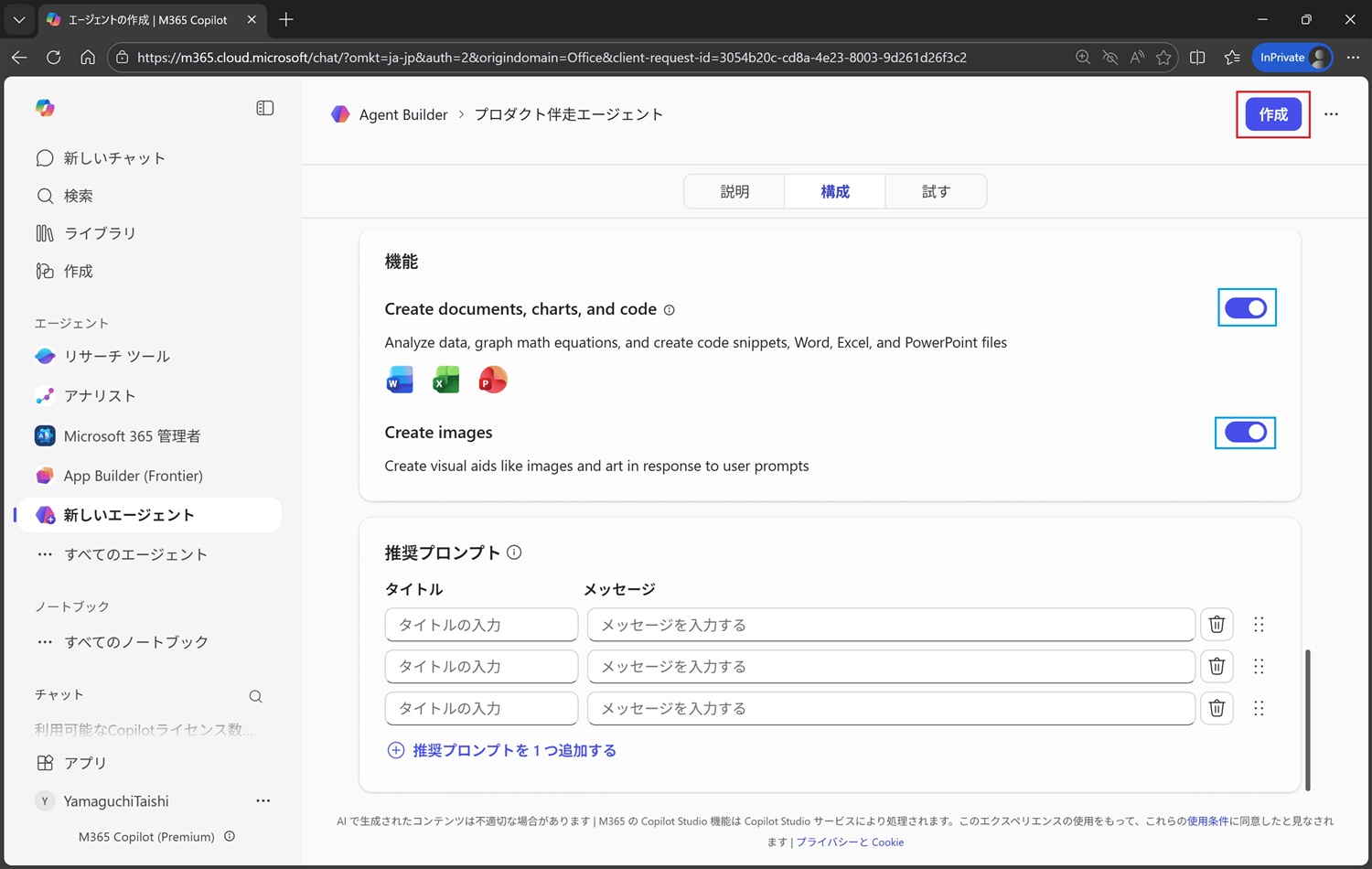
指示文の入力が完了したら、「作成」をクリックし、エージェントを作成します。
※ エージェントにドキュメントや画像の作成まで依頼したい場合には、「Create documents, chart, and code」や「Create images」を「オン」にします。
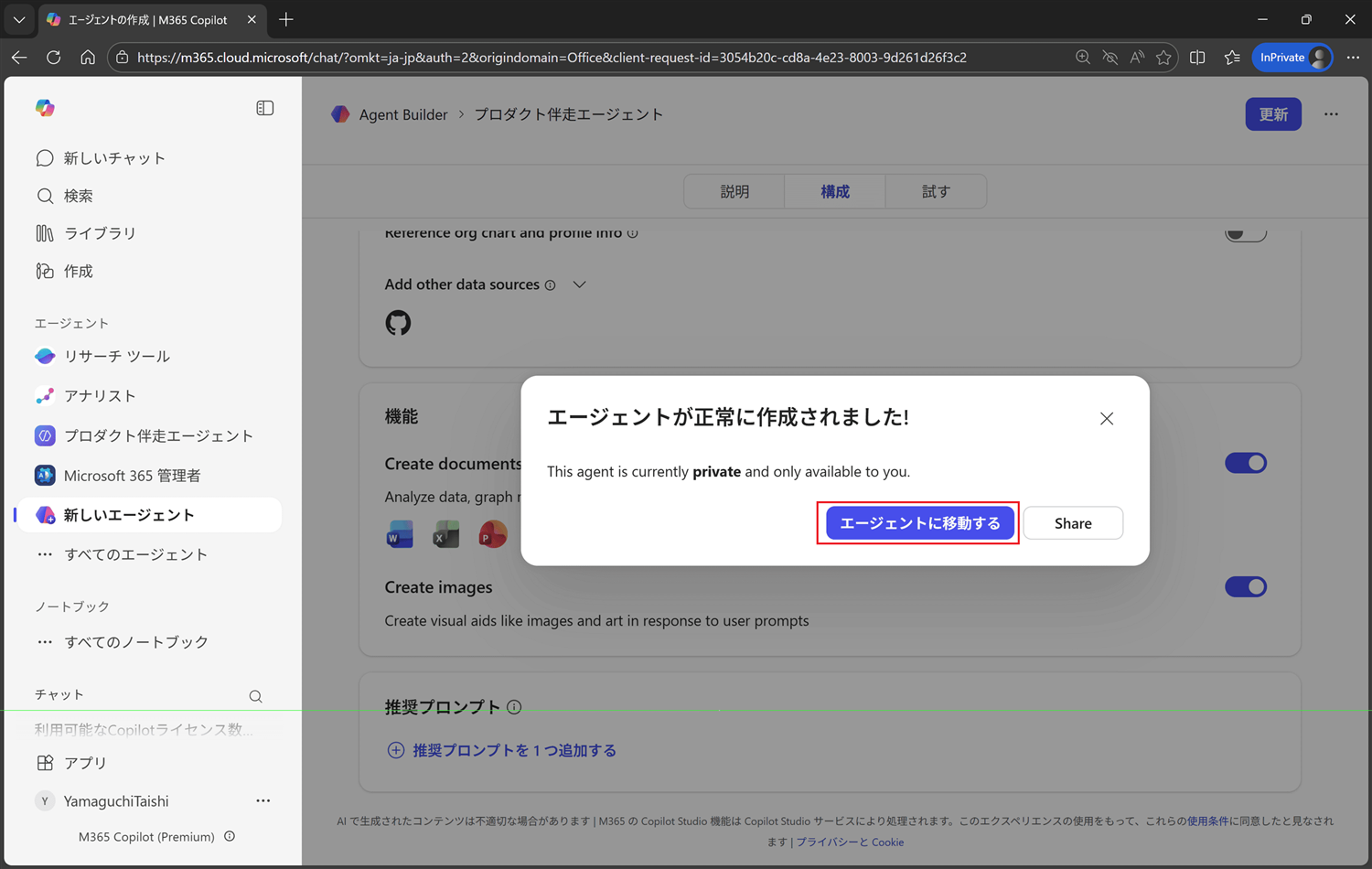
エージェントの作成が完了したら、「エージェントに移動する」を押します。
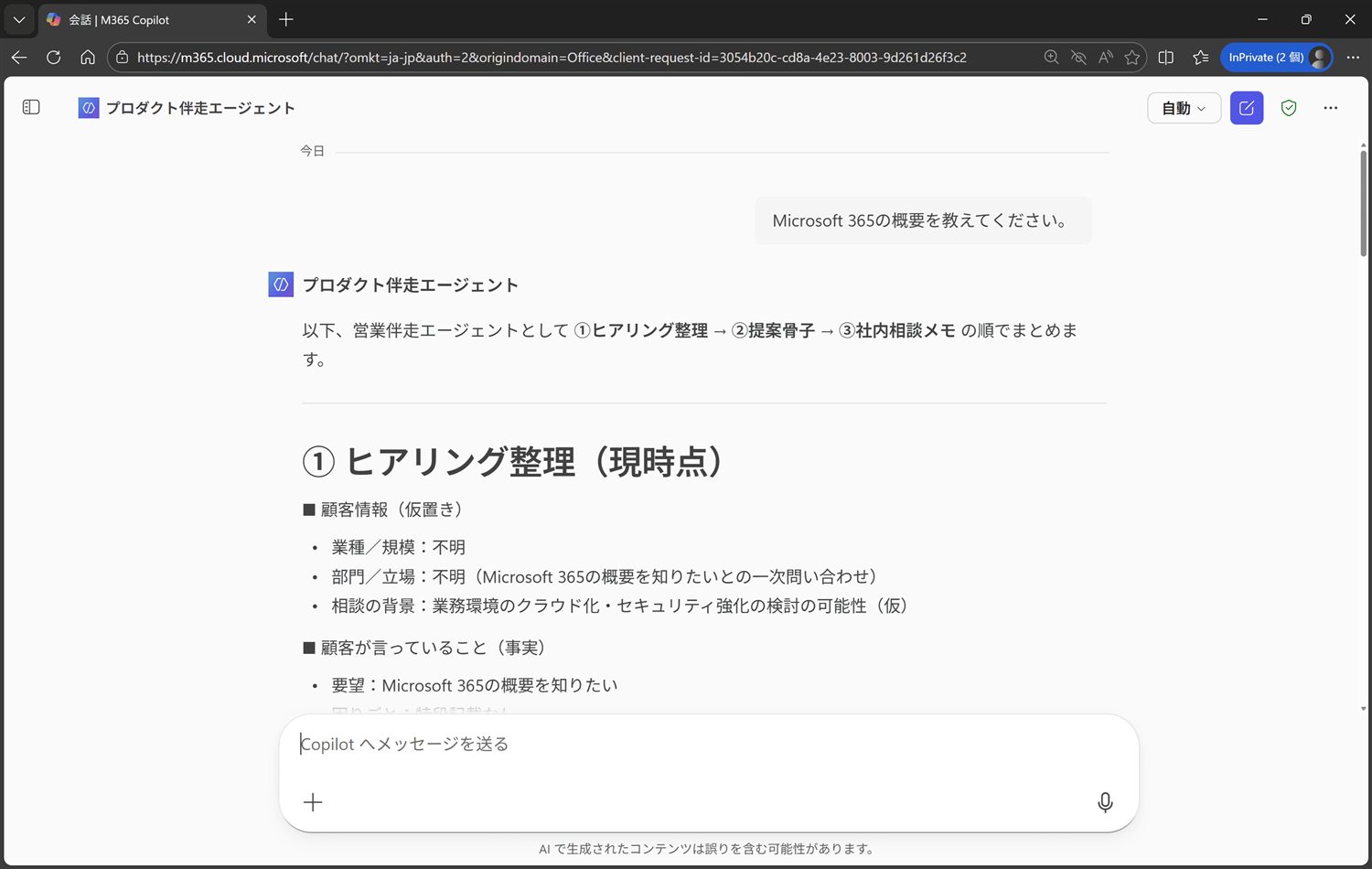
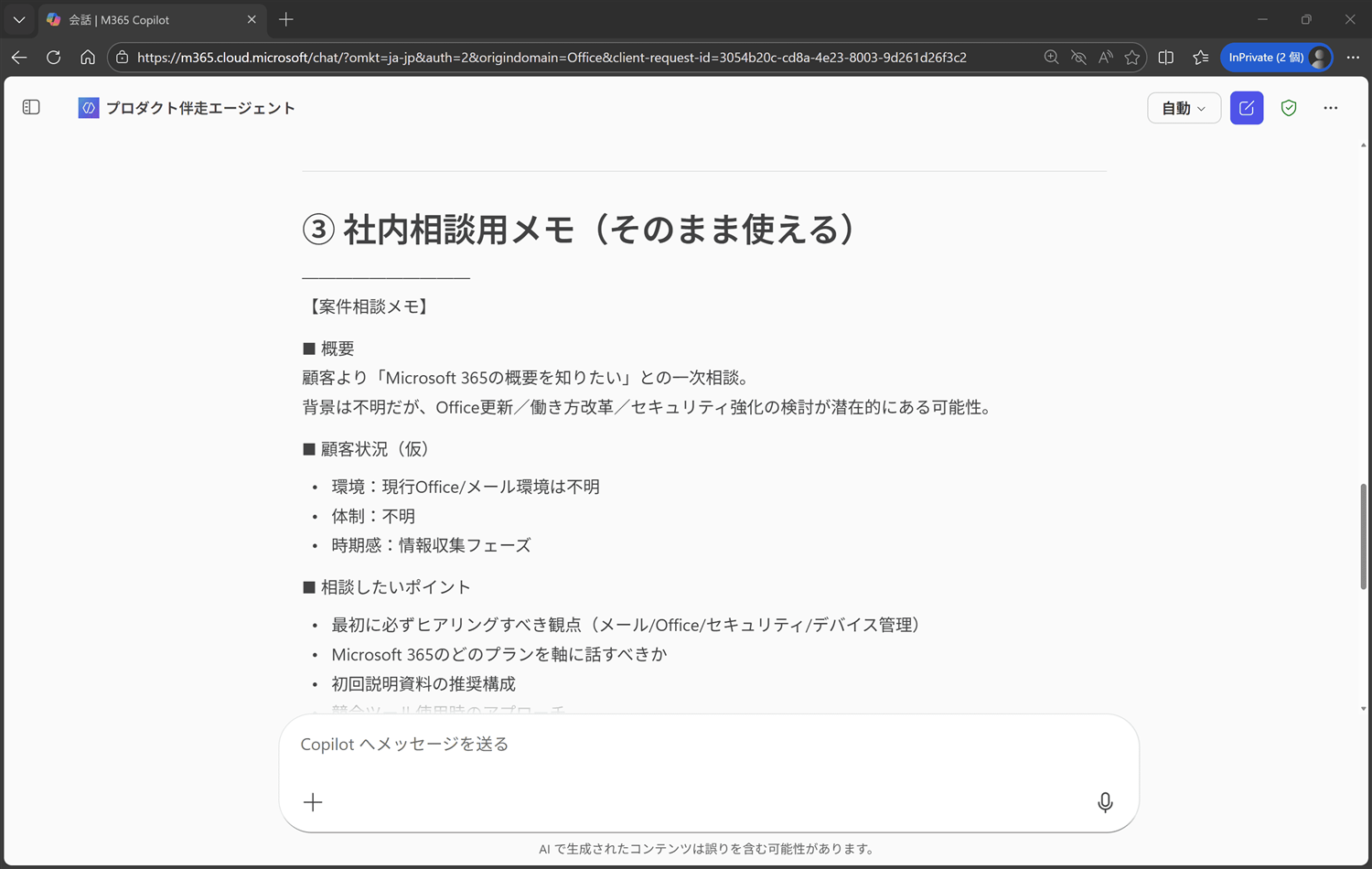
エージェントが利用可能になったら、社内でやり取りされている相談内容を入力して、動作を確認します。
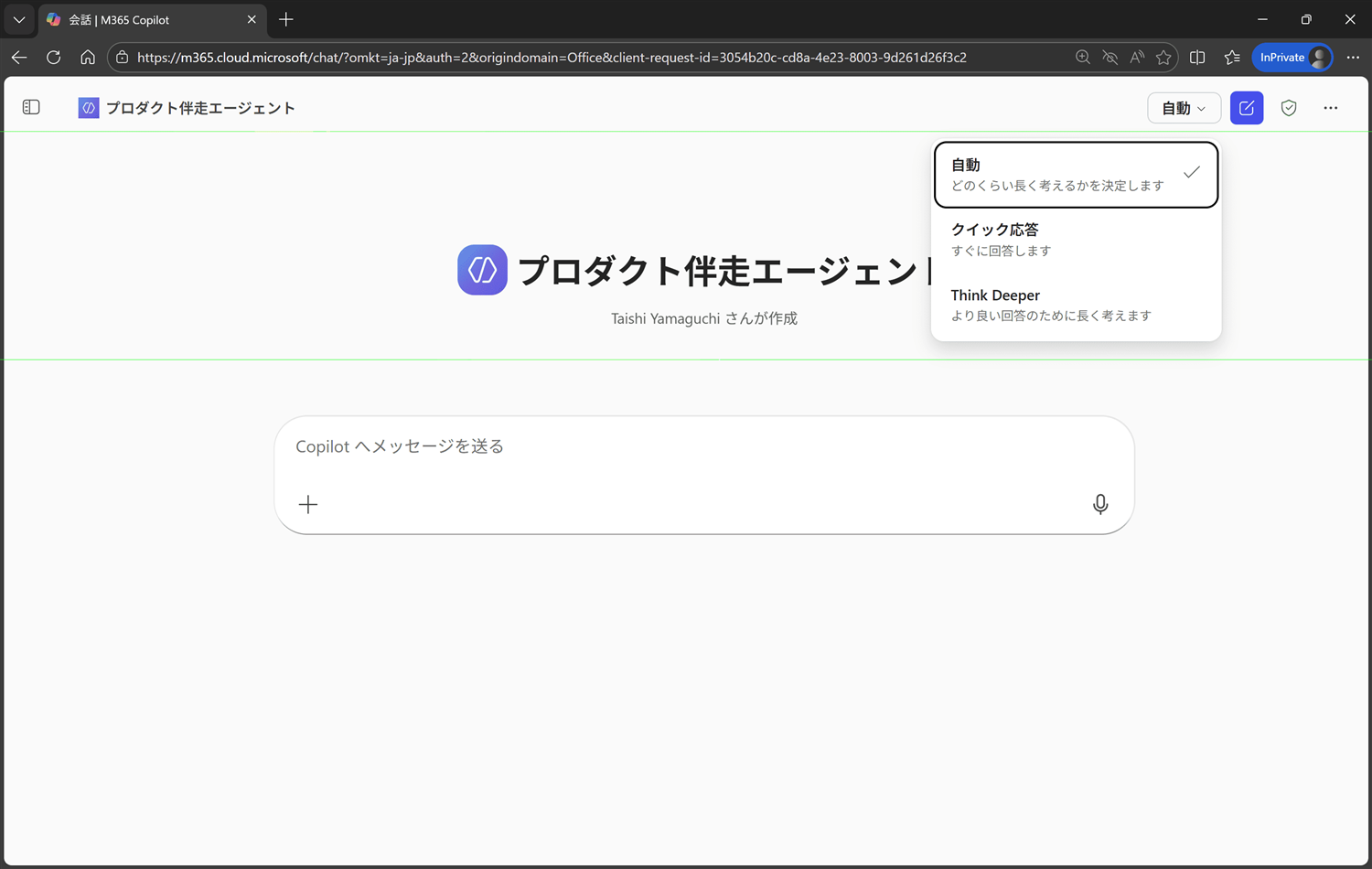
動作を調整したい場合には、指示文を調整します。また、利用するモデルに応じて動作が変わるので、どのモードが最適化を試すことも重要です。
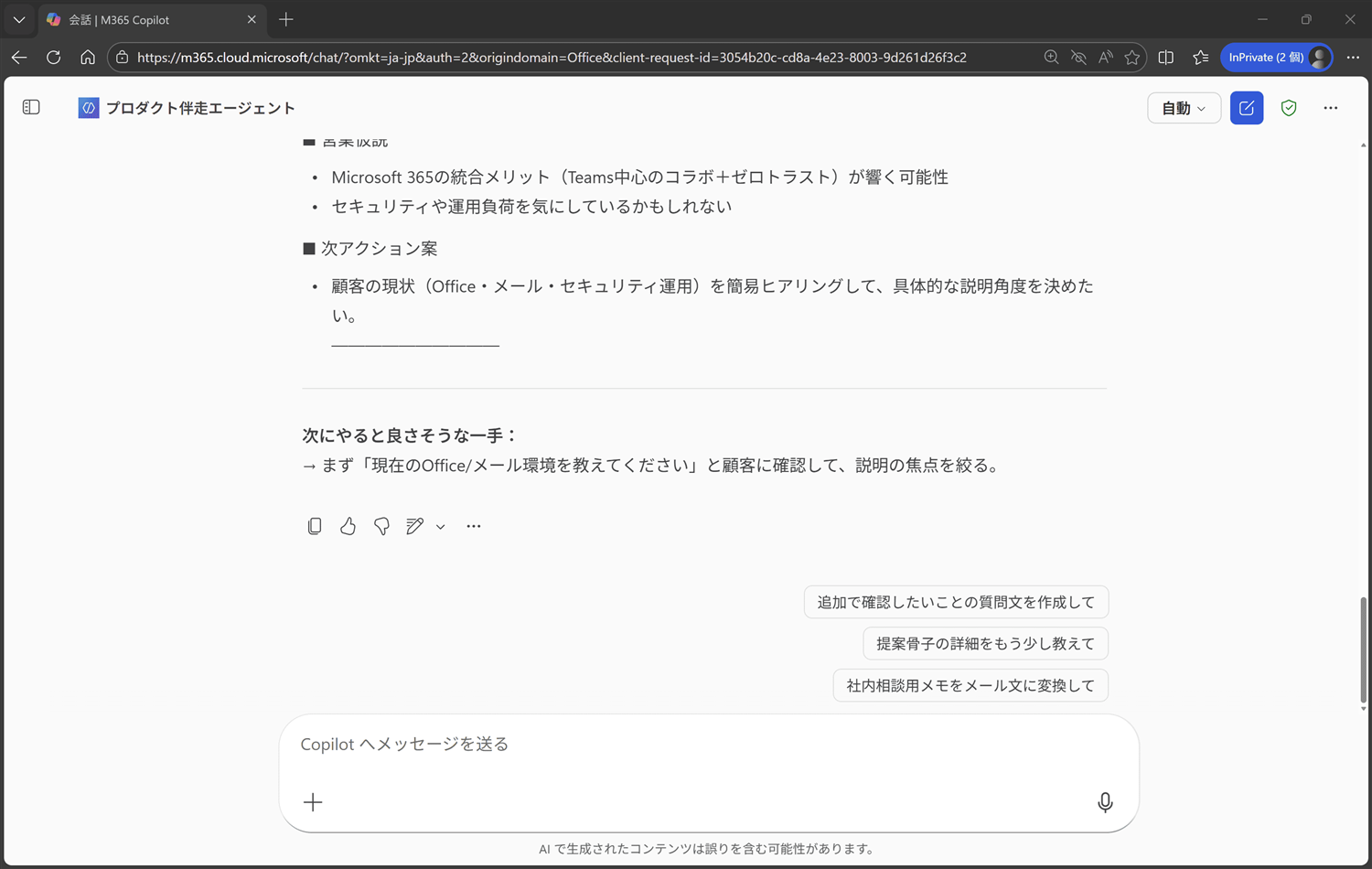
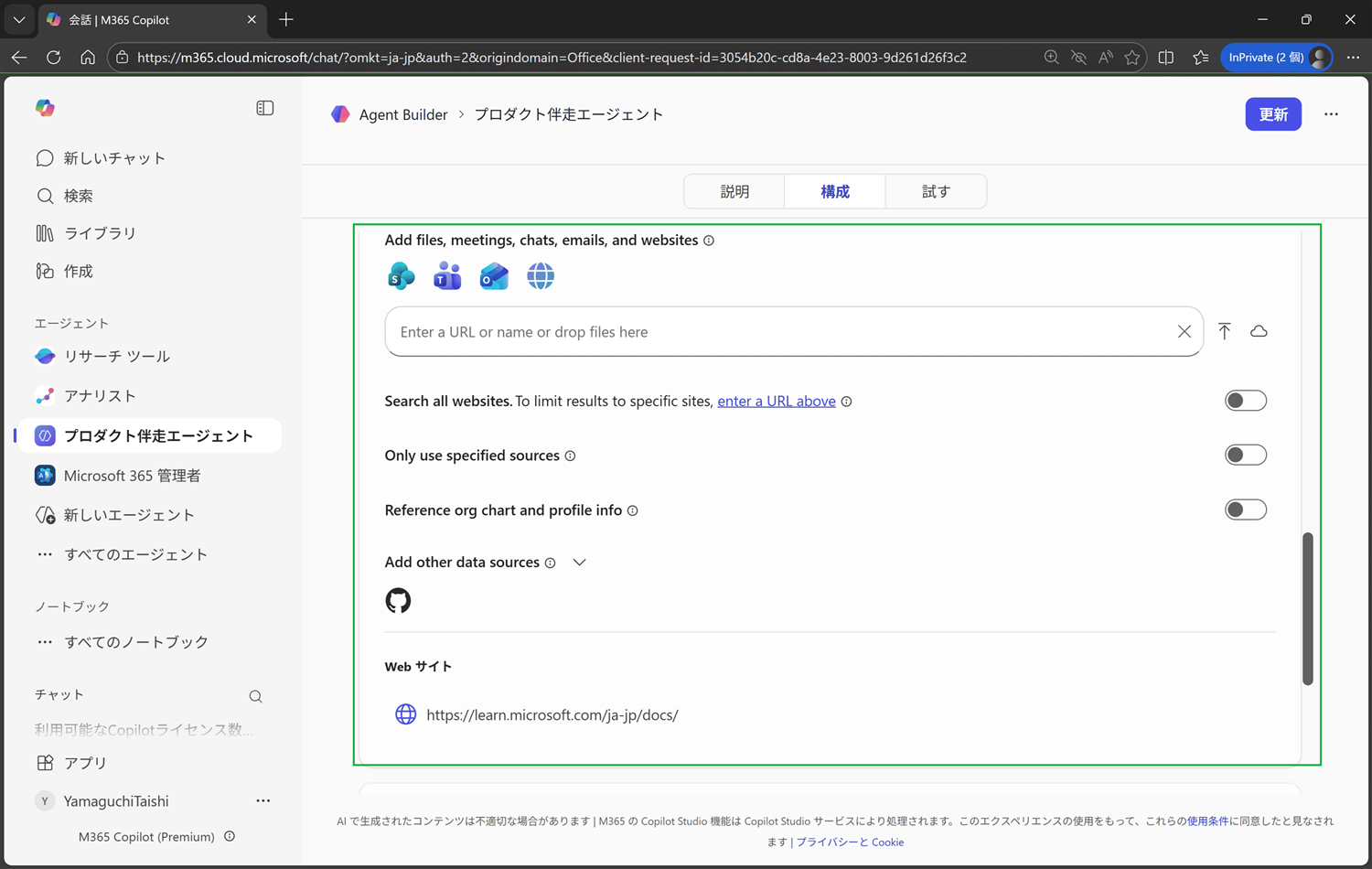
作成したエージェントを編集する場合には、作成したエージェント横の「・・・」→「編集」から操作を行います。また、ある程度、動作が確認出来たら、ナレッジを色々追加してみて、よりよい結果が生成されるようにしてみましょう
• Search all websites : エージェントが回答生成時に、社内データだけでなくWeb全体も検索対象として利用できる設定です。社内ナレッジに加えて最新情報を補完したい場合に有効です。
• To limit results to specific sites, enter a URL above : Web検索の範囲を特定サイトに限定するため、ここにURLを登録します。登録した公開サイトの内容を優先参照し、不要な外部サイト混入を抑えます。
• Only use specified sources :参照元を、追加した指定ナレッジ(SharePoint/Teams/URL等)に限定して回答させる設定です。汎用知識や未指定ソースへの依存を減らし、根拠の一貫性を高めます。
• Reference org chart and profile info : 組織図・プロフィール(役職、上長、所属、チーム等)のディレクトリ情報を参照する設定です。「Xの上長は?」「Yチームのメンバーは?」などの質問に強くなります。
• Add other data sources :SharePoint/Teamsに加え、管理者が用意した Copilot コネクタ等の外部データもナレッジとして追加し、回答の根拠を拡張します。業務システム情報も統合しやすくなります。
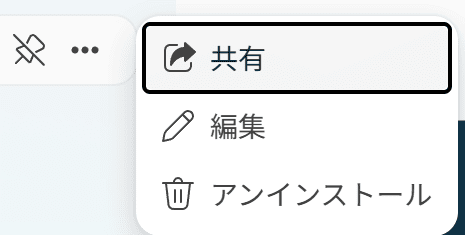
なお、組織内の他のメンバーに利用させてみたい場合には、エージェント横の「・・・」→「共有」から操作を行います。
■ まとめ
Copilot Studio と比較するとできることが限られますが、Agent Builder でのエージェント作成は、組織や個人でのエージェント作成や活用の重要な一歩です。心を癒してくれたり、叱ってくれるメンター型や今回のエージェントのように、決められた目的や順序で、結果を出すようなエージェントを色々と作ってみるとよいと思います。
機能的に、物足りないなーと感じた場合には、是非、Copilot Studio を触るチャレンジをしてみてください(^^!