


どうも、株式会社ソフトクリエイト で情報屋やってます。山口です。
普段は企業様向けに Microsoft 365 活用のご支援をおこなっています。
突然ですが、最近「生成AI をもっと業務に使いたい!」って声、めちゃくちゃ増えてませんか?
Copilot とか ChatGPT とか、いろいろ便利なツールが出てきて、「これ使えば報告書も分析も全部ラクになるんじゃ?」って期待してる方も多いと思います。
ただ…ここで一個、けっこう見落とされがちなポイントがありまして(^^;
それは、「AI に渡すデータ、そもそもちゃんと整ってますか?」 ってことなんです。

Copilot in Excel で"データクレンジング分析"をやってみた!
■ 生成AI は「なんとなく良い感じに」が苦手だったりします
人間って、ちょっとデータが汚くても「あ、これ多分こういう意味だよね」って文脈で補正できますよね。でも生成AI は、文脈をくみ取って"なんとなく良い感じに補正する"ことが得意とは限りません。
たとえば、半角と全角が混在してたり、表記ゆれがあったり、欠損値がポツポツあったり…。こういうデータをそのまま AI に食わせると、出力がブレたり、分析結果が不正確になったりしちゃうんですよね。
つまり、人であれ生成 AI であれ、活用するデータの精度は非常に重要です。そのため、処理の対象となるデータを、まずは正しく整理された状態にしておくことが大切なんです(^^
■ 「データクレンジング」って何?
システムやデータ活用の分野では、こうやってテーブルやデータを整理して、扱いやすい状態に整えることを「データクレンジング」と呼びます。
データクレンジングの定義
データクレンジングとは、データベースなどに保存されているさまざまなデータを整理し、活用に支障が出ないように最適化する作業のことです。
| 問題の種類 | 具体例 |
|---|---|
| 入力ミス | 「東京都」→「東京と」、数字の打ち間違い |
| 表記ゆれ | 「(株)」「株式会社」「㈱」が混在 |
| 誤った配置 | 金額列に文字列が入っている |
| 欠損値 | セルが空白のまま |
| 不正確なデータ | 明らかにおかしい数値(原価が売価の10倍 など) |
| 業務に関係のないデータ | テスト行やメモ書きが残っている |
なぜクレンジングが大事なの?
データクレンジングが行われていないデータは、検索しても正しく見つからなかったり、分析結果が不正確になったりする可能性があります。
その結果、営業活動に限らず、会計、管理、レポート作成、意思決定など、幅広い業務に悪影響を及ぼすことも考えられるんですよね(^^;
つまり、データクレンジングは「単なるデータ修正作業」ではなくて、データの価値を高め、業務で正しく活用するための重要なプロセスなんです。
■ 今回やること:Copilot in Excel でクレンジング → ダッシュボードまで!
ということで本日は、Copilot in Excel を活用して、問題の多い「原価・会計データ」を題材にしながら、
1. データクレンジングの分析
2. 修正データの作成と確認箇所の強調表示
3. 仮ダッシュボードの作成
までを一気通貫で実施していきます!
「え、Copilot ってそこまでできるの?」って思う方もいるかもですが、Copilot を使用した編集は、データの変更、シートのマージ、複数の要素を含むレポートの作成などの複雑な複数ステップのタスクに最適だったりするので、こういうシナリオにはピッタリなんです(^^
■ 前提条件
• Microsoft 365 Copilot ライセンスの利用者への割り当て
• Excel(Web 版 or デスクトップ版)
• 対象データが含まれた Excel ブック(Sheet1 に原価・会計データがある状態)
■ ステップ1:現状データの分析(クレンジング分析)
まずは、今あるデータの問題点をあぶり出すところからスタートです。
💬 Copilot への入力プロンプト
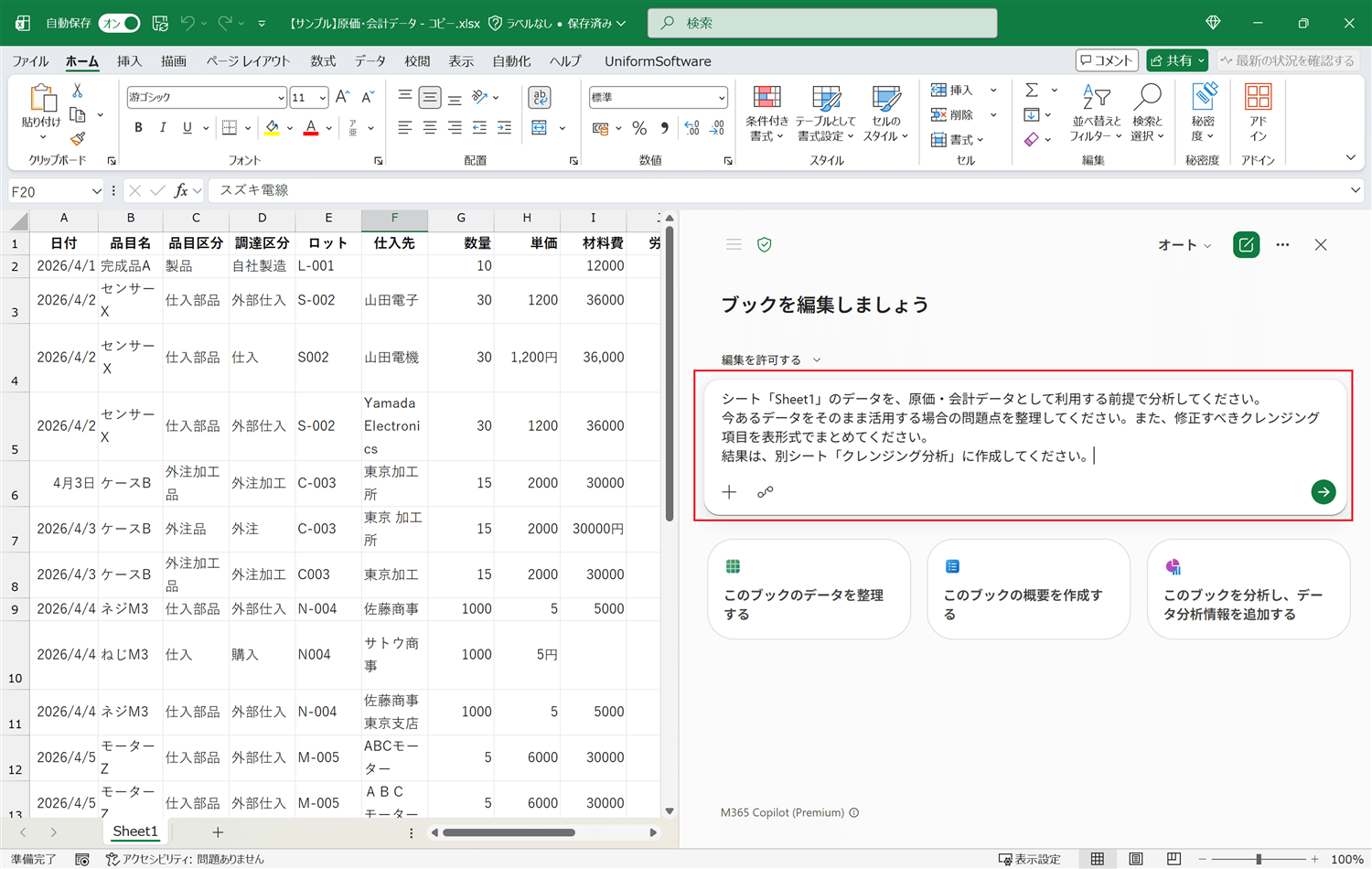
シート「Sheet1」のデータを、原価・会計データとして利用する前提で分析してください。 今あるデータをそのまま活用する場合の問題点を整理してください。 また、修正すべきクレンジング項目を表形式でまとめてください。 結果は、別シート「クレンジング分析」に作成してください。
何が起きるの?
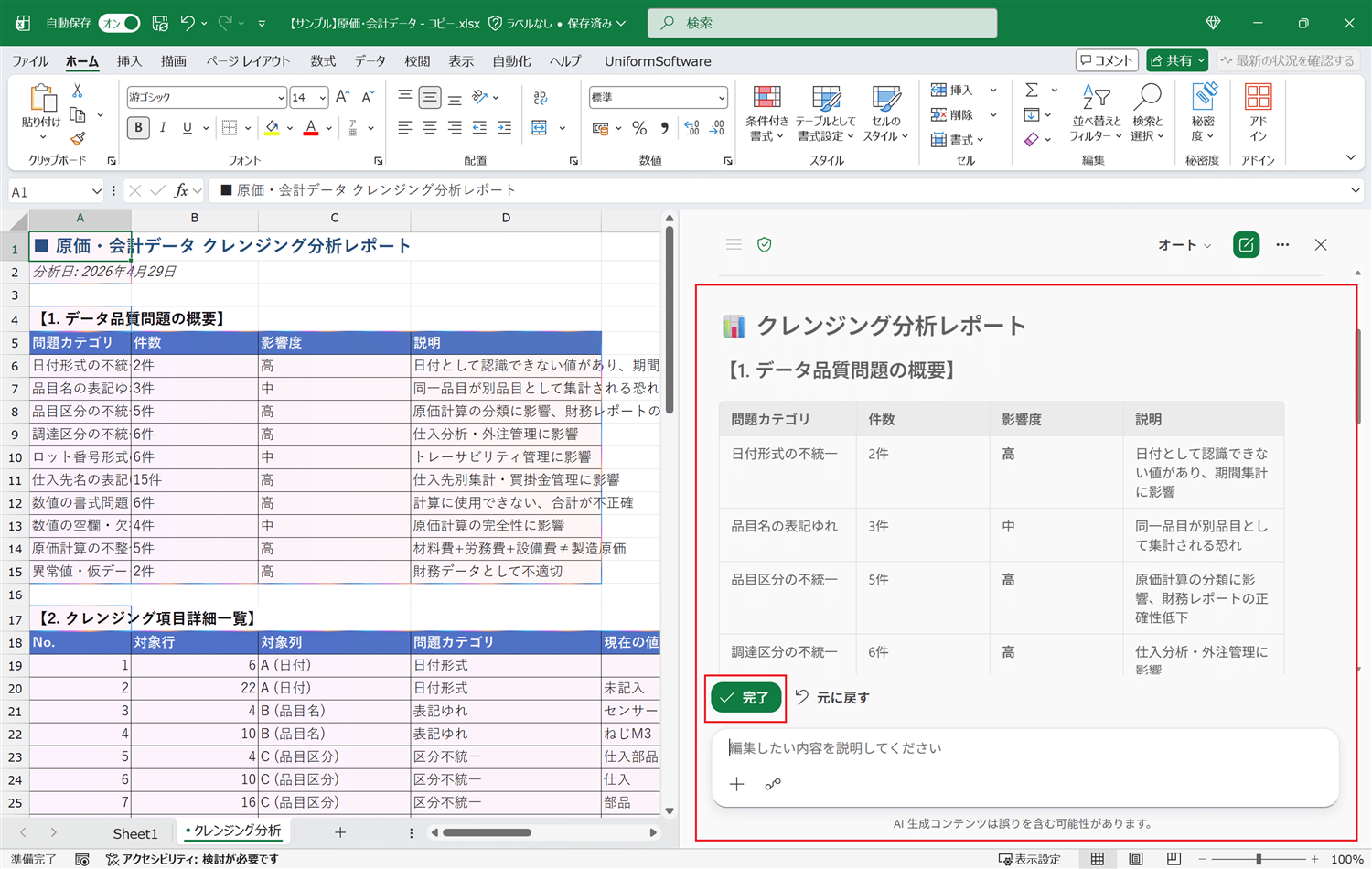
このプロンプトを送ると、Copilot が Sheet1 のデータ全体を読み取って、原価・会計データとして使う場合の問題点を自動で洗い出してくれます。結果として、別シート「クレンジング分析」に、以下のようなレポートが作成されます:
• データ全体の概要と問題点のサマリー
• 修正すべきクレンジング項目の一覧表(行番号、対象列、問題内容、修正提案 など)
📌 ここがポイント!
いきなり「直して!」ではなく、まず「分析して・整理して」とお願いするのがコツです。これによって、Copilot が何を修正しようとしているのかを先に可視化できるので、後の確認がラクになります(^^
■ ステップ2:修正済データの作成 + 確認箇所の強調表示
分析結果をもとに、いよいよ修正版のデータを作ってもらいます。
💬 Copilot への入力プロンプト
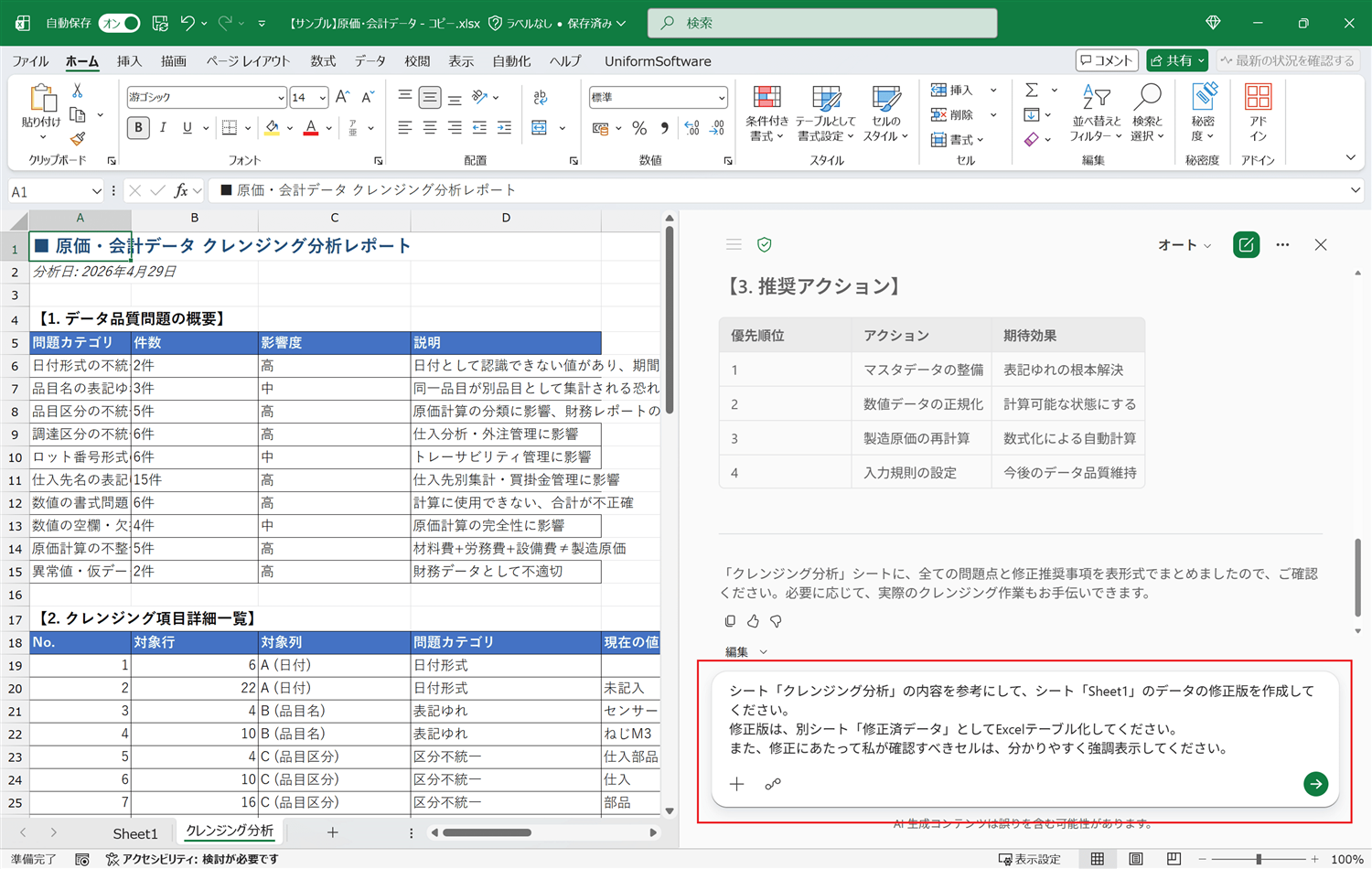
シート「クレンジング分析」の内容を参考にして、シート「Sheet1」のデータの修正版を作成してください。 修正版は、別シート「修正済データ」として Excel テーブル化してください。 また、修正にあたって私が確認すべきセルは、分かりやすく強調表示してください。
何が起きるの?
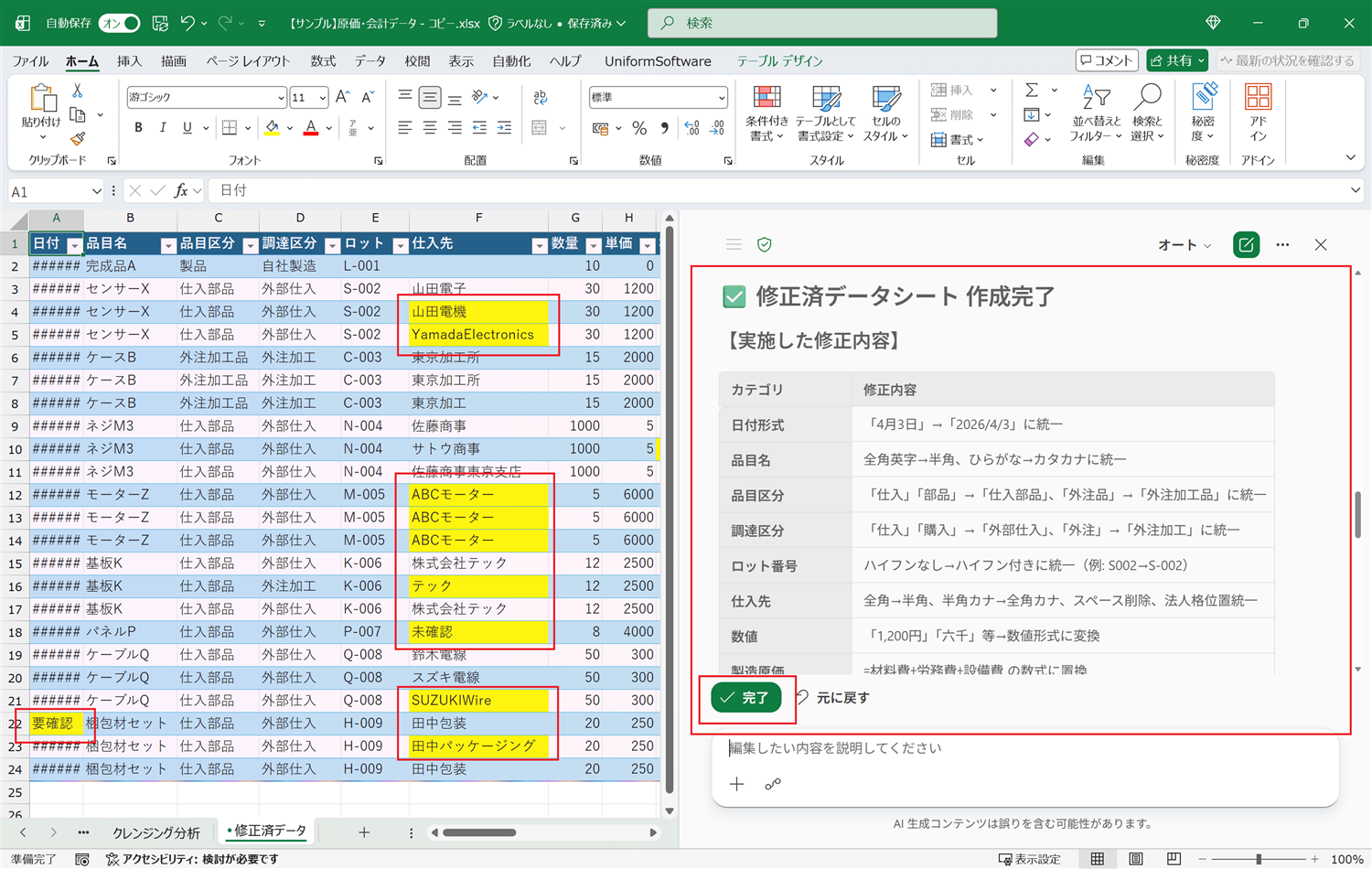
Copilot がクレンジング分析の結果を踏まえて、自動的にデータを修正した新しいシート「修正済データ」を作成してくれます。しかも、ちゃんと Excel テーブル形式で出力してくれるので、後からピボットテーブルやグラフに展開しやすい状態になっています。
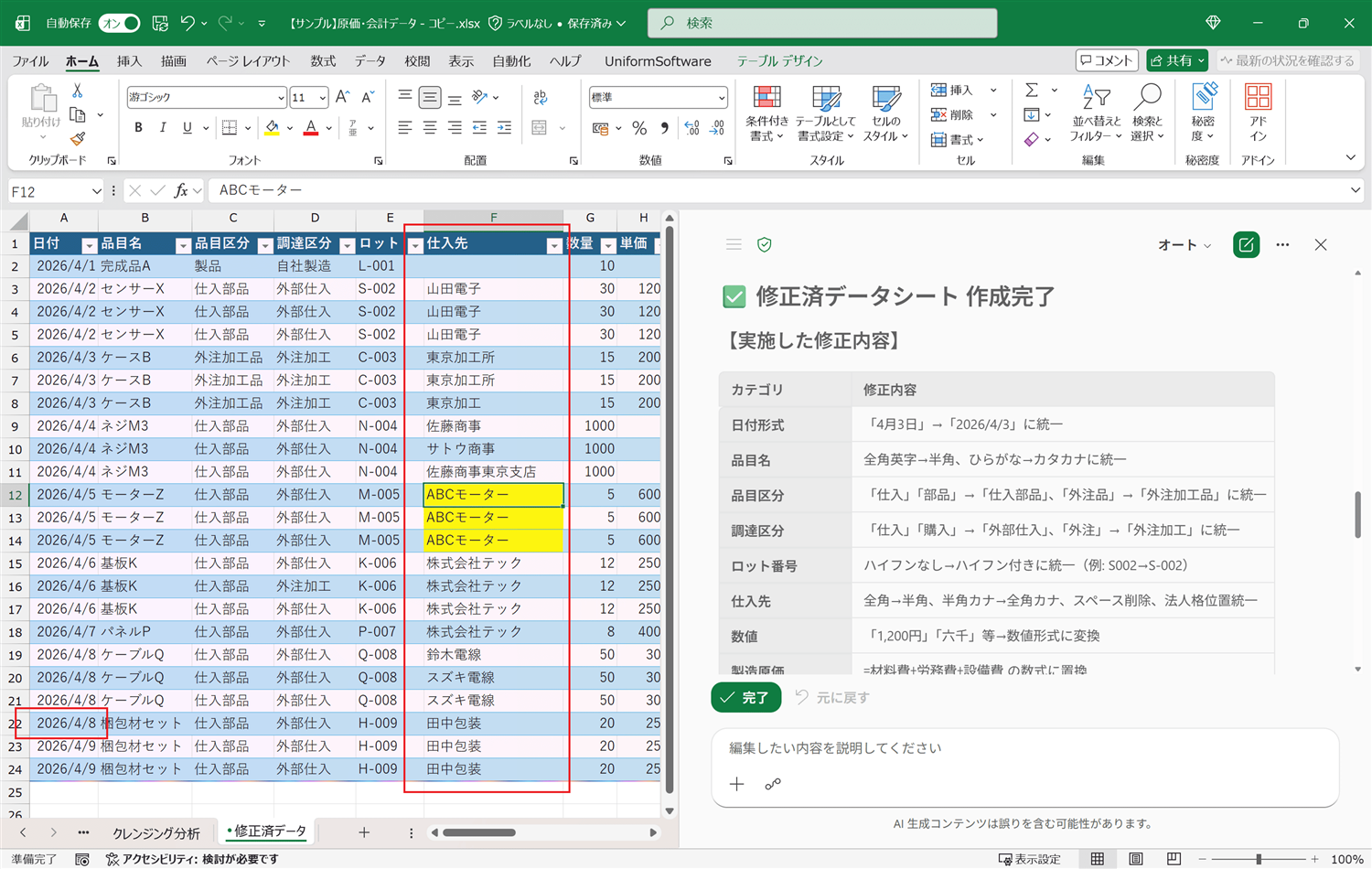
さらに、AI が自動で直したけど「人間が確認した方がいい箇所」は、セルに強調表示(ハイライト)をつけてくれます。Chat 欄にも、修正箇所や確認すべき内容がまとめて表示されるので、こちらも必ずチェックしましょう。
📌 ここがポイント!
強調されているセルは、必ず人の目で確認して修正していきます。AI は万能ではないので、「AI が判断に迷った部分」を最後は人間がジャッジ!この「AI × 人」のハイブリッド運用が大事です(^^
データのクリーニングは、テキストの不整合、数値の表示形式の問題、余分な空白を検出して、解決策を提案します。Copilot は、間隔、大文字と小文字、数値の書式設定、およびテキストの書式設定の不整合を修正することで、情報をスムーズに管理するのに役立ちます。
| 不整合の種類 | 例 |
|---|---|
| 表記ゆれ(テキスト) | 「Excel」「EXCEL」「Excel.」が混在 |
| 数値形式の混在 | 数値セルと文字列セルが同じ列に混在 |
| 余分な空白 | 先頭・末尾・値と値の間の不要スペース |
| 大文字/小文字の不一致 | 「Tokyo」「TOKYO」「tokyo」 |
■ ステップ3:ダッシュボードの作成
修正済みのキレイなデータが揃ったら、仕上げとしてダッシュボードを作ってもらいましょう!
💬 Copilot への入力プロンプト
シート「修正済データ」の内容をもとに、原価・会計データの傾向を確認するためのダッシュボードを作成してください。 製品別、原価区分別、仕入先別、月別など、分析しやすい観点で集計してください。 結果は、別シート「ダッシュボード」に作成してください。
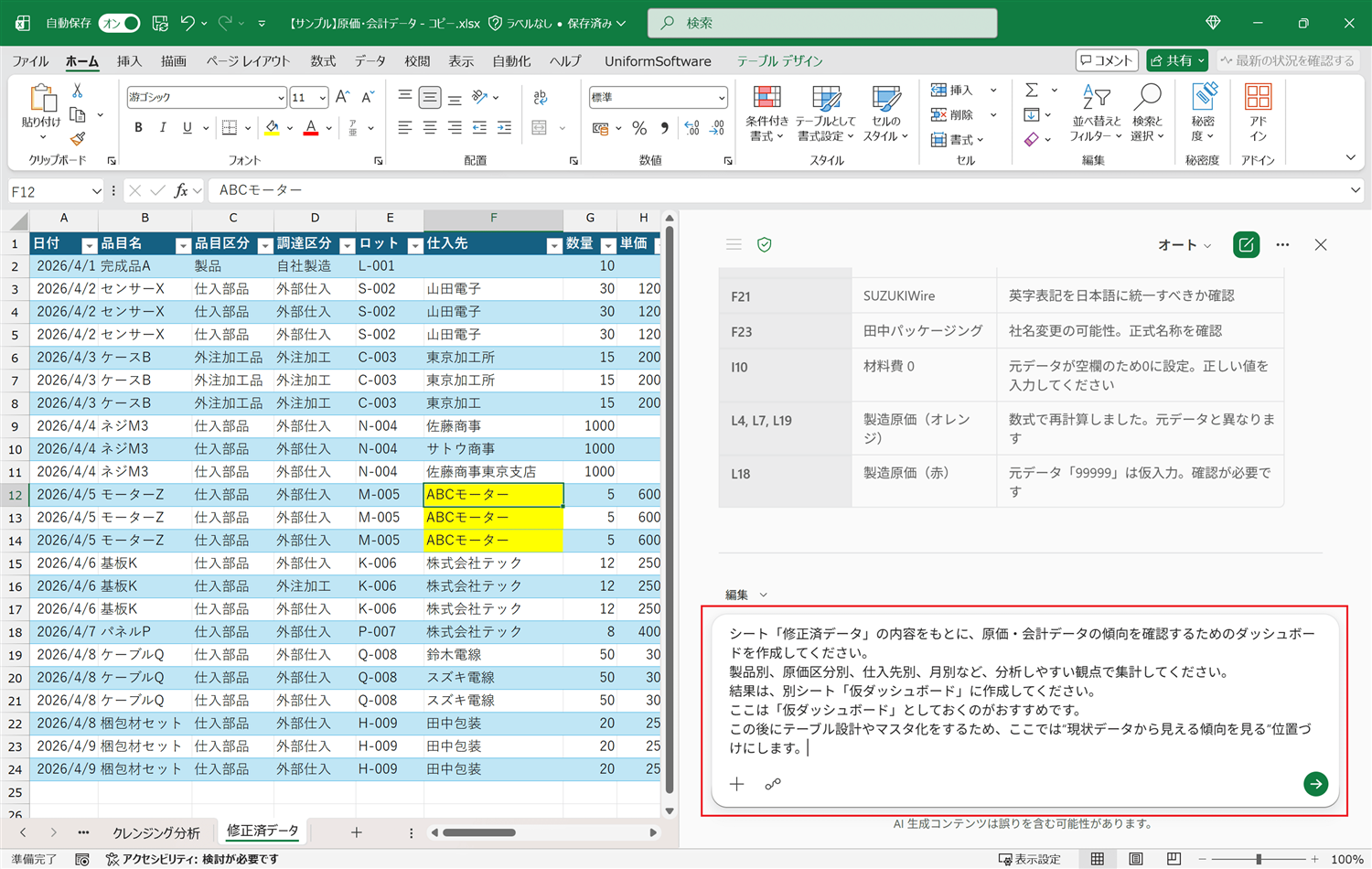
何が起きるの?
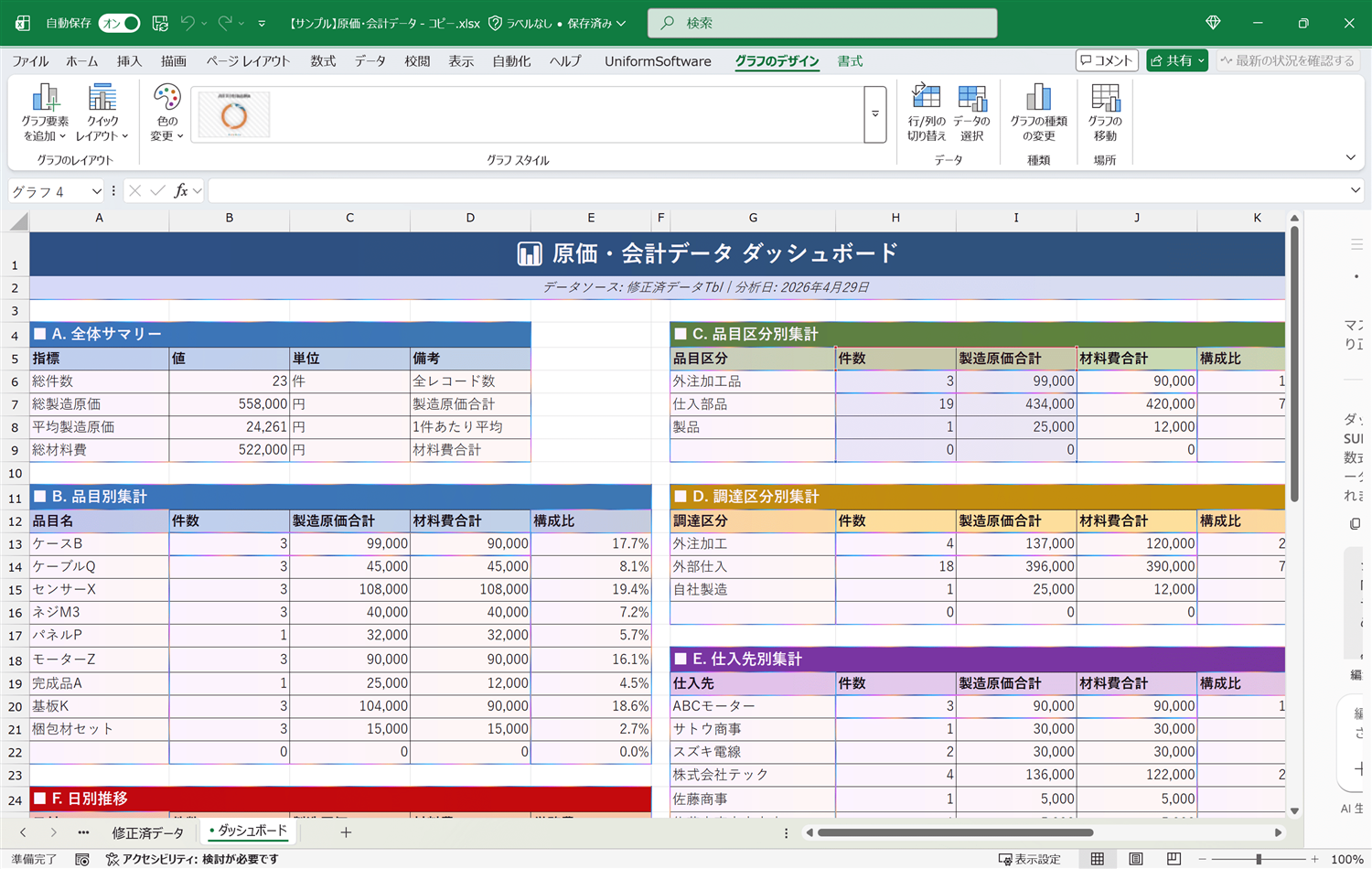
Copilot が修正済みデータをもとに、自動で集計・グラフ・サマリーを含んだダッシュボードを別シートに作成してくれます!
| 集計の観点 | 内容 |
|---|---|
| 製品別 | 製品ごとの原価合計、構成比 |
| 原価区分別 | 材料費・労務費・経費などの内訳 |
| 仕入先別 | 仕入先ごとのコスト比較 |
| 月別 | 月次推移、前月比の変動 |
グラフ(棒グラフ、円グラフ、折れ線グラフなど)も自動で挿入されることが多いので、そのまま報告資料のたたき台として使えたりします(^^
📌 ここがポイント!
ダッシュボードの結果はあくまで「仮」です。Copilot が作ってくれたものをベースに、「この軸の方が見たい」「こっちのグラフ形式がいいな」という調整を加えていくのが実務での使い方ですね。
■ 全体の流れまとめ
| ステップ | やること | 出力先シート | ポイント |
|---|---|---|---|
| ①分析 | 現状データの問題点を洗い出し | クレンジング分析 | まず"見える化"する |
| ②修正 | クレンジング済データの作成+強調表示 | 修正済データ | 人が確認するセルをAIが教えてくれる |
| ③可視化 | ダッシュボード作成 | ダッシュボード | キレイなデータから集計・グラフ |
言語化が大事、通常の Chat より、なんとなくの指示では、思った感じにならないことが今のところ多々ありますので、プロンプトはできるだけ具体的に書くのがコツです(^^
■ まとめ
今回は、Copilot in Excel を使って、原価・会計データのクレンジング分析から修正データの作成、ダッシュボードの作成まで、一気通貫でやってみました!
生成AIを活用するなら、まずはデータの足元から!ぜひ、皆さんの業務データでも試してみてくださいね(^^!