

どうも、株式会社ソフトクリエイト で情報屋やってます。山口です。
普段は企業様向けに Microsoft 365 活用のご支援をおこなっています。
私の場合、仕事のメモや整理を OneNote でまとめて整理するような習慣がかなり身について、もうすっかりしみ込んでいます(^^
みなさんもそうだと思うんですが、「デジタルノートとして何を使うか」って、地味に仕事の生産性に直結しますよね。
私の中でのデジタルノートは完全に OneNote 一択です!
そんな OneNote ですが、最近では Copilot Chat での分析や整理整頓等々で活用しています。
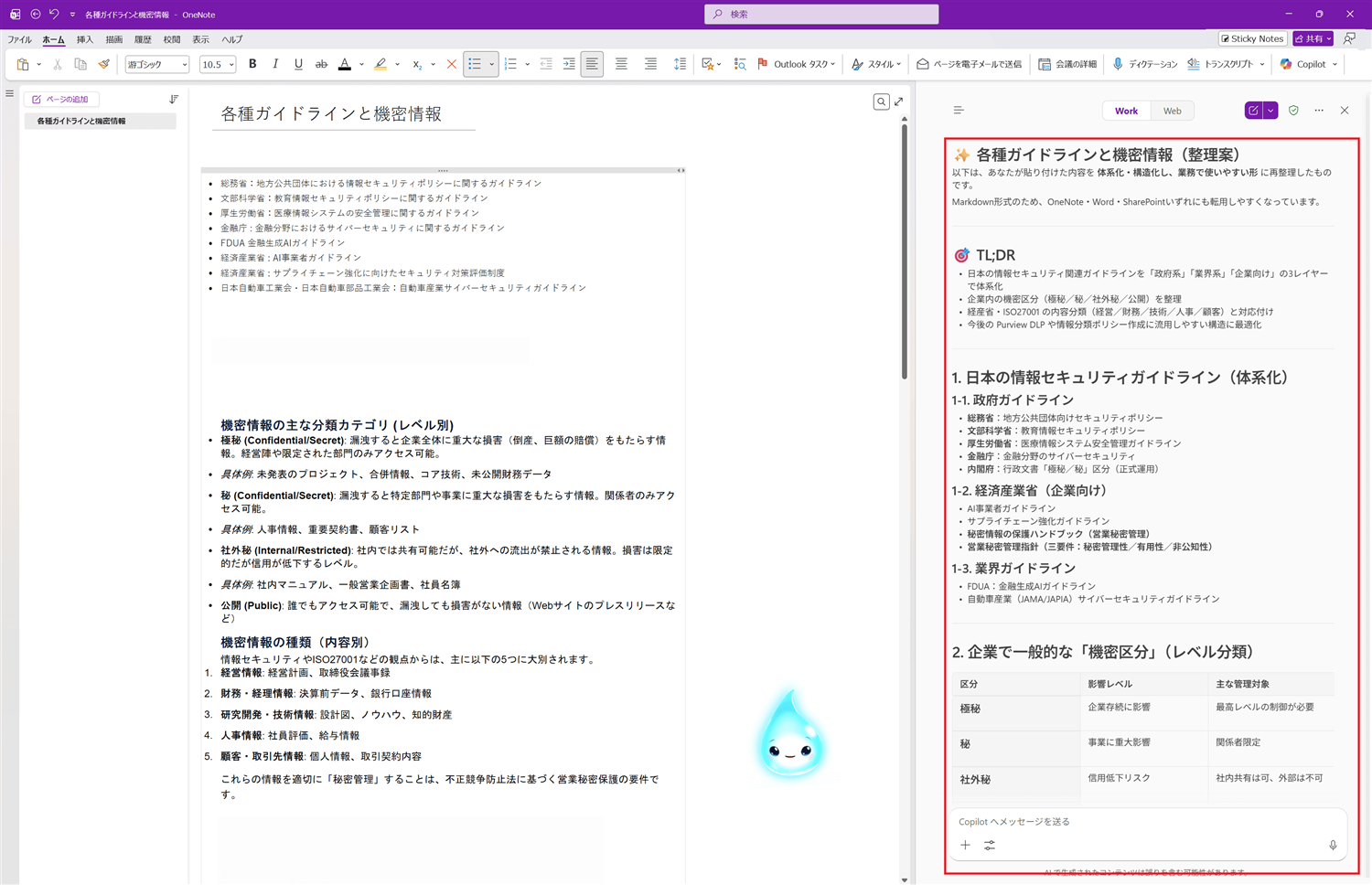
例えば、Copilot in OneNote に「このページの整理整頓をお願いしたいです。」
と依頼すると、雑然としていたメモがキレイに構造化されて返ってくるんですよね。これがもう便利(^^
例) Copilot in OneNote に"このページの整理整頓をお願いしたいです。" と依頼した結果

OneNote × Copilot で、貼り付け画像の内容を自動整理すると超便利!
■ 最近のお気に入りは「画像の分析&手順整理」!
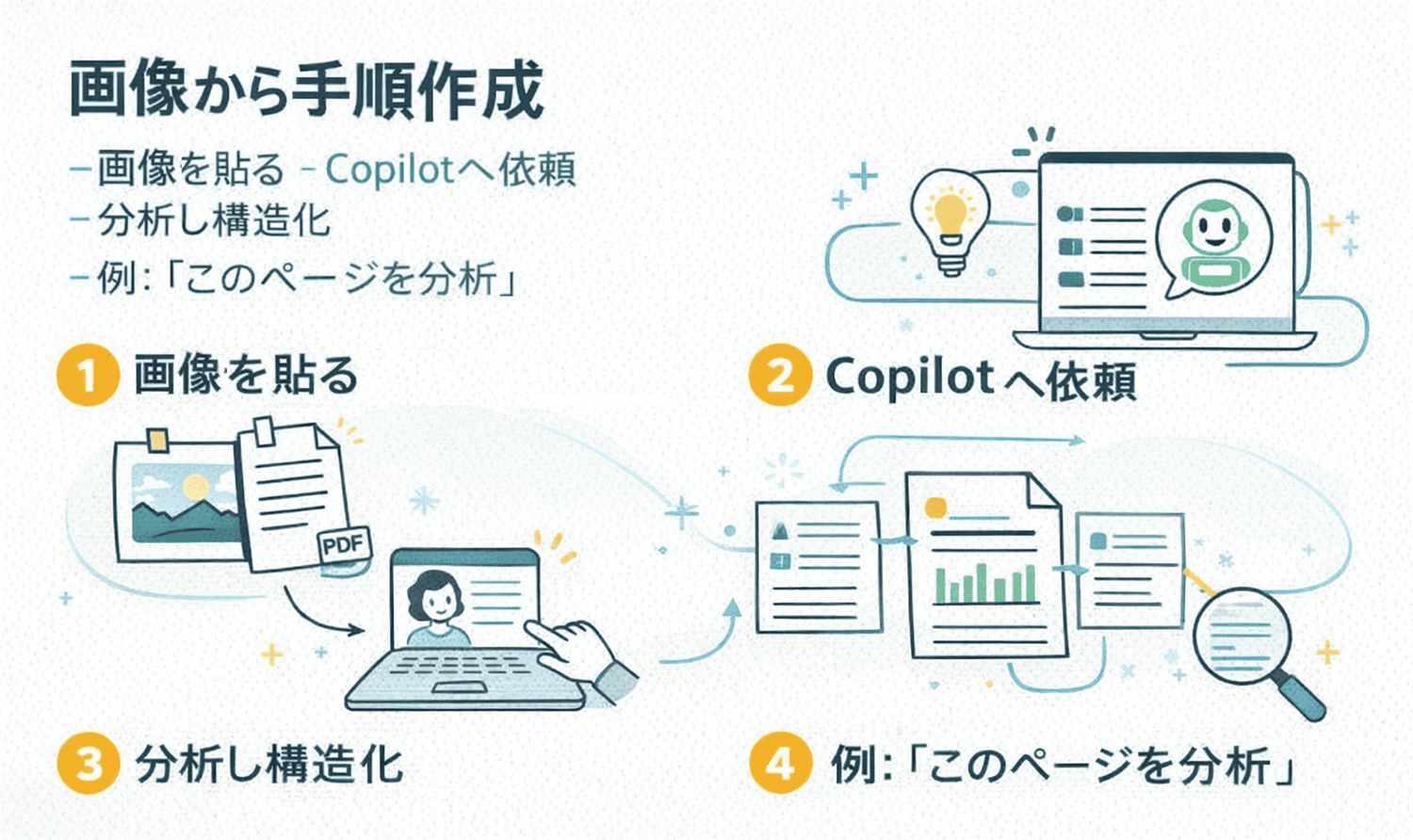
そんな OneNote × Copilot の最近のお気に入りの活用は、ずばりページに貼り付けた画像の分析や手順整理です!
私の場合、自分が設定した画面や操作については、意識的に OneNote に貼り付けるようにしているんですよね。
スクリーンショットをバシバシ貼って、「あとで見返せるように」って思いながら。
でも正直、この「貼り付けた画像たち」を見ながらレポートを作ったり、手順書に起こしたりするのって、けっこう腰が重いんです・・・
これまでの私だと、毎回「よし、やるか…」と一息入れてから取りかかったり、空き時間でちょっとずつ対応したり…
と、どうしても進めるのが遅れがちでした。
そんな対応も、Copilot in OneNote を使えば、この一連の作業が楽になります!
OneNote では基本的に画像やPDF、WebページのURLなど、必要なデータをドラッグ&ドロップして情報収集できます。
■ 前提
Microsoft 365 Copilot ライセンスが必要です
■ 操作
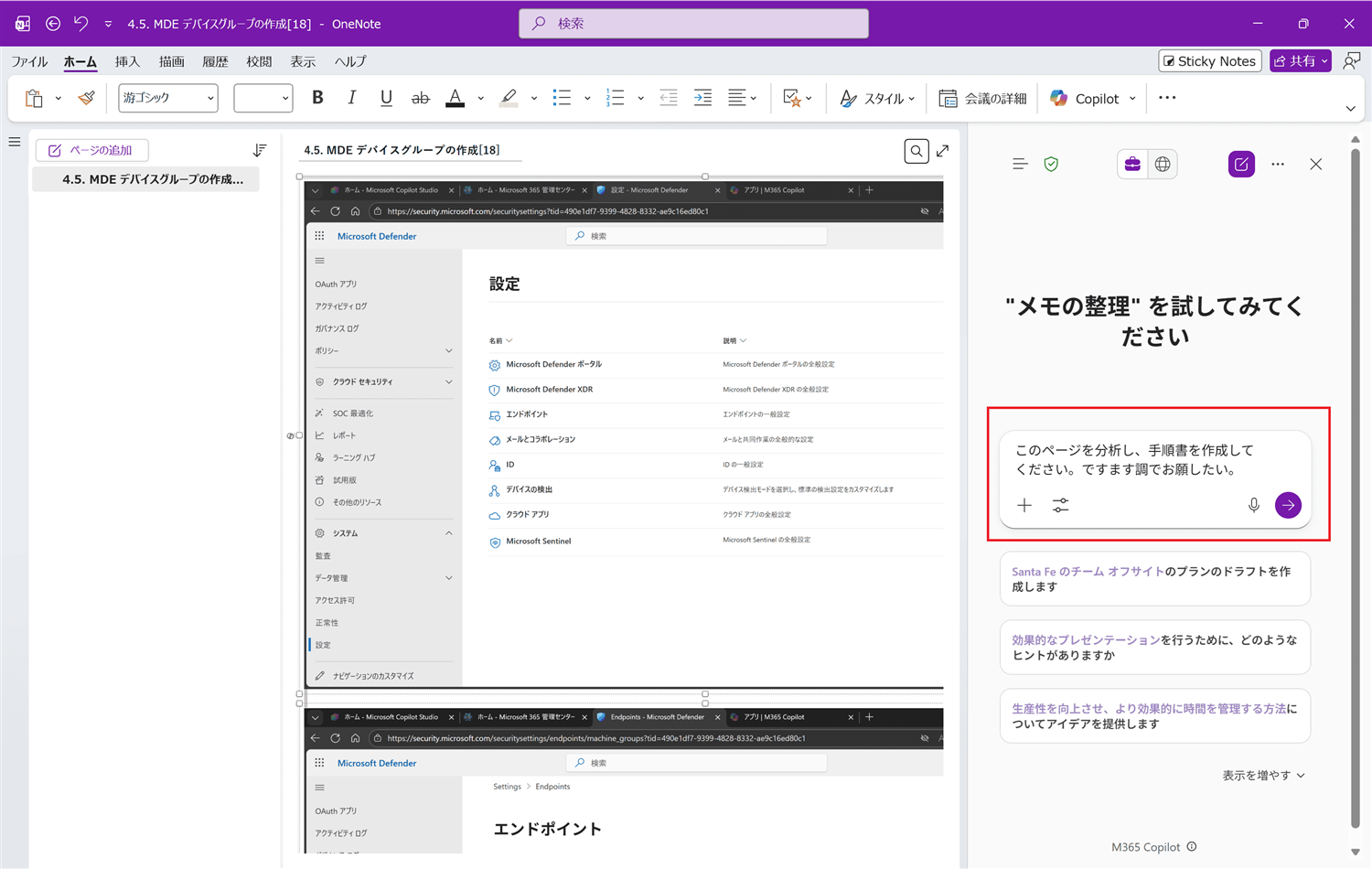
OneNote のページタイトル、メモ、画像等が貼り付けられたページを開きます。
以下を入力し、「送信」クリックします。
入力 : このページを分析し、手順書を作成してください。
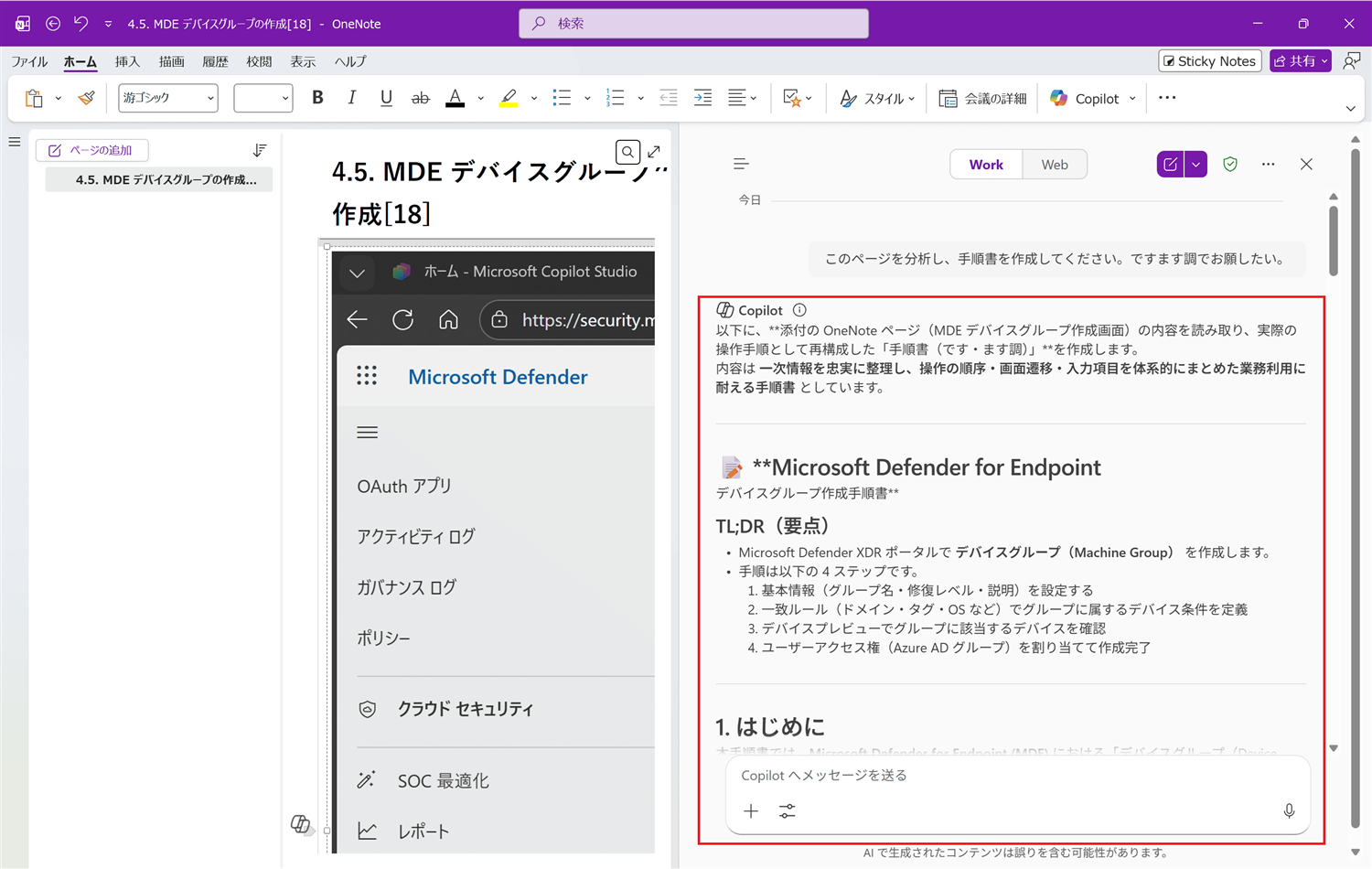
出力
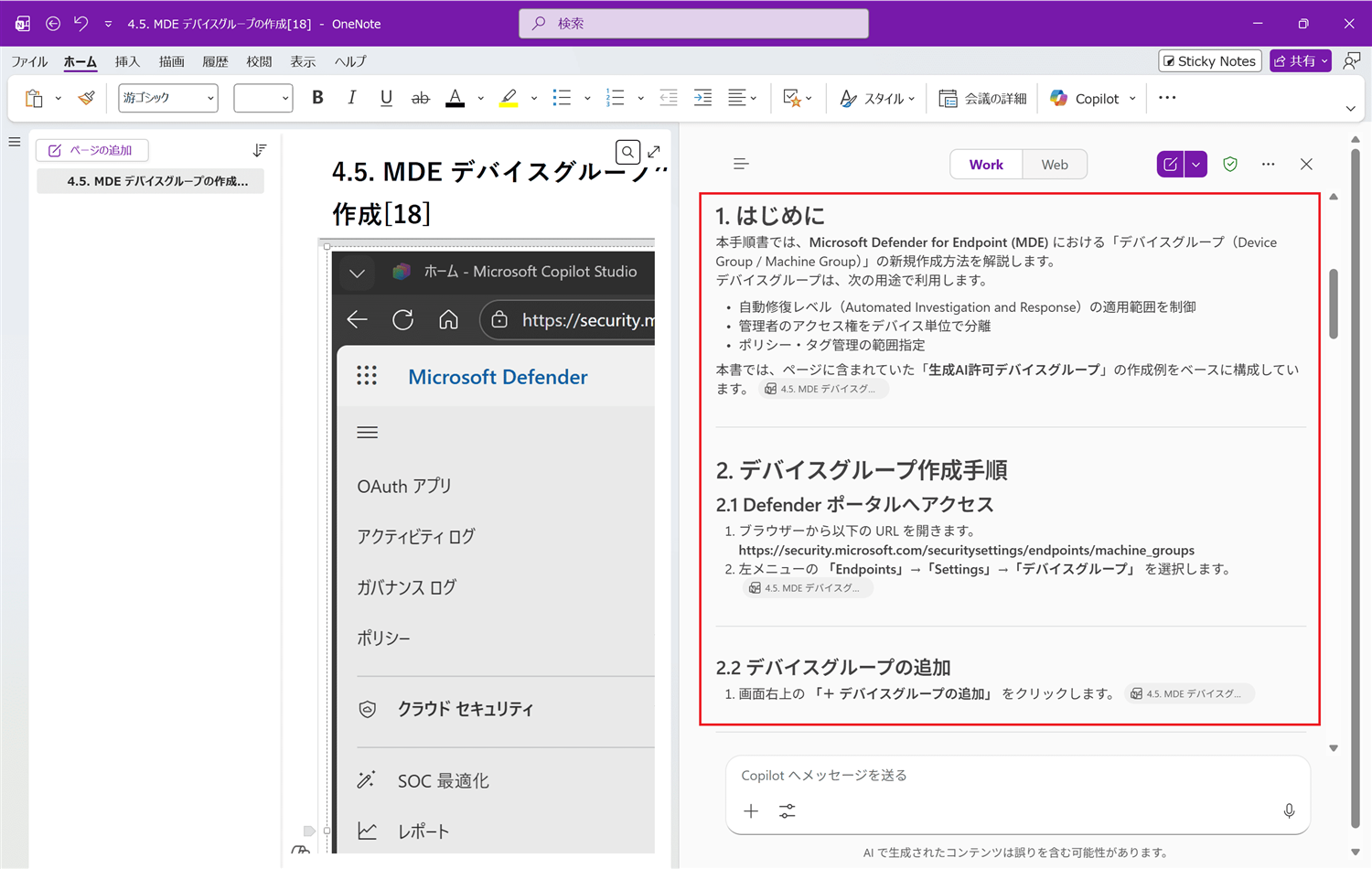
出力(続)
■ まとめ
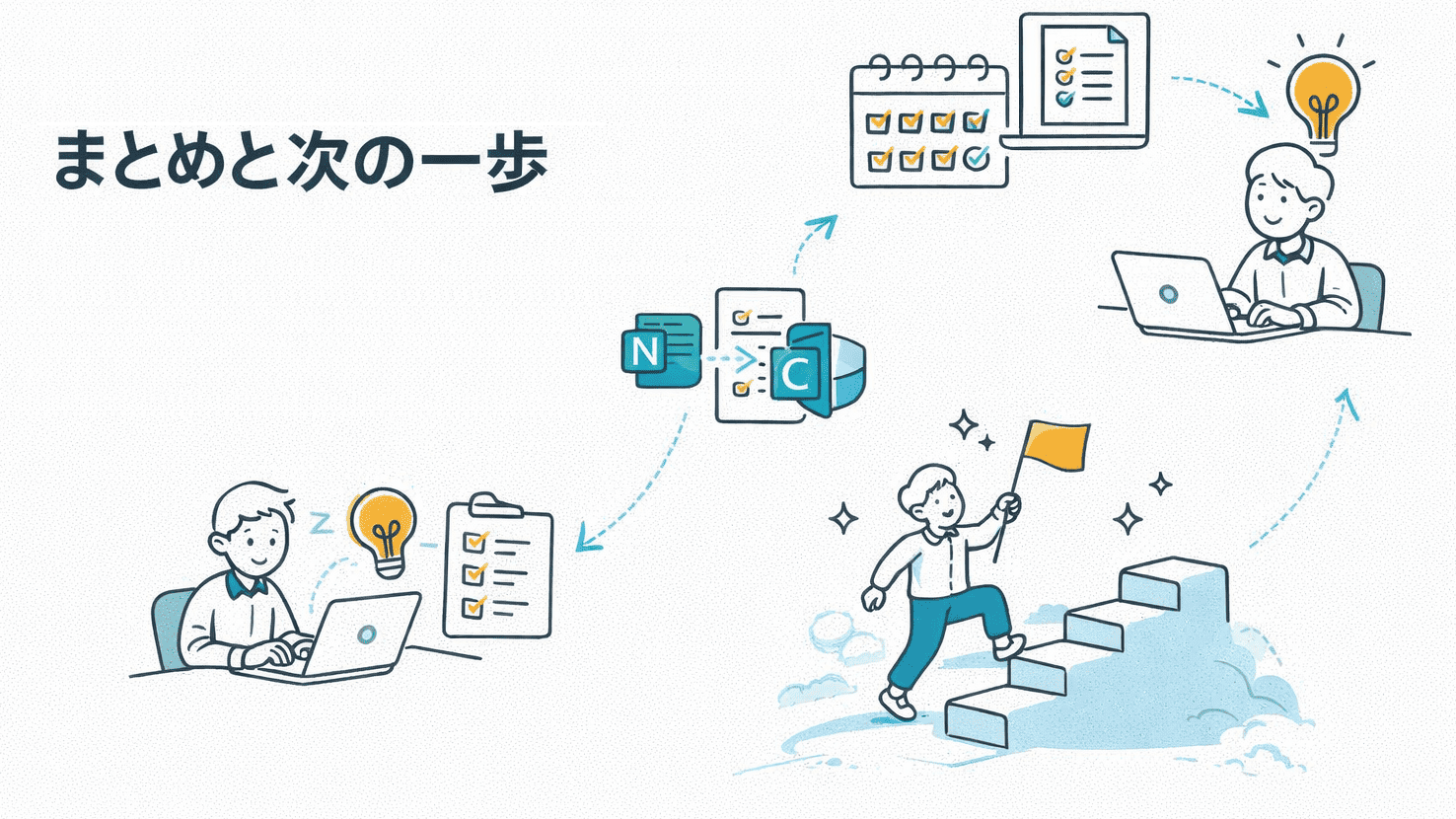
メモが散らかって困っている人、会議中に走り書きしたメモを後から見返すと「何を書いたんだっけ…?」
ってなる人には、OneNote × Copilot の組み合わせでの活用がおすすめです!
特に、自分なりのデジタルノートがこれからの方は、是非、OneNote を検討してみてはどうでしょうか(^^?
#こんな人は使ってみてねリスト
・デジタルノートの利用がまだまだこれからの人
・設定作業等のスクショを撮る習慣がある人
・「後で整理資料」「後で手順書にしよう」と思いつつ、なかなか進まない人
・ドキュメント作成に時間を取られがちな人