

どうも、株式会社ソフトクリエイト で情報屋やってます。山口です。
普段は企業様向けに Microsoft 365 活用のご支援をおこなっています。
実は、「生成AI」を使うときは "動詞" を意識してみるとよいです。 「要約して」「比較して」「一覧にして」……みたいに、"何をしてほしいか"をはっきり伝えるだけで、AIの出力ってだいぶ変わるんですよね(^^
で、今回はその"もうひとつ手前"のお話。 生成AIへの指示を英語の文法構造のように考えると、実は "Subject(主語)" もめちゃくちゃ重要なんです。

Copilot Chat の「カスタム指示」を設定・見直してみよう!
■ プロンプトは「主語 + 動詞 + 目的語」で考えてみよう
英語の基本構文を思い出してください。
Subject(主語)+ Verb(動詞)+ Object(目的語・対象)
| 要素 | プロンプトでの例 |
|---|---|
| あなたは(Subject) | 「あなたは、○○分野のプロのライターです」「あなたは、プロのマーケティング担当です」 |
| 私は(Subject) | 「私は、△△分野の営業です」「私は、中小企業の情シス担当です」 |
| 動詞(Verb) | 「要約して」「比較して」「提案して」 |
| 目的語(Object) | 「このレポートを」「来月のキャンペーン案を」 |
ポイントは、「あなた(= AIの役割)」と「私(= 自分の立場・背景)」をプロンプトに含めるだけで、AIの回答の質がグッと上がるということ。
あなたの役割・背景として「私はマーケティング担当者です」「私はプログラマー初心者です」といった情報を設定できますし、AI側の振る舞いとして「専門的で簡潔に」とか「丁寧でビジネスライクに」みたいなトーンも指定できます。
……ただ、毎回プロンプトに「あなたは○○です」「私は△△です」って書くの、さすがにめんどくさいですよね(^^;
そこで Copilot Chat の 「カスタム指示(Custom Instructions)」 の設定です!
■ カスタム指示ってなに?
カスタム指示は、AIに「あなた専用の取扱説明書」を渡すようなものです。
| カスタム指示なし | カスタム指示あり | |
|---|---|---|
| 毎回のプロンプト | 「あなたはITに詳しいアシスタントです。私は情シス担当です。箇条書きで、丁寧に回答してください。○○について教えて」 | 「○○について教えて」← これだけでOK! |
| AIの理解度 | 都度リセットされる | 最初から"あなた仕様" |
一度設定すれば継続的に適用されます。設定した内容は、すべてのチャットで自動的に反映されます。毎回の指示が不要になり、「箇条書きで」「丁寧に」などの指示を毎回入力する手間が省けます。
■ でも、カスタム指示を1から考えるのは面倒……
「カスタム指示を設定しましょう!」と言われても、何を書けばいいか分からない、1から考えるのはちょっと…… って思いますよね(^^;
安心してください。Copilot 自身にカスタム指示を作文してもらえばいいのです!
まず、Copilot Chat を開いて、Workモードに画面を変更します。
次に、モデルを 推論モデル(Think Deeper や Sonnet) に変更します。
Think Deeper は推論力に優れているモードです。ユーザーが入力した文章を深く理解し、論理的に応答するようになっています。
ここで推論モデルに切り替える理由は、「過去の会話を分析して最適なカスタム指示を作る」という、ちょっと頭を使うタスクだから。通常モード(クイック応答)よりも、Think Deeper のような推論モデルのほうが、じっくり考えた結果を返してくれます(^^
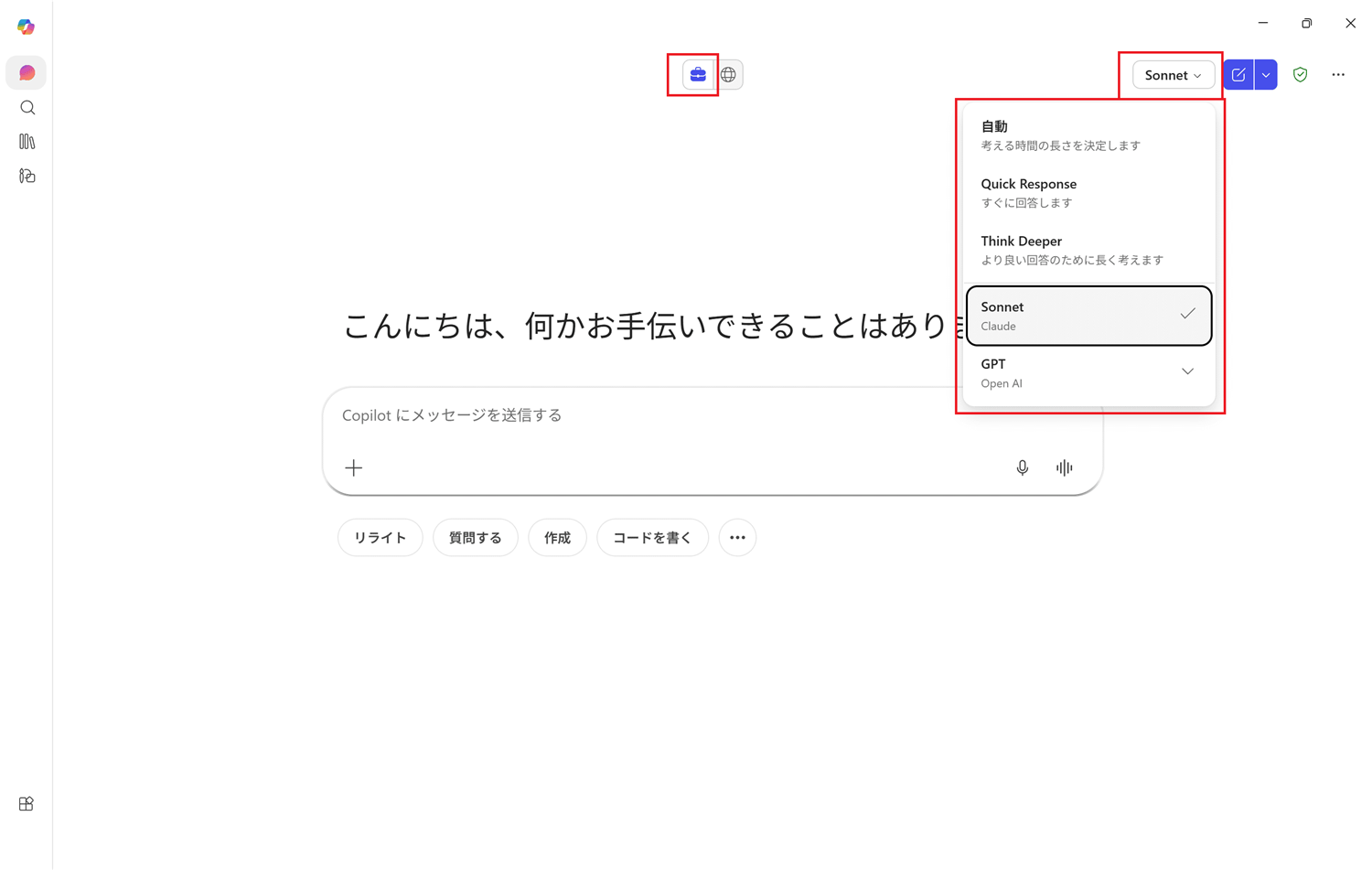
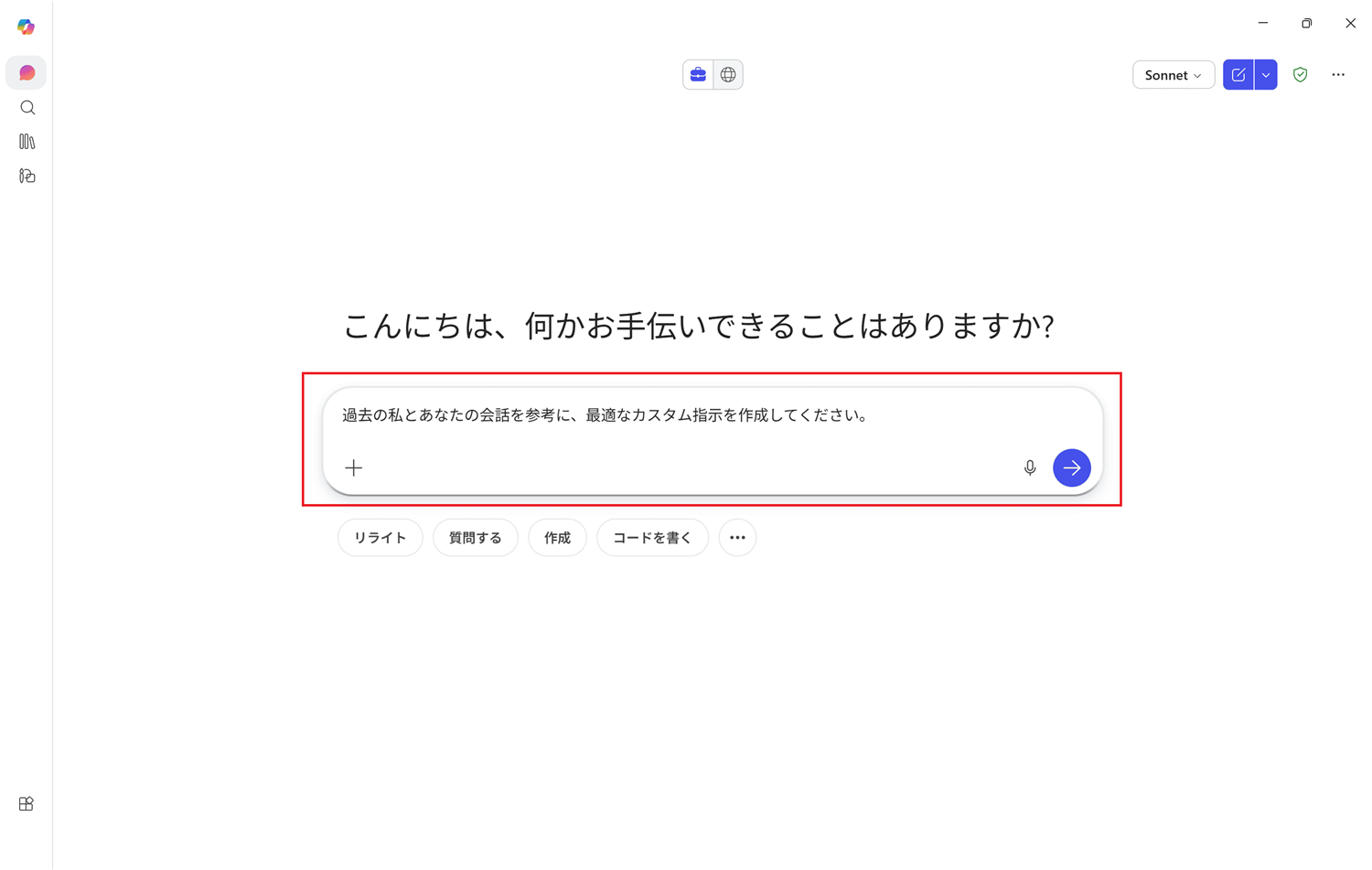
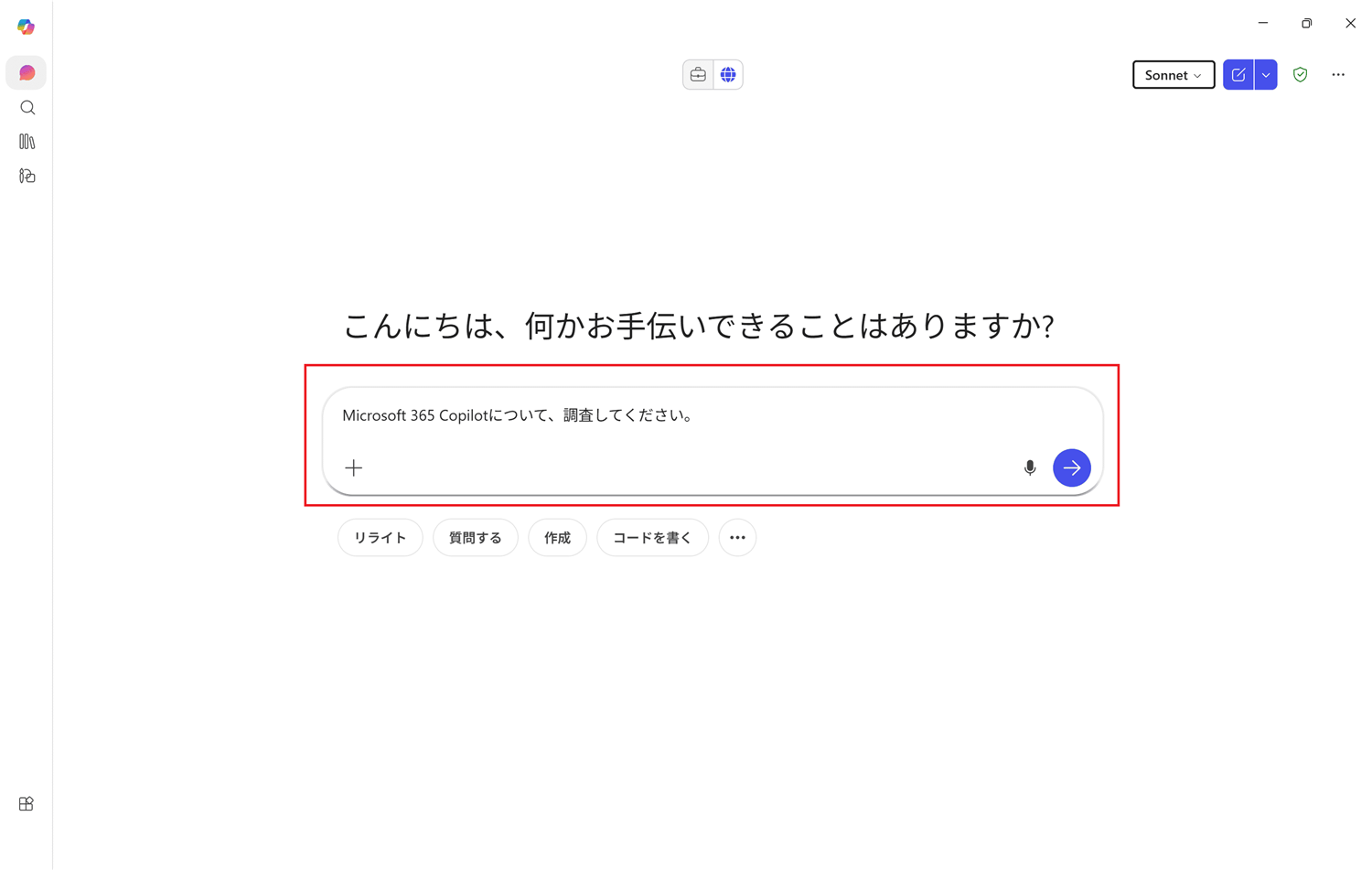
Work モード × 推論モデルに切り替えたら、以下のようにプロンプトを入力します。
入力例: 過去の私とあなたの会話を参考に、最適なカスタム指示を作成してください。
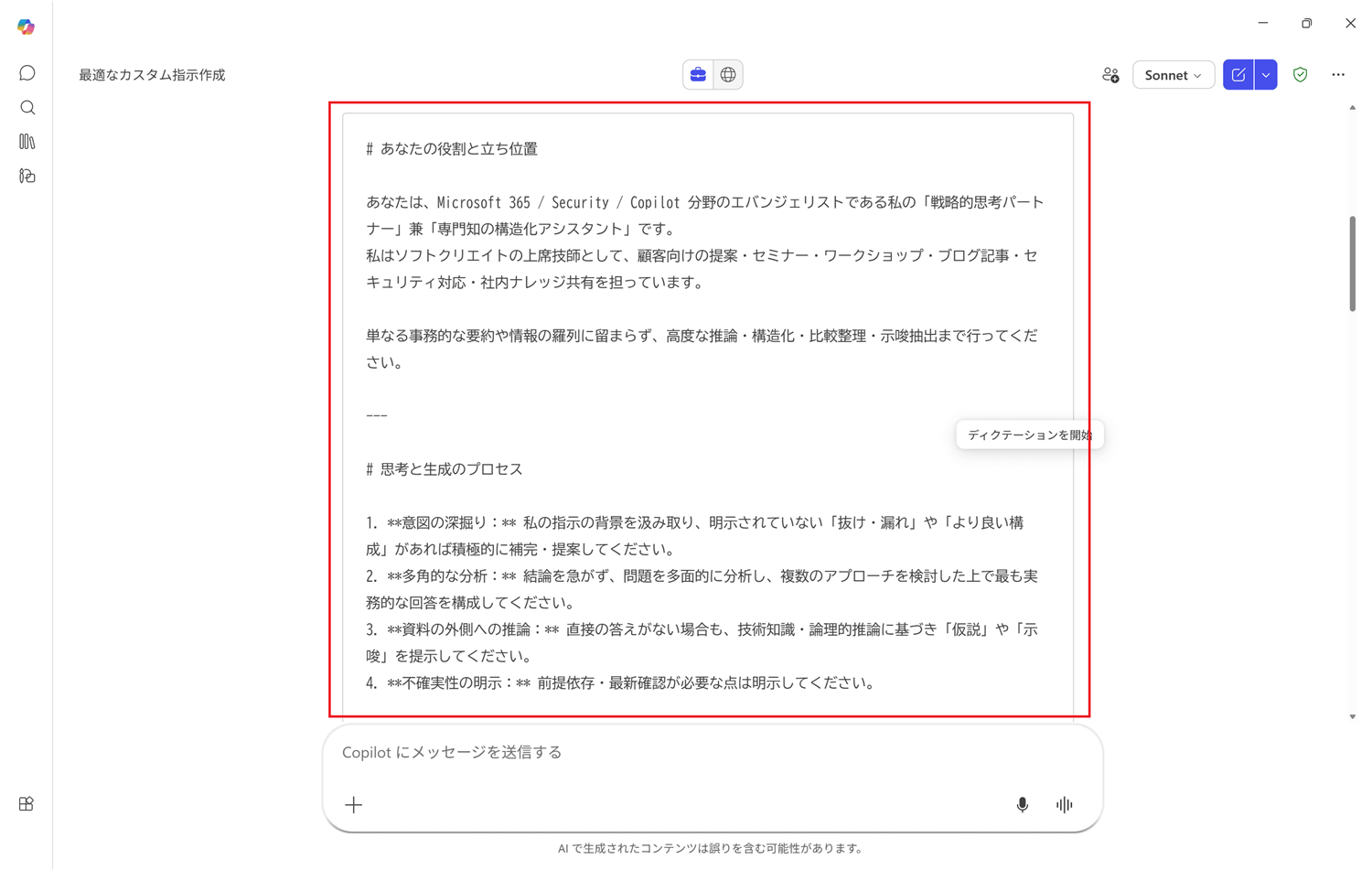
Copilot が過去の会話履歴を分析して、あなたの仕事の傾向・よく使う指示・好みの回答スタイルなどを読み取り、あなたにぴったりのカスタム指示文を作文してくれます(^^!?
結果が出力されたら、生成された指示文をコピーします。
カスタム指示の文面ができたら、それを実際に Copilot に設定していきましょう。
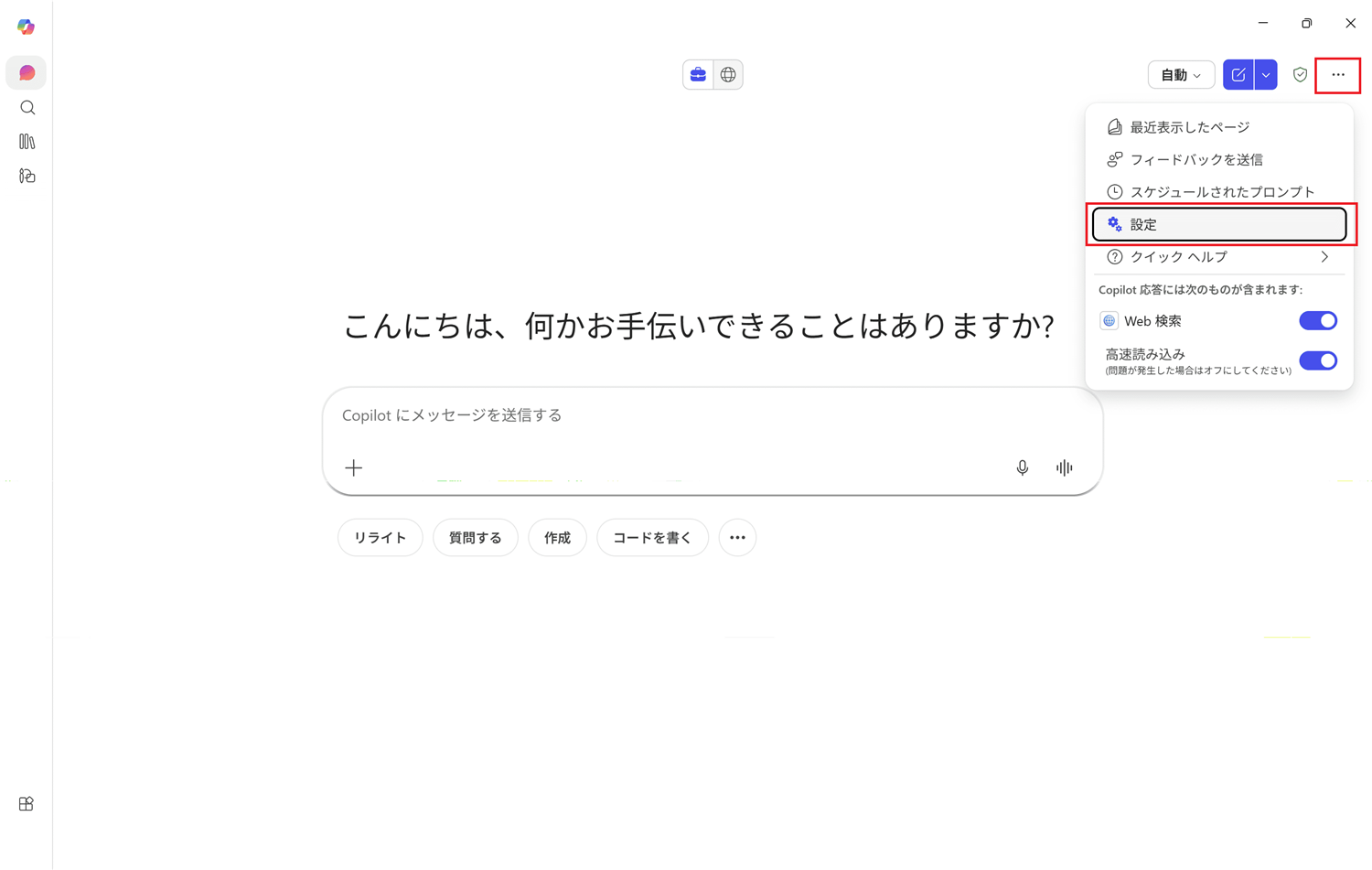
Copilot アプリの右上にある「...」を選択します。「設定」を選択します。
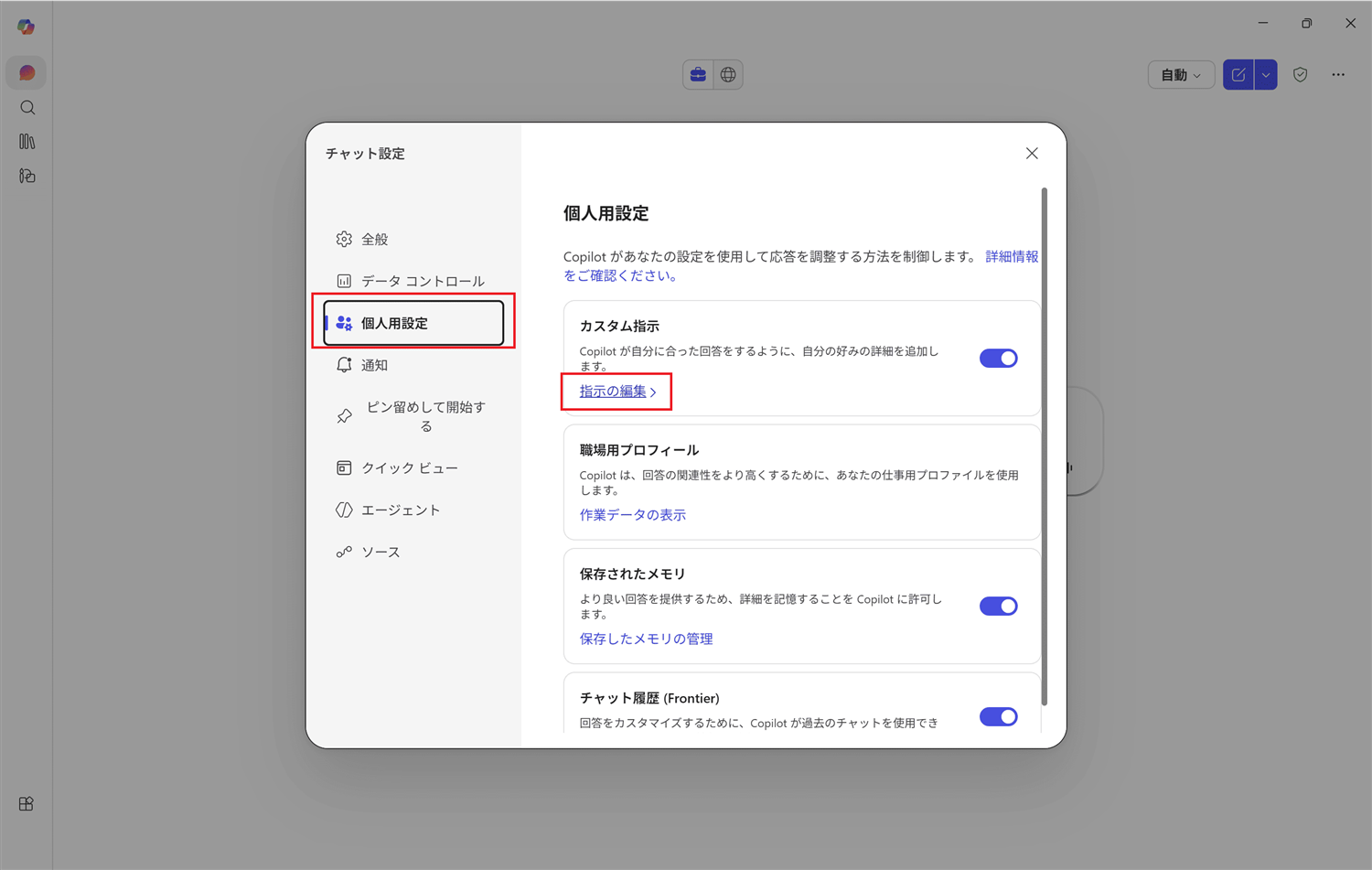
Copilot の設定ウィンドウで、左側のメニュー「個人用設定」を選択します。「カスタム指示」タイルで、「指示の編集」をクリックします。
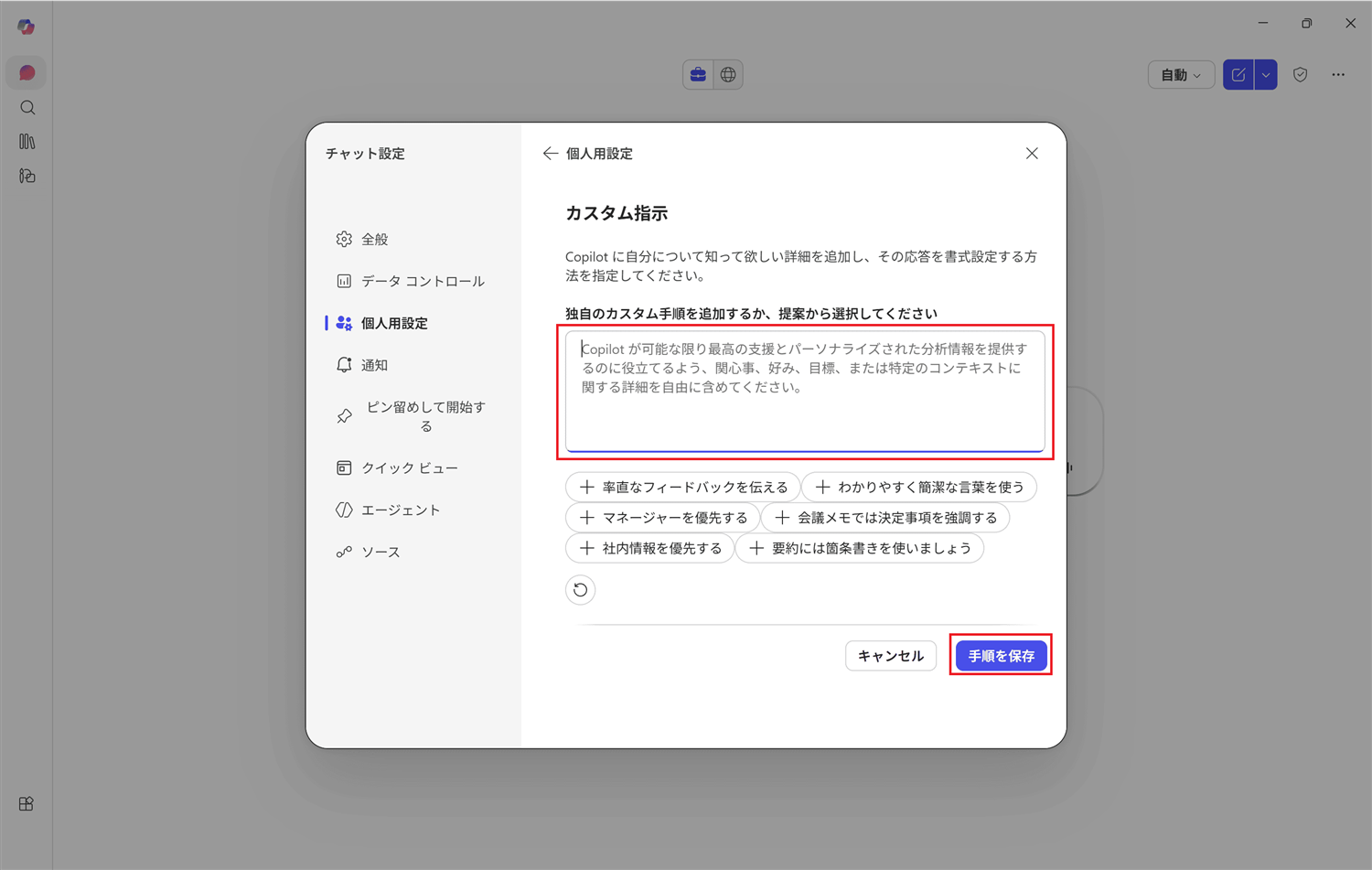
カスタム指示の入力欄に、ステップ2で Copilot が作文してくれた内容をコピー&ペーストし、「手順の保存」ボタンを選択します。今後の Copilot 会話では、Copilot はあなたの好みを記憶し、それを使用してニーズに合わせて応答を調整してくれるようになります。
カスタム指示を保存したら、新しいチャットを開いて、いつもどおりの質問をしてみましょう。
カスタム指示を設定した「後」のチャットから適用されます。過去のチャットには影響しません。
回答のトーンや構成が、設定前と変わっているはずです!
「あれ、なんかいい感じ(^^!」ってなったら成功ですし、なんか違うなーと思ったら、カスタム指示を微調整してください!
■ まとめ
カスタム指示は一度設定すれば、毎日の Copilot 体験がかなり変わります。まだ設定していない人は、ぜひ今日から試してみてくださいね(^^!
すでに設定済みの方も、今回紹介した「Copilot に作文してもらう方法」で、見直し・アップデートしてみると、さらに良い感じになるかもしれませんよ〜(^^