

どうも、株式会社ソフトクリエイト で情報屋やってます。山口です。
普段は企業様向けに Microsoft 365 活用のご支援をおこなっています。
突然ですが、サイバー攻撃って「壁をぶち破って入ってくる」みたいなイメージ、ありません? …実はもう、そういう時代じゃなかったりするんです(^^;
いまの攻撃者は 「盗んだ ID で普通にログインしてくる」 んですよね。 しかも正規のアカウントを使っているので、見た目上は"ただのログイン"にしか見えない。ファイアウォールもすり抜けるし、EDR でもなかなか引っかからない。「いやいや、不正アクセスって検知できるもんじゃないの?」って思うかもしれませんが、正規アカウントで入ってこられると、本人と攻撃者の区別をつけるのが めちゃくちゃ難しい んです。
そこで ITDR(Identity Threat Detection and Response) という考え方と、それを実現する Microsoft Defender for Identity(MDI) というサービスです。(^^

オンプレミスIDを保護するための ITDR と Microsoft Defender for Identity(MDI)徹底解説
■ ITDR とは?まず "ID を狙う攻撃" の全体像を押さえよう!
ITDR(Identity Threat Detection and Response)とは、ユーザーやサービスアカウントなどの ID に対する脅威 を「検知 → 調査 → 対応」するためのセキュリティフレームワークです。
「EDR」や「XDR」はよく耳にするかもしれませんが、ITDR は ID に特化したバージョン みたいなイメージですね(^^
| 脅威の種類 | 内容 |
|---|---|
| 資格情報の窃取(Credential Theft) | パスワードやトークンを盗み出す攻撃 |
| 権限昇格(Privilege Escalation) | 一般ユーザー権限から管理者権限に"のし上がる"攻撃 |
| 横展開(Lateral Movement) | 1 台の端末から別の端末やサーバーに"横に移動する"攻撃 |
| アカウント乗っ取り(Account Takeover) | 正規アカウントを完全に乗っ取って活動する攻撃 |
いずれも共通しているのは 「正規 ID を悪用する攻撃」 が中心だということ。攻撃者は自分で新しいアカウントを作るのではなく、すでにある誰かの ID をこっそり使ってくるわけです。
■ なぜ ITDR が重要なのか ? ID が "新しいセキュリティ境界" になった話
最近のサイバー攻撃にはこんな傾向があります。
1. 攻撃者は「侵入」ではなく「ログイン」を狙う → フィッシングやパスワードスプレーで正規の資格情報を手に入れて、"堂々と"ログインしてくるパターンが主流です。
2. 正規アカウントを使うため検知がものすごく難しい → 正規ユーザーと攻撃者の動きの区別が、ログ上からは見分けにくいんです。
3. 従来の防御(ファイアウォール / EDR)では見逃されやすい → ネットワーク境界を突破する攻撃を前提にしたツールは、"正面玄関から入ってくる人"を止めるのが苦手です。
つまり、 ID こそが "新しいセキュリティ境界" になっているということです(^^;
「それって IAM とか EDR でなんとかならないの?」と思いますよね。残念ながら、それぞれに得意・不得意があるんです。
| 技術 | 役割 | 限界 |
|---|---|---|
| IAM | 認証・権限管理(ログインの制御) | 正規の資格情報で突破されると 不正利用の検知が弱い |
| EDR | エンドポイント(端末)の防御 | 端末上の脅威は見えるが、 ID 悪用のような動きは見えにくい |
| XDR | 複数レイヤーを横断分析 | 広く見える反面、 ID に特化した深い分析ではない |
IAM は「正しい人にアクセスを許可する」仕組みですが、 「侵害された後」を検知する力はほとんどありません。
ここを埋めるのが ITDR の役割です。EDR が端末のセキュリティ特化なのと同じように、ITDR は "ID のセキュリティ"に全振りしたフレームワーク ですね(^^
■ MDI とは? - オンプレ AD を守るクラウドの目
ここからが本題です。Microsoft Defender for Identity(MDI) は、オンプレミスおよびハイブリッド環境の ID 関連攻撃を検出・調査・対応 するクラウドサービスです。
MDI は以下のような流れで動きます。
① ドメインコントローラーにセンサーを配置
↓
② センサーが以下の情報を収集
・認証ログ(Kerberos / NTLM)
・Windows イベント
・ネットワークトラフィック
↓
③ クラウド(Defender ポータル)で分析
・振る舞い分析(ベースライン比較)
・脅威インテリジェンス
・シグナル相関
↓
④ 異常を検知したらアラート&対応
MDI は、DC にセンサーに配置することで、ID の脅威を検知→分析→対応まで対応し、ITDR の考え方に即した動作で脅威に対応します。
■ MDI の特徴とメリット :センサー設置から始まる高度分析
MDI の大きな強みをざっくり 3 つです。
• ID ベースの攻撃検知 :特権昇格、横移動、Pass-the-Hash、Golden Ticket など、AD を狙ったさまざまな攻撃を検出できます。
• 行動分析(UEBA)ベースの検知 :「このユーザーの普段の行動パターン」を学習して、いつもと違う動き を異常として検知します。
• Microsoft Defender XDR との統合 : MDI 単体ではなく、MDE(Endpoint)・MDO(Office 365)などを関連付けて横断的に相関分析 できます。
| 観点 | 内容 |
|---|---|
| 可視化 | AD 内の不審な挙動を 可視化 できる。「誰が何をしているか」が見えるようになる |
| 早期検知 | 認証異常・横移動などを リアルタイムに検知 できる |
| 統合管理 | Defender ポータル(security.microsoft.com)で 一元管理 できる |
| 運用負荷の軽減 | 分析はクラウド側で 自動化 される。オンプレに分析基盤を作る必要がない |
■ 必要ライセンス
契約上は、1ライセンスからのご契約が可能ですが、製品を決定し、運用いただく場合には、組織内で利用するユーザー(Entra ID)分のライセンスの契約とユーザー割り当てが必要です。
| 分類 | ライセンス / SKU | 位置づけ |
|---|---|---|
| 単体 | Microsoft Defender for Identity for Users | MDI 単体のユーザー単位ライセンス |
| Enterprise Suite | Microsoft 365 E5 / A5 / G5 | MDI を含む上位スイート |
| EMS | Enterprise Mobility + Security E5 / A5 | MDI を含むID・モビリティ・セキュリティ系スイート |
| Security Add-on | Microsoft Defender Suite | 旧 Microsoft 365 E5 Security。MDI、Defender for Endpoint P2、Defender for Office 365 P2、Defender for Cloud Apps、Entra ID P2 などを含む |
| Business Premium 向けアドオン | Microsoft Defender & Purview Suite for Business Premium | Microsoft 365 Business Premium に追加するアドオン。MDI を追加可能 |
| Business Premium 向けアドオン | Microsoft Defender Suite for Business Premium | Microsoft 365 Business Premium に追加するアドオン。MDI を追加可能 |
MDI はテナントレベルで有効化されるサービスで、特定ユーザーだけに機能メリットを厳密に制限できない種類のテナントサービスです。
そのため、ライセンス設計では「監視・保護の恩恵を受けるユーザー」に対して適切にライセンスを割り当てる必要があります。
・MDI はクラウドのユーザーライセンスであり、割り当て先は Entra ID 上のユーザーです。
・オンプレミス AD のみのアカウントへ直接割り当てることはできません。
■ MDI センサーのインストール対象 :どこに入れるべき?
MDI センサーは 原則としてすべてのドメインコントローラーに導入 します。
• すべてのドメインコントローラー(DC)
• RODC(読み取り専用 DC)も含む
「メインの DC だけ入れればいいかな?」と思いがちですが、攻撃者は RODC 経由でも活動する可能性があるので、漏れなく全 DC が対象になります。(^^;
また、以下のサーバーもセンサーとして追加 できます。
• AD FS(Active Directory Federation Services) : フェデレーション認証を使っている場合
• AD CS(Active Directory Certificate Services) : 証明書サービスを使っている場合
• Microsoft Entra Connect : オンプレ AD とクラウドの同期サーバー
※ v3.x センサーは DC 上にインストールする前提です。
※ AD FS / AD CS / Entra Connect といった ID ロールを持つ DC にも対応しています。※ ただし、DC ではないサーバーで AD FS、AD CS、または Entra Connect を実行している場合は、v2.x センサーを使用します。
■ センサー導入先のスペック要件 ── 事前確認を忘れずに
センサーを入れる先のサーバーが、最低限以下のスペックを満たしているか確認する必要があります。
| 項目 | 要件 |
|---|---|
| OS | Windows Server 2016 以前(v2)/ Windows Server 2019 以上(v3) |
| CPU | 2 コア以上 |
| メモリ | 6 GB 以上 |
| ディスク | 6 GB 以上(推奨 10 GB) |
ネットワーク要件
• HTTPS(TCP 443) でのクラウド通信が必須
• DNS / RPC / SMB などの内部通信が必要
⚠️ 注意: 通信が未許可だと 検知精度が低下 します。特にプロキシ環境では、事前にエンドポイント URL のホワイトリスト設定をしっかり確認してください。
スペック表を見て「大丈夫そう」と思っても、実際のトラフィック量によってはリソース不足になるケース があります。
Microsoft が提供している容量計画ツール(Sizing Tool)を使えば、DC サーバーが MDI センサーに十分なリソースを持っているかどうかを判定できます。
▶
Microsoft Defender for Identity デプロイの容量を計画する
※ 容量計画ツールはドメインコントローラーのみの容量を測定します。
■ MDES(Defender for Endpoint Server)のオンボード
「オンボード」というのは、デバイスを Microsoft Defender for Endpoint Server(MDES)に登録して、セキュリティテレメトリ(端末のセキュリティ情報)をクラウドに送信できるようにする作業です。
※ クライアント版は、MDE です。MDE のサーバー版は、Microsoft Defender for Endpoint Server(MDES) ですが、Defender 管理センター等で一括管理できる点は、同じです。
異なるのは、ライセンスとオンボード方法です(^^;
なぜ v3 センサーに MDE オンボードが必要なのか?
v3 センサーは v2 のようなスタンドアロンのエージェントではありません 。MDE(SENSE サービス)の 上で動作する統合コンポーネント です。
つまり、MDES がベースにあって、その上に MDI の機能が載る イメージです。MDES なしに v3 は動かないということですね。
必須条件
v3 センサーを有効化するには、以下が必要です。
• サーバーが MDE へオンボード済み であること
• Microsoft Defender Antivirus(Defender AV)が有効 であること(Active モードでも Passive モードでも OKです。)
◆ MDES のオンボード手順
Microsoft Defender 管理センターにアクセスします。
https://security.microsoft.com/
[設定] → [エンドポイント] に移動します。
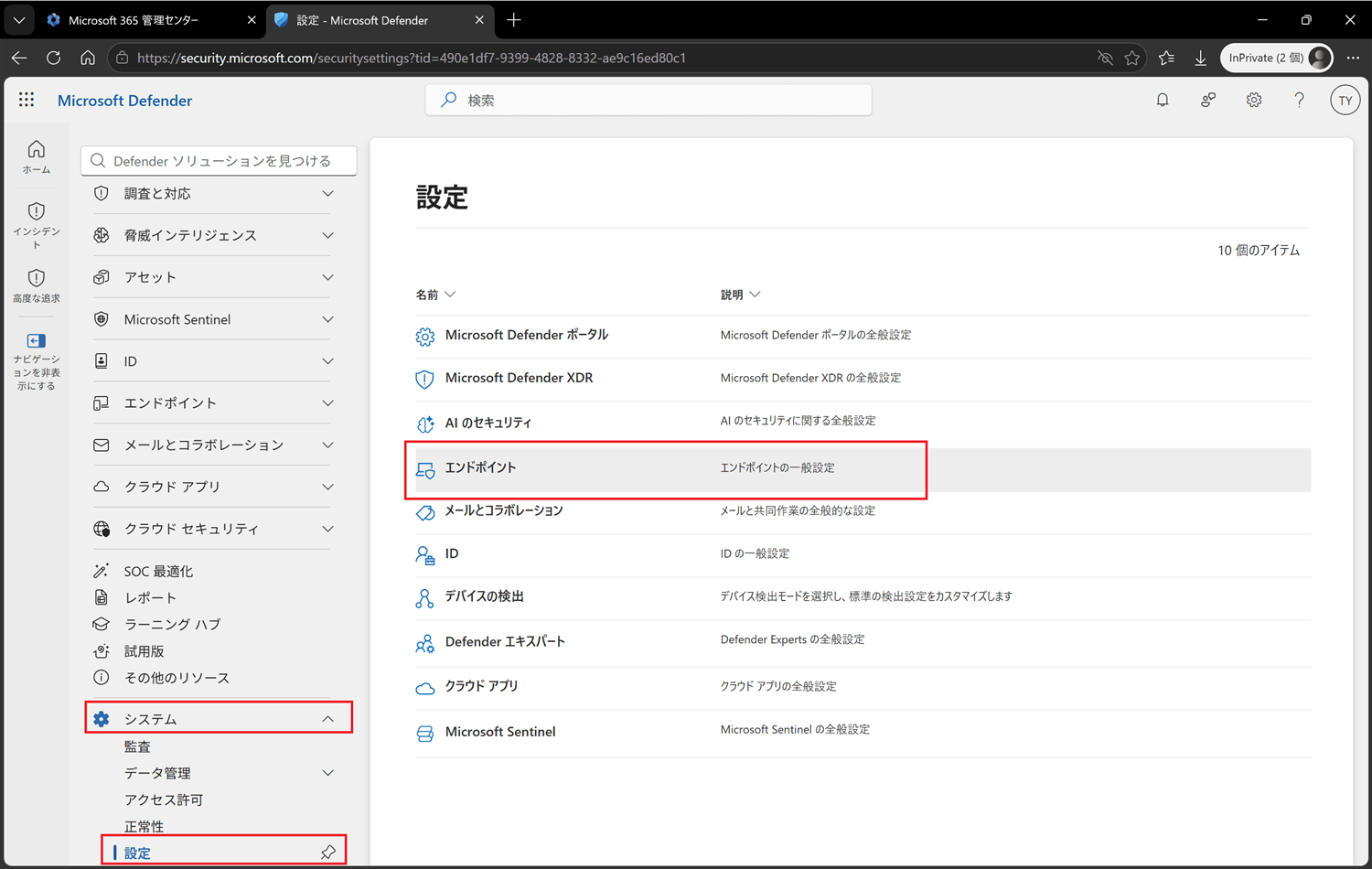
図1-1 Defender ポータルでのオンボード手順
「オンボーディング」に移動し、OS を選択(Windows Server 2019/2022 など)します。
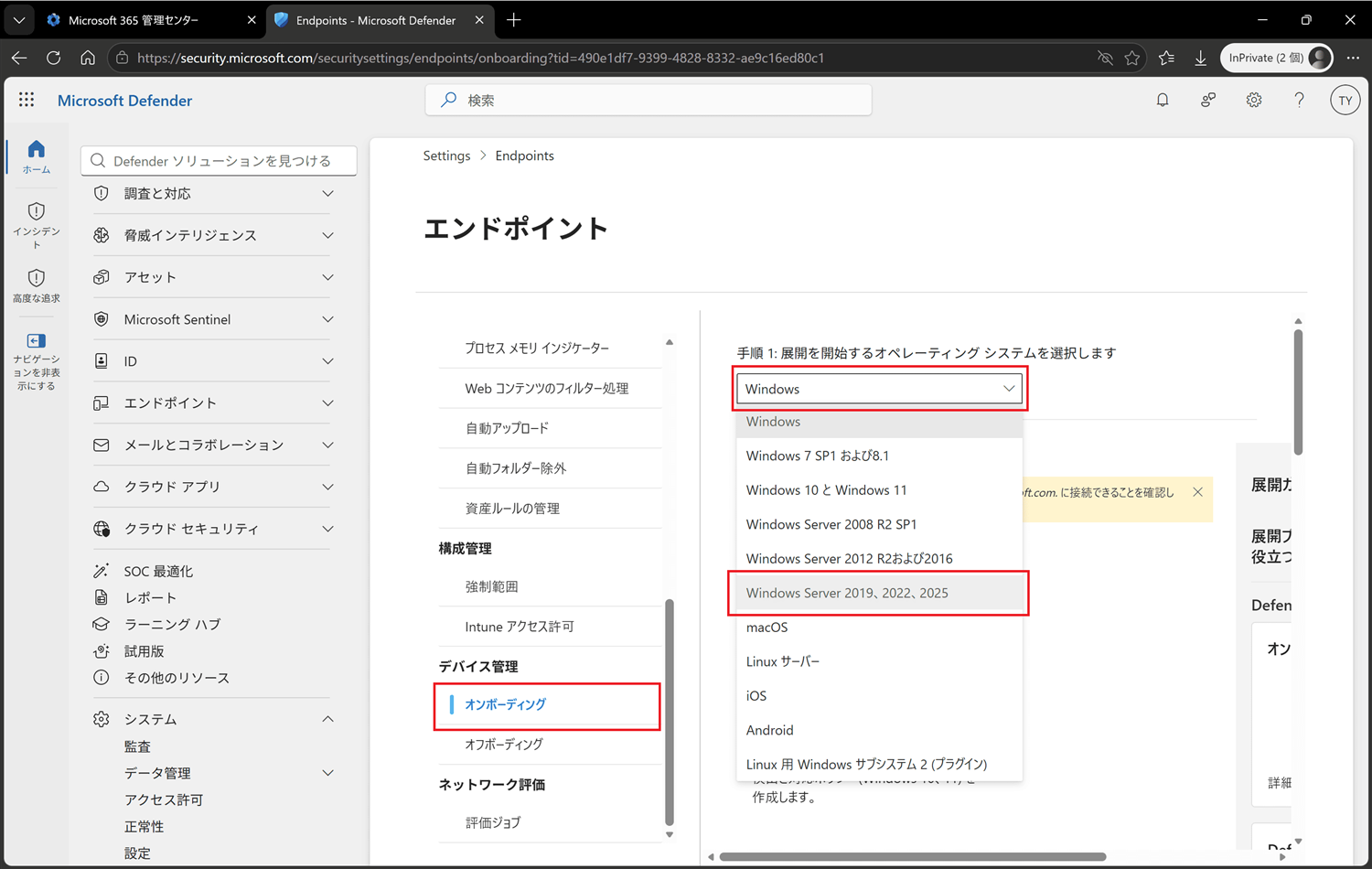
図1-2 オンボード手順(続き)
「オンボード パッケージのダウンロード」をクリックします。
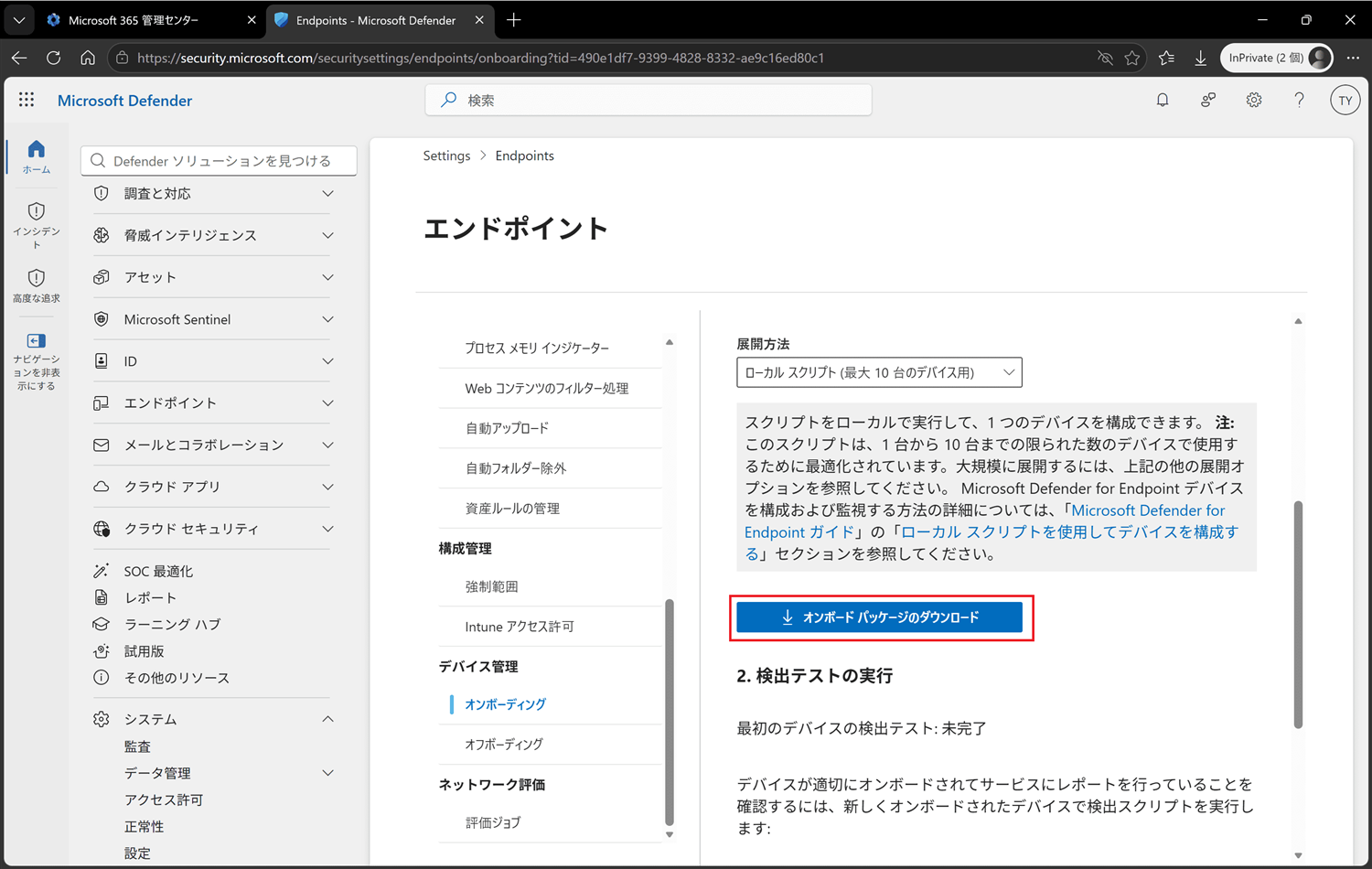
図1-3 オンボード手順(続き)
対象サーバー(DC等)で 管理者権限でスクリプトを実行します。
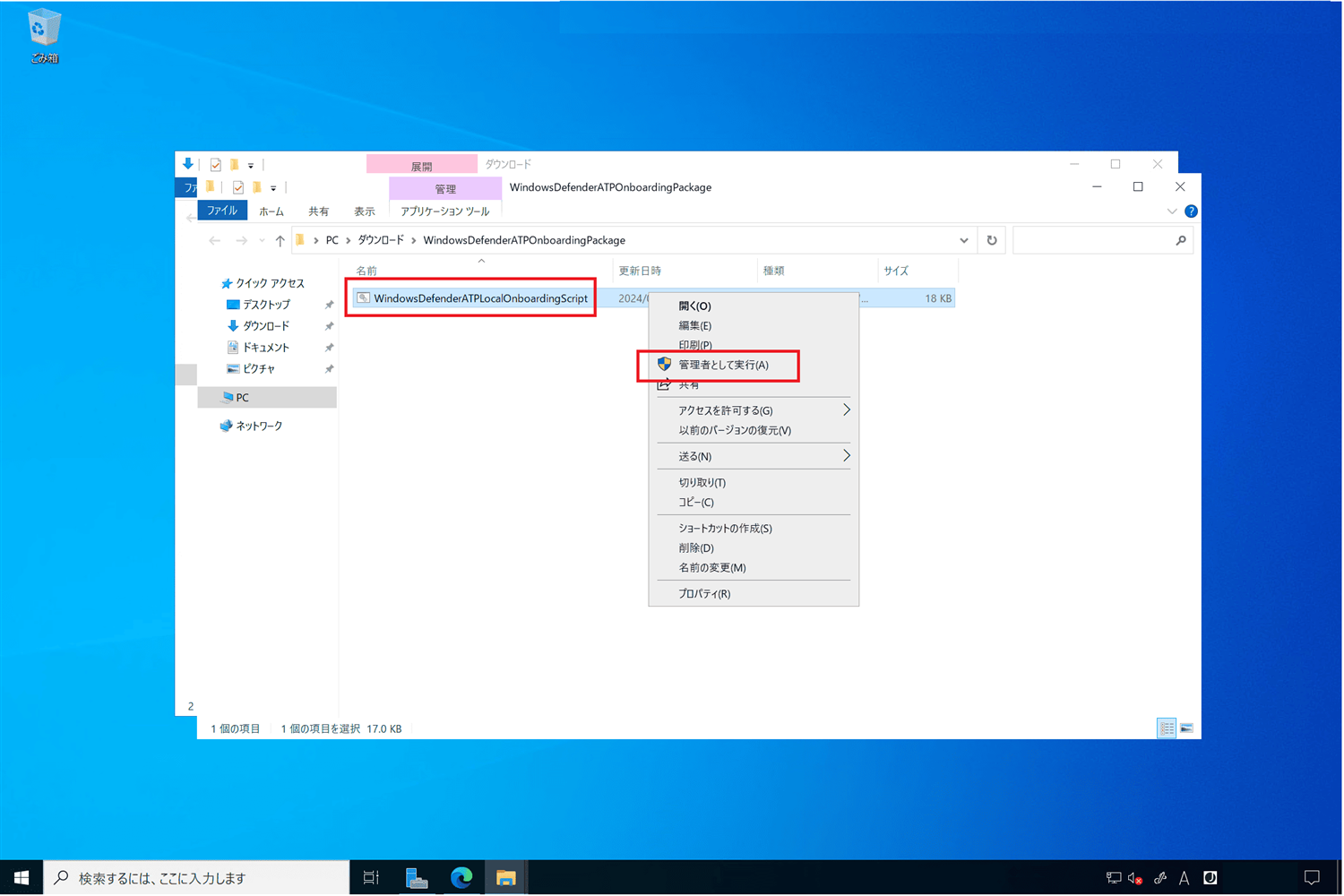
図1-4 オンボード用スクリプトの取得
“Press (Y) to confirm and continue or (N) to cancel and exit: Y” のメッセージが表示されたら、「Y」キー →「Enter」キーを押して有効化を開始します。
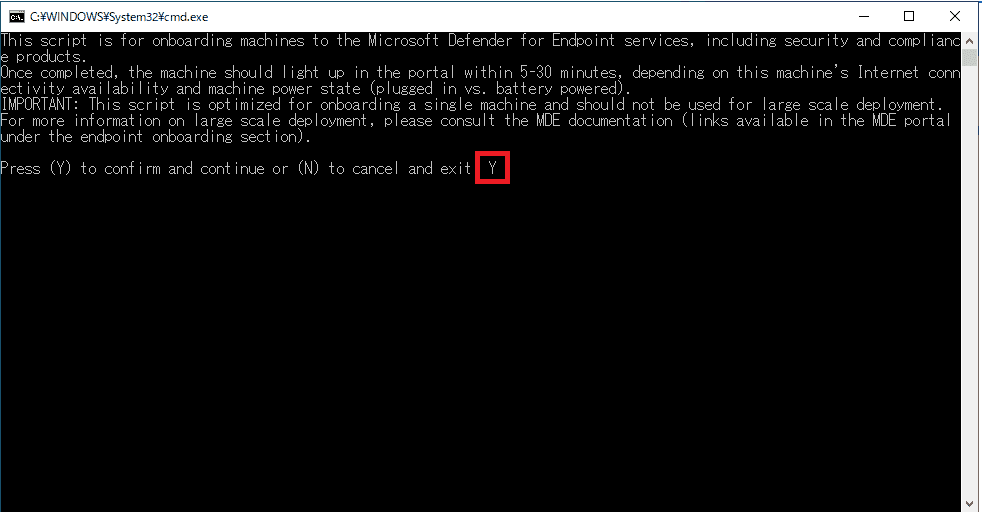
図1-5 「Y」→「Enter」で有効化を開始
“Successfully onboarded machine to Microsoft Defender for Endpoint” のメッセージが表示されたら、「Enter」キーを押します。
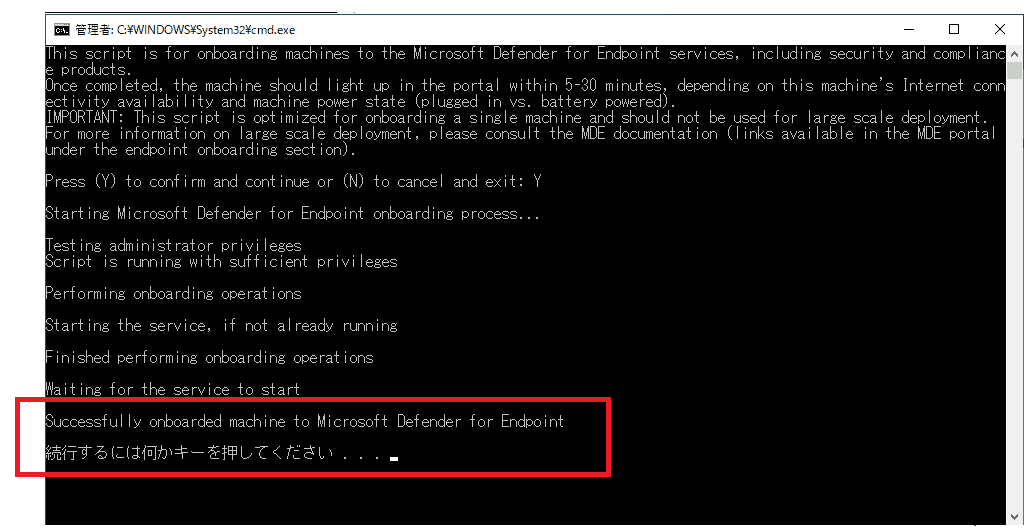
図1-6 オンボード完了(Successfully onboarded)
スクリプト実行後、Defender 管理センターの [デバイス のインベントリ]画面 に対象サーバーが表示されれば、オンボード成功です(^^
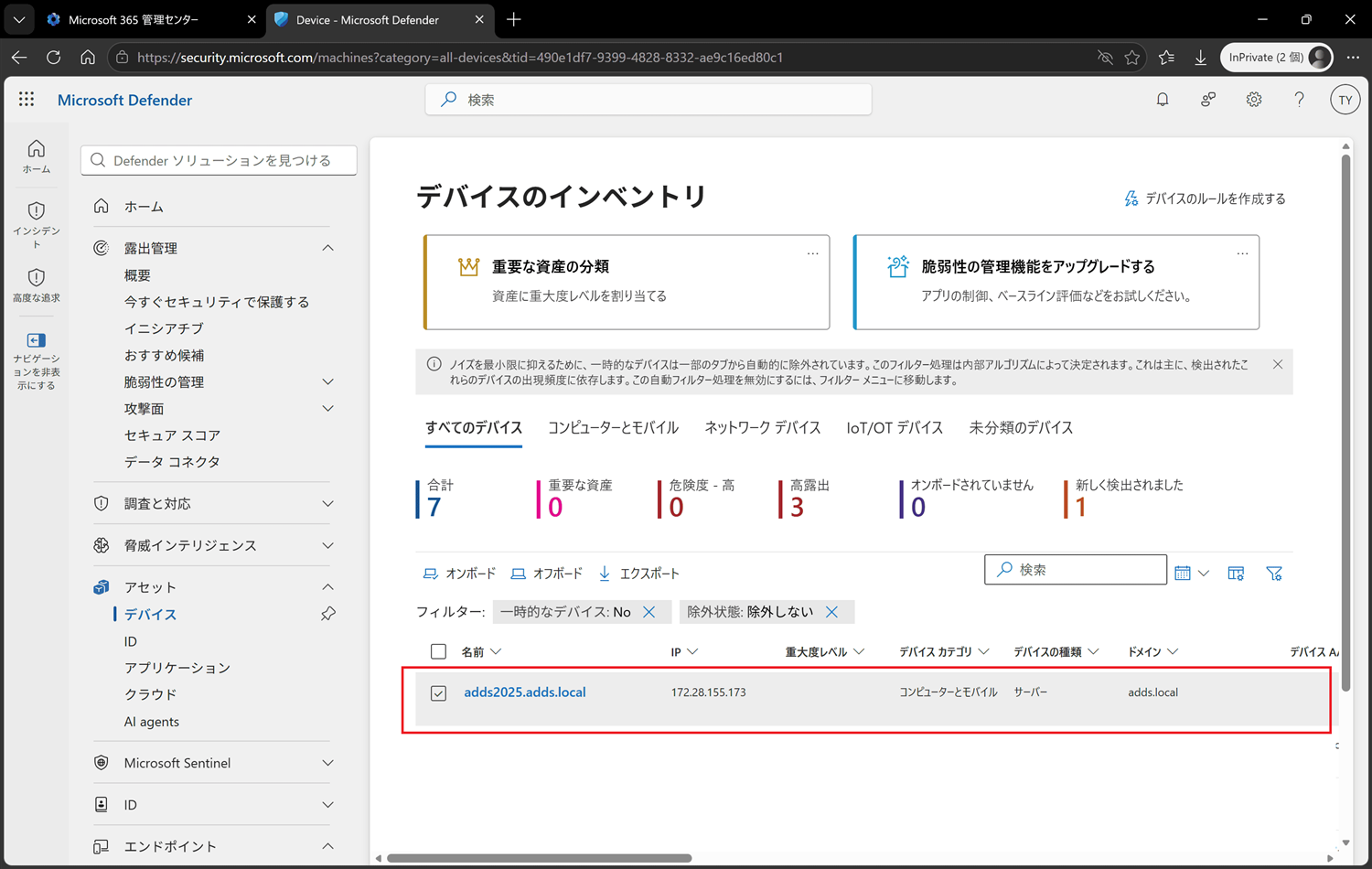
図1-7 オンボード後の確認画面
■ MDI センサー v3 のインストール : MDES の上に MDI を有効化する
「v2 と v3 って何が違うの?」という疑問は当然ですよね。ざっくりまとめるとこうなります。
| 項目 | v2 | v3 |
|---|---|---|
| 形式 | スタンドアロンエージェント | MDE 統合コンポーネント |
| インストール | インストーラーを手動配布 | Defender ポータルから有効化 |
| サービスアカウント | DSA(Directory Service Account)が必要 | 不要(LocalSystem で動作) |
| 対象 OS | Windows Server 2016 以前、および非 DC の AD FS / AD CS / Entra Connect サーバー | Windows Server 2019 以降の DC |
v3.x センサーはローカル システム ID を使用して動作し、Directory Service Accounts(DSA)やグループ管理サービスアカウント(gMSA)を使用しません。
v2 ではサービスアカウントの管理等を含めた設定が面倒だったんですが、v3 では LocalSystem で自動的に処理してくれる ので導入がかなり楽になります(^^
| 条件 | 詳細 |
|---|---|
| OS | Windows Server 2019 以上 |
| 累積更新プログラム(CU) | 2026 年 3 月以降の CU を適用済み |
| MDE | MDE へオンボード済みであること |
| v2 センサー | v2 センサーが 未インストール であること |
v3.x センサーを有効化する前に、以下を確認してください。
・Defender for Endpoint Server がサーバーにオンボードされていること
・Defender for Identity v2.x センサーがまだインストールされていないこと
・Windows Server 2019 以降を実行していること、2026 年 3 月以降の累積更新プログラムが含まれていること
⚠️ 注意: v3.x は VPN 統合をサポートしていません。また、syslog 通知もサポートしておらず、Azure ExpressRoute には制限があります。
◆ MDI センサーのインストール手順(v3)
v2 と違って、v3 は インストーラーをダウンロードして実行する…という手順ではありません。Defender 管理センターから"有効化"するだけ、というのが大きな特徴です(^^
Microsoft Defender 管理センターにアクセスします。
https://security.microsoft.com/
[設定] → [ID] に移動します。
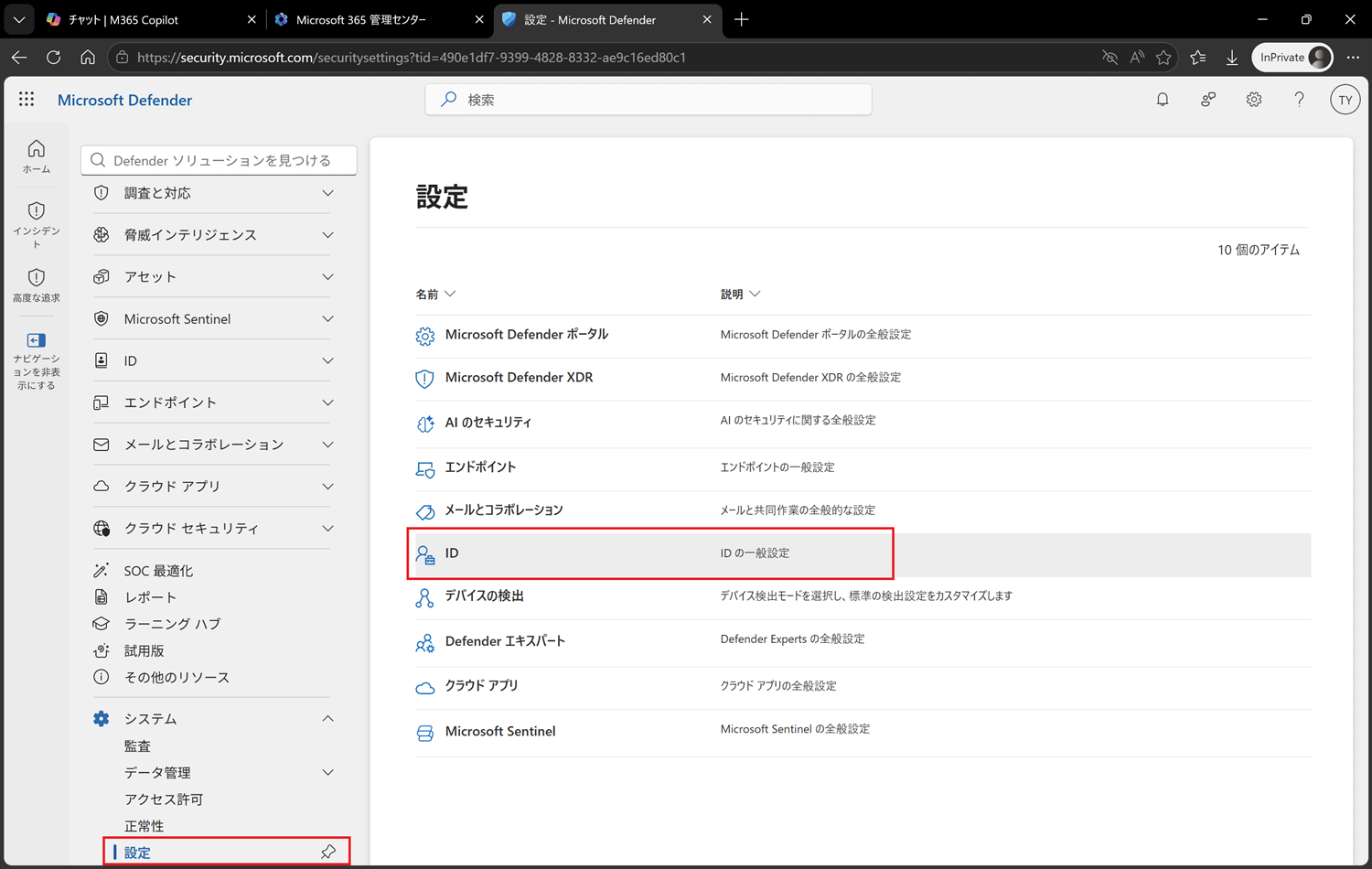
図2-1 Defender管理センターの「ID」にアクセス
「オンプレミス」→「アクティブ化」をクリックします。
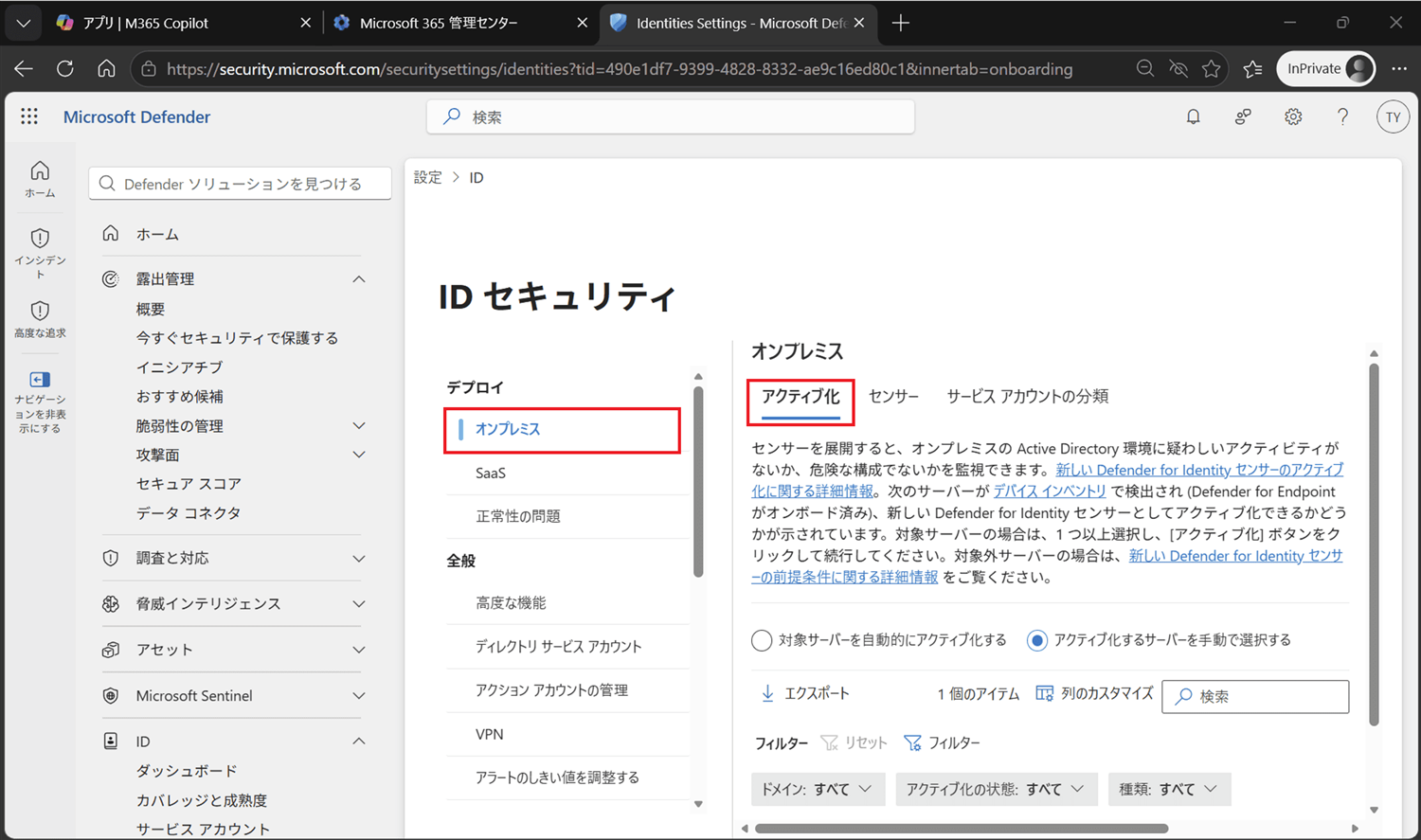
図2-2 v3 センサーのインストール手順
MDI センサーを有効化する DC サーバーを選択し、「+アクティブ化」をクリックします。
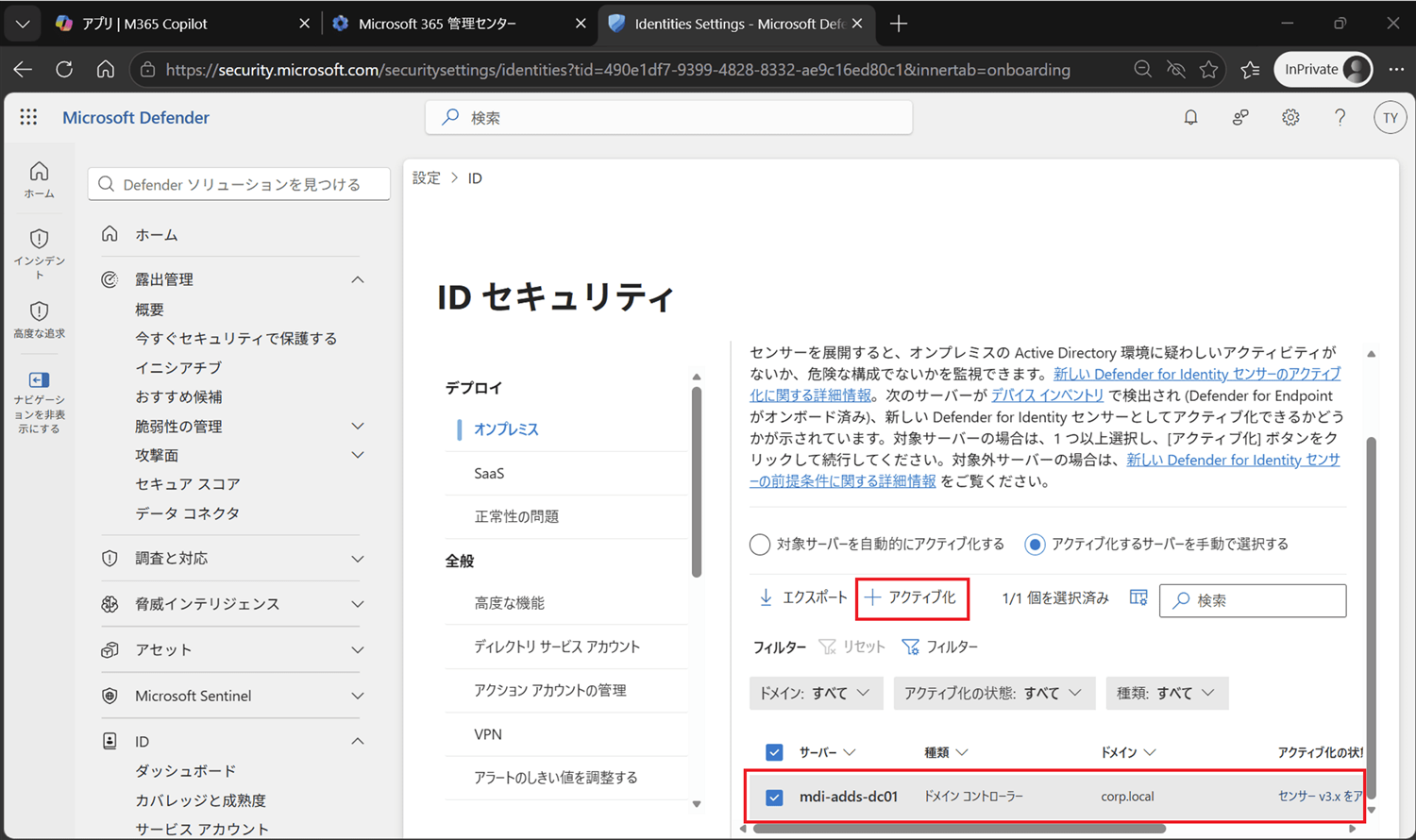
図2-3 v3 センサーのインストール手順(続き)
「アクティブ化」をクリックします。
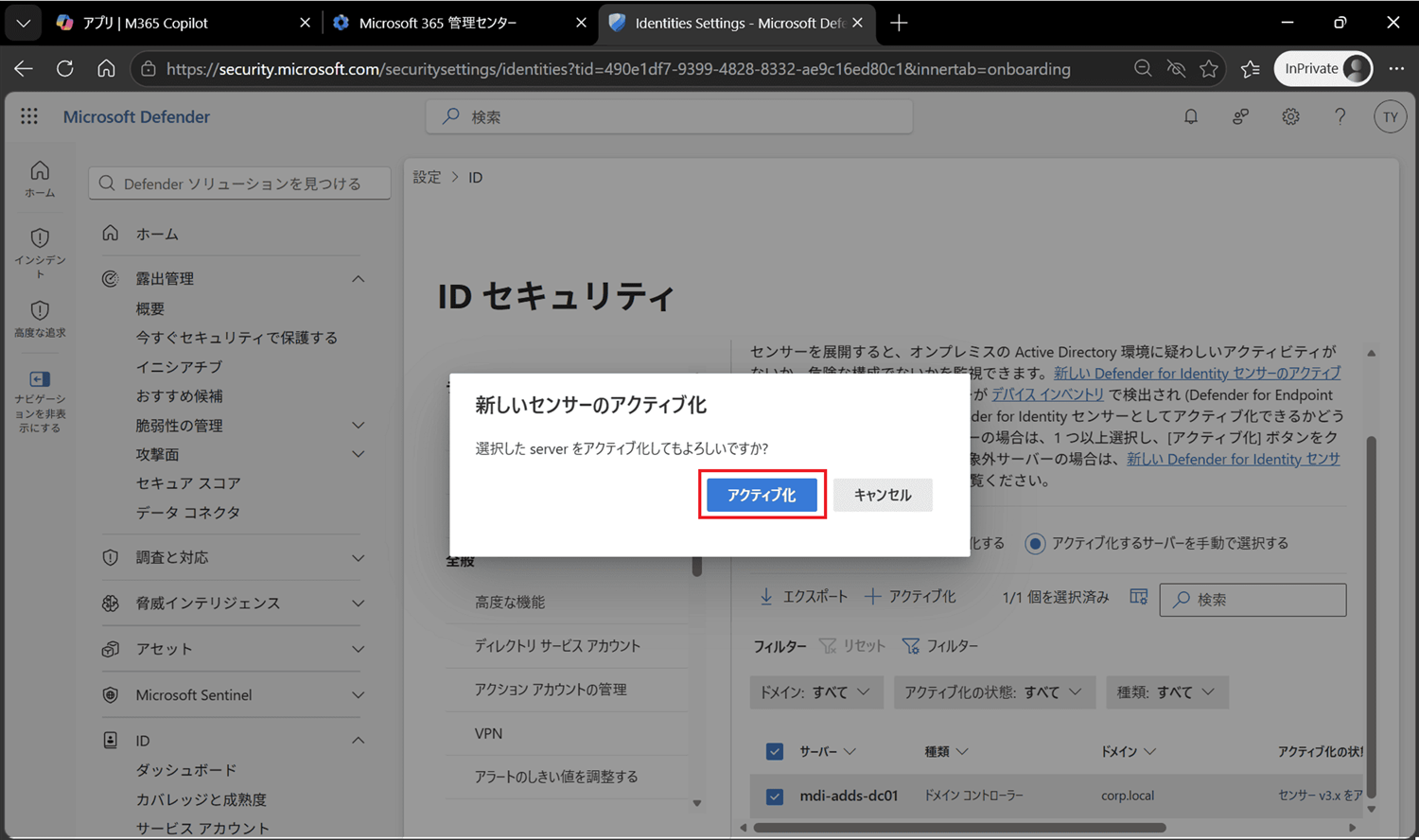
図2-4 v3 センサーのインストール手順(続き)
「サーバーが正常にアクティブ化されました」のメッセージを確認します。
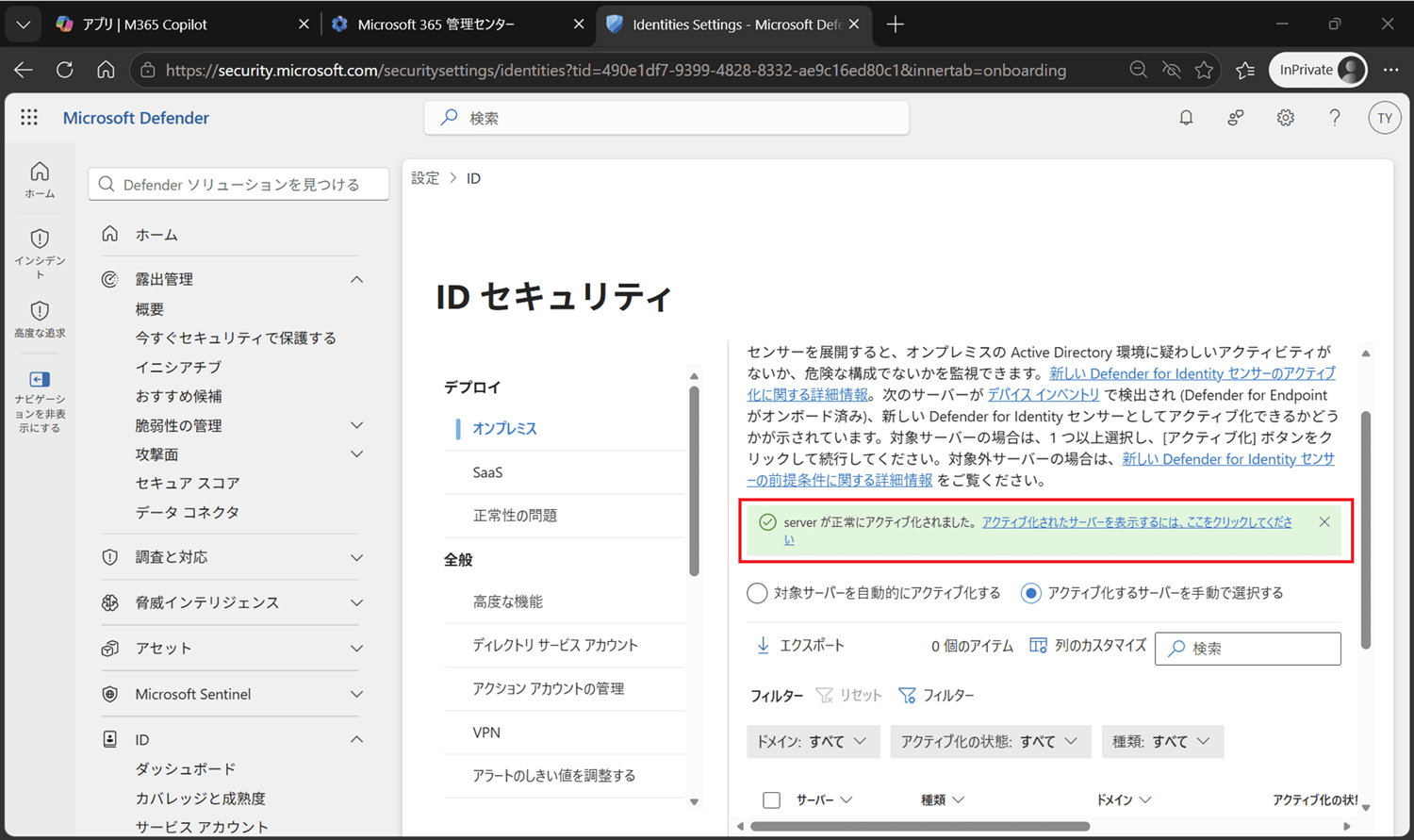
図2-5 v3 センサーのインストール手順(続き)
「センサー」タブをクリックし、対象のサーバーが表示されるかを確認します。
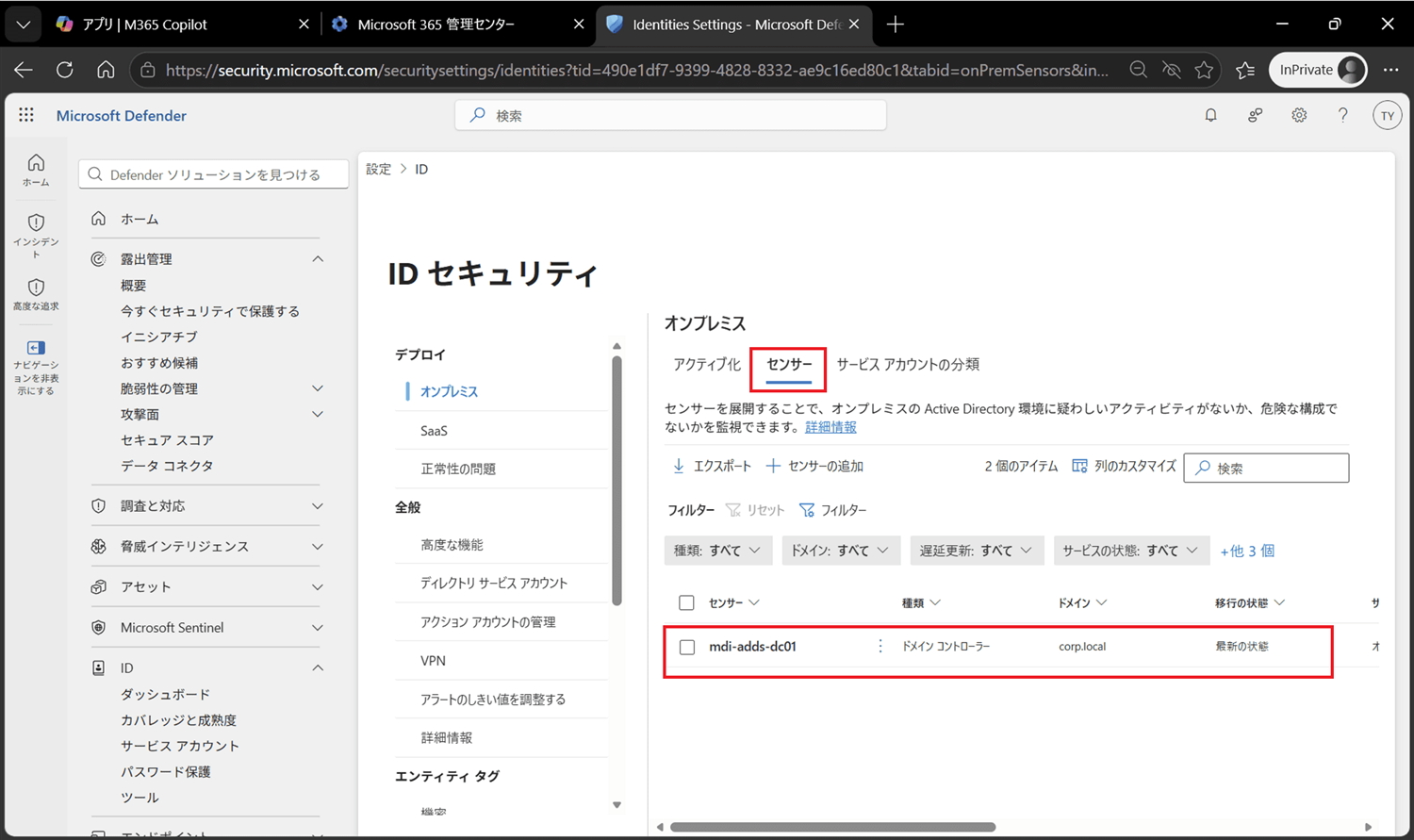
図2-6 v3 センサーのインストール手順(続き)
v3 インストール後に確認しておきたいこと
v3 センサーを有効化したら、以下のポイントもチェックしておきましょう(^^
• センサーのステータス確認: Defender ポータルのセンサー一覧で「正常」と表示されているか
• テレメトリの送信確認: MDE 経由でクラウドにデータが正常に送信されているか
v3 センサーは主に Windows イベントとイベント トレーシングに依存するため、ネットワークプロセスが中心だった v2 と比べてリソース要件が大幅に軽減されており、MDES の利用前提なら、簡単に導入が可能です。ただし、ご利用の環境に応じては、サーバーのリソースの余裕がない状態になっている可能性もあるため、サーバーのパフォーマンスの推移を定期的に確認して、環境における必要スペックを見極めましょう(^^
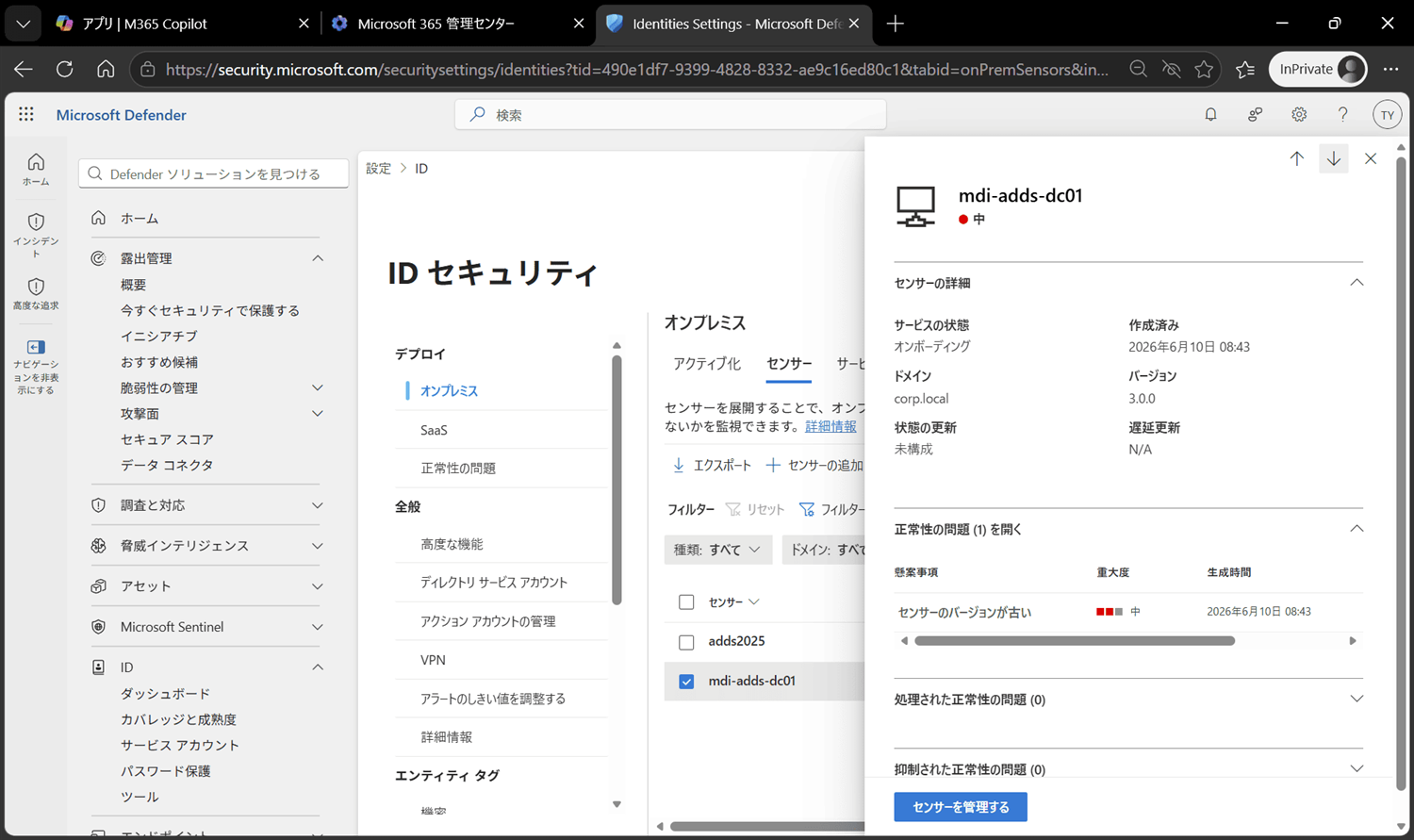
図2-7 v3 センサーのインストール完了
■ まとめ
ID が新しいセキュリティ境界となった今、正規アカウントの悪用を見抜く ITDR は欠かせない仕組みです。MDI は、ドメインコントローラーにセンサーを置くだけで、その ITDR をクラウド側の高度な分析とともに実現します。
• 原則としてすべての DC(RODC 含む)が対象。AD FS / AD CS / Entra Connect は条件付きで追加
• 導入先のスペック(CPU 2 コア・メモリ 6GB・ディスク 6GB 以上)と TCP 443 の通信を事前に確認
• 容量計画ツールを必ず実行してから設計する
• v3 センサーは MDES 上で動くため、まず MDES へのオンボードが前提
• v3 は Windows Server 2019 以上・CU 適用済み・v2 未導入が条件
• Windows Server 2016 以前や DC 以外については、v2版のインストールが必要。v3と比較すると必要な対応が多くなる。
ID を狙った攻撃は今後ますます増えていくと思います。 「うちはまだ大丈夫でしょ」と思っているうちに、攻撃者は組織内の利用アカウントにログインしてきている かもしれません。
このような攻撃について、MDI と ITDR で、"見えない攻撃"を見えるように していきましょう(^^