

どうも、株式会社ソフトクリエイト で情報屋やってます。山口です。
普段は企業様向けに Microsoft 365 活用のご支援をおこなっています。
業務上、Excelで作成した情報を Word 形式で納品、つまり、「Excelで管理している設定情報を、Word の設定書として転記・整形する」といった状況があります。
そんな経験ないわーみたいな人もいるとは思いますが、日本国内の特定業種や海外は、どちらかというと、Word 文化なので、そういうこともあります(^^;
そんな作業も、Excel のエージェントモードと Word エージェントモードを利用すれば、自動化の道が開けます。

Excel エージェントモード × Word エージェントモードで、Word 設定書を自動作成する!
■ 今回やることの全体像
1. Excel 側 → 設定書の内容(表とか項目とか)をエージェントモードで読み取る
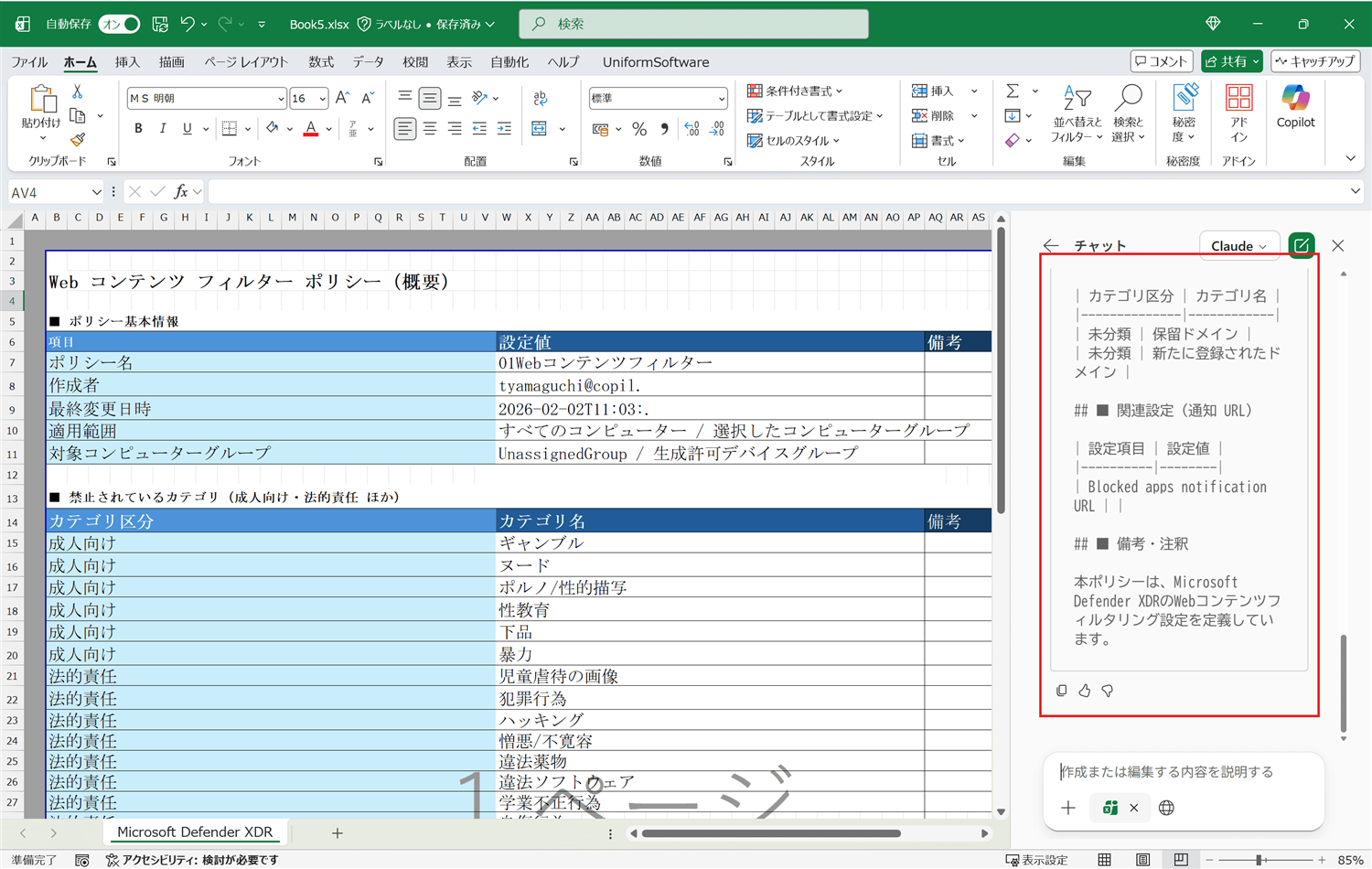
2. その内容を Markdown 形式で出力 → コピペしやすい形にする
3. Word 側 → エージェントモードで受け取って、きれいな設定書に整形する
■ 前提条件
• Microsoft 365 Copilot ライセンス
• ExcelとWordが最新版であること
• エージェントモードが利用可能な状態(Microsoft 365 管理センターの Anthropic モデルの有効化)
• Excel ファイル:設定項目が記載された表(元データ)
• Word テンプレート:設定書のひな形(転記先)
■ 操作と解説
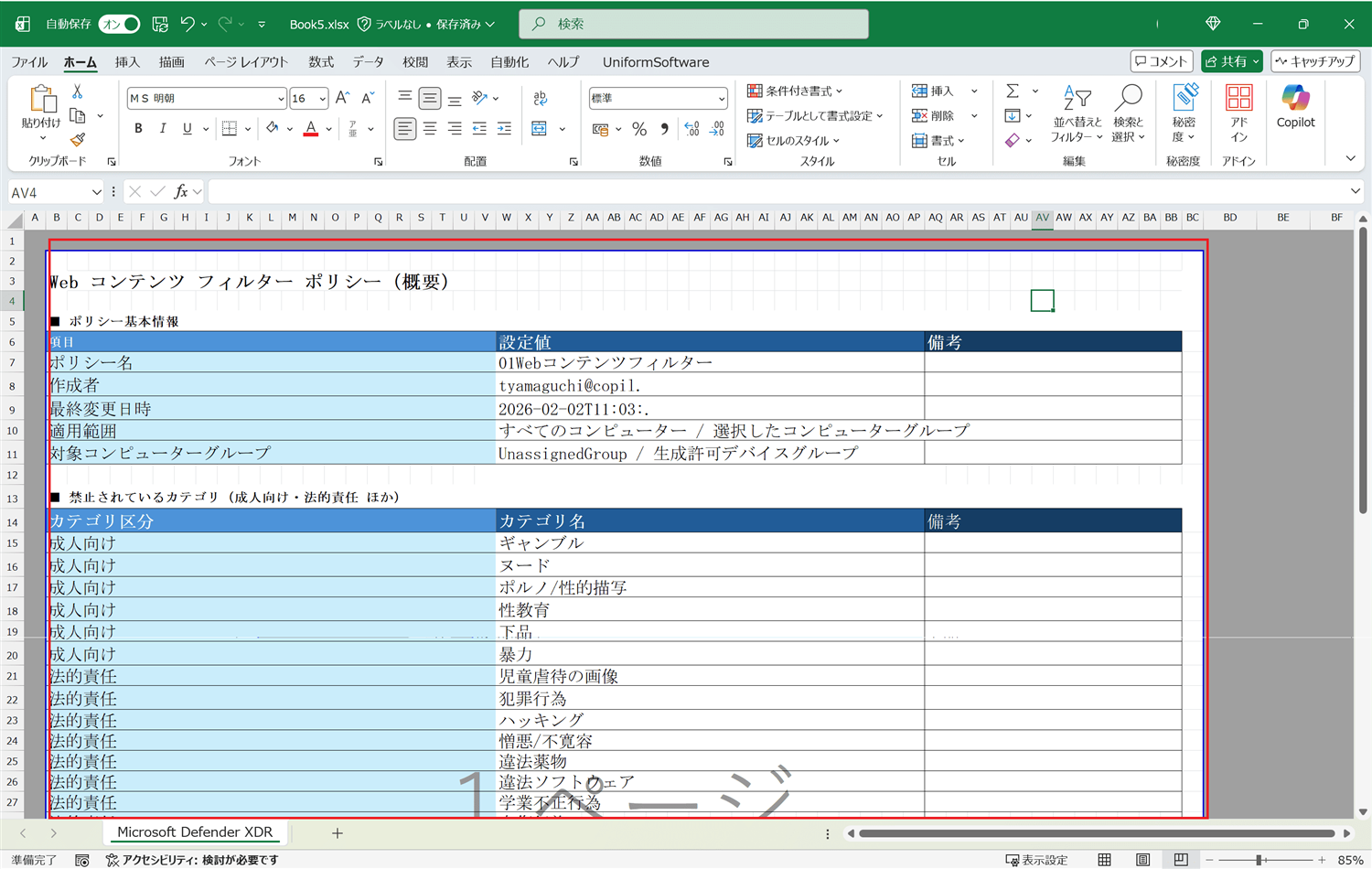
Word の設定書に移行する Excel の設定書を準備します。ここには、システムの設定項目とか、パラメータ値とか、いろいろな表が入っています。
「Copilot」→「slider(スライダー)」→「エージェントモード」を呼び出します。
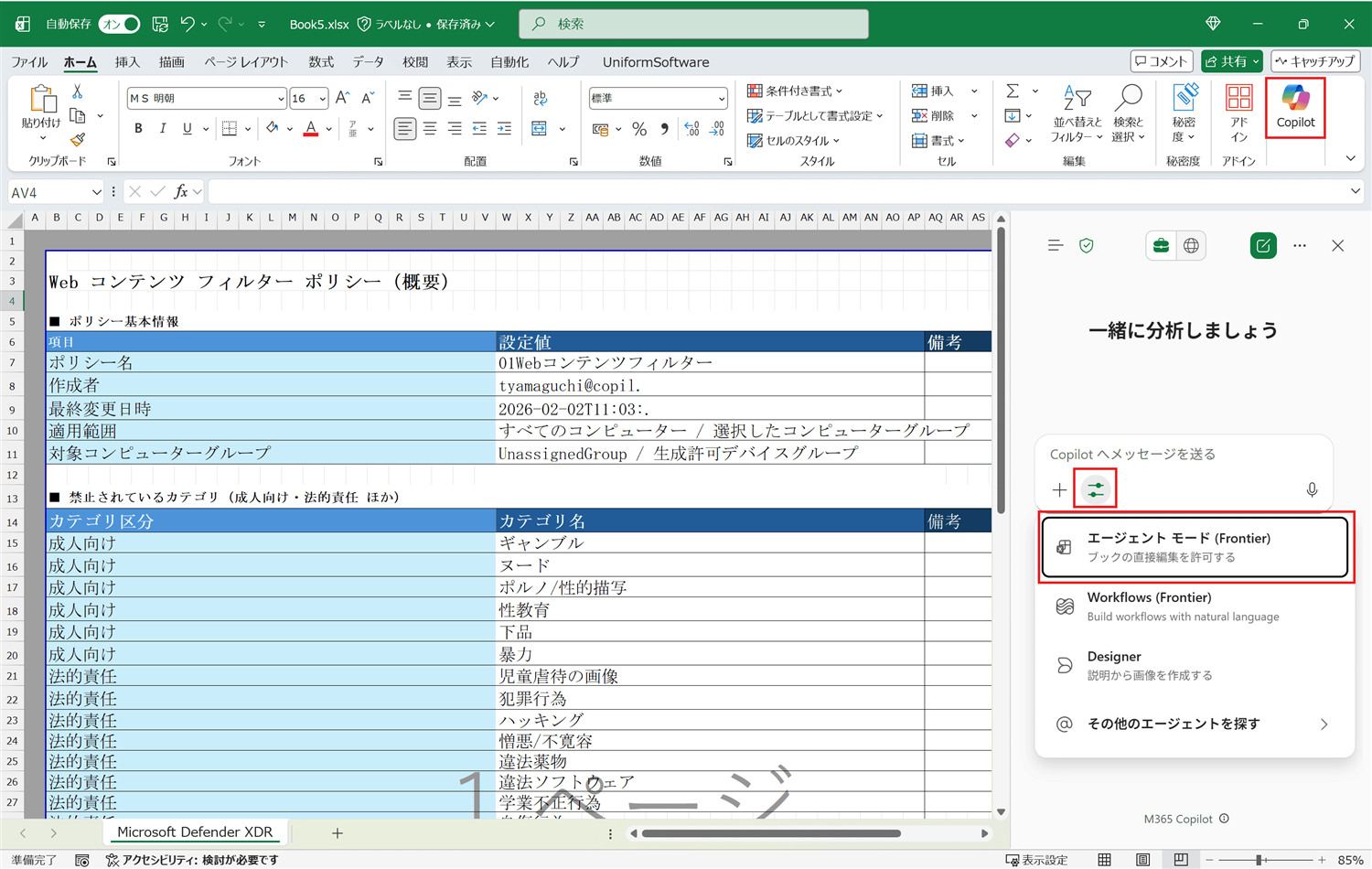
エージェントモードのモデルを「Claude Opus 4.X」に変更します。
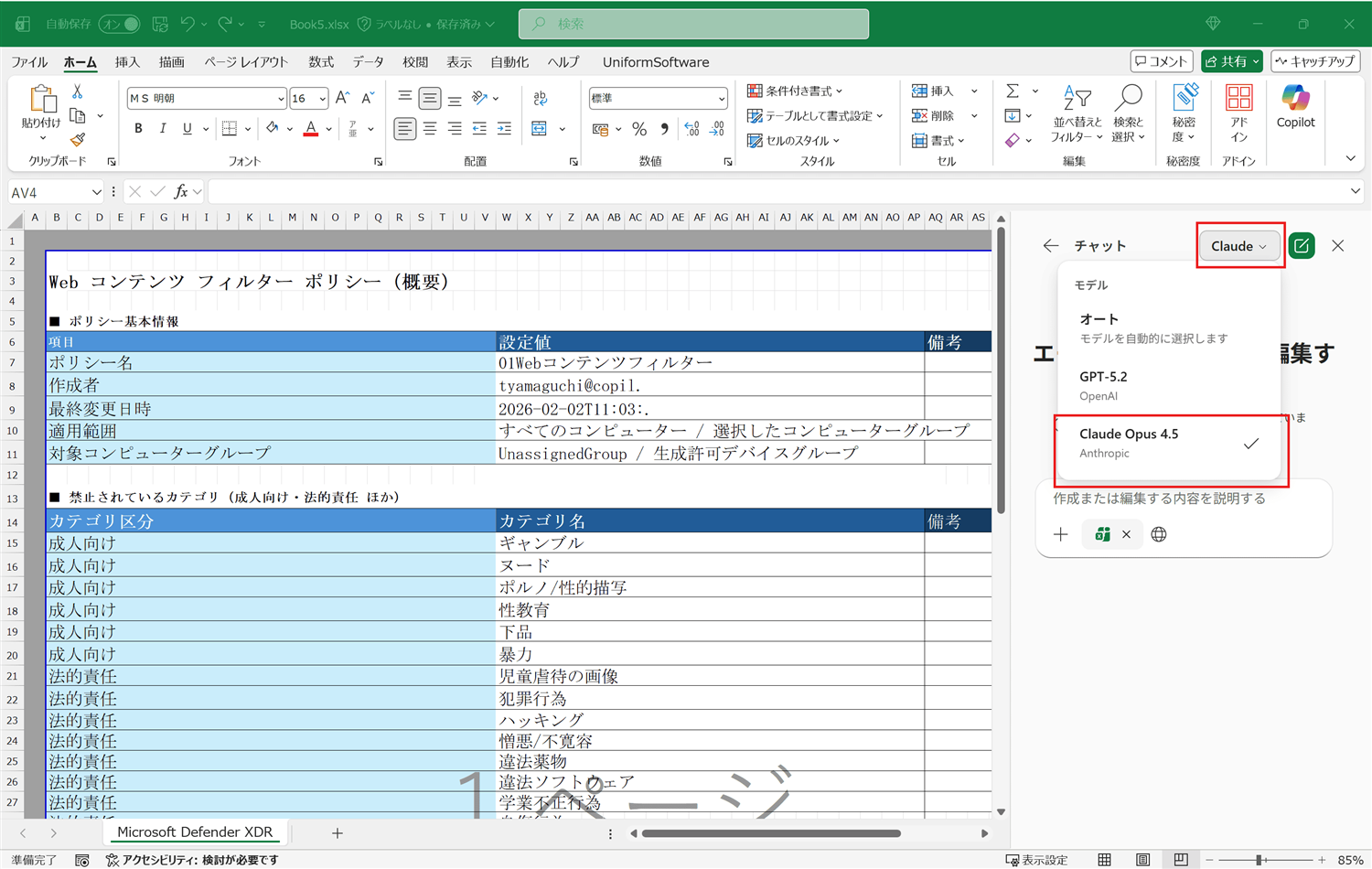
以下の入力を行い、「送信」をクリックします。
入力:
======
いま表示しているワークシート上の「見えている範囲(表示中の表・セル範囲)」を読み取り、内容を Markdown 形式で出力してください。
要件:
- 出力は必ず Markdown のコードブロック(```markdown ~ ```)で囲む
- まず表は Markdown テーブルで表現する(複数表があれば表ごとに分ける)
- レイアウトの完全一致は不要。ただし、列の並び・見出し・数値・記号は改変しない
- 余計な説明文は不要(Markdown だけ出力)
- 空欄セルは空欄のままでOK
- 画像・図形・グラフは無視してOK(セル値のみ)
======
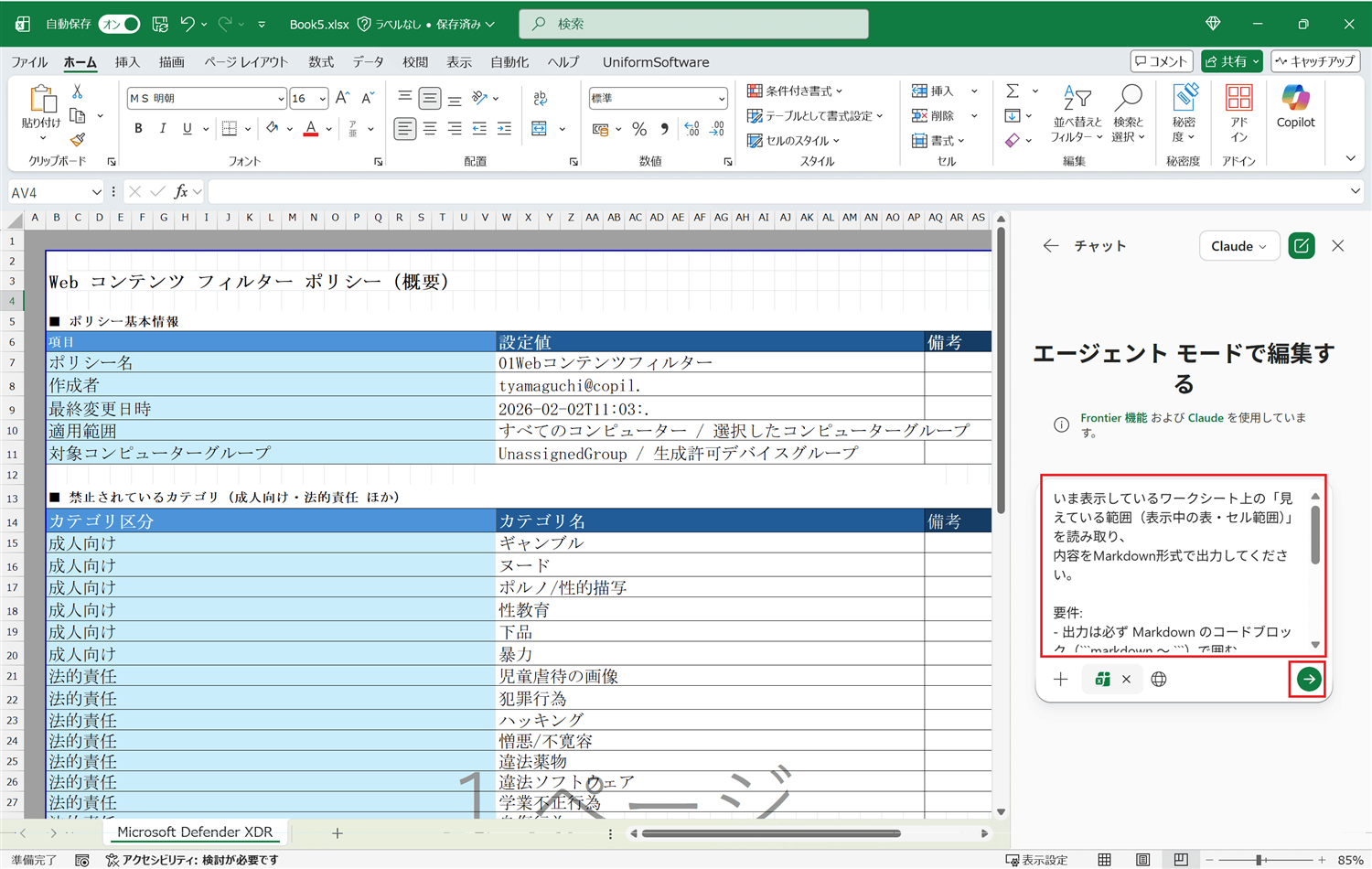
出力:
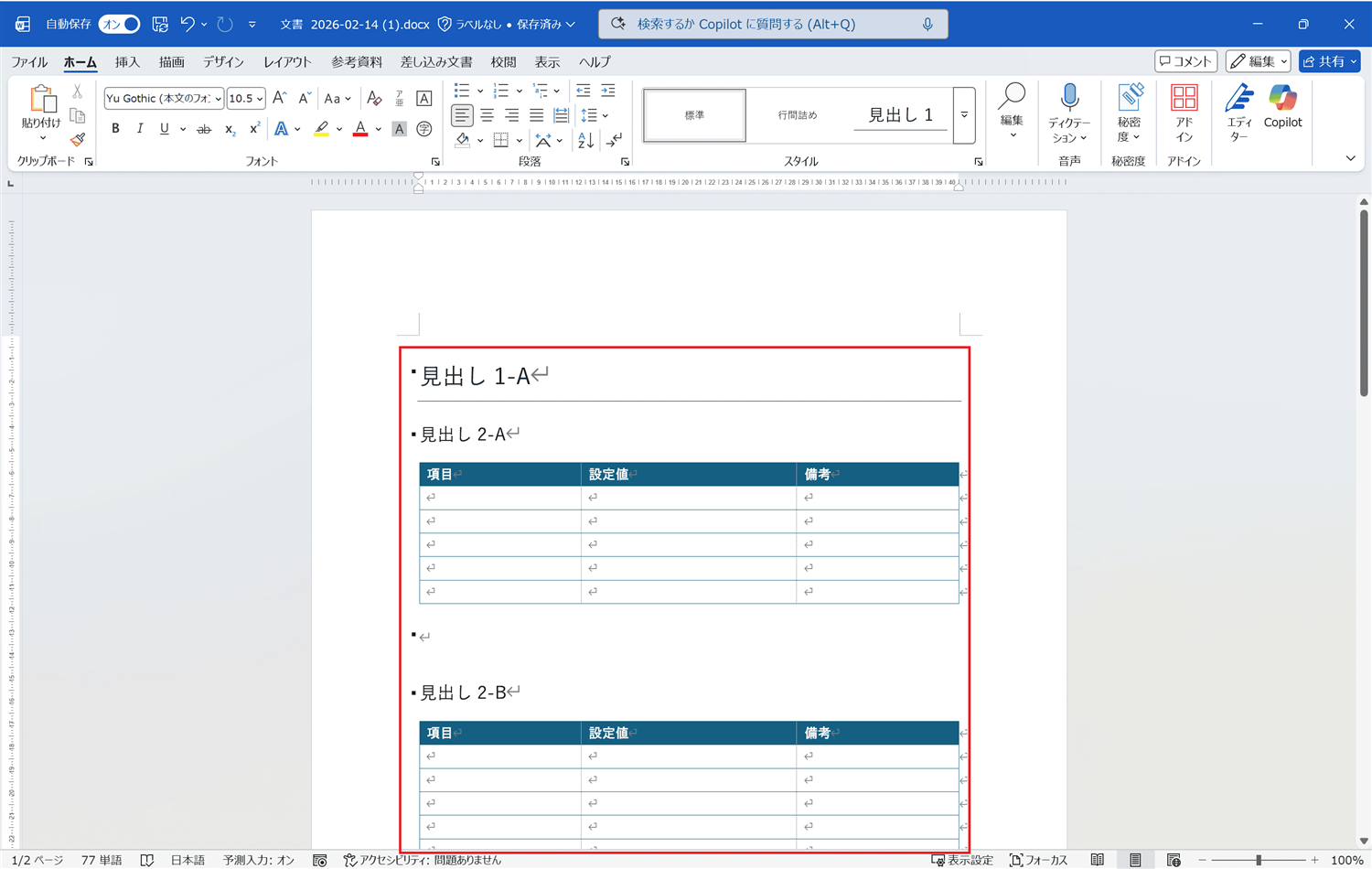
Excel の設定書の内容を転記する Word の設定書テンプレートを準備します。
タイトルとか、章立てとか、基本的な構成は作っておくと良いです。
「Copilot」→「slider(スライダー)」→「エージェントモード」を呼び出します。
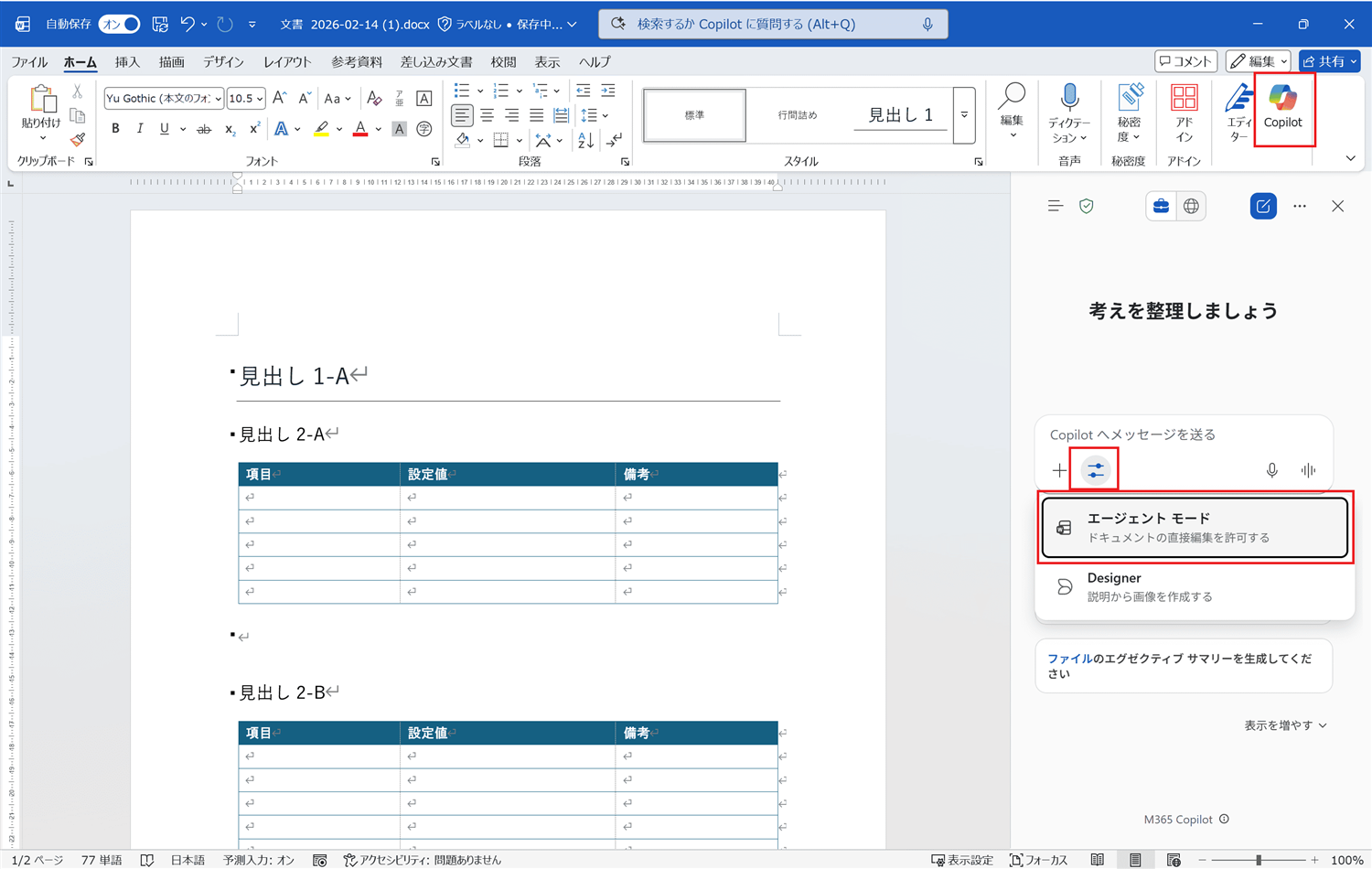
以下の入力を行います。
入力:
======
以下の Markdown 記載のコードブロックをパラメータとして、現在のドキュメント内に、反映させてください。
#本文:
======
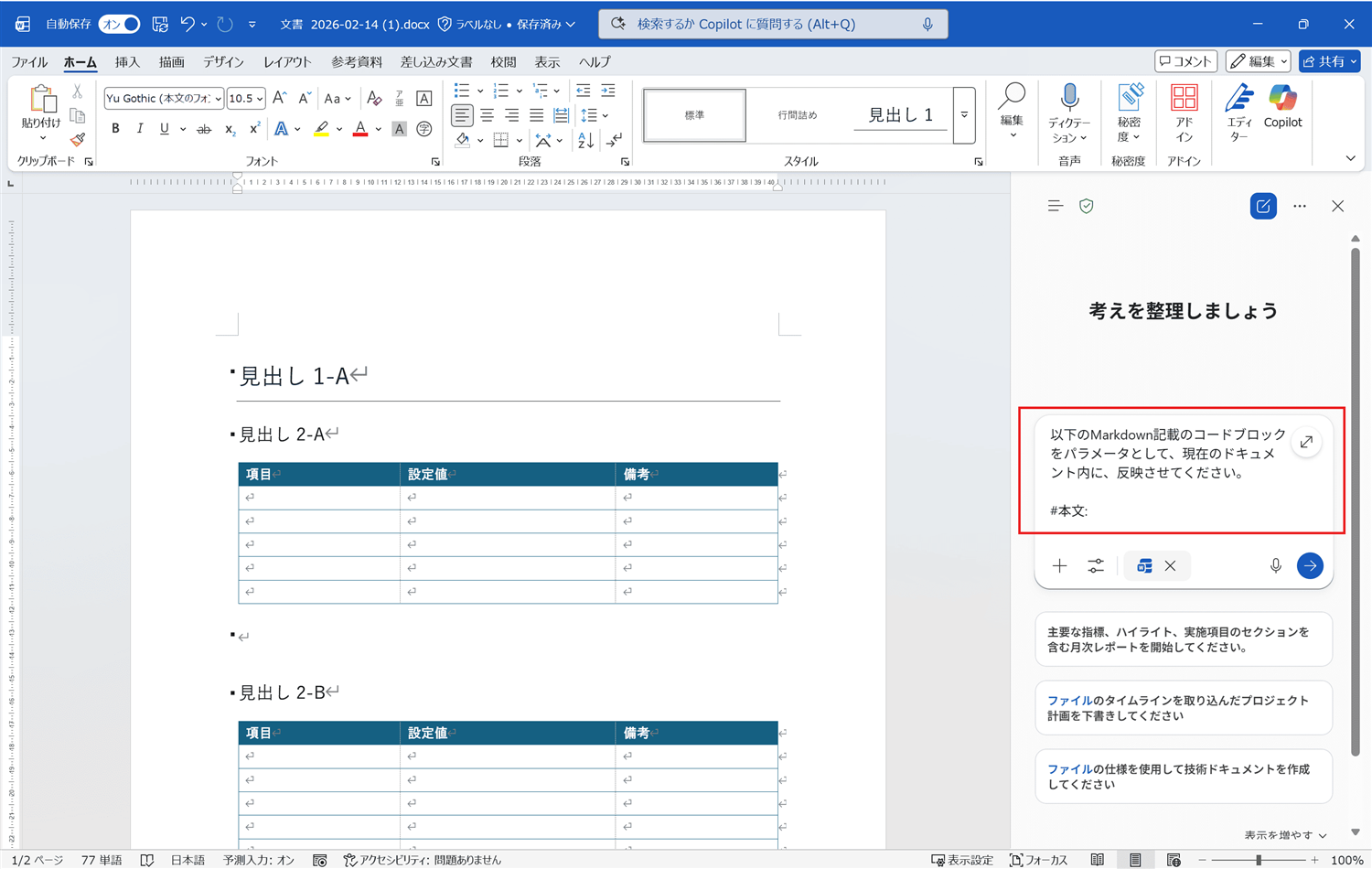
Excel の出力結果を「コピー」します。
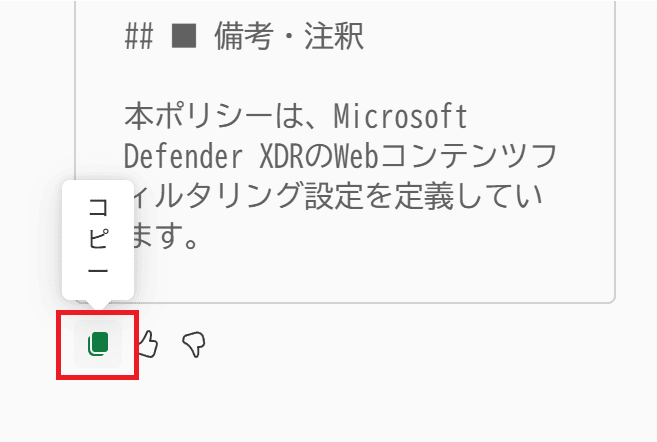
Word 側の入力欄の「#本文:」以降に、コピー内容を貼り付けて、「送信」をクリックします。
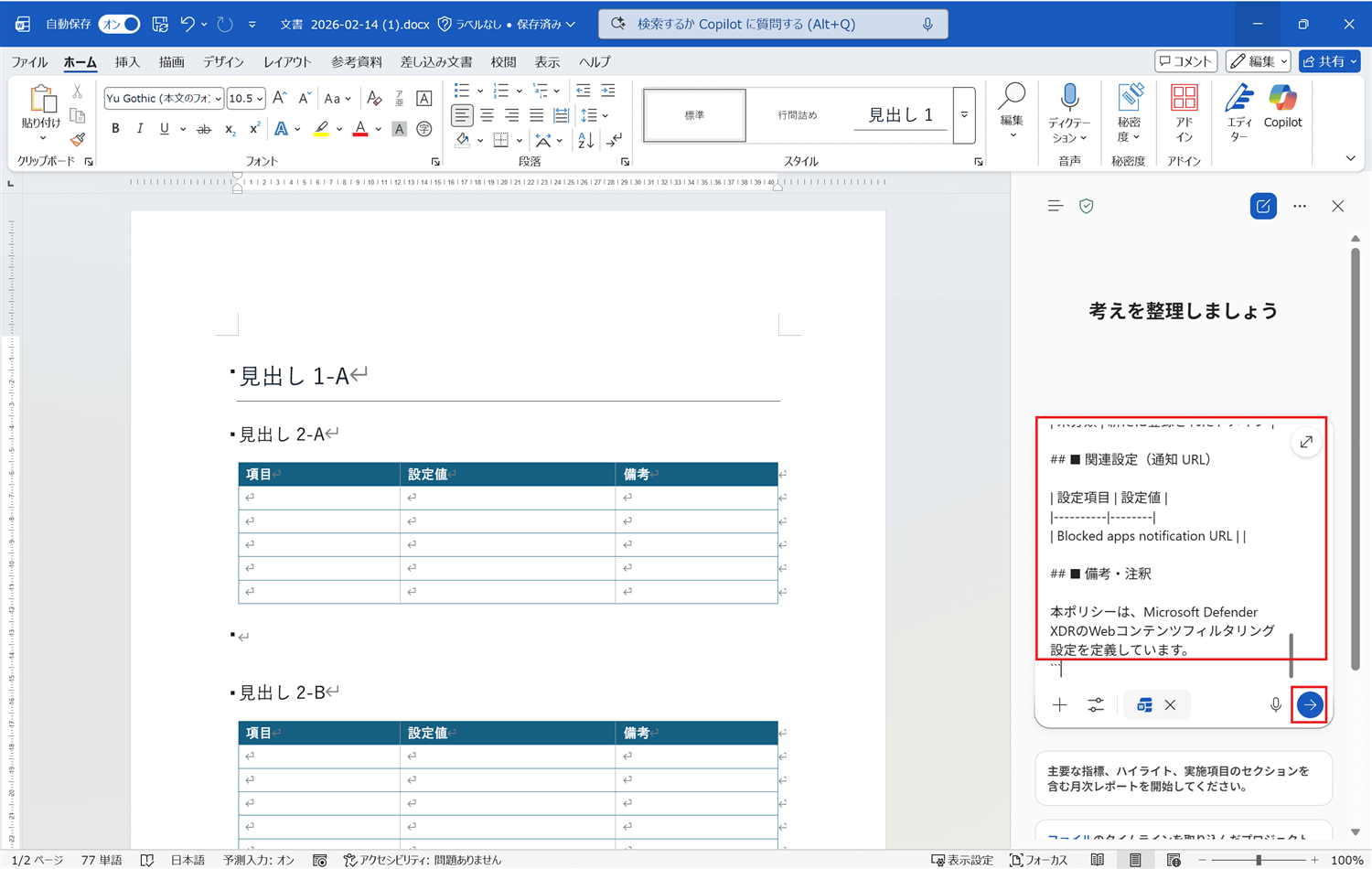
Word 内に、本文の内容が転記されていきます。長文だと処理が途中で停止するので、「続き」等で追加の依頼をお願いします。
Word のエージェントモードは、一度に大量のデータを処理するよりも、セクションごとに分けて処理する方が安定します。
例えば:
• 基本設定 → 送信
• ネットワーク設定 → 送信
• セキュリティ設定 → 送信
みたいな感じで、段階的に進めると良いです(^^
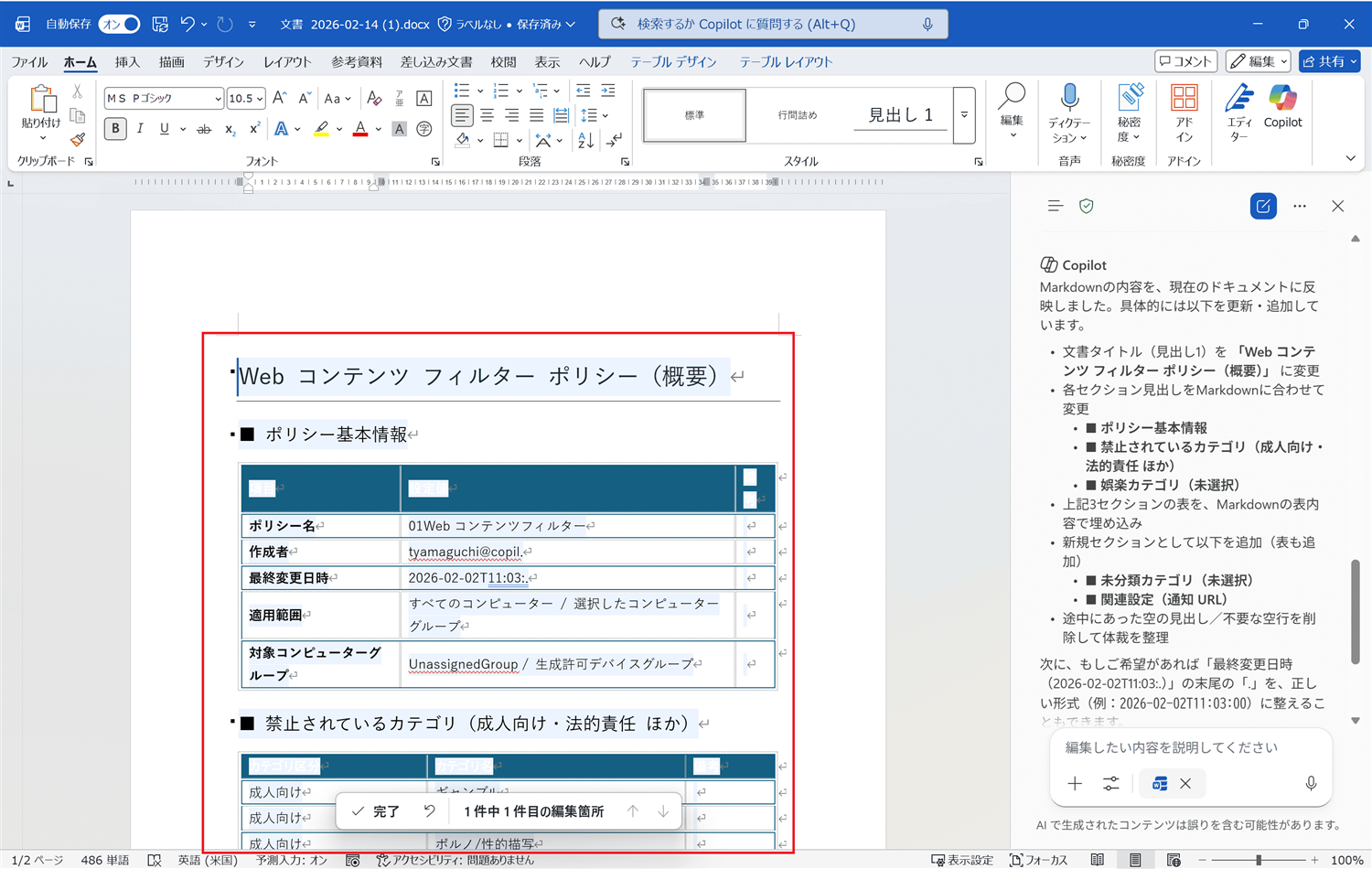
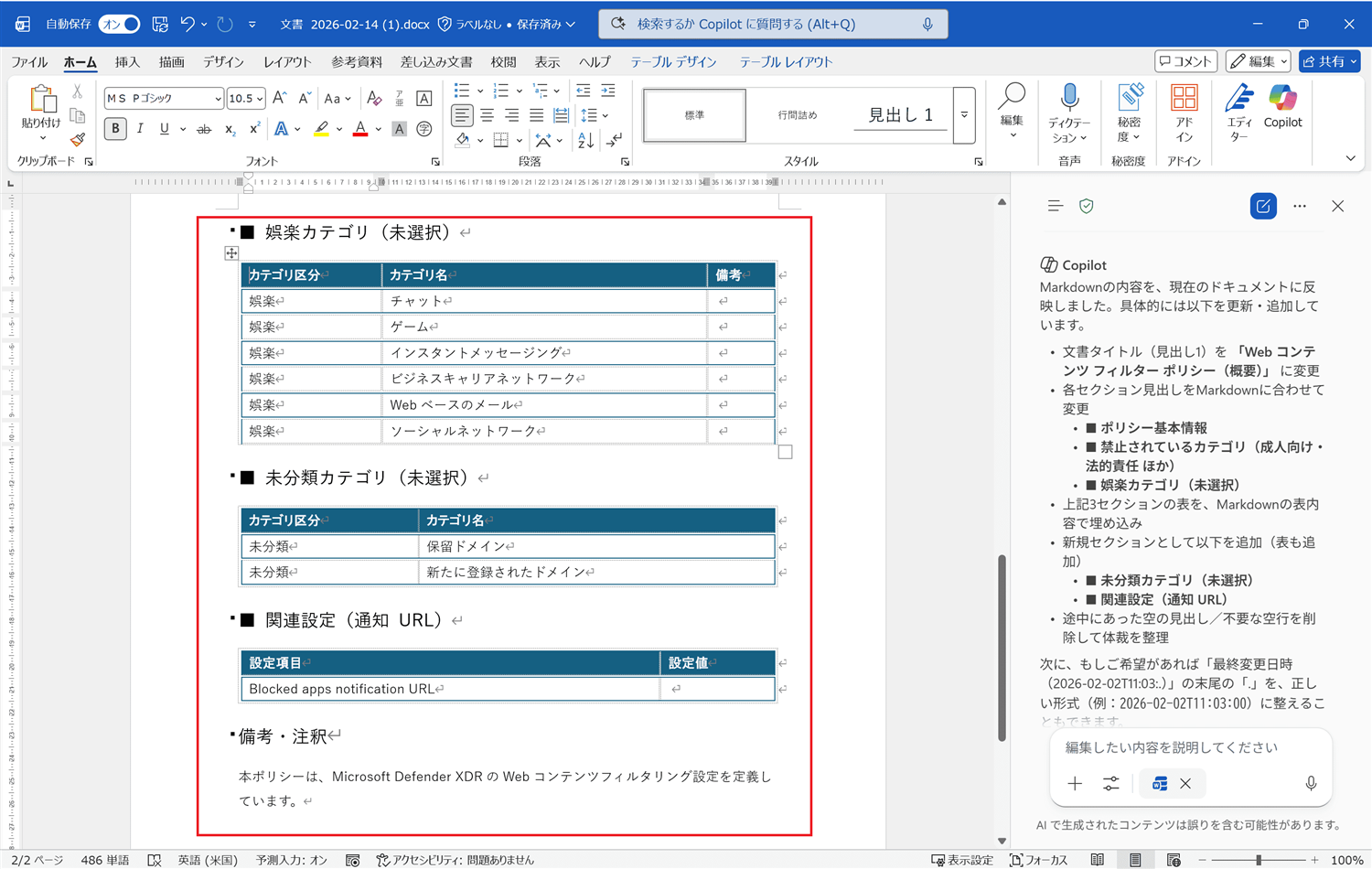
内容の反映結果に問題ないかチェックします。また、資料の体裁については、自分で調整して綺麗にしましょう。
■ 通常の Copilot とエージェントモードの違い
| 項目 | 通常の Copilot | エージェントモード |
|---|---|---|
| 処理方式 | 一問一答型 | 複数ステップの自律処理 |
| 役割設定 | 都度指示が必要 | 役割を固定して継続処理 |
| 複雑なタスク | 分割して依頼が必要 | 一度の指示で完結可能 |
| 処理速度 | 比較的速い | やや時間がかかる |
| 精度 | シンプルなタスクに適している | 複雑な構造化データに強い |
エージェントモードは一度の指令で複雑な作業をこなし、問題を修正・検証するまでの一連のプロセスを行える。つまり、「あなたは○○の専門家です」みたいに役割を与えて、その役割に沿って自律的に判断しながら作業を進めてくれます(^^
■ Markdown 形式を使う理由
なぜわざわざMarkdown形式を経由するのか、疑問に思った方もいるかもしれません(^^
これには、ちゃんと理由があります。ずばり、生成AIやAIエージェントが読み取りやすく理解しやすいからです。
1. 構造の保持:表の構造を崩さずに転送できる
2. 編集の容易さ:テキストベースなので、必要に応じて手動編集も簡単
3. 汎用性:他のツールやシステムにも流用しやすい
4. AI理解度:エージェントモードがMarkdown形式を正確に理解・処理できる
■ まとめ
Word のエージェントモード、これまでできなかったことを可能にする新たな一歩です!ので、先ずは、さわってみて、今までできなかったことを依頼してみましょう(^^
確かに、まだ長文処理で止まっちゃったりする課題はありますが、今後のアップデートでより、複雑なタスクや長文処理が可能になるはずです!