

どうも、株式会社ソフトクリエイト で情報屋やってます。山口です。
普段は企業様向けに Microsoft 365 活用のご支援をおこなっています。
会議の前って、予定表を見返して、関連するメールや Teams のやり取りを探して、資料に目を通して…という「下準備」が地味に大変ですよね(^^;
実は Copilot Cowork には [会議の準備をする] という便利なタスクが用意されていて、予定表・メール・Teams・ファイルを横断して自動で情報を集め、「会議準備サマリー」や、さらには提案資料のたたき台(PowerPoint)まで作ってくれるんです。
今回は、その一連の流れを「タスクの開始 → 情報収集と質問への回答 → サマリー・資料の生成」の3 フェーズに分けて、実際の画面を追いながらまるっと解説していきます!

Copilot Cowork に会議の準備をおまかせ!~予定表・メール・Teams から自動で下準備してくれる使い方~
■ なぜ Cowork に会議準備を任せるの?
会議前の情報集めは、あちこちの情報を行き来する必要があって、意外と時間がかかります。
・予定表で会議の日時・出席者・場所を確認する
・関連するメールや Teams のやり取りを探して読む
・過去の提案資料や議事録に目を通す
Copilot Cowork はこれらをまとめて自動で集め、さらに対話形式で「今回は何を重視するか」を確認しながら、会議準備の内容を仕立ててくれます。だから、準備の抜け漏れを減らしながら時短にもつながるんです(^^
なお、社内の情報を横断的に参照するので、Copilot クレジットの消費はそれなりになるかもです・・
■ • 始める前にチェック!前提条件
スムーズに進めるために、以下がそろっているか確認しておきましょう。
| 項目 | 内容 | 補足 |
|---|---|---|
| 利用環境 | Microsoft 365 Copilot / Copilot Cowork が使えること | 要確認:提供状況はテナントに依存 |
| Cowork へのアクセス | Copilot の [Cowork] タブが表示されること | 画面上部で切り替え |
| 参照データ | 予定表・メール・Teams・ファイルにアクセスできること | Cowork が横断して参照 |
| 対象の会議 | 予定表に対象の会議が登録されていること | 直近の会議を自動で検出 |
■ いよいよ本題!会議準備の手順(全 10 ステップ)
ここからは、実際の画面操作を追いかけていきます。まずはタスクの開始からです。
◆ フェーズ 1:[会議の準備をする] タスクを開始する
STEP 1:Copilot Cowork で [会議の準備をする] を選ぶ
Microsoft 365 Copilot を開き、画面左上で [Cowork] タブに切り替えます。ホーム画面「次にやるべきことは何ですか?」の [次にこれらをお試しください] にある [会議の準備をする] を選択します。
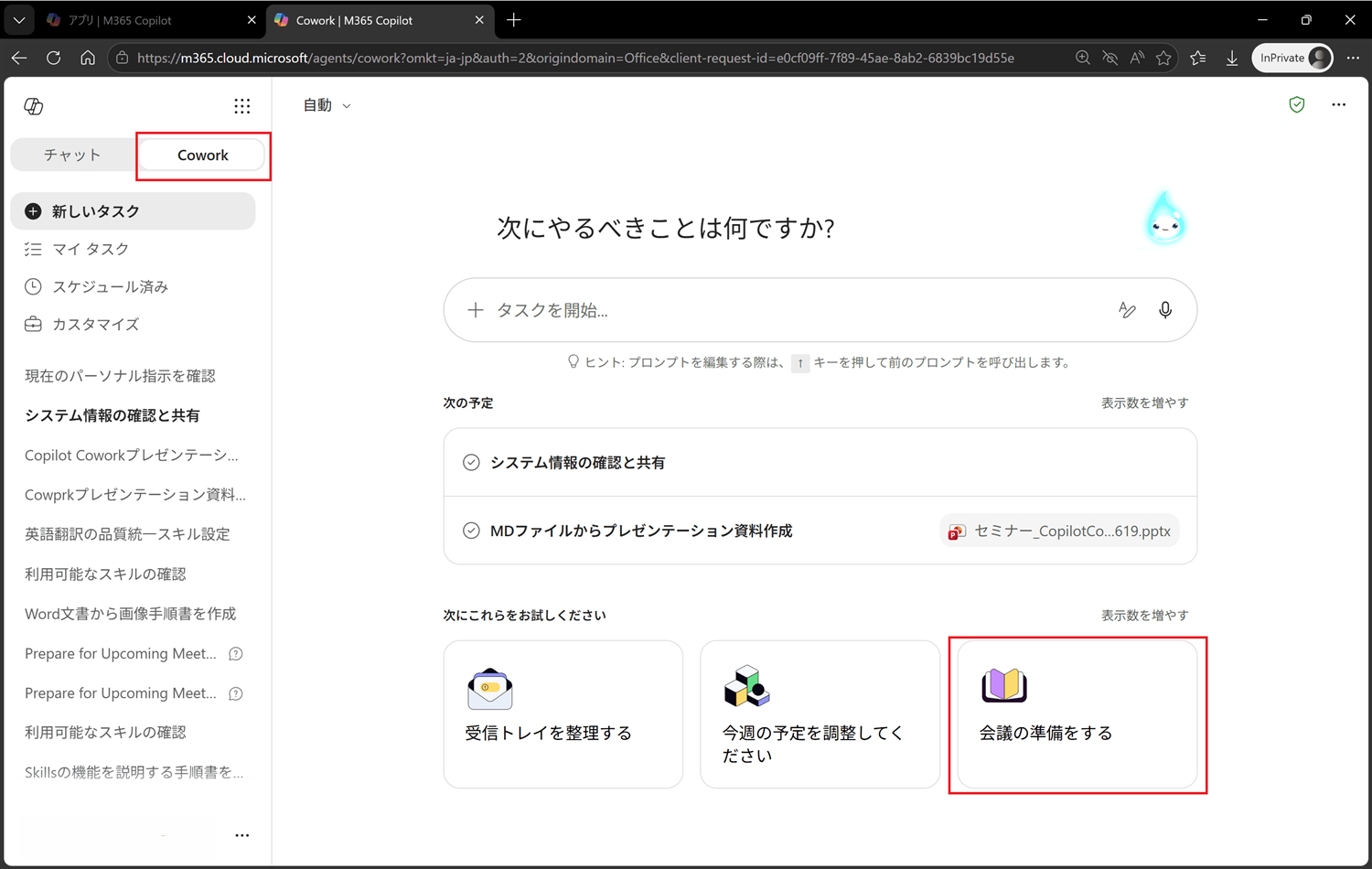
図 1:Copilot Cowork のホーム画面で [会議の準備をする] を選択
💡 補足
表示されるタスクは最初は 3 つですが、[表示数を増やす]をクリックすると、ほかにもさまざまなタスクのアイデアが表示されます。
STEP 2:自動入力されたプロンプトを送信する
タスクを選ぶと、会議準備用のプロンプトが入力欄に自動でセットされます(この例では英語のプロンプトが入ります)。内容を確認し、そのまま送信(↑)ボタンをクリックします。必要に応じてプロンプトは編集してから送信することもできます。
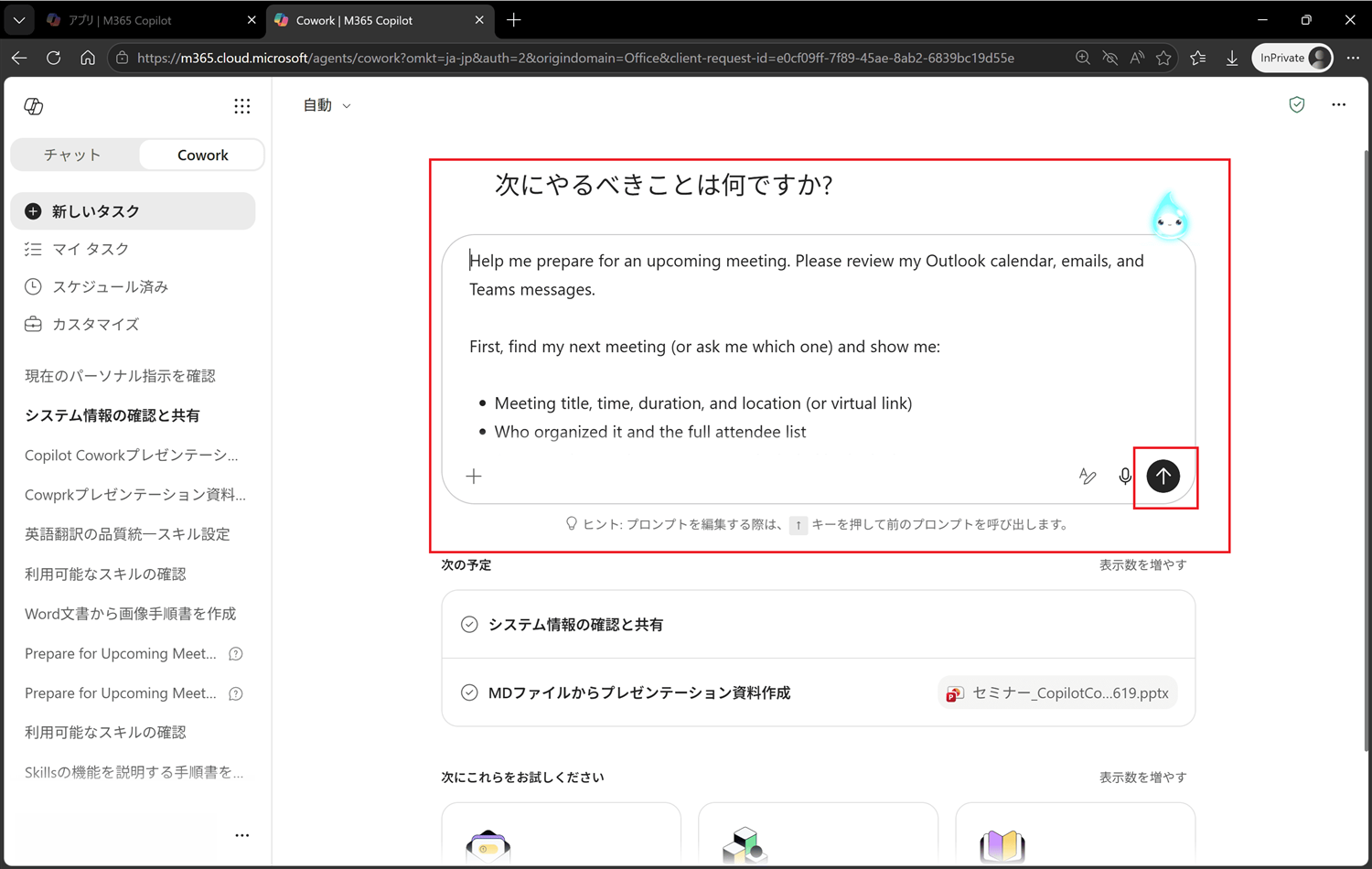
図 2:自動入力された会議準備プロンプトを送信
◆ フェーズ 2:会議情報を収集し、質問に回答する
STEP 3:Copilot Cowork が会議情報を収集するのを待つ
Cowork が動き出し、まず直近の会議を特定したうえで、予定表・メール・Teams・関連ファイルから会議のコンテキストを収集します。画面右側の [ワークスペース] に、処理の進捗(手順 1/4 など)が順番に表示されます。
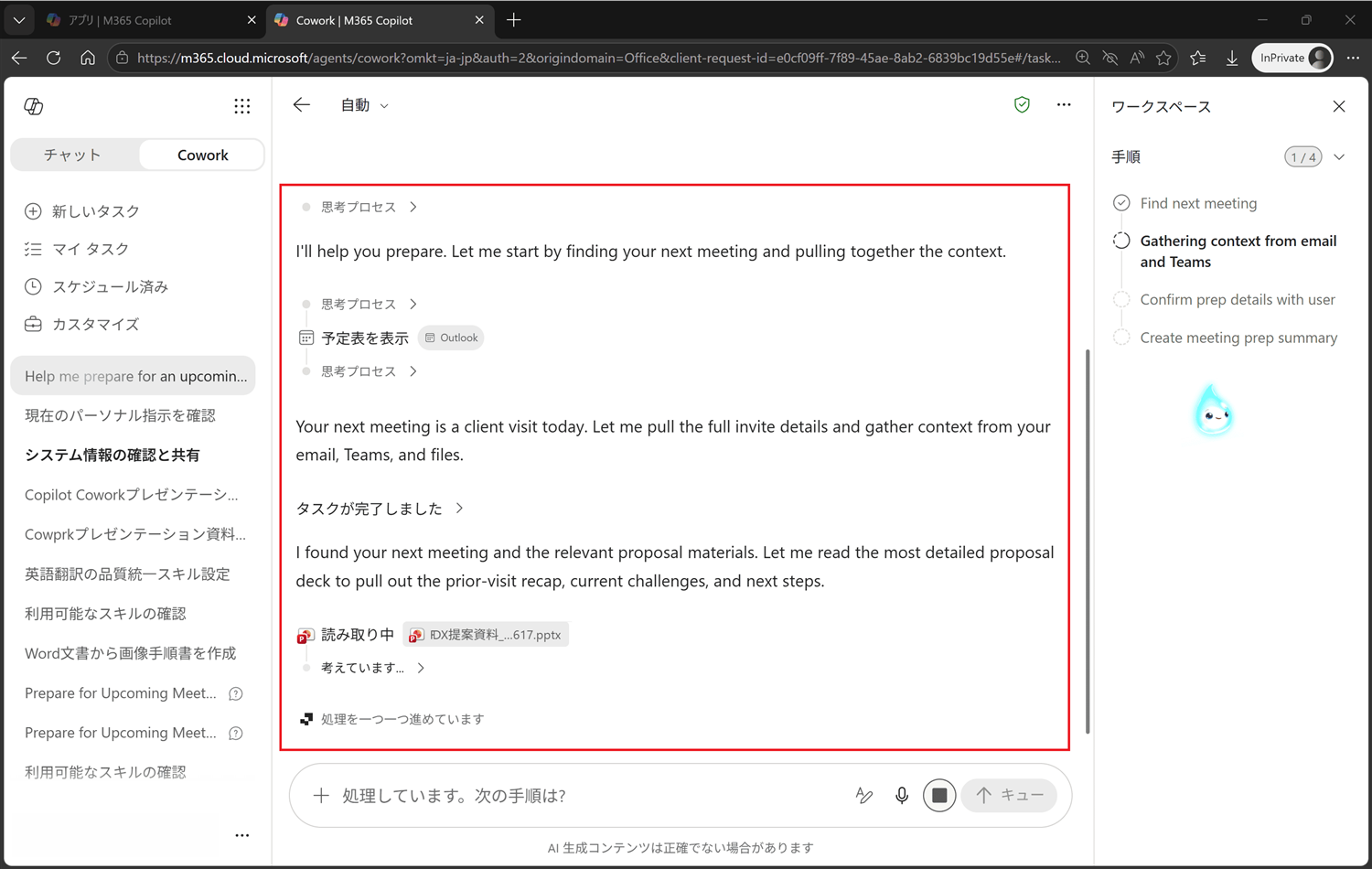
図 3:予定表・メール・Teams・ファイルから会議情報を自動収集
💡 補足
意図した会議と違う場合は、どの会議を準備したいかをプロンプトで伝えることで指定できます。
STEP 4:質問1「あなたの役割」に回答する
コンテキストの収集が終わると、Cowork は会議の要約を提示したうえで、準備内容を仕立てるためにいくつか質問してきます。まず「今回の会議でのあなたの役割は?」に対して、当てはまる選択肢を選び [次] をクリックします。
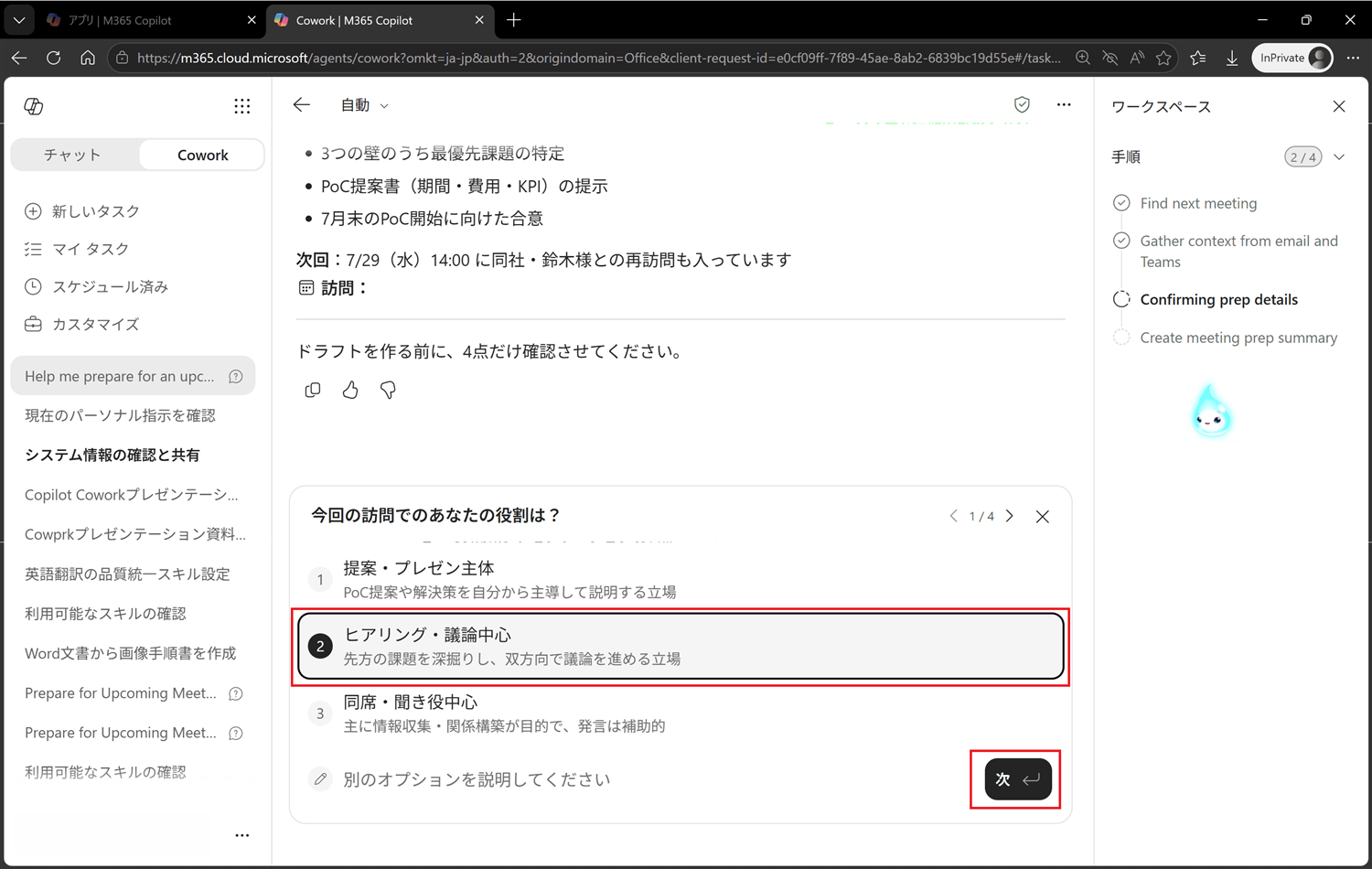
図 4:質問 1 - 会議での自分の役割を選択
STEP 5:質問2「議論したい論点」に回答する
続いて「特に議論したい論点や、決めたいことは?」(複数選択可)に回答します。該当するものを選び [次] をクリックします。
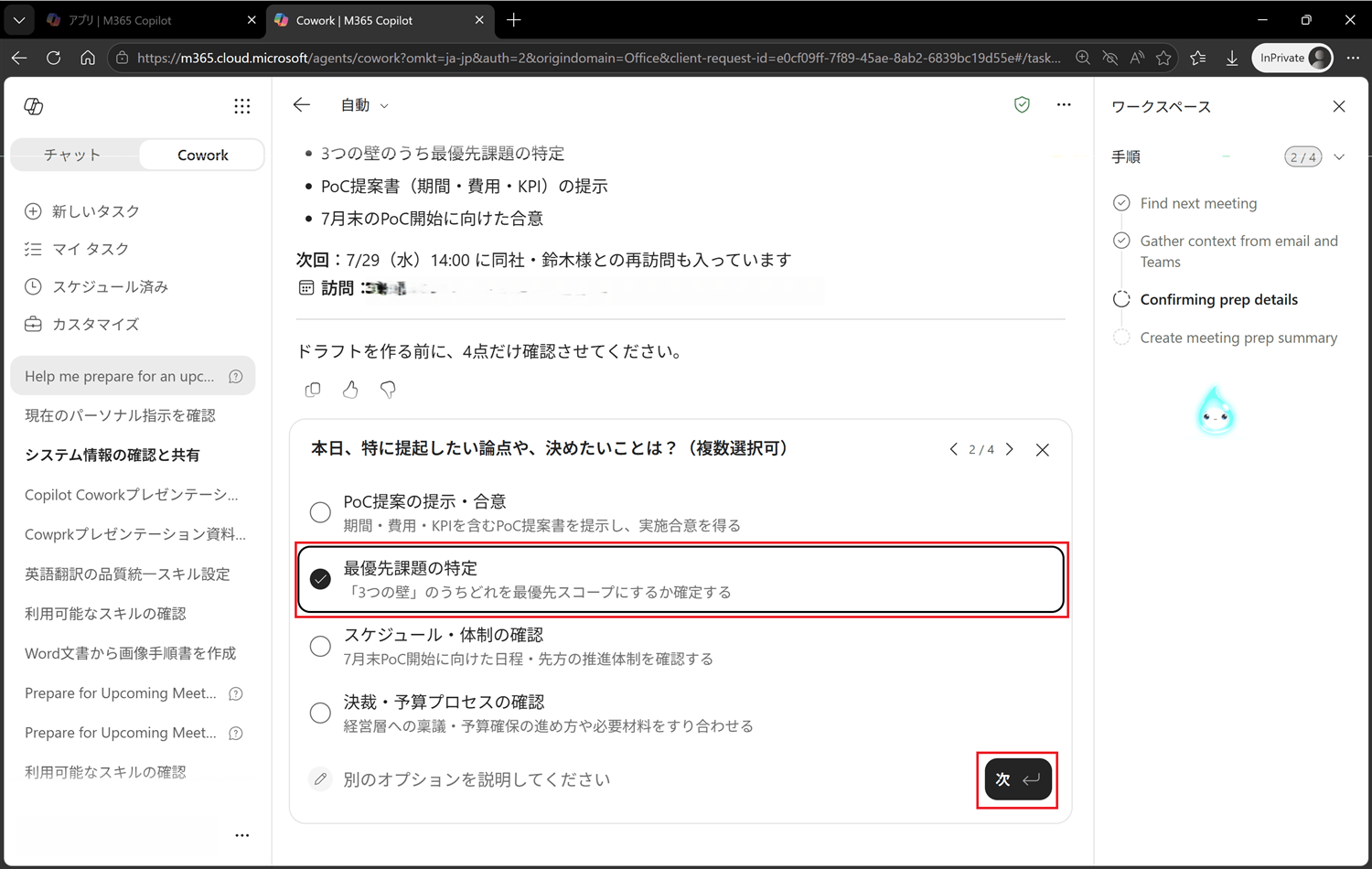
図 5:質問 2 - 議論したい論点を選択(複数選択可)
STEP 6:質問3「懸念・ブロッカー」に回答する
「事前にフラグを立てておきたい懸念・ブロッカーは?」(複数選択可)に回答します。該当するものを選び [次] をクリックします。
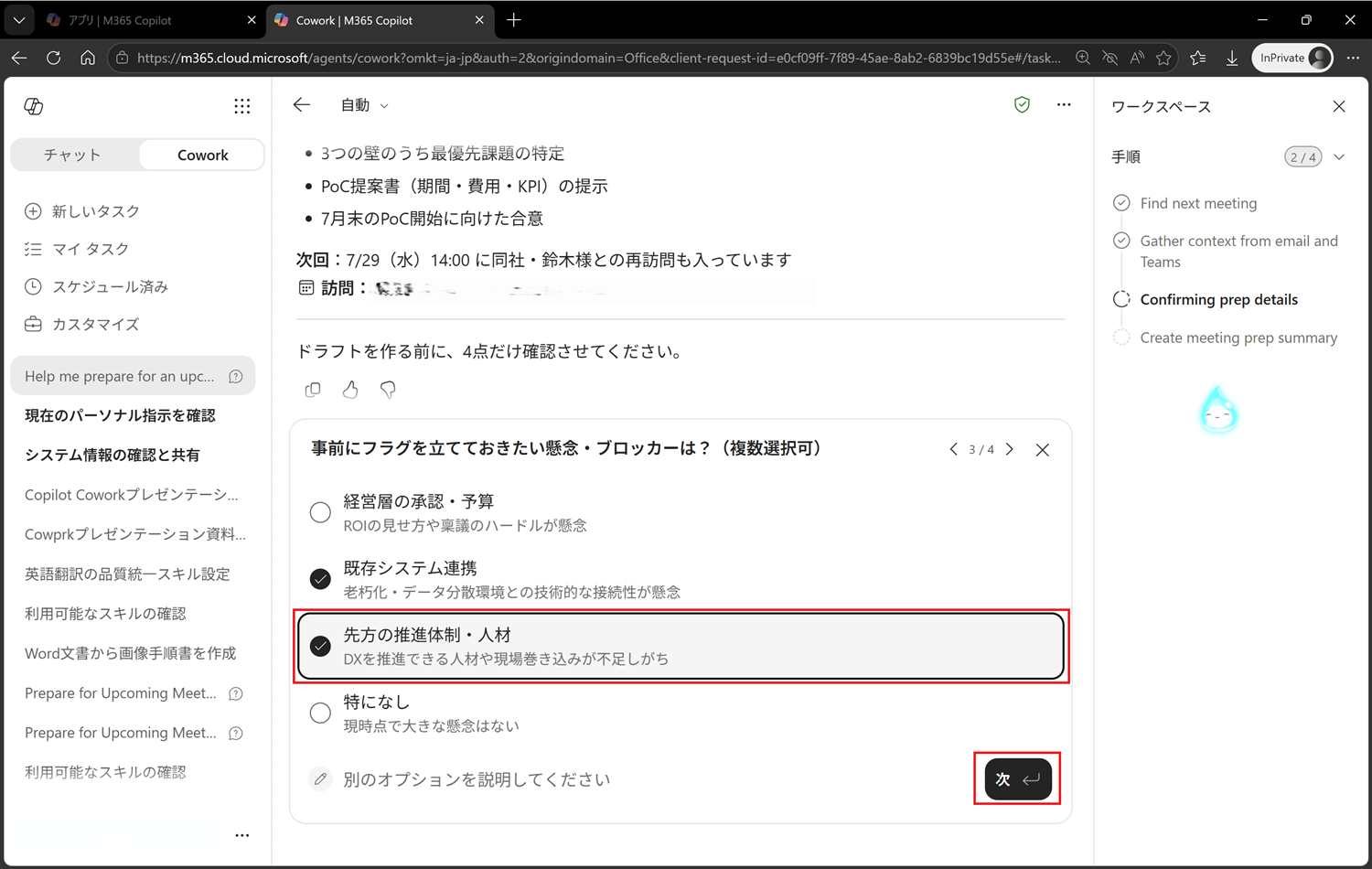
図 6:質問 3 - 懸念・ブロッカーを選択(複数選択可)
STEP 7:質問4「準備すべき材料」に回答して送信する
最後に「当日までに準備すべき材料は?」(複数選択可)に回答し、[送信する] をクリックします。これで準備内容の絞り込みは完了です。
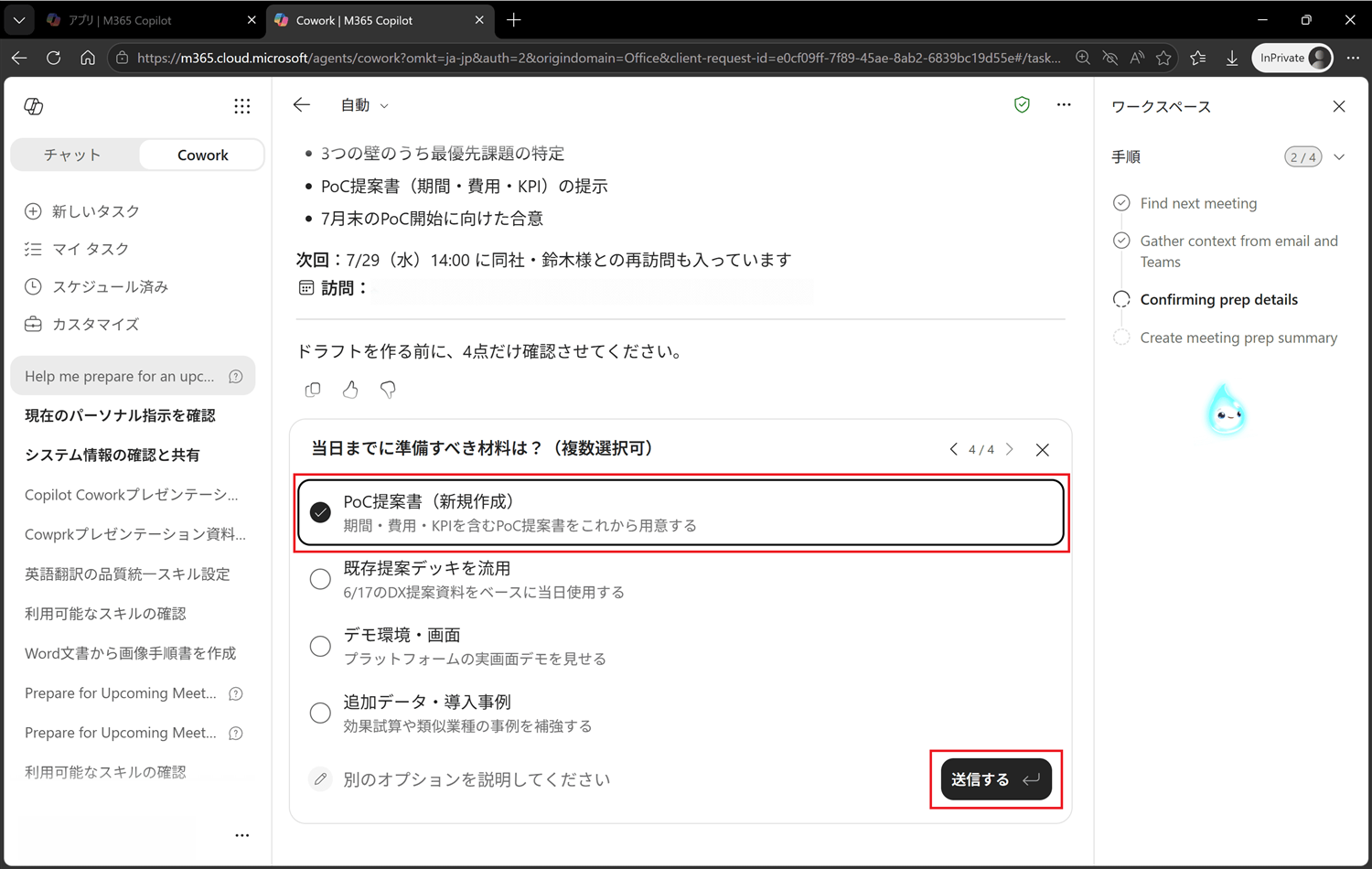
図 7:質問 4 - 準備すべき材料を選択して送信
◆ フェーズ 3:サマリーと提案資料を生成する
STEP 8:会議準備サマリーを確認する
回答をもとに、Cowork が [会議準備サマリー] を生成します。会議の日時・場所・自分の役割に加えて、背景やこれまでの経緯、キーパーソン、当日の論点、用意しておく資料などが整理されて表示されます。
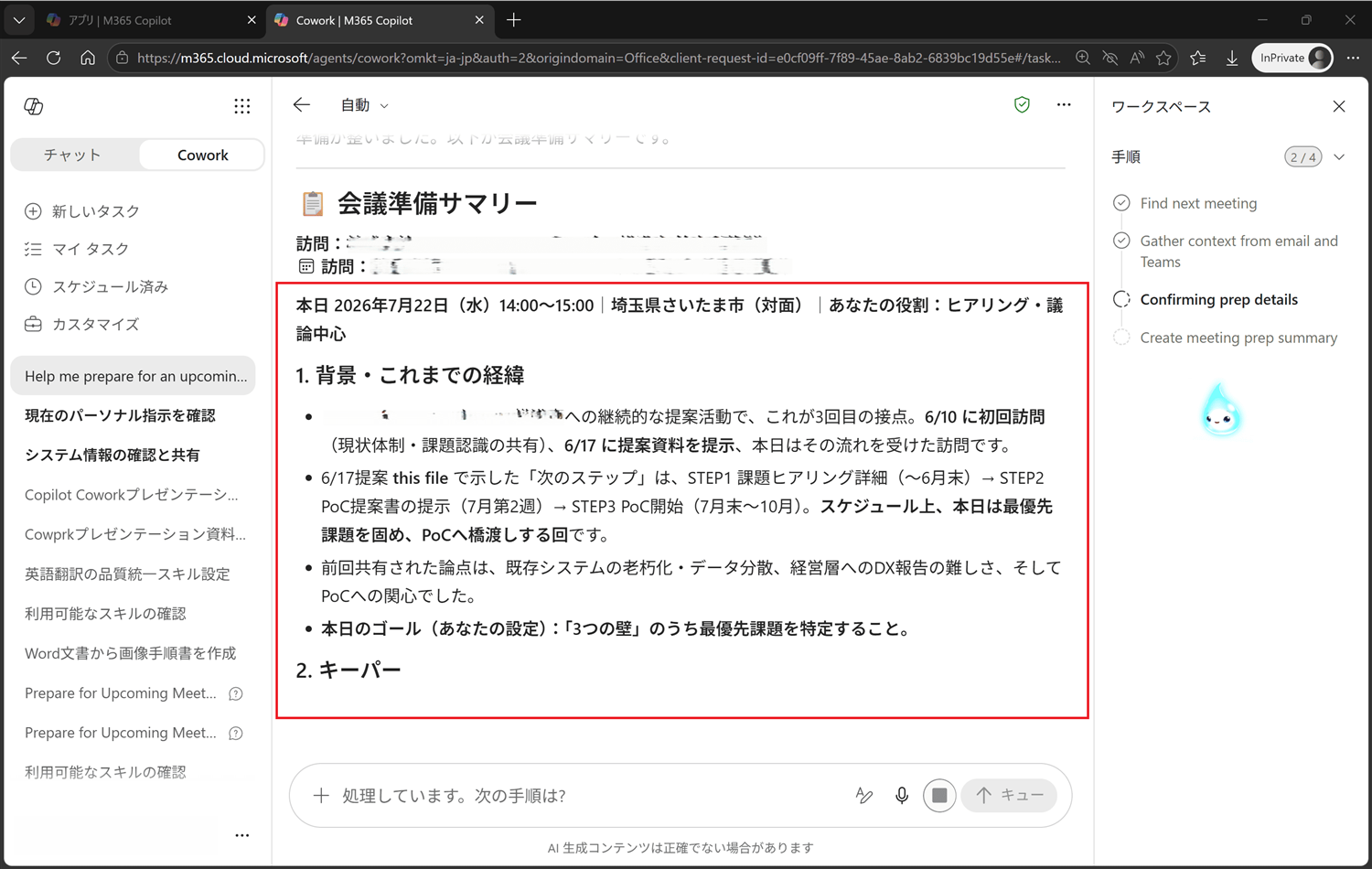
図 8:生成された会議準備サマリー
STEP 9:サマリーの保存や追加の作業を依頼する
サマリーは Word 文書として保存したり、自分宛てにメール送信したりできます。さらに、続けて別の作業を依頼することもできます。ここでは例として、入力欄に「提案書のドラフトの作成をお願いします。」のように追加の作業を依頼しています。
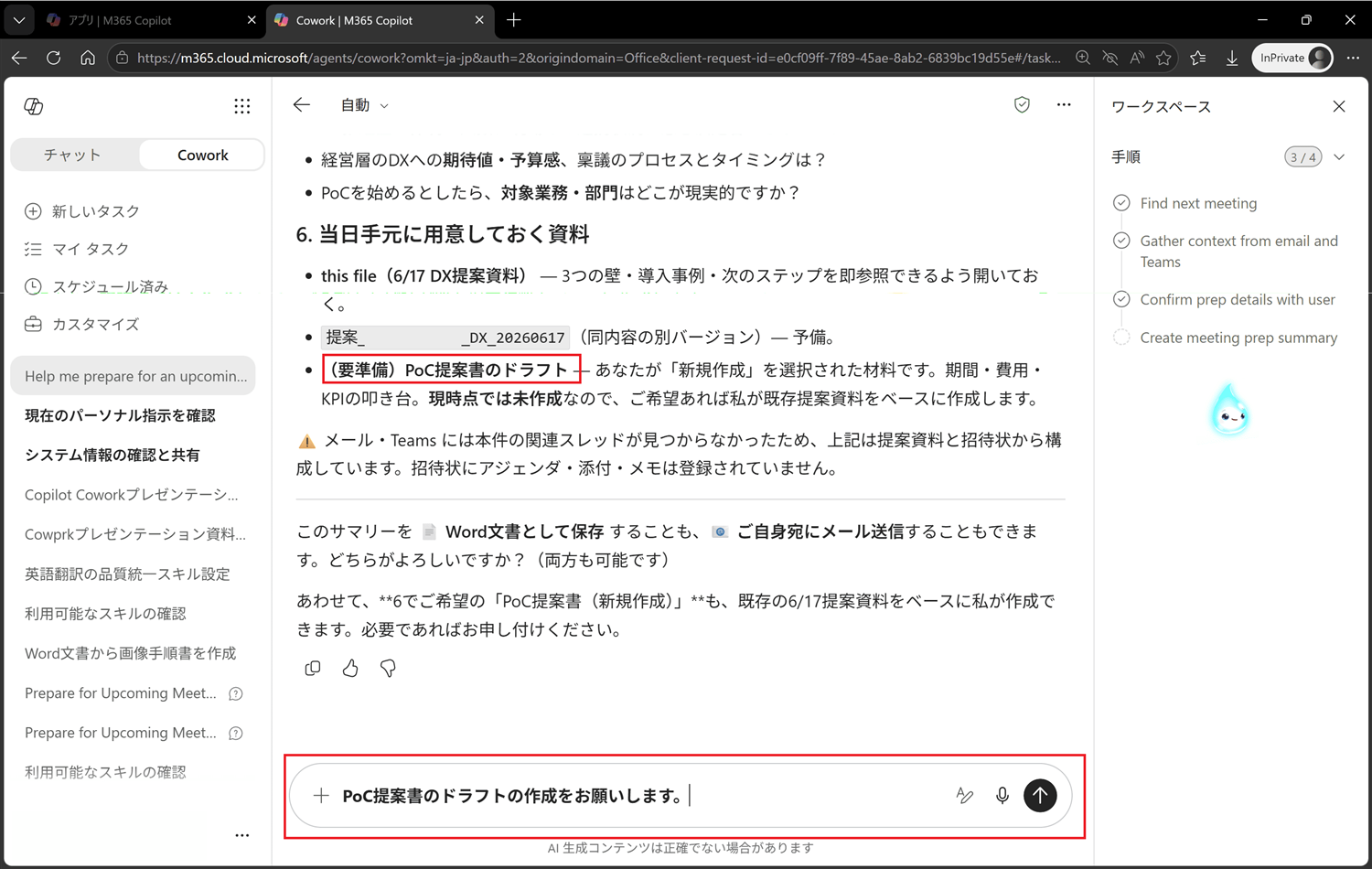
図 9:サマリーの保存・メール送信、または追加の作業を依頼
💡 補足
メールの送信や資料の作成など重要なアクションは、実行前に Cowork が確認を求めます。
生成された内容は必ず確認したうえで利用してください(画面にも「AI 生成コンテンツは正確でない場合があります」と表示されます)。
STEP 10:生成された提案資料を確認する
依頼に応じて、Cowork が提案資料(PowerPoint)を生成します。チャットに表示されたファイルのリンクを開くと、生成された資料の内容を確認・編集できます。
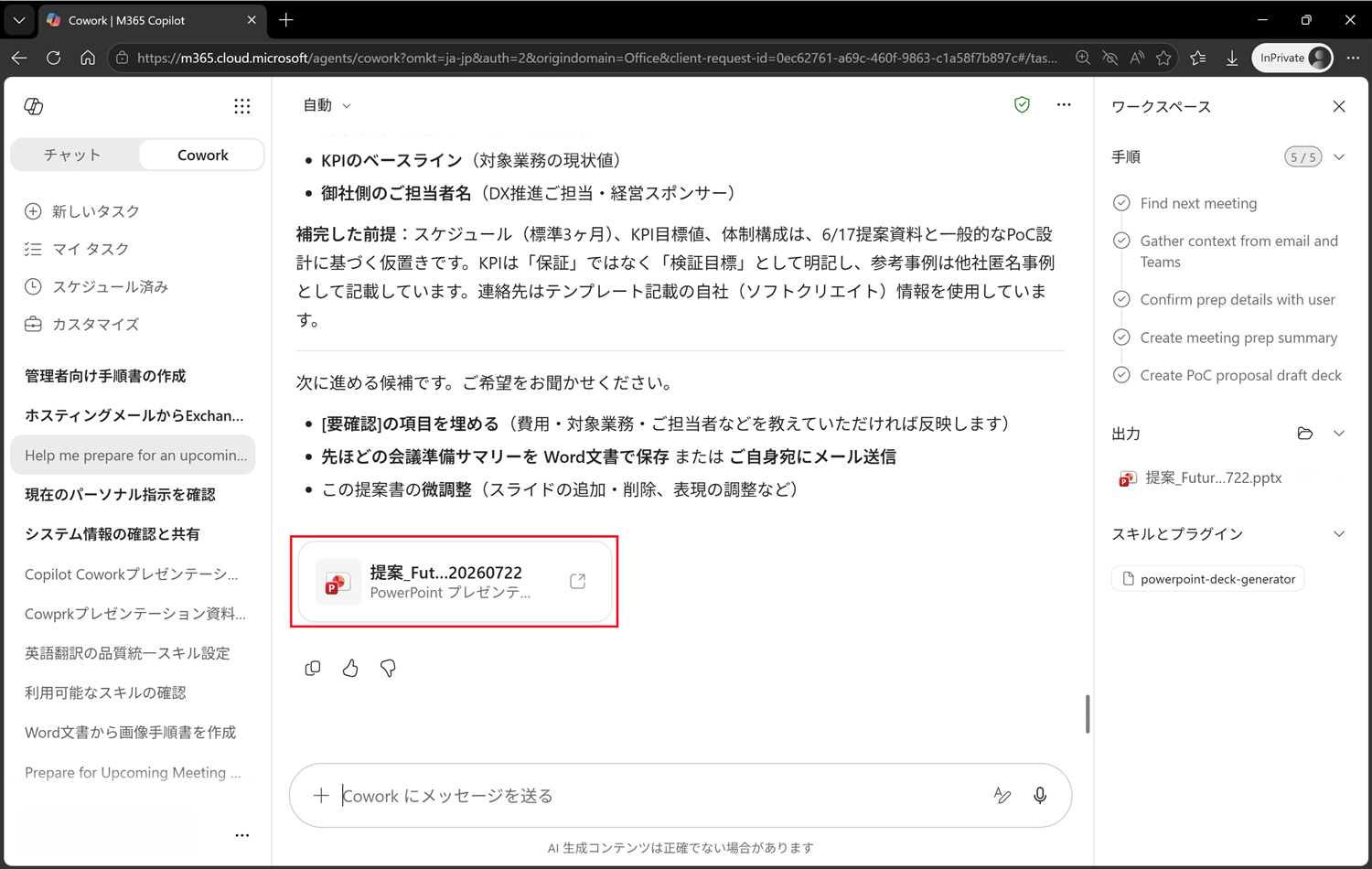
図 10:依頼に応じて提案資料(PowerPoint)が生成される
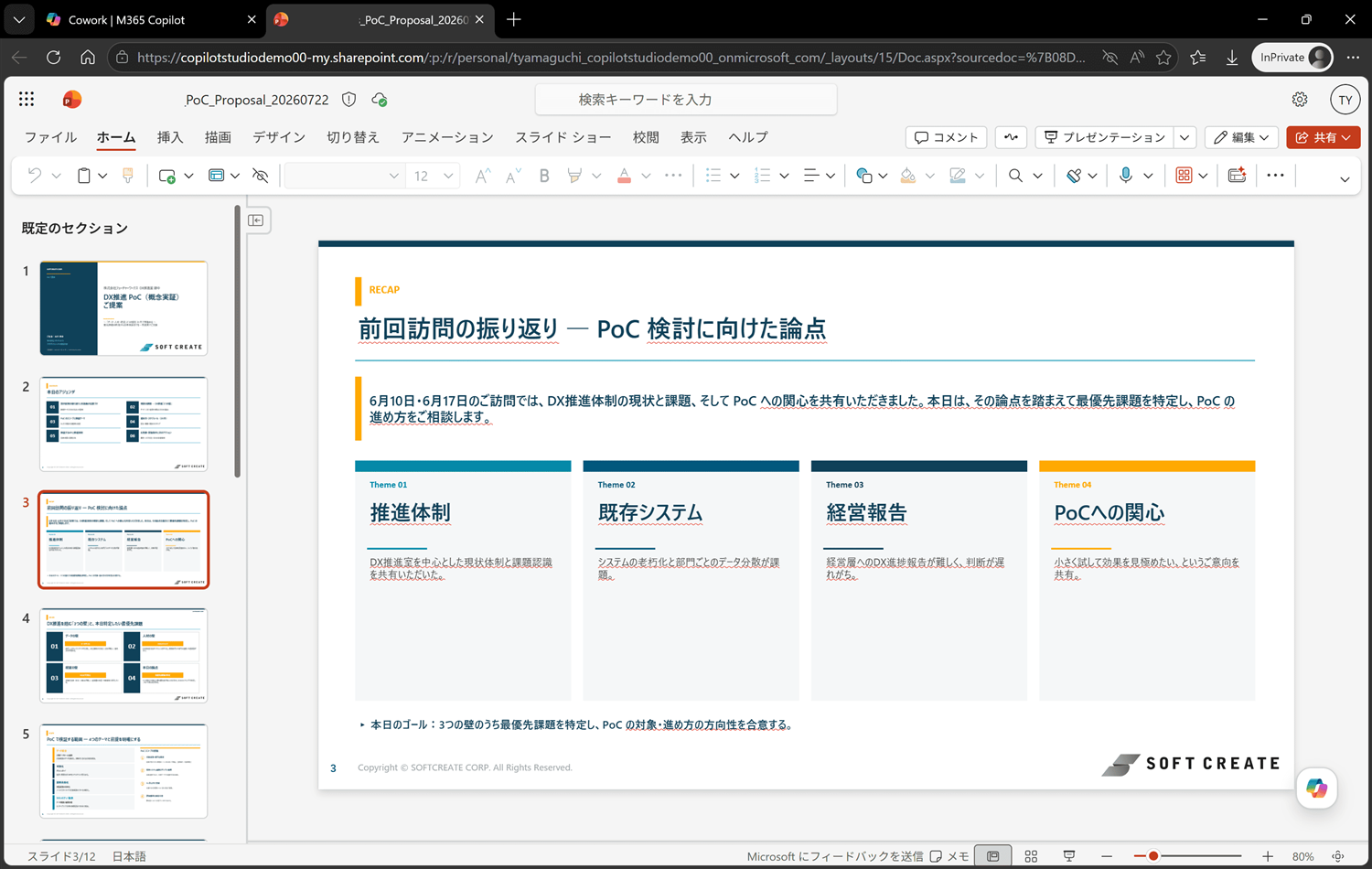
図 11:生成された提案資料を開いた画面
これで、会議の下準備からたたき台資料の作成まで、Cowork にまるっとお願いできました!お疲れさまでした(^^
◆ 知っておきたい注意点まとめ
| # | 注意点 | 内容 |
|---|---|---|
| 1 | 生成内容の確認 | サマリーや資料は生成物です。数値・固有名詞・日程などは必ず自分で確認します。 |
| 2 | アクションの承認 | メール送信など重要な操作は、実行前に Cowork が確認を求めます。 |
| 3 | 参照データの範囲 | 予定表・メール・Teams・ファイルを参照します。関連情報がそろっているほど精度が上がります。 |
| 4 | 対象会議の取り違え | 意図した会議と違う場合は、どの会議かをプロンプトで指定します。 |
| 5 | 提供状況 | 利用可否はテナントの提供状況に依存します(要確認)。 |
| 6 | 公開時のマスキング | 画面には相手先・日時・ファイル名・URL・ロゴなどの固有情報が含まれます。公開時はマスキングします。 |
| 7 | コストの確認 | /Cost等でスキルを呼び出して実行した多数のコスト消費を必ず確認しましょう。 |
◆ よくあるつまずきポイント
・対象の会議が見つからない/意図した会議と違う → どの会議を準備したいかをプロンプトで指定します。
・サマリーの情報が不足している → 関連するメール・Teams・ファイルがそろっているか確認します。
・生成された資料が思ったものと違う → 追加の指示で、スライドの追加・削除や表現の調整を依頼します。
■ まとめ
今回は、Copilot Cowork の [会議の準備をする] を使って、予定表・メール・Teams・ファイルから情報を自動収集し、会議準備サマリーと提案資料のたたき台まで作る流れを解説しました!会議前の「ちょっとした下準備」から先ずは試してみてくださいね。それでは、良い Copilot ライフを(^^