

どうも、株式会社ソフトクリエイト で情報屋やってます。山口です。
普段は企業様向けに Microsoft 365 活用のご支援をおこなっています。
みなさん、「Copilot Cowork」ってもう使ってみましたか?
最近、Microsoft 365 Copilot まわりの進化がほんとにすごいんですが、中でもこの Cowork はかなりインパクトがあります。Copilot Cowork は、Microsoft 365 Copilot Chat 上で動作する次世代の AI エージェントで、Outlook(メール・予定表)、Teams(チャット・会議)、SharePoint / OneDrive(ファイル)、Power BI など、Microsoft 365 上の業務データに横断的にアクセスし、ユーザーの日々の業務をプロアクティブに支援してくれます。
要するに、「あれやっといて」って頼むだけで、メール送ったり会議入れたり資料作ったりしてくれるエージェント…って聞いたら、ちょっとワクワクしますよね(^^
ただ、個人で使うぶんにはサクッと始められるんですが、組織全体に一括展開するとなると、「管理センターのどこから設定するの?」「Frontier って何?」みたいな疑問が出てきがちです。
今回はそのあたりを、Microsoft 365 管理センターからの一括展開手順としてまるっと解説していきます!

Copilot Cowork を組織に展開してみよう!
■ そもそも Copilot Cowork って何ができるの?
まず「Cowork って普通の Copilot Chat と何が違うの?」というところから整理しておきましょう。
Microsoft 365 Copilot Cowork は、ユーザーに代わってタスクを実行できるエージェントです。必要なものを説明すると、Cowork はメールを送信し、会議をスケジュールし、ドキュメントを作成し、Teams に投稿し、予定表を管理します。各アクションは、その前に承認します。
つまり、「調べて」「まとめて」だけじゃなく、実際にアクションまで起こしてくれるのがポイントなんです(^^
■ Cowork の主なスキル
| カテゴリ | できること |
|---|---|
| コミュニケーション | メールの下書きと送信、Teams チャネルで更新を投稿、1:1 またはグループ Teams チャットで直接メッセージを送信、HTML ニュースレターを作成して送信、メールをフォルダーに並べ替え、メールを削除、インラインで応答して受信トレイを管理 |
| ドキュメント・ファイル | Word ドキュメント、Excel スプレッドシート、PowerPoint プレゼンテーション、PDF をゼロから作成。既存のドキュメントを編集および調整。SharePoint / OneDrive フォルダーを作成し、既存のファイルを新しい/既存のフォルダーに再構成 |
| カレンダー・会議 | 自然言語で会議をスケジュール。イベントの追加・移動・会議の辞退による競合解消で予定表を管理。会議の前後で役立つ会議インテリジェンスと分析情報を取得。今後の予定を強調した毎日のブリーフィングで一日を開始 |
| 調査・検索 | 組織全体を横断してドキュメント、メッセージ、情報を検索。複数のソースから包括的なレポートに情報を合成する詳細な調査を実行 |
| オートメーション | 定期的なタスクが自動的に実行されるよう、スケジュールに従ってプロンプトを実行 |
(出典: learn.microsoft.com )
さらに、Power BI セマンティックモデルへの DAX クエリ実行による高度な分析にも対応しています。
これだけ見ると、もう「自分専用の秘書」みたいな存在ですよね(^^
■ カスタムスキルで拡張もできる
OneDrive に格納されているカスタムスキルを使用して Cowork を拡張できます。/Documents/Cowork/skills/ にサブフォルダーを作成し、その中に SKILL.md ファイルを配置すると、Cowork は各会話の開始時にカスタムスキルを自動的に検出します。最大 50 個のカスタムスキルを作成できます。
自社特有の業務フローに合わせてスキルを追加できるのは、エンタープライズ利用としてかなり魅力的です(^^
■ 前提条件をチェック!
展開作業に入る前に、以下の条件をクリアしているか確認しておきましょう。
展開を開始する前にご確認ください
・Microsoft 365 テナントを契約しているテナントに、Azure サブスクリプションが契約されていること
・支出ポリシーの作成と割り当てが完了していること
・対象ユーザーに Microsoft 365 Copilot ライセンスが割り当てられていること
・操作する管理者アカウントが「グローバル管理者」または「Copilot 管理者」ロールを保有していること
・Microsoft 365 管理センター(
https://admin.microsoft.com/
)にアクセスできること
・Coworkの利用に必要なテナント設定および支出ポリシー設定が完了していること
特にライセンスと Azureの契約は見落としがちなので要チェックです(^^;
■ いよいよ本題!組織への展開手順
ここからは、実際の画面操作を追いかけながら進めていきます。
◆ フェーズ 1:使用量ベースの課金によって実現されるAIエクスペリエンスを有効にする
STEP 1: Copilot の設定画面を開く
Microsoft 365 管理センター(
admin.microsoft.com
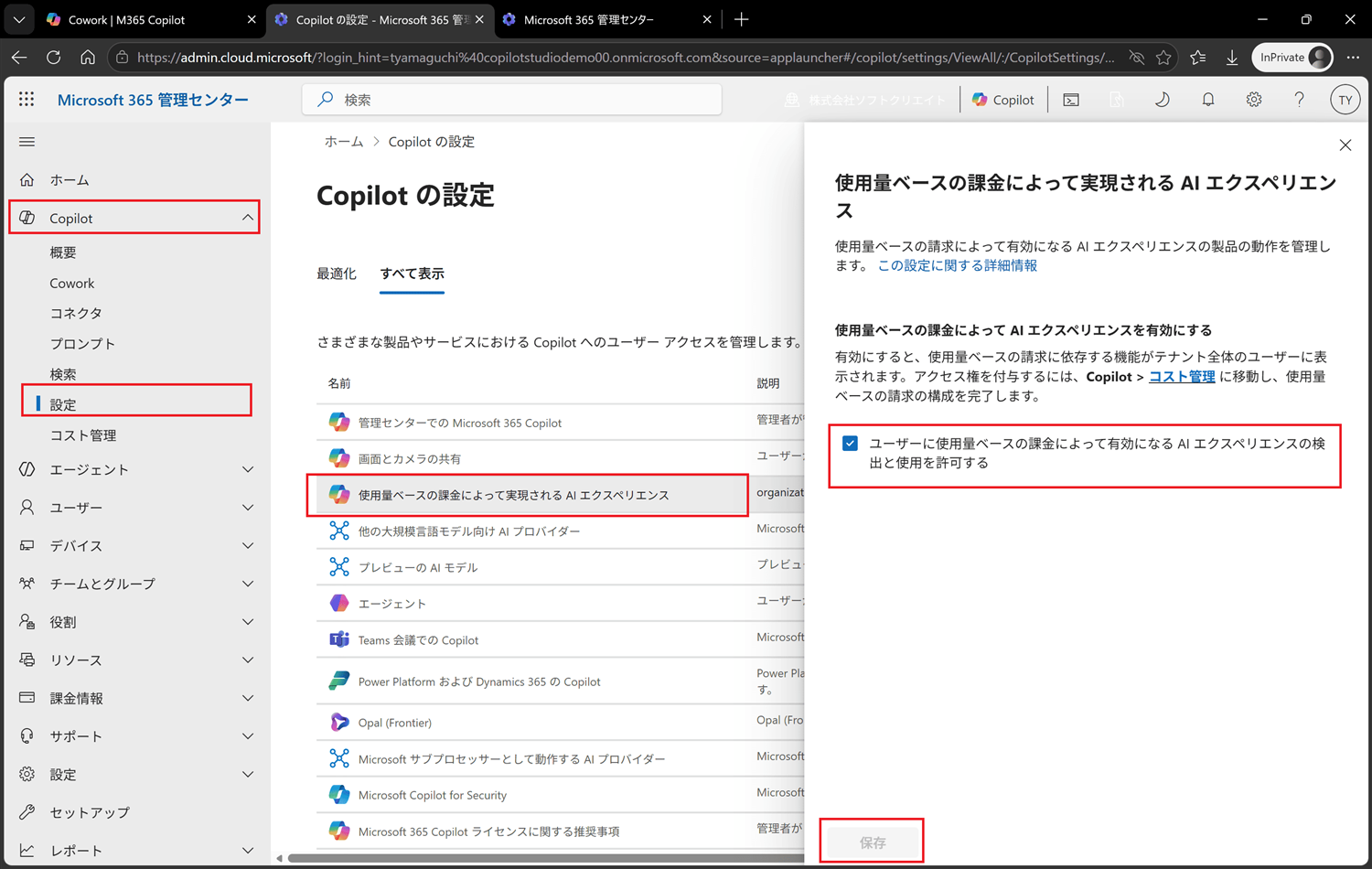
)にサインインし、左メニューから [Copilot] > [設定] を選択します。設定一覧の上部にあるタブで [すべて表示] をクリックし、設定可能な項目をすべて表示します。まずはここが出発点ですね。管理センターの左メニューに「Copilot」があるので、そこから入ります。
STEP 2: 使用量ベースの課金によって実現されるAIエクスペリエンスを有効にする、にチェックを入れる
設定一覧から [使用量ベースの課金によって実現されるAIエクスペリエンス] を選択し、右側のパネルで [ユーザーに使用量ベースの課金によって有効になるAIエクスペリエンスの検出と使用を許可する] を構成します。
◆ フェーズ 2:支出ポリシーを設定する
フェーズ1が完了したら、支出ポリシーの作成に進みます。Cowork については、フェーズ1の対応×フェーズ2の対応の両方を完了させることで、ユーザーでの Cowork の利用が開始できるようになっています。
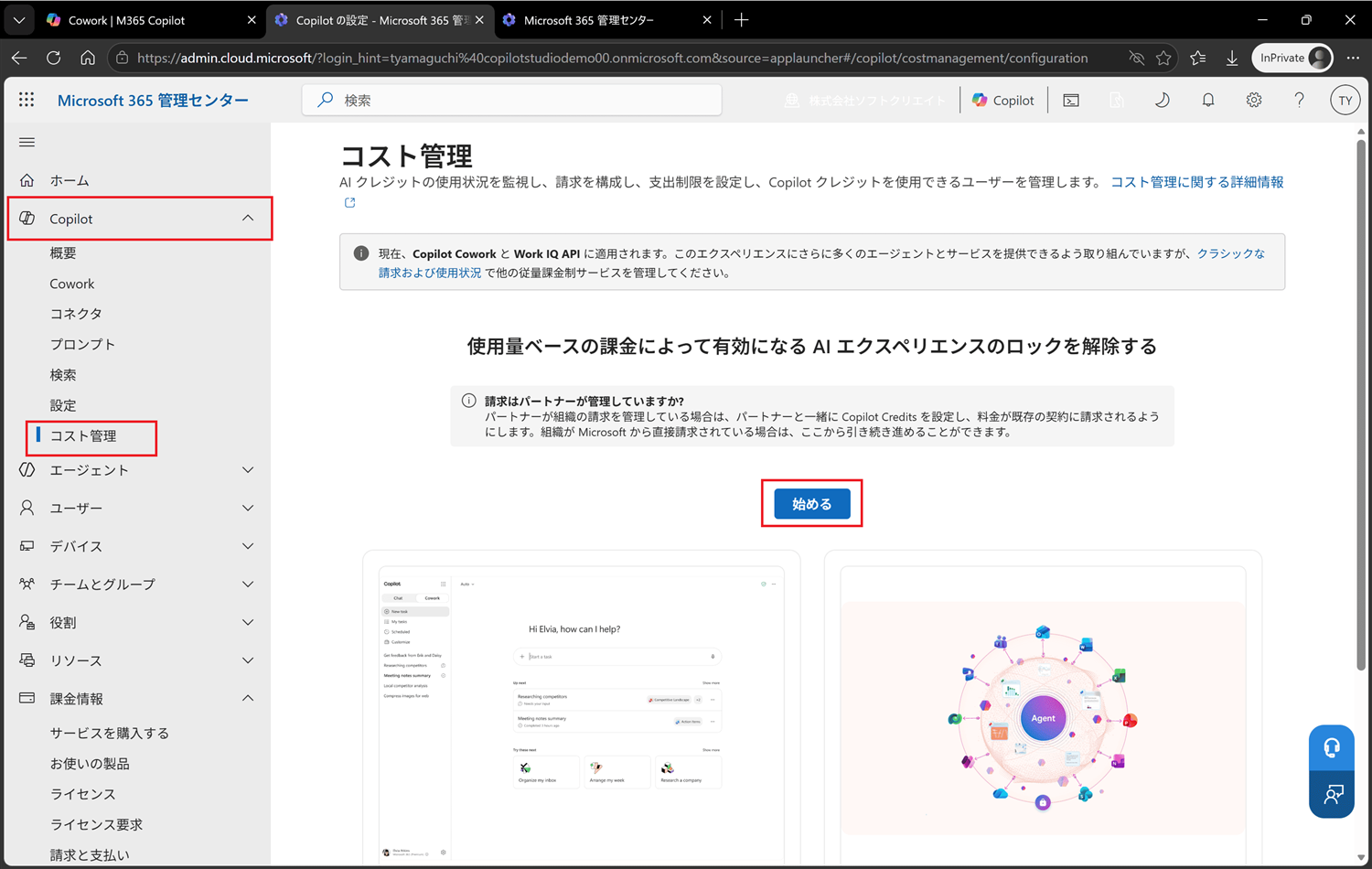
STEP 1: 支出ポリシーの設定画面にアクセスし、[始める]をクリックします
Microsoft 365 管理センター(
admin.microsoft.com
)にサインインし、左メニューから [Copilot] > [コスト管理] を選択します。
[始める]をクリックします。
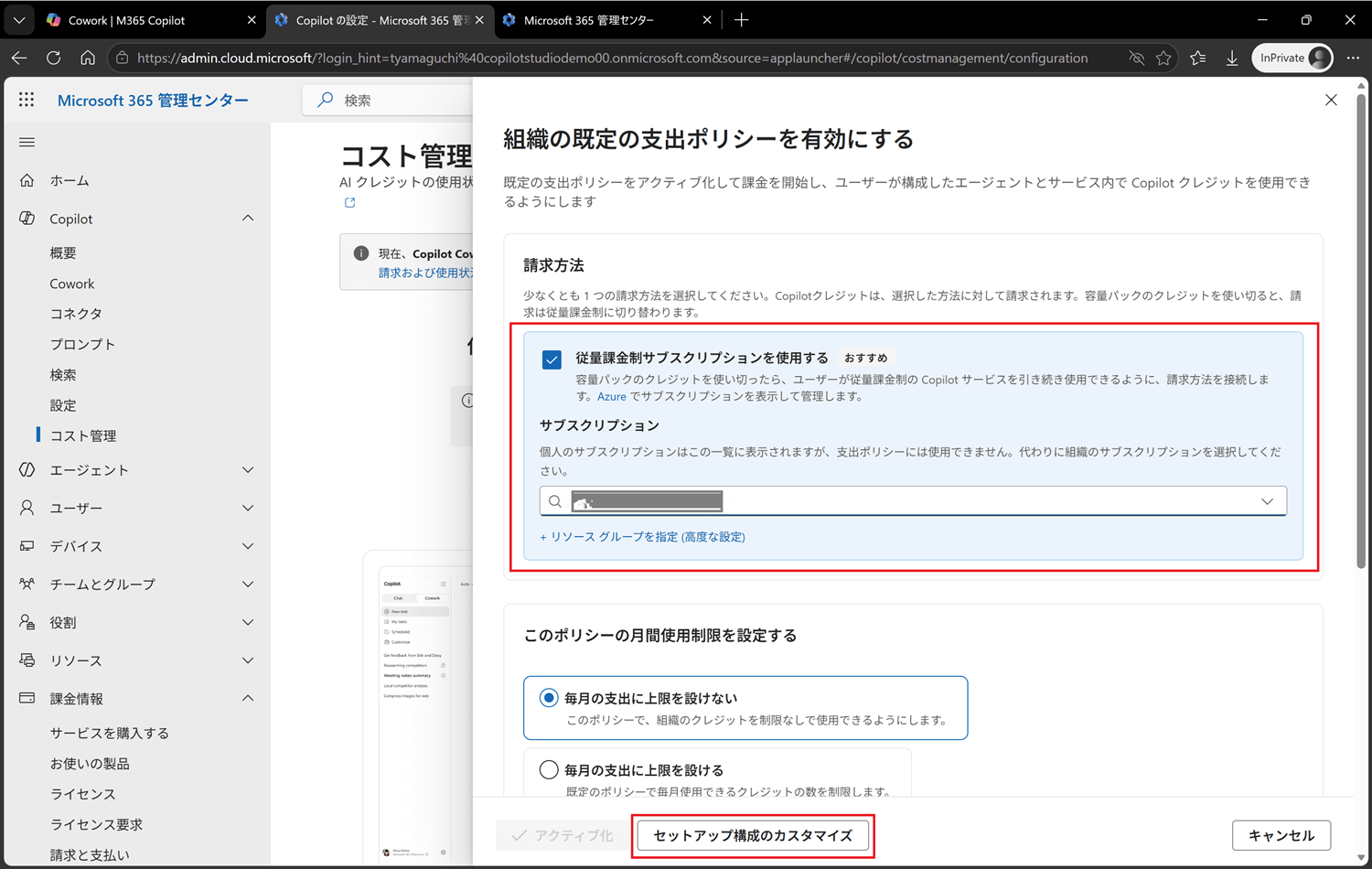
STEP 2: 従量課金制サブスクリプションを使用する、のメッセージとサブスクリプションの選択が可能なことを確認して、[セットアップ構成のカスタマイズ]に進む
支出ポリシーの作成ウィザードが表示されたら、まずは、クレジット消費の請求先のAzureサブスクリプションが選択できることを確認します。この画面上で、対象のサブスクリプションが選択できない場合には、ご利用の Microsoft 365 テナントに紐付く Azure サブスクリプション契約が存在しないということになりますので、先に、Azure サブスクリプションを準備する必要があります。弊社では、Azure サブスクリプションの契約や Azure のサービスに関する支援も行っていますので、契約にお困りの場合には、是非、弊社迄、お問い合わせください。
Azure サブスクリプションが選択できる場合には、[セットアップ構成のカスタマイズ]をクリックします。
これは、多くの組織において、全従業員に対して、ポリシーを一括割り当てするケースが少ないため、割り当て範囲を限定してポリシーの作成をまずは、開始することになるからです。
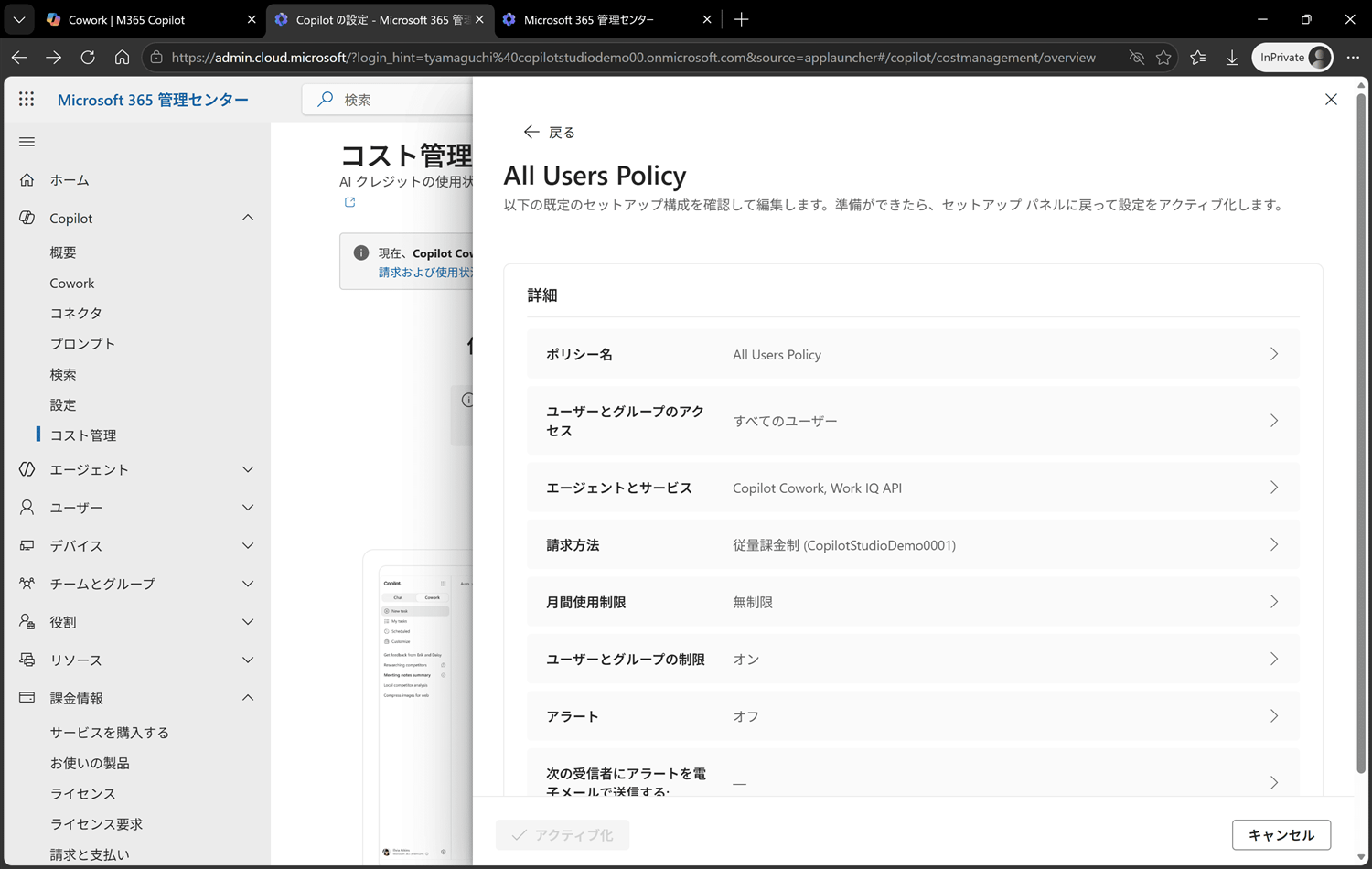
支出ポリシーの設定画面が表示されたら、各項目を確認して、設定を変更していきます。
注意したいのは、追加作成した支出ポリシーの上限は、All Users Policy の上限を継承しません。各ポリシーが独立した上限となります。
お金に絡む部分の設定になり、従量課金制なので注意が必要です。不安がある場合はご相談ください。
| 設定項目 | 画像の設定値 | 項目の意味 |
|---|---|---|
| ポリシー名 | All Users Policy | 支出ポリシーを識別する名前です。 |
| ユーザーとグループのアクセス | すべてのユーザー | このポリシーを適用するユーザー範囲を指定します。 |
| エージェントとサービス | Copilot Cowork、Work IQ API | このポリシーのクレジットを消費できるサービスを指定します。 |
| 請求方法 | 従量課金制(Azure サブスクリプション名) | Copilot Credits の利用料金をどの請求先に計上するかを指定します。 |
| 月間使用制限 | 無制限 | このポリシーに属するユーザー全体で、1か月に消費できる Copilot Credits の合計上限です。 |
| ユーザーとグループの制限 | オン | ポリシー全体の上限とは別に、ユーザーごとの月間上限を設定します。 |
| アラート | オフ | クレジット使用量が指定した割合に達したときに、管理者などへメール通知します。 |
| 次の受信者にアラートを電子メールで送信する | 未設定 | アラートメールの送信先を指定します。 |
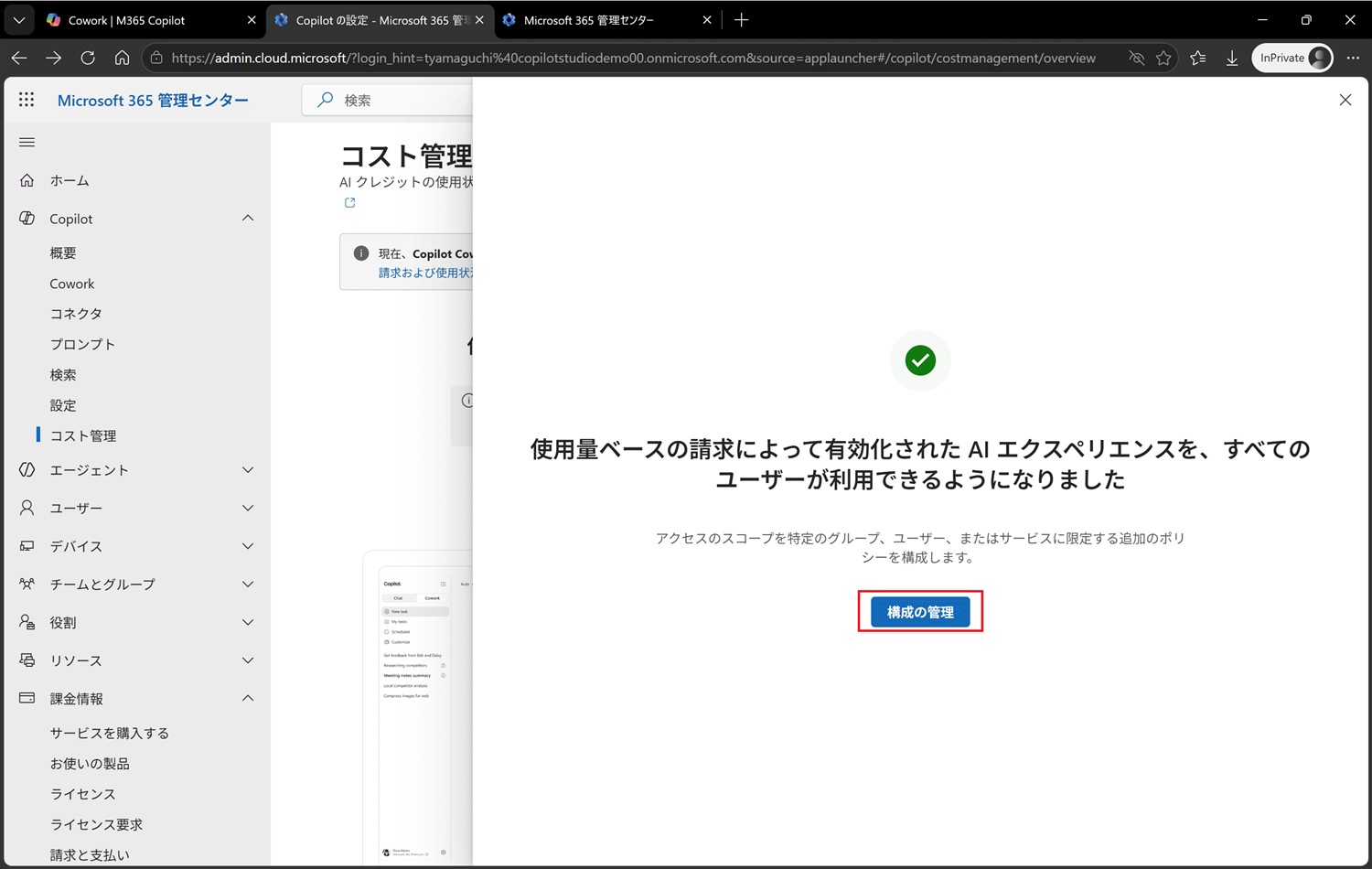
「使用量ベースの請求によって有効化されたAIエクスペリエンスを、すべてのユーザーが利用できるようになりました」のメッセージが表示されたら[構成の管理]をクリックします。
「既定の支出ポリシーをアクティブ化しました」のメッセージが表示されれば、支出ポリシーの追加対応は完了です。
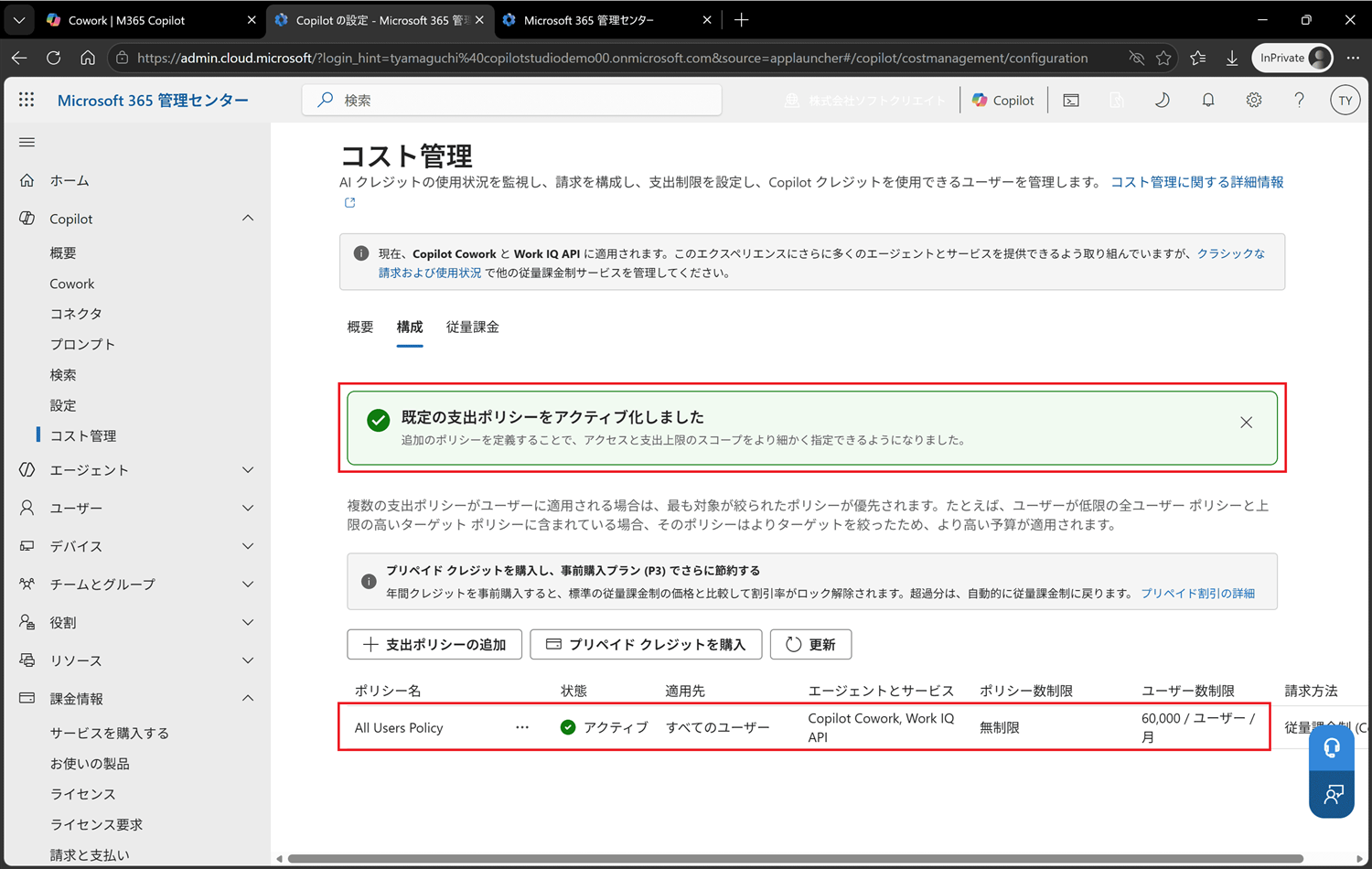
ここまでで、Cowork の有効化は完了です!あとはユーザーの Copilot Chat 画面に[Cowork]が表示されるのを待ちましょう!
展開結果は、Webブラウザー、デスクトップアプリで反映に差がありますが、だいたい2~3時間以内には、展開される感じです。
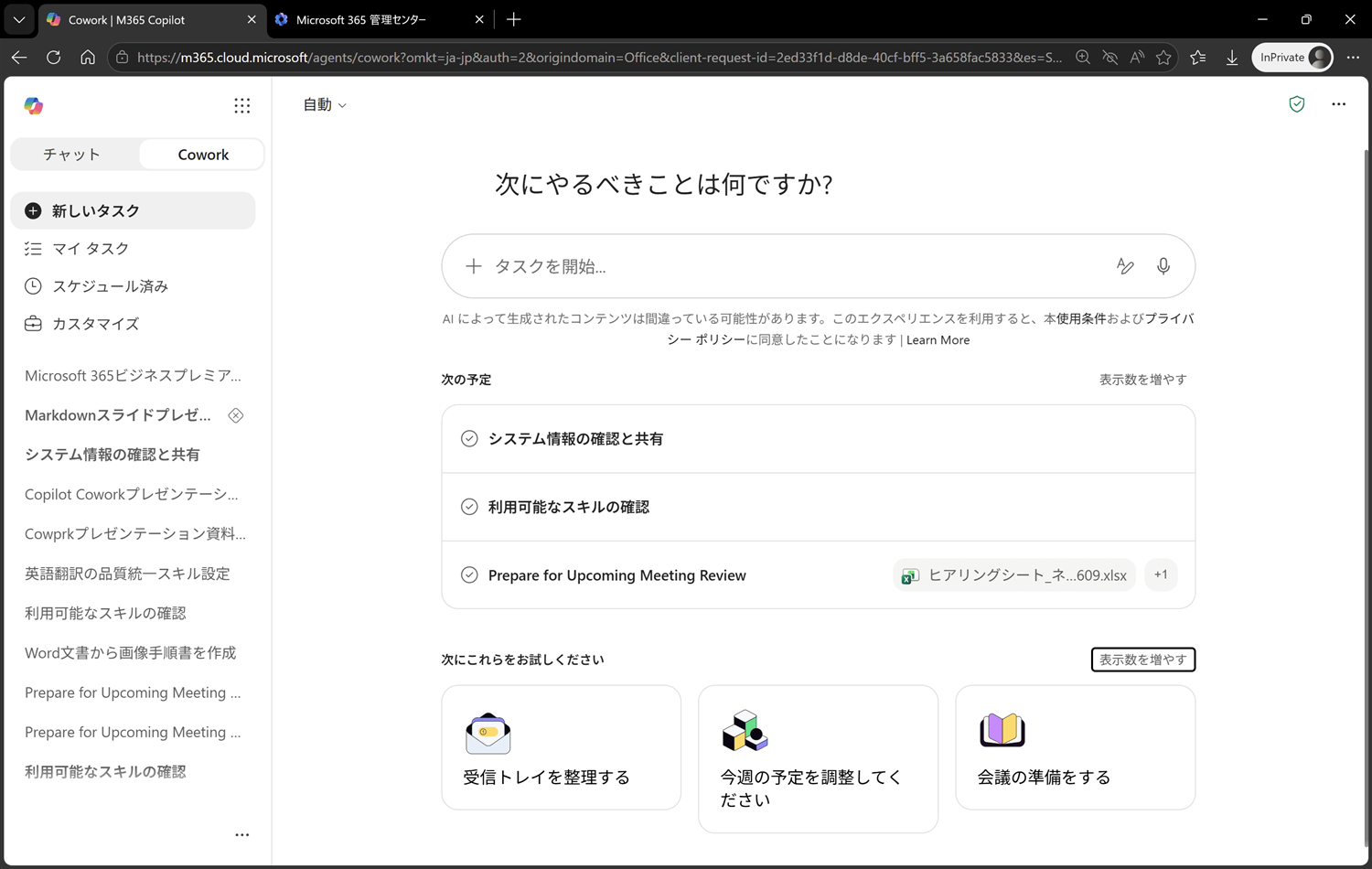
■ Cowork の使い方イメージ
展開が終わったあと、実際にエンドユーザーはどう使うのか?も軽く触れておきます。
Cowork は m365.cloud.microsoft のブラウザー、Windows と Mac 用の Microsoft 365 Copilot デスクトップ アプリ、および iOS と Android 用の Microsoft 365 Copilot モバイル アプリで利用できます!
1. タスクについて説明する:必要なものを Cowork に伝えます。たとえば、「会議のまとめをチームに送信する」や「Q3 の結果を要約したスライドデッキを作成する」などです。ファイルをチャットにドラッグして添付することもできます。
2. Cowork の仕事を見る:Cowork は要求をステップに分割し、それらを 1 つずつ処理します。各手順が会話に表示されたら、一緒に進むことができます。
3. 質問されたときにアクションを承認する:Cowork は、メールの送信や会議のスケジュールなど、重要なアクションを実行する前に、一時停止し、先に進むよう求めます。
4. 結果を確認する:Cowork が完了したら、生成された内容を確認します。ドキュメントのダウンロード、送信されたメッセージのチェック、または変更を行うように Cowork に依頼します。