



どうも、株式会社ソフトクリエイト で情報屋やってます。山口です。
普段は企業様向けに Microsoft 365 活用のご支援をおこなっています。
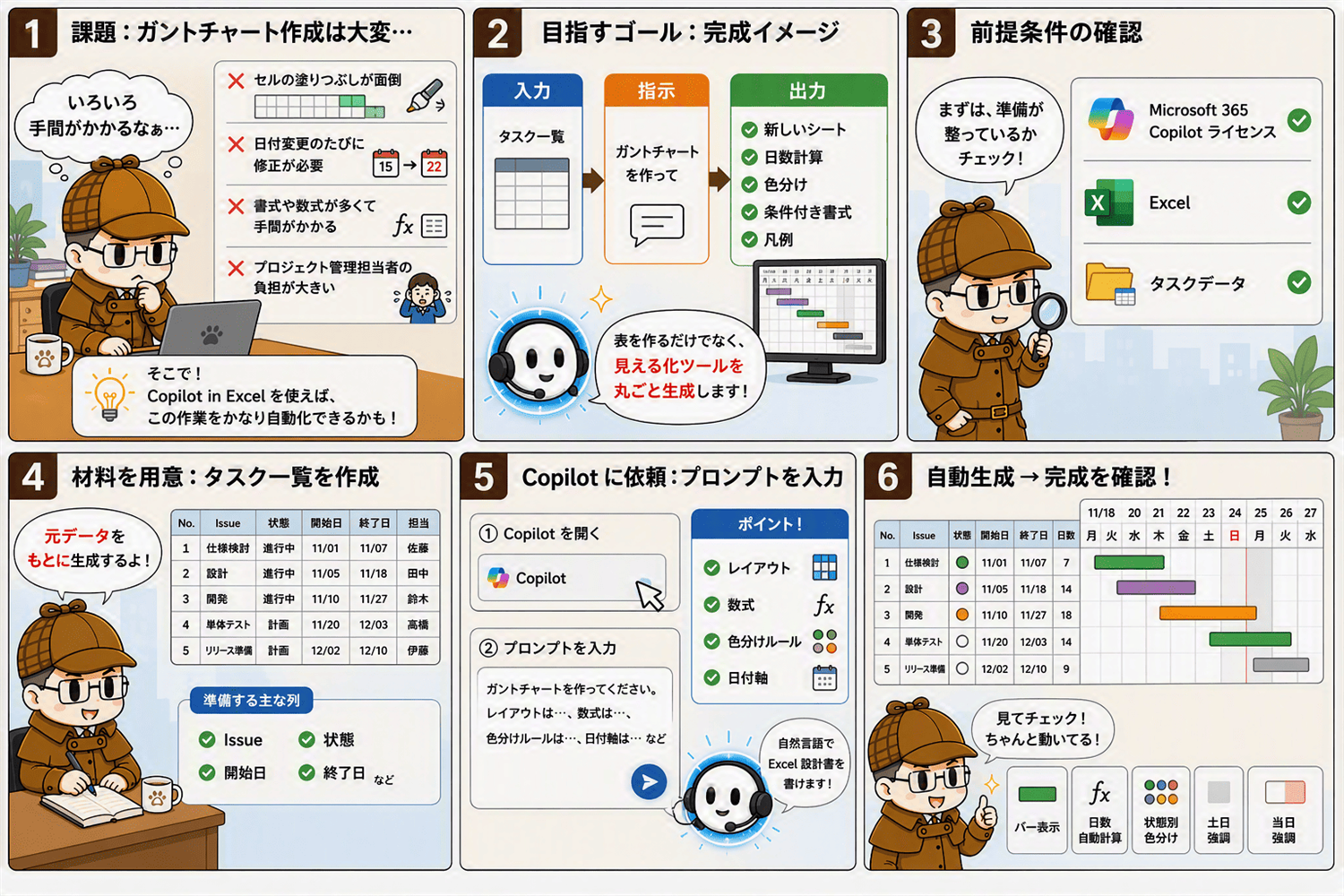
Excel でプロジェクトや Issue の進捗を「ガントチャート」で見える化したいけれど、セルを1つずつ塗ってバーを作ったり、日付が変わるたびに直したり…と、地味に手間がかかりますよね(^^;
Copilot in Excel を使うと、手元のタスク一覧と「どんな形で作ってほしいか」を伝えるプロンプトを渡すだけで、テーブル化・数式・条件付き書式まで含めたガントチャートを、新しいシートに自動で組み立ててくれます。
今回は、「①タスク一覧を準備 → ②Copilot にプロンプトを渡す → ③ガントチャートを生成 → ④色分けと自動計算を確認」の4フェーズに分けて、実際の画面を追いながら解説していきます!

Copilot in Excel で、タスク一覧からガントチャートを作ってみよう!~プロンプト1つで、色分け・自動計算まで自動作成~
■ 始める前にチェック!前提条件
Copilot in Excel を使うには、対応するライセンスとデータが必要です。
| 項目 | 内容 | 補足 |
|---|---|---|
| ライセンス | Microsoft 365 Copilot が有効な Excel 環境 | Copilot in Excel を含むライセンス(要確認) |
| アプリ | デスクトップ版または Web 版の Excel | 右下の [Copilot] からチャット/編集を利用 |
| データ | 進捗を管理したいタスク/Issue の一覧(タイトル・状態・開始日・終了日など) | 手元になければサンプルデータでも可 |
■ いよいよ本題!ガントチャート作成手順
ここからは、実際の画面操作を追いかけていきます。まずはタスク一覧の準備からです。
◆ フェーズ 1:もとになるタスク一覧を準備する
STEP 1:タスク一覧を Excel に用意する
Excel ブックに、進捗を管理したいタスク/Issue の一覧を用意します。1行目を列見出し、2行目以降をタスクデータにします。タイトル・状態・開始日・終了日などがそろっていると、そのままガントチャートに使えます。手元にデータがない場合は、Copilot に「動作確認用のサンプルを10件作って」と頼むのが手軽です。
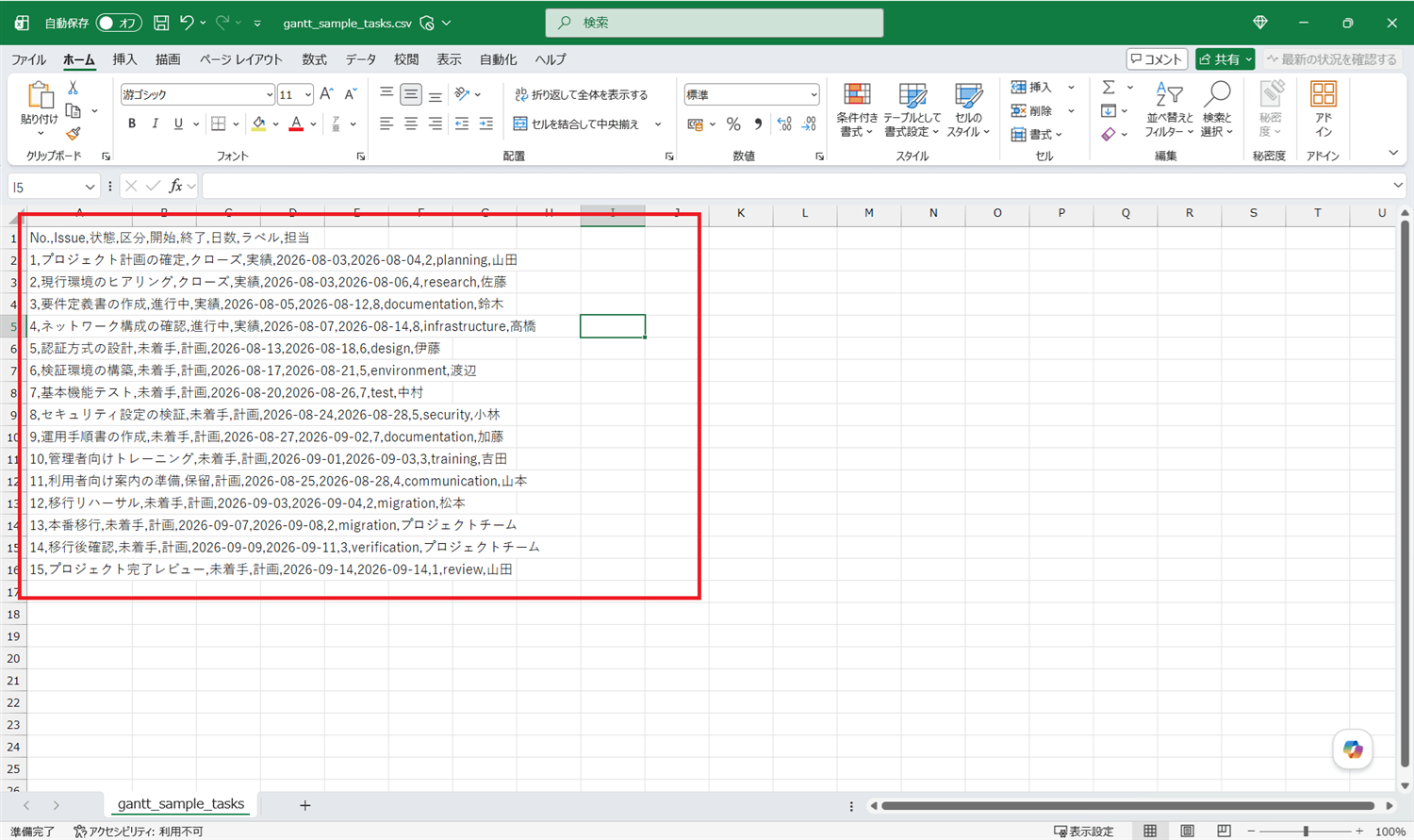
図 1:ガントチャートのもとになるタスク一覧を Excel に用意する
◆ フェーズ 2:Copilot にガントチャートを依頼する
STEP 2:Excel で Copilot を開く
Excel の右下隅にある [Copilot] アイコンを選択して、Copilot を開きます。既定では編集モードで開き、依頼内容に応じてブックを直接編集してくれます。
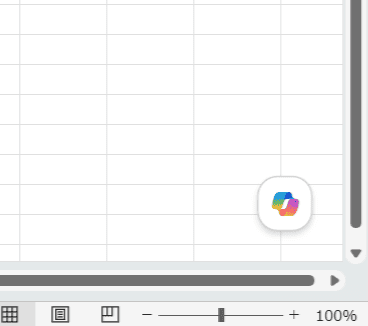
図 2:Excel の右下から Copilot を開く
STEP 3:作りたいガントチャートをプロンプトで具体的に伝える
Copilot には、「どんなガントチャートを作ってほしいか」をできるだけ具体的に伝えるのがコツです。次の3点をプロンプトに含めると、狙いどおりの形になりやすくなります。
・レイアウト:タスク一覧を A〜I 列、日単位のガントチャートを K 列以降に置く、といった行・列構成
・日数と日付軸:日数は固定値ではなく「終了日-開始日+1」の数式にし、日付軸は月初から月末まで1日ずつ並べる
・色分けルール:状態(進行中・クローズなど)と区分(実績・計画)に応じたバーの色、土日や当日の強調
今回そのまま使えるプロンプトの全文は、下記の「そのままコピーして使えるプロンプト全文」に載せています。まずはこれをコピーして貼り付けるのがおすすめです。
◆ そのままコピーして使えるプロンプト全文
以下は、今回のガントチャートを作成するために Copilot へ渡したプロンプトの全文です。「▼ ここから ▼」から「▲ ここまで ▲」までをそのままコピーして、Excel の Copilot に貼り付けてください。列名や色分けルールは、必要に応じて自社の運用に合わせて調整できます。
▼ ここから ▼
現在の Excel ブックにあるタスク一覧を利用して、案件や Issue の進捗状況を日単位で確認できる「ガントチャート」を新しいシートに作成してください。
1行目を列見出し、2行目以降をタスクデータとして使用してください。
データ範囲を Excel テーブルへ変換してから、同じブック内に新しいシート「Gantt」を作成してください。
「日数」列に値が入っていても、その値をそのまま使用せず、新しい Gantt シートでは「終了日-開始日+1」の数式を設定してください。
確認質問のために作業を止めず、情報が不足している場合は、以下のルールに基づいて合理的に判断し、まず一度完成形まで作成してください。
1. 作成方針
・新しいシート「Gantt」を作成する
・元データのシートや CSV は直接変更しない
・マクロ、VBA、Office Scripts は使用しない
・Excel のテーブル、数式、入力規則、条件付き書式だけで構成する
・日本語版 Excel で見やすい表示形式にする
・既存のタスクデータがある場合は、そのデータを利用する
・データがない場合は、動作確認用のサンプルタスクを10件作成する
・作業途中で行や列の配置を変更しない
・作業を途中で止めず、完成後に表示と動作を確認する
・ウィンドウ枠の固定は設定しない
2. シート全体のレイアウト
必ず次の行構成にしてください。
・1行目:タイトル
・2行目:出力日、基準日などの補足情報
・3行目:タスク一覧の列見出し、およびガントチャートの年月
・4行目:ガントチャートの日
・5行目:ガントチャートの曜日
・6行目以降:タスクデータとガントバー
必ず次の列構成にしてください。
・A列:No.
・B列:Issue
・C列:状態
・D列:区分
・E列:開始
・F列:終了
・G列:日数
・H列:ラベル
・I列:担当
・J列:タスク一覧とガントチャートの間の空白列
・K列以降:日単位のガントチャート
次の位置関係を変更しないでください。
・最初のタスクデータ行は6行目
・ガントチャートの開始列は K 列
・タスク一覧とガントバーは同じ行に配置する
・タイトルや補足情報を追加するために、途中へ行や列を挿入しない
・凡例はタスク一覧の最終行から2行空けた下部に配置する
3. タイトルと補足情報
A1 セルに次のタイトルを設定してください。
・「案件名 Issue ガントチャート」
タイトルは太字にし、見やすい大きさにしてください。
2行目には次の情報を表示してください。
・出力日:TODAY 関数を使用
・基準日:TODAY 関数を使用
・表示形式:yyyy年m月d日
セル結合は原則として使用しないでください。複数セルの中央にタイトルや年月を表示する場合は、セル結合ではなく「選択範囲内で中央」を優先してください。
4. タスク一覧
A3 から I3 に、次の列見出しを設定してください。
・No. / Issue / 状態 / 区分 / 開始 / 終了 / 日数 / ラベル / 担当
元データに同じ意味の列がある場合は、次のように対応付けてください。
・Issue番号、ID、チケット番号:No.
・タイトル、件名、タスク名:Issue
・State、Status、進捗状態:状態
・種別、実績・計画:区分
・Start Date、作成日:開始
・End Date、完了日、クローズ日:終了
・Label、分類:ラベル
・Assignee、所有者:担当
タスク一覧は Excel テーブルとして書式設定し、フィルターを利用できるようにしてください。
状態列には、入力規則のドロップダウンを設定してください(未着手/進行中/クローズ/保留)。
区分列には、入力規則のドロップダウンを設定してください(実績/計画)。
日数列は固定値ではなく、次の考え方の数式にしてください。
・開始日または終了日が空白の場合:空欄
・両方の日付がある場合:終了日-開始日+1
数式例:
=IF(OR(E6="",F6=""),"",F6-E6+1)
Excel テーブルの構造化参照を使用できる場合は、次のような数式を使用しても構いません。
=IF(OR([@開始]="",[@終了]=""),"",[@終了]-[@開始]+1)
5. 元データに終了日がない場合
元データが Issue 一覧で、終了日またはクローズ日が空白の場合は、次のルールで処理してください。
・状態が「クローズ」の場合:クローズ日または完了日を終了日に使用する
・状態が「進行中」の場合:終了日は TODAY 関数を使用する
・状態が「未着手」または区分が「計画」の場合:元データの予定終了日を使用する
・終了日を判断できない場合:開始日から5日後を仮の終了日として設定する
仮の日付を設定した場合は、ラベル列に「仮設定」と分かる情報を追加してください。
6. ガントチャートの日付軸
ガントチャートは K 列から開始してください。日付軸の範囲は、次のルールで決定してください。
・開始日:タスクの最も早い開始日を含む月の1日
・終了日:タスクの最も遅い終了日を含む月の末日
・日付は左から右へ1日ずつ連続させる
・すべてのタスク期間が表示される範囲を確保する
・必要以上に長い空白期間は作らない
4行目には、実際の Excel 日付値を設定してください(K4:ガントチャートの開始日/L4以降:左隣の日付+1)。
K4 の考え方:
=EOMONTH(MIN(開始日の範囲),-1)+1
L4以降の考え方:
=K4+1
4行目の日付表示形式は「d」、5行目の曜日は表示形式「aaa」(月・火・水…)にしてください。
3行目には年月を表示します(表示形式 yyyy/m)。月の先頭列に年月を表示し、同じ月の範囲では見た目として中央に配置します(セル結合は使用せず「選択範囲内で中央」を優先)。
日付列は、1日分が細い正方形に見える程度の幅(K列以降の列幅 2.5〜3.5 程度)に統一してください。
7. ガントバーの条件付き書式
6行目以降のガントチャート範囲に、数式を使用した条件付き書式を設定してください。各日付セルについて、4行目の日付がその行の開始日以上、終了日以下の場合に塗りつぶします。基本となる期間判定:
=AND(K$4>=$E6,K$4<=$F6)
状態と区分に応じて、次の色分けを行ってください。
・紫:クローズ済みの実績(状態=クローズ、区分=実績、期間内)
=AND(K$4>=$E6,K$4<=$F6,$C6="クローズ",$D6="実績")
・緑:進行中または未着手の実績(状態=進行中/未着手、区分=実績、期間内)
=AND(K$4>=$E6,K$4<=$F6,OR($C6="進行中",$C6="未着手"),$D6="実績")
・オレンジ:計画(区分=計画、状態が「保留」以外、期間内)
=AND(K$4>=$E6,K$4<=$F6,$D6="計画",$C6<>"保留")
・グレー:保留(状態=保留、期間内)
=AND(K$4>=$E6,K$4<=$F6,$C6="保留")
条件付き書式の優先順位は、①保留 ②クローズ済みの実績 ③進行中または未着手の実績 ④計画 ⑤週末の背景色 の順にし、ガントバーの色が週末の背景色より優先して表示されるようにしてください。
8. 土日と基準日の表示
土曜日と日曜日の列は、薄いグレーで表示してください。週末判定の数式例:
=WEEKDAY(K$4,2)>=6
曜日の文字色は、土曜日:青、日曜日:赤にしてください。
TODAY 関数と一致する日付列は、3行目から5行目のヘッダーを薄いピンクで強調してください。今日の日付の判定例:
=K$4=TODAY()
ガントバー部分は今日の強調色ではなく、タスクの状態・区分による色を優先してください。
9. 書式と列幅
フォントは「游ゴシック」または「Meiryo UI」を使用してください。列幅の目安は次のとおりです。
・A列 No.:6
・B列 Issue:38
・C列 状態:10
・D列 区分:8
・E列 開始:12
・F列 終了:12
・G列 日数:7
・H列 ラベル:16
・I列 担当:16
・J列 空白:2
・K列以降 日付:2.5〜3.5
行の高さは 18〜20 程度に統一してください。No./状態/区分/開始/終了/日数/日付/曜日は中央揃え、Issue列・ラベル列・担当列は左揃えにしてください。
見出しは、淡いグレーまたは淡い青の背景にし、太字にしてください。タスク一覧とガントチャートには、薄い罫線を設定してください。
シートの表示倍率は 85%〜90%程度に設定し、タスク一覧とガントチャートの先頭部分が同じ画面内に収まりやすい状態にしてください。
10. ウィンドウ枠と最終表示位置
ウィンドウ枠の固定は設定しないでください。既存のウィンドウ枠固定が設定されている場合は解除し、固定されていない通常の表示状態にしてください。
次の操作は行わないでください:ウィンドウ枠の固定/先頭行の固定/先頭列の固定/分割表示。
作業完了後は、横方向と縦方向のスクロール位置を先頭へ戻し、A1 セルを選択してください。最後の画面で、タイトル・タスク一覧・日付ヘッダー・ガントチャートの先頭部分が同時に見えるようにし、保存時の初期表示位置も A1 付近にしてください。
11. 凡例
タスク一覧の最終行から2行空けた位置に、次の凡例を作成してください。
・緑:進行中または未着手の実績期間
・紫:クローズ済みの実績期間
・オレンジ:計画期間
・グレー:保留期間
・薄いグレー:土曜日・日曜日
・薄いピンク:今日または基準日
色付きセルと説明文を横並びにして分かりやすく表示し、凡例を追加するために既存のタスク行や日付軸を移動させないでください。
12. 動作確認
作成後、次の項目を実際に確認してください。
・タスク一覧が A列から I列に表示されている
・J列が空白列になっている
・ガントチャートが K列から開始している
・最初のタスクと最初のガントバーが6行目で一致している
・タスク一覧とガントバーの行にずれがない
・開始日を変更するとガントバーの開始位置が変わる/終了日を変更すると長さが変わる
・状態を「クローズ」にすると実績バーが紫、「進行中」にすると緑、区分を「計画」にするとオレンジ、「保留」にするとグレーになる
・日数が「終了日-開始日+1」になっている
・土日の列が薄いグレーになっている
・ガントバーが週末背景より優先して表示される
・今日の日付のヘッダーが強調されている
・ウィンドウ枠の固定・分割表示が設定されていない
・最後の表示位置が A1 付近になっている
・タスク一覧・日付ヘッダー・ガントチャートの先頭が同じ画面内に表示されている
不備がある場合は、その場で修正してください。
13. 作業結果の報告
最後に、次の内容を簡潔に説明してください。
・作成したシート名
・使用した元データ
・タスク件数
・日付軸の開始日と終了日
・日数列で使用した数式
・条件付き書式の判定方法
・仮の日付を設定したタスクの有無
・ウィンドウ枠が固定されていないこと
・最終表示位置を A1 付近へ戻したこと
Excel 上で実行できなかった操作がある場合は、実行できなかった項目を明示し、手動で行う操作を3手順以内で説明してください。
▲ ここまで ▲
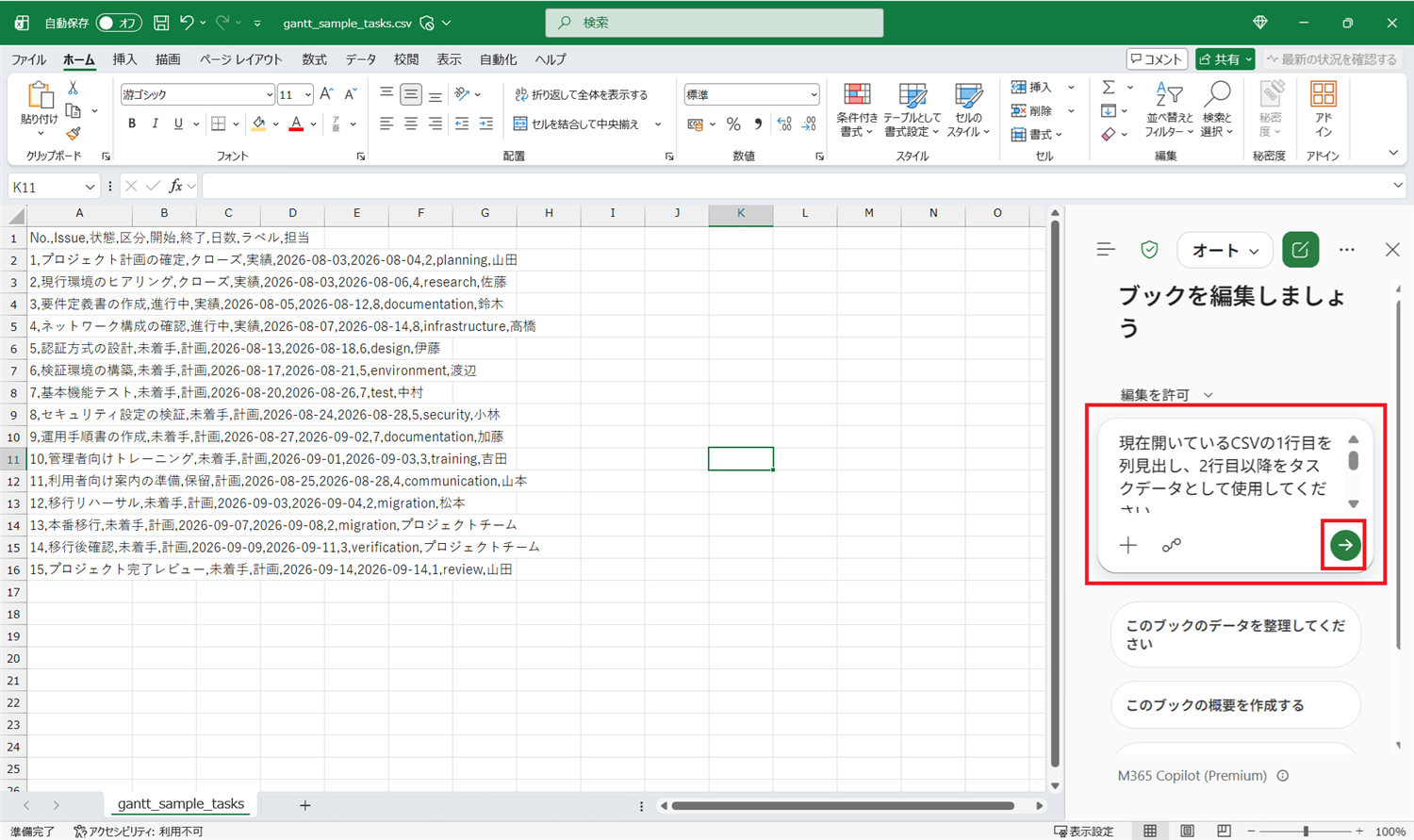
図 3:プロンプトを送信
◆ フェーズ 3:Copilot がガントチャートを生成する
STEP 4:Copilot が元データを読み込んで整える
プロンプトを送信すると、Copilot はまず元のタスク一覧を読み込み、開始日・終了日を日付として解釈し、テーブルへの変換や日数の計算を進めます。日付が文字列のままだと計算できないため、日付値へそろえてくれます。
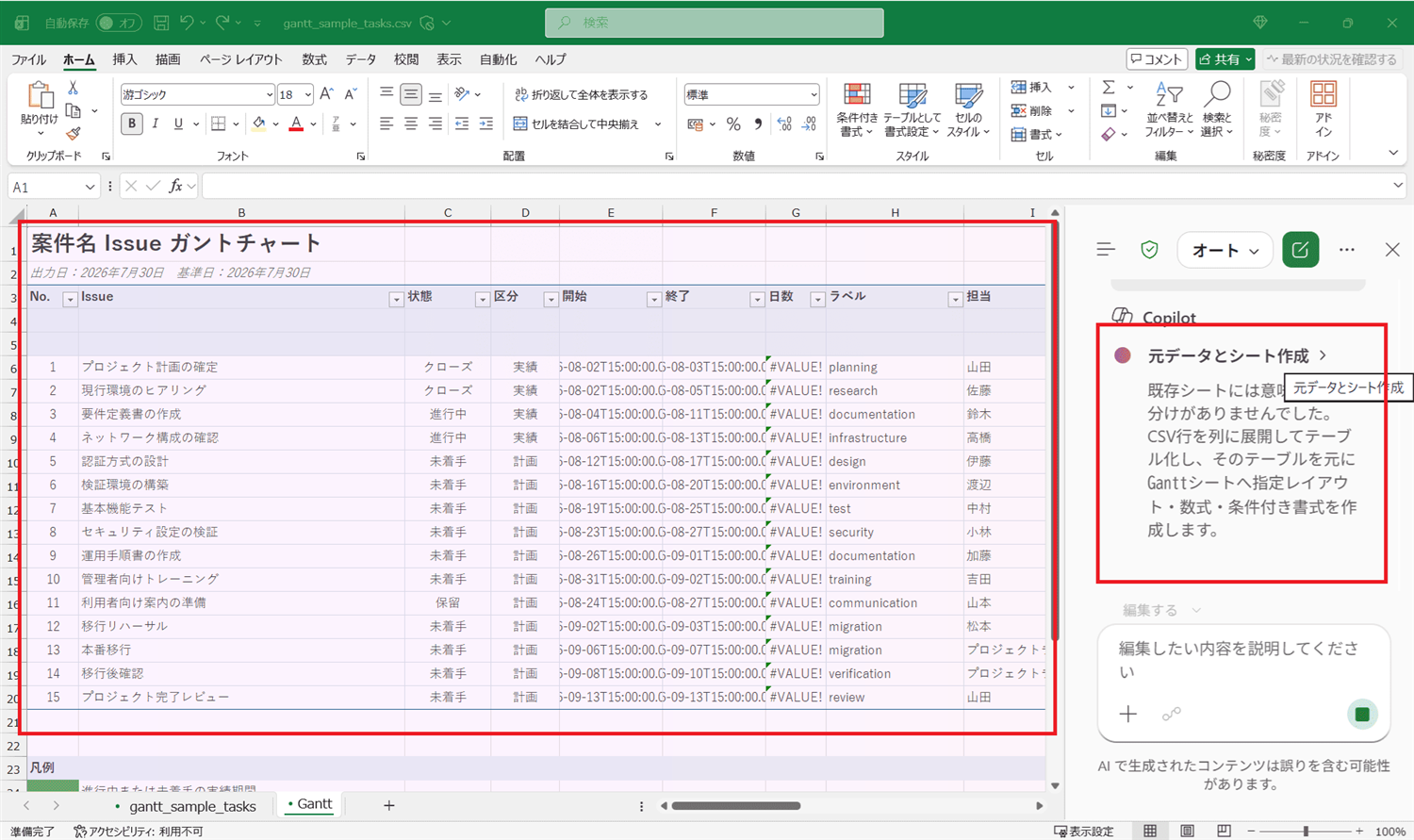
図 4:Copilot が元のタスク一覧を読み込み、日付や期間を整える
STEP 5:新しい「Gantt」シートが作成される
処理が進むと、元のシートはそのままに、同じブック内へ新しい「Gantt」シートが追加されます。左側にタスク一覧、右側に日付軸が組み立てられていきます。
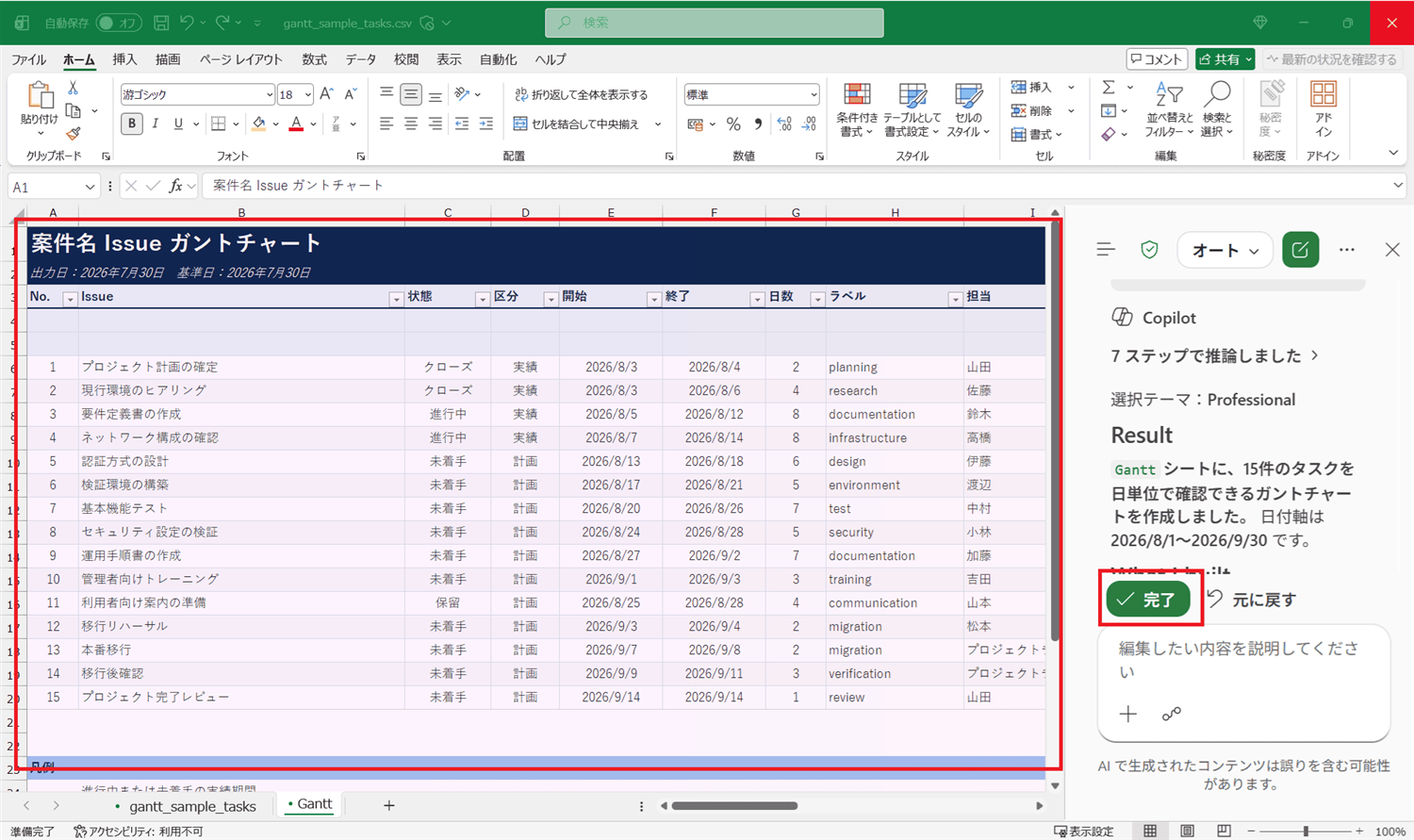
図 5:元データは残したまま、新しい「Gantt」シートが自動で作成される
◆ フェーズ 4:ガントチャートの表示を確認する
STEP 6:完成したガントチャートを確認する
生成された「Gantt」シートを開きます。左側にタスク一覧(No./Issue/状態/区分/開始/終了/日数/ラベル/担当)、右側に日単位のガントバーが、同じ行に並んで表示されます。
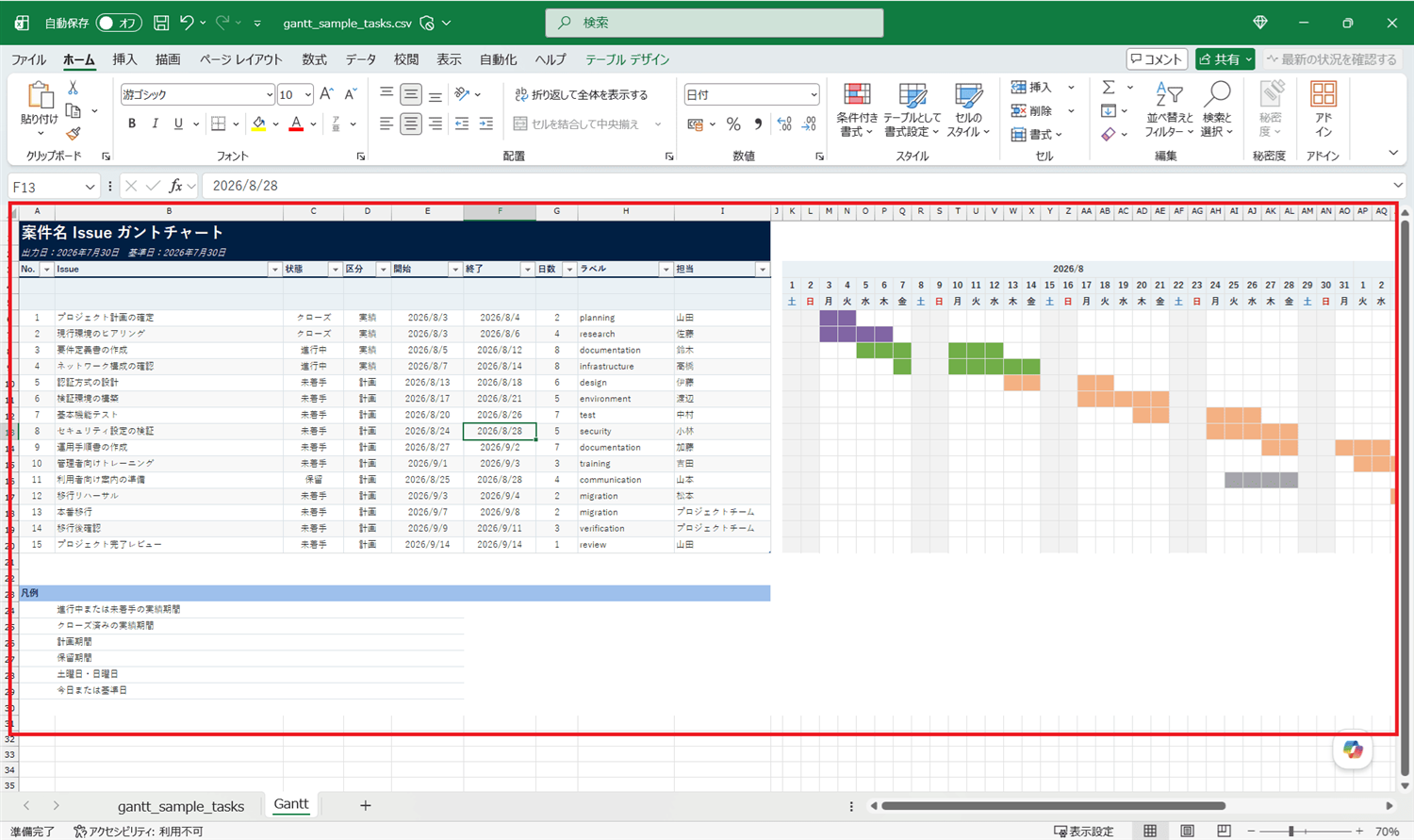
図 6:色分けバー付きのガントチャートが完成
STEP 7:色分けと自動計算を確認する
最後に、狙いどおりに動くかを確認します。特に次のポイントを見ておくと安心です。
・開始日や終了日を変えると、バーの位置と長さが自動で変わる
・日数列が「終了日-開始日+1」で自動計算されている
・状態や区分を変えると、バーの色が切り替わる(下の凡例のとおり)
・土日の列が薄いグレー、今日の日付のヘッダーが強調されている
色分けの意味は、次の凡例のとおりです。
| 色 | 意味 |
|---|---|
| 緑 | 進行中または未着手の実績期間 |
| 紫 | クローズ済みの実績期間 |
| オレンジ | 計画期間 |
| グレー | 保留期間 |
| 薄いグレー | 土曜日・日曜日 |
| 薄いピンク | 今日または基準日 |
これで、手作業のセル塗りなしで、進捗が一目でわかるガントチャートが完成しました!お疲れさまでした(^^
◆ 知っておきたい注意点まとめ
| # | 注意点 | 内容 |
|---|---|---|
| 1 | ライセンス | Copilot in Excel は Microsoft 365 Copilot に含まれる機能です(要確認)。 |
| 2 | 日付は「日付データ」で | 開始・終了が文字列だと日数計算やバー表示が崩れます。日付値に変換して使います。 |
| 3 | 元データは直接変更しない | 新しい「Gantt」シートを作り、元のシートや CSV はそのまま残します。 |
| 4 | マクロは使わない | テーブル・数式・入力規則・条件付き書式だけで構成します(VBA/Office Scripts は不要)。 |
| 5 | 終了日が不明なタスク | 仮の終了日を設定し、ラベル列に「仮設定」と分かる情報を残します。 |
■ まとめ
本記事では、Copilot in Excel にタスク一覧と要件プロンプトを渡し、テーブル・数式・条件付き書式を使ったガントチャートを、新しいシートに自動生成する流れを解説しました。まずは手元のタスクを10件ほど用意して、付録のプロンプトをそのまま貼り付けるところから試してみてくださいね。それでは、良い Excel ライフを(^^