

どうも、株式会社ソフトクリエイト で情報屋やってます。山口です。
普段は企業様向けに Microsoft 365 活用のご支援をおこなっています。
プレゼン資料を作るたびに、ロゴやフォント、配色を社内ルールに合わせる…って、地味に手間ですよね(^^;
Copilot in PowerPoint の [Brand](ブランド)機能を使うと、組織のブランド(ロゴ・フォント・色・スタイルなど)をあらかじめ「ブランドキット」に登録しておき、それに沿った資料を Copilot に自動で作ってもらえます。
今回は、「①ブランドを呼び出して登録する → ②ブランドを使ってプレゼン資料を作成する」の 2 パートに分けて、実際の画面を追いながら解説していきます!

Copilot in PowerPoint で組織のブランドを使って、“らしい”プレゼン資料を作ってみよう!~ブランドキットの登録から、ブランド適用の資料作成まで~
■ なぜ「ブランド」機能を使うの?
資料づくりでは、こんな悩みがつきものです。
・資料ごとにロゴ・配色・フォントがバラついて、ブランドの一貫性が崩れる
・毎回、手作業で見た目を社内ルールに合わせるのが手間
・作る人によって仕上がりの“テイスト”が変わってしまう
ブランドキットに一度登録しておけば、Copilot がそれを参照して資料を生成してくれるので、“自社らしい”見た目を保ちながら、作成の手間もぐっと減らせます(^^
■ 始める前にチェック!前提条件
| 項目 | 内容 | 補足 |
|---|---|---|
| ライセンス | Microsoft 365 Copilot のライセンス契約と割り当て | 前提条件(必須) |
| 利用環境 | [Brand] 機能が使える PowerPoint のバージョン | 要確認 |
| ブランド素材 | 登録するロゴ・フォント・色・テンプレートなどの素材 | 手元に用意しておくと登録が早い |
■ ブランドを使った資料作成
ここからは、実際の画面操作を追いかけていきます。まずはブランドの呼び出しと登録からです。
◆ パート 1:ブランドを呼び出して登録する
STEP 1:PowerPoint で [Brand] を開く
PowerPoint で新しいプレゼンテーションを開きます。[ホーム] タブの右側にある [Brand] をクリックすると、画面右側に [Brand Pane](ブランド ウィンドウ)が開きます。ここには、使用するブランド(組織名など)、[Copilot で作成する] のメニュー、ブランドカラーなどが表示されます。
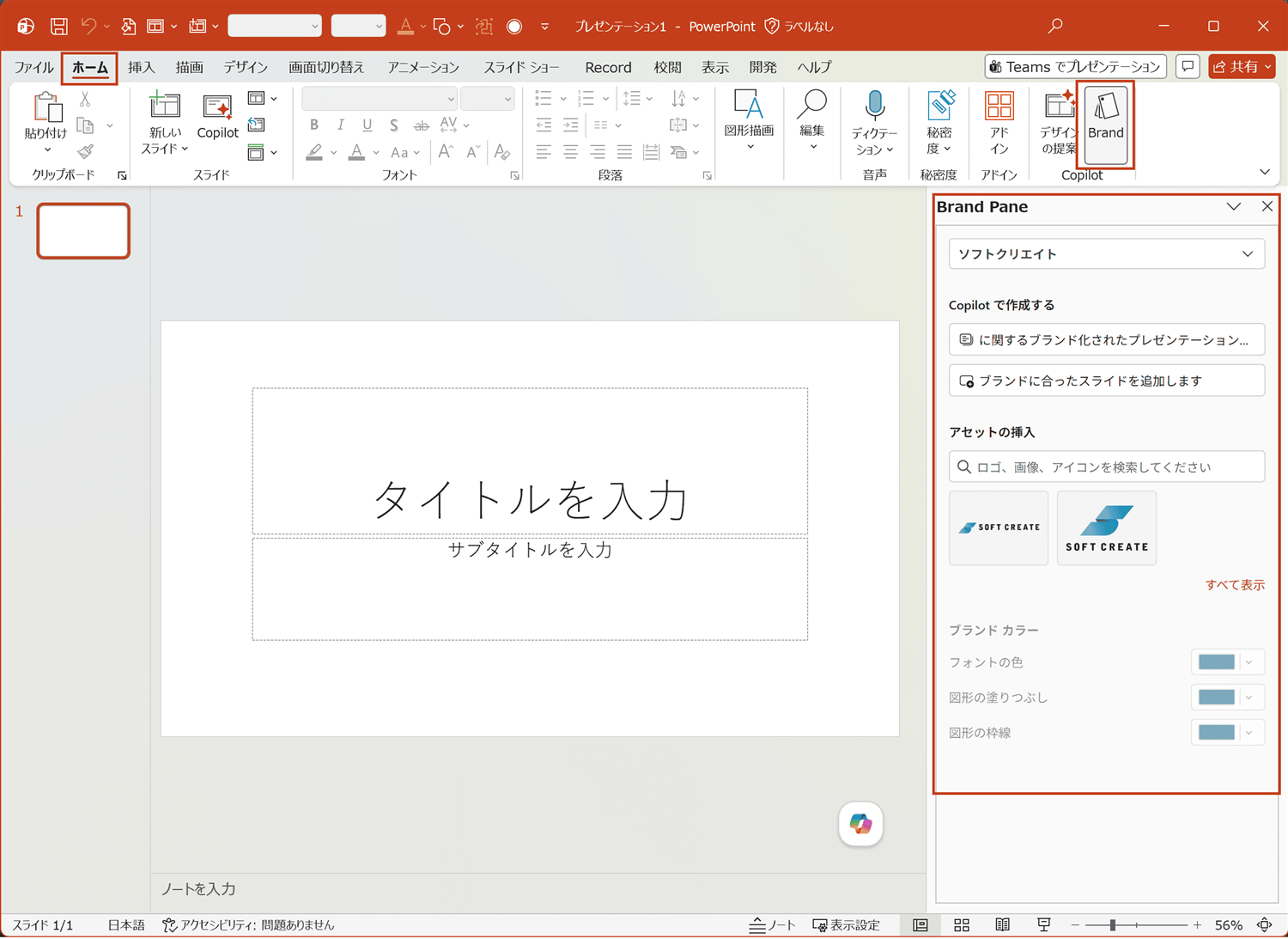
図 1:[ホーム] タブの [Brand] から Brand Pane を開く
STEP 2:[キットを管理] を開く
Brand Pane から [キットを管理] を開くと、ブランドキット(ブランドの素材や設定をまとめたもの)の管理画面に移動します。
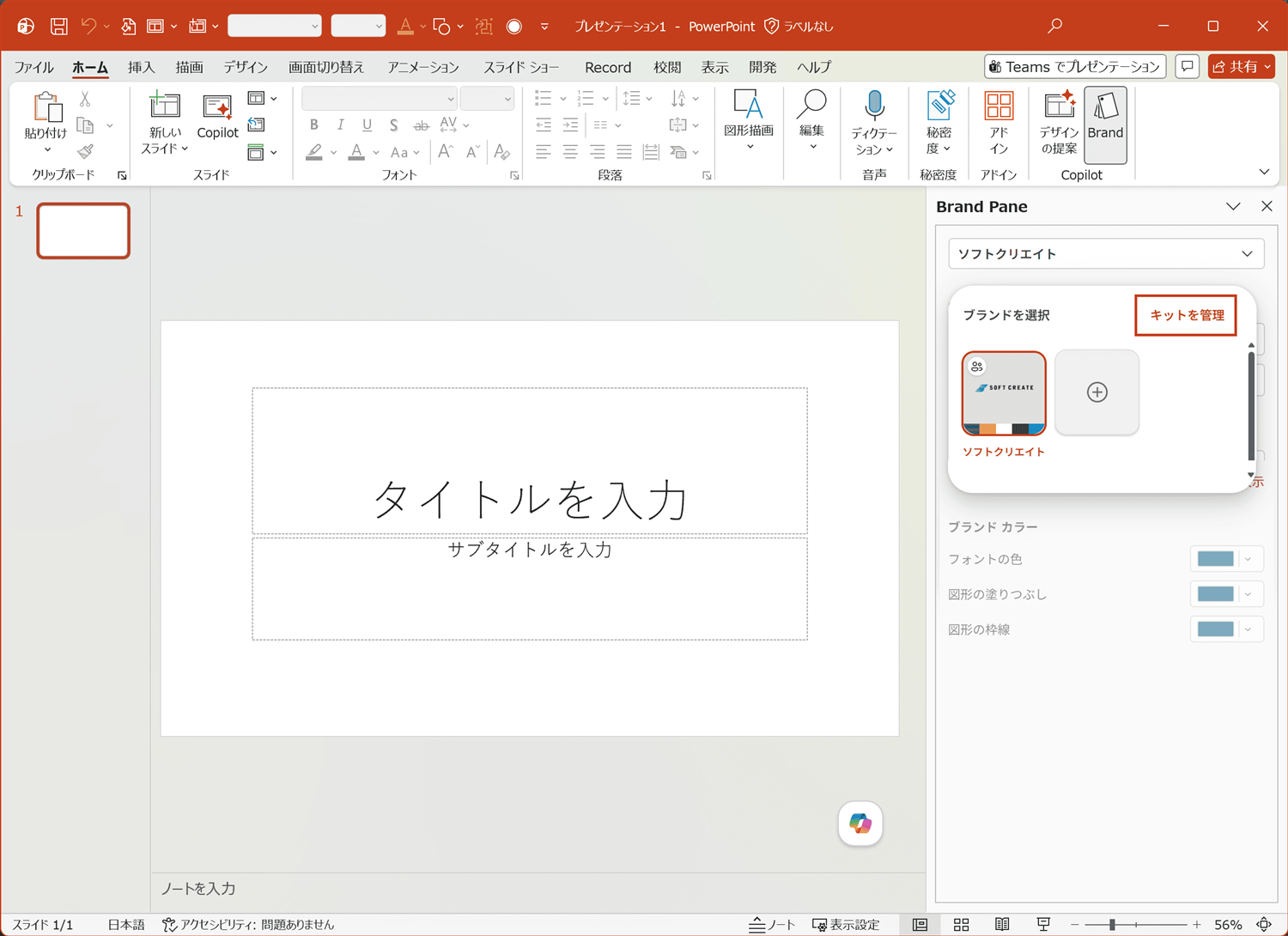
図 2:Brand Pane から [キットを管理] を開く
STEP 3:ブランドキットに各種設定を登録する
独自のブランドを追加・編集する画面に移ります。個人や組織のテーマに合わせて、ロゴ・フォント・色・スタイルなどの各種設定やソースを登録します。登録できる主な項目は次のとおりです。
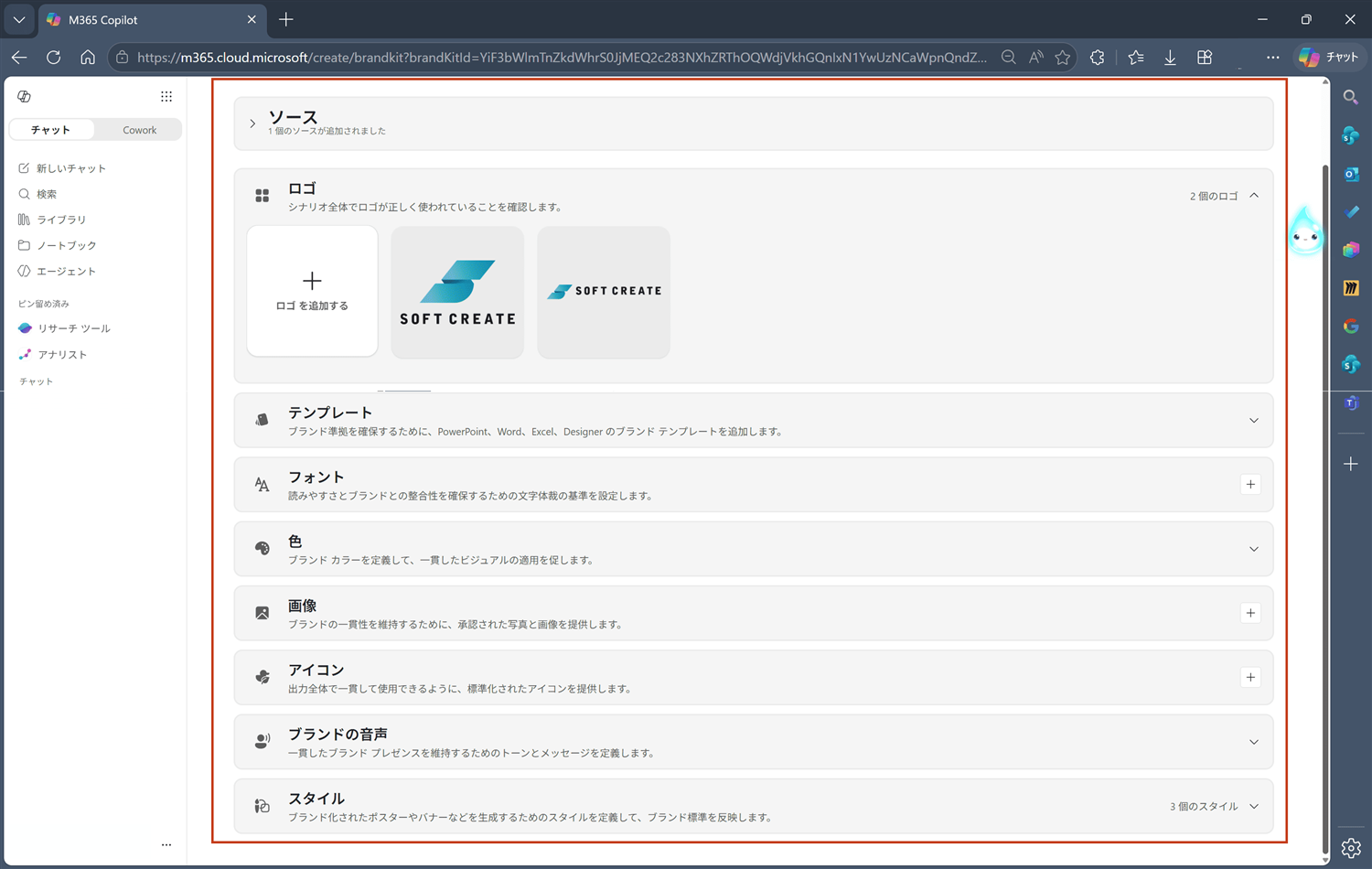
図 3:ブランドキットの管理画面(各設定の登録)
| 設定項目 | 登録する内容 | PowerPoint で期待される効果 |
|---|---|---|
| ソース | ブランド情報の参照元となるソースを登録 | Copilot がブランド情報を参照する基盤になる |
| ロゴ | 縦型・横型、通常版・簡易版など用途の異なるロゴを登録 | 表紙・タイトル・フッターなどで用途に合ったロゴを使いやすくなる |
| テンプレート | 既存の社内テンプレートやブランド準拠のひな型を登録 | 生成時に組織のレイアウトやスライドマスターを反映しやすくなる |
| フォント | 見出し・本文で使う標準フォントを定義 | 生成スライドでフォントのばらつきを抑えられる |
| 色 | メインカラー・アクセントカラー・背景色などを設定 | 図形・見出し・グラフにブランドカラーが反映されやすくなる |
| 画像 | 承認された写真・背景・製品画像などを登録 | ブランドイメージに合った画像を選択・利用しやすくなる |
| アイコン | 製品・サービス・業務などの承認済みアイコンを登録 | 資料全体でアイコンのテイストを統一できる |
| ブランドの音声 | トーンや使う表現・避ける表現などを定義 | 生成される文体・メッセージを自社らしい表現に近づけられる |
| スタイル | デザインの雰囲気・構図・装飾など複数のスタイルを定義 | 用途に応じてデザインを使い分けつつブランド基準を保てる |
💡 補足
すべての項目を最初から埋める必要はありません。ロゴ・色・フォントなど、資料の見た目に効きやすい項目から登録していくと、効果を実感しやすいです。
◆ パート 2:ブランドを使ってプレゼン資料を作成する
STEP 4:ブランド化されたプレゼン作成を始める
Brand Pane の [Copilot で作成する] にある [〜に関するブランド化されたプレゼンテーション…] をクリックします。これで、登録したブランドを使った資料作成が始まります。
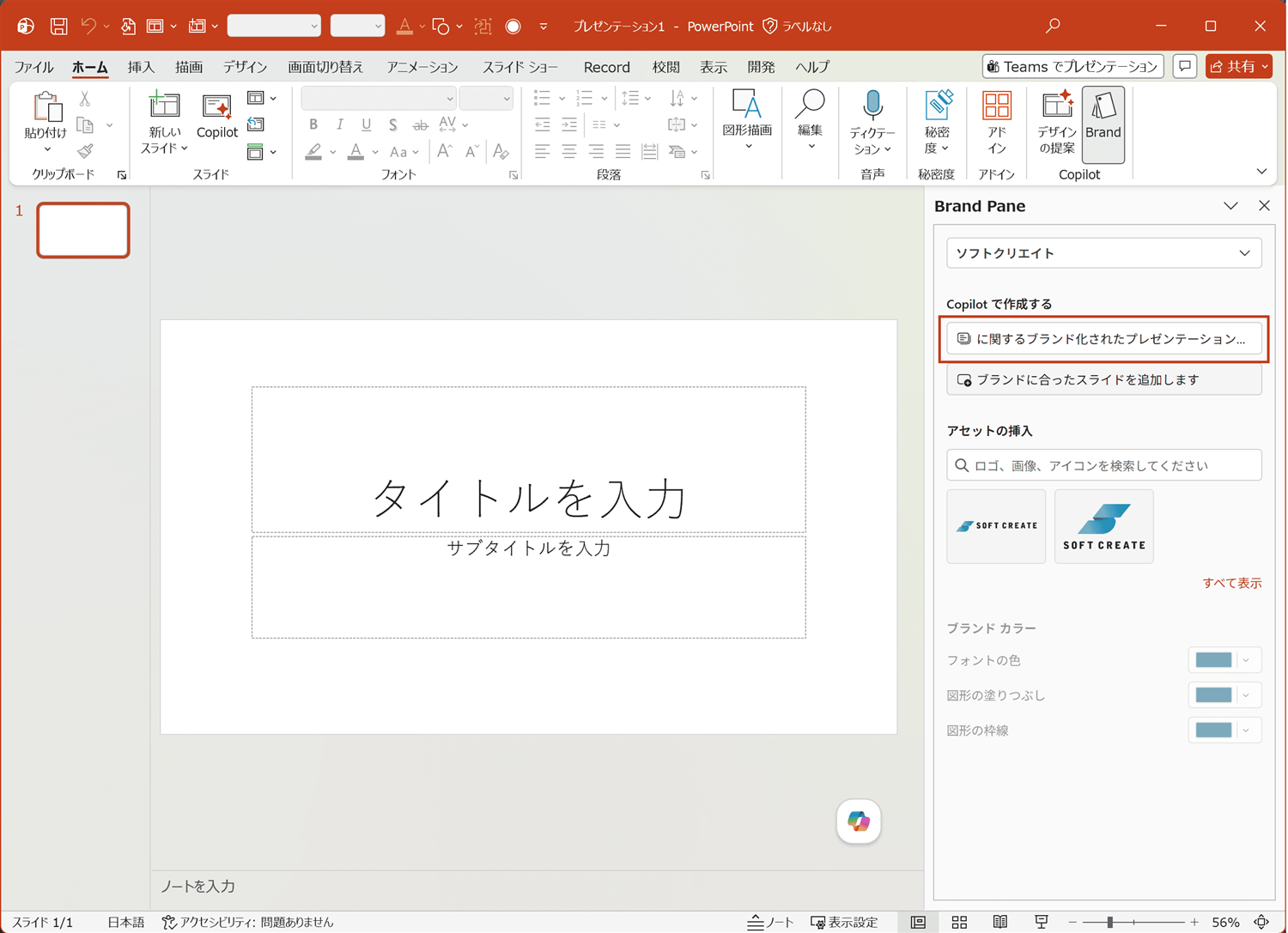
図 4:Brand Pane から [ブランド化されたプレゼンテーション] を選択
STEP 5:資料の題材を入力して送信する
作成したいプレゼンテーションの題材(テーマや内容)を入力し、[送信] をクリックします。
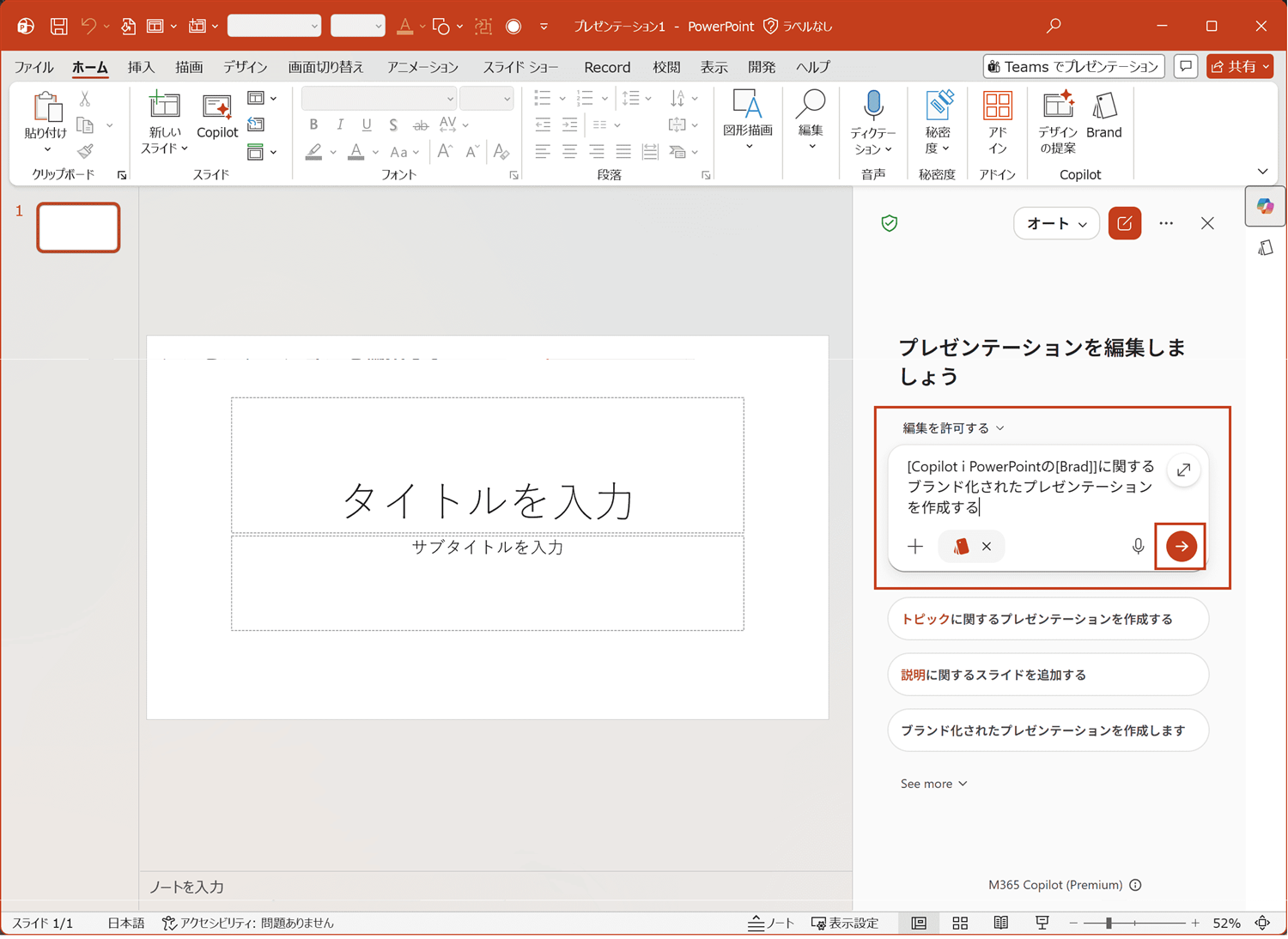
図 5:作成する資料の題材を入力して送信
STEP 6:テーマを指定する
続いて、プレゼンテーション資料のテーマ(切り口や方向性)を指定します。
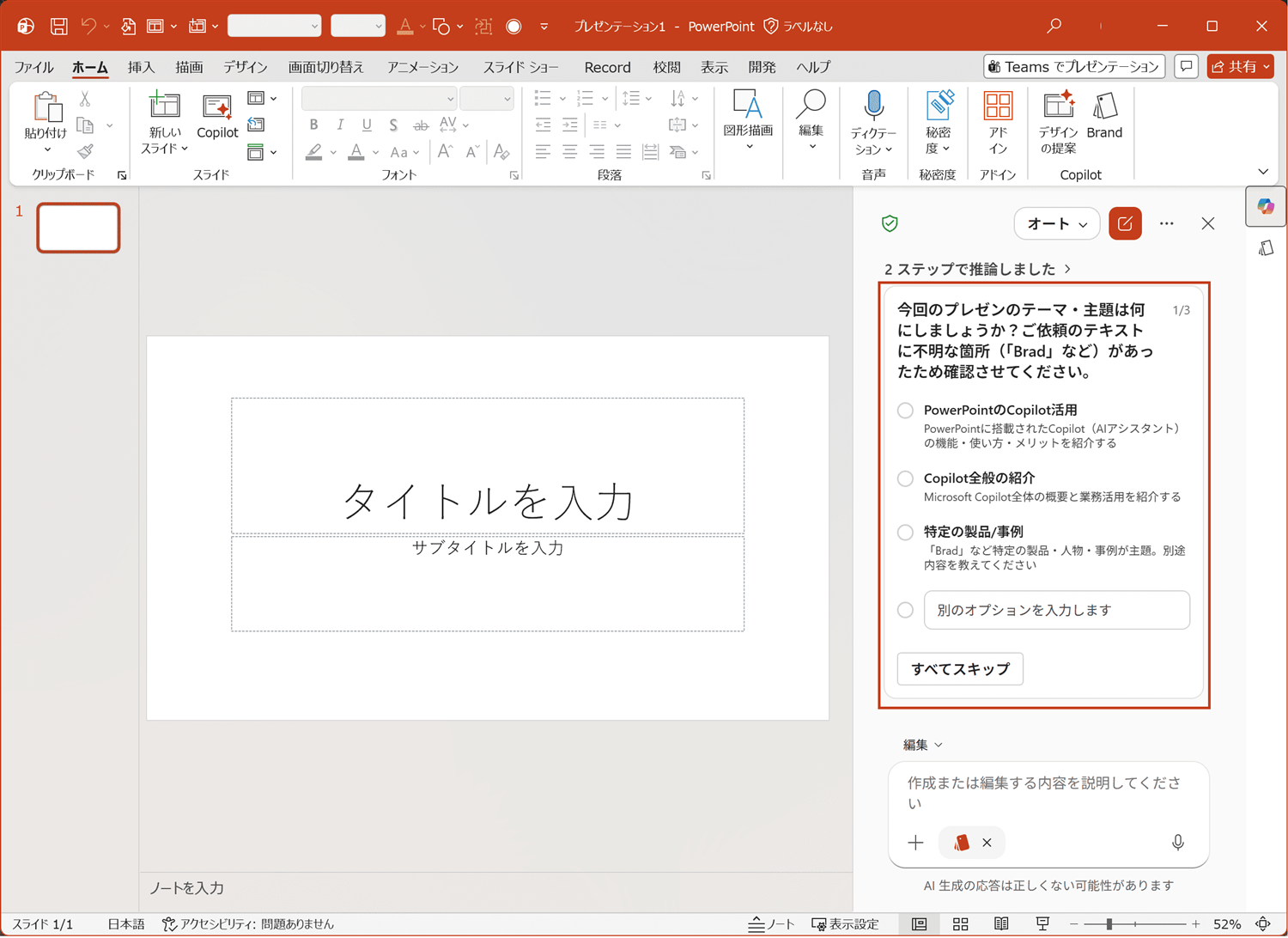
図 6:プレゼンテーション資料のテーマを指定
STEP 7:対象読者を選択する
誰向けの資料なのか(対象読者)を選択します。対象に合わせて、内容の粒度や表現が調整されます。
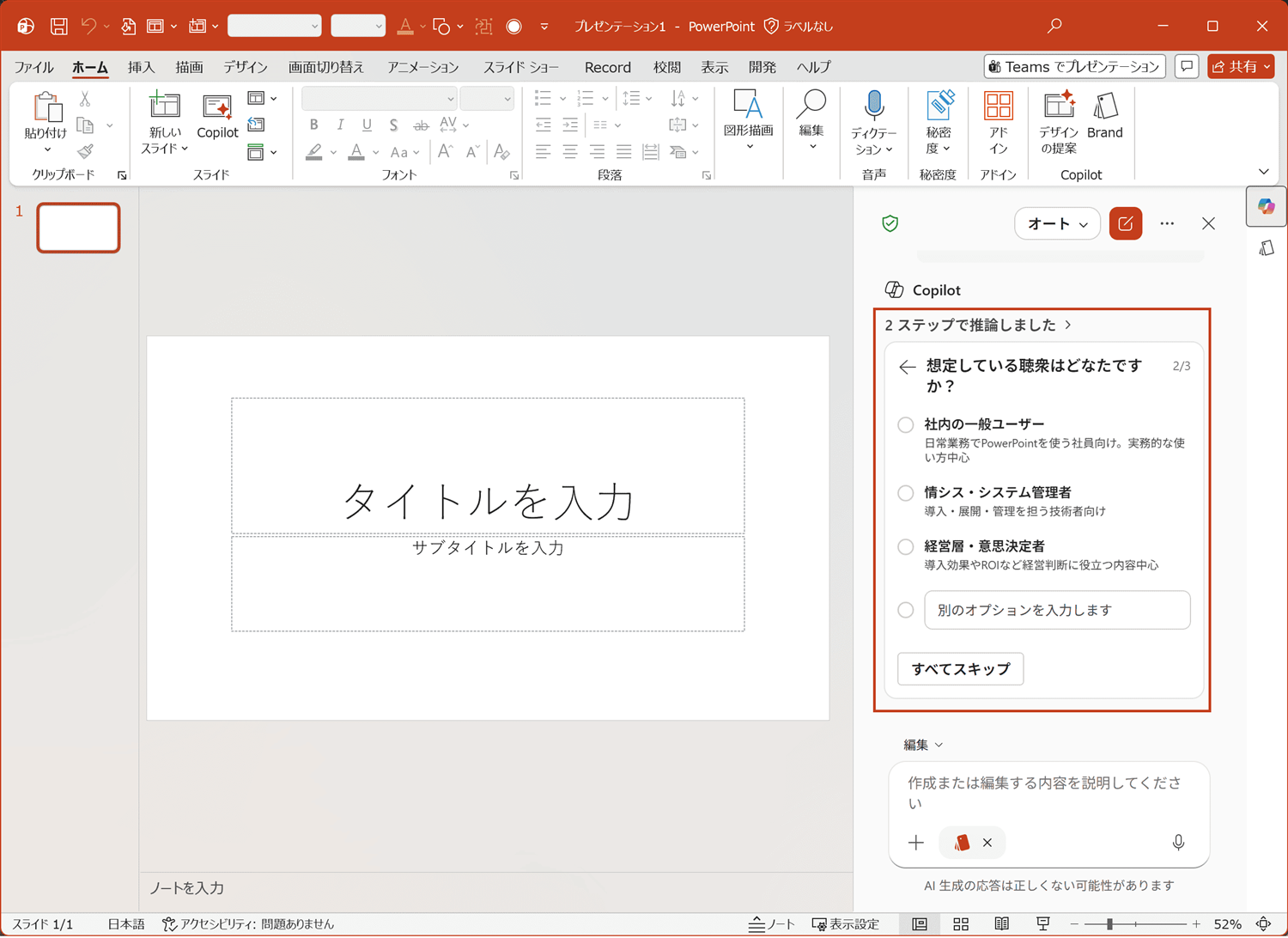
図 7:資料の対象読者を選択
STEP 8:ボリュームを指定して確認する
作成するプレゼンテーションのボリューム(スライドの分量)を指定し、[確認] をクリックします。
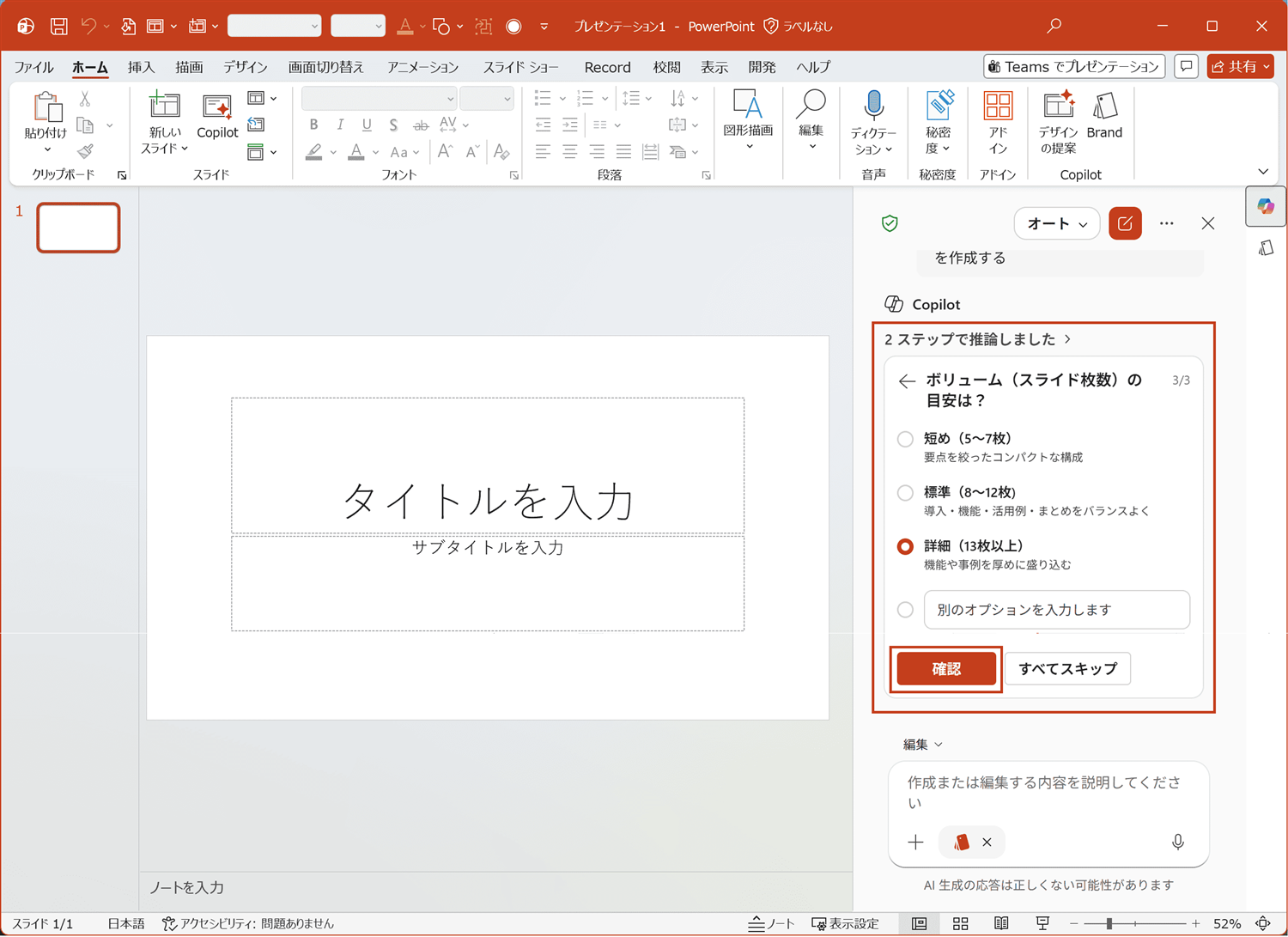
図 8:作成ボリュームを指定して確認
STEP 9:生成の進行を待つ
指定したブランドを使ったプレゼンテーション資料の作成が進みます。完了まで待ちます。
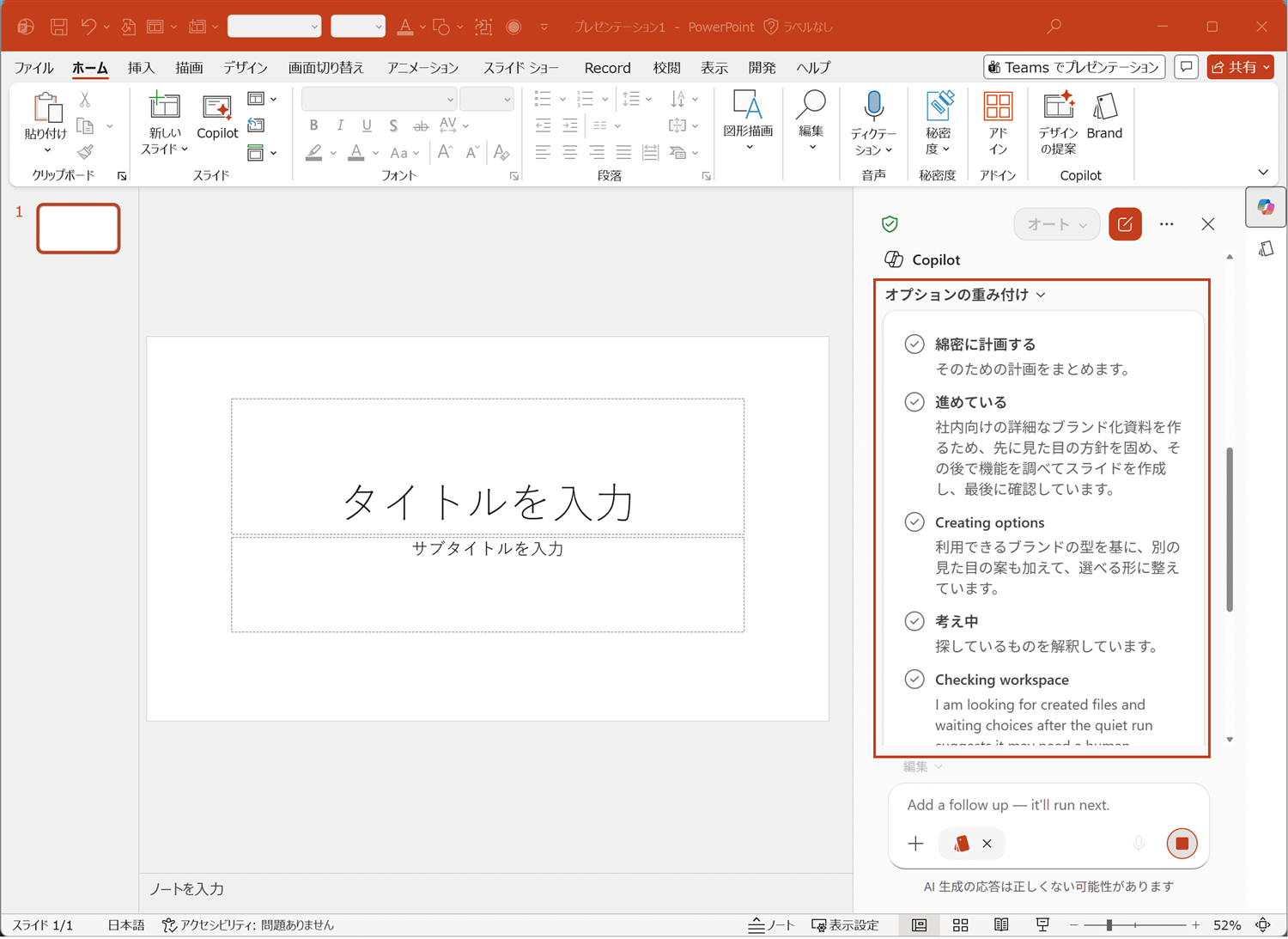
図 9:ブランドを利用した資料の生成が進行
STEP 10:生成された資料を確認する
生成が完了すると、指定したブランド(ロゴ・フォント・色・レイアウトなど)が反映された資料ができあがります。作成した資料は内容とデザインを確認し、必要に応じて、ブランドキットの修正やスライド追加を行います。
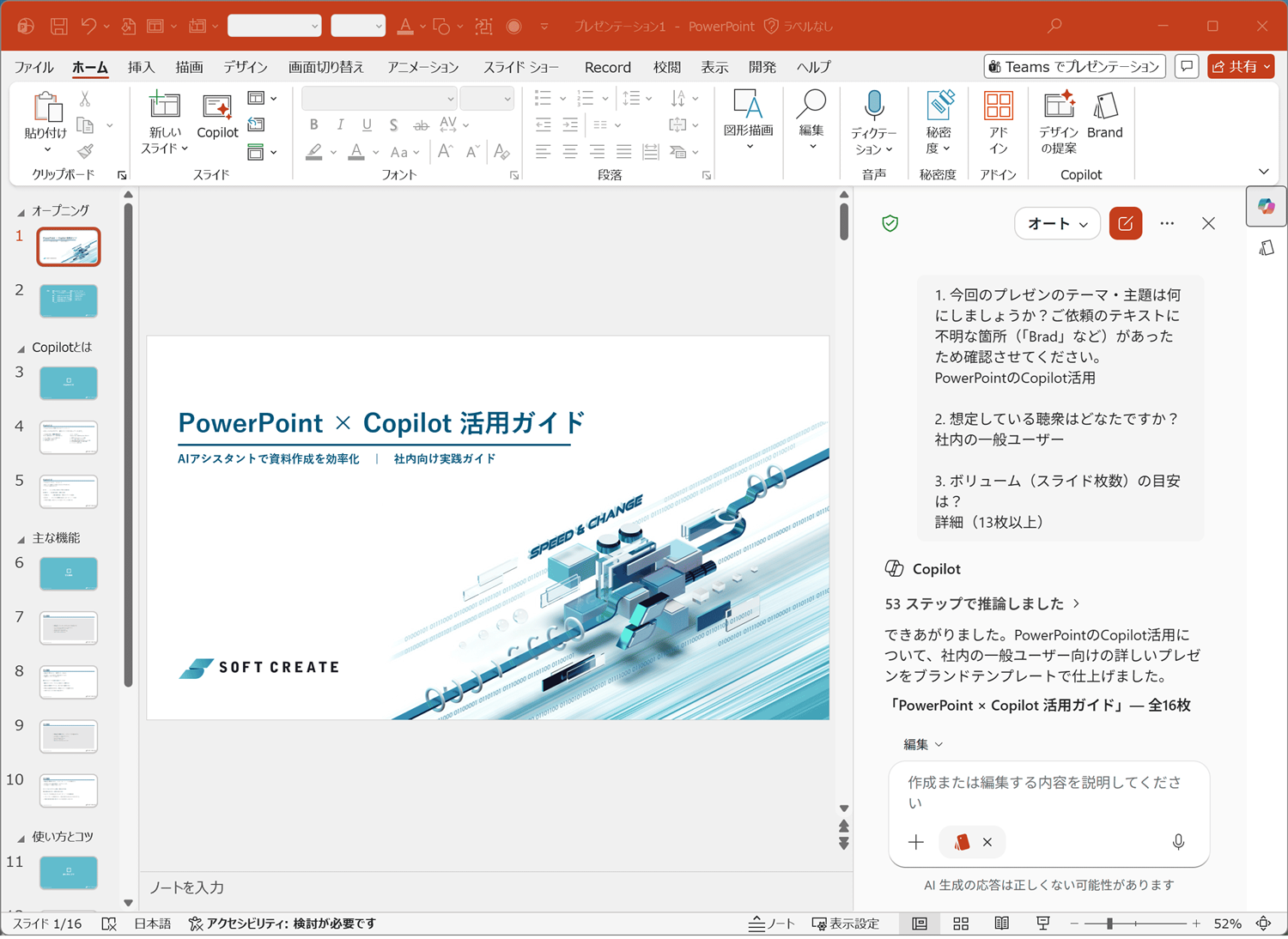
図 10:生成された資料
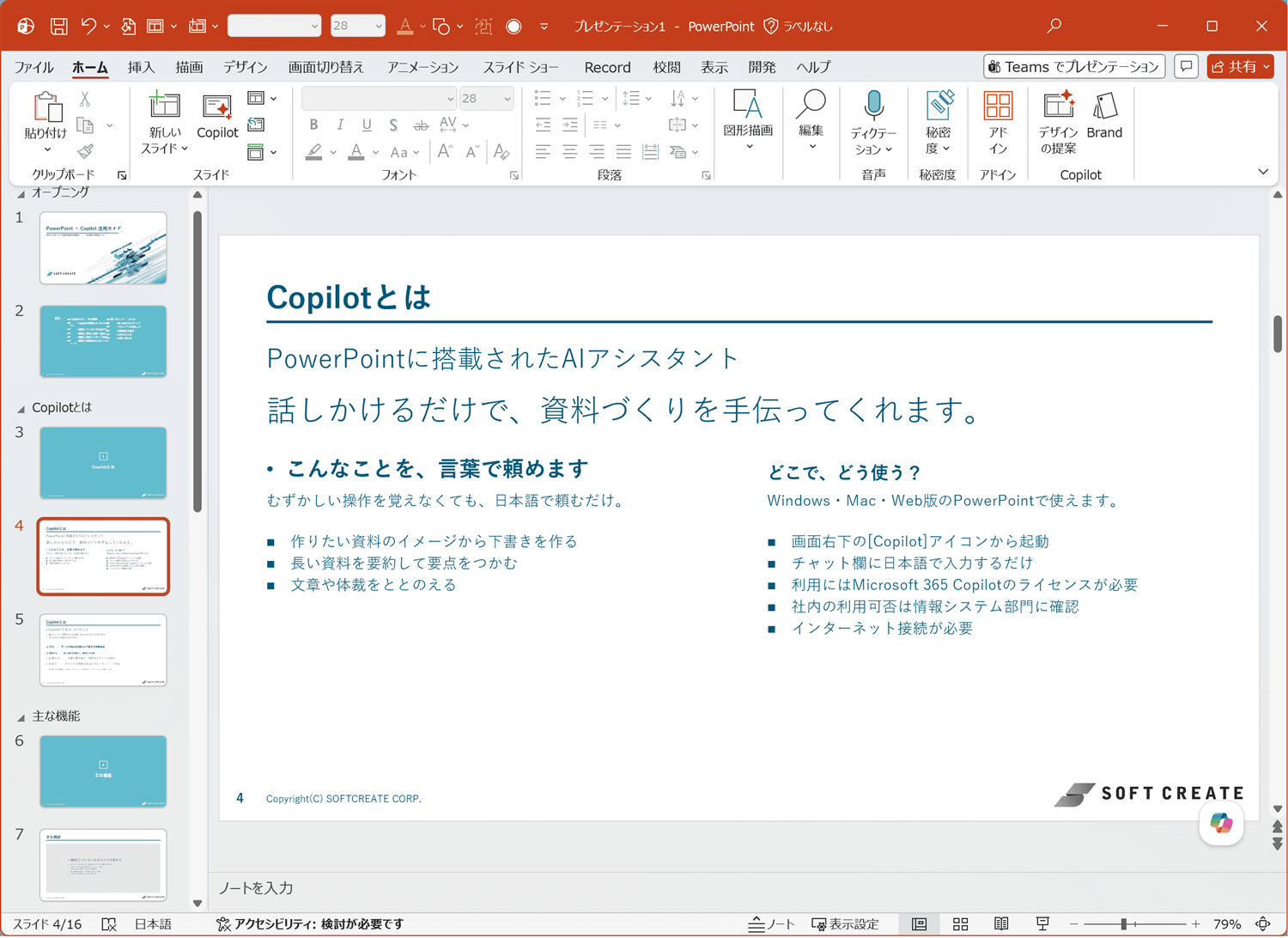
図 11:ブランドが反映されたプレゼン資料を PowerPoint で開いた画面
これで、組織のブランドに沿ったプレゼン資料が Copilot で作れました!お疲れさまでした(^^
◆ 知っておきたい注意点まとめ
| # | 注意点 | 内容 |
|---|---|---|
| 1 | ライセンス | Microsoft 365 Copilot のライセンス契約と割り当てが前提です。 |
| 2 | ブランドキットの整備 | ロゴ・色・フォントなどを登録するほど、生成結果がブランドに沿いやすくなります。 |
| 3 | テンプレートの活用 | 社内テンプレートを登録すると、レイアウトやスライドマスターが反映されやすくなります。 |
| 4 | 承認済み素材の登録 | 画像・アイコンは承認済みのものを登録し、ブランドの一貫性を保ちます。 |
■ まとめ
本記事では、Copilot in PowerPoint の [Brand] 機能を使って、組織のブランドを登録し、それに沿ったプレゼン資料を作成する流れを解説しました。まずは自社のロゴと配色を登録するところから、気軽に試してみてくださいね。それでは、良い Copilot ライフを(^^