

どうも、株式会社ソフトクリエイト で情報屋やってます。山口です。
普段は企業様向けに Microsoft 365 活用のご支援をおこなっています。
Intune で Win32 アプリ(Chrome や 7-Zip など)を配るとき、これまでは .intunewin 形式にパッケージ化して…と、地味に手間がかかっていましたよね(^^;
Intune の「エンタープライズ アプリ管理」を使うと、Microsoft が用意した「エンタープライズ アプリ カタログ」からアプリを選ぶだけで配布でき、しかも新しいバージョンへの更新まで自動で面倒を見てくれます。
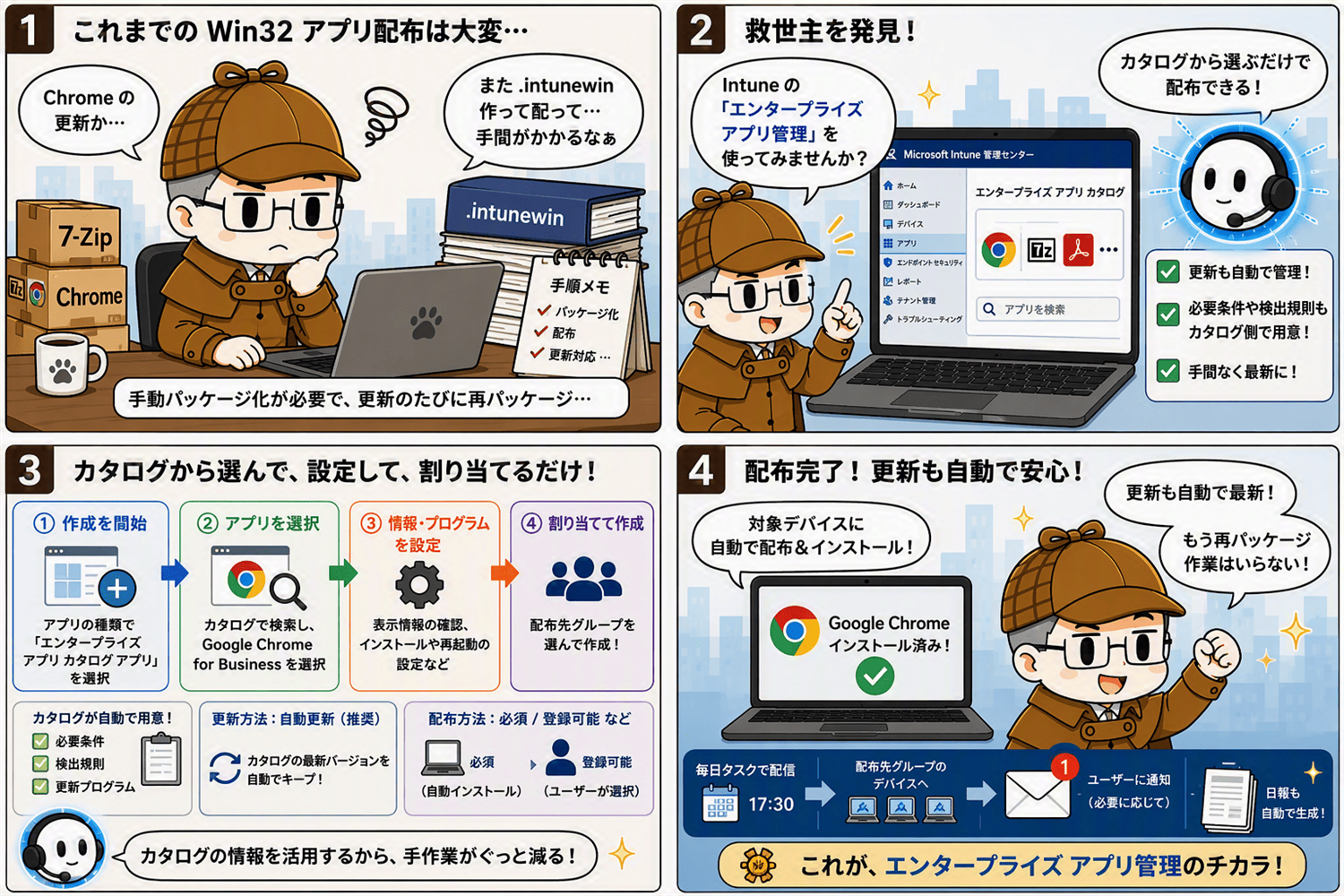
今回は、「①アプリ作成を開始 → ②カタログからアプリを選択 → ③アプリ情報・プログラムを設定 → ④割り当てて作成」の4フェーズに分けて、実際の画面を追いながら解説していきます!(例として Google Chrome for Business を配布します)

Intune の「エンタープライズ アプリ管理」で、Win32 アプリをカタログから配布してみよう!~パッケージ化なしで、アプリの配布から自動更新まで~
■ そもそも「エンタープライズ アプリ管理」って?
Win32 アプリの配布は、これまで手間のかかる作業でした。
・従来:Win32 アプリは .intunewin に手動でパッケージ化し、更新のたびに再パッケージが必要
・エンタープライズ アプリ管理:カタログからアプリを選ぶだけで配布でき、更新も自動で管理できる
・必要条件や検出規則もカタログ側で用意されるため、手作業が大きく減る
つまり、「よく使う定番アプリを、手間なく配って最新に保つ」のがぐっと楽になる、というわけです(^^
■ 始める前にチェック!前提条件
| 項目 | 内容 | 補足 |
|---|---|---|
| ライセンス | Microsoft 365 E3/E5 + Microsoft Intune Suite など | エンタープライズ アプリ管理を含むライセンス |
| 権限 | Intune 管理センターでアプリを作成できる管理者権限 | アプリの作成・割り当てに必要 |
| 配布対象 | アプリを配布するユーザー/デバイスのグループ | 割り当てで使用 |
📖 参考リンク(Microsoft Learn)
Microsoft Intune エンタープライズ アプリケーション管理
https://learn.microsoft.com/ja-jp/intune/app-management/deployment/enterprise-app-management
■ いよいよ本題!カタログアプリの配布手順
ここからは、実際の画面操作を追いかけていきます。まずはアプリ作成の開始からです。
◆ フェーズ 1:カタログ アプリの作成を始める
STEP 1:[アプリ] → [Windows] を開く
Microsoft Intune 管理センター(intune.microsoft.com)にサインインし、左メニューの [アプリ] を開きます。[プラットフォーム別のアプリの管理] から [Windows] を選択します。
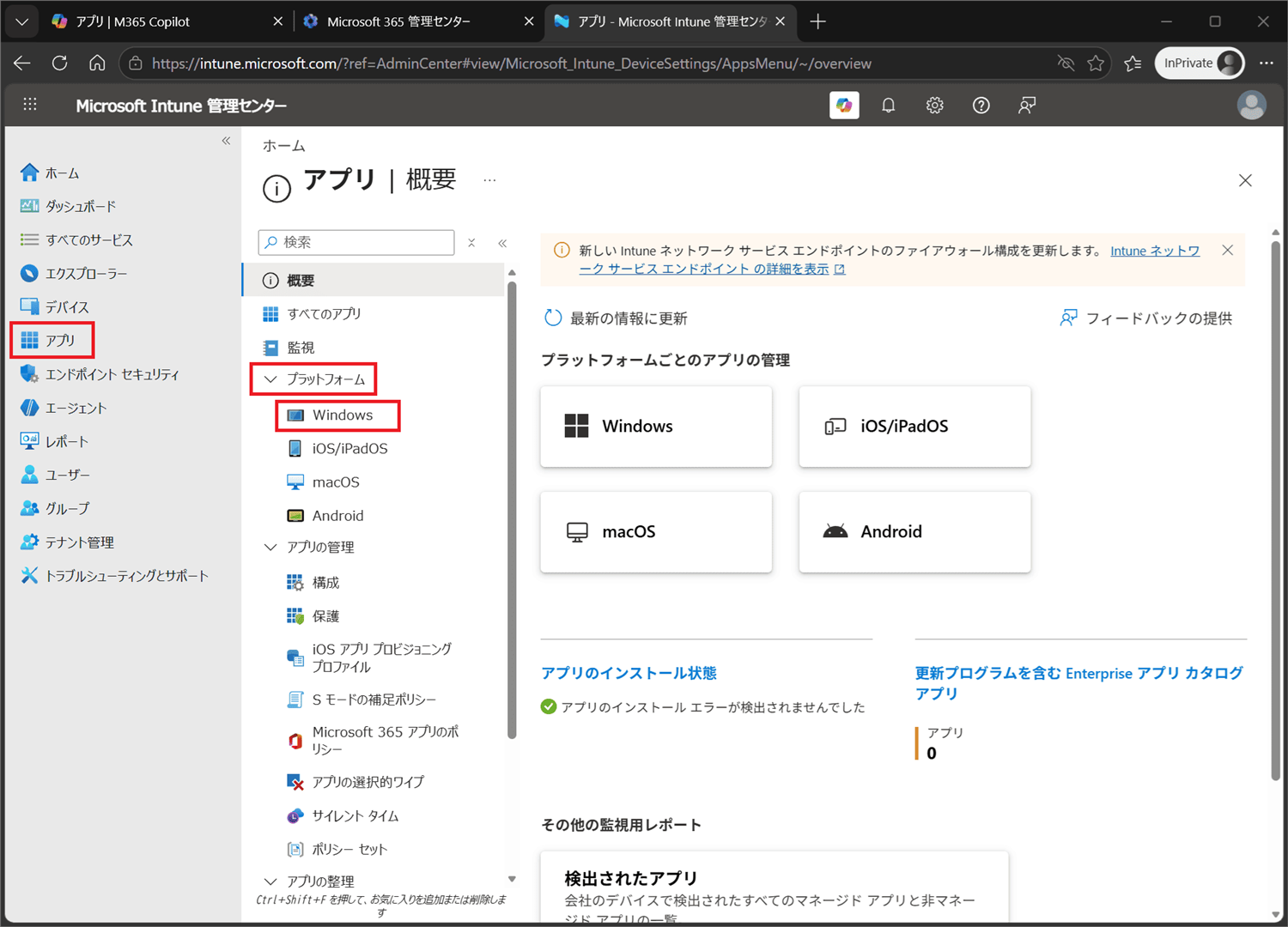
図 1:Intune 管理センターで [アプリ] → [Windows] を開く
STEP 2:[作成] をクリックする
[Windows のアプリ] 一覧の上部にある [+ 作成] をクリックします。
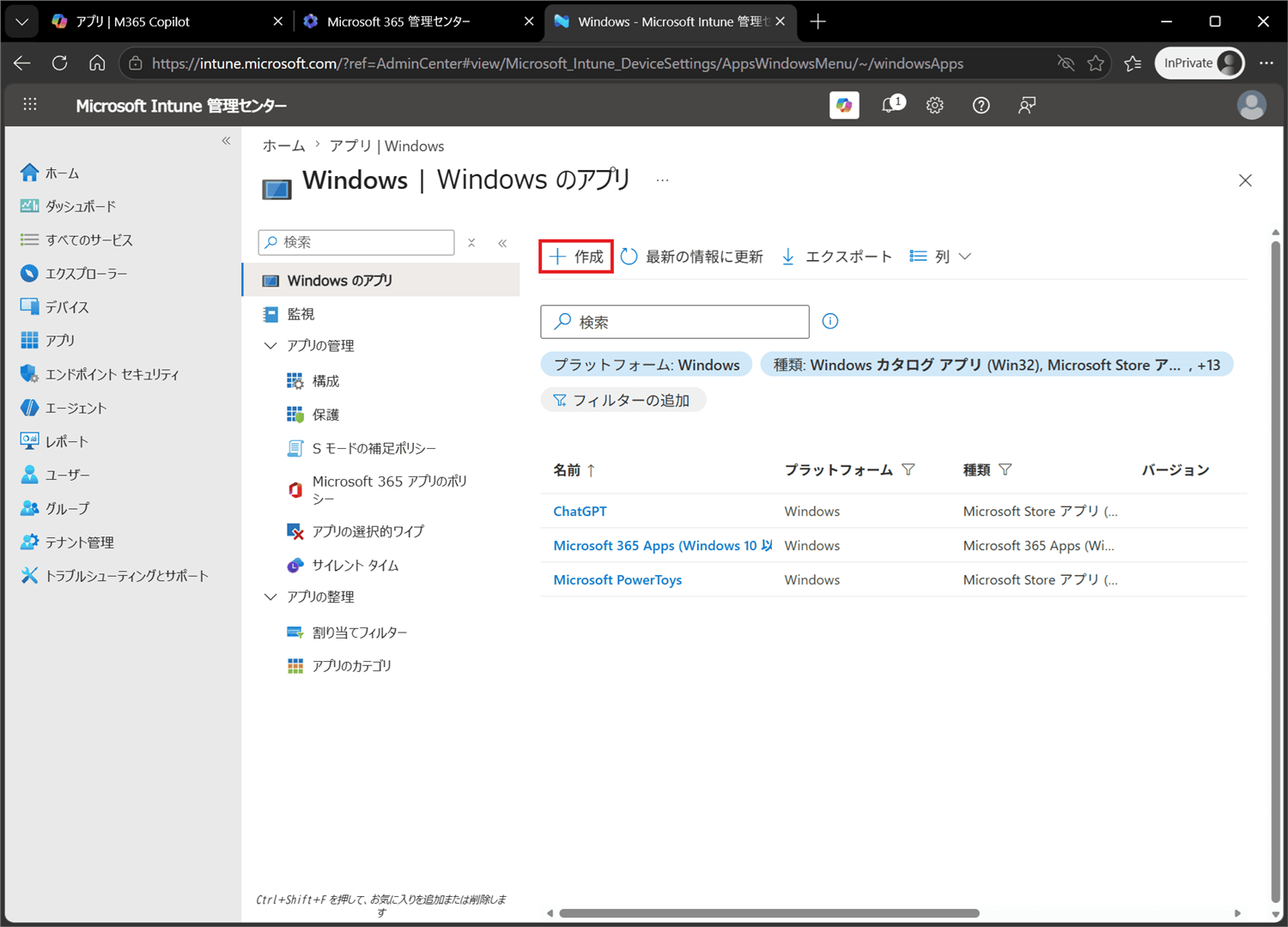
図 2:[Windows のアプリ] で [作成] をクリック
STEP 3:アプリの種類を選ぶ
[アプリの種類を選択] のドロップダウンを開き、一番下にある [エンタープライズ アプリ カタログ アプリ] を選択します。
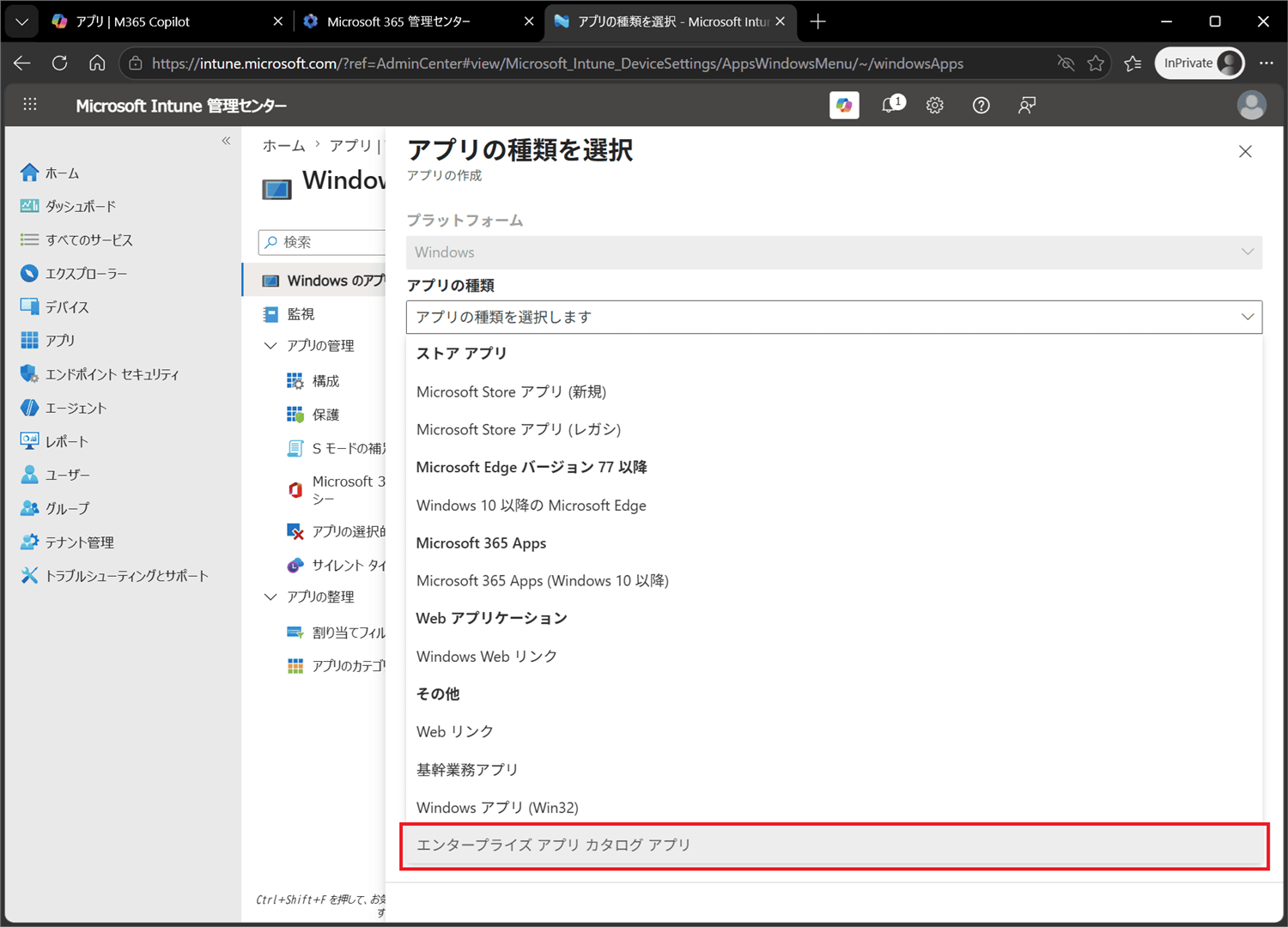
図 3:アプリの種類で [エンタープライズ アプリ カタログ アプリ] を選択
STEP 4:[選択] をクリックする
アプリの種類が [エンタープライズ アプリ カタログ アプリ] になっていることを確認し、[選択] をクリックします。
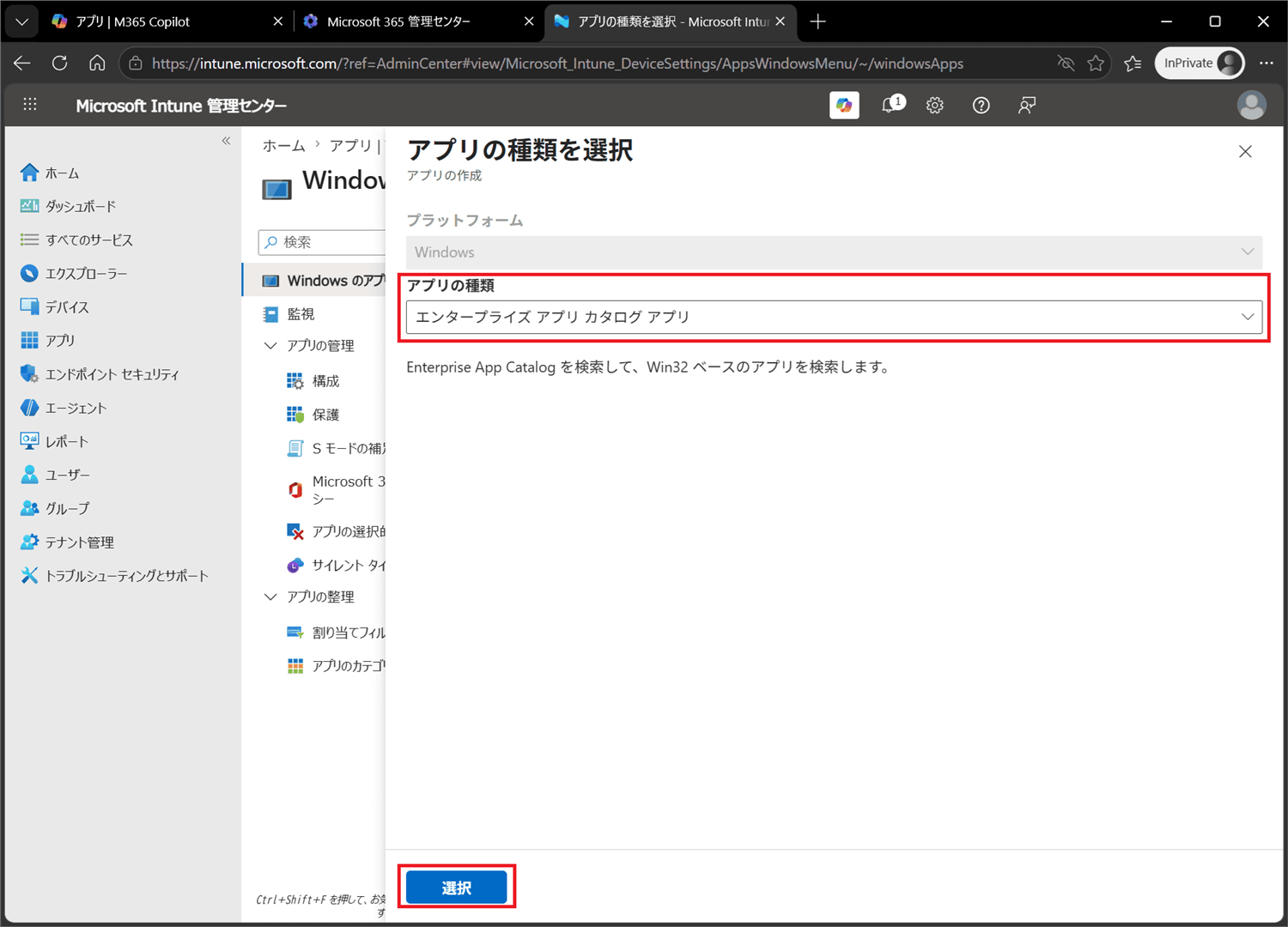
図 4:アプリの種類を確認して [選択]
◆ フェーズ 2:カタログから配布するアプリを選ぶ
STEP 5:カタログの検索を開く
[アプリの追加] ウィザードの [アプリ情報] タブで、[エンタープライズ アプリ カタログを検索する] をクリックします。
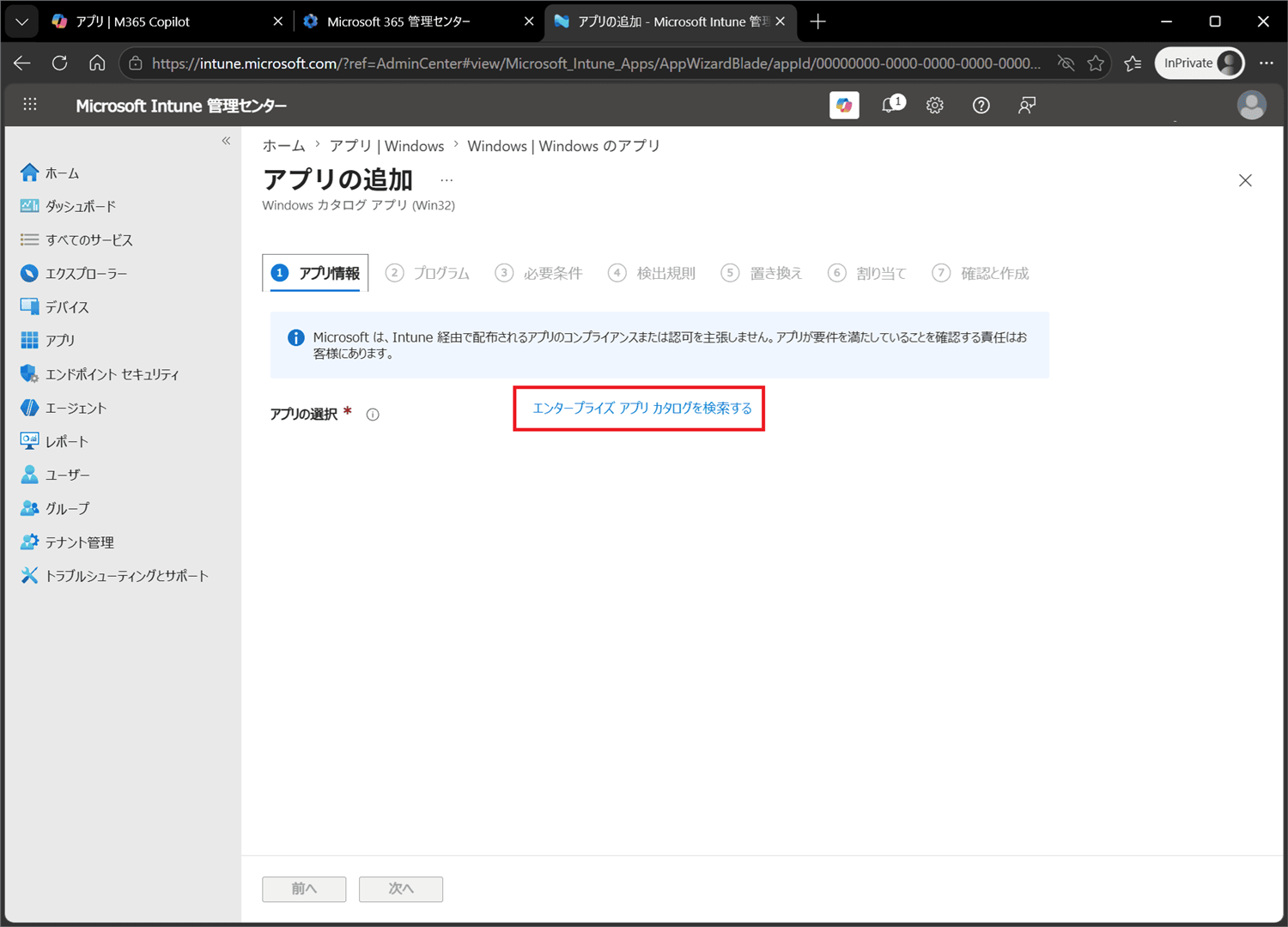
図 5:[エンタープライズ アプリ カタログを検索する] をクリック
STEP 6:アプリを検索する
検索パネルが開きます。[アプリの選択] で、配布したいアプリ名を検索します(一覧から探すこともできます)。
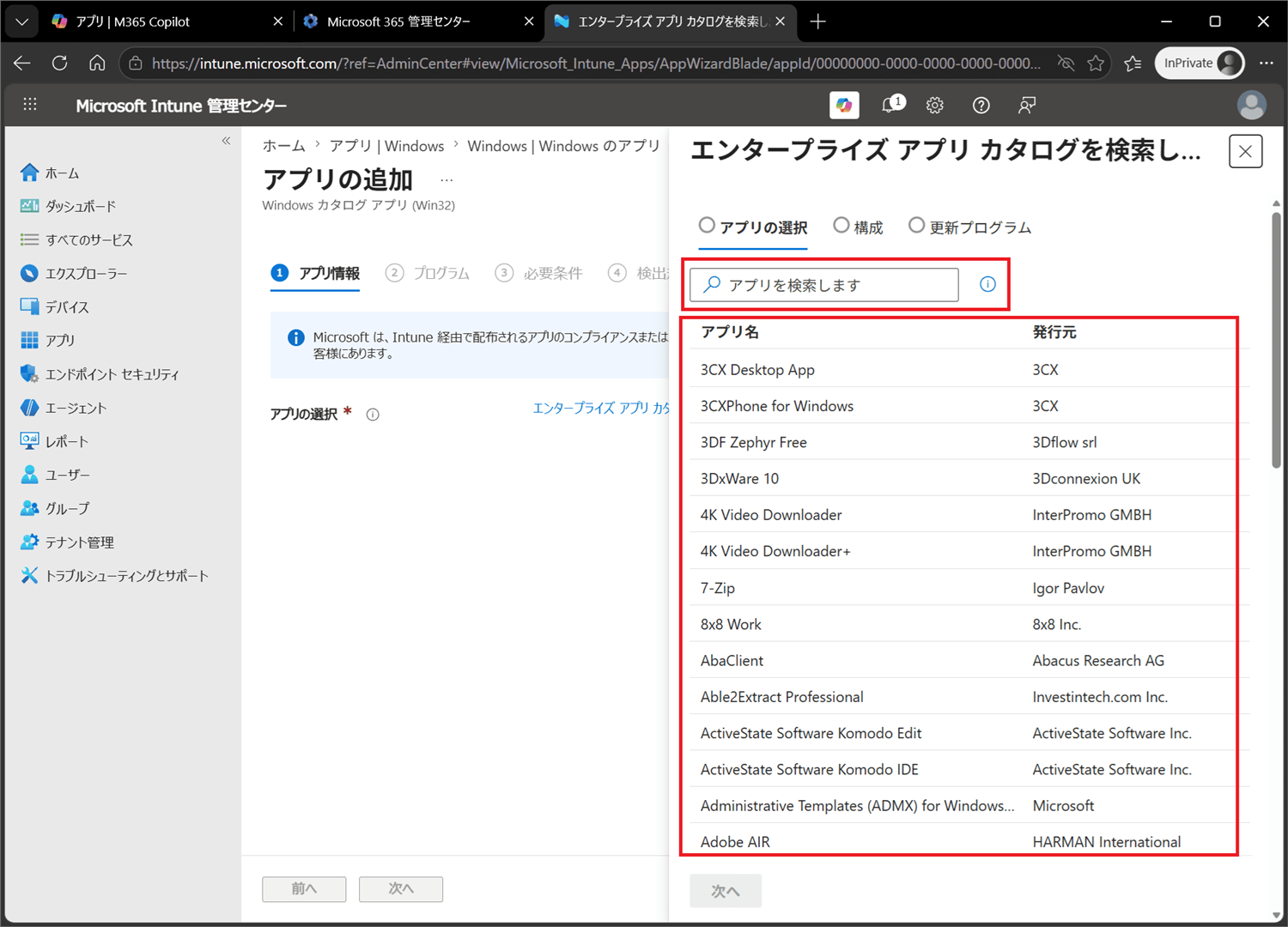
図 6:カタログでアプリを検索
STEP 7:アプリを選択して次へ
目的のアプリ(この例では Google Chrome for Business)を選び、[次へ] をクリックします。
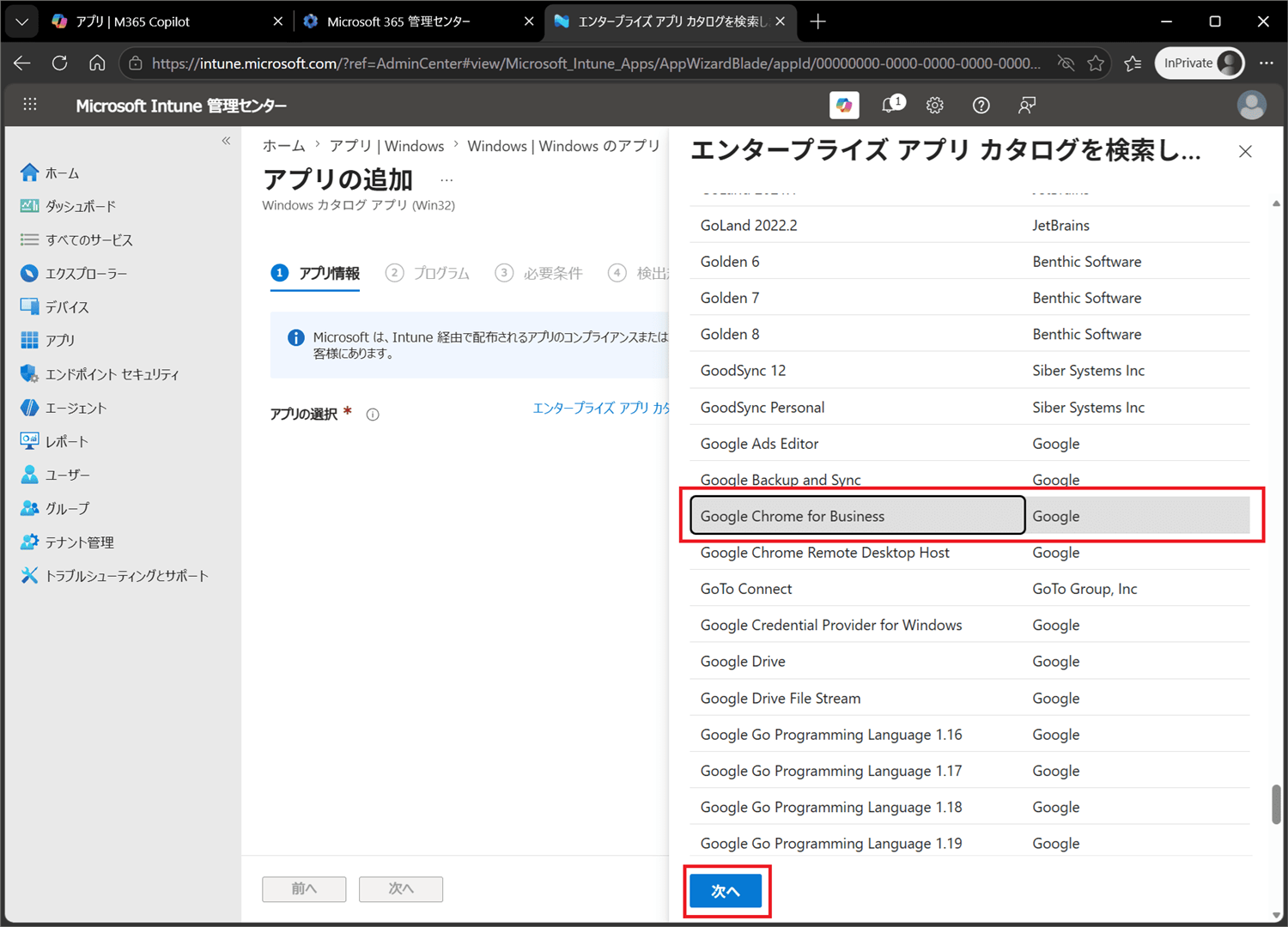
図 7:配布するアプリを選択して [次へ]
STEP 8:パッケージを選択して次へ
[構成] で、配布するパッケージ(言語・アーキテクチャ・バージョン)を選択し、[次へ] をクリックします。
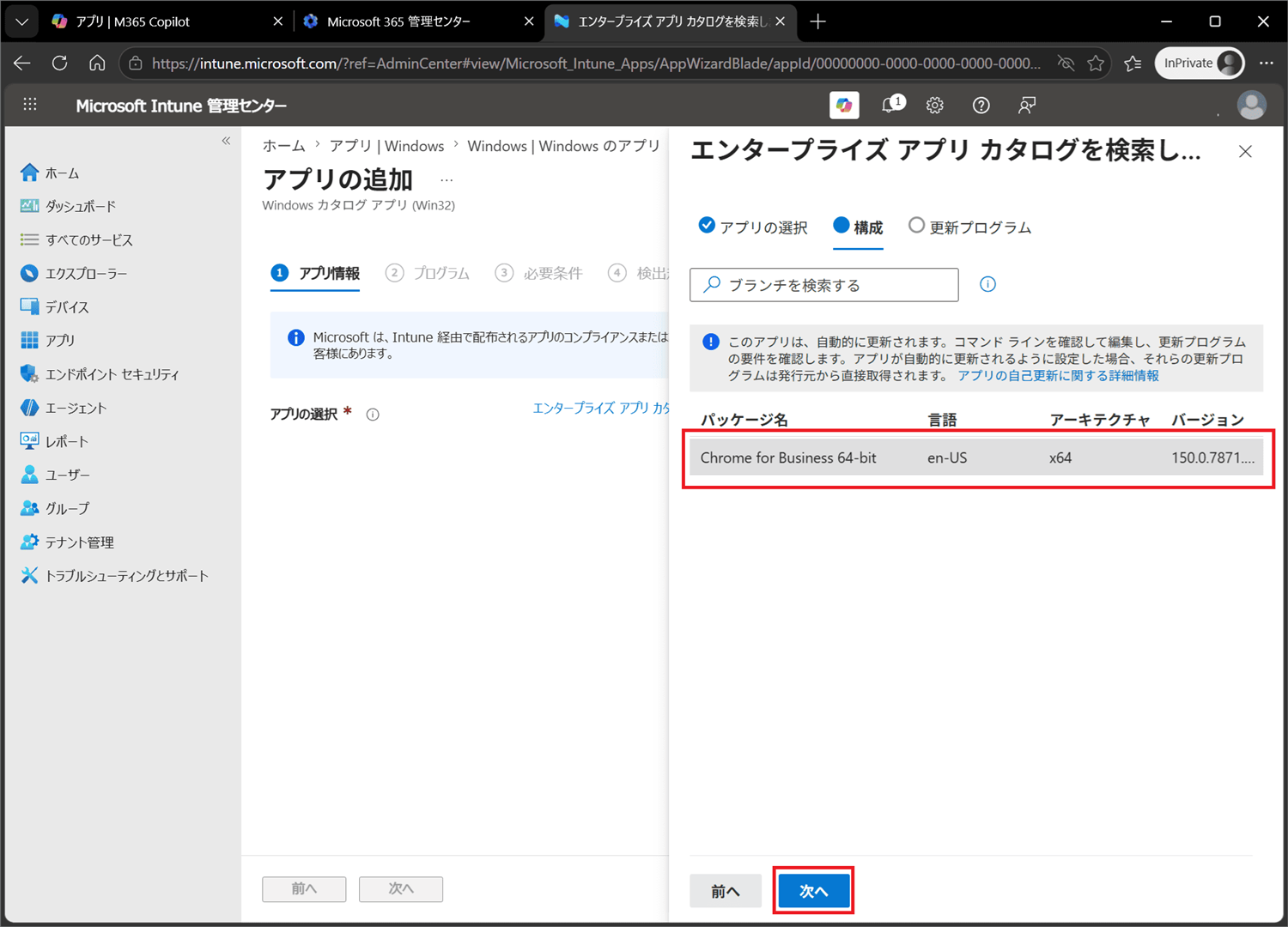
図 8:パッケージ(言語・アーキテクチャ・バージョン)を選択
STEP 9:更新方法を選んで選択
[更新プログラム] で、この更新プログラムの管理方法を選びます。既定の [自動で更新] にしておくと、カタログの最新バージョンに自動で保たれます。内容を確認し、[選択] をクリックします。
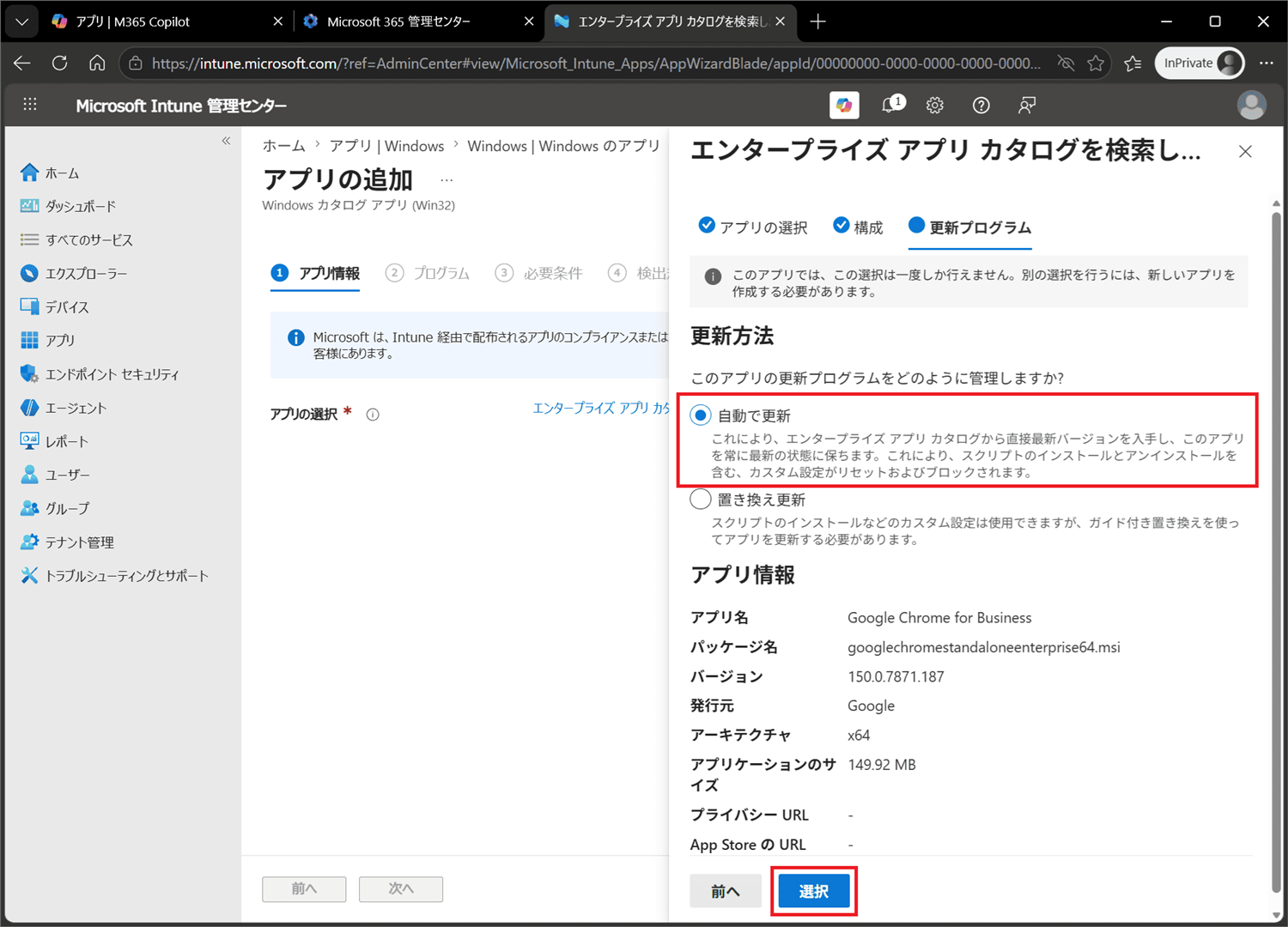
図 9:更新方法(自動更新)を選んで [選択]
◆ フェーズ 3:アプリ情報とプログラムを設定する
STEP 10:ポータル サイトの表示情報を確認する
[アプリ情報] タブに戻ると、選択したアプリの情報が反映されています。ポータル サイトで表示される名前・説明・発行元・バージョンなどを確認し、必要に応じて編集して [次へ] をクリックします。
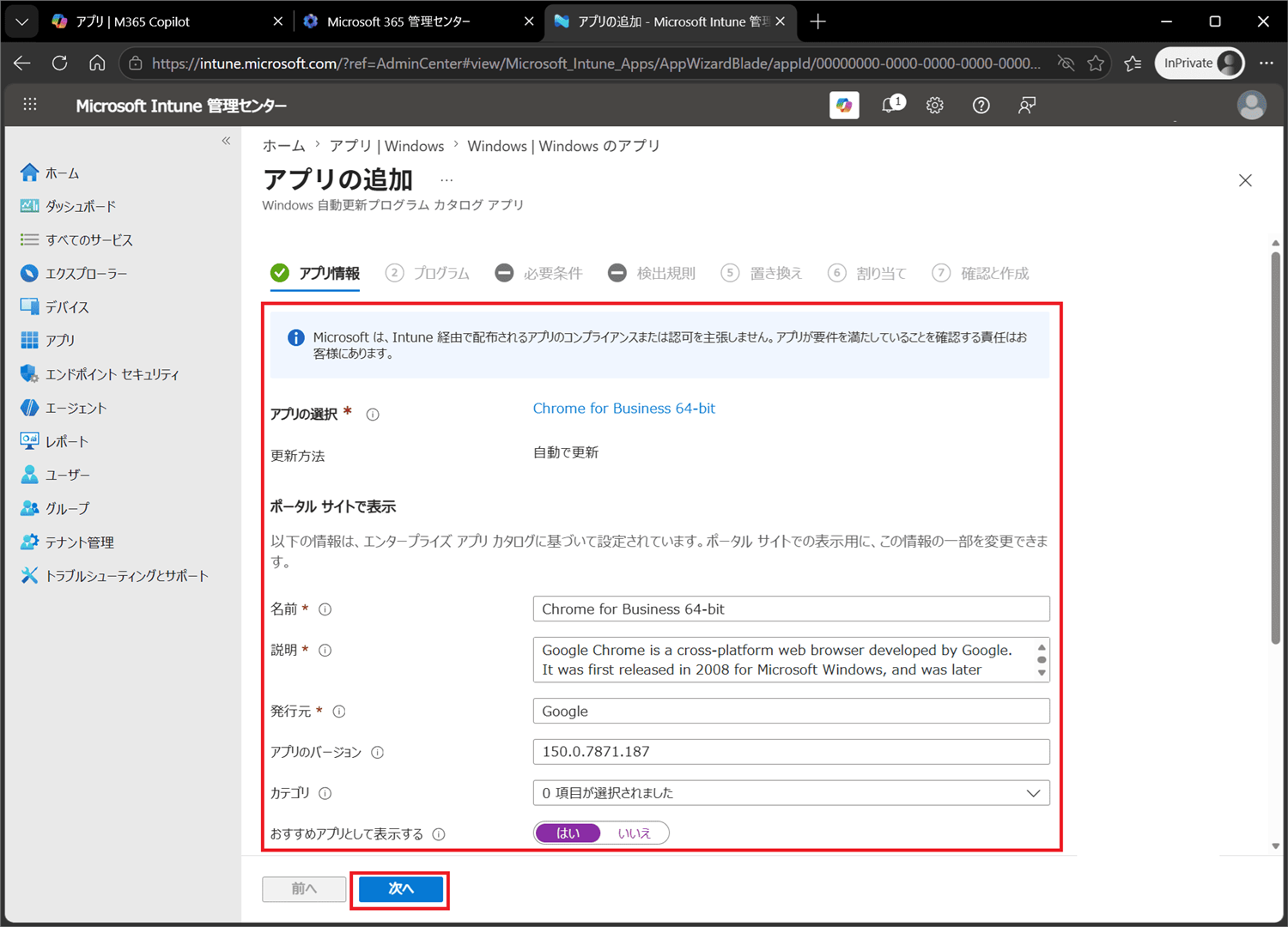
図 10:ポータル サイトでの表示情報を確認して [次へ]
STEP 11:[プログラム] を設定する
[プログラム] タブで、インストールの処理(システム/ユーザー)や、デバイスの再起動の挙動を設定します。この例では [Intune によってデバイスの必須の再起動が強制実行されるようにする] を選び、[次へ] をクリックします。
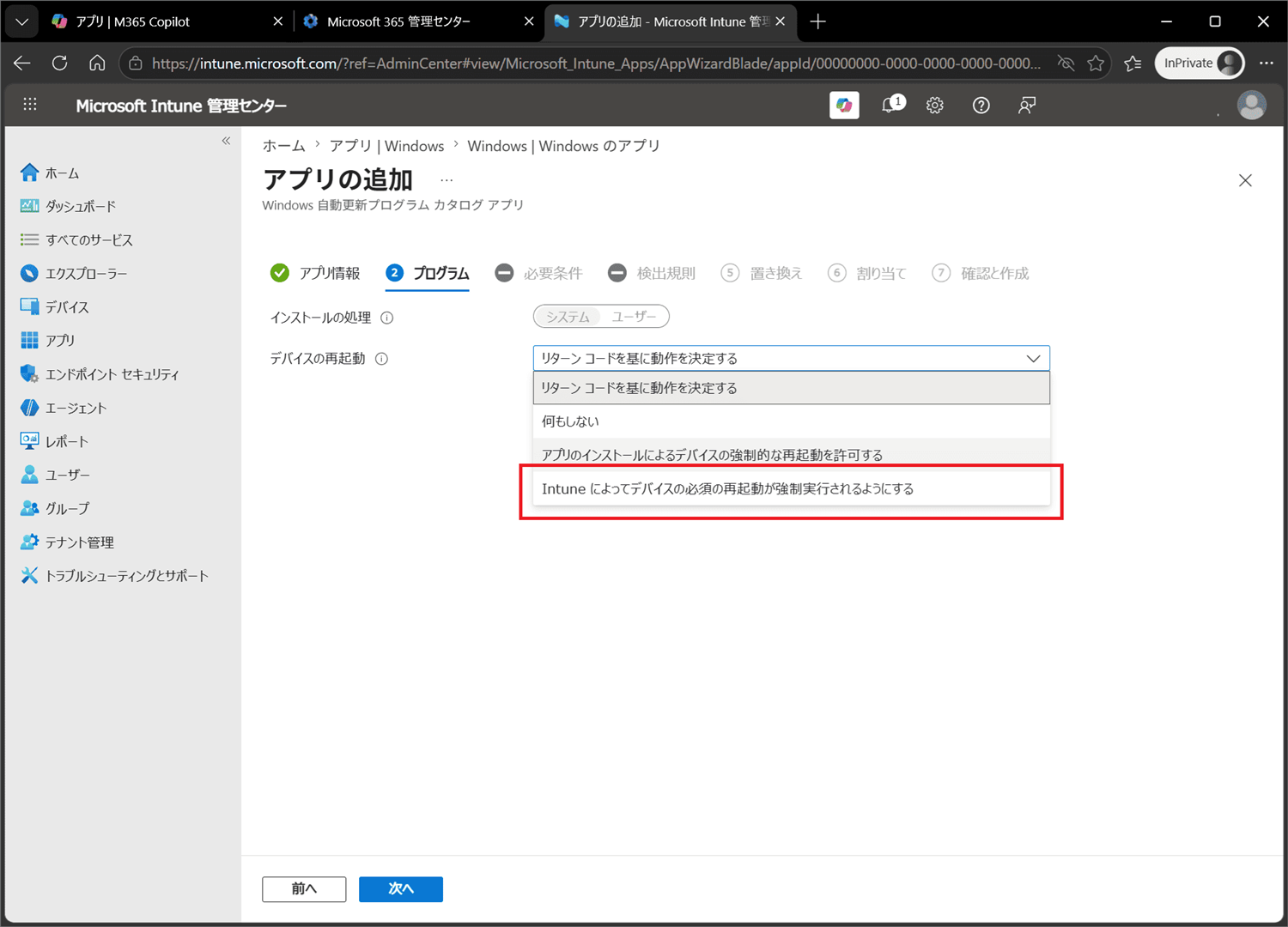
図 11:デバイスの再起動の挙動を選択
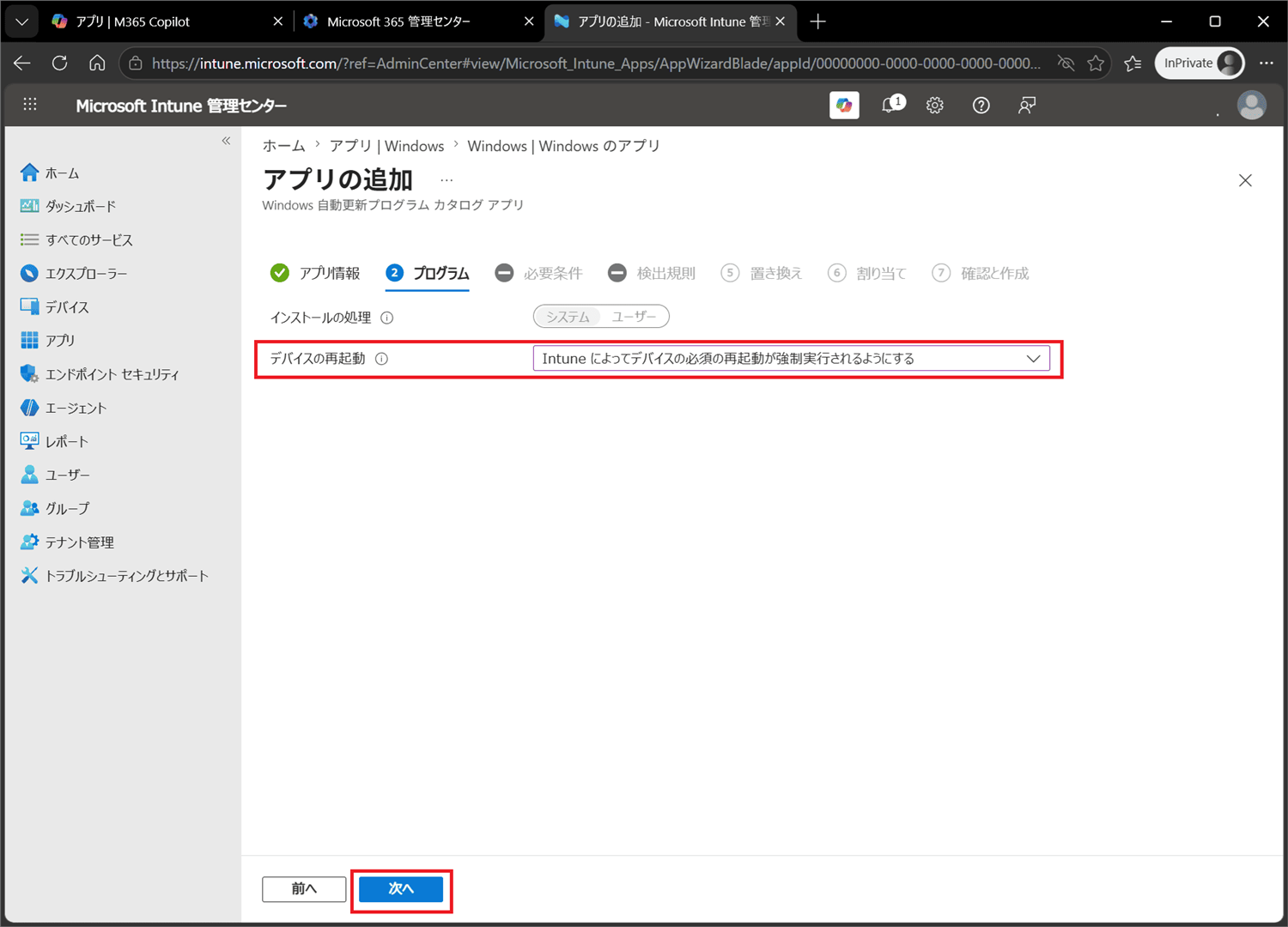
図 12:[プログラム] を設定して [次へ]
STEP 12:[置き換え] を確認する
[置き換え] タブでは、このアプリで置き換える既存アプリを指定できます。置き換え対象がなければ、そのまま [次へ] をクリックします。(必要条件・検出規則タブは、カタログアプリでは自動で設定されます。)
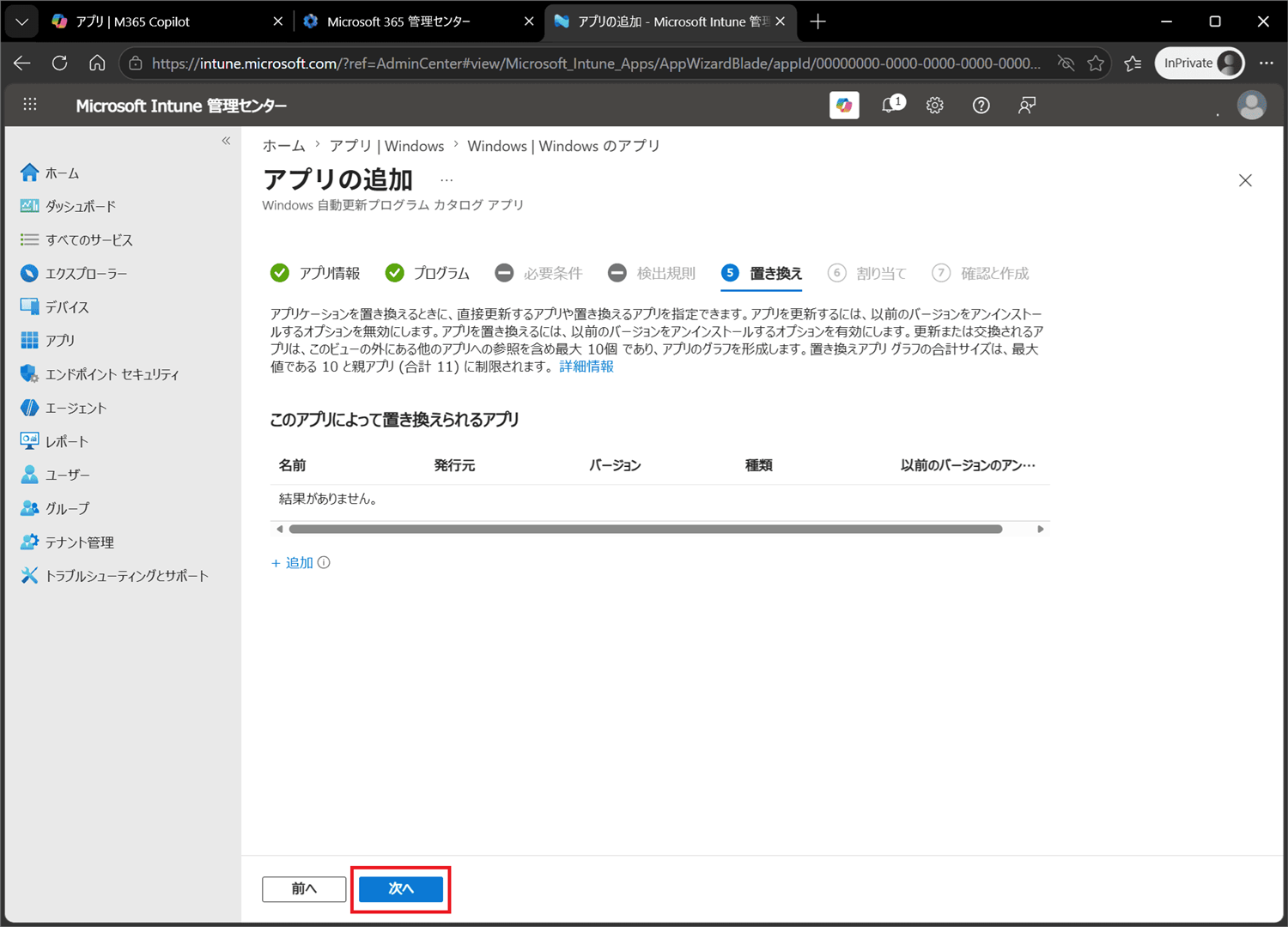
図 13:[置き換え] を確認して [次へ]
◆ フェーズ 4:割り当てて作成する
STEP 13:割り当てグループを追加する
[割り当て] タブで、配布方法(必須/登録可能など)に応じて [グループの追加] をクリックします。
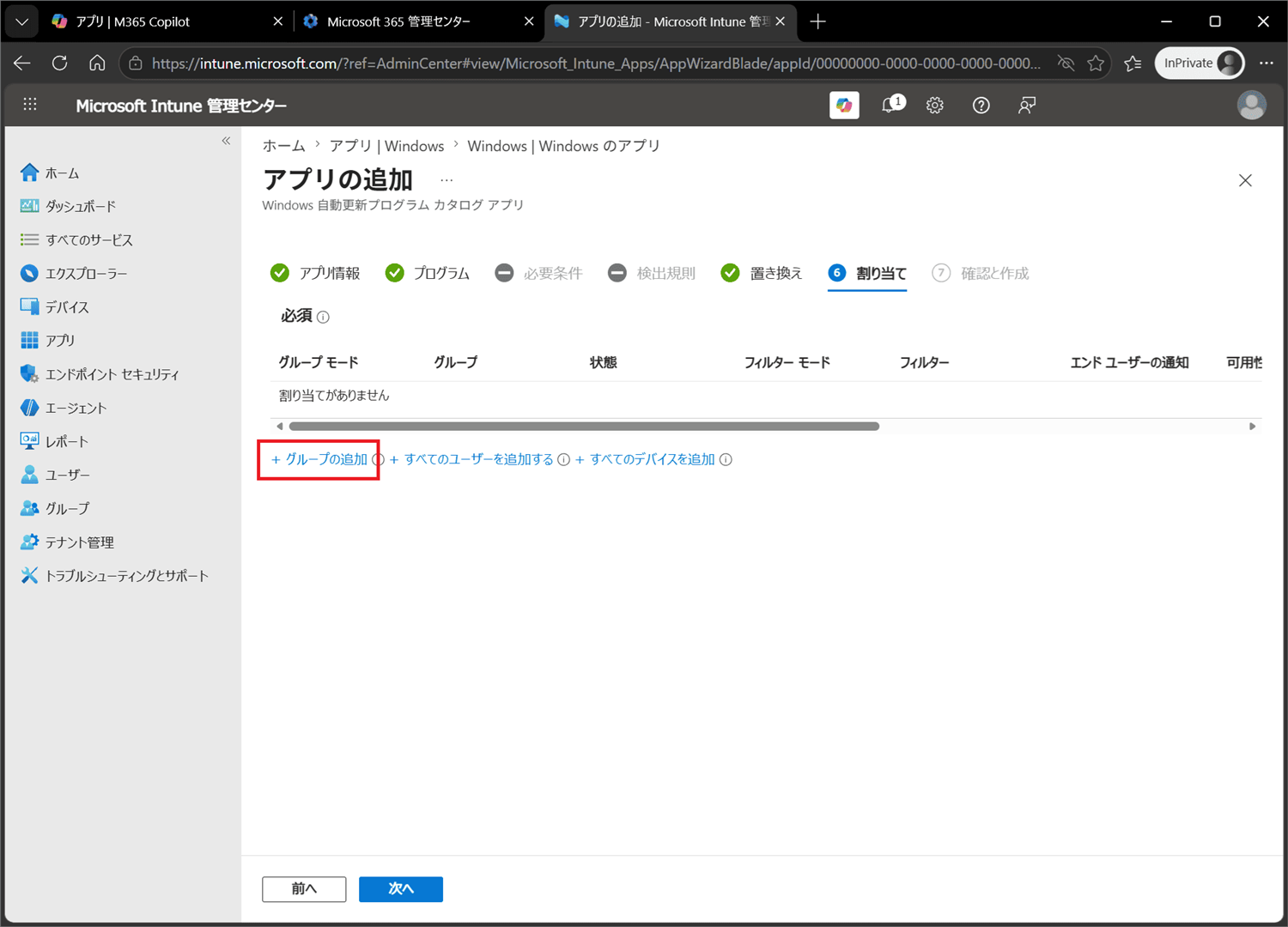
図 14:[割り当て] で [グループの追加] をクリック
STEP 14:配布対象グループを選択する
[グループの選択] で、配布したいグループを選び、[選択] をクリックします。
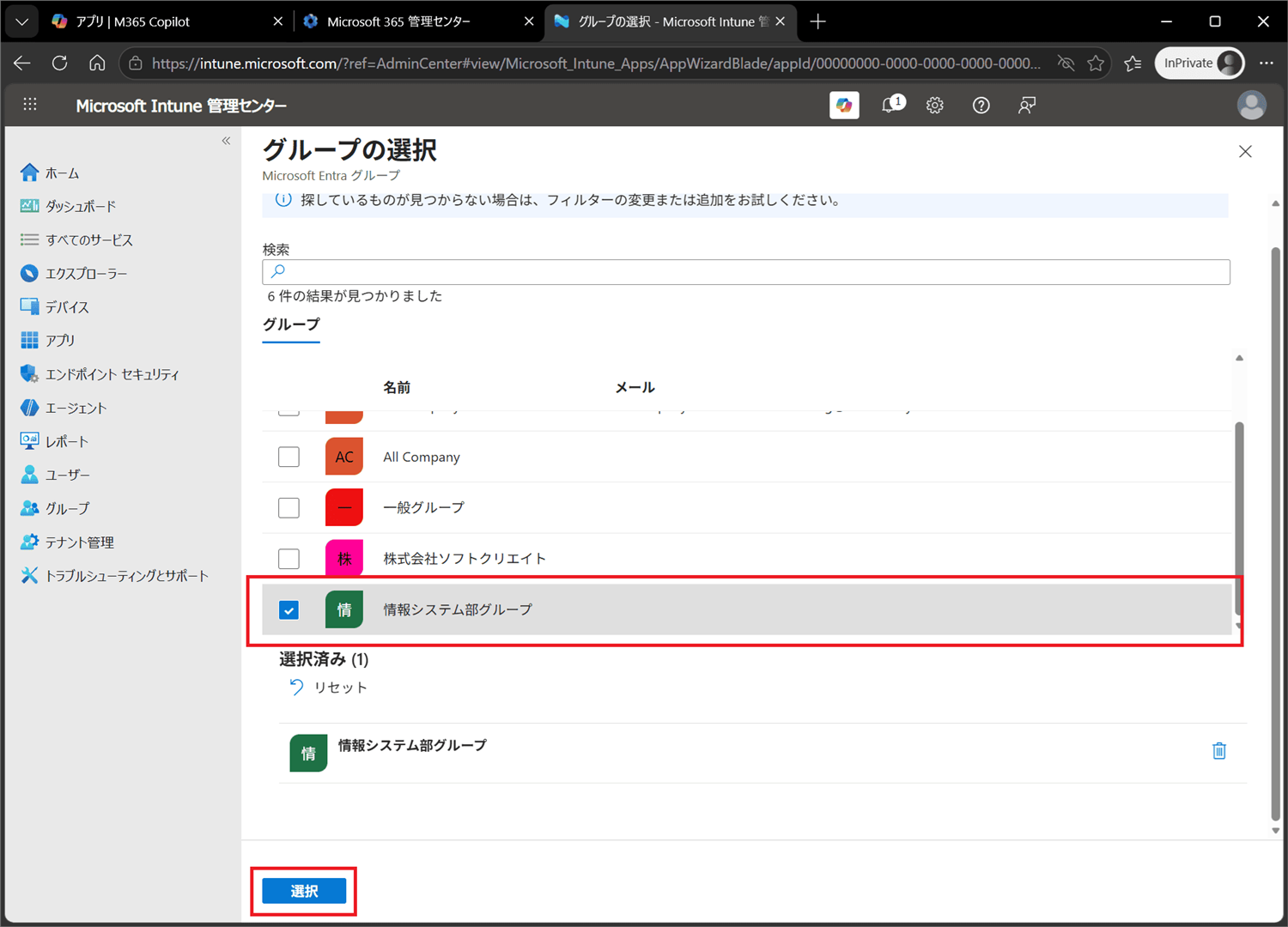
図 15:配布対象のグループを選択
STEP 15:割り当ての詳細を設定する(任意)
必要に応じて、割り当ての詳細(エンドユーザー通知、配信の最適化、インストール期限、デバイス再起動前の猶予期間など)を編集し、[OK] をクリックします。
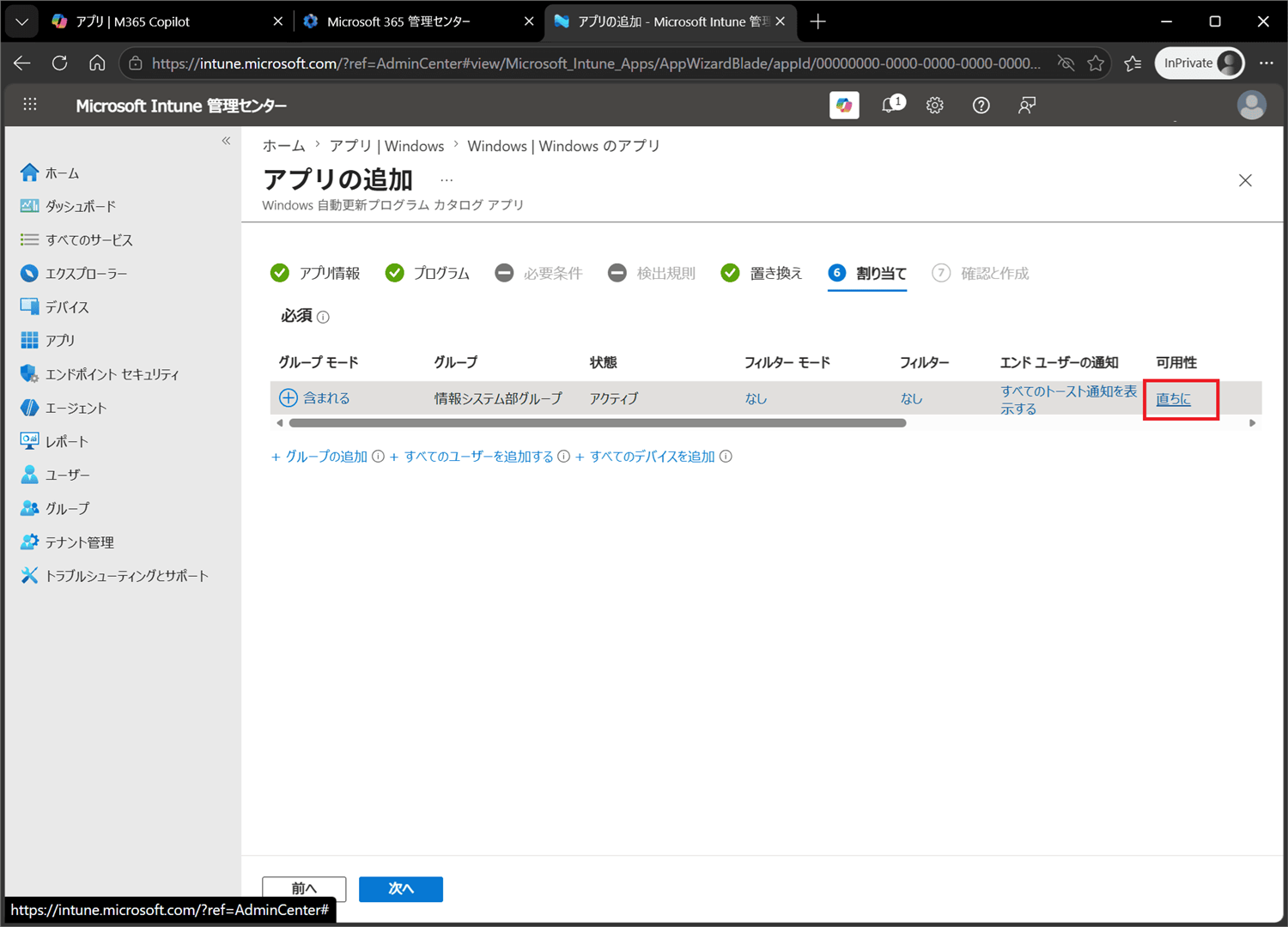
図 16:追加した割り当てを確認
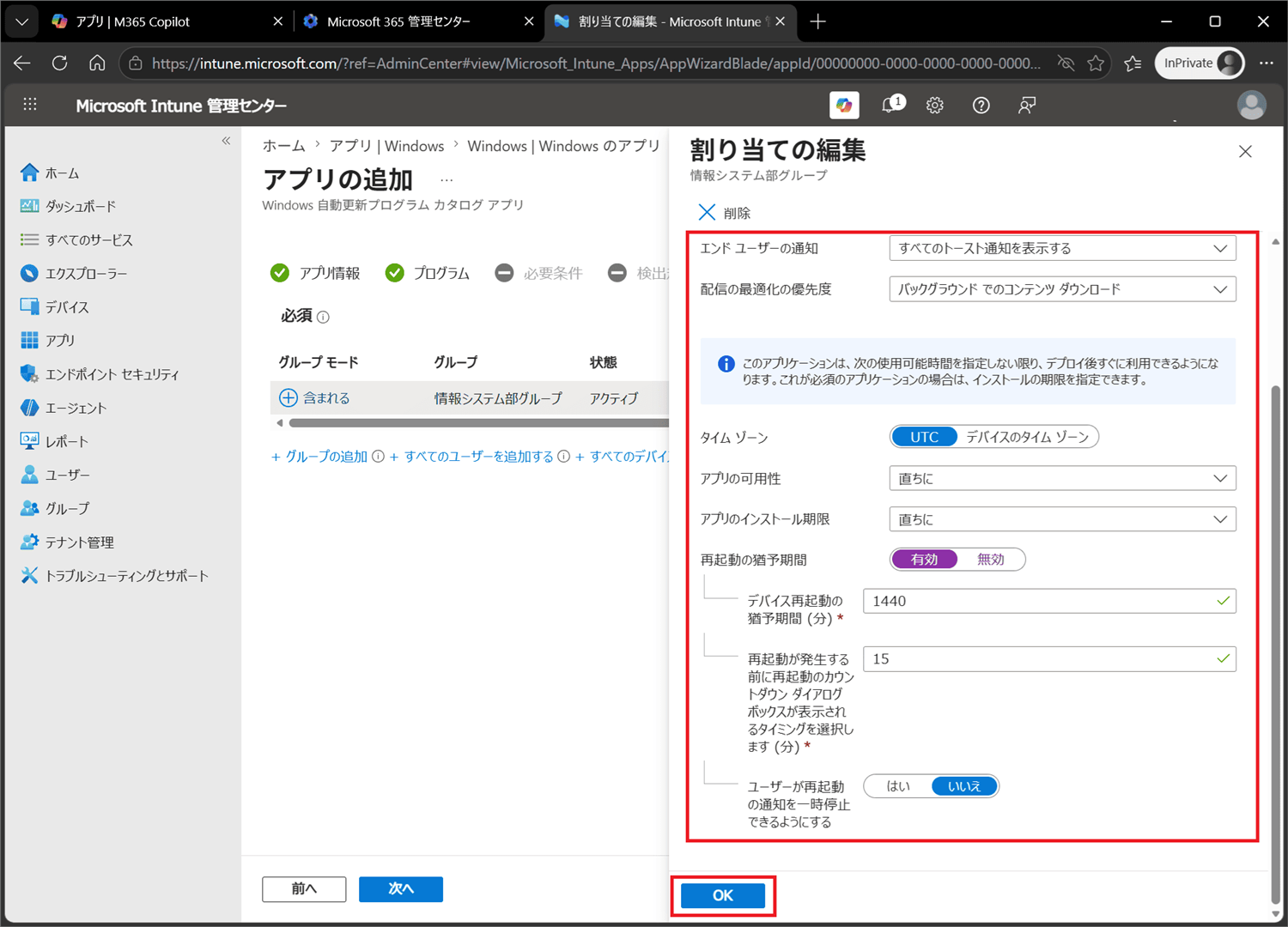
図 17:割り当ての詳細(通知・期限・再起動の猶予など)を編集して [OK]
STEP 16:割り当てを確認して次へ
割り当て内容(対象グループ・状態・通知など)を確認し、[次へ] をクリックします。
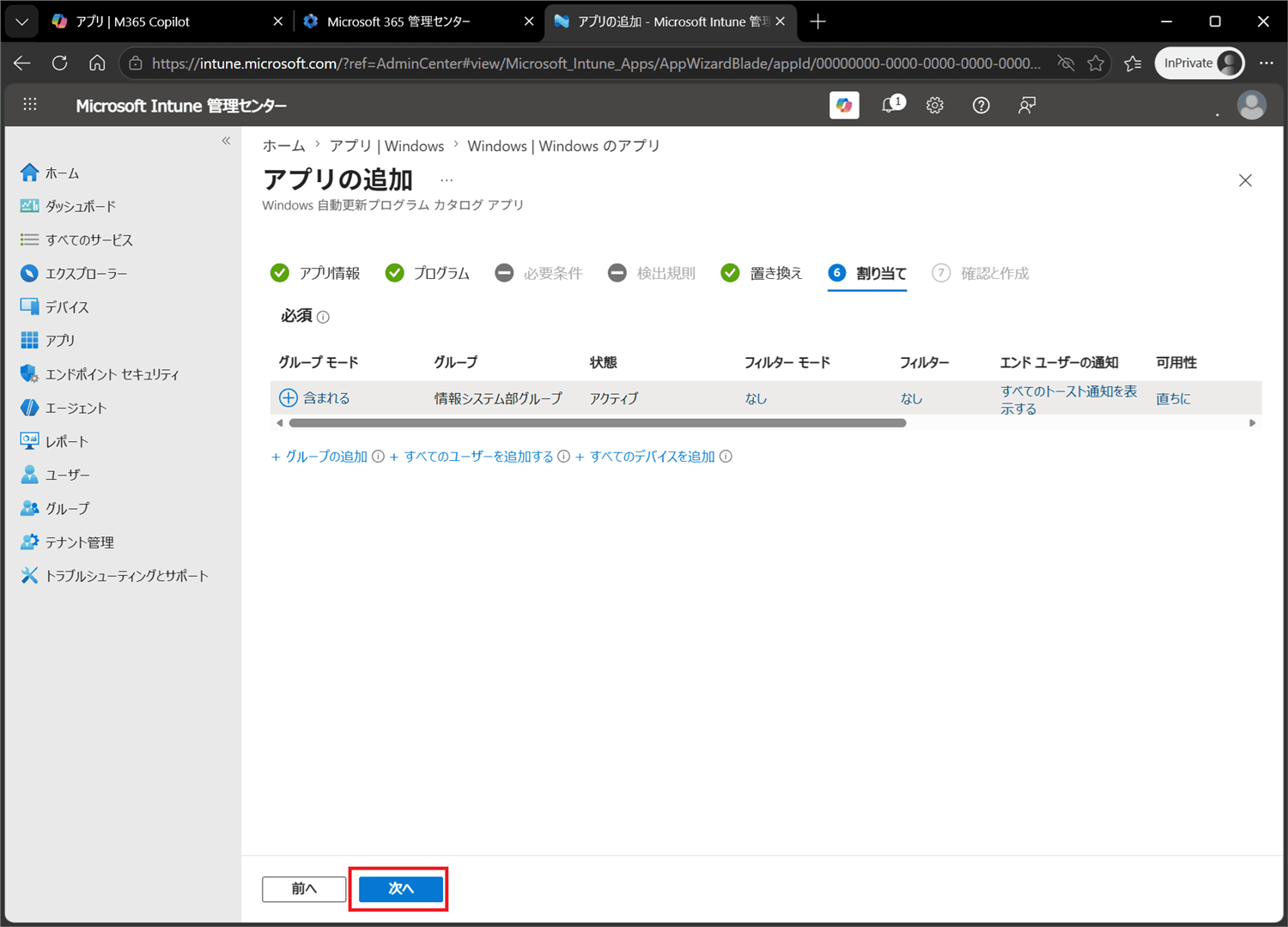
図 18:割り当て内容を確認して [次へ]
STEP 17:内容を確認してアプリを作成する
[確認と作成] タブで、アプリ情報・プログラム・割り当ての内容を最終確認し、[アプリを追加する] をクリックします。
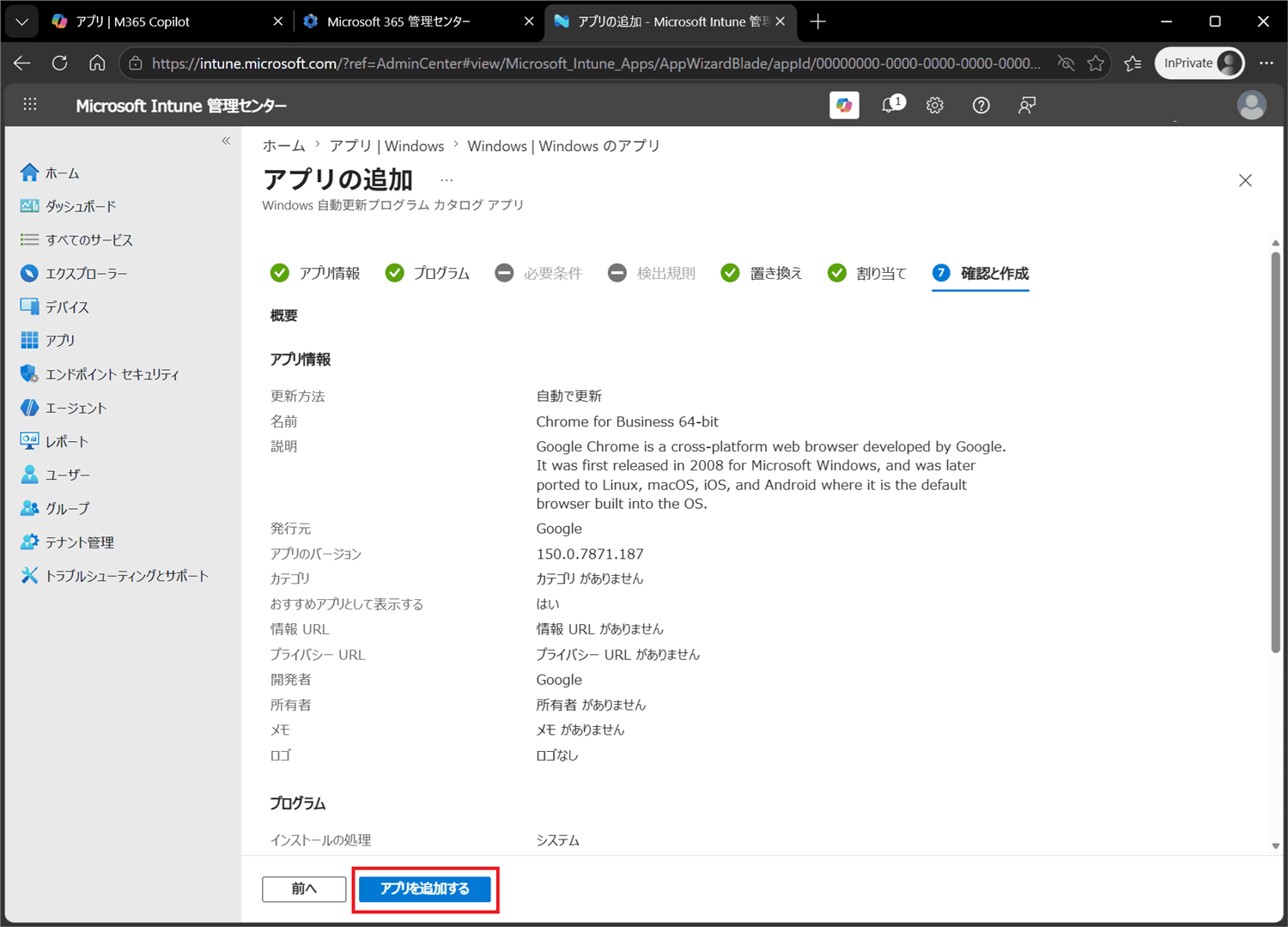
図 19:[確認と作成] で内容を確認し [アプリを追加する]
STEP 18:配布先デバイスへのインストールを確認する
しばらくすると、割り当てたグループの対象デバイスにアプリが配布されます。デバイス側でアプリ(この例では Google Chrome)がインストールされていることを確認します。
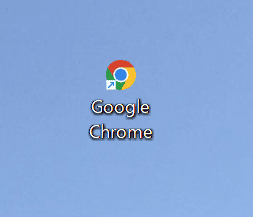
図 20:配布先デバイスにアプリがインストールされたことを確認
これで、パッケージ化なしで Win32 アプリをカタログから配布できました!お疲れさまでした(^^
◆ 知っておきたい注意点まとめ
| # | 注意点 | 内容 |
|---|---|---|
| 1 | ライセンス | エンタープライズ アプリ管理は Microsoft Intune Suite などの機能です(要確認)。 |
| 2 | 自動更新 | 更新方法を [自動更新] にすると、カタログの新しいバージョンに自動で保たれます。 |
| 3 | 必要条件・検出規則 | カタログアプリでは自動で設定されるため、手動パッケージ化は不要です。 |
| 4 | デバイスの再起動 | 再起動の挙動は、業務影響を踏まえて運用に合わせて設定します。 |
| 5 | 割り当ての期限・通知 | インストール期限や再起動の猶予は、ユーザー影響を考慮して設定します。 |
◆ よくあるつまずきポイント
・[エンタープライズ アプリ カタログ アプリ] が選べない → ライセンス(Intune Suite/エンタープライズ アプリ管理)を確認します。
・アプリがインストールされない → 割り当て(グループ・必須/利用可能)と、対象デバイスの状態を確認します。
・更新されない → 更新方法が [自動更新] になっているかを確認します。
■ まとめ
本記事では、Intune の「エンタープライズ アプリ管理」を使って、カタログから Win32 アプリを選び、設定・割り当てを行って配布するまでの流れを解説しました。まずは定番アプリを1つ、カタログから配ってみるところから試してみてくださいね。それでは、良い Intune ライフを(^^