



どうも、株式会社ソフトクリエイト で情報屋やってます。山口です。
普段は企業様向けに Microsoft 365 活用のご支援をおこなっています。
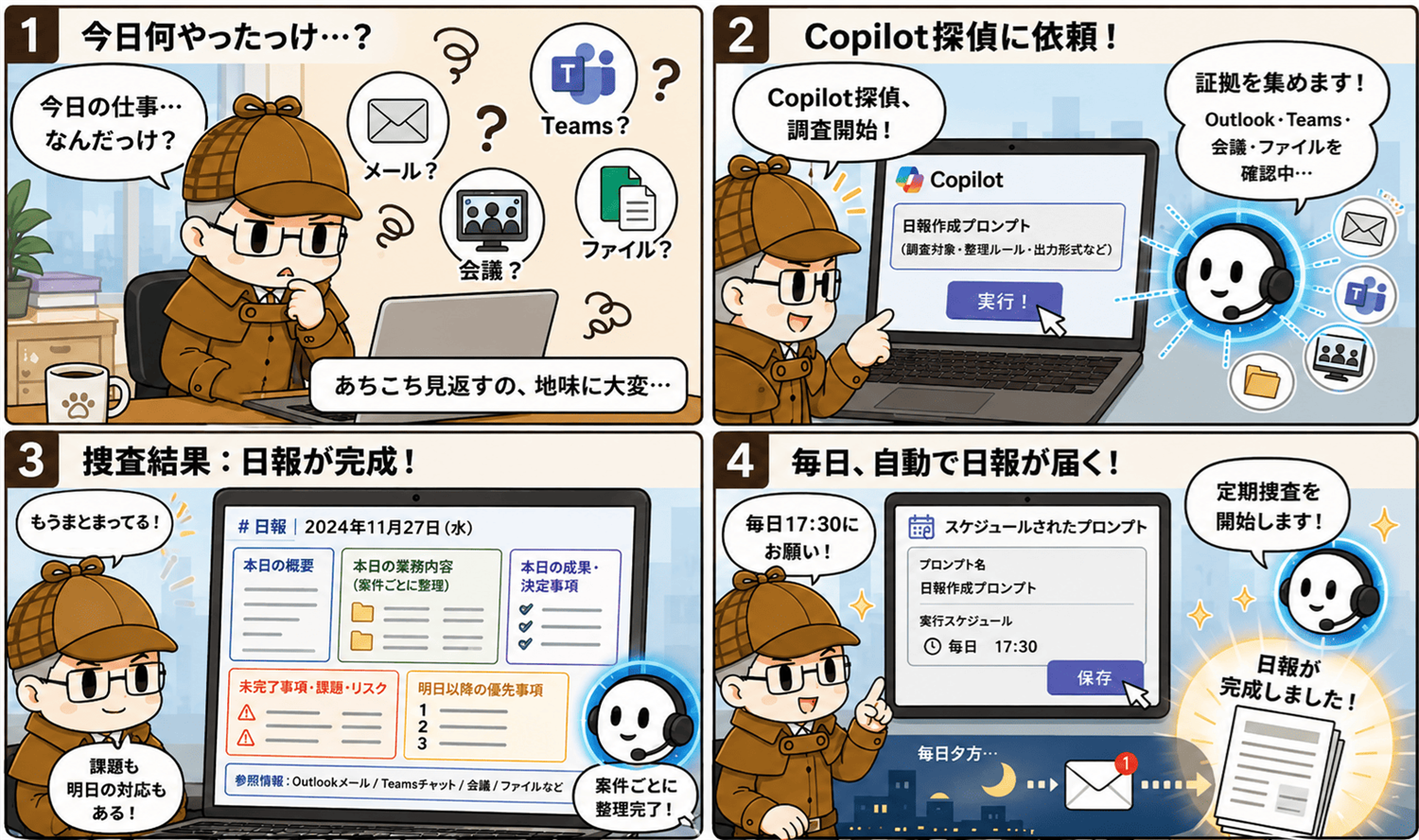
一日の終わりに日報を書く時間、地味に負担ではないですか?(^^; 「今日は何をやったんだっけ…」とメールや Teams をさかのぼって、思い出しながら書く。この作業、実は AI がいちばん得意とするところなんです。
Microsoft 365 中心で会議や資料作成をしていれば、Copilot は Work IQ を通じて メール・Teams・会議・予定表・ファイルを横断的に見に行けます。つまり「今日の自分の動き」を、わざわざ思い出さなくても AI がまとめてくれるわけですね。
さらに便利なのが「スケジュールされたプロンプト」。一度作った日報プロンプトを毎日決まった時刻に自動実行しておけば、夕方には日報のたたき台ができあがっている、という状態が作れます。
今回は、「①日報プロンプトを用意して実行 → ②出力を確認 → ③プロンプトをスケジュール化 → ④スケジュールを管理」の4ステップで、実際の画面を追いながら解説していきます!
■ この記事で分かること
・そのままコピーして使える「日報作成プロンプト」の全文
・実行したプロンプトを「スケジュールされたプロンプト」として定期実行に登録する方法
・登録したスケジュールを後から確認・管理する方法

毎日の日報を Copilot に自動で書いてもらおう!~Microsoft 365 Copilot の「スケジュールされたプロンプト」で日報を定期作成~
■ なぜ日報を AI に任せるのか?
日報づくりがしんどい理由は、「書くこと」そのものより「思い出して集めること」にあります。
・情報がメール・Teams・会議・ファイルにバラバラに散らばっている
・案件をまたいで動いた日ほど、抜け漏れが起きやすい
・毎日やるのに、毎日ゼロから思い出す必要がある
Microsoft 365 Copilot は、自分がアクセス権を持つ範囲の業務データを横断して調べられます。そこに「どう整理してほしいか」を書いたプロンプトを渡せば、単なる出来事の羅列ではなく、案件単位で整理された日報が返ってきます。
そして一度うまくいったプロンプトは、毎日同じものを使い回せます。だからこそ「定期実行」との相性が抜群なんですね(^^
💡 リサーチ系ツールでも同じ考え方が使えます
同じようなプロンプトは、他のリサーチ系ツールでも実行できます。
出力される情報の粒度や精度はツールごとに違うので、実際の出力を見比べて、ご自身に合ったツールで定期実行するのがおすすめです。
■ 前提条件
| 項目 | 内容 |
|---|---|
| ライセンス | Microsoft 365 Copilot ライセンスが割り当てられていること |
| 日々の使い方 | 会議・メール・資料作成を Microsoft 365 中心で行っていること(情報が Microsoft 365 内にあるほど、日報の精度が上がります) |
■ 手順
◆ フェーズ1|日報作成プロンプトを用意して実行する
STEP 1:日報作成プロンプトを用意する
まずは日報を作らせるためのプロンプトを用意します。ポイントは、「調査対象期間」「情報源」「使わない情報」「整理ルール」「出力形式」まで、こちらの期待値を最初に全部書いてしまうことです。毎日実行する定型依頼なので、AIに聞き返させないことも大事です。「確認質問はせず、既定条件で最後まで作りきる」と明記しておきましょう。
次のプロンプトは、そのまま丸ごとコピーして使えます。
▼ ここから ▼
# 日報作成プロンプト(Microsoft 365 / Work IQ)
## 目的
本日一日の私の業務内容を、Microsoft 365 内の情報を横断的に調査し、社内共有用の日報として作成してください。
これは毎日夕方に実行する定型依頼です。
追加の確認質問、対象範囲の相談、構成の提案、文字数の確認は行わず、本プロンプトの既定条件を採用し、直ちに調査と日報作成を開始してください。
# 調査対象期間
- 対象期間は、日本時間の本日 0:00 ~ この依頼を実行した時刻までとします。
- 本日以前の情報は、次の場合のみ補足情報として利用してください。
- 本日の会議や作業の背景を理解するため
- 前日以前から継続しているタスクの進捗を説明するため
- 本日決定された内容との変更点を示すため
- 古い情報と新しい情報が競合する場合は、更新日時が新しく、かつ確定度の高い情報を優先してください。
# 情報源
Work IQ を利用し、私がアクセス権を持つ Microsoft 365 内の情報を横断的に調査してください。
## 調査対象
- Outlook
- 本日送受信したメール
- 私が送信・返信・転送したメール
- To / CC に含まれる重要メール
- Microsoft Teams
- チャット / チャネル投稿 / スレッド返信 / メンション
- Teams 会議
- 文字起こし / 会議メモ / AI要約 / 決定事項
- Outlook 予定表
- 本日の予定 / 本日の会議
- OneDrive / SharePoint
- 本日作成したファイル / 編集したファイル
- 共有したファイル / 閲覧したファイル
- Microsoft 365 内のタスク / 案件 / プロジェクト / 担当事項
- 本日関与した顧客 / 社内関係者 / 提案 / 検証 / 資料作成
## 使用しない情報
以下は除外してください。
- Webニュース / 外部サイトの情報 / ニュースレター / 広告
- システム通知 / 重複投稿 / 単なる会議招待 / 日報に不要な自動通知
情報源は Microsoft 365 内の業務データのみに限定してください。
# 情報整理ルール
単に時系列で出来事を列挙するのではなく、業務内容を分析して整理してください。
## 必ず抽出する内容
- 本日取り組んだ業務 / 業務の目的 / 実施した作業 / 調査内容
- 説明・打ち合わせ / 作成した資料
- 決定事項 / 合意事項 / 進捗
- 顧客・社内からの依頼 / 質問 / フィードバック
- 未完了事項 / 保留事項 / 回答待ち / 作業上の課題
- 明日以降必要な対応 / 必要な確認事項
- 案件間の依存関係 / 期限 / リスク / 見落としの可能性
## 案件単位で統合する
同じ案件について複数の情報源(メール・Teams・会議・ファイル・タスク)が存在する場合は、情報源別に分けず、案件・テーマ単位で統合してください。
# 自動判断ルール
情報が不足していても確認質問は行わず、以下のルールで最後まで作成してください。
## 文体
- 社内向け / 私自身が書いた一人称 / 「です・ます調」
## 分量
約 1,200~1,800文字
## 情報が不足する場合
- 期限不明 → 期限未設定
- 担当者不明 → 担当者要確認
- 情報なし → 確認できる情報なし
- 推測が必要 → 推測 / 要確認
## 重要度判断
以下を総合的に判断してください。
- 期限 / 顧客影響 / 社内影響 / 他案件との依存関係 / 対応の緊急性
## セキュリティ
以下は出力しないでください。
- 詳細な会話内容 / 個人情報 / 認証情報 / 機密情報
また、不確かな情報は確定事項として記載しないでください。
# 出力形式
# 日報|YYYY年MM月DD日(曜日)
## 本日の概要
本日の主要な活動・成果・重要事項を 3~5文 で要約してください。
## 本日の業務内容
案件またはテーマごとに整理してください。
### 案件名・テーマ名
**目的** / **本日の対応** / **結果・進捗** / **関係者** / **今後の対応**
※案件名が不明な場合は、内容から適切な仮名称を付けてください。
## 本日の成果・決定事項
本日完了・合意・決定した事項のみ整理してください。
検討中の内容とは混在させないでください。
## 未完了事項・課題・リスク
優先度順に整理してください。
|優先度|項目|現在の状況|次の対応|担当|期限|
|------|----|----------|--------|----|----|
|高・中・低||||||
## 明日以降の優先事項
優先順位付きで 3~5件 整理してください。
各項目は動詞から始めてください。
例)○○を確認する / ○○を作成する / ○○へ回答する
## 要確認事項
情報不足または判断が必要な事項のみ記載してください。
該当しない場合は「> 現時点で要確認事項なし」と記載してください。
## 参照情報
主要な記述について、根拠となった情報源を記載してください。
対象例:Outlookメール / Teamsチャット / Teamsチャネル / Teams会議 / Outlook予定 / SharePoint / OneDrive / タスク / ファイル
同一内容について複数の情報源がある場合は、主要なもののみ記載してください。
# 最終品質チェック
出力前に以下を確認し、必要に応じて修正してください。
- 本日の日付・対象期間が正しい
- 同じ活動が重複していない
- 情報源別ではなく案件単位で整理されている
- 決定事項と検討中事項が明確に分離されている
- 事実・推測・要確認事項が区別されている
- 明日以降の具体的なアクションが示されている
- 根拠のない成果や作業を創作していない
- 機密情報・個人情報を含んでいない
- 読み手が短時間で本日の活動・成果・次の対応を把握できる
▲ ここまで ▲
STEP 2:Copilot にプロンプトを投入して実行する
用意したプロンプトを Copilot に貼り付けて実行します。Microsoft 365 内の情報を横断的に調べにいくため、出力までに少し時間がかかることがあります。
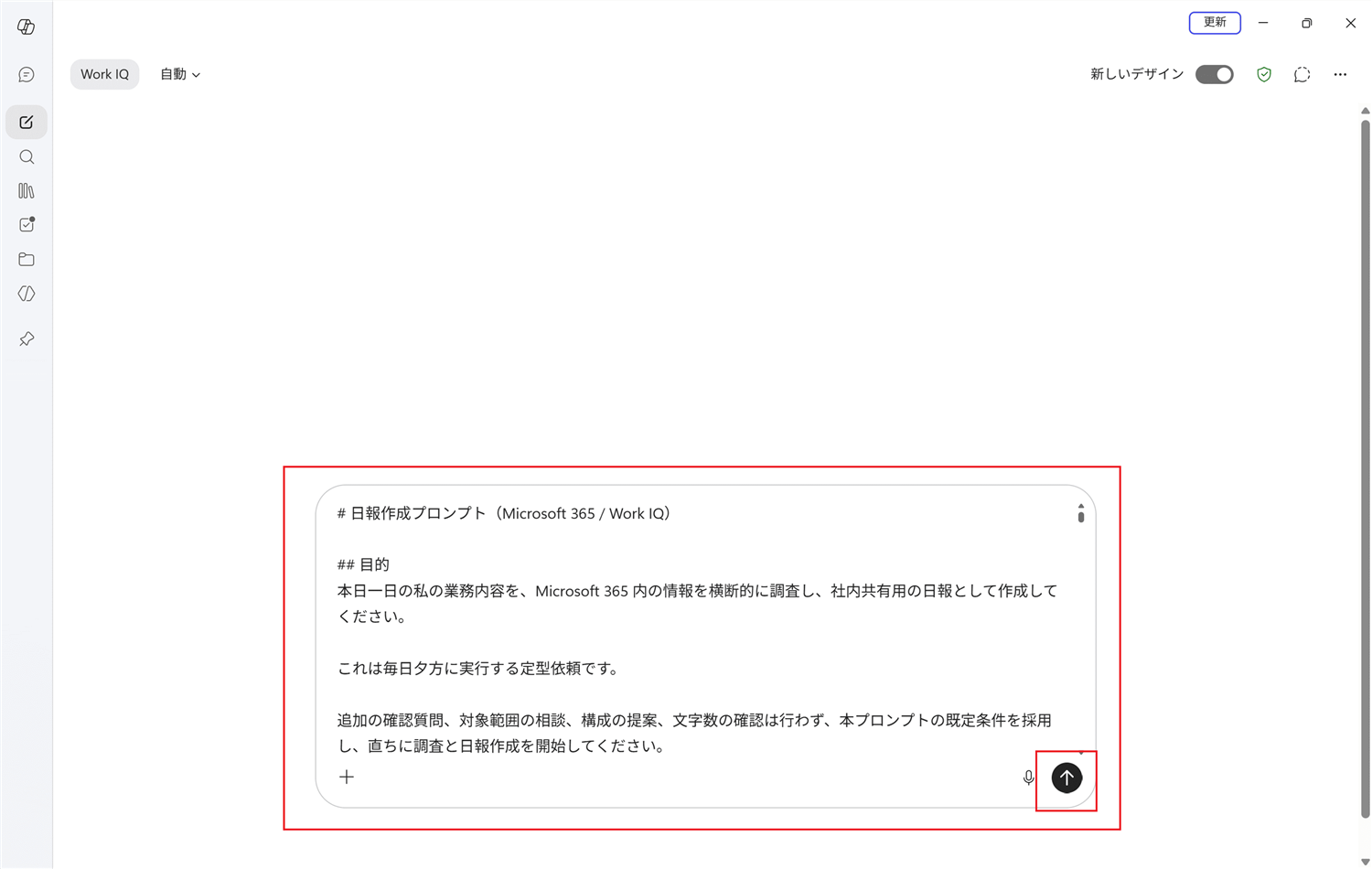
図1:日報作成プロンプトを Copilot に投入して実行する
◆ フェーズ2|出力された日報を確認する
STEP 3:設定したプロンプトの出力を確認する
まずは、出てきた日報の中身をしっかり確認します。ここが今回いちばん大事なポイントです。この後スケジュール化すると、同じプロンプトが毎日自動で走ることになるので、「毎日これが出てきて嬉しいか?」という目線で見ておきましょう。
次の観点でチェックしてみてください。
・対象期間(本日分)が正しく拾えているか
・情報源ごとの羅列ではなく、案件・テーマ単位で整理されているか
・決定事項と検討中の事項が混ざっていないか
・分量・文体が社内共有にちょうどよいか
もし粒度が合わなければ、この段階でプロンプトを調整してから次に進みます。
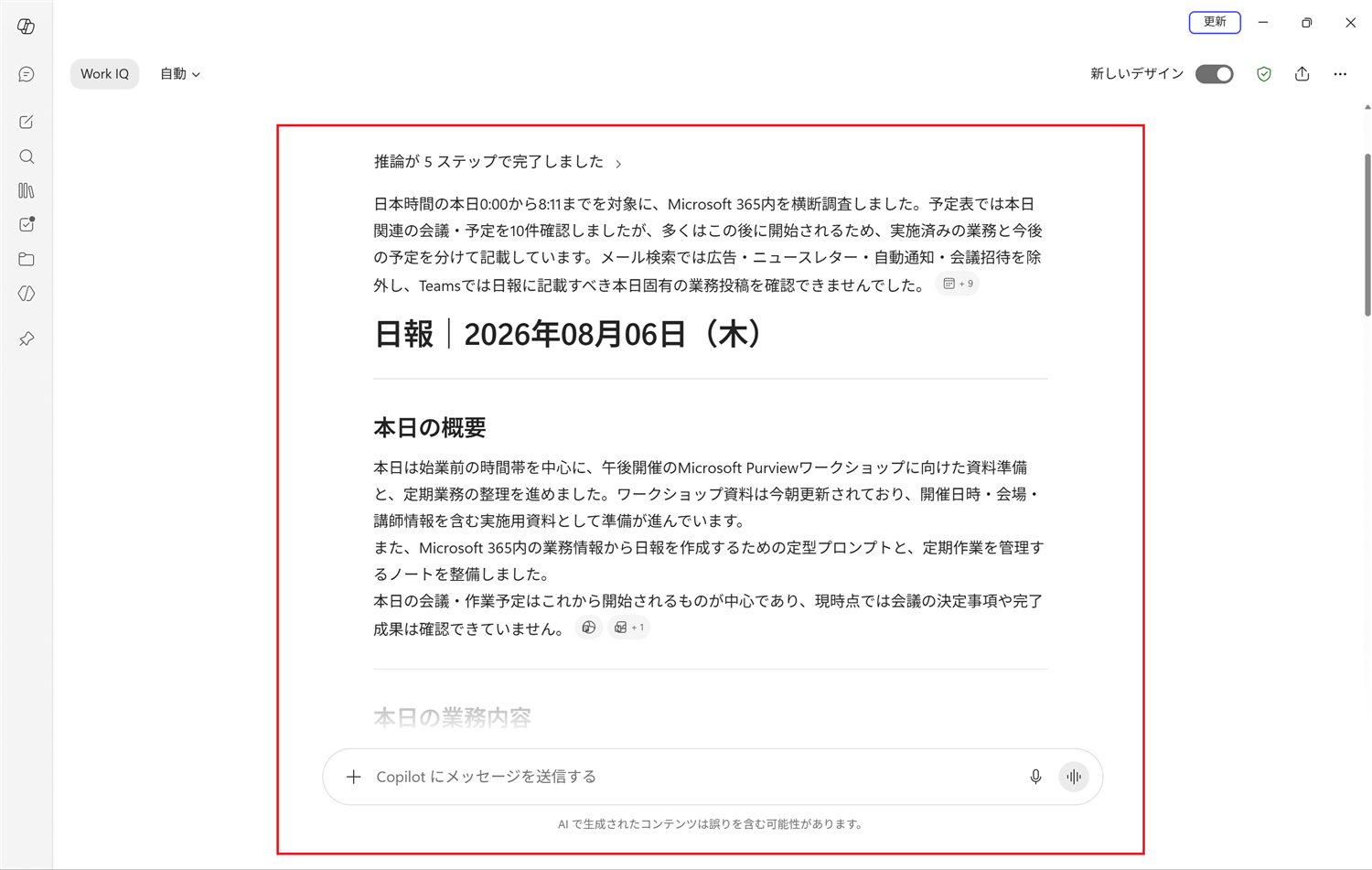
図2:出力された日報の内容を確認する
◆ フェーズ3|プロンプトをスケジュールする
STEP 4:「このプロンプトをスケジュールする」を選ぶ
出力が問題なければ、いよいよ定期実行の登録です。実行したプロンプトにマウスカーソルを合わせると操作アイコンが表示されるので、「このプロンプトをスケジュールする」アイコンをクリックします。
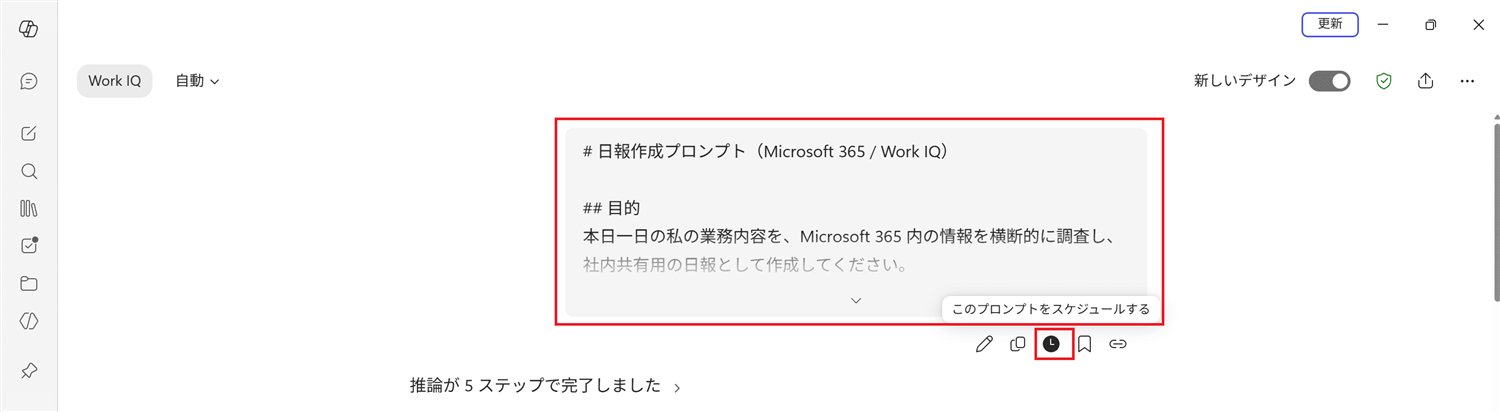
図3:実行したプロンプトにマウスカーソルを合わせ、スケジュールのアイコンをクリックする
STEP 5:実行スケジュールを調整して保存する
スケジュールの設定画面が開くので、実行するタイミングを調整して「保存」をクリックします。
日報用途なら、業務が一通り終わったあとの夕方に設定しておくのがおすすめです。朝いちばんに前日分を受け取る、という運用も相性がいいですよ(^^
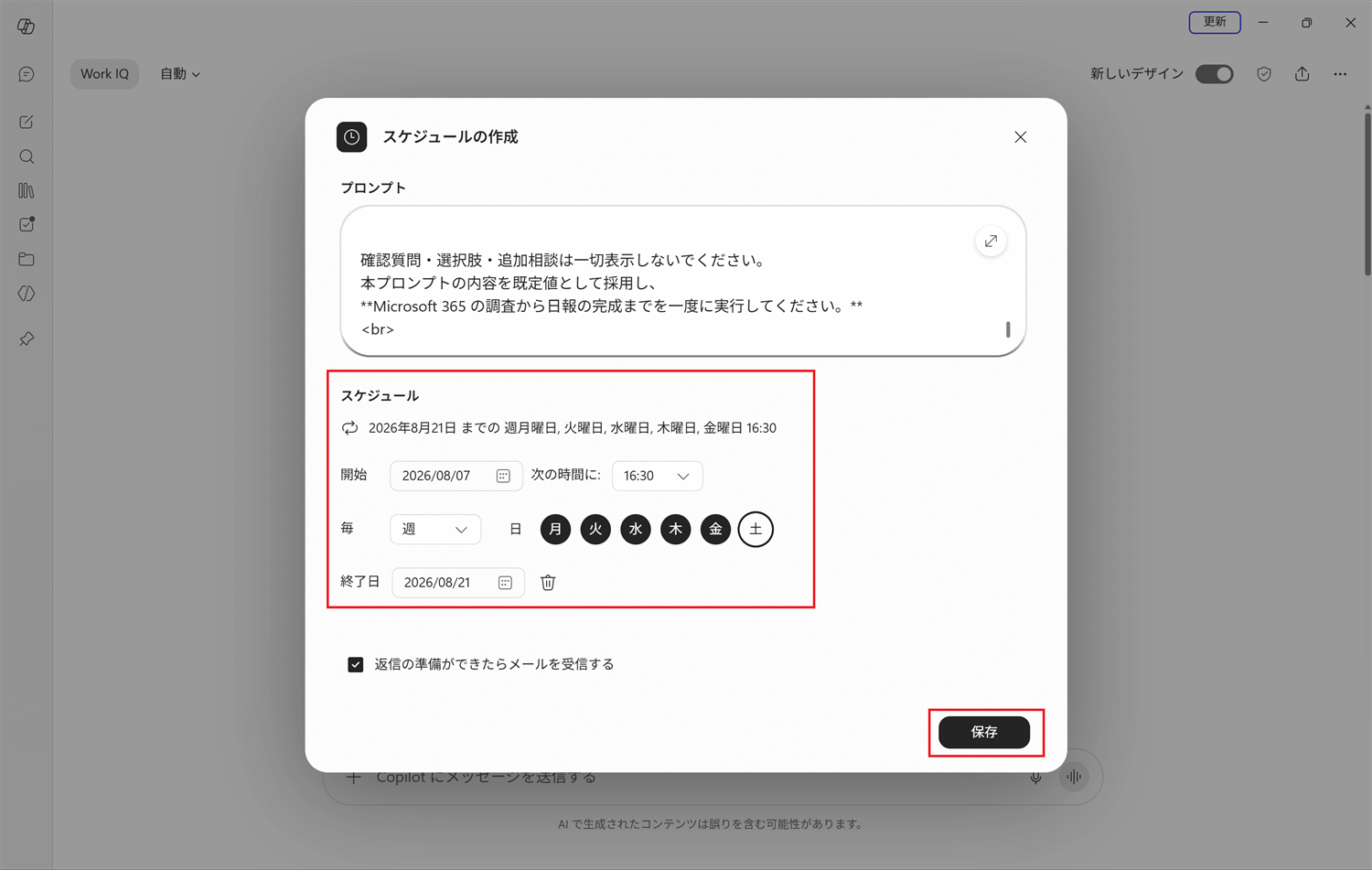
図4:実行スケジュールを調整して「保存」をクリックする
◆ フェーズ4|スケジュールを確認・管理する
STEP 6:「スケジュールされたプロンプト」を開く
登録したスケジュールは、あとから確認・管理できます。「・・・」(その他のオプション)から「スケジュールされたプロンプト」を選択します。
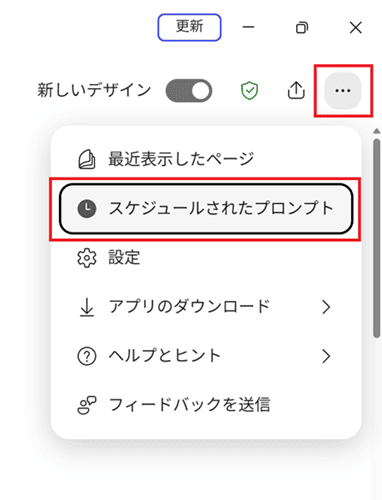
図5:「・・・」から「スケジュールされたプロンプト」を選択する
STEP 7:登録済みのスケジュールを確認する
登録されているプロンプトの一覧が表示されます。ここで内容や実行タイミングを確認できるので、「思ったより頻度が多い」「時間帯を変えたい」と感じたら見直しましょう。
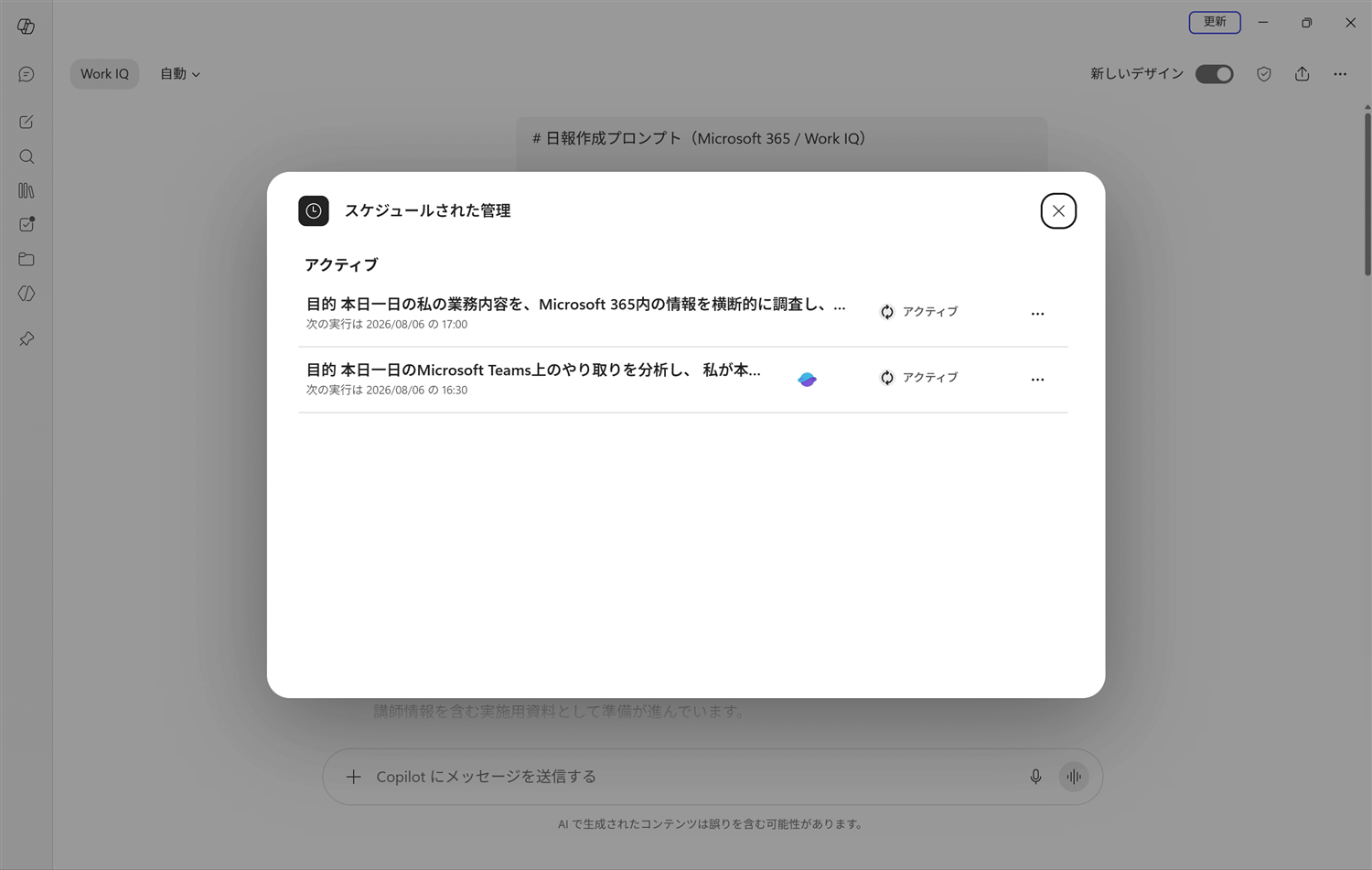
図6:スケジュールされたプロンプトの一覧を確認する
◆ よくあるつまずき
| 症状 | 確認するポイント |
|---|---|
| 日報の内容が薄い | その日の活動が Microsoft 365 上に記録されているか確認します |
| 出来事の羅列になる | 「案件・テーマ単位で統合する」の指示が効いているか確認し、必要なら表現を強めます |
| 聞き返されて完成しない | 「確認質問は行わない」「既定条件で最後まで作成する」の記述が残っているか確認します |
| 分量がブレる | 文字数の指定(約1,200~1,800文字)が残っているか確認します |
■ まとめ
今回は、日報作成プロンプトを用意して実行し、そのままスケジュール化して毎日自動で日報を作らせる方法をご紹介しました。
いきなり完璧を目指さず、まずは一度実行してみて、自分の書き方に合うようプロンプトを少しずつ育てていくのがおすすめです。
毎日の「思い出す時間」を AI に任せて、その分を本来の仕事に使っていきましょう(^^