

どうも、株式会社ソフトクリエイト で情報屋やってます。山口です。
普段は企業様向けに Microsoft 365 活用のご支援をおこなっています。
最近、Microsoft 365 Copilot の Cowork を触ってみてる方増えましたね 「AI 同僚に仕事を任せる」感覚がなかなか面白くて、私もいろいろ試している最中です!!
…なんですが、使っているうちに、こんな“あるある”に遭遇していないでしょうか?
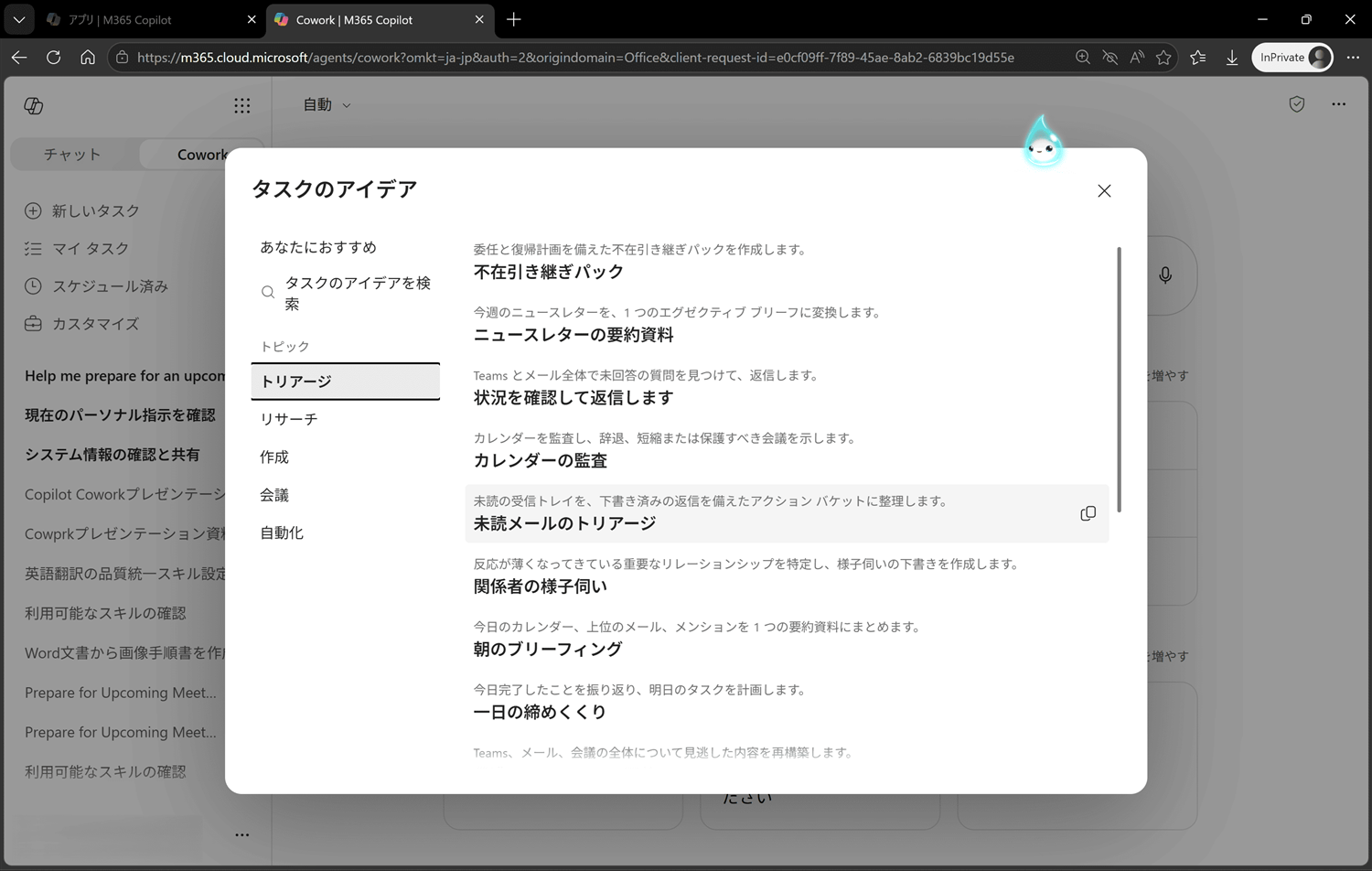
日本語でCowork に依頼したのに、選択肢や出力が英語で返ってくる…(^^!?
私も何度もこの状態にぶつかりました。 特にタスクのアイデア候補とか、ちょっとしたサジェスチョンとか、しれっと英語で出てくるんですよね。
もちろん、都度「日本語で出してね」って書いたり、あとから翻訳させたりすれば解決するんですが…
「プロンプトに毎回一行足すのは、地味に手間」「翻訳ステップを挟むと、Copilot クレジットを無駄に消費」
というわけで、今回は Copilot Cowork の "Personal Instructions(個人インストラクション)" をチューニングして、出力を強制的に日本語化する方法をご紹介します(^^

Copilot Cowork の出力が英語になる問題をPersonal Instructions(個人インストラクション) で修正してみよう!
■ そもそも Copilot Cowork って何だっけ?
念のためおさらいですが、Copilot Cowork は、Microsoft 365 Copilot に統合されたエージェント型 AI で、Copilot Chat が「質問に答える AI」だとすれば、Cowork は「複数のステップを自律的にこなしてくれる AI 同僚」にあたります。
一問一答の Copilot Chat とは違って、Cowork はプロンプト 1 つを渡すと、必要な作業を組み立てて実行してくれるのが特徴です。しかも M365 アプリだけじゃなくて、メール/会議/検索/Teams など横断で動いてくれます。
■ Personal Instructions(個人インストラクション)ってなに?
Copilot Cowork の Personal Instructions(個人インストラクション)は、一言でいうと、「このユーザーに対して、Cowork が常にどう振る舞うべきか」を定義する、個人専用の基本方針みたいなイメージです。
特定のタスク用のスキルとは違って、すべての Cowork の依頼に横断的に適用されるルール として機能する、いわば“Coworkが常に見ている自分の取扱説明書”ですね(^^
• 日本語で回答する
• 提案は最初に結論を書く
• Microsoft 365 管理者向けのレベルで説明する
• PowerPoint 作成時はソフトクリエイト標準フォーマットを意識する
• セキュリティ製品はライセンスの前提を明記する
要するに、自分の好みや業務スタイルを、Cowork に“住民登録”しておくイメージです。 毎回プロンプトに書かなくても、常に効いてくれるので楽ちん、というやつですね。
■ Personal Instructions と Skill の違い
この2つは、混同されがちなので軽く整理しておきます。
| 項目 | Personal Instructions | Skill(スキル) |
|---|---|---|
| 位置づけ | ユーザー個人の“常時ルール” | 特定タスクの手順書 |
| 適用範囲 | すべての依頼に横断適用 | 該当タスクを実行するときだけ |
| 主な用途 | 言語・トーン・前提条件など | 週次レポート作成/議事録整形 など |
| 呼び出され方 | 自動で常に有効 | Copilot Cowork がプロンプトから自動選択 |
つまり、今回のように「出力は必ず日本語にしたい」というような“土台の設定”は、Personal Instructions の担当になる、というわけです(^^
■ 前提条件
• Microsoft 365 Copilot ライセンスが必要です
• Copilot Cowork が利用可能なテナントであること ※Azure サブスクリプションの準備と支出ポリシーの作成
■ やってみよう:Personal Instructions を日本語化仕様にチューニング
ここからが本題です。 やることはシンプルで、Cowork の Personal Instructions に「出力は必ず日本語」というルールを一行追加する だけです。
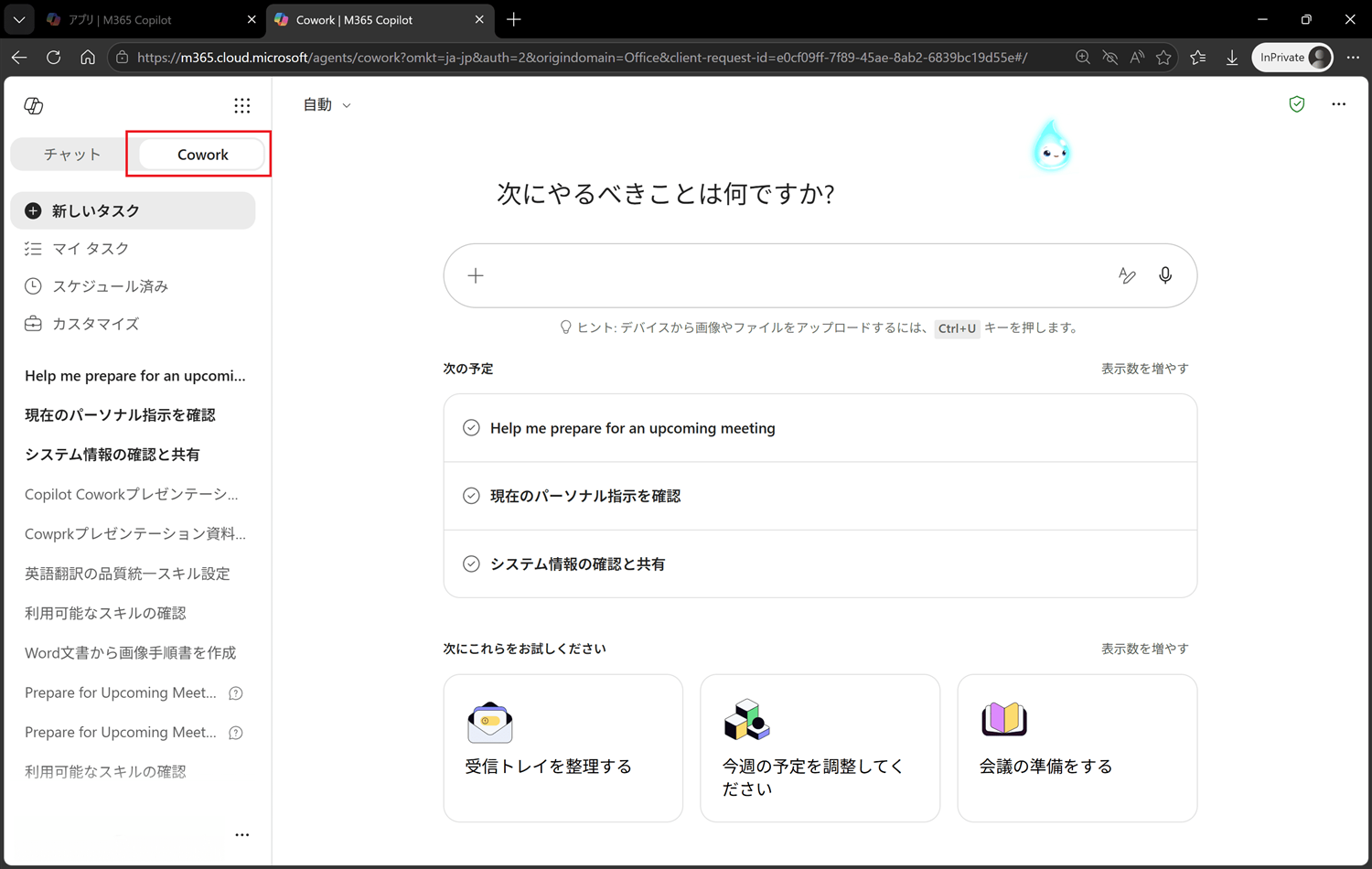
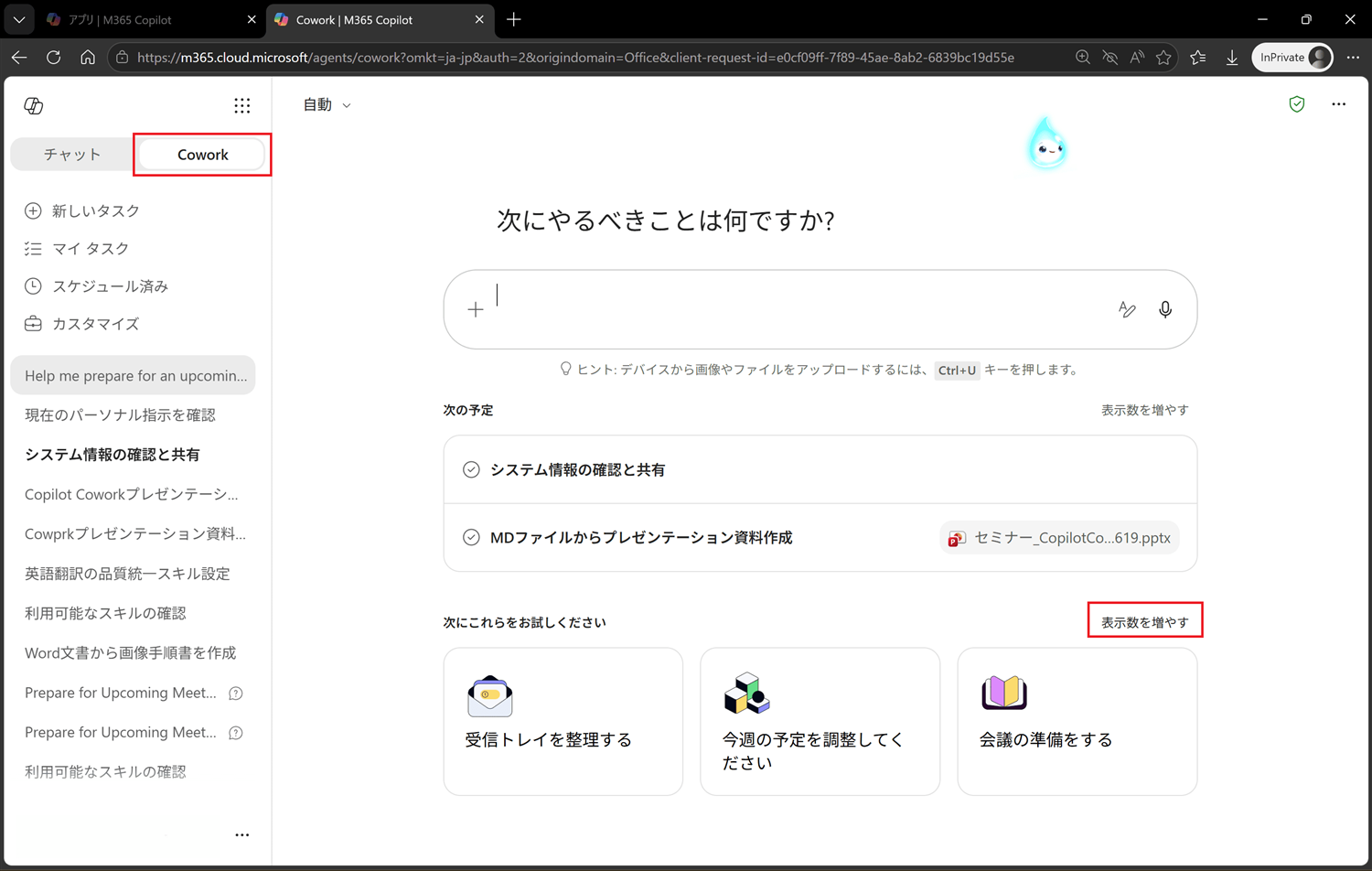
Step1: Cowork の画面を開く
ブラウザで
https://m365.cloud.microsoft
を開き、左メニューに表示される Cowork をクリックします。
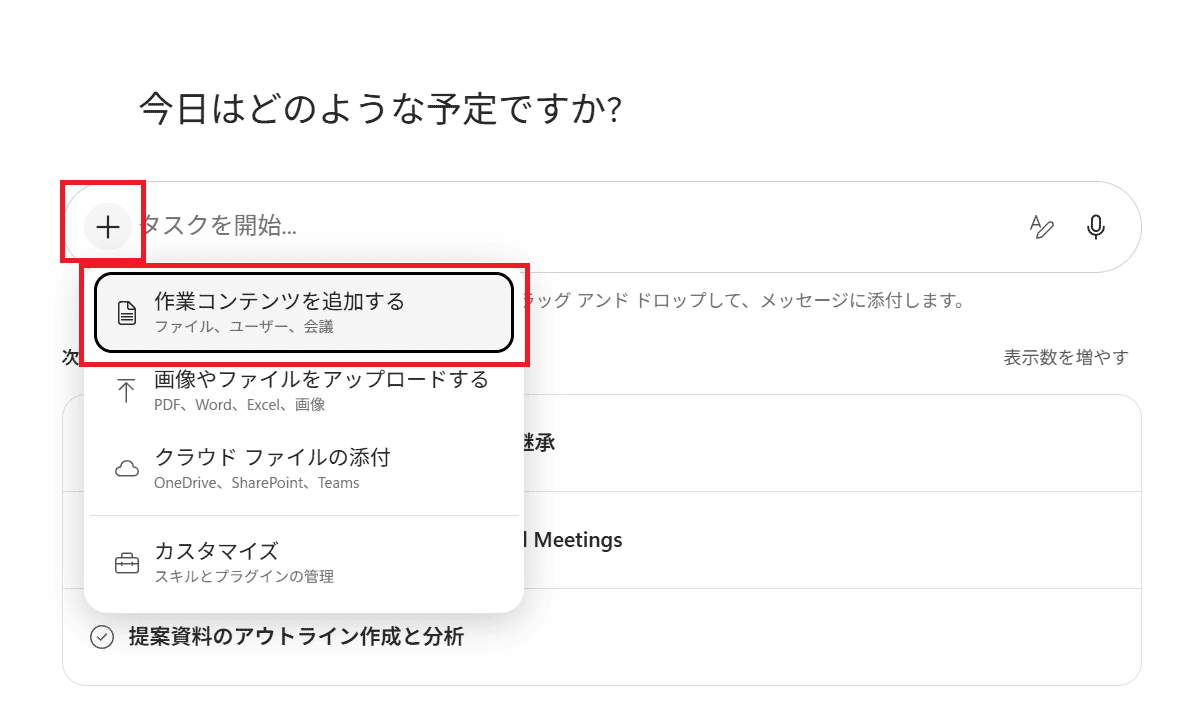
Step 2: 作業コンテンツを追加する
Cowork のプロンプト入力欄付近にある[+] – [作業コンテンツを追加する] をクリックします。
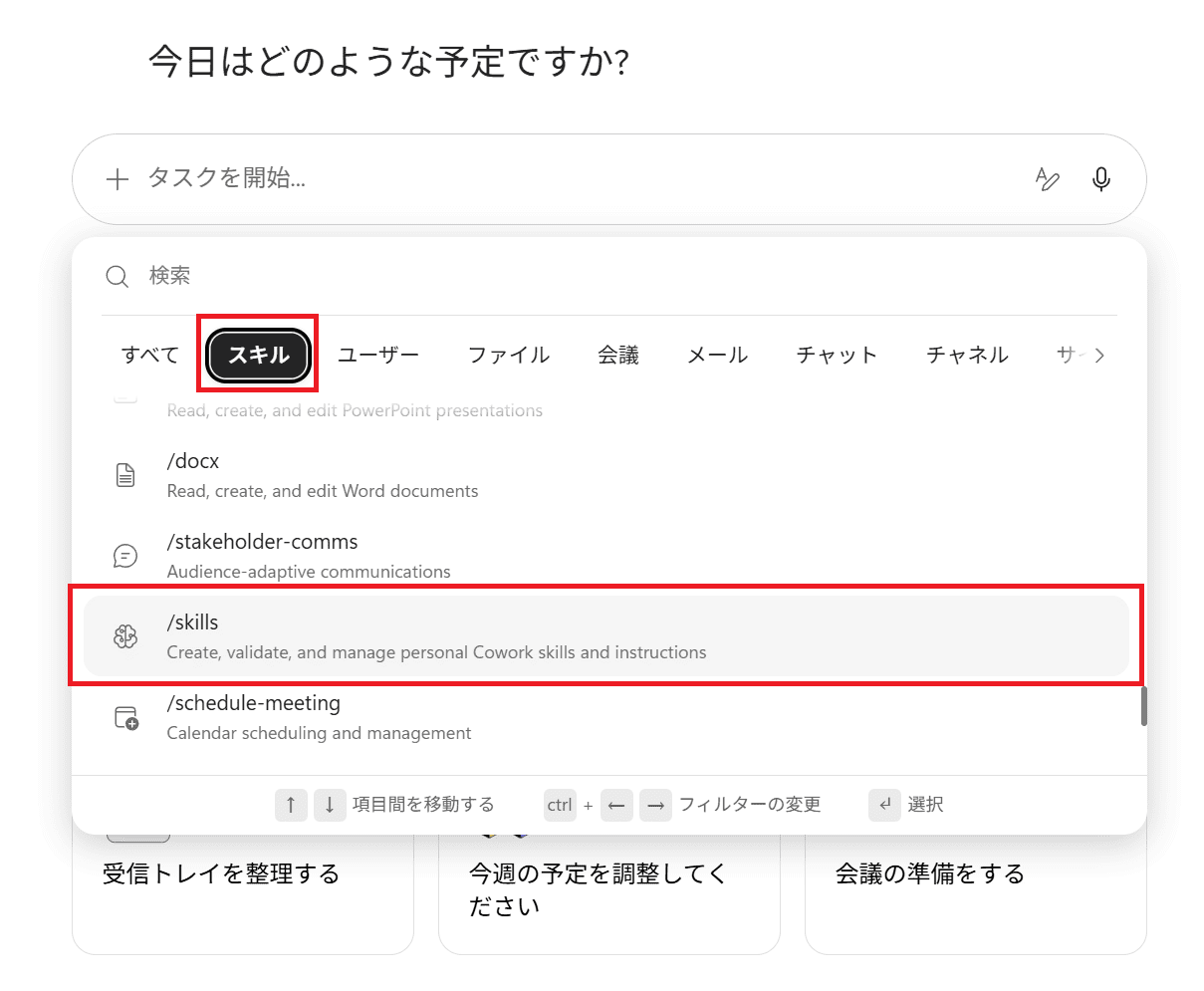
Step 3: [スキル]タブから [/skills] を選択
タブが並んでいる中の[スキル]タブ を開き、[/skills] を選択します。
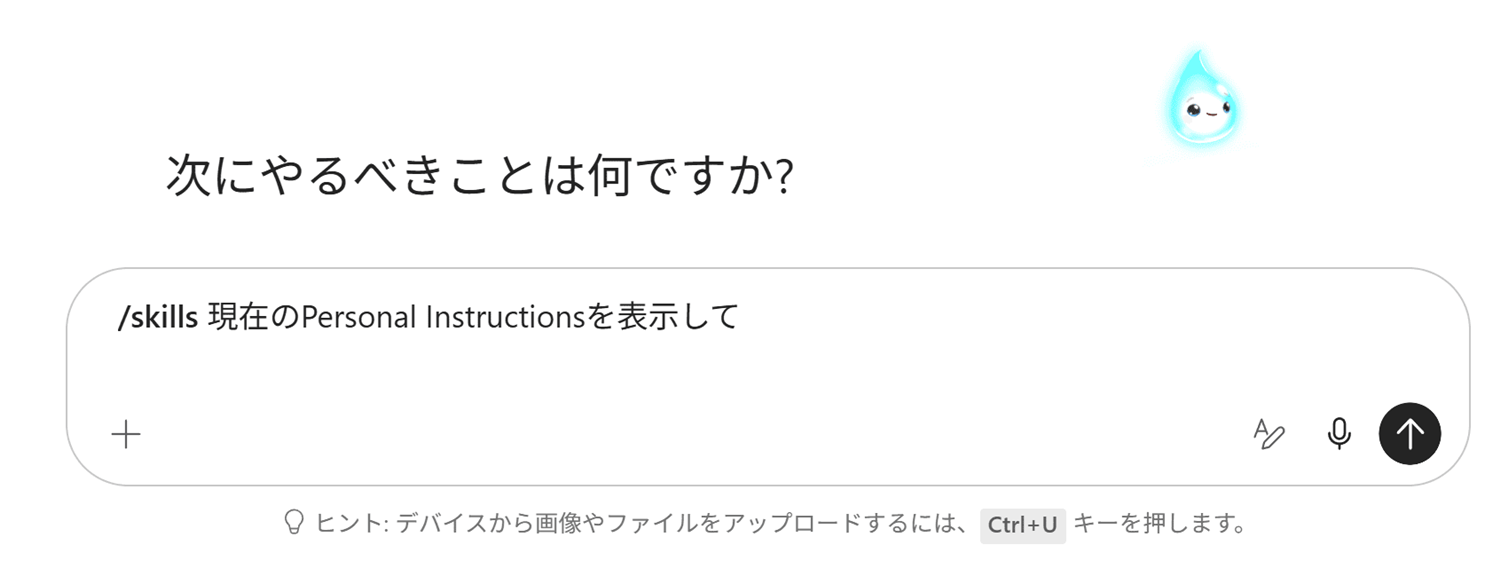
Step 4: 現在の Personal Instructions を確認する
いきなり設定を追加しないで、まずは現状を見ておくのがおすすめです(^^
以下のプロンプトを送信します。
入力:
現在のPersonal Instructionsを表示して
すると、今 Cowork に登録されている個人インストラクションが一覧で返ってきます。 (デフォルトのままだと、割とあっさりした内容だったり、そもそも英語ベースだったりします)
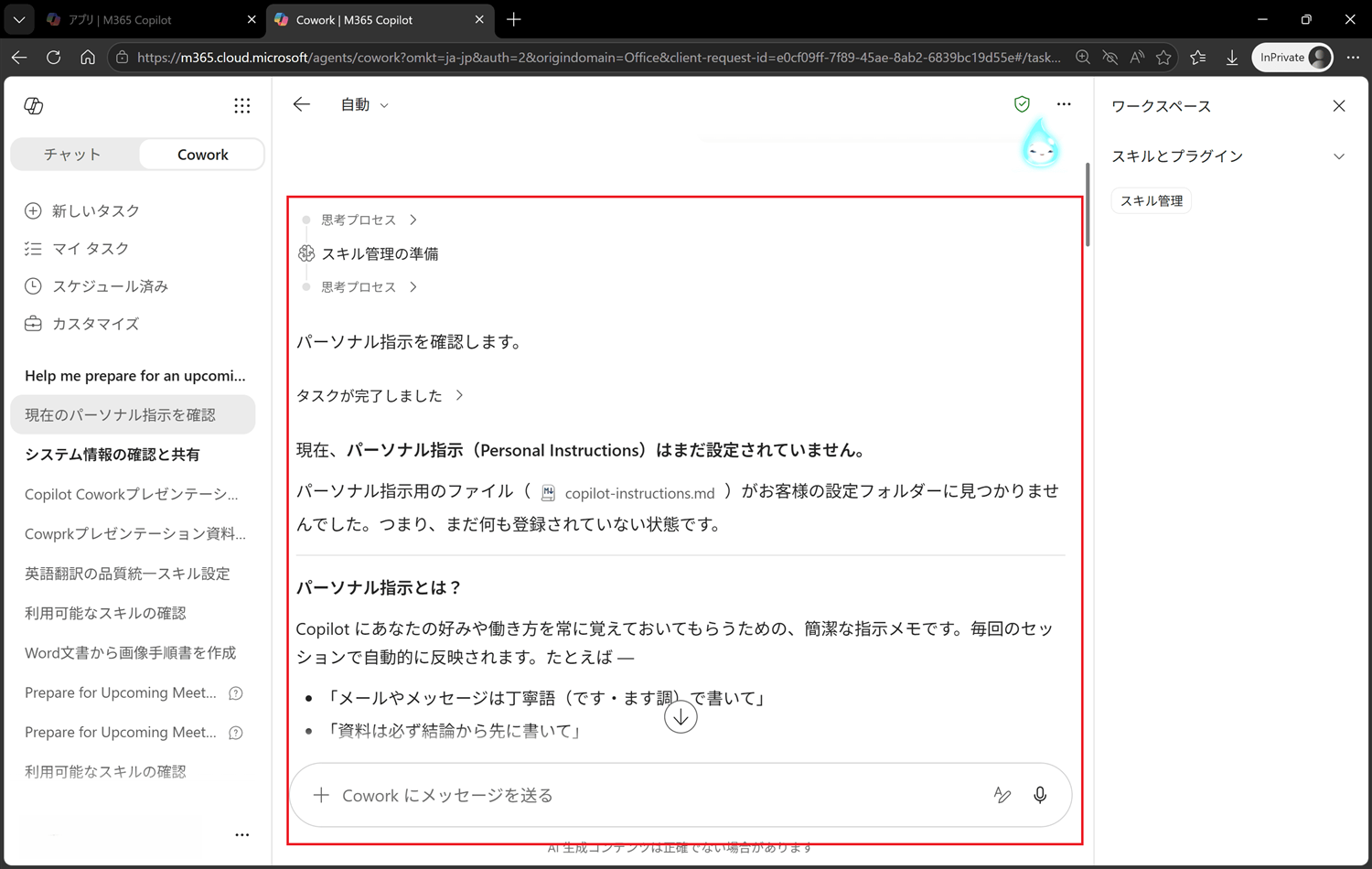
Step 5: 日本語化の制約を追加する
現状が確認できたら、続けて以下のプロンプトを送信します。
入力:
出力は必ず日本語とするように追加してください
これで、Cowork が Personal Instructions に「出力は日本語で行う」というルールを追記 してくれます。
Step 6: 動作確認
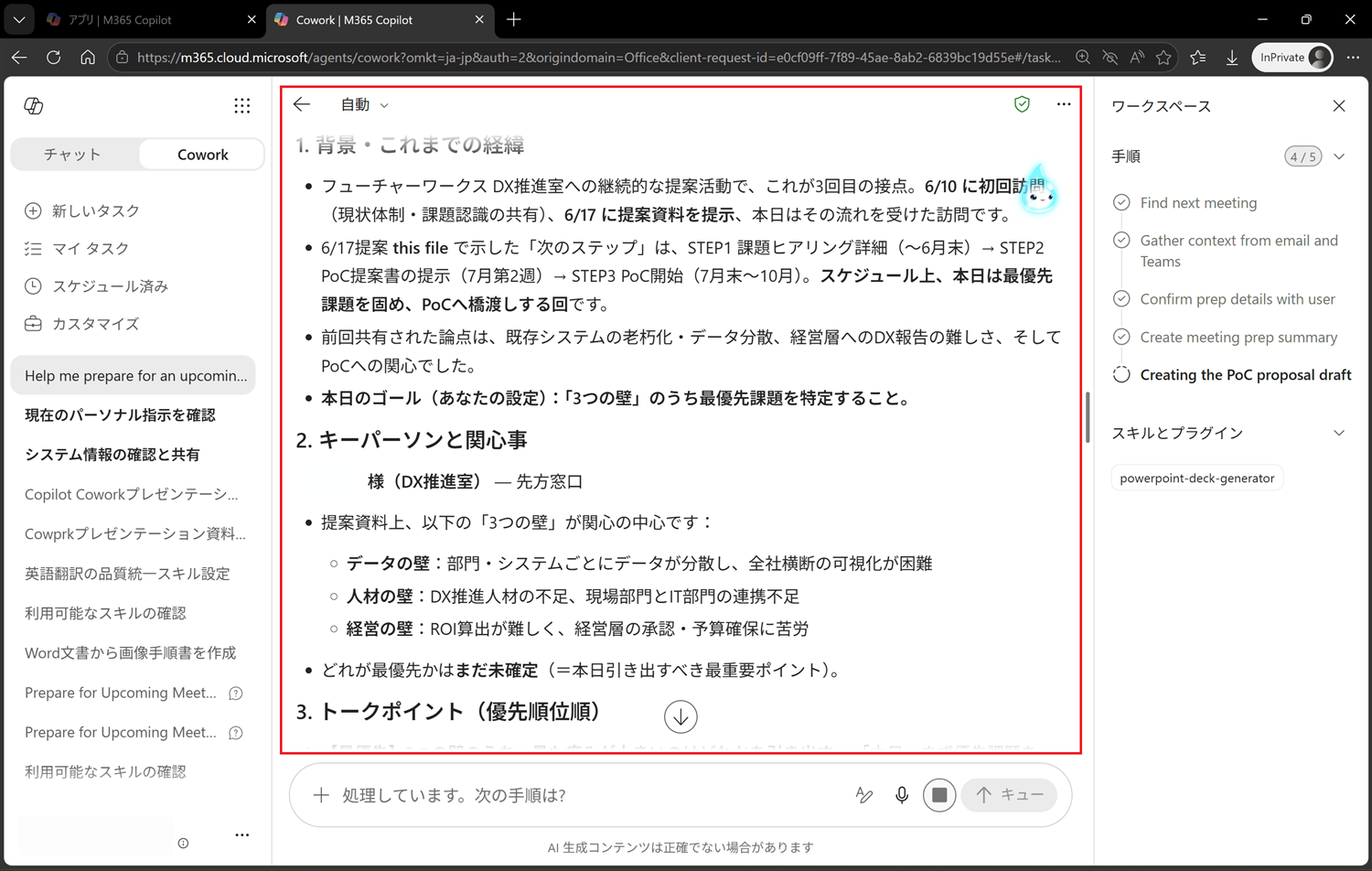
登録が終わったら、実際に Cowork のタスクのアイデア一覧を見てみましょう。 これまで英語で出ていたサジェスチョンや、選択肢、返答文が きちんと日本語で出てくるようになっていれば成功 です!
■ こんな“ついでルール”も一緒に登録しておくと便利
せっかく Personal Instructions をいじるので、日本語化とセットで登録しておくと業務がラクになるルールをいくつかご紹介します。
| 追加ルール例 | 効果 |
|---|---|
| 出力は必ず日本語とする | 英語混じりの回答を防止 |
| 結論を最初に書く(PREP形式) | 長文回答でも要点がすぐ掴める |
| 専門用語には簡単な補足を付ける | チームメンバーへの共有時に親切 |
| 日付は yyyy/MM/dd 形式で書く | ドキュメントの表記統一 |
このあたりを最初にまとめて設定しておくと、Cowork の「クセ」が自分好みに寄ってきて、日々のちょっとしたストレスが減っていく感じです(^^
■ まとめ
Copilot Cowork の Personal Instructions は、地味なんですが、触っておくと日々の使い勝手がガラッと変わる設定項目です。
特に、「英語出力を毎回書き直す手間」「翻訳のために Copilot クレジットを余分に使ってしまうムダ」
このあたりに心当たりのある方は、まずは「出力は必ず日本語」 の一行だけでも追加しておくと、体感が変わるはずです(^^