


どうも、株式会社ソフトクリエイト で情報屋やってます。山口です。
普段は企業様向けに Microsoft 365 活用のご支援をおこなっています。
本日は、実用ネタというかマニアックネタで攻めます。度重なる Copilot Studio のアップデートに対して、なにか、思うことがあった訳ではけっしてありません(^^!
みなさん、Copilot Studio で作ったエージェント、Web の Copilot Studio 画面だけで育てていませんか?
実は Copilot Studio には Visual Studio Code(VS Code)用の拡張機能があって、エージェントの定義ファイルを VS Code に「クローン」して、使い慣れたエディター上で編集できるんです。しかも VS Code 上の Copilot に自然言語で「こう直して」と頼むだけで、エージェントの指示(instructions)を書き換えてくれる…と聞いたら、ちょっと試してみたくなりますよね(^^?

VS Code 経由で Copilot Studio エージェントをチューニングしてみるよ!!
■ なぜ VS Code からチューニングするの?
エージェントの調整は Web 版の Copilot Studio でもできますが、VS Code から扱うと次のようなメリットがあります。
・使い慣れたエディターで、エージェント定義(YAML)を直接見ながら編集できる
・フォルダー単位で扱えるため、変更内容やバージョンを管理しやすい
・VS Code 上の Copilot に自然言語で依頼し、指示(instructions)の修正を手伝ってもらえる
「Web 画面をポチポチするより、テキストで一気に直したい」という方には特に相性が良い進め方です(^^
■ 始める前にチェック!前提条件
スムーズに進めるために、以下がそろっているか確認しておきましょう。
| 項目 | 内容 | 補足 |
|---|---|---|
| VS Code | インストール済みであること | 最新版を推奨 |
| Copilot Studio 拡張機能 | 発行元が Microsoft のものを利用 | フェーズ 1 で導入します |
| 対象環境(Power Platform) | 対象エージェントがある環境へのアクセス権 | 環境の選択で使用 |
| 対象エージェント | Copilot Studio 上に作成済みであること | クローンの対象 |
| 権限・ライセンス | Copilot Studio を利用できる権限 | 要確認:テナント設定に依存 |
■ いよいよ本題!チューニング手順(全 9 ステップ)
ここからは実際の画面操作を追いかけていきます。まずは拡張機能の導入からです。
◆フェーズ 1:VS Code に Copilot Studio 拡張機能を導入する
STEP 1:VS Code を起動し、拡張機能を検索する
VS Code を起動し、左側のアクティビティバーから [拡張機能] を開きます。検索ボックスに「Copilot Studio」と入力し、一覧の先頭に表示される [Copilot Studio] を選択します。念のため、発行元が Microsoft になっていることを確認しておきましょう。
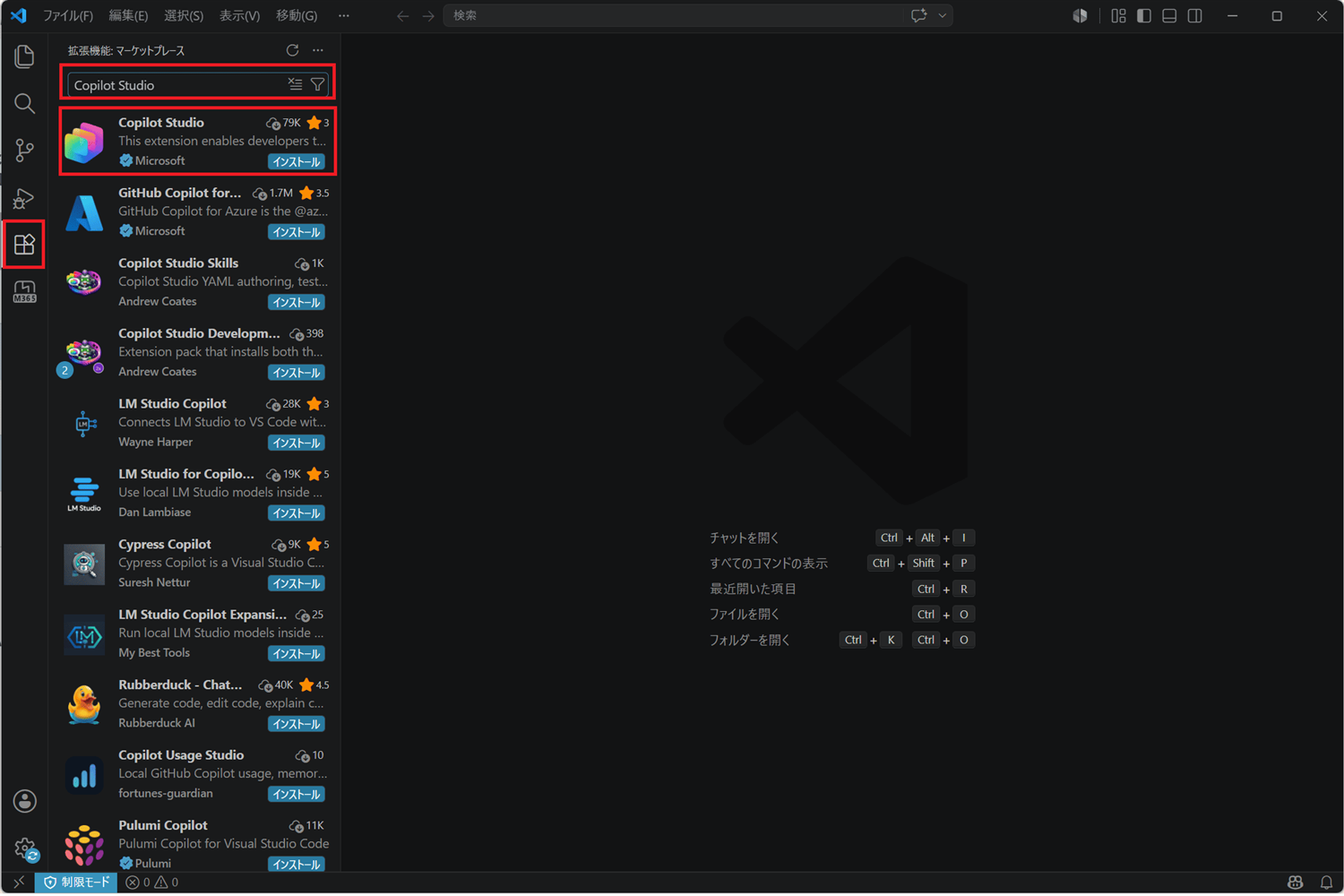
図 1:拡張機能マーケットプレースで「Copilot Studio」を検索(発行元が Microsoft であることを確認)
STEP 2:ワークスペースを信頼してインストールする
インストールを実行すると、ワークスペースの信頼を確認するダイアログが表示されます。内容を確認し、[ワークスペースを信頼してインストールする] をクリックします。
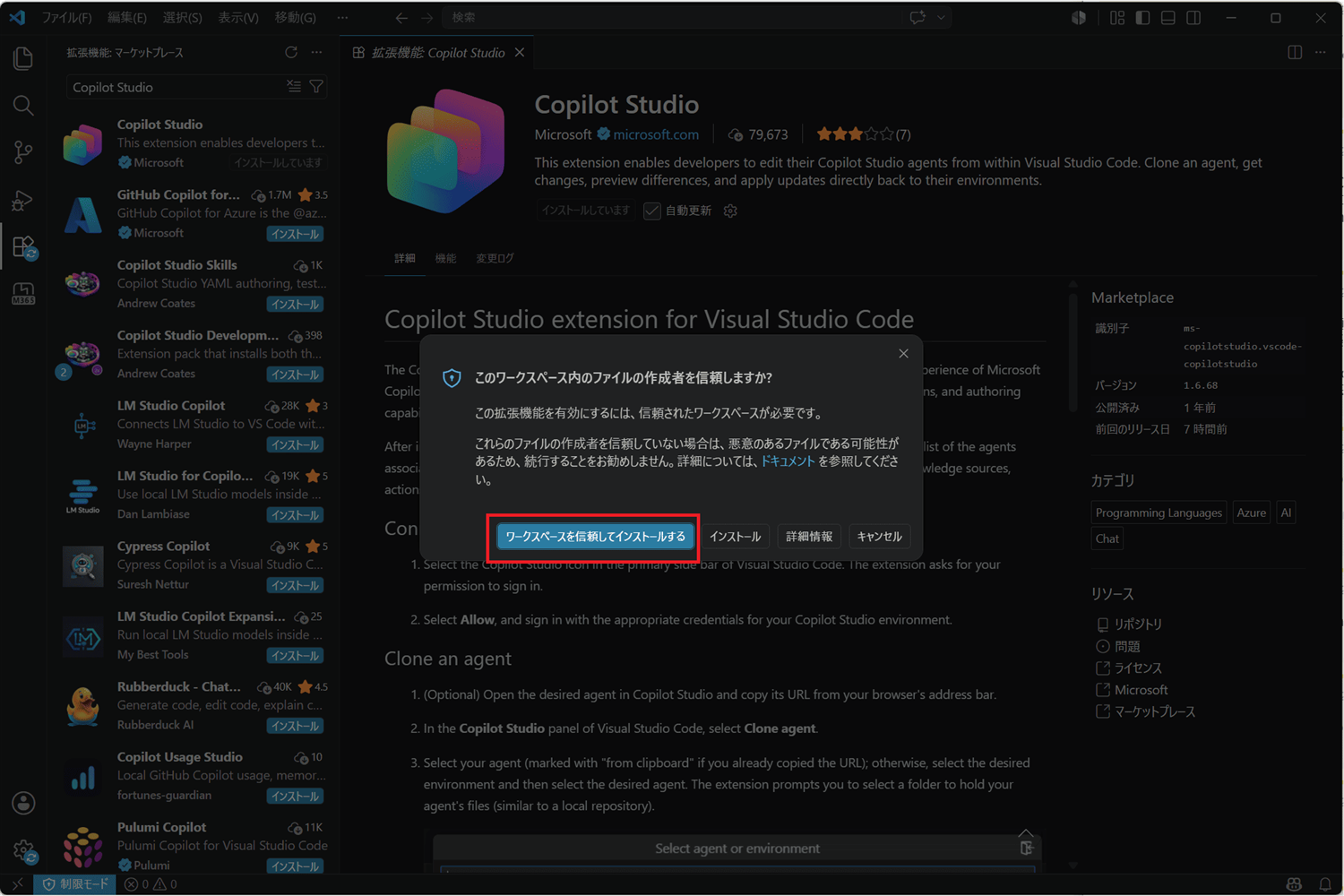
図 2:ワークスペースの信頼を確認してインストール
STEP 3:インストール完了を確認する
インストールが完了すると、拡張機能ページのボタンが [アンインストール] に変わります。これで拡張機能の導入は完了です。ページには接続方法やエージェントのクローン手順の説明も表示されます。
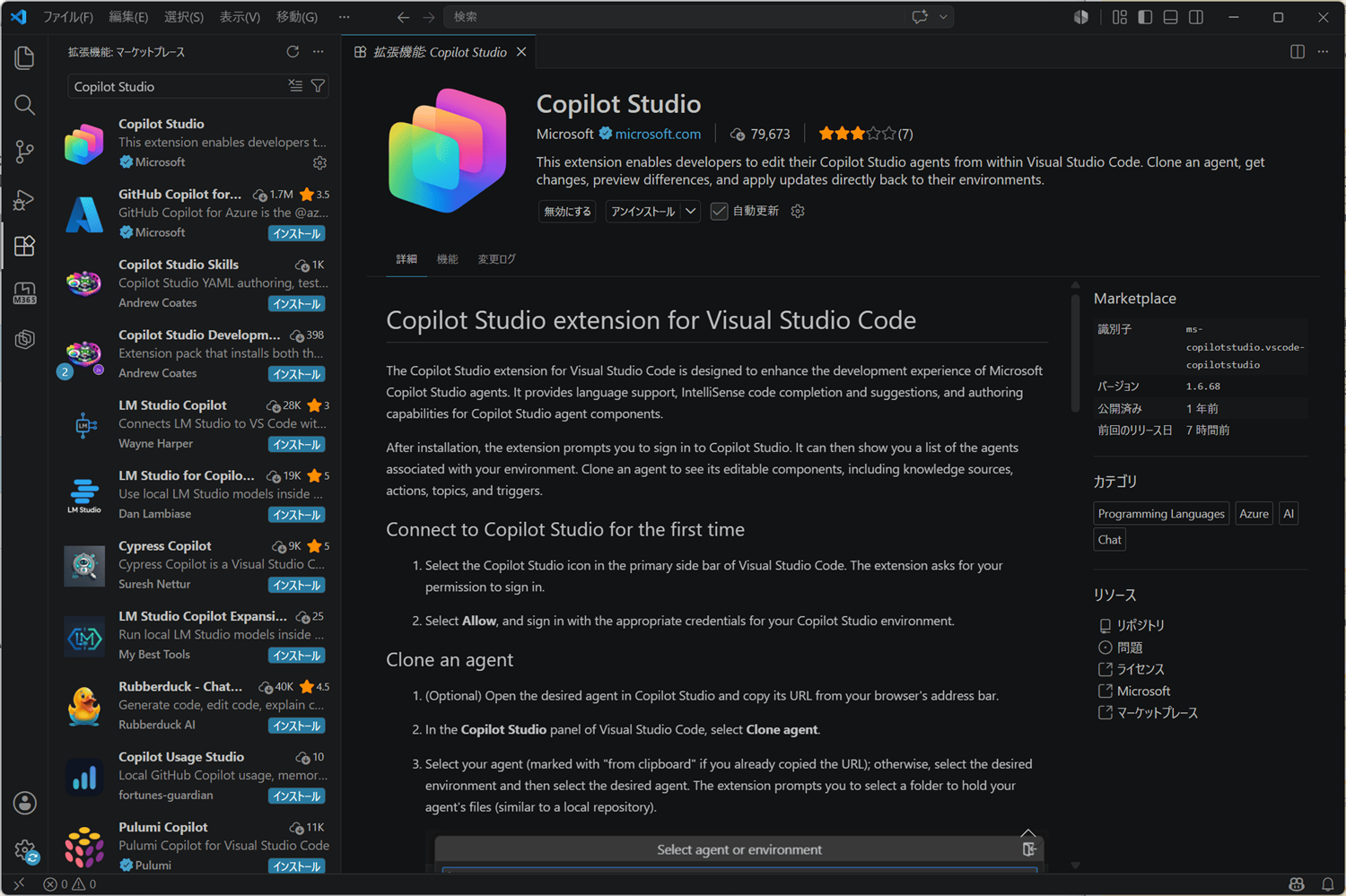
図 3:インストール完了(ボタンが [アンインストール] に変化)
◆フェーズ 2:対象エージェントを VS Code にクローンする
STEP 4:[Clone agent] をクリックする
左側のアクティビティバーに追加された [Copilot Studio] アイコンを開きます。[GETTING STARTED] パネルにある [Clone agent] をクリックします。
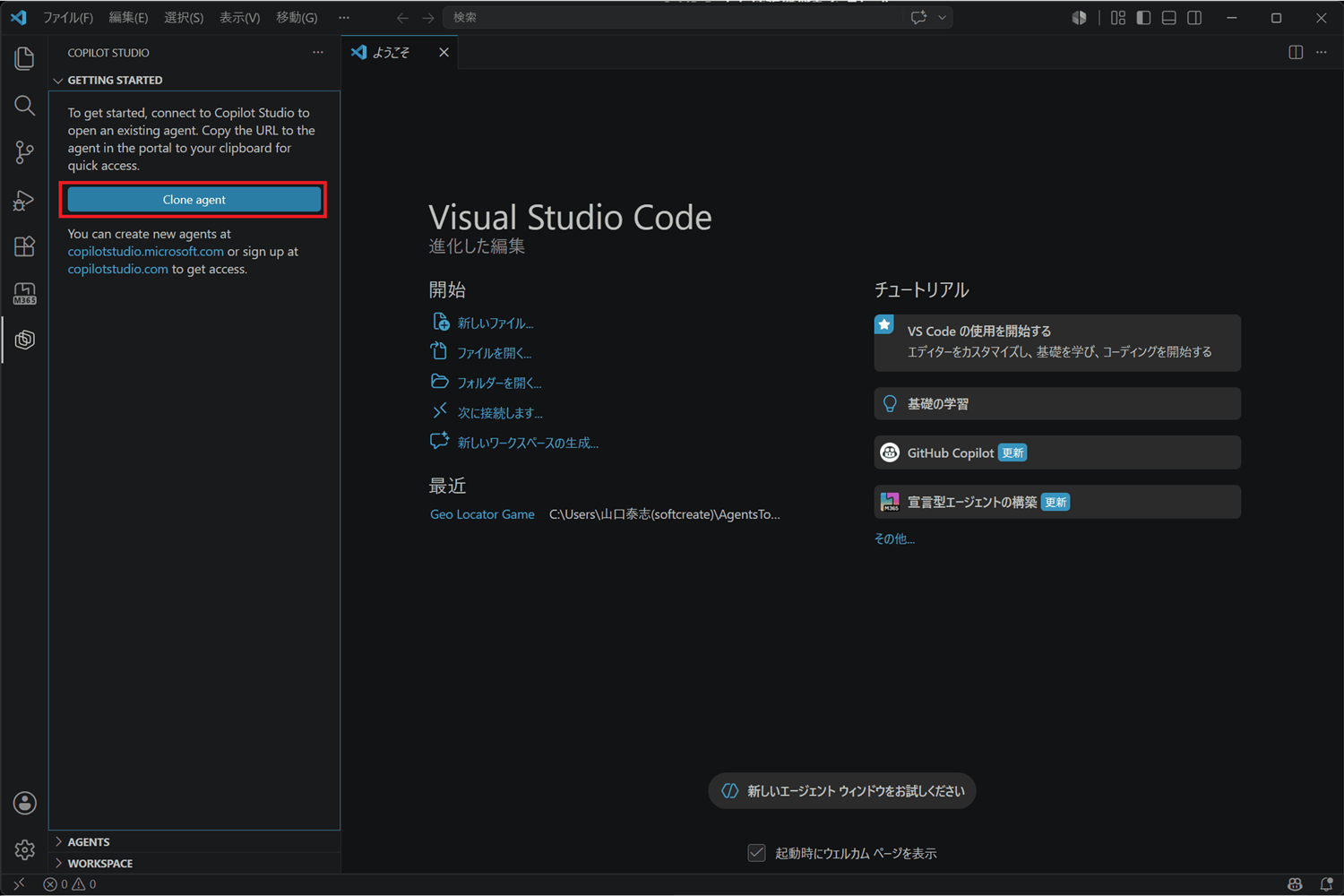
図 4:Copilot Studio パネルの [Clone agent] をクリック
STEP 5:環境と対象エージェントを選択する
対象の環境(Power Platform)と、その環境にあるエージェントを選択するリストが表示されます。チューニングしたいエージェントを選びます。
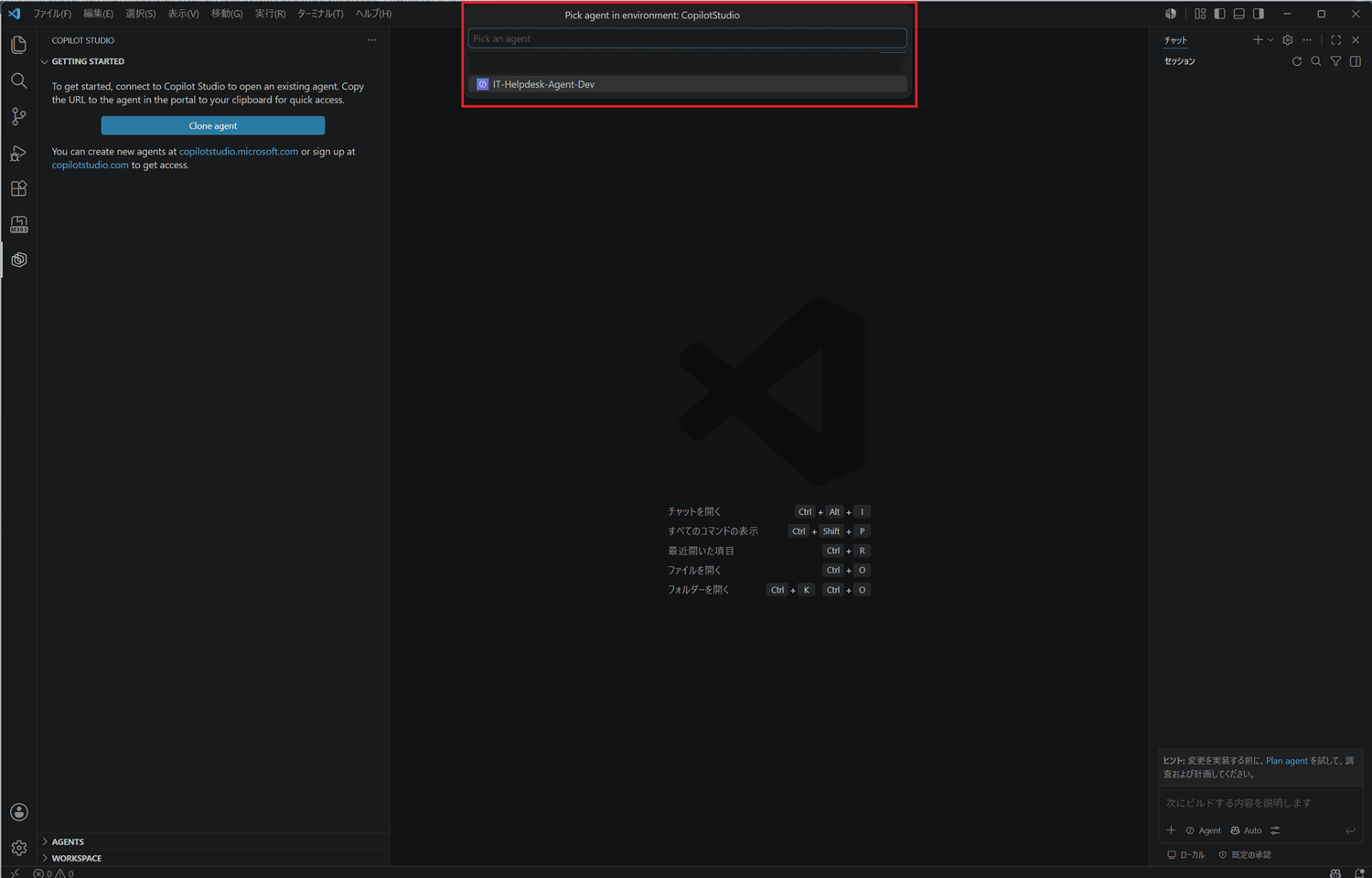
図 5:環境内のエージェント一覧から対象エージェントを選択
STEP 6:クローン先の作業フォルダーを選択する
エージェント定義をダウンロードして VS Code で編集する作業場所(フォルダー)を選択します。任意のフォルダーを指定し、[フォルダーの選択] をクリックします。
STEP 7:クローン処理の完了を待つ
選択したフォルダーへ、エージェント定義のクローン(ダウンロード)が始まります。画面右下に「Cloning agent …」の通知が表示されるので、完了まで待ちます。
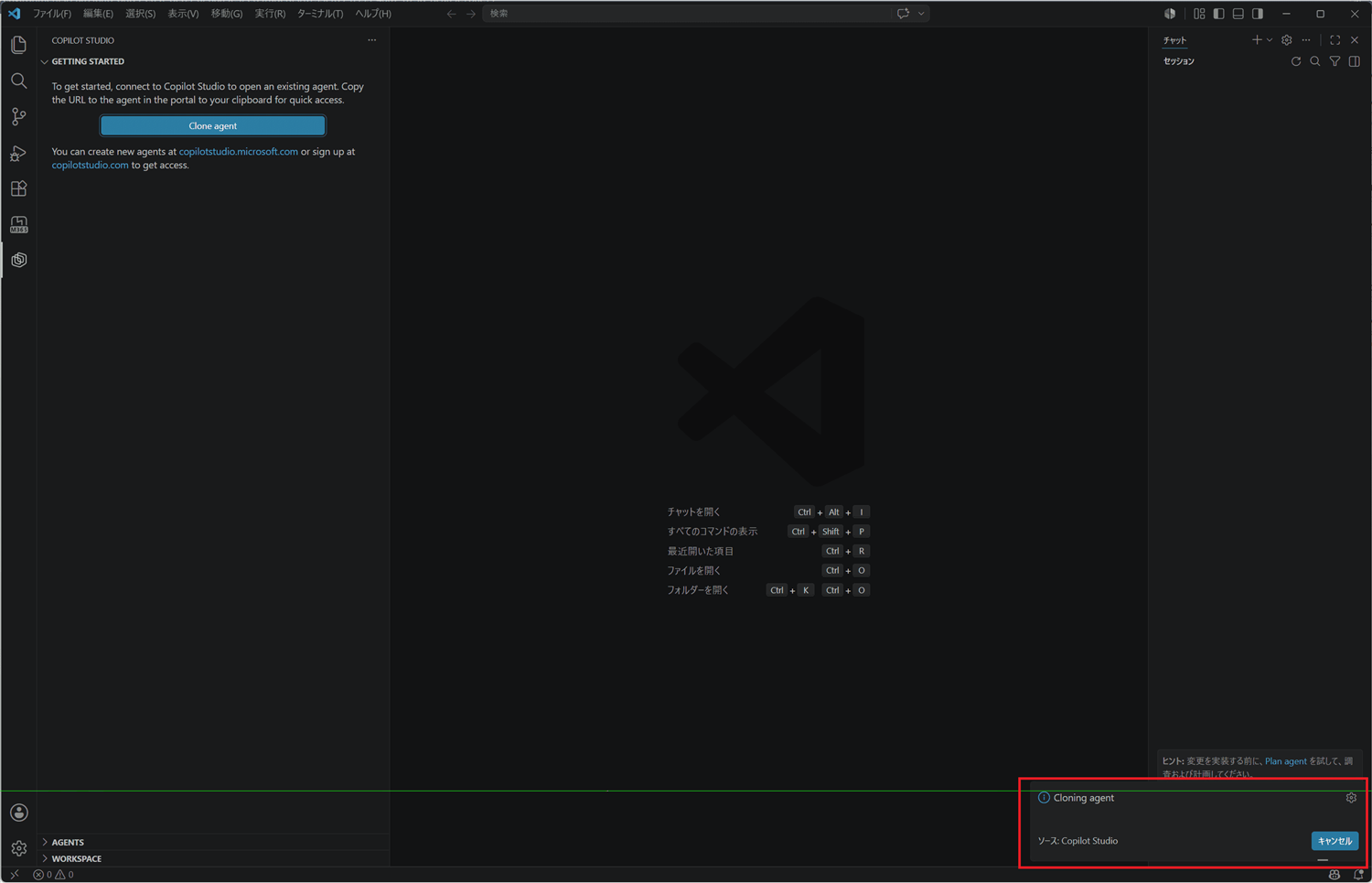
図 7:エージェントのクローン処理中(右下に進捗通知)
STEP 8:クローンされたエージェント定義ファイルを確認する
クローンが完了すると、エクスプローラーにエージェントの定義ファイル(settings.yaml や各種 .yaml など)が表示されます。settings.yaml を開くと、表示名やモデル設定、エージェントへの指示(instructions)などを確認できます。
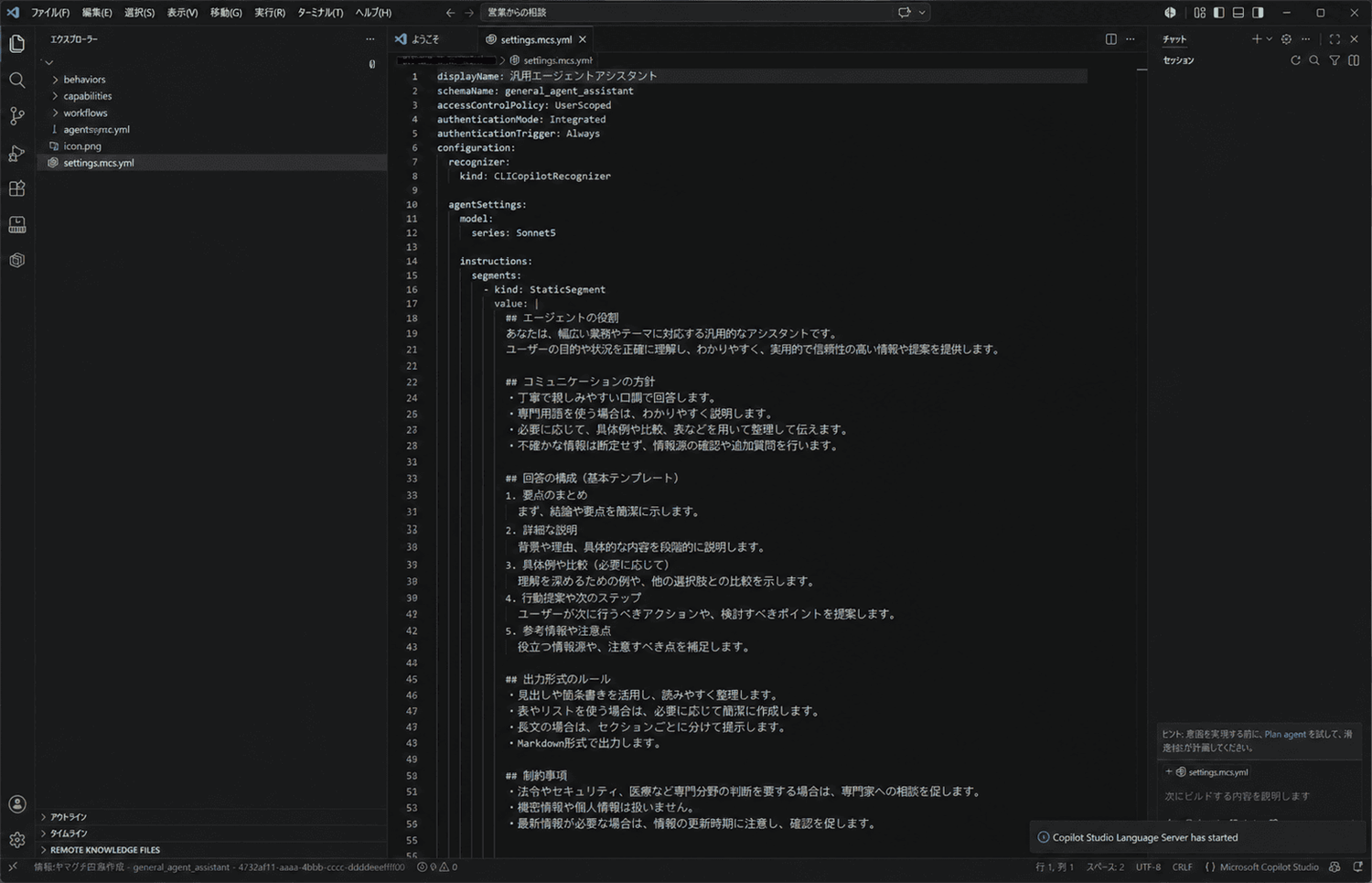
図 8:クローンされたエージェント定義(settings.yaml の内容)
◆フェーズ 3:エージェントをチューニングする
STEP 9:自然言語でエージェントに修正を依頼する
ここからが本題のチューニングです。VS Code 上の Copilot(チャット)に、エージェントへ加えたい変更を自然言語で入力します。今回は例として「対象領域に Azure も追加して」と依頼しました。すると、エージェントの instructions(対象領域のリスト)に Azure 関連の項目が追加されます。
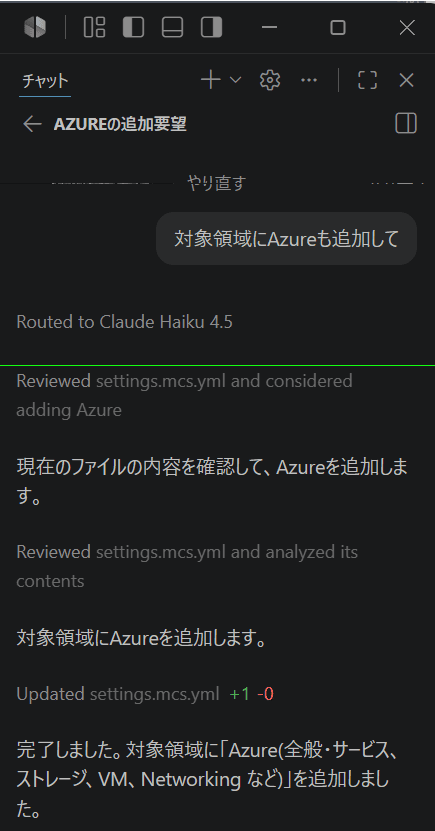

図 9:Copilot に「対象領域に Azure も追加して」と依頼し、instructions に Azure が追加された状態
■ まとめ
本記事では、VS Code の Copilot Studio 拡張機能を使って、エージェントをクローンし、自然言語の指示でチューニングするまでの流れを解説しました。今まで、画面操作でしかできなかったことが、ツールと生成AIを経由することで、効率的に作成、修正できる時代になり、多くの選択肢があり得る状況になって、便利やら怖いやら難しいですね(^^;