

どうも、株式会社ソフトクリエイト で情報屋やってます。山口です。
普段は企業様向けに Microsoft 365 活用のご支援をおこなっています。
Copilot エージェントで、Teams の自動応答を実現してみたいみたいな話をわりといただくので、簡単にポイントとフローを整理してみました。
先ずは、最低限動く仕組みで動かしてみて、Copilot エージェントの指示部分を工夫するとか、Copilot エージェントに渡す Message を工夫すると少し理解が深まります。

Power Automate を利用して、Teams の指定のチャネルの投稿メッセージに Copilotエージェントで自動応答を行う。
■ ポイント1 : 必要ライセンスの準備
Power Automate から呼び出す Copilot エージェントの作成と応答用に Microsoft Copilot Studio の従量課金か、クレジットパックの契約が必要になります。
・Microsoft Copilot Studioの従量課金 〇
・Microsoft Copilot Studioのクレジットパック 〇
・Microsoft 365 Copilot ×
※ 今回の動作は、Power Automateからの呼び出しなので、Microsoft 365 Copilot のライセンスのみだと応答できません。

■ ポイント2 : 応答用の Copilot エージェントの準備
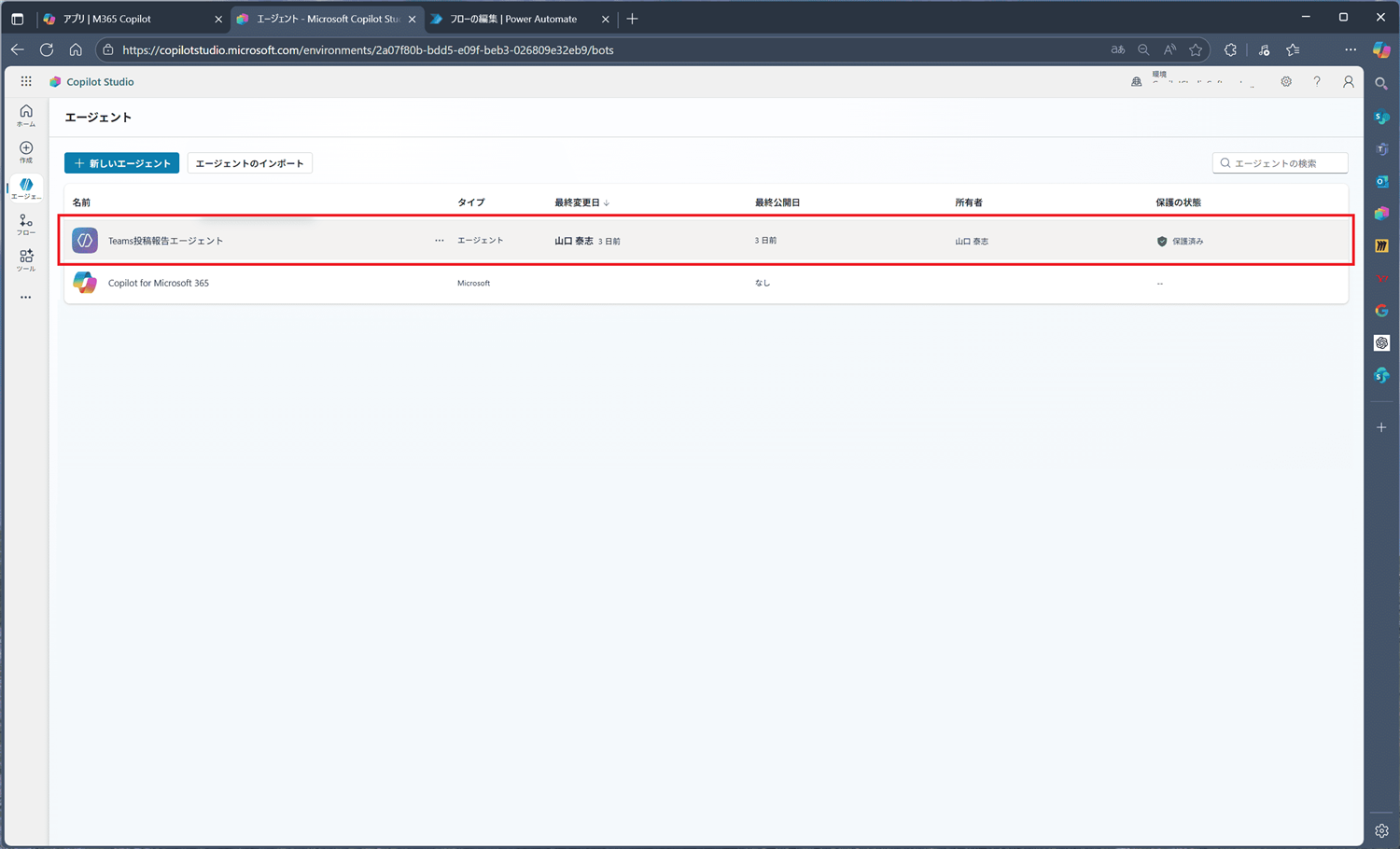
Power Automate のフローから呼び出された応答用の Copilot エージェントを Copilot Studio 上で作成、公開等を行います。
指示文に呼び出しされた時に応答のスタイル等を記載しておくと、応答に特色を持たせることができます。
また、呼び出しされた時にどうするの?を明記しておくと Copilot エージェントが意識して対応してくれます。
■ ポイント3 : Power Automate のフロー構成
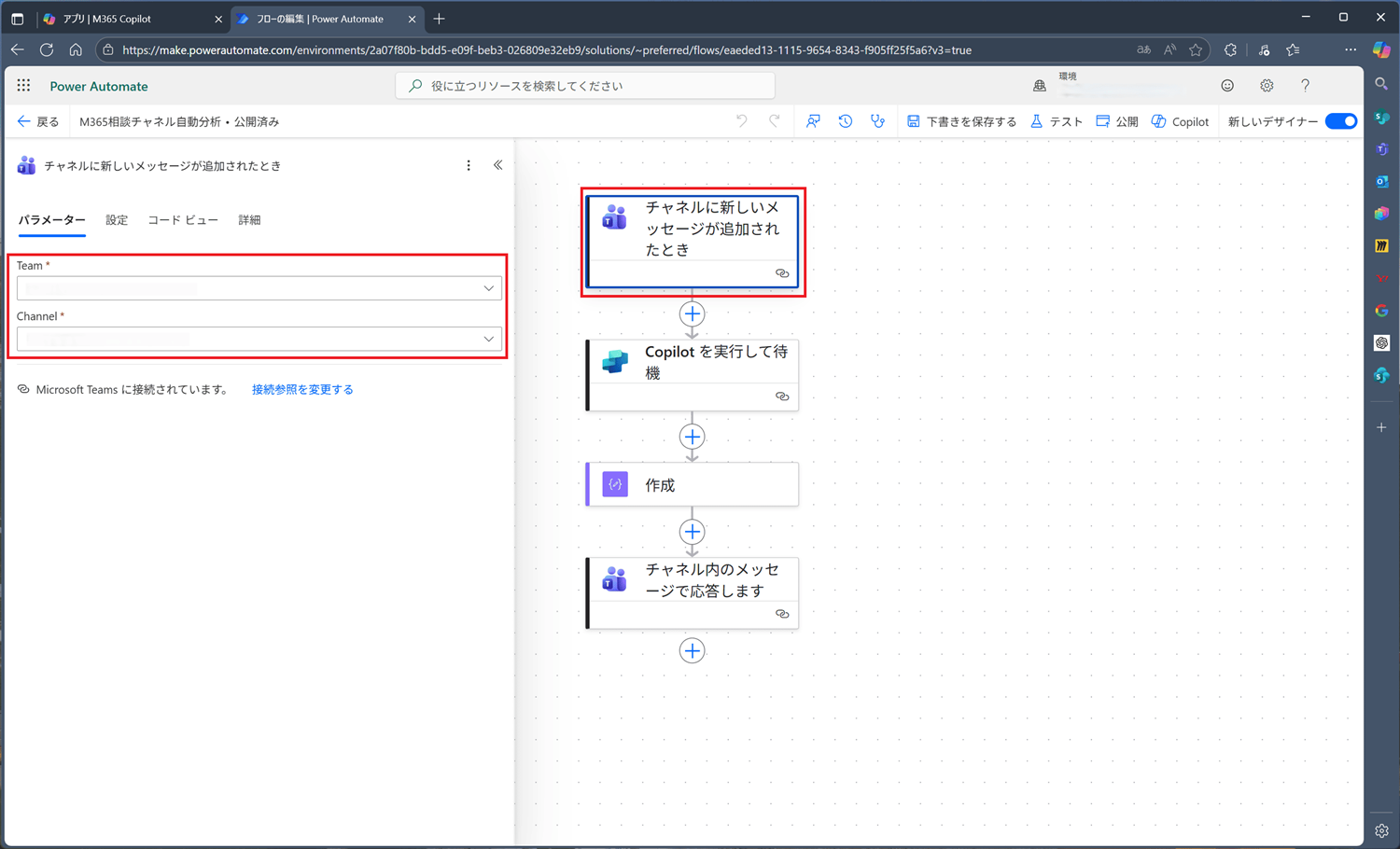
❶ トリガーノード : チャネルに新しいメッセージが追加されたとき
ユーザーからの問い合わせを受け付ける、Teams の特定のチームとチャネルを指定します。
・ Team: トリガーとして利用する指定の Teams のチーム
・ Channel: トリガーとして利用する指定の Teams のチャネル
❷ アクションノード1 : Copilot を実行して待機
Power Automate のフロー内で、作成した Copilot エージェントを呼び出し、送信するメッセージを入力します。
・ Copilot Name: 事前に作成しておいた Copilot エージェントを指定します。
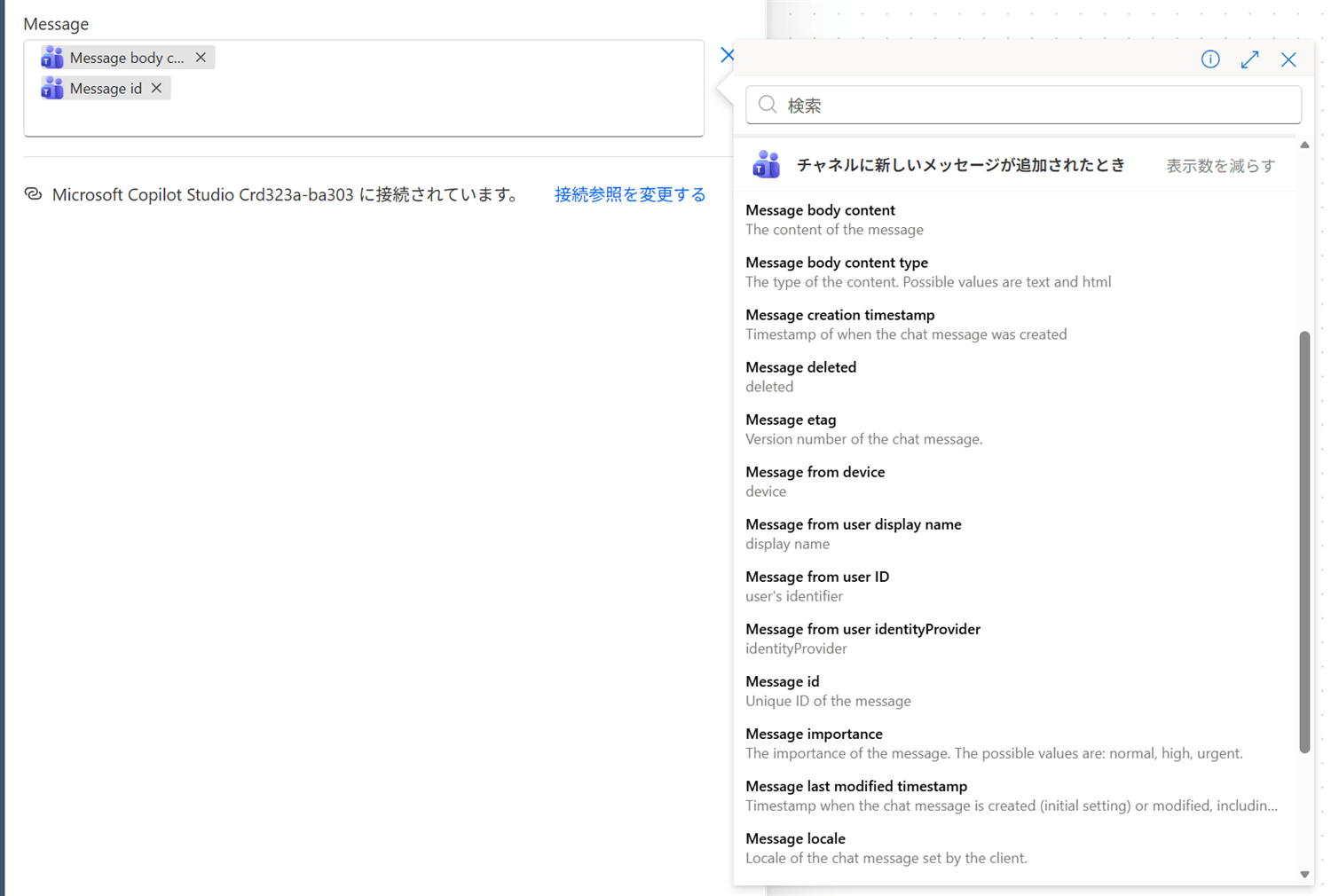
・ Message: Copilot エージェントに送信する Teams メッセージ本文(body)等を⚡「動的コンテンツ」をクリックして、渡します。
Copilot エージェントに渡した値をどうして欲しいのか?のリクエストを出す場合には、Message 欄に追記するか、Copilot エージェントの指示文内に記載を入れておきます。
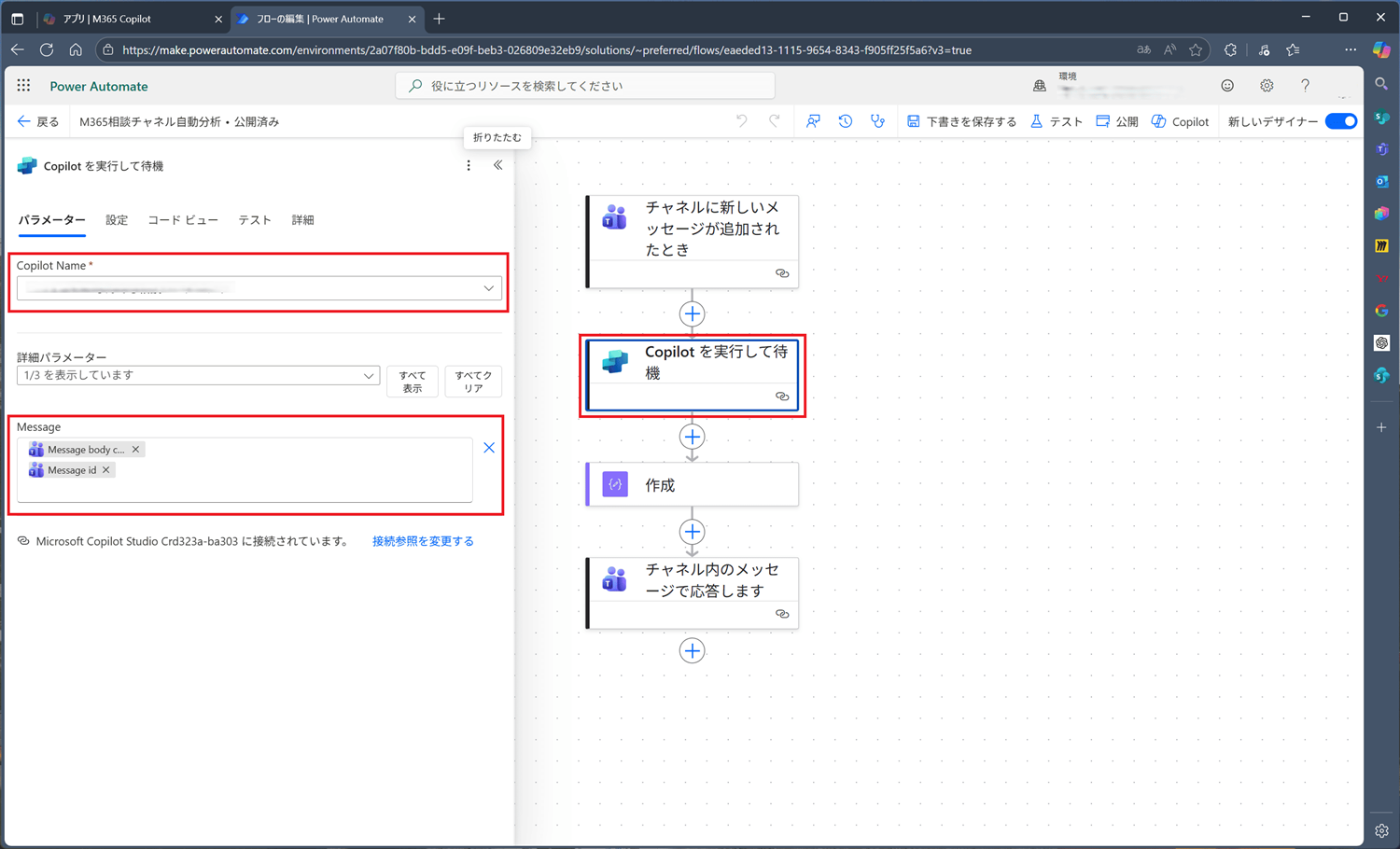
-Message への Message body の挿入⚡動的コンテンツの挿入
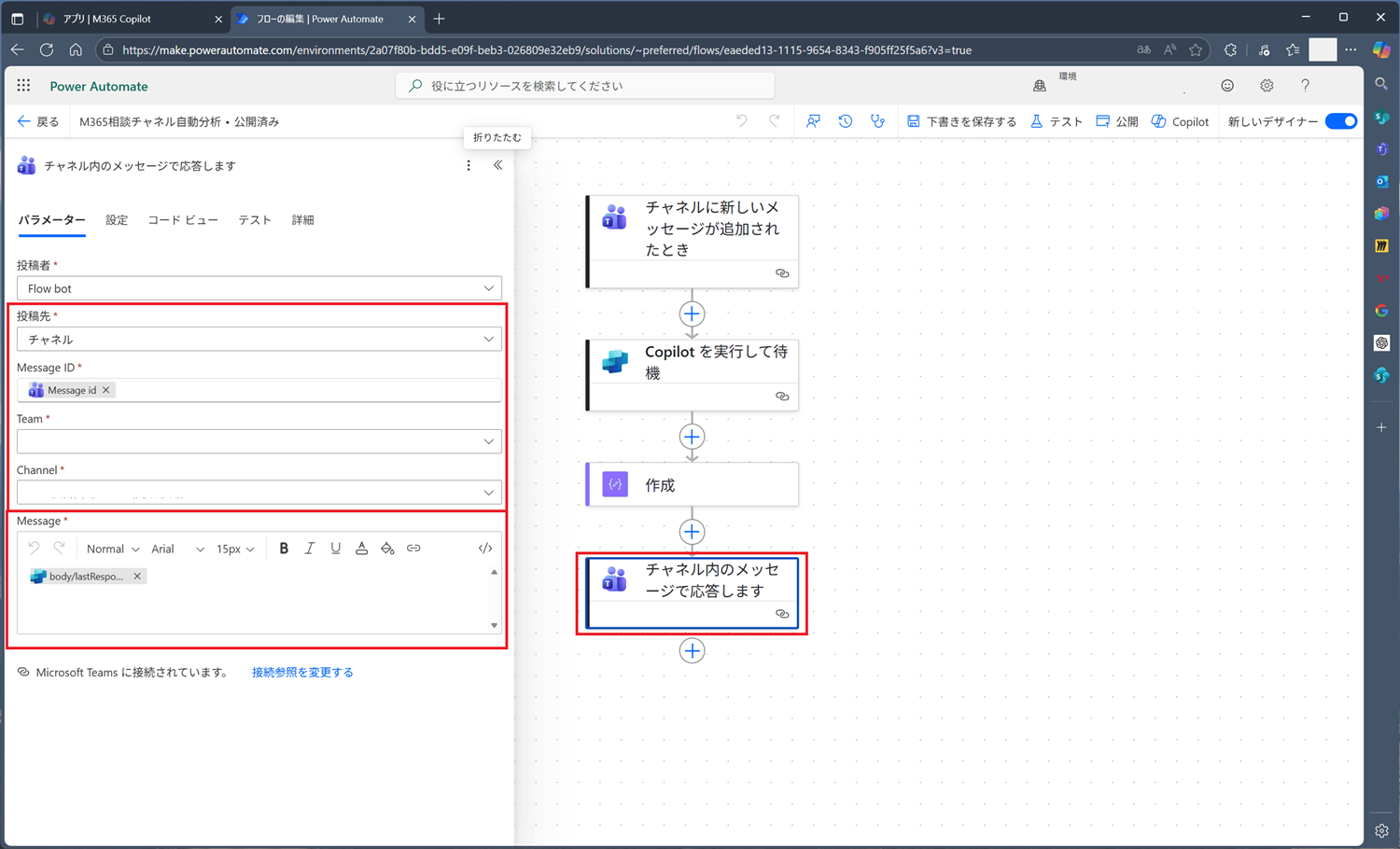
❸ アクションノード2 : チャネル内のメッセージに応答します。
Copilot エージェントからの応答を加工し、投稿された Teams のメッセージに返信します。
・ 投稿先: チャネル
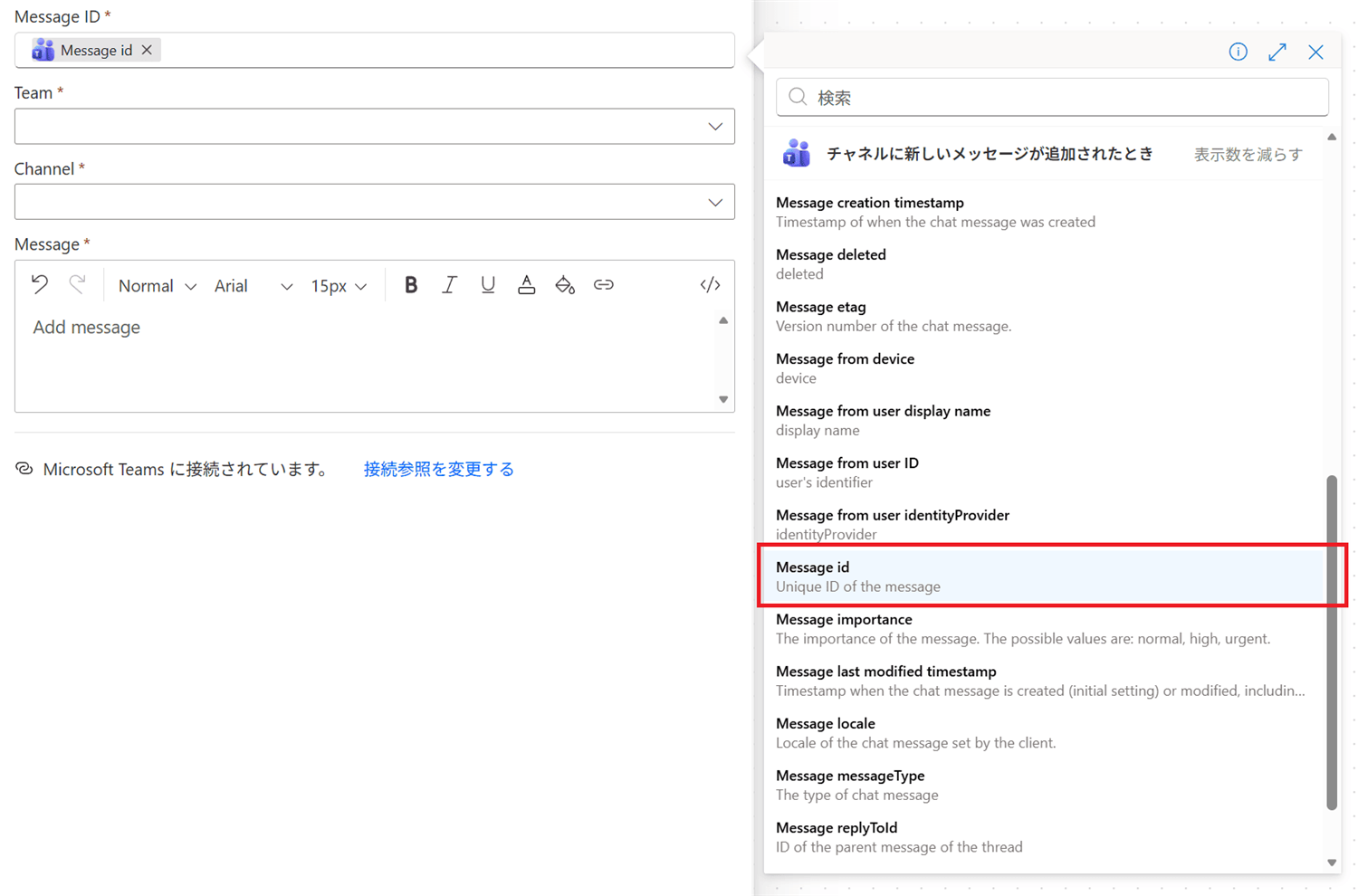
・ Message ID: ❶トリガーノードから Teams 投稿時の Message ID を⚡「動的コンテンツ」をクリックして選択します。
・ Team: トリガーとして利用した指定の Teams のチーム
・ Channel: トリガーとして利用した指定の Teams のチャネル
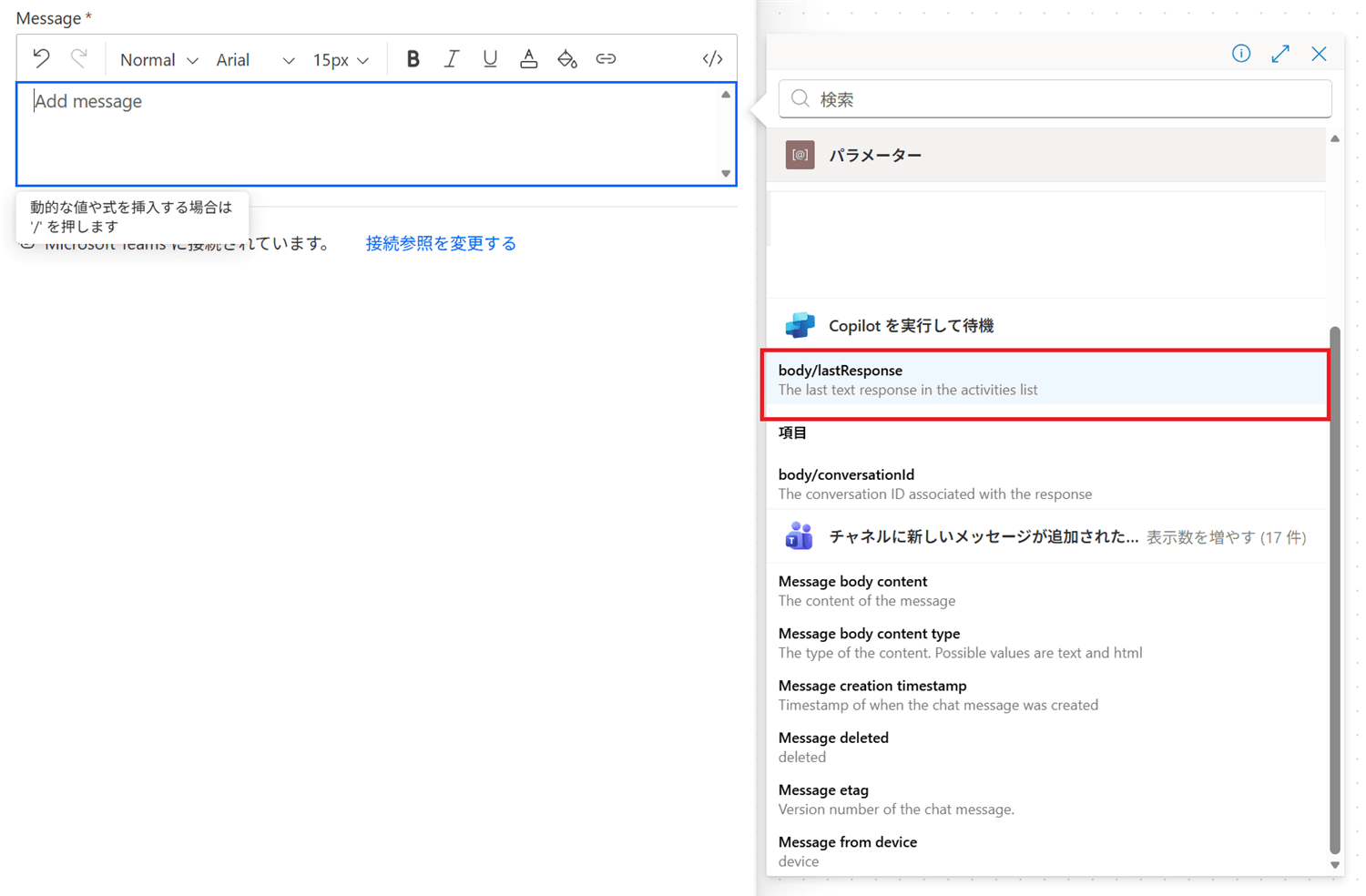
・ Message: ⚡「動的コンテンツ」をクリックして、Copilot エージェントの応答(body/lastResponse)
-Message ID の挿入⚡動的コンテンツ利用
-Message 欄への Copilot エージェントの応答結果の挿入⚡動的コンテンツ利用
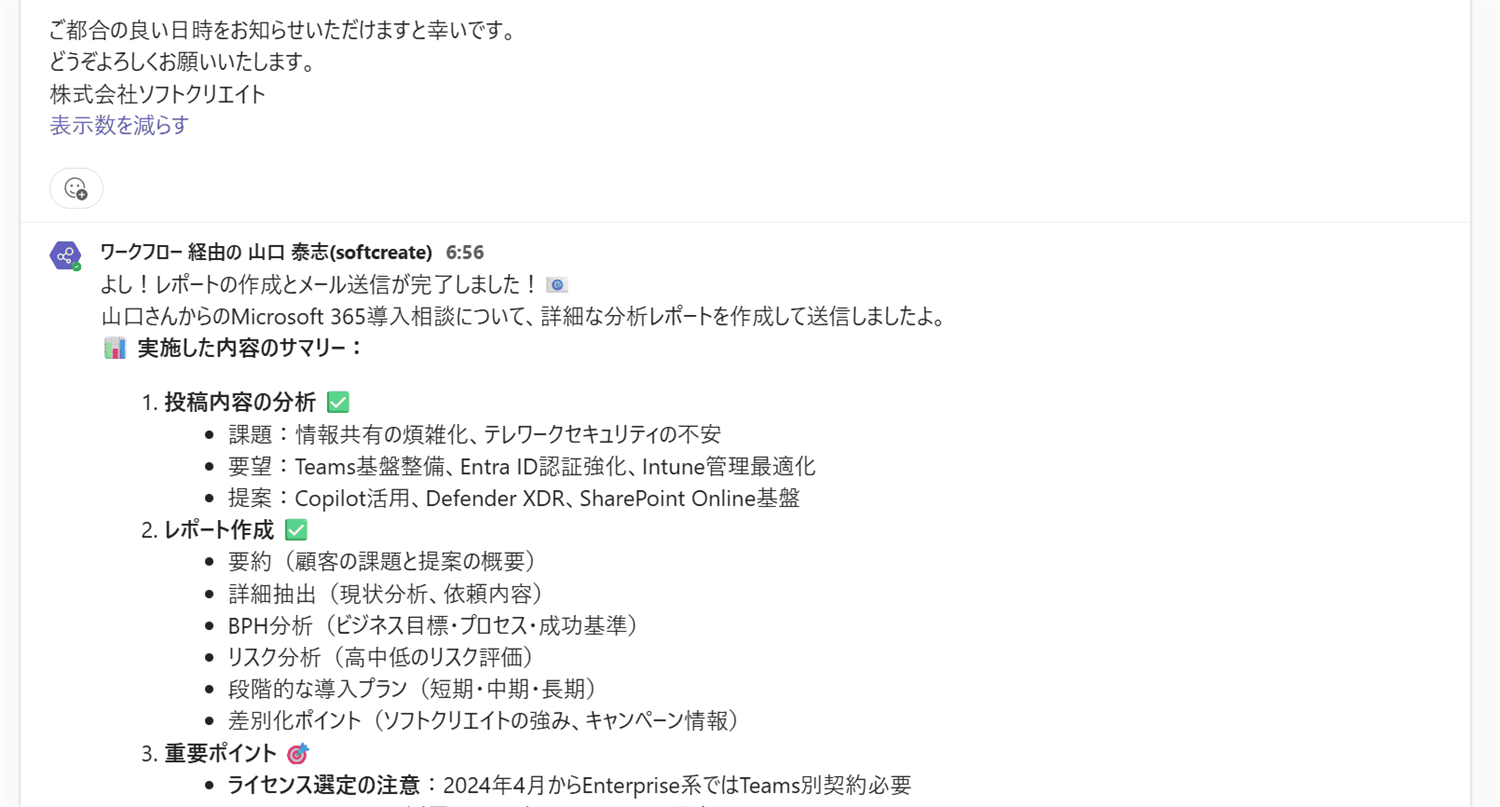
Power Automate のワークフローが正常に動作すると以下のような感じで、投稿された Teams の応答にリターンが行われます。
応答については、Copilot エージェントで結果を生成しているので、それなりは時間が掛かります。