

どうも、株式会社ソフトクリエイト で情報屋やってます。山口です。
普段は企業様向けに Microsoft 365 活用のご支援をおこなっています。
Copilot Cowork には「スキル」という仕組みがあります。docx や pptx といった標準スキルに加えて、自分専用の「カスタムスキル」を追加できるのが大きなポイントです。
繰り返しの業務(たとえば「組織ブランドのプレゼン資料づくり」)をスキルにしておけば、毎回こまかい指示を書かなくても、決まった品質・デザインでお願いできるようになるんです(^^
今回は、スキルの確認から、カスタムスキルの追加・動作確認・チューニングまでを、「①スキルを確認する → ②カスタムスキルを追加する → ③動作確認する → ④管理・チューニングする」の4フェーズに分けて、実際の画面を追いながら解説していきます!

Copilot Cowork のスキルを管理して、自分専用のカスタムスキルを追加してみよう!~スキルの一覧確認から、追加・実行・チューニングまで~
■ そもそも「スキル」って何?
スキルは、Cowork が特定の処理を一定の規則性で繰り返しの条件や制約下で実行するための仕組みで、Cowork の利用開始時には、変更不可能な複数の標準スキルが準備されています。
そして、カスタムスキルは、あなた専用のスキルを管理するための仕組みです。作成したスキルは OneDrive に保存され、セッションをまたいで繰り返し使えます。
・標準スキル:Microsoft 365 に組み込まれた読み取り専用のスキル(docx・pptx・xlsx など)
・カスタムスキル:自社の業務フローに合わせて、自分で追加・修正できるスキル
つまり、よくやる業務を「カスタムスキル」として登録しておけば、毎回ゼロから指示しなくてもよくなる、というわけです(^^
■ 始める前にチェック!前提条件
| 項目 | 内容 | 補足 |
|---|---|---|
| 利用環境 | Microsoft 365 Copilot / Copilot Cowork が使えること | 要確認:提供状況はテナントに依存 |
| スキルの保存先 | OneDrive にカスタムスキルの保存フォルダーがあること | セッションをまたいで利用 |
| 追加したいスキルの要件 | フォント・配色・レイアウトなどの条件を整理しておくこと | 具体的なほど再現性が上がる |
■ いよいよ本題!スキルの管理と追加
ここからは、実際の画面操作を追いかけていきます。まずはスキルの確認からです。
◆ フェーズ 1:スキルを一覧表示・確認する
STEP 1:スキルのコマンドを呼び出す
Copilot Cowork のタスク入力欄で [+](作業コンテンツを追加する)を開くと、[カスタマイズ](スキルとプラグインの管理)にアクセスできます。また、入力欄で「/」を入力すると、使えるコマンドの一覧が表示されます。[スキル] タブから [/skills] を選ぶと、スキルに関する操作を呼び出せます。
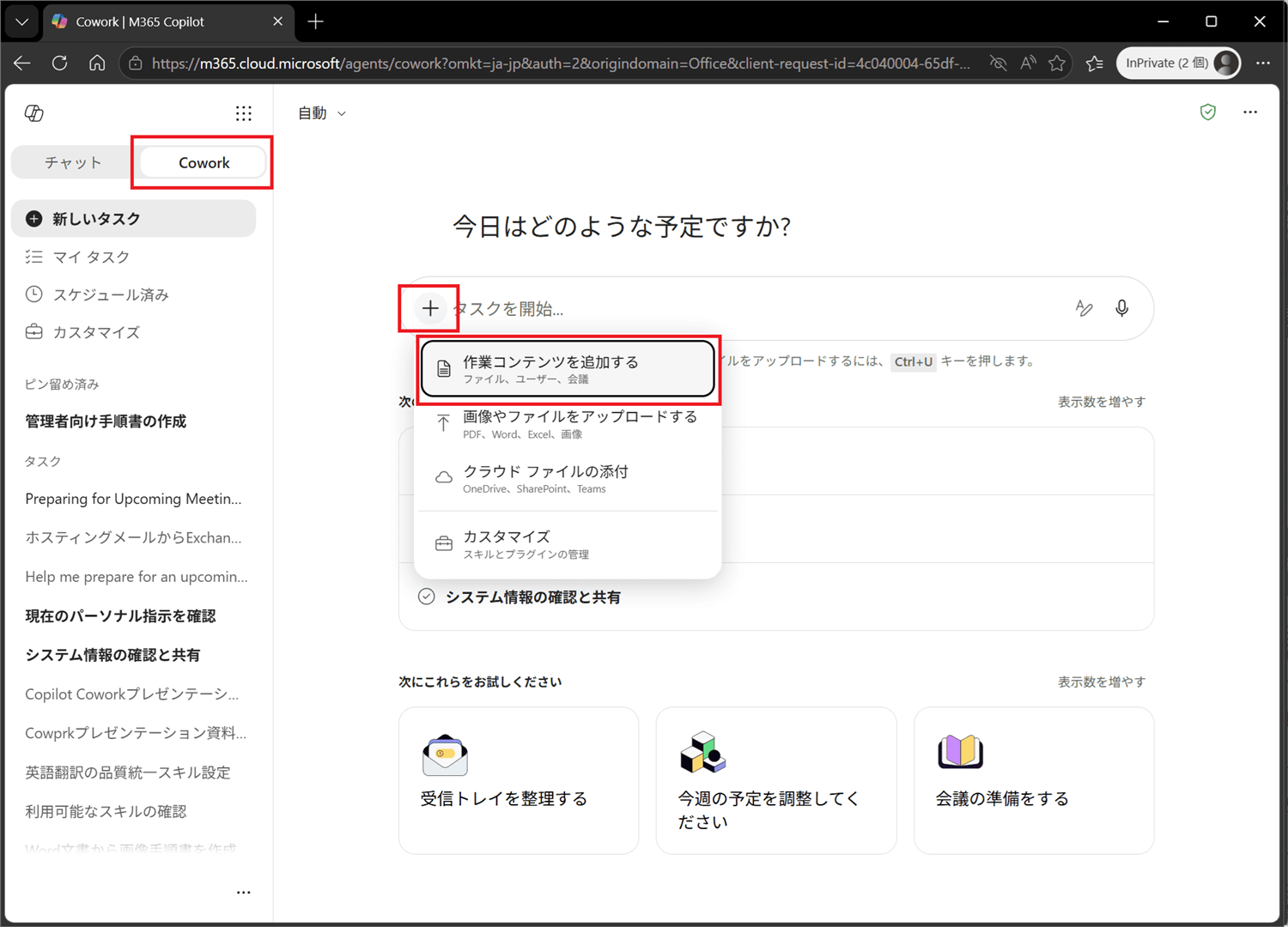
図 1:タスク入力欄の [作業コンテンツを追加する] メニュー
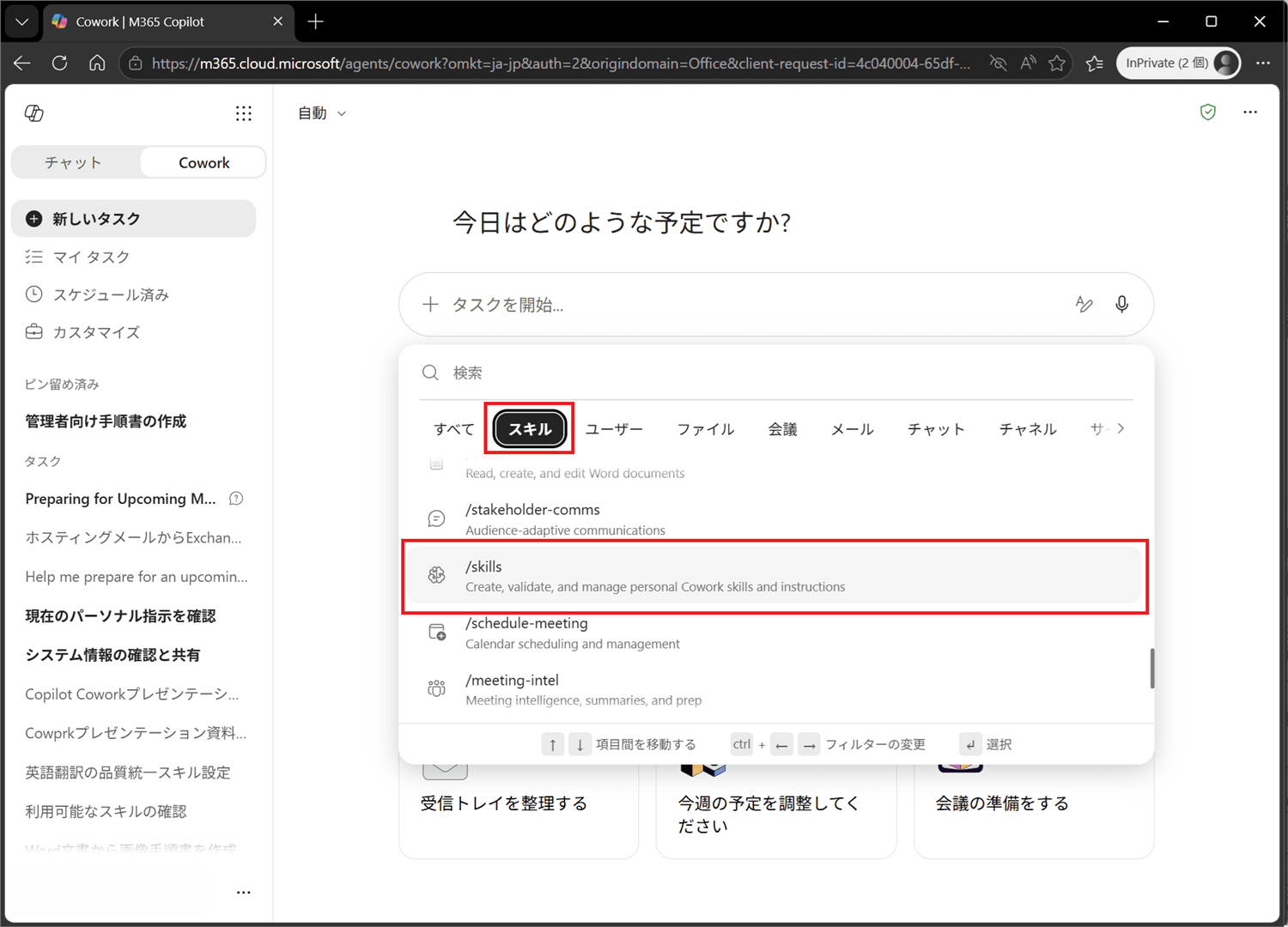
図 2:「/」入力で表示されるコマンド一覧の [スキル] から [/skills] を選択
STEP 2:/skills でできることを確認する
まずは「/skills で何ができるのか」を確認してみましょう。入力欄に「/skills のスキルで何ができるか教えてください。」と入力して送信します。すると、スキルは自分専用のカスタムスキルを管理する仕組みで OneDrive に保存されること、「スキルを作る/一覧・確認する/改善・調整する/検証する」ができることが説明されます。
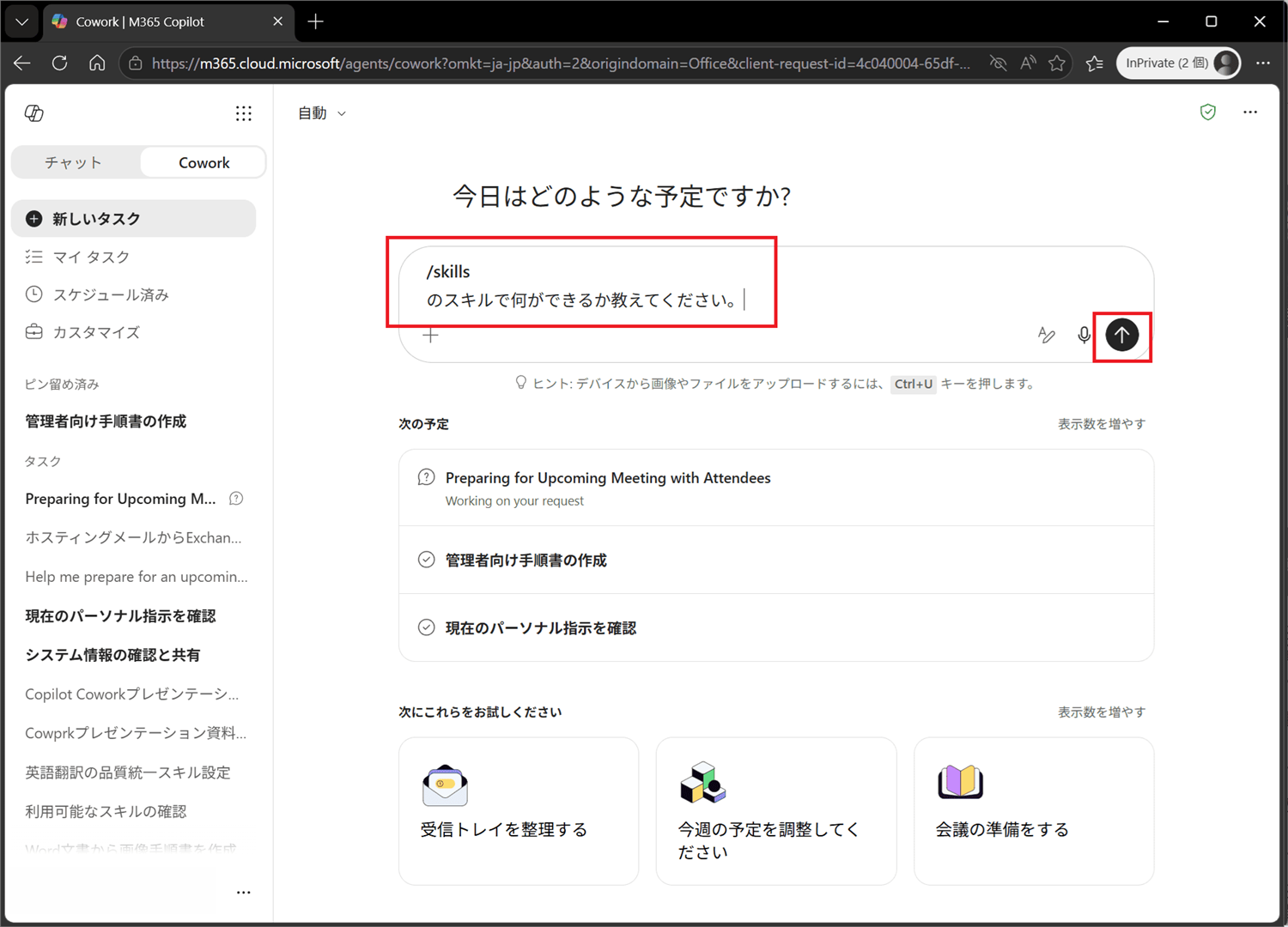
図 3:「/skills のスキルで何ができるか教えてください。」と入力
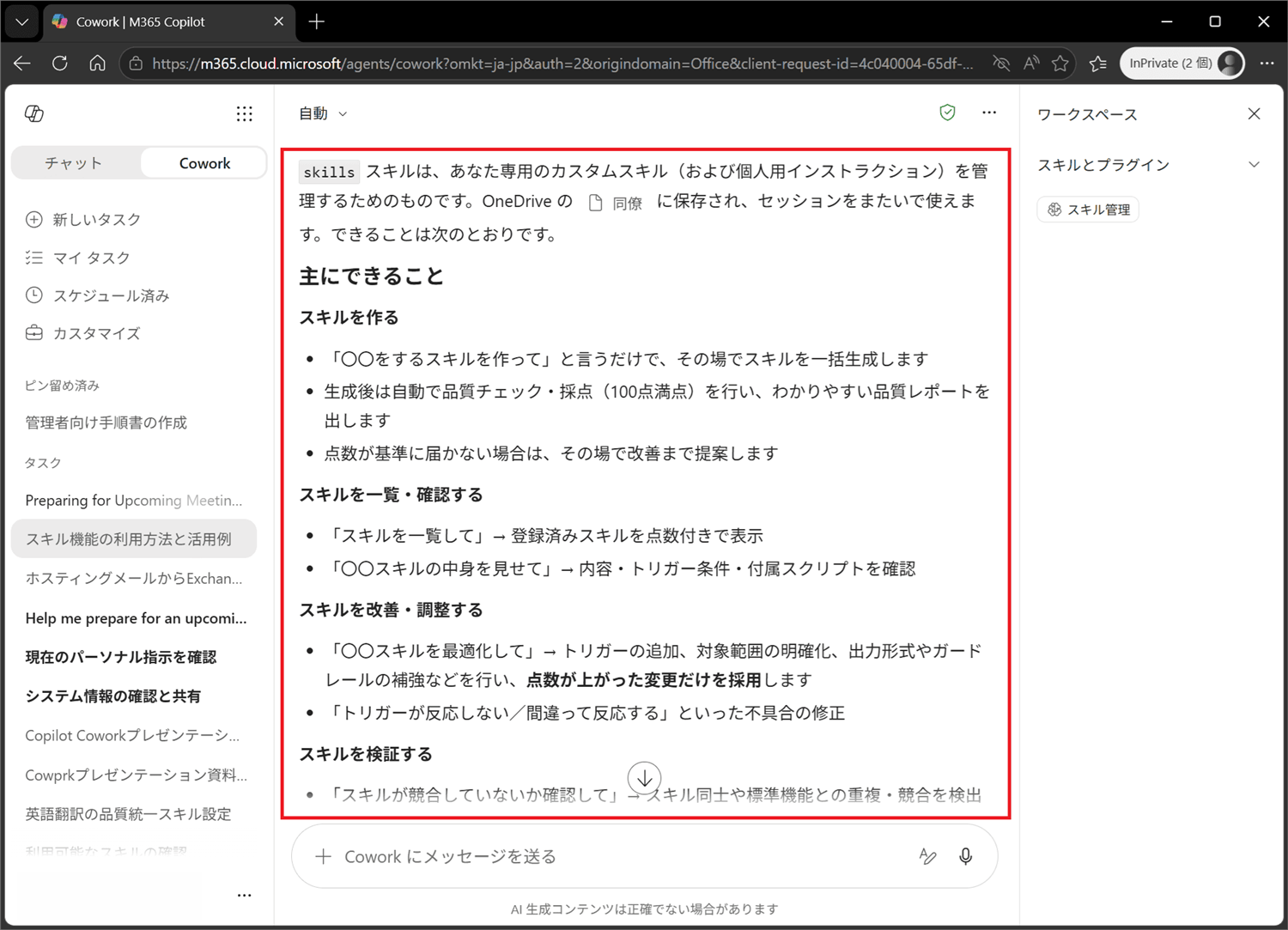
図 4:/skills の機能説明(スキルでできることの一覧)
STEP 3:標準スキルも含めて一覧表示する
次に、今使えるスキルを一覧で確認します。「標準スキルも含めてスキルを一覧表示してください」と入力して送信すると、Microsoft 365 に組み込まれた標準スキル(docx・xlsx・pptx・pdf・html などの文書作成、calendar-management・schedule-meeting などの予定・会議系)と、自分が追加したカスタムスキルが一覧表示されます。

図 5:「標準スキルも含めてスキルを一覧表示してください」と入力
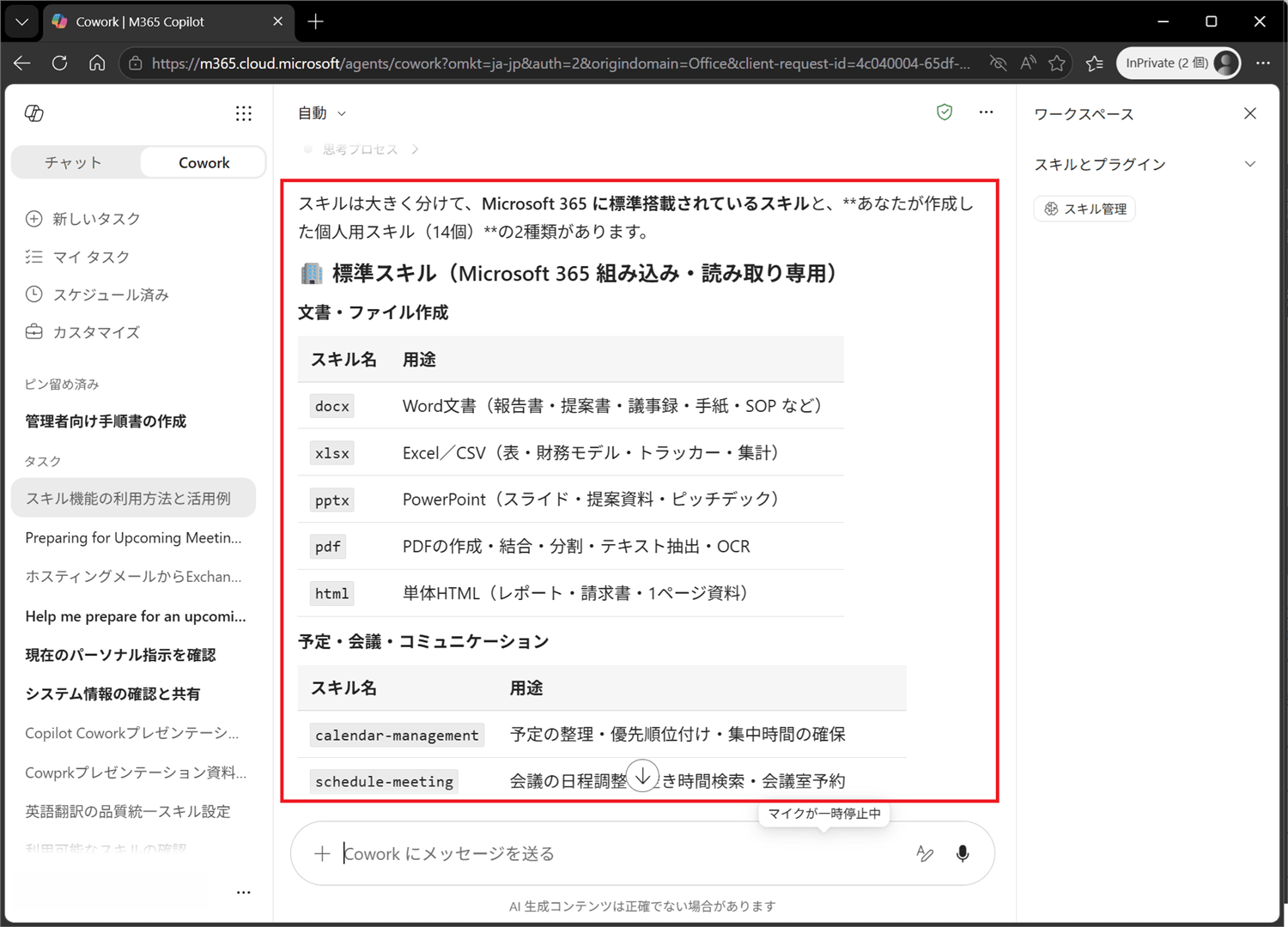
図 6:標準スキル(Microsoft 365 組み込み)とカスタムスキルの一覧
◆ フェーズ 2:カスタムスキルを追加する
STEP 4:条件を添えてカスタムスキルを依頼する
カスタムスキルを追加しておくと、繰り返しの業務を毎回同じ指示なしでお願いできるようになります。ここでは「組織ブランドのプレゼン資料を作成するスキル」を例に追加します。フォントや配色などの条件を添えて、「組織的にカスタマイズしたプレゼンテーション資料を作成するスキルを追加してください。」と依頼します。
プロンプト例:
組織的にカスタマイズしたプレゼンテーション資料を作成するスキルを追加してください。フォントやデザインについては、次の内容を条件として設定します。
#フォント関連:
基本フォント:游ゴシック系
タイトル:約28pt・太字・濃い青緑
本文/箇条書き:約18pt・太字
カード見出し:約20pt・太字・白文字
カード内サブ見出し:約16pt・太字
カード説明文:約12pt
#配色関連:
メインカラー:濃い青緑 #00587B
タイトル、罫線、カード見出し帯、アイコンに使用。
背景:白 #FFFFFF
カード背景:薄い青灰 #EAF1F5
アクセントカラー:青 #3A8FB7
説明文カラー:濃いグレー #404040
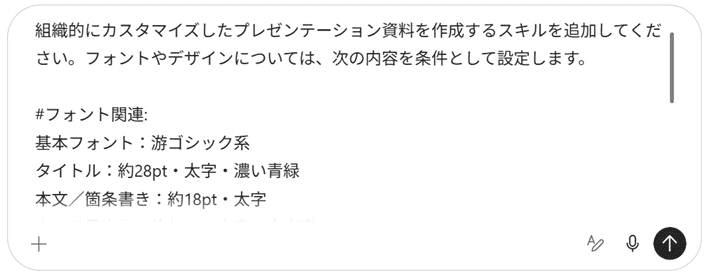
図 7:追加したいスキルの条件(フォント・配色)を添えて依頼
STEP 5:スキルが作成されたことを確認する
Cowork がスキルを作成すると、作成されたスキル名(例:org-branded-presentation)と、設定されたフォント・配色、そのスキルを呼び出す「発動キーワードの例」、品質スコアなどが表示されます。内容を確認しましょう。
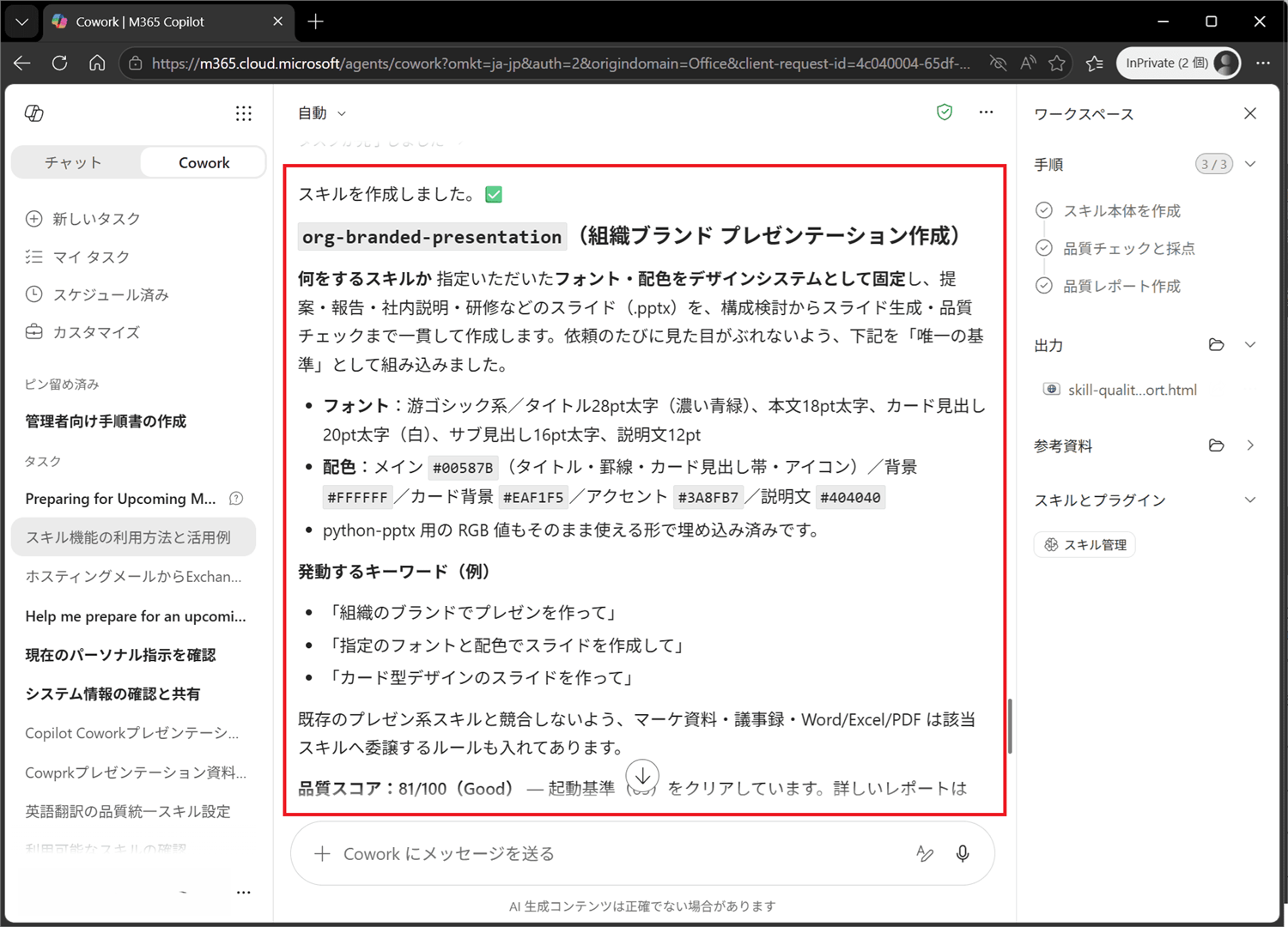
図 8:カスタムスキルの作成完了(設定内容と品質スコアの表示)
STEP 6:追加されたスキルの保存先を確認する
追加したカスタムスキルは、OneDrive のスキル用フォルダーに保存されます。各スキルのフォルダーには、スキルの定義ファイル(SKILL.md)などが格納されます。
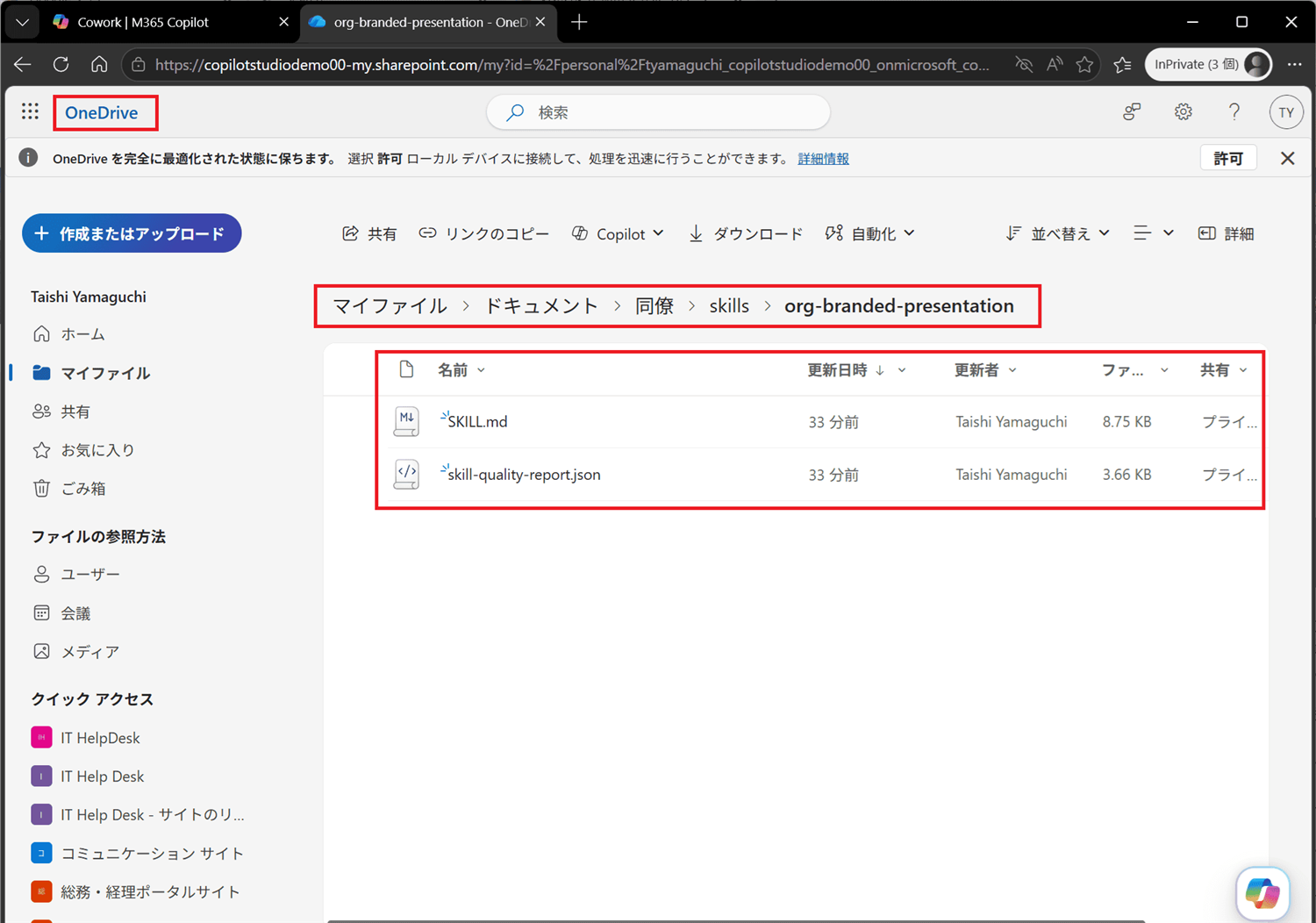
図 9:OneDrive に保存されたカスタムスキルのファイル
◆ フェーズ 3:追加したスキルの動作を確認する
STEP 7:会話トリガーでスキルを呼び出す
追加したスキルには「会話トリガー」(発動キーワード)が設定されています。ふだんの会話のように「組織のブランドで“(指定のテーマ)”のプレゼンを作って」と依頼すると、AI が文脈を判断して、対応するカスタムスキルを自動的に呼び出して実行します。
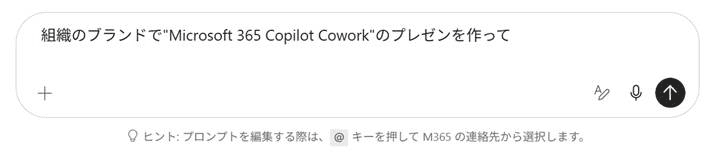
図 10:会話トリガー(発動キーワード)でスキルを自動実行
STEP 8:カスタムスキルを直接指定して実行する
スキルを明示的に指定して実行することもできます。[作業コンテンツを追加する]→[スキル]→[カスタムスキル] を選ぶか、入力欄で「/(スキル名)」を入力し、続けてプロンプトを書くことで、そのカスタムスキルを直接実行できます。
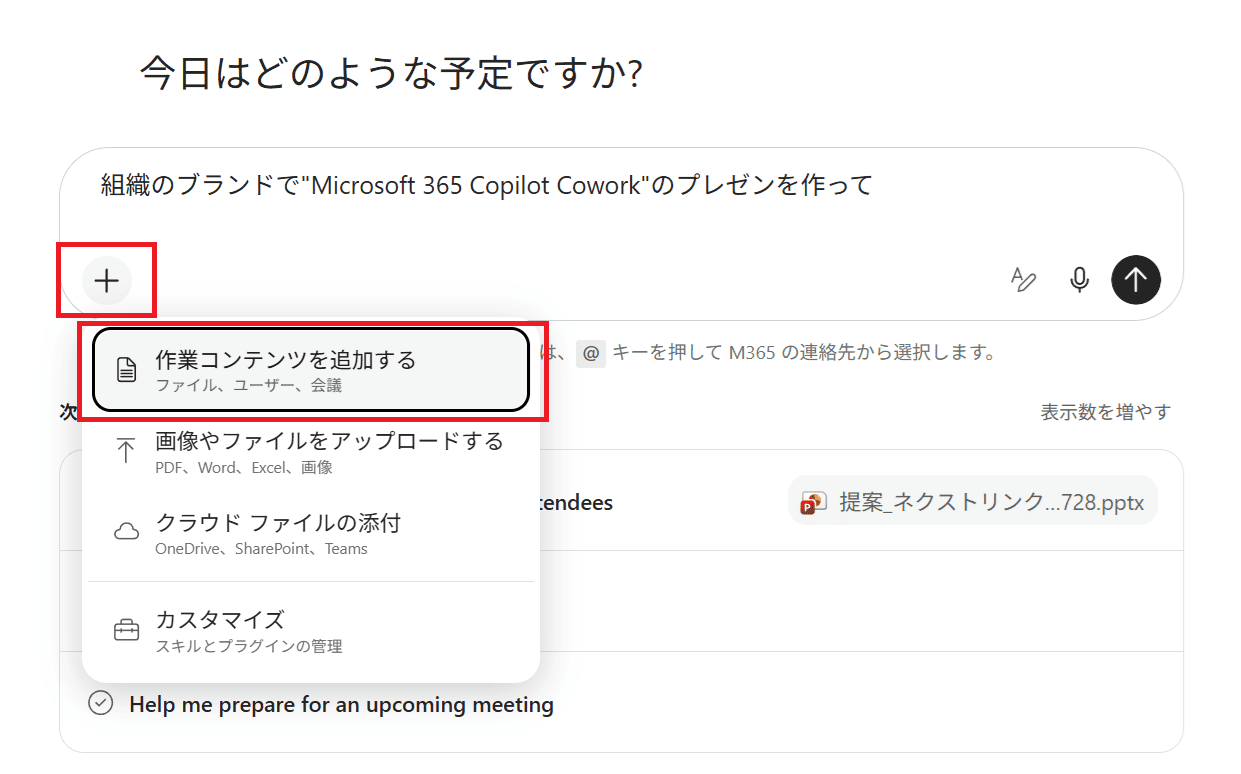
図 11:[作業コンテンツを追加する]
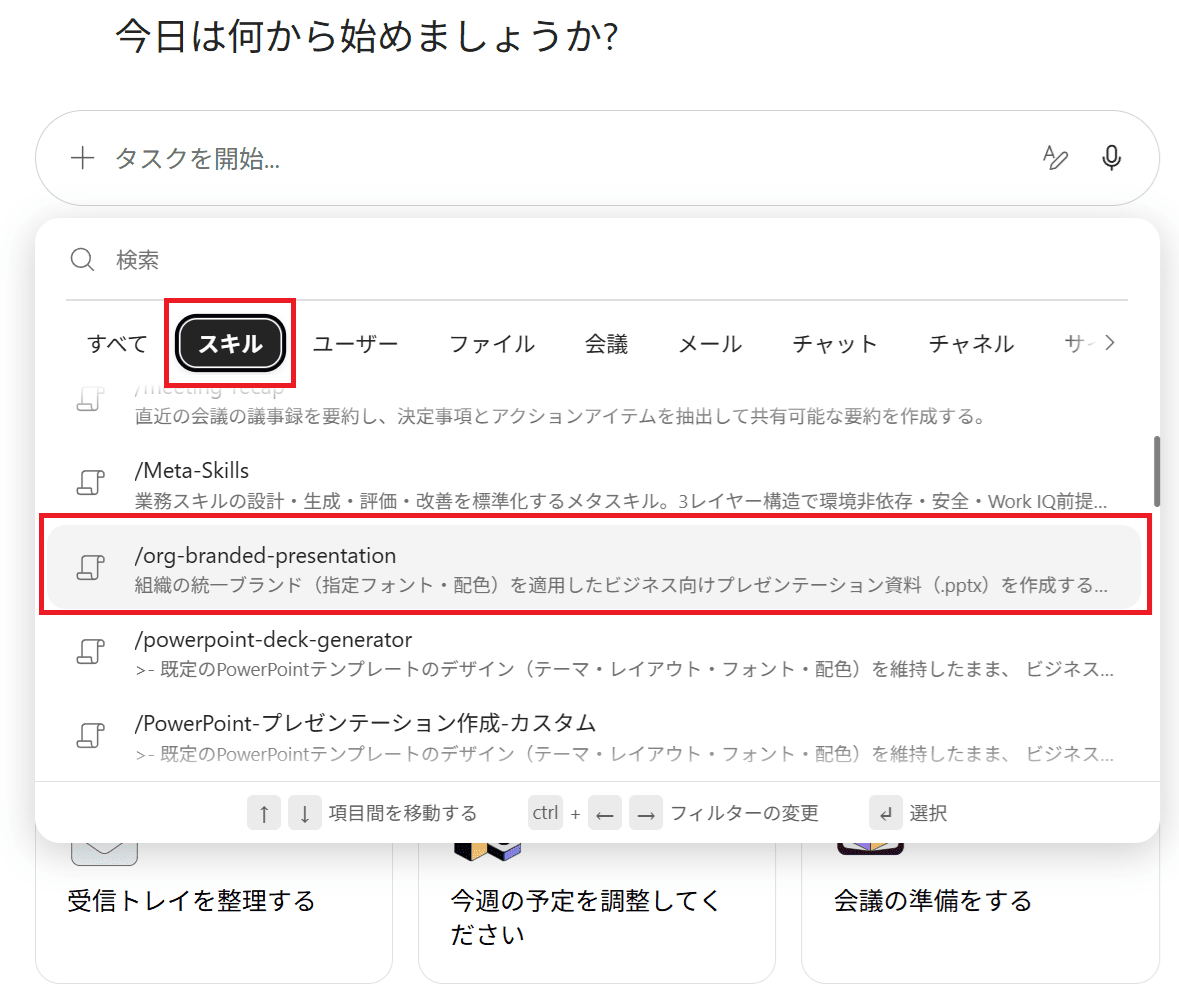
図 12:カスタムスキルを指定
STEP 9:実行時に使われるスキルを確認する
Cowork がタスクを処理している間、画面右側の [スキルとプラグイン] に、その実行で使われているスキルが表示されます。意図したカスタムスキルが使われているかを、ここで確認できます。
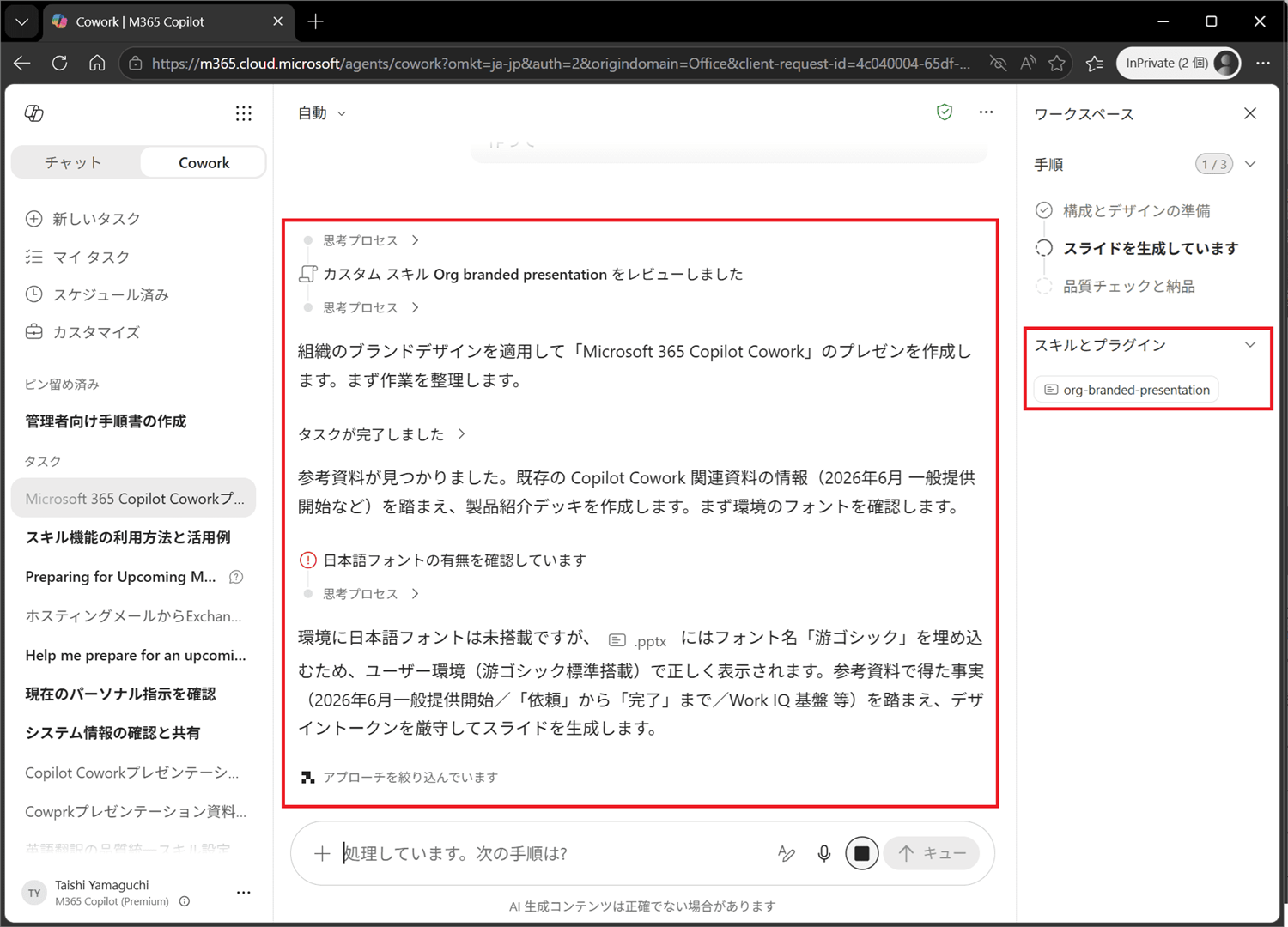
図 13:実行中に [スキルとプラグイン] で使用スキルを確認
STEP 10:生成された出力ファイルを確認する
処理が完了したら、生成された出力ファイルを開いて、指定したデザイン(フォント・配色・レイアウト)が反映されているかを確認します。
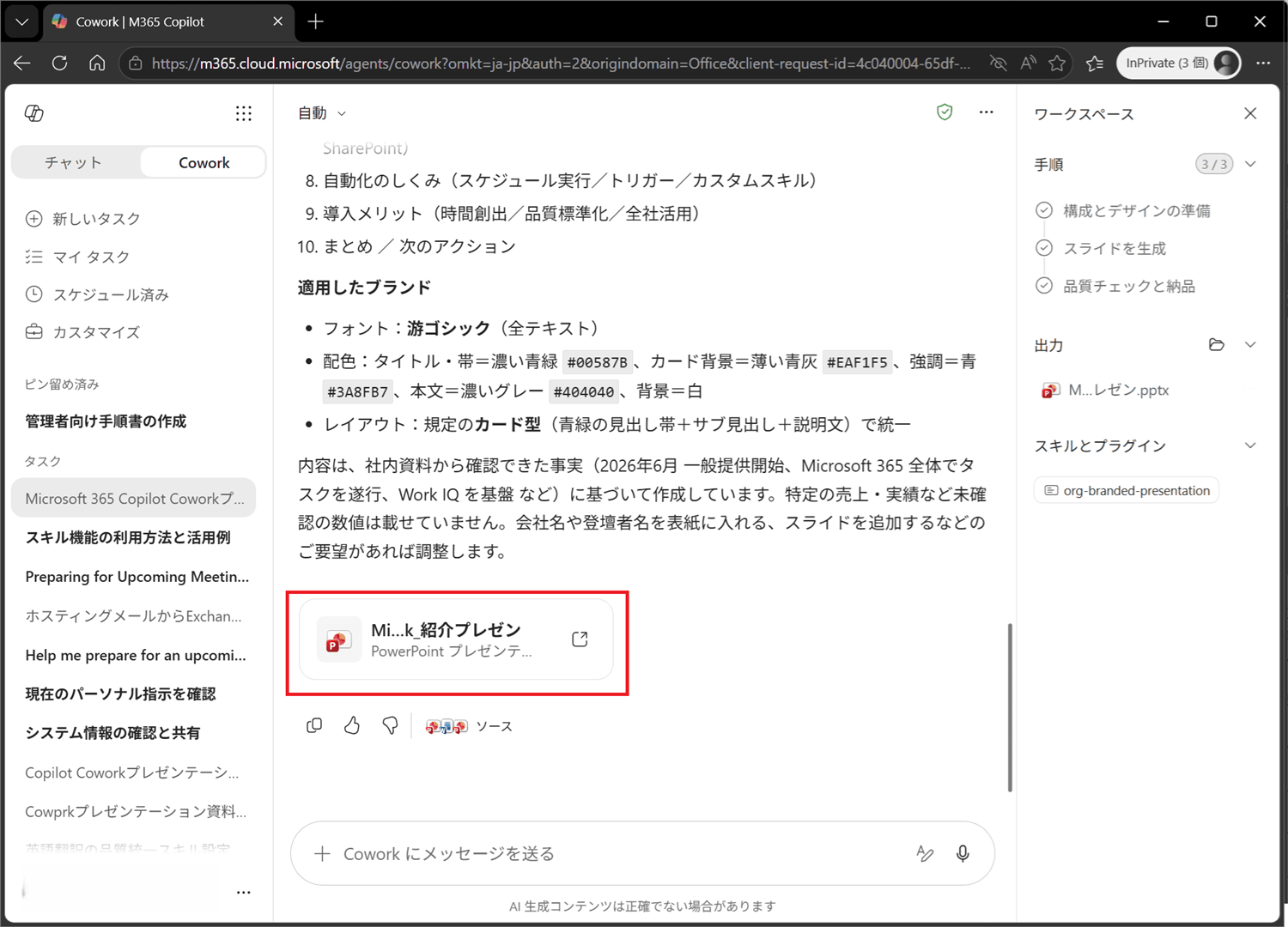
図 14:生成された資料がチャットに表示される
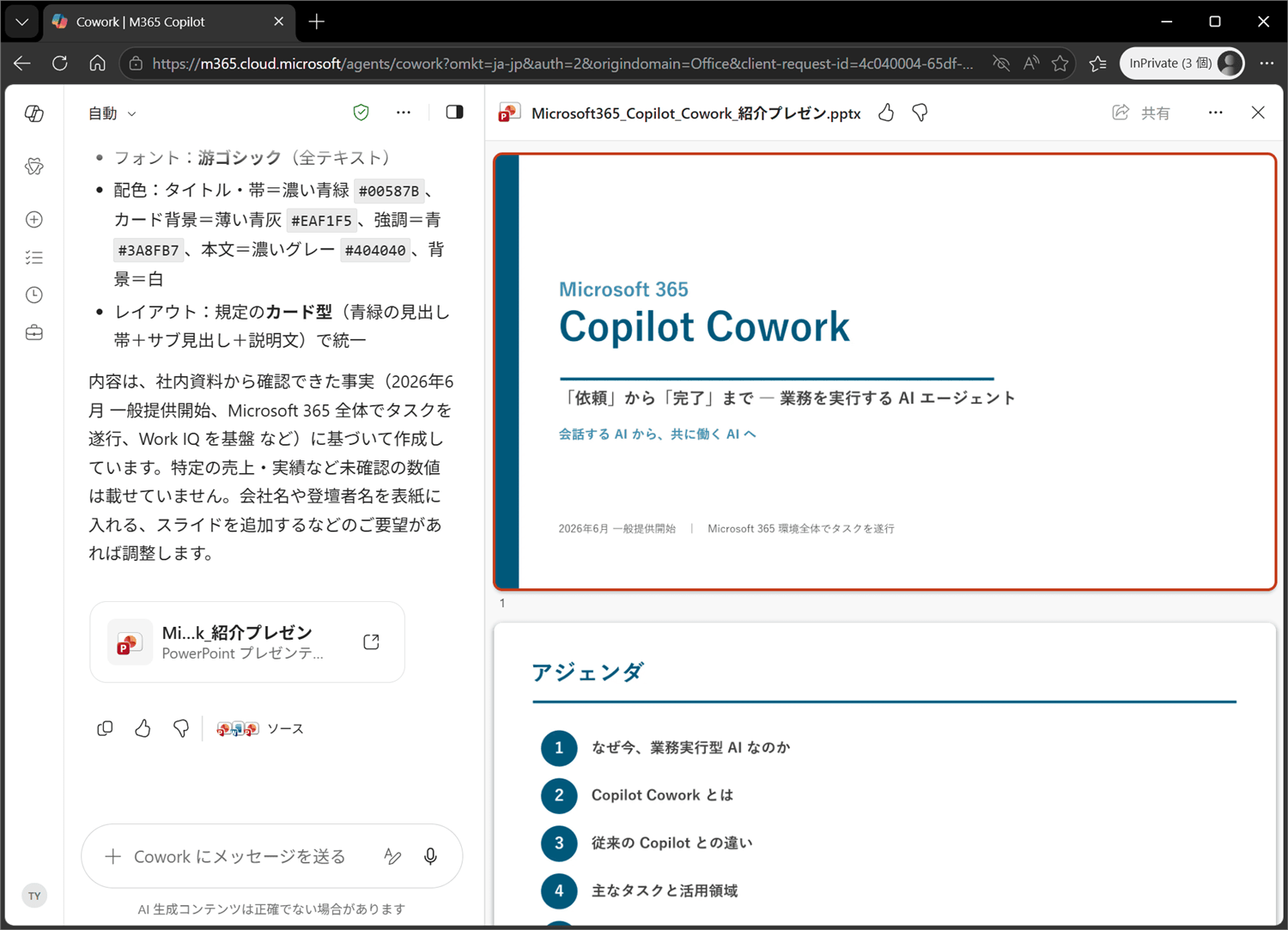
図 15:生成されたプレゼン資料を開いた画面
◆ フェーズ 4:スキルを管理・チューニングする
STEP 11:カスタムスキルを修正(チューニング)する
追加したスキルをさらに調整したい場合は、対象のカスタムスキルを直接呼び出し、修正したい内容を伝えて送信します。参考にしたい資料を添付して「このテーマを採用して」のように依頼することもできます。
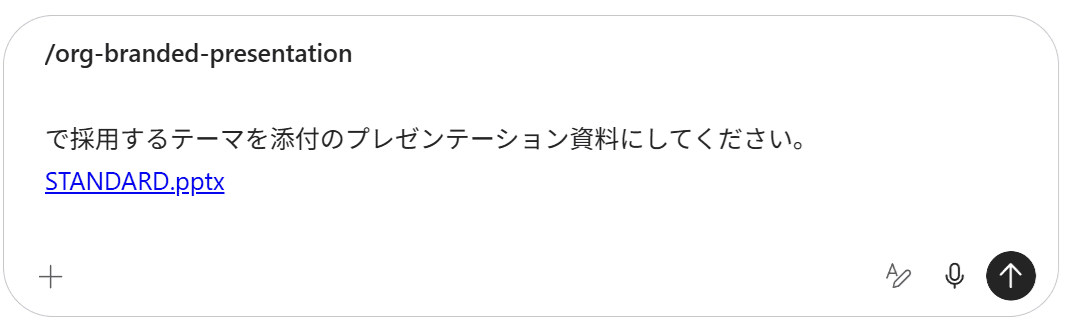
図 16:カスタムスキルを呼び出して修正内容を依頼(参考資料の添付も可能)
STEP 12:[カスタマイズ] からスキルを管理する
スキルは [カスタマイズ]→[スキル] からも管理できます。ここでは「自分のスキル」(追加したカスタムスキル)と「組み込み」(標準スキル)が一覧表示され、内容の確認や管理ができます。
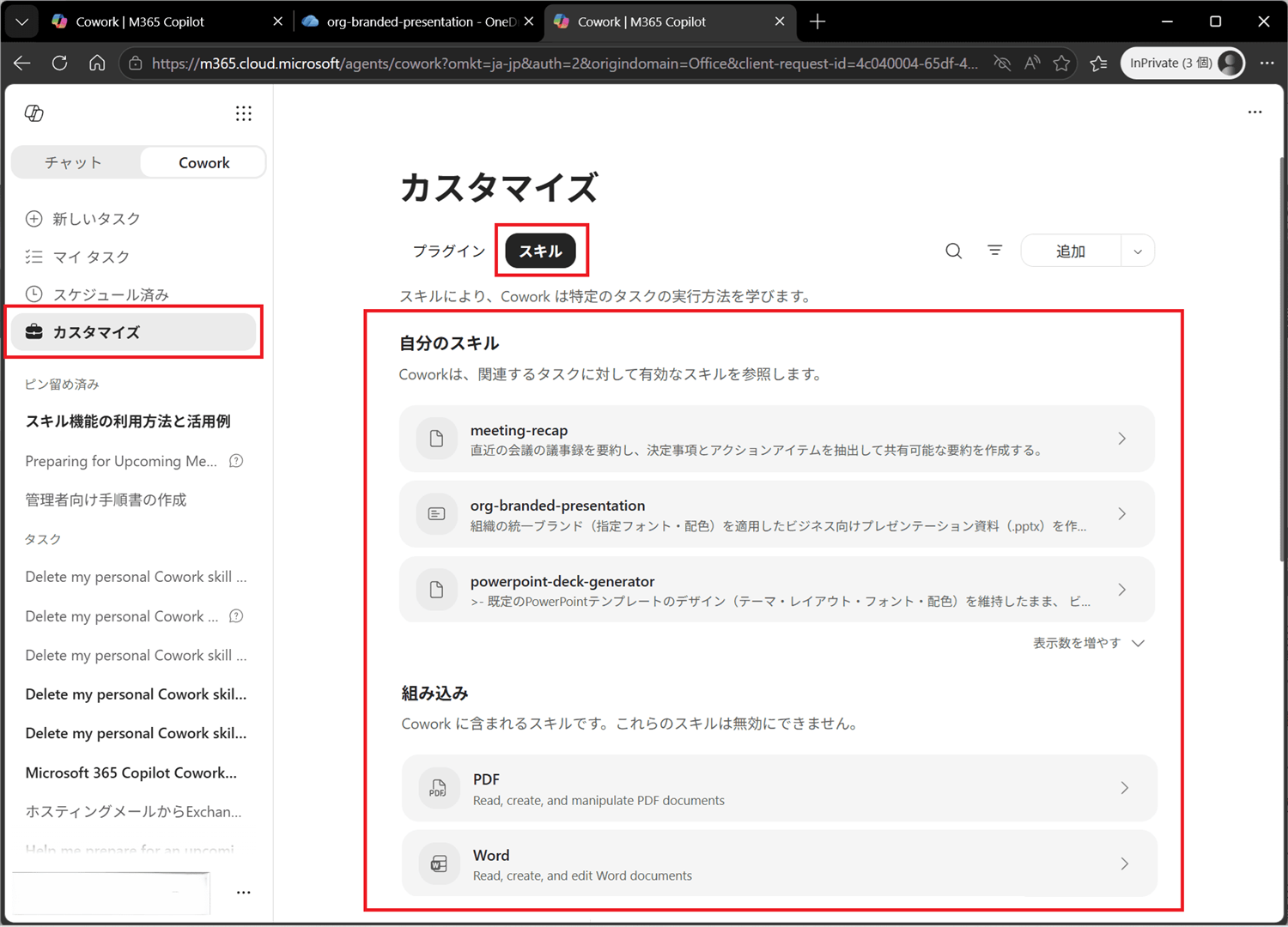
図 17:[カスタマイズ]→[スキル] でのスキル管理画面
これで、スキルの確認から追加・実行・チューニングまでひと通り体験できました!お疲れさまでした(^^
◆ 知っておきたい注意点まとめ
| # | 注意点 | 内容 |
|---|---|---|
| 1 | スキルの保存先 | カスタムスキルは OneDrive に保存され、セッションをまたいで利用できます。 |
| 2 | 標準スキルは読み取り専用 | Microsoft 365 組み込みの標準スキルは編集できません。追加・修正はカスタムスキルで行います。 |
| 3 | 発動キーワード | 会話トリガーが曖昧だと、意図せず発動/未発動になることがあります。明確な表現にします。 |
| 4 | 条件は具体的に | フォント・配色・レイアウトなどは具体的に指定するほど、生成結果の再現性が上がります。 |
| 5 | 生成物の確認 | 生成された資料は、デザインと内容を必ず自分で確認します。 |
◆ よくあるつまずきポイント
・スキルが一覧に出てこない → 作成が完了しているか、OneDrive の保存先を確認します。
・会話トリガーで発動しない → 「/(スキル名)」で直接呼び出すか、発動キーワードを見直します。
・デザインが反映されない → 条件を具体的に指定し直し、対象スキルを呼び出して修正します。
■ まとめ
本記事では、Copilot Cowork のスキルを確認し、自分専用のカスタムスキルを追加して実行・チューニングするまでの流れを解説しました。まずは身近な繰り返し業務を 1つ、スキルにするところから試してみてくださいね。それでは、良い Copilot ライフを(^^