

どうも、株式会社ソフトクリエイト で情報屋やってます。山口です。
普段は企業様向けに Microsoft 365 活用のご支援をおこなっています。
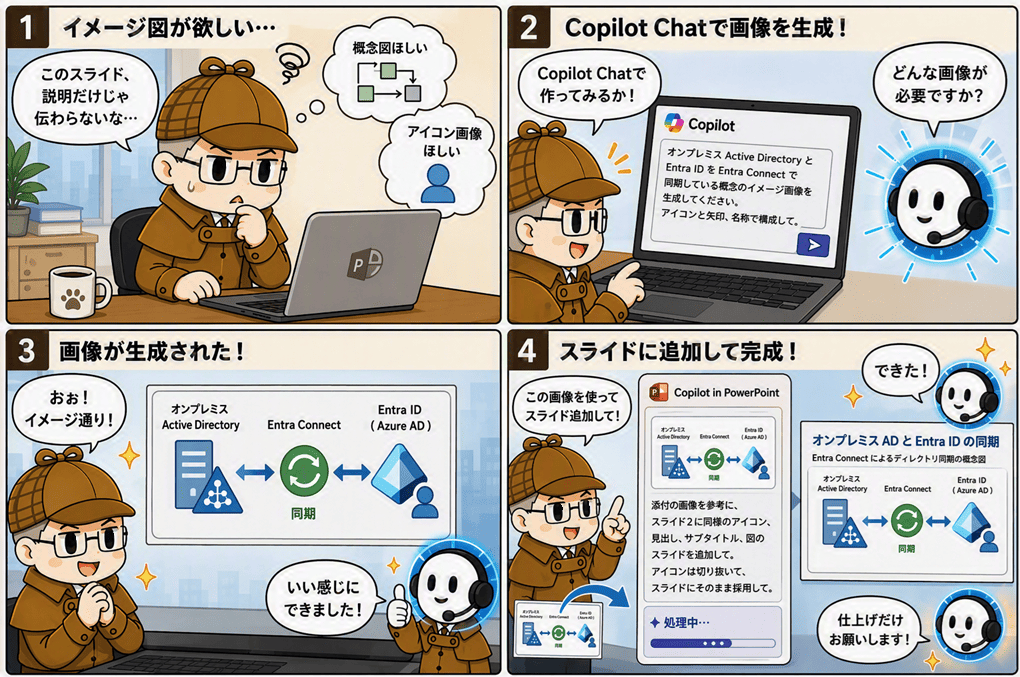
プレゼン資料を作っているとき、「ここに概念図が欲しいな〜」「アイコンっぽいイメージ画像がスッと入ってくれると助かるのに…」と思うこと、ありませんか?(^^;
そんなとき便利なのが、Copilot Chat で画像を生成 → その画像を Copilot in PowerPoint に渡して、スライドに落とし込んでもらうという合わせ技だったりします。 文章だけじゃなくて、"見せたいイメージ" までまとめて Copilot にお任せできるので、資料作成のスピード感がぐっと変わってきます(^^
今回は、実際の画面の流れを追いながら、「Copilot Chat で生成した画像を、Copilot in PowerPoint 経由でスライドに追加する」 手順をやさしく解説していきますね!

Copilot Chat で作った画像を、Copilot in PowerPoint でそのままスライドに載せてみよう!~画像生成 × スライド自動作成の合わせ技~
■ なぜ "Copilot Chat × Copilot in PowerPoint" の合わせ技なの?
Copilot in PowerPoint 単体でも、スライドの自動生成はできます。 ただ、「こういうテイストのイメージ画像が欲しい」「アイコン風の概念図をちゃんと入れたい」となると、画像そのものを別で用意してあげたほうが仕上がりが安定するんですよね(^^
そこで登場するのが Copilot Chat の画像生成機能です。
• Copilot Chat:自然文プロンプトから、概念図・アイコン風イメージなどを生成
• Copilot in PowerPoint:生成した画像を添付して、スライドのレイアウトに落とし込む
この 2 つを組み合わせることで、 「頭の中のイメージ → 画像 → スライド」という流れを、ほぼ Copilot 任せで作れちゃうというわけです(^^
■ 始める前にチェック!前提条件
| 項目 | 内容 | 補足 |
|---|---|---|
| ライセンス | Microsoft 365 Copilot のライセンス契約と割り当て | 前提条件(必須) |
| 利用環境 | Copilot Chat(画像生成対応)と Copilot in PowerPoint が使える環境 | 要確認:提供状況は環境に依存 |
| 素材 | スライドに載せたい画像のイメージ(プロンプトで表現できるもの) | 事前に "何を描かせたいか" を軽く整理しておくとスムーズ |
◆ パート 1:Copilot Chat で画像を生成する
STEP 1:画像生成用のプロンプトを作る
まずは Copilot Chat に、どんな画像を作ってほしいかを伝えます。 コツは、「何のイメージか」「構成要素は何か」「どんな表現にしたいか」 をセットで書いてあげることです(^^
今回は、"オンプレミス Active Directory と Entra ID を Entra Connect で同期している" という概念のイメージ画像を作ってみます。
プロンプト例:
"オンプレミス Active Directory と Entra ID を Entra Connect で同期している" 概念のイメージ画像を生成してください。アイコンと互いの関係を示す矢印、対象を端的に示す名称で構成されています。
こんな感じで、
• 描いてほしい "テーマ"(同期の概念)
• 入れてほしい "要素"(アイコン・矢印・名称)
• 全体の "構成"(関係性が伝わるレイアウト)
を書いておくと、意図に近い画像が生成されやすくなります(^^
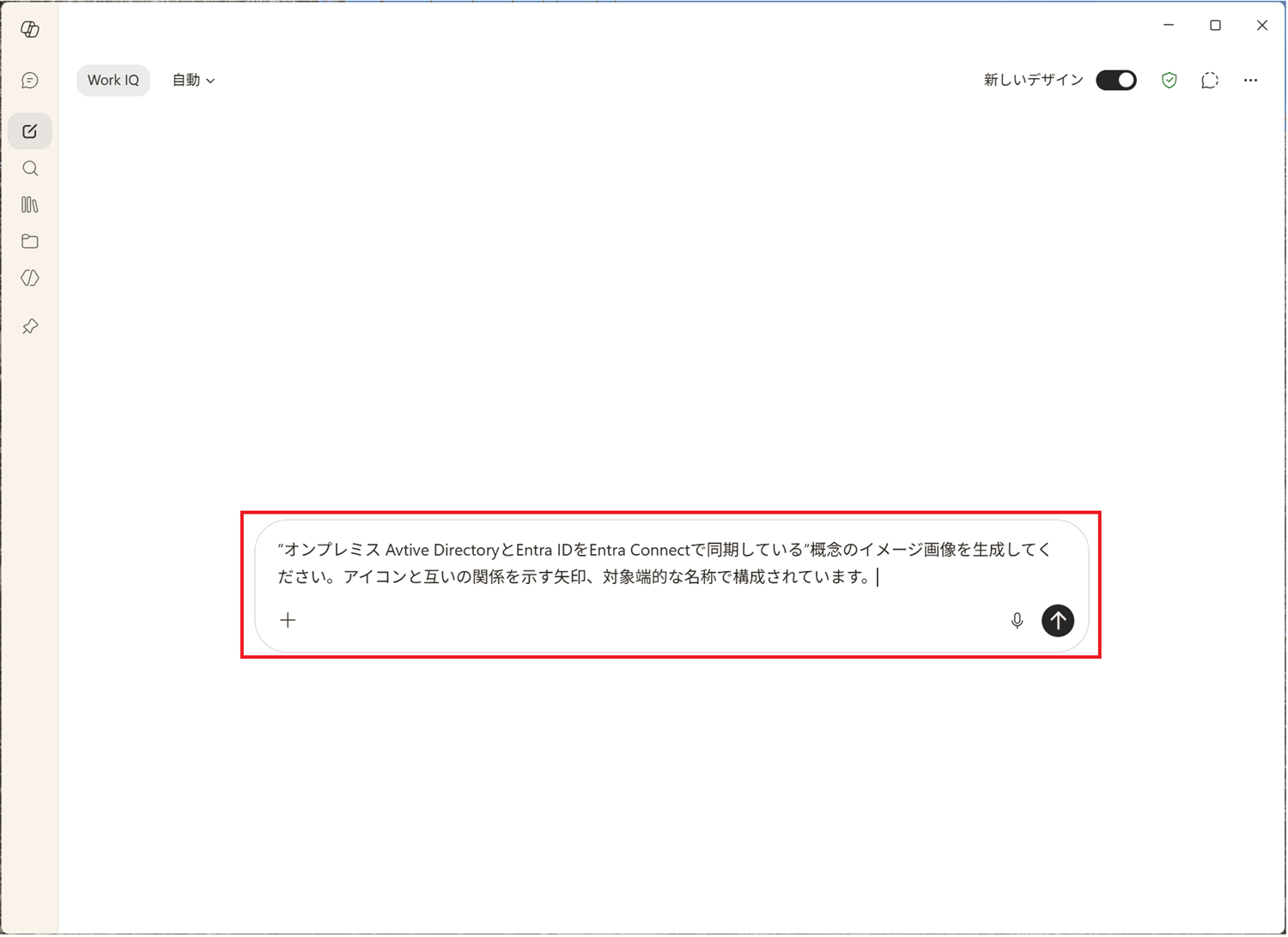
図 1:Copilot Chat にプロンプトを送信
STEP 2:生成された画像を確認する
プロンプトを送信すると、画像が生成されます。
概念図やアイコン付きのイメージがちゃんと出てくれば OK です。 イメージと違う場合は、プロンプトを少し調整して再生成してみましょう。ここは何回か試して、"これだ!" というものを選ぶのがおすすめです(^^
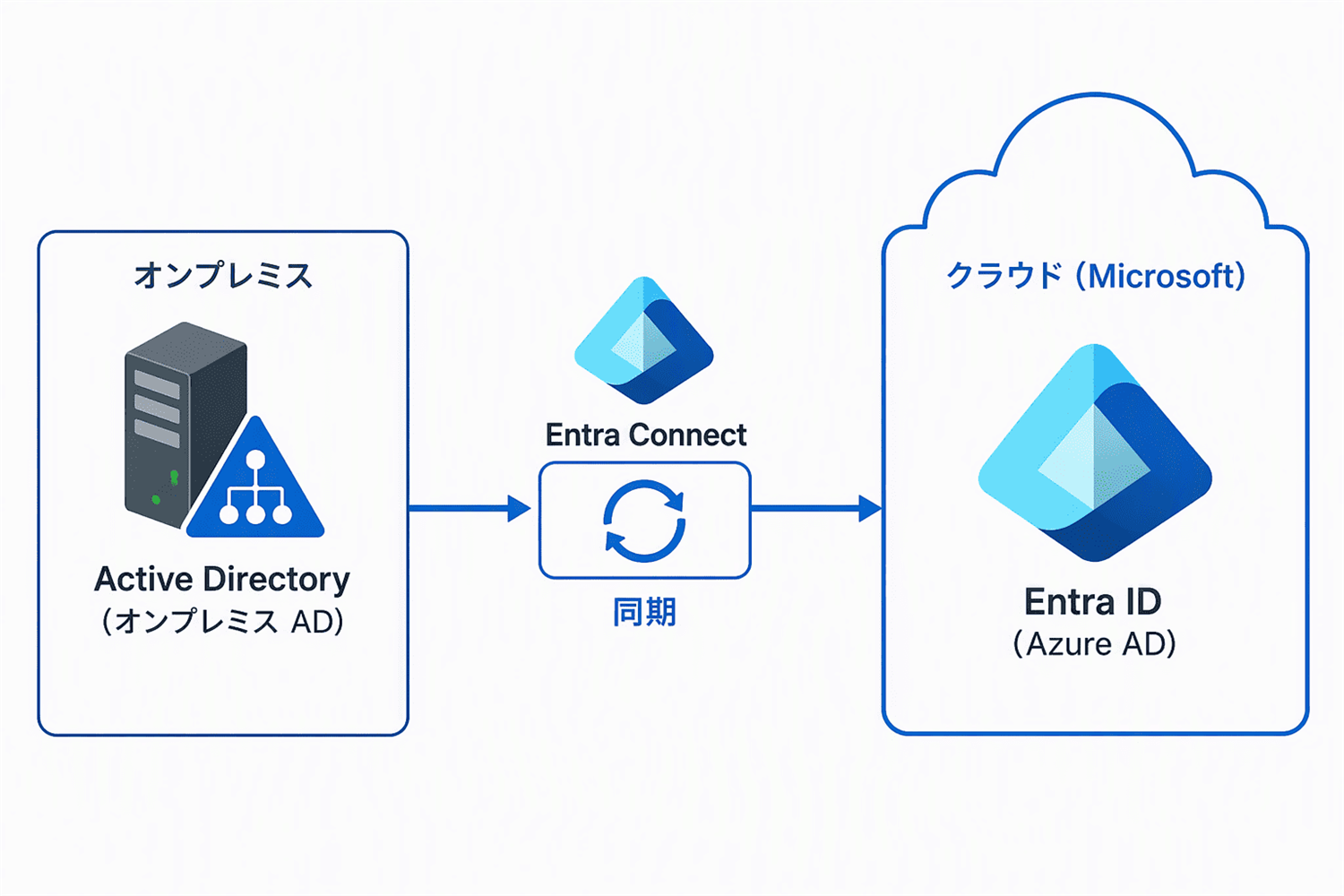
図 2:生成された画像イメージ
◆ パート 2:Copilot in PowerPoint に画像を渡してスライド化
STEP 3:PowerPoint 側で空きスライドを用意して Copilot を呼び出す
続いて PowerPoint に移ります。 PowerPoint プレゼンテーションに本文が空きのスライドを追加し、Copilot 画面を呼び出します。
ポイントは、画像を入れたい位置に "空のスライド" を用意しておく ことです。 こうしておくと、Copilot in PowerPoint に「このあたりに追加してね」と指示しやすくなります(^^
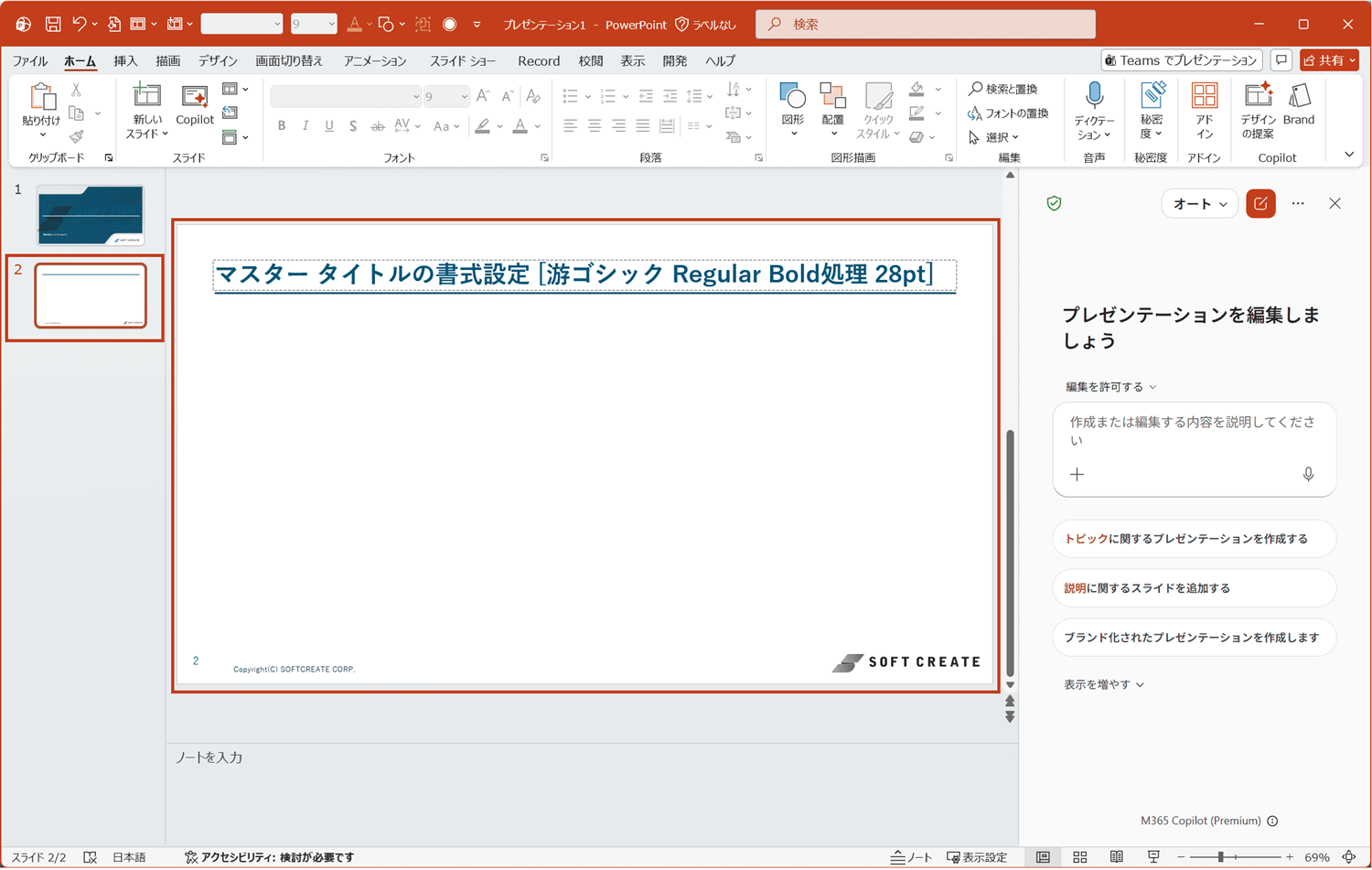
図 3:空きスライドを用意して Copilot を起動
STEP 4:Copilot のプロンプト欄に画像を添付する
Copilot in PowerPoint の プロンプト欄に、生成した画像を添付します。
ここが今回の合わせ技の "キモ" です! Copilot Chat で作った画像ファイルをそのまま添付することで、Copilot in PowerPoint に "こういう見た目のスライドを作ってほしい" というイメージを直接伝えられます(^^
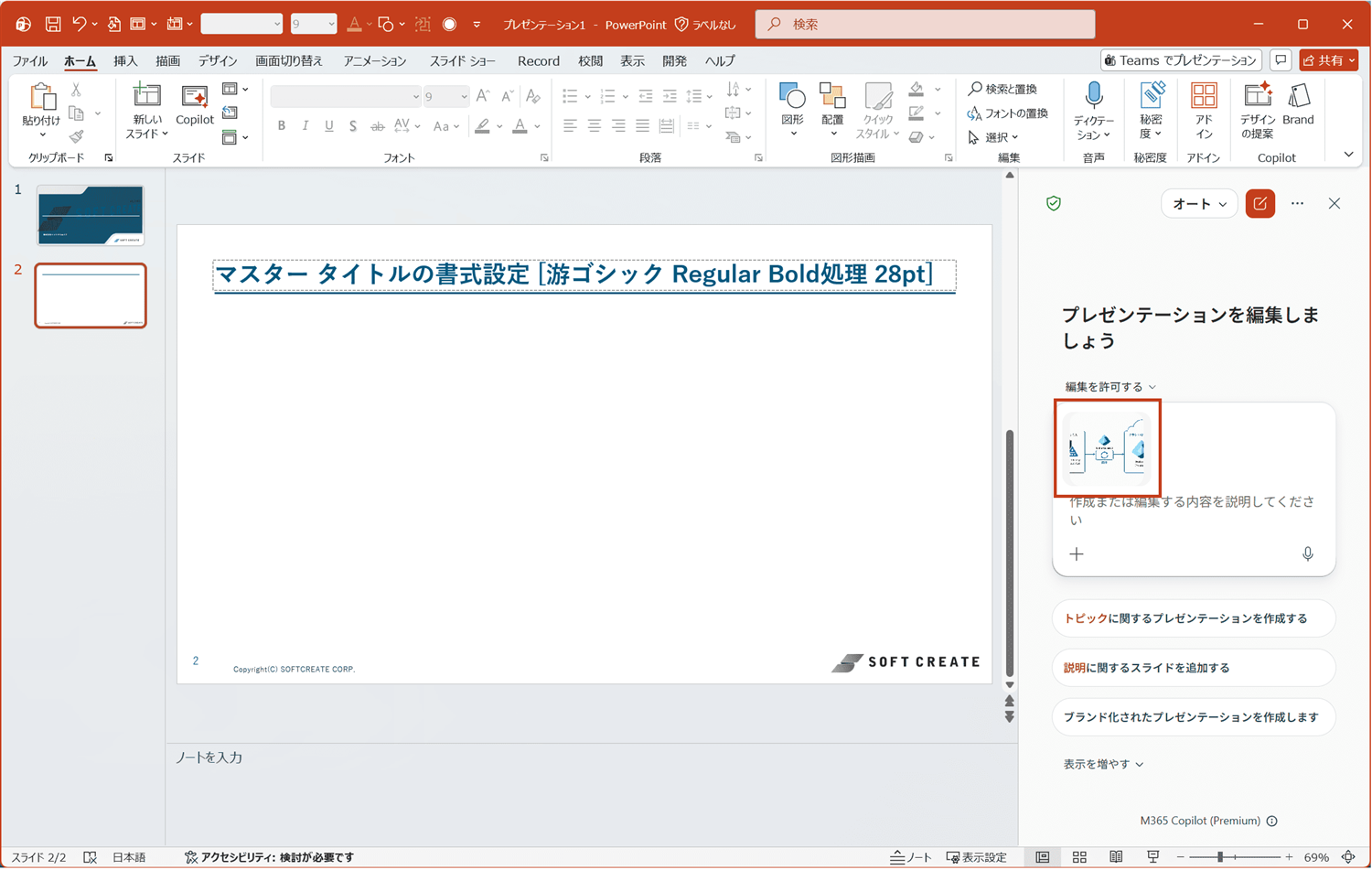
図 4:プロンプト欄に画像を添付
STEP 5:画像の使い方を含めたプロンプトを送信する
続いて、画像をどう使ってほしいかを言葉で伝えます。
次のようなプロンプトを送信し、画像を利用したスライドの追加を Copilot in PowerPoint に依頼します。画像を利用することと、画像をどのように扱うかを記載します。今回は、切り抜きですが、イメージに合う画像を別途準備して利用してみたい、みたいなプロンプトも有効です。
プロンプト例:
添付の画像を参考に、スライド 2 に、同様のアイコン、見出し、サブタイトル、図のスライドを追加して。アイコンは、切り抜いて、スライドにそのまま採用してください。
このプロンプトのポイントを分解するとこんな感じです。
| 指示している内容 | 何を伝えているか |
|---|---|
| 「添付の画像を参考に」 | 画像を "イメージソース" として扱ってほしい |
| 「スライド 2 に追加して」 | 追加先の位置を明確化 |
| 「同様のアイコン、見出し、サブタイトル、図のスライド」 | スライドの構成要素を指定 |
| 「アイコンは、切り抜いて、スライドにそのまま採用」 | 画像の扱い方(切り抜き利用)を指定 |
「参考にしてね」なのか「そのまま貼ってね」なのかを書き分けるだけで、仕上がりが結構変わってきたりします(^^
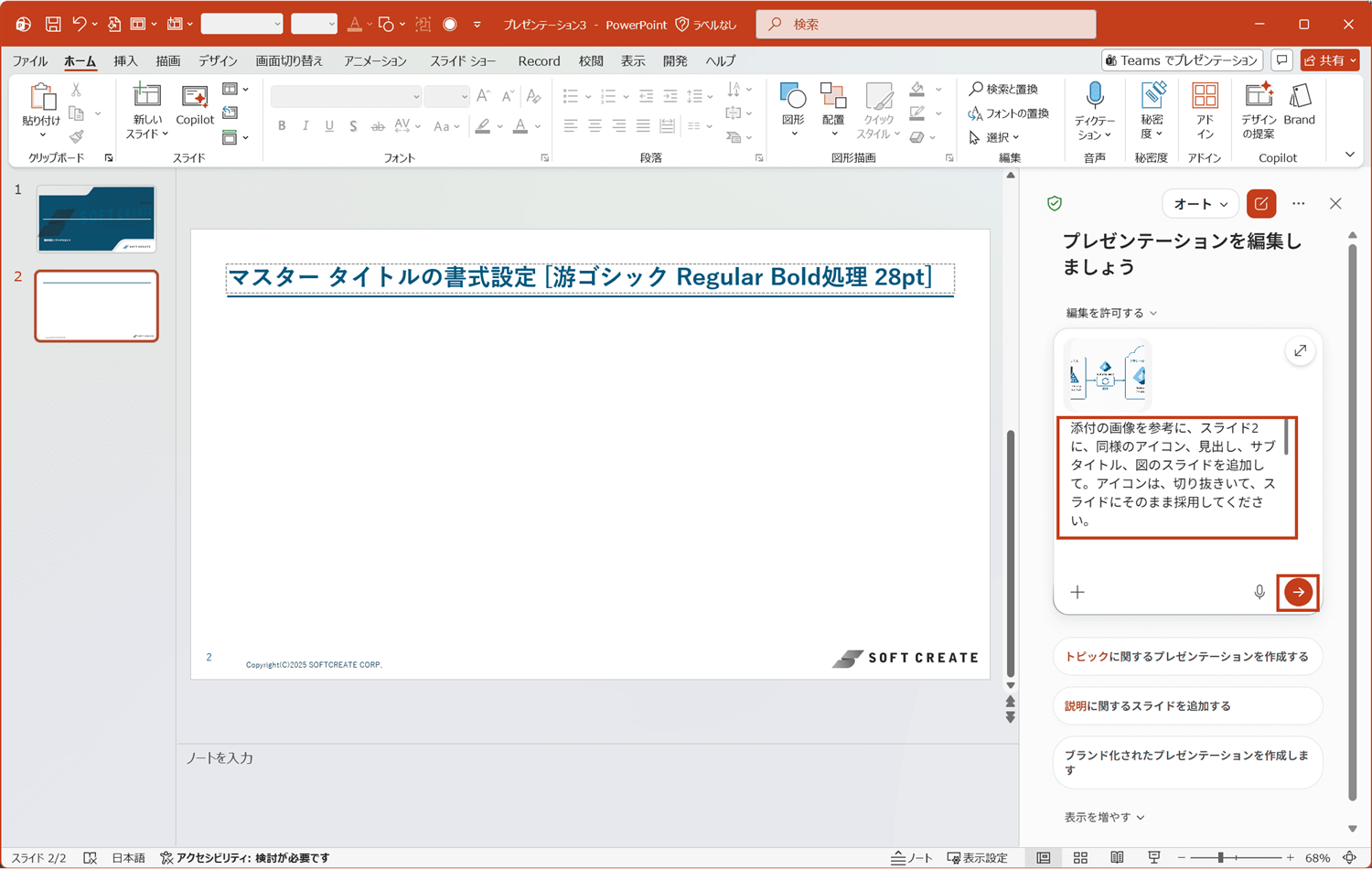
図 5:画像 + プロンプトを送信
STEP 6:Copilot in PowerPoint の処理を待つ
送信したら、あとは待つだけ! Copilot in PowerPoint がプロンプトの処理を遂行します。10 分程度が目安です。
画像を扱う処理は、テキストだけの生成よりも少し時間がかかる傾向があります。 コーヒーでも飲みながら、のんびり待ちましょう(^^
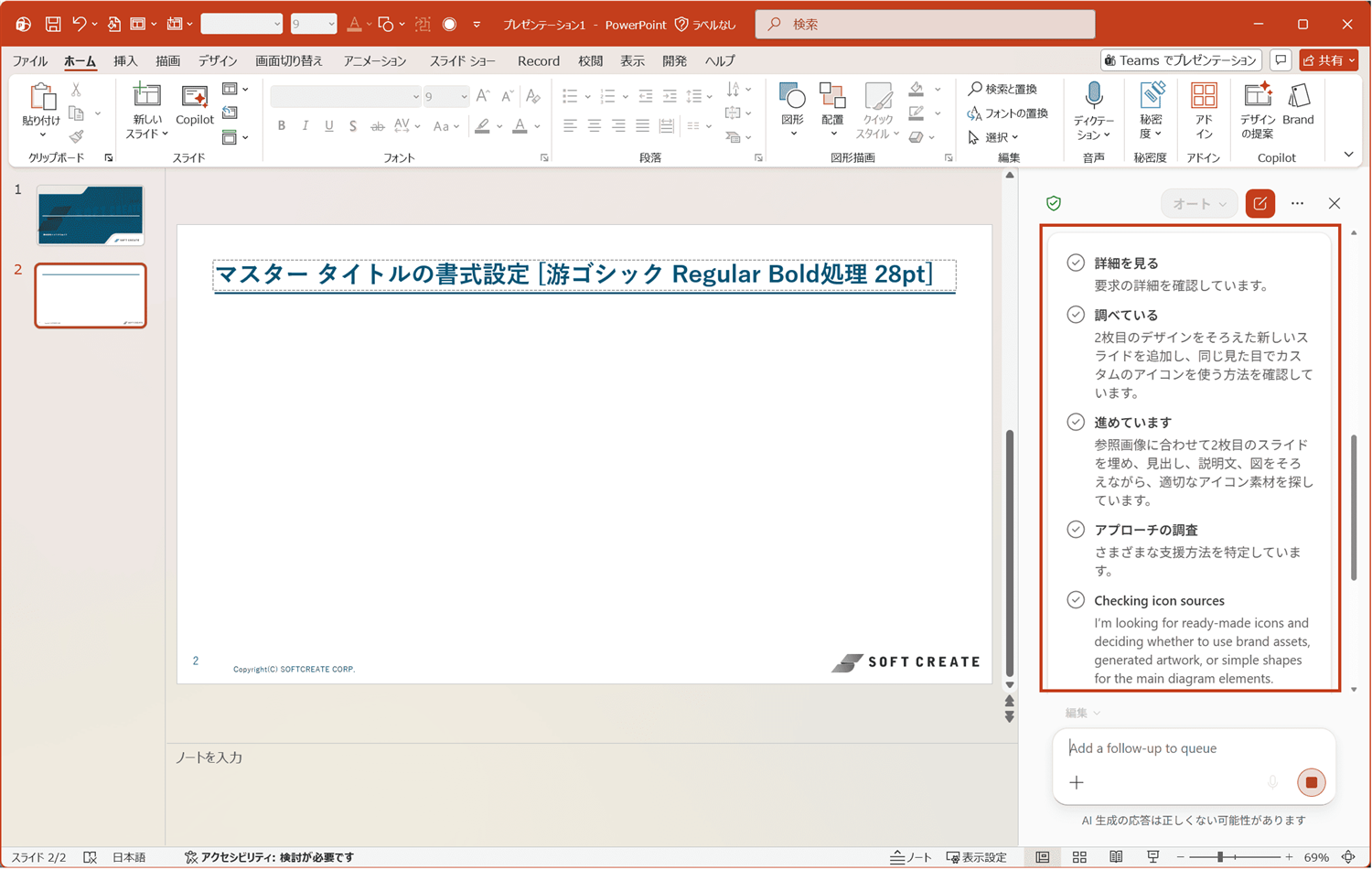
図 6:Copilot in PowerPoint が処理中
STEP 7:追加されたスライドを確認する
処理が終わると、添付した画像とプロンプトの内容に応じたスライドが追加されます。
• アイコンが切り抜きで反映されているか
• 見出し・サブタイトルの内容は意図に合っているか
• 図の配置やレイアウトはイメージ通りか
このあたりを確認して、必要に応じて微調整すれば完成です!
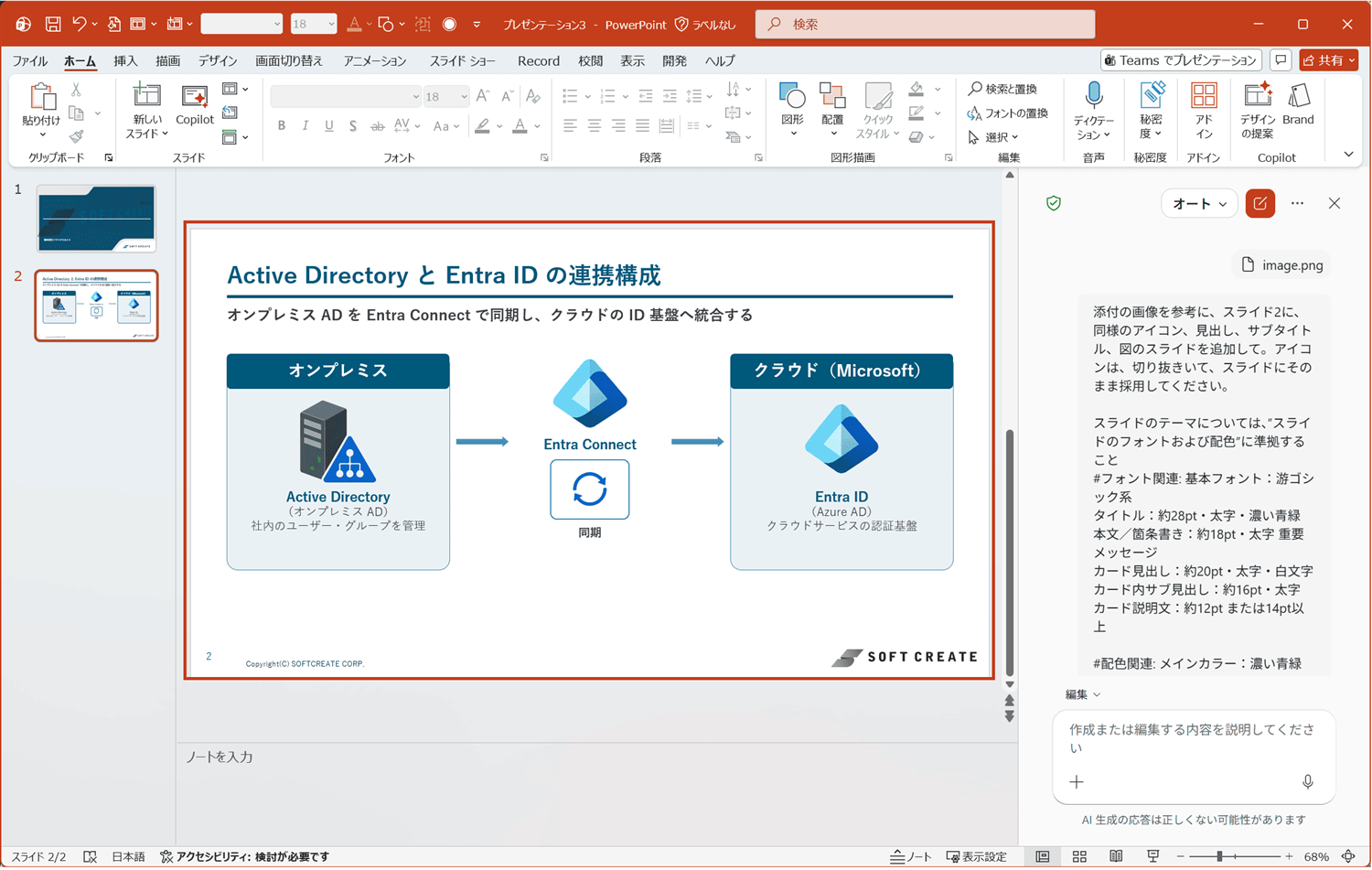
図 7:画像を利用して追加されたスライド
■ よくあるつまずきポイント
• 画像がスライドにうまく反映されない → プロンプトに「添付の画像を〜」と明示的に書けているか確認します。
• アイコンが切り抜きにならない → 「切り抜いて」「そのまま採用して」など、扱い方をはっきり書きます。
• 意図と違うレイアウトになる → 「見出し」「サブタイトル」「図」など、スライドの構成要素を具体的に指定し直します。
• 処理が終わらない…!? → 画像処理は時間がかかることがあります。10 分ほどは様子を見てみましょう(^^;
■ まとめ
本記事では、Copilot Chat で生成した画像を、Copilot in PowerPoint に渡してスライドに追加する 流れを解説しました。Copilot Chat と Copilot in PowerPoint は、それぞれ単体でも十分便利ですが、組み合わせると "アイデア → 画像 → スライド" の流れがひとつながりになる のが本当に気持ちいいんですよね(^^