

どうも、株式会社ソフトクリエイト で情報屋やってます。山口です。
普段は企業様向けに Microsoft 365 活用のご支援をおこなっています。
皆さん、会議の議事録って、ちゃんと作れていますか?(^^
「会議で話したこと、ちゃんと共有しなきゃ!」と思って、箇条書きで要点だけまとめたものの…
「結局、なんでこの結論になったんだっけ?」 「この決定、誰がどういう理由で言い出したんだっけ?」
なんて後から困った経験、ありません?(^^;
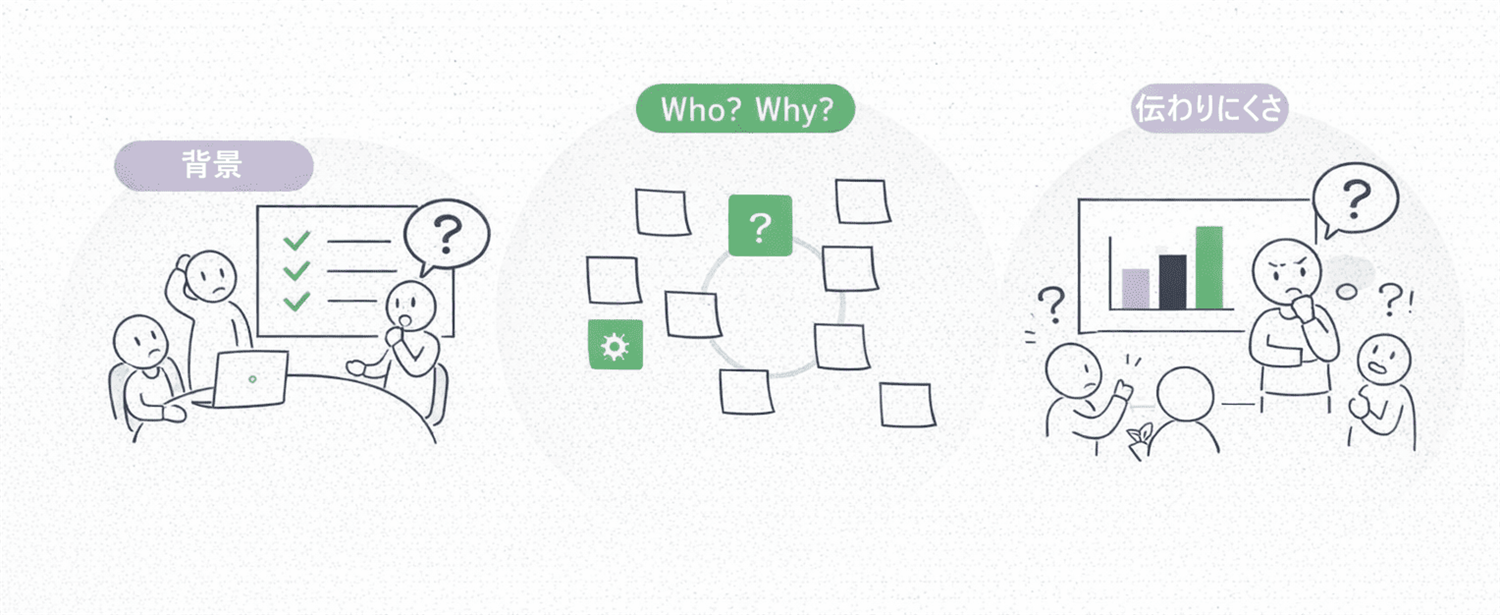
端的に「○○を承認」「△△は来週対応」とだけ書いても、その背景や経緯が抜けていると、後で見返したときに「…で?」ってなりがちなんですよね。
特に、会議に参加していなかった人に共有するときなんかは、「なんでそうなったの?」という文脈がないと、議事録が"ただのメモ"になってしまいます。
今回は、そんな悩みを解決するために、Microsoft 365 Copilot Chat の「Work」モード × Think Deeper を使って、会議の流れや発言者の意図まで読み取れる議事録を作ってみよう!という話です(^^

Think Deeperモードで会議を分析!Copilot に"専門編集者AI"をお願いしてみた!
■ 本記事の目標
| 目的 | 内容 |
|---|---|
| 文脈付き議事録 | 「誰が」「何について」「どういう背景で」「どう判断したか」が分かる |
| 会話ログの再構成 | 単なる要約ではなく、議論の推移を追える形式 |
| 意思決定の追跡 | なぜその決定に至ったのかが後から確認できる |
■ 前提条件
• Microsoft 365 Copilotライセンスが必要です。
• Teams会議でレコーディングとトランスクリプトを有効にしておく必要があります。
■ 操作の流れ
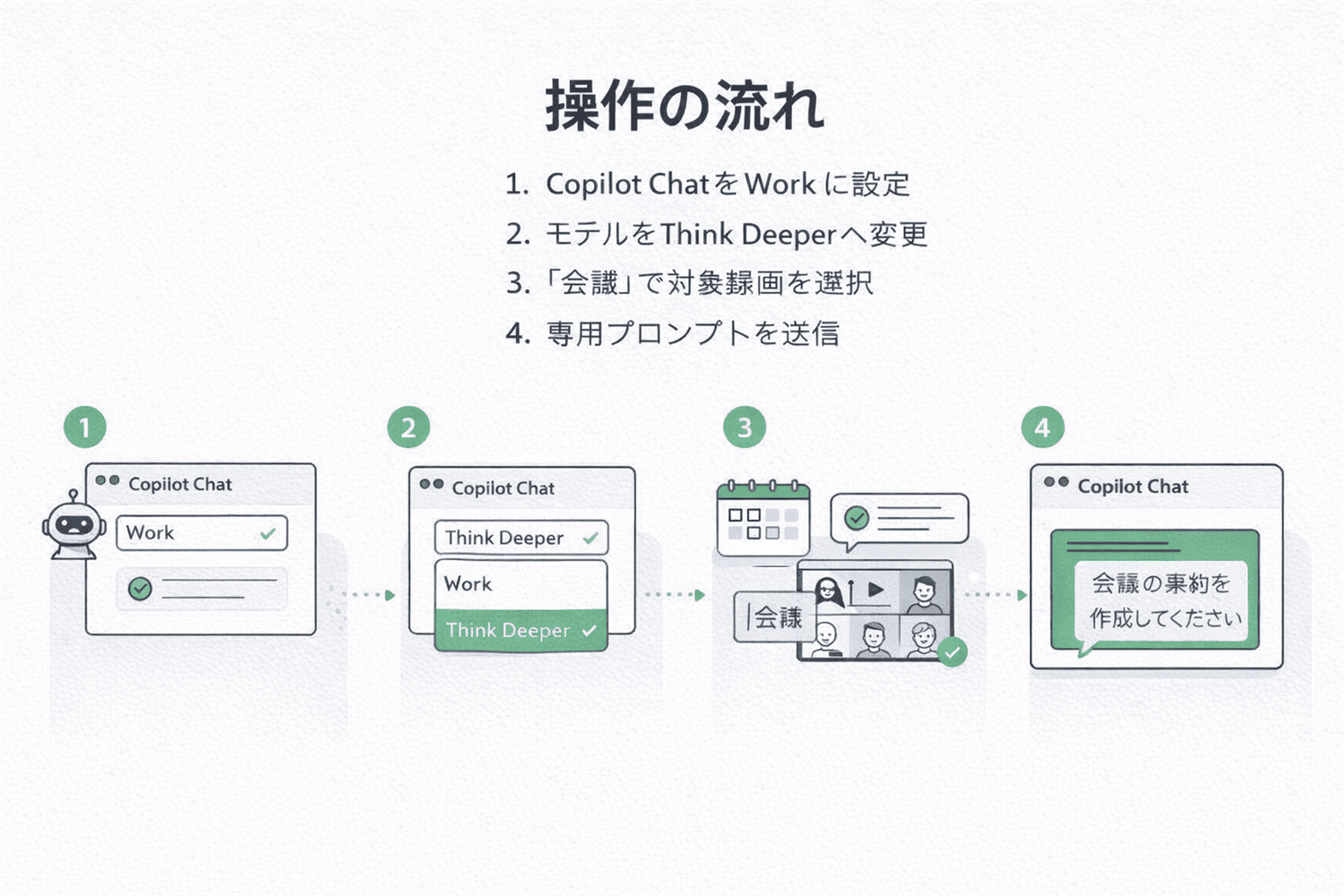
それでは、実際の操作具体的な操作とプロンプトをご案内していきます(^^
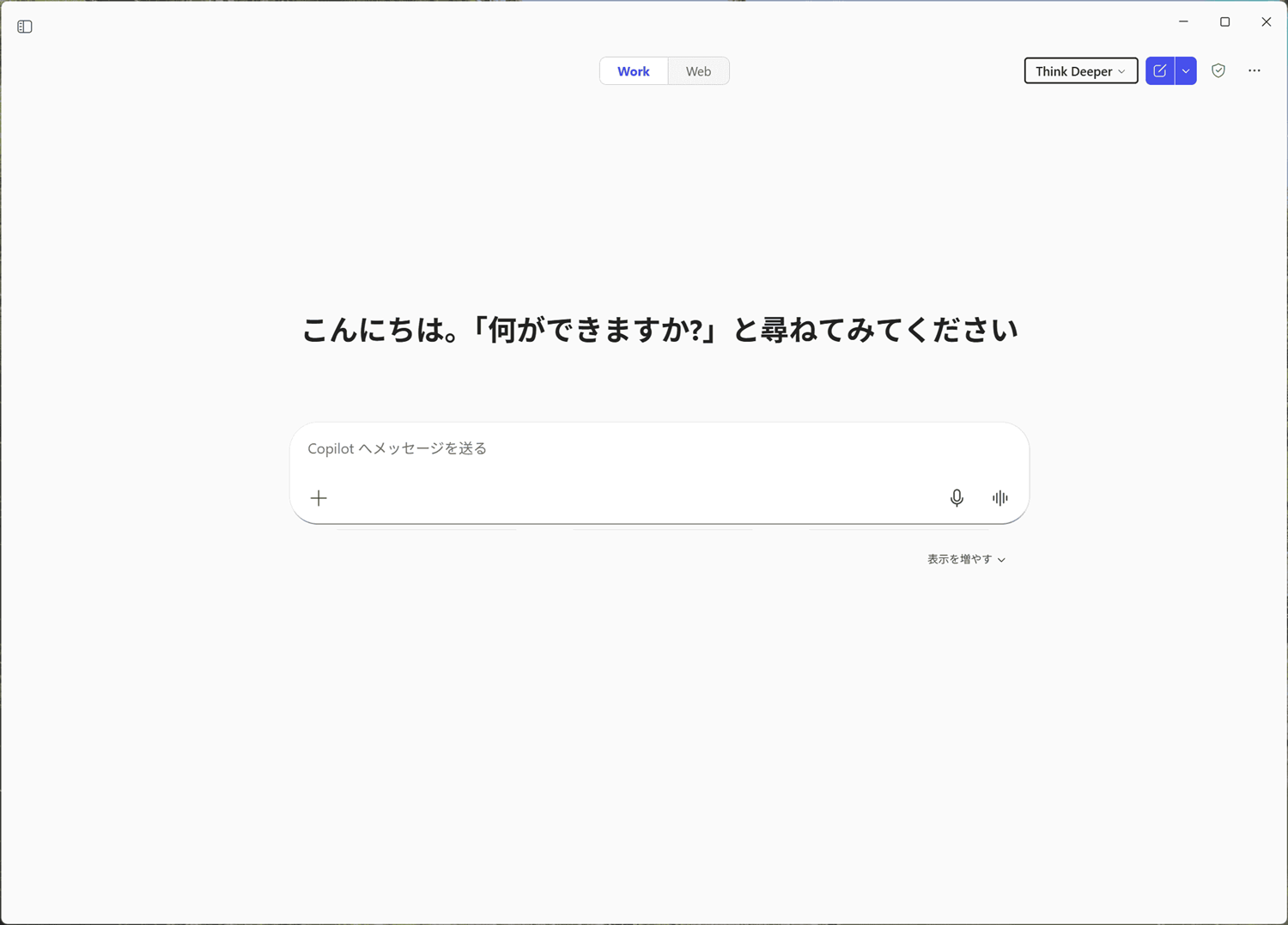
Microsoft 365 Copilot Chat の「Work」モードの画面にアクセスします。
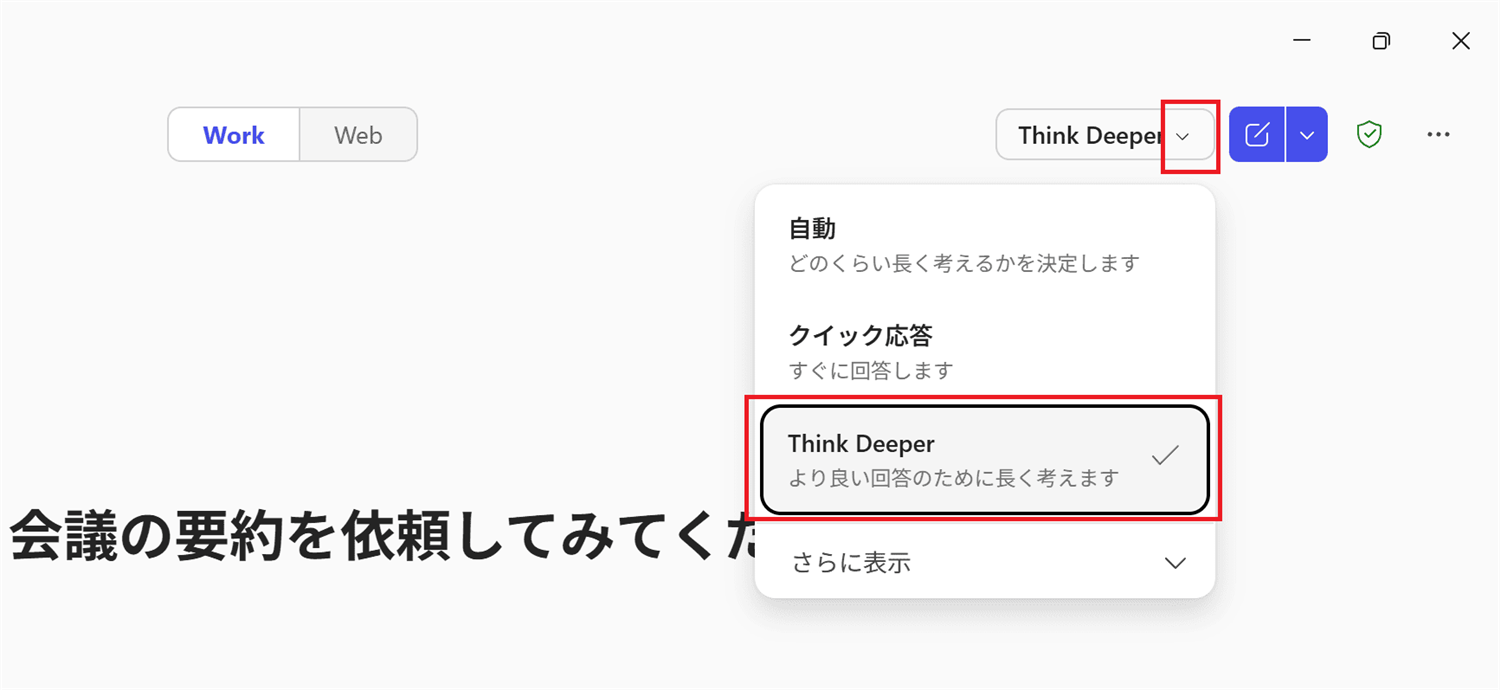
利用するモデルを「Think Deeper」に変更します。
・Think Deeperとは?
Think Deeperは、より詳細で思慮深い応答を提供できる Copilot の会話モードです。これにより、Copilot との対話が強化され、複雑なトピック、微妙な視点、詳細な問題解決の詳細な探索が可能になります。
指定して、Think Deeperを使うことで、会議の流れや発言の意図まで深く分析してくれるようになります。議事録のような複雑で長いタスクには、こちらが向いています(^^
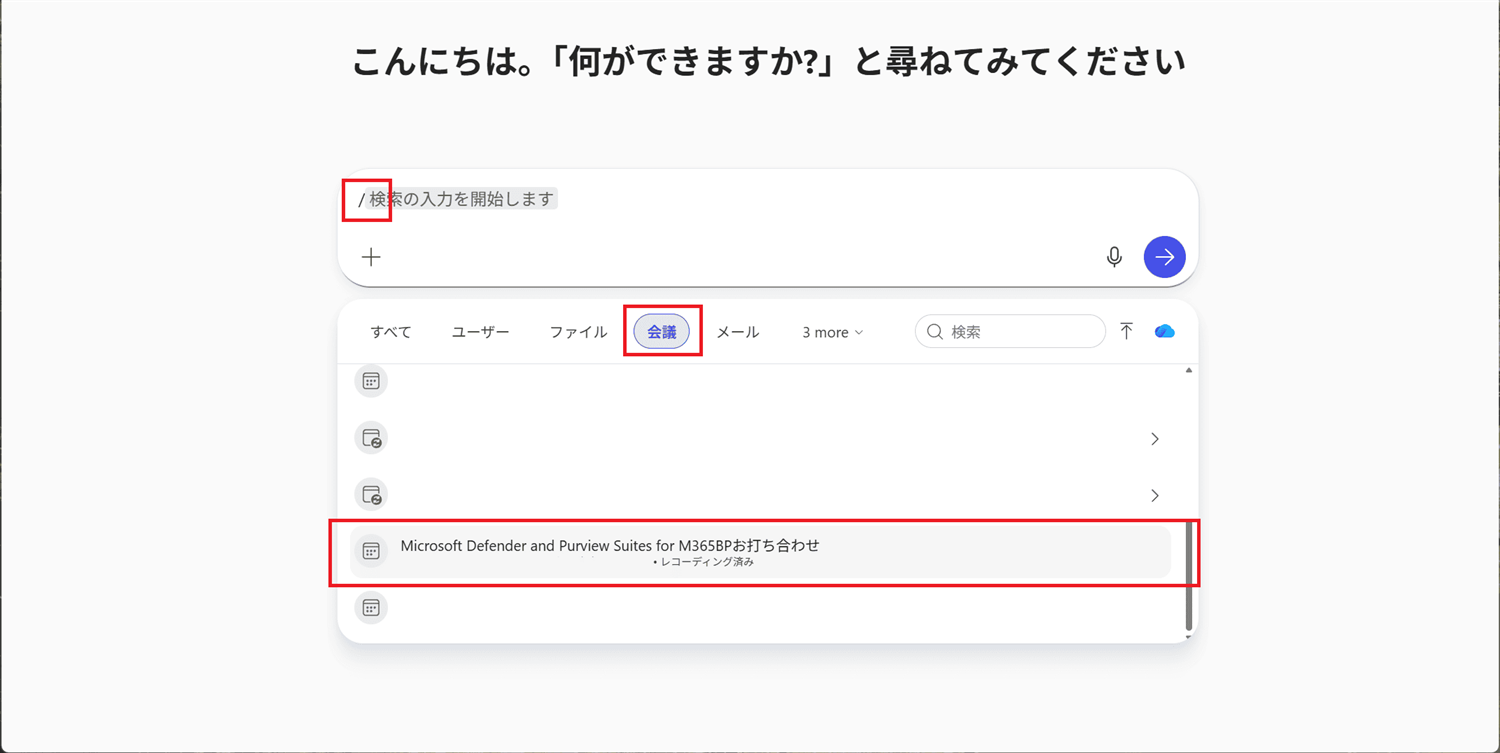
入力欄に、「/」を入れて、「会議」→Copilot in Teams でレコーディングした会議を選択します。
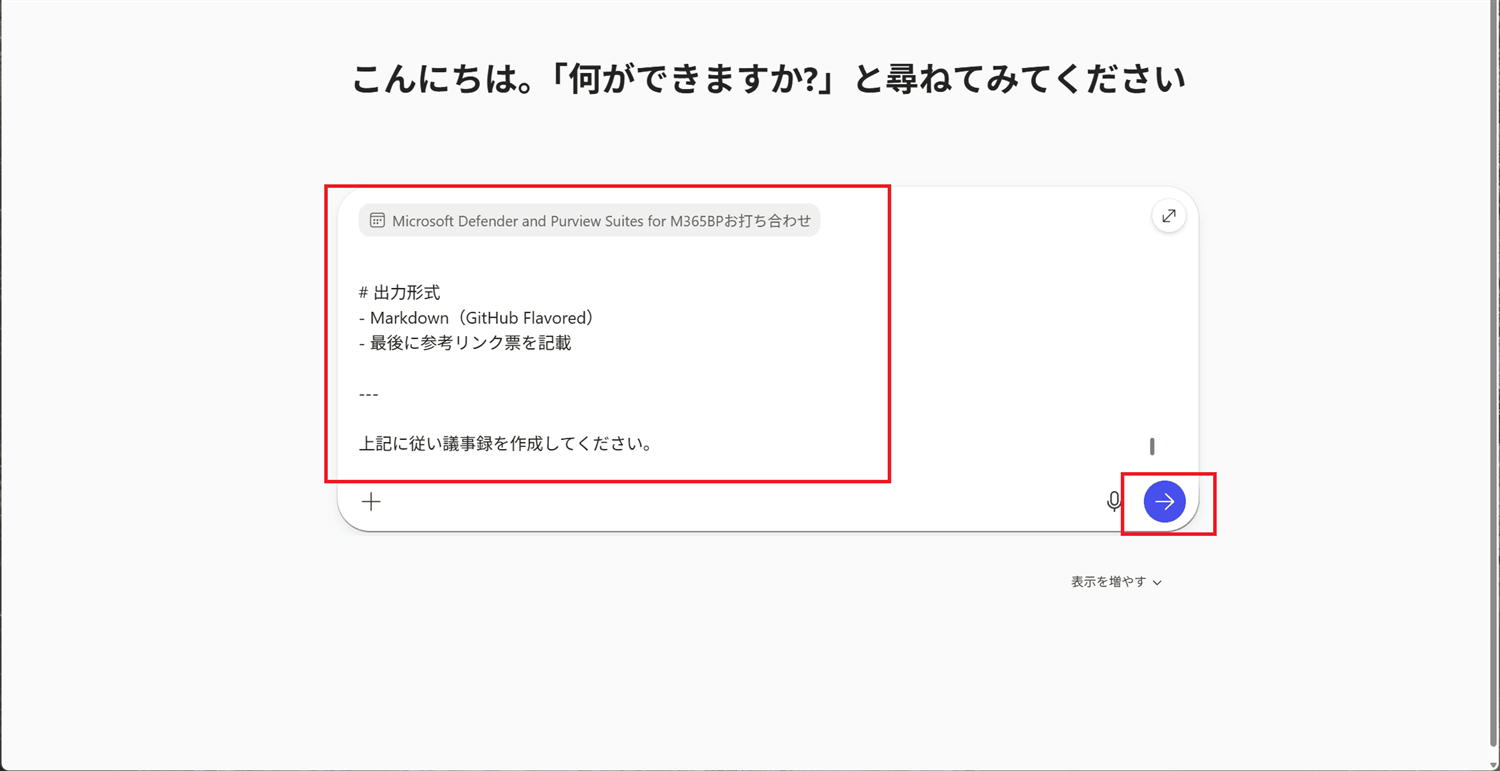
以下のプロンプトを入力欄に、投稿して送信
※ 対象プロンプトは、非常に長いのでプロンプトギャラリーへの登録を推奨!
==========
「議事録作成・構造化・整合性監査を行う専門編集者AI」です。 以下の要件に従い、提供された一次情報(録音/Teams トランスクリプト/登壇資料/主催メモ/チャットログ)を最優先に用いて、 会議実態に即した“会話文脈付き・意思決定中心”の完成済み議事録を作成してください。
本プロンプトでは【匿名化・伏せ字・名称置換は一切行いません】。 実在の氏名・組織名・製品名・数値・発言内容は、一次情報どおり正確に記載してください。
不足情報がある場合は創作せず、「記載なし」と明示してください。 一次情報に存在しない発言は新規生成しないでください。
発言者名・文脈が判別できない箇所は
[話者不明] と明示し、無理に補完しないでください。
正確性を最優先とし、読みやすさ向上のための編集は
語順調整・助詞補正・重複削減までに限定してください。
目的
• 読み手が議論の流れと意思決定理由を追えること
• 議事録は「要約」ではなく「会議ログの再構成」である
• 章名・小見出しは固定せず、議論内容から自動生成する
入力(差し替え)
• 会議名: {{会議名}}
• 日時/場所/形式: {{日時}}/{{場所}}/{{形式}}
• 参加者(役職付き): {{参加者一覧}}
• 目的/ゴール: {{本会議の目的}}
• 主要トピック・資料: {{トピック・資料一覧}}
• 参考: 音声/トランスクリプト/スライド/チャット/メモ 等
出力スタイル
• 文体:です・ます調、ビジネス向け、自然な接続詞
• 構成: TL;DR
→ 目次
→ 本文(会話付き)
→ 重要決定事項・TODO表
→ 図表
→ 参考リンク票
• 固有名詞・数値・日付・発言者名は一次情報どおり
• 不明な項目は「記載なし」
• 役職が不明な場合は「役職」と表記する
• Microsoft 製品名は最新正式名称で統一
• 外部リンクは出力しない
• 脚注番号や参照URLは生成しない
会話構成ルール
• 各セクション 目標 {{mindialogturns:8}} ターン以上
• 1ターン形式: [T01] 氏名(役職):要点 → 根拠 → 合意/反論 → 次アクション
• 1ターンは 5〜9文 を目安とする
• ファシリテーターの確認・要約を必ず含める
• 意味を変えない範囲での整文は可、言い換えは最小限
• 各発言には、発言者の意図・背景・前提が一次情報から読み取れる範囲で 補足説明を付与してよい(事実・意思決定の追加は禁止)
• 原文が短い場合でも、 「なぜその話題が出たか/何が課題か/どういう選択肢があるか/次に何をするか」 が読み取れる文章量まで展開する
• 重要な発言は引用符「」で示し、その後に要点整理した説明文を続ける
• 「→」「…」などの省略記号は使用しない
• 「〜との反応」「〜との声」「〜とコメント」などのメタ表現は使用せず、 必ず「誰が」「何について」「どのように評価・判断したか」を文章で記述する
• 「分かりました」等の表現について、「了承いただいた」「了承した」等で記載する。
• 発言者の役職が不明な場合は、氏名+「(役職)」の形式で表記する
動的章立て
• 議論内容をクラスタリング
• 章名は説明的な動詞句
• 並び順は「課題 → 分析 → 方針 → アクション」
重要決定事項・TODO(必須表)
列: ID / 種別(決定・TODO) / 内容 / 根拠ターンID / オーナー / 期限 / ステータス
図表
• 最低3点
1. 論点マップ
2. 意思決定ツリー
3. リスクと対策
自動品質チェック
• 発言IDが連番になっているか
• 決定事項・TODO表と本文が相互参照されているか
• トランスクリプトに存在しない発言を生成していないか
• 数値・固有名詞の改変がないか
出力形式
• Markdown(GitHub Flavored)
• 最後に参考リンク票を記載
上記に従い議事録を作成してください。
出力
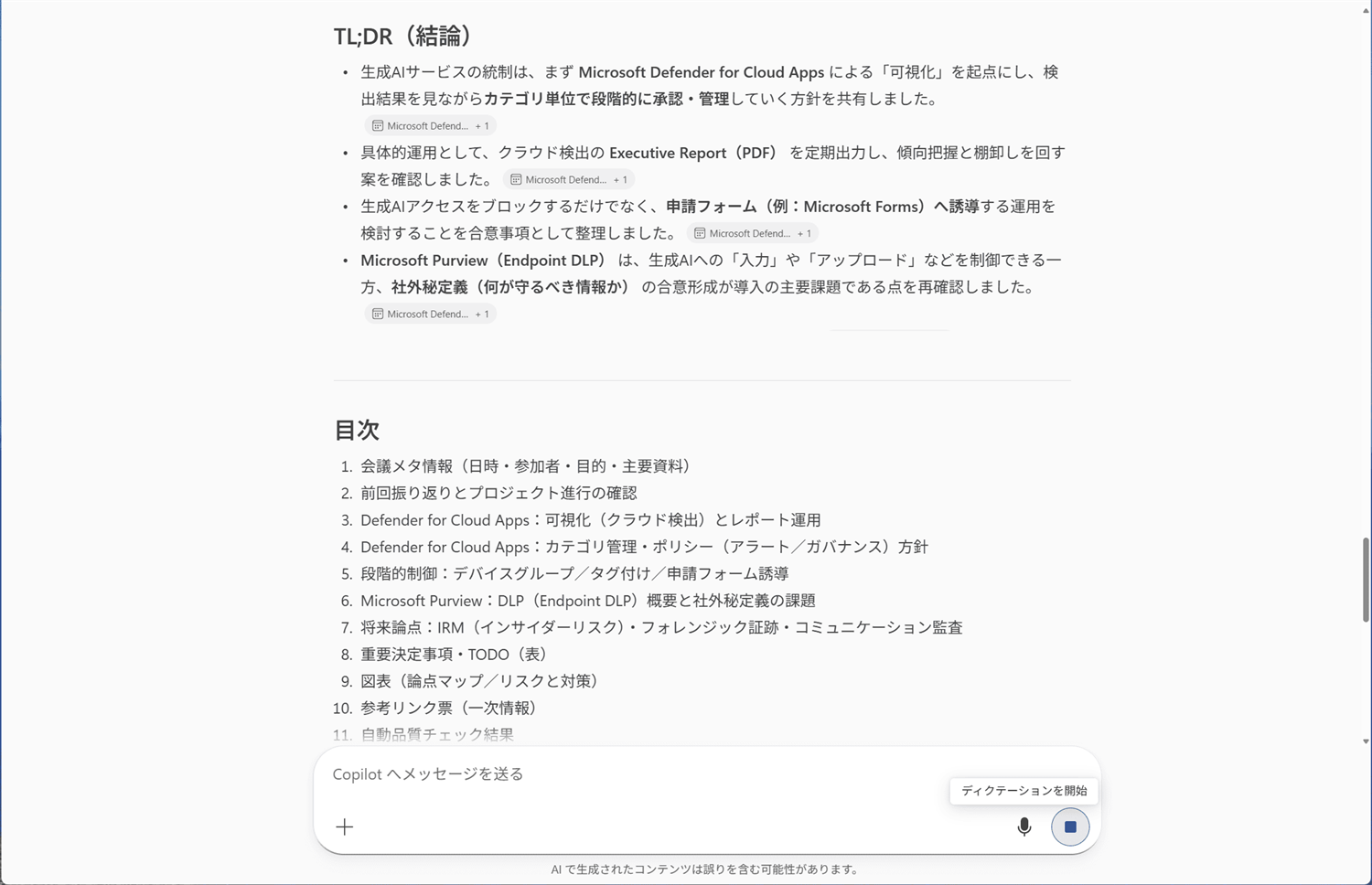
■ 実際に使ってみるときのコツ
・ Tips 1:トランスクリプトの品質を上げる
録音と文字起こしの両方を有効にしておくことが重要です。
会議中のマイク環境によっては、トランスクリプトの精度が下がることがあります。
• ヘッドセット推奨:環境ノイズを減らす
• 発言者を明確に:「○○さん、どうぞ」のような呼びかけがあると、話者認識が向上することも
• ゆっくり・はっきり話す:これ、意外と効果あります(^^
・ Tips 2:会議の「目的」を最初に宣言しておく
会議の冒頭で「今日のゴールは○○です」と宣言しておくと、Copilotがその文脈を理解しやすくなります。
プロンプト内の {{本会議の目的}} 部分に該当する情報が、トランスクリプトから拾いやすくなるわけです。
・ Tips 3:長い会議は分割も検討
1時間を超えるような長い会議の場合、Think Deeperでもすべてを一度に処理するのは厳しいことがあります(^^;
そういう場合は、アジェンダごとに分割して処理するか、「前半の議論について」「後半の決定事項について」のように、段階的に質問するのも有効です。
■ まとめ
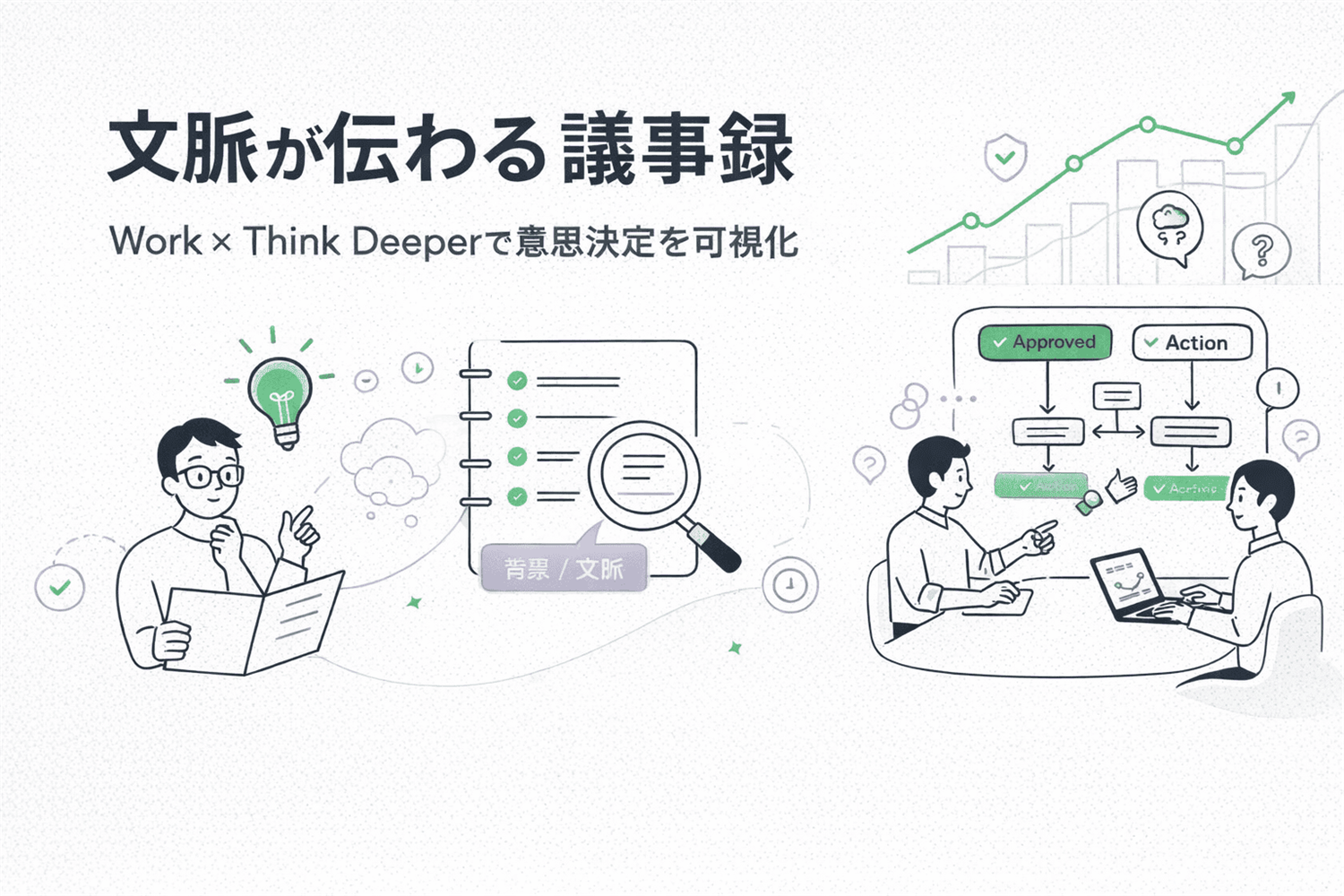
今回は、Microsoft 365 Copilot Chat × Think Deeper × 専用プロンプトを組み合わせて、「会議の文脈や意思決定の流れが追える議事録」を作る方法を紹介しました!
✓ Work モード : 会議のトランスクリプトにアクセスするため
✓ Think Deeper : 深い分析・複雑なタスクに対応。自動ではなく指定することで、出力が安定
✓ 専用プロンプト : 「要約」ではなく「会議ログの再構成」を指示
✓ 正確性重視 : 創作禁止・不明は「記載なし」
✓ 会話ターン形式 : 議論の流れを追跡可能に
会議の議事録って、「書くのが面倒」というだけでなく、「ちゃんと書いたつもりでも後から役に立たない」ことが多いですよね?!でも、こうして Copilot に文脈ごと読み取ってもらうことで、後から見返したときに「あ、この決定はこういう理由だったのか」と分かる議事録が作れるようになります(^^
ぜひ、次の会議で試してみてください!