

どうも、株式会社ソフトクリエイト で情報屋やってます。山口です。
普段は企業様向けに Microsoft 365 活用のご支援をおこなっています。
最近、Microsoft 365 Copilot の進化が止まりませんね!Word でも「エージェントモード」が使えるようになったって聞いて、さっそく試してみました(^^
これまで Copilot は、要約や部分的な修正・生成は得意だったんですが、「ドキュメント全体を一括で翻訳したい!」というとき、ちょっと工夫が必要でした。でも、エージェントモードなら、その“まとめて処理”がグッと楽になるんです(^^

Wordに「エージェントモード」が登場!全文翻訳を試してみた!
■ エージェントモードって?
簡単に言うと、Copilot に“役割”を与えて、長いタスクを丸ごとお願いできるモードです。
通常の Copilot は「一問一答」型ですが、エージェントモードは「あなたは翻訳者です」みたいに役割を固定して、複数ステップの作業を続けてやってくれます。今回試したのは、日本語ドキュメントを最初から最後まで英語に翻訳するというタスク。
これ、普通にやると結構面倒なんですが、エージェントモードならだいぶ楽ができます。しかし、文章が長いと割と途中でスタック(処理停止)状態になるので、注意です。この辺りは、今後のアップデートでの改善を期待(^^;
■ 前提条件
•Microsoft 365 Copilot ライセンスが必要です。
■ 操作1: Word 上でのエージェントモードの呼び出し
Word を起動し、対象ファイルを開いたら、「Copilot」アイコンをクリックします。
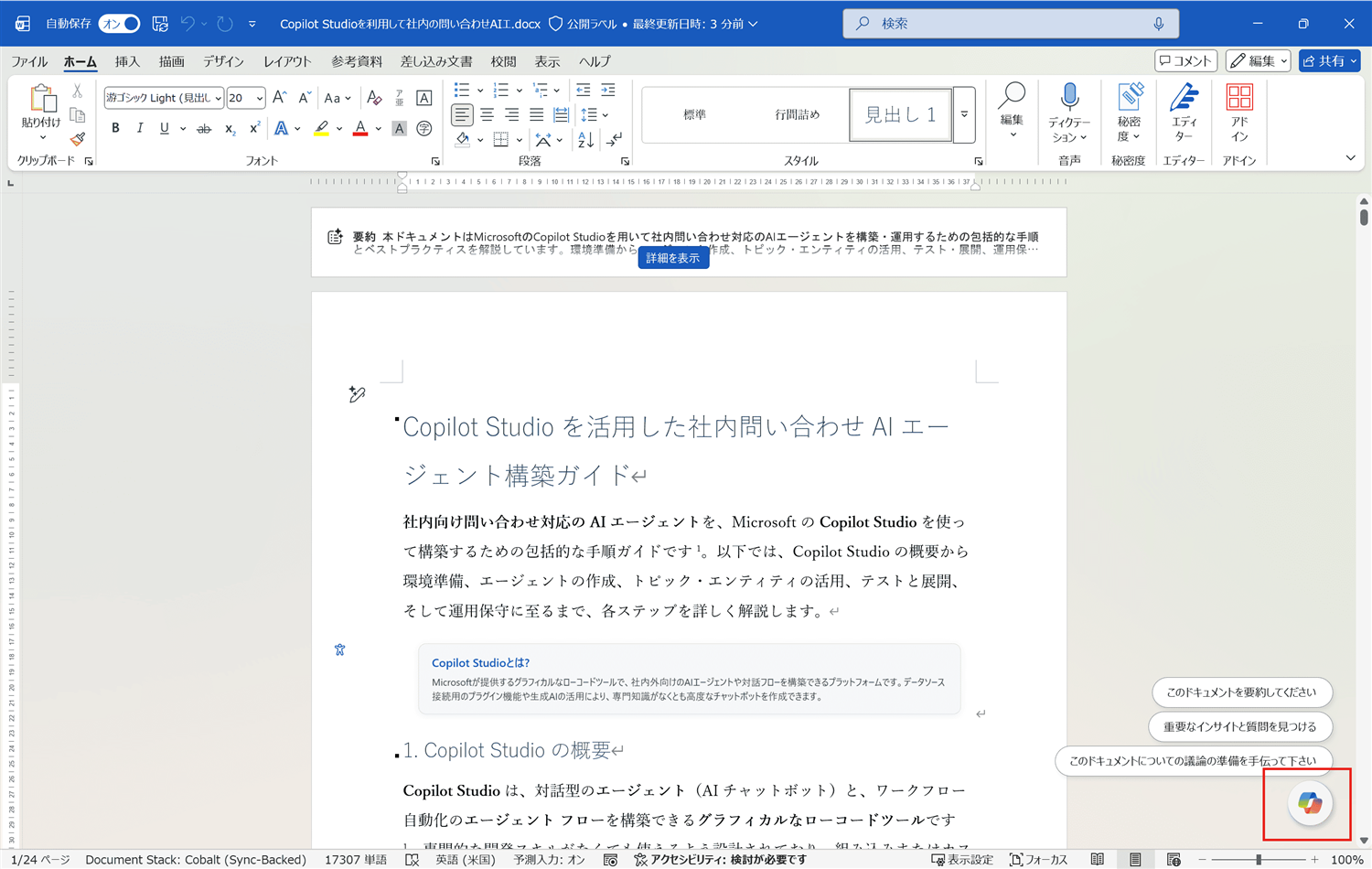
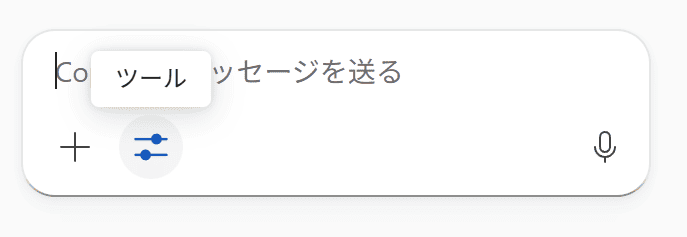
Copilot Chat 画面が表示されたら、「ツール」をクリックします。
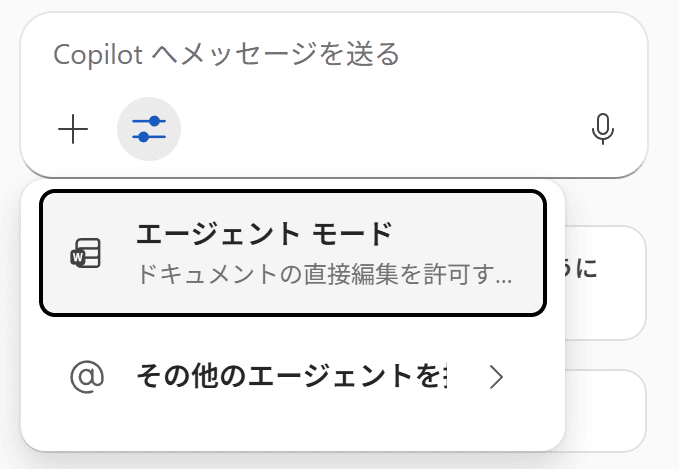
続けて、「エージェントモード」をクリックします。
■ 操作2: Word 上でのエージェントモードを利用した英語翻訳の開始
エージェントモードを呼び出したら、プロンプト欄に、エージェントに依頼する内容を入力し、送信します。
プロンプト例:
あなたの役割は、このドキュメントを「最初から最後まで漏れなく英語へ翻訳すること」です。
■ 翻訳のルール
1. ドキュメントを途中で省略せず、すべて翻訳してください。
2. 章タイトル、見出し、小見出し、箇条書き、番号リスト、表(セル内の文章)など、元の構造をそのまま保持してください。
3. 意味を忠実に守りつつ、英語として自然な文章にしてください。
4. 同じ用語が繰り返し出る場合は、英訳を一貫させてください。
5. 要約や意訳は行わず、原文の内容をそのまま翻訳してください。
6. もし出力制限で全文を一度に出せない場合は、その旨を知らせたうえで、次の入力を私に促してください。
7. 各パートの翻訳が終わったら、最後に「次の章を送ってください。」と一言添えてください。
■ 出力ルール
1. 翻訳結果のみを出力してください(原文は不要)。
2. 原文の構成・レイアウトをできる限り忠実に再現してください。
3. 入力されていない内容を勝手に補完したり生成しないでください。
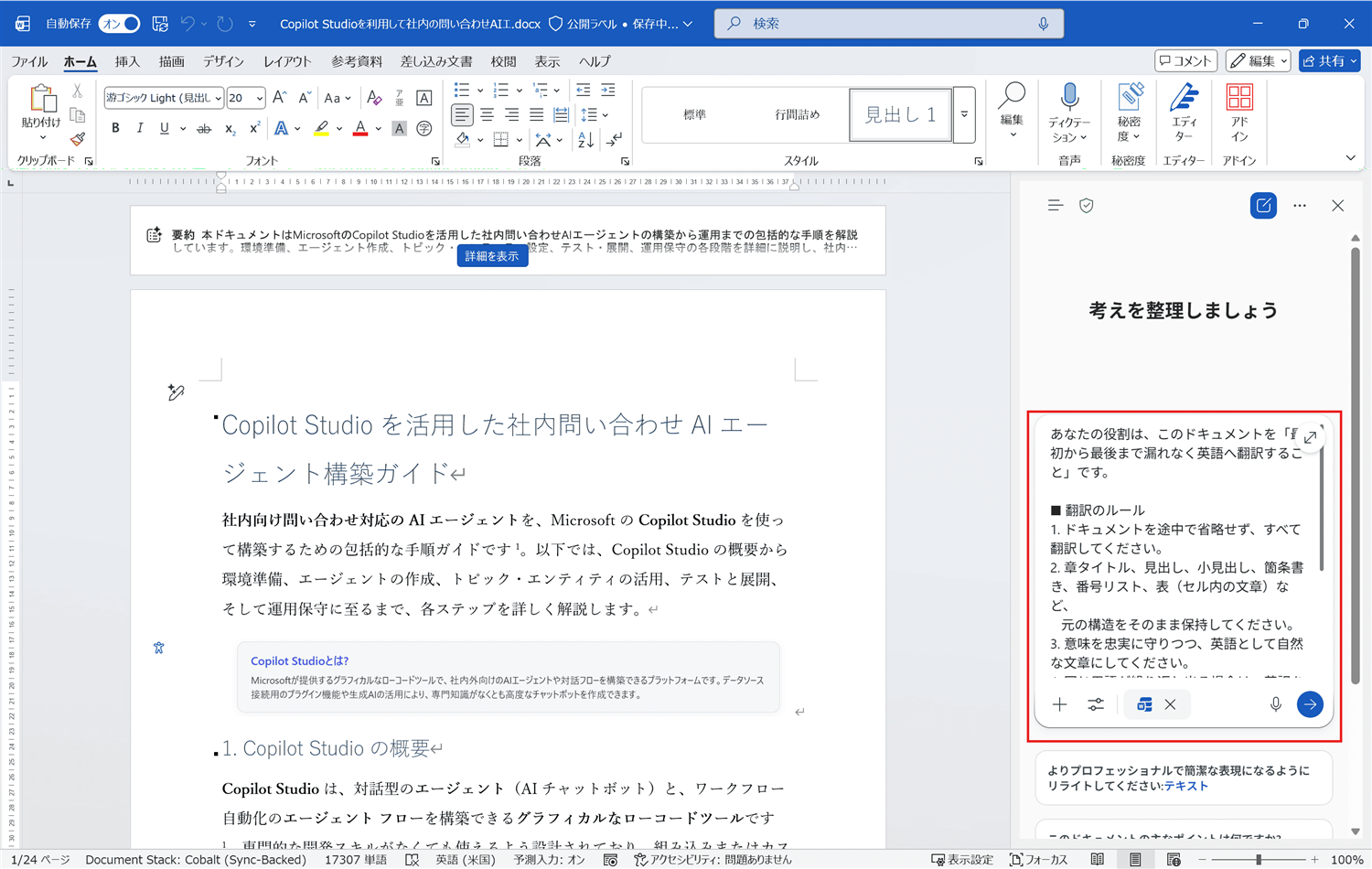
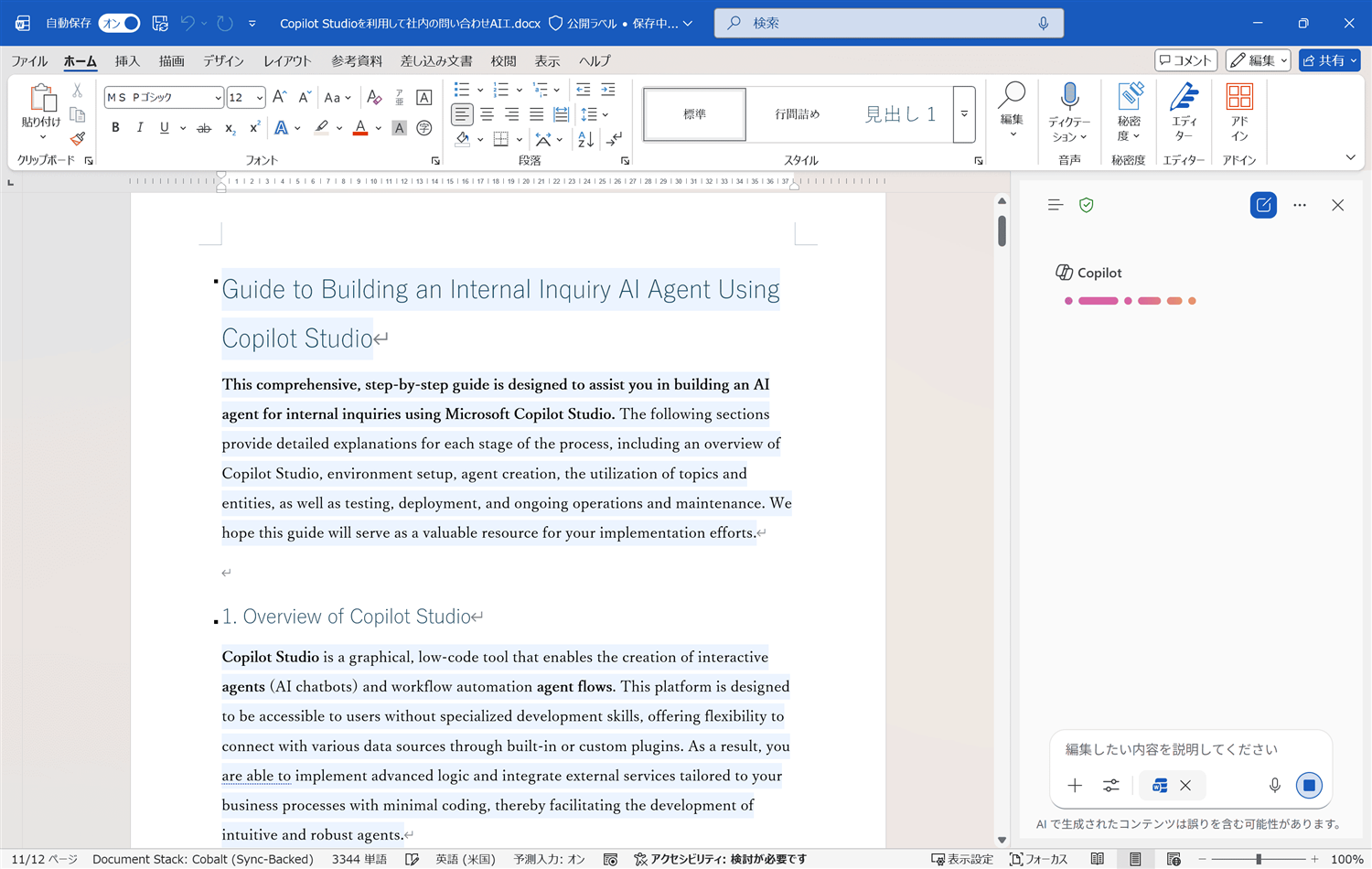
エージェントが、入力内容を理解し、本文の書き換えを進めてくれます。処理に時間が掛かるので、他の作業を進めるか、一休みするのがお勧めです。
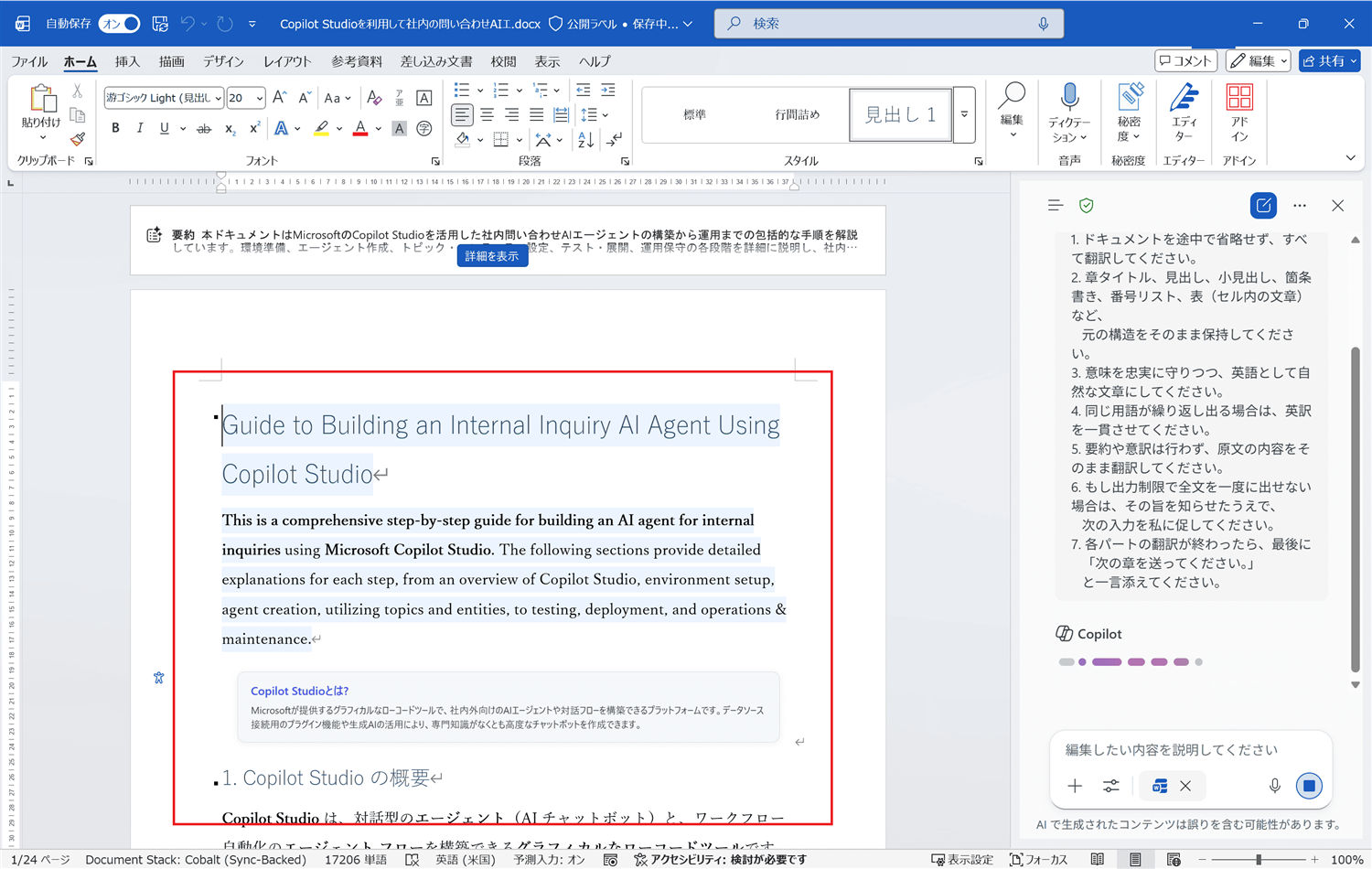
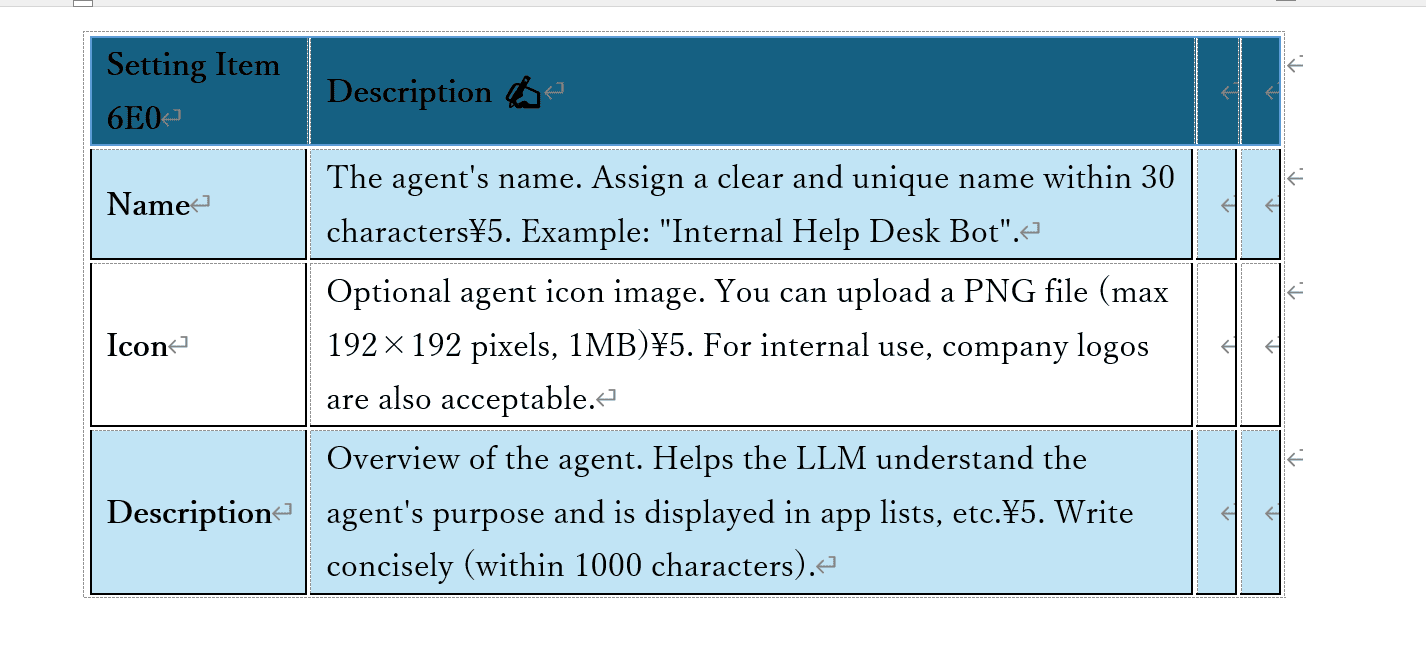
※ エージェントモードの良い点は、表(テーブル)もそのまま、翻訳を進めてくれる点ですね。画像に埋め込まれた文字は流石にできません。
■ 操作3: Word 上でのエージェントモードのスタック(停止)時の対応
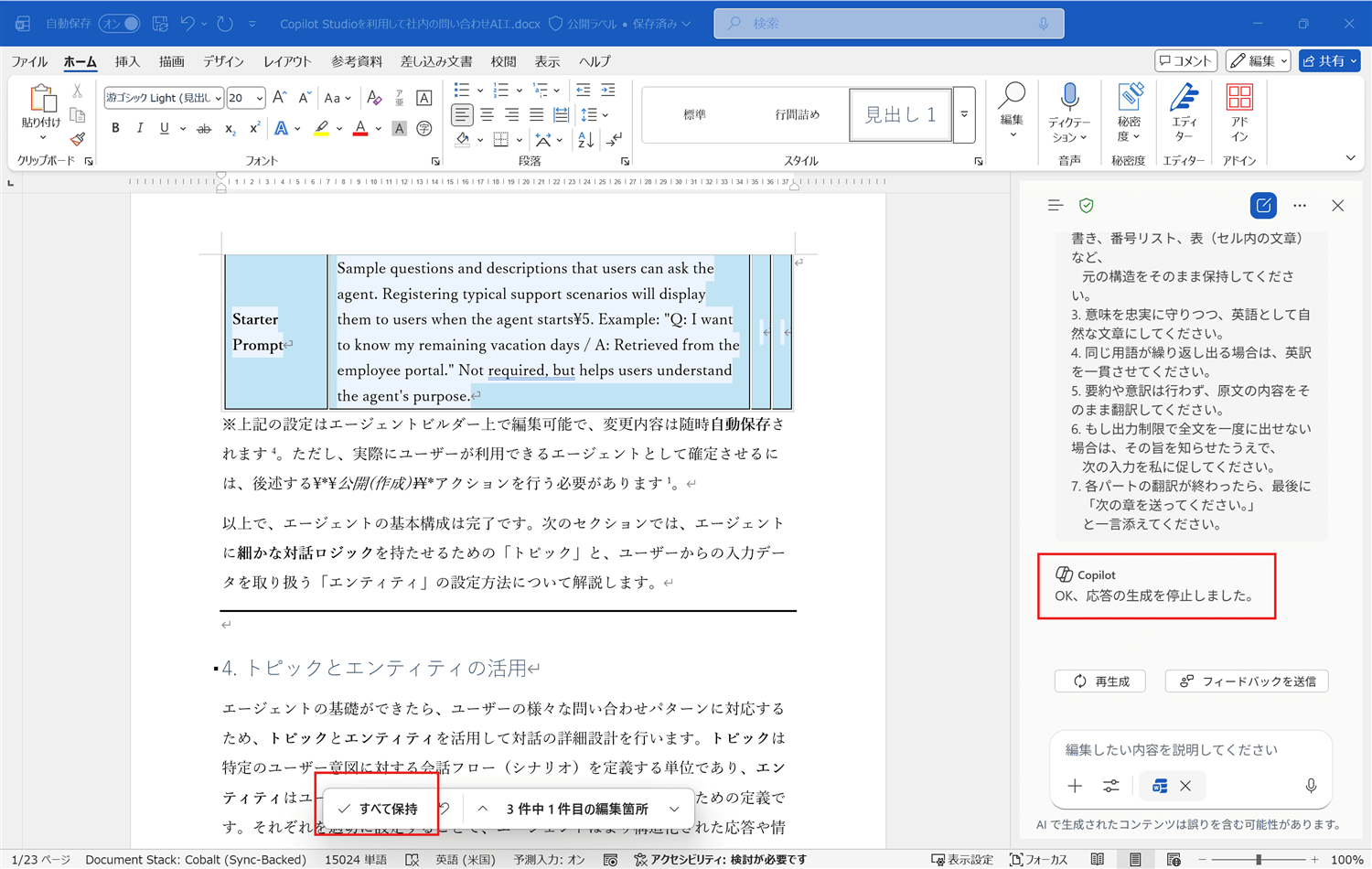
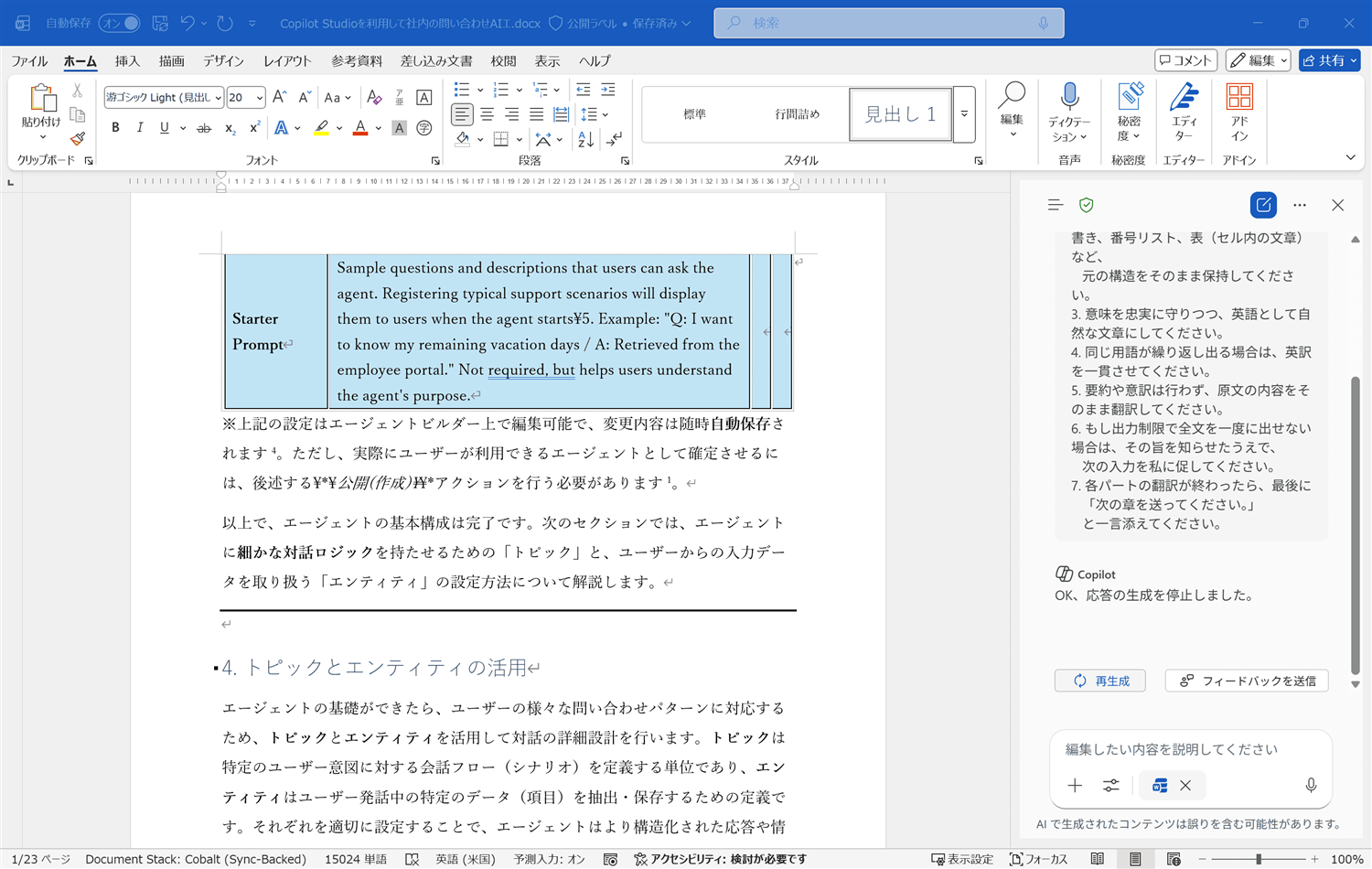
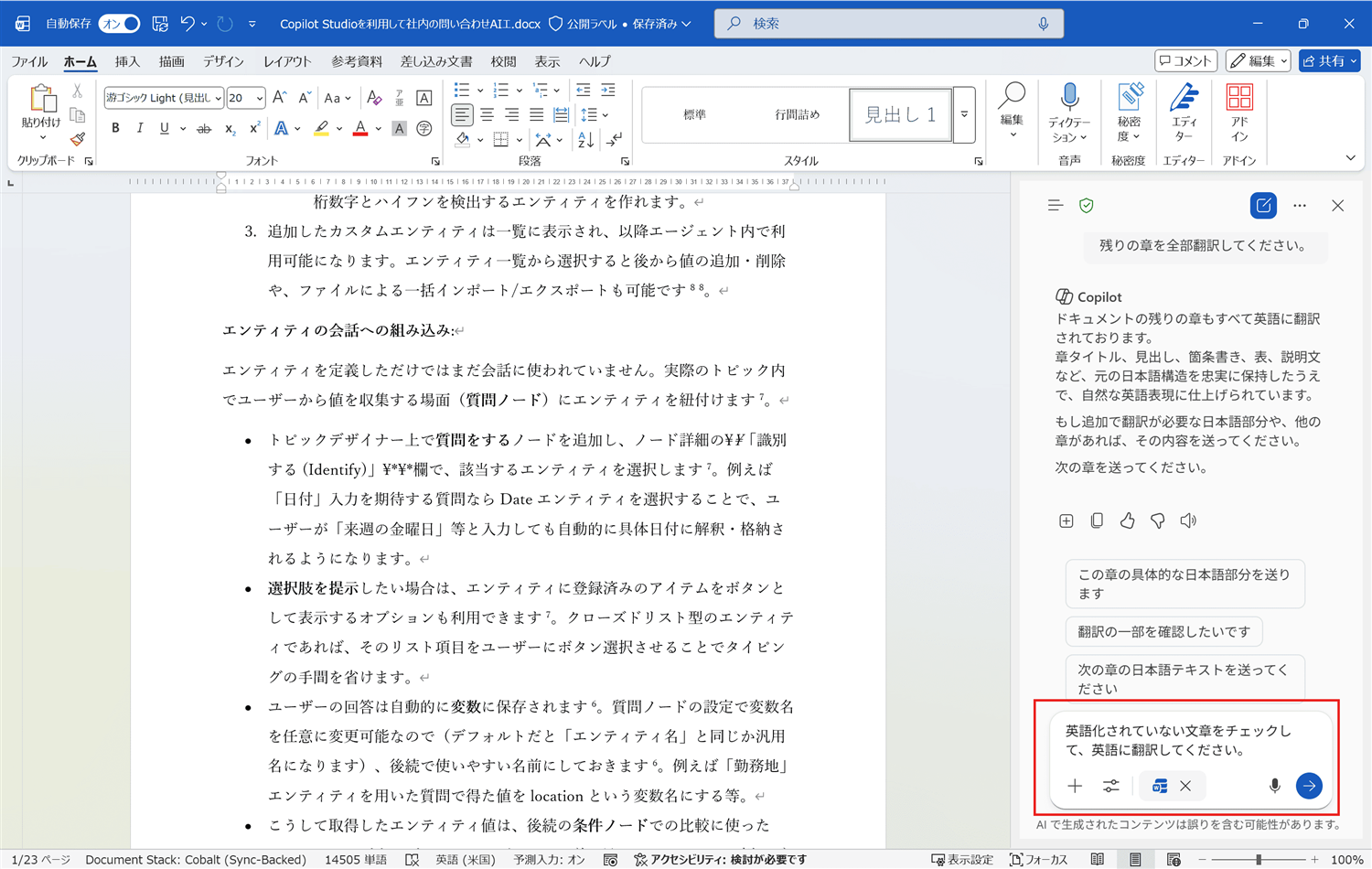
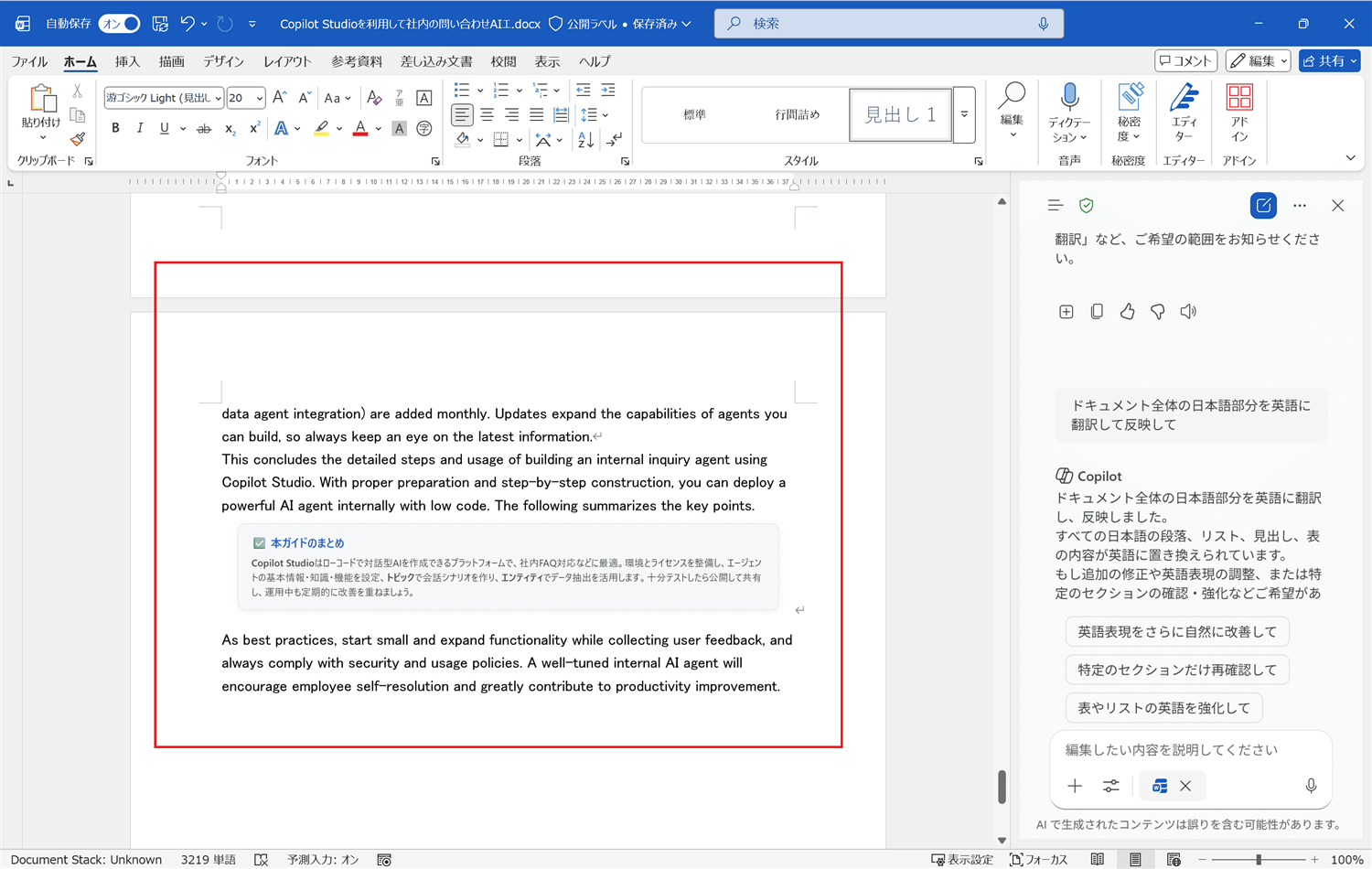
エージェントモード利用時でも、出力限界があるようで、長い文章の場合に、途中で処理を停止します。このような場合には、残りの章を処理するように指示したり、ファイルを一旦、保存して、再度、日本語文章を英語に翻訳するように指示をします。
プロンプト例:
英語化されていない文章をチェックして、英語に翻訳してください。
■ 操作4: Word 上でのエージェントモードでの、文章チェック
全文の翻訳が完了したら、ファイルを保存して、開き直して、再度、エージェント モードを呼びだして、チェックや補正の依頼をしてみましょう。
✅ 1. 全体の自然さチェック
プロンプト例:
英語文を、ネイティブ視点で自然で読みやすい文章に整えてください。
内容の意味は変えず、語彙・文法・言い回し・つながりを最適化してください。
不自然な部分があれば改善しつつ、ビジネス文として適度に丁寧に仕上げてほしいです。
修正後の文章だけを出力してください。
✨ 2. 文法エラーチェックに特化したバージョン
プロンプト例:
英語文について、文法・スペル・句読点・前置詞・冠詞のミスをすべて修正してください。
表現は可能な限りそのまま残し、意味が変わらない範囲で自然にしてください。
修正版のみ出力してください。
💼 3. ビジネス向けにトーン整形したいとき
プロンプト例:
英語文を、ビジネス向けの自然で丁寧な英語に整えてください。
語調は “professional but friendly” にしてください。
内容の意味は変えず、メールや資料にそのまま使える品質に仕上げてください。
修正版だけを出力してください。
■ まとめ
Word のエージェントモード、これまでできなかったことを可能にする新たな一歩です!ので、先ずは、さわってみて、今までできなかったことを依頼してみましょう!
今の時点で、できないことも、今後のアップデートでより、複雑なタスクや長文処理が可能になるはずです!