

どうも、株式会社ソフトクリエイト で情報屋やってます。山口です。
普段は企業様向けに Microsoft 365 活用のご支援をおこなっています。
毎日たくさんのメールが届く中で、「このメール、緊急で対応しなきゃ!」みたいな場面、ありますよね?そういう時って、関係者との打ち合わせをスケジュールして…って、やることが一気に増えちゃって、結構バタバタしてしまうものです(^^;
Outlook には「クイック操作」という、複数のアクションを一発で実行できる便利な機能があるんです。
今回は、この機能を使って、緊急対応が必要なメールを受け取った時に、「タグ付け」と「Copilot を使ったスケジュール作成」を同時に進めるクイック操作の追加方法を紹介していきます(^^!

Outlook のクイック操作に Copilot でのスケジュールを追加してみよう!
■ クイック操作って、どんな機能?
クイック操作は、Outlook で「よく使う一連の操作」をまとめて登録しておいて、ワンクリックで実行できるようにする機能です。
複数のステップを踏む作業も、クイック操作として登録しておけば、たった1回のクリックで完了できます。
■ Copilot でのスケジュール機能とは?
Microsoft 365 Copilot のライセンスだと、Outlook に、Copilot を使ってスケジュールを追加する機能が利用できます。
これは、受信したメールの内容を元に、自動的に予定の候補を作成してくれる機能です。
今回は、この「Copilot でのスケジュール」機能と、「緊急タグの付与」を組み合わせたクイック操作を作っていきます。
■ クイック操作の設定手順
Outlook の「ホーム」タブの「クイック操作」をクリックします。

Outlook の設定画面の「メール」-「クイック操作」の画面が表示されたら、「+クイック操作を追加する」をクリックします。
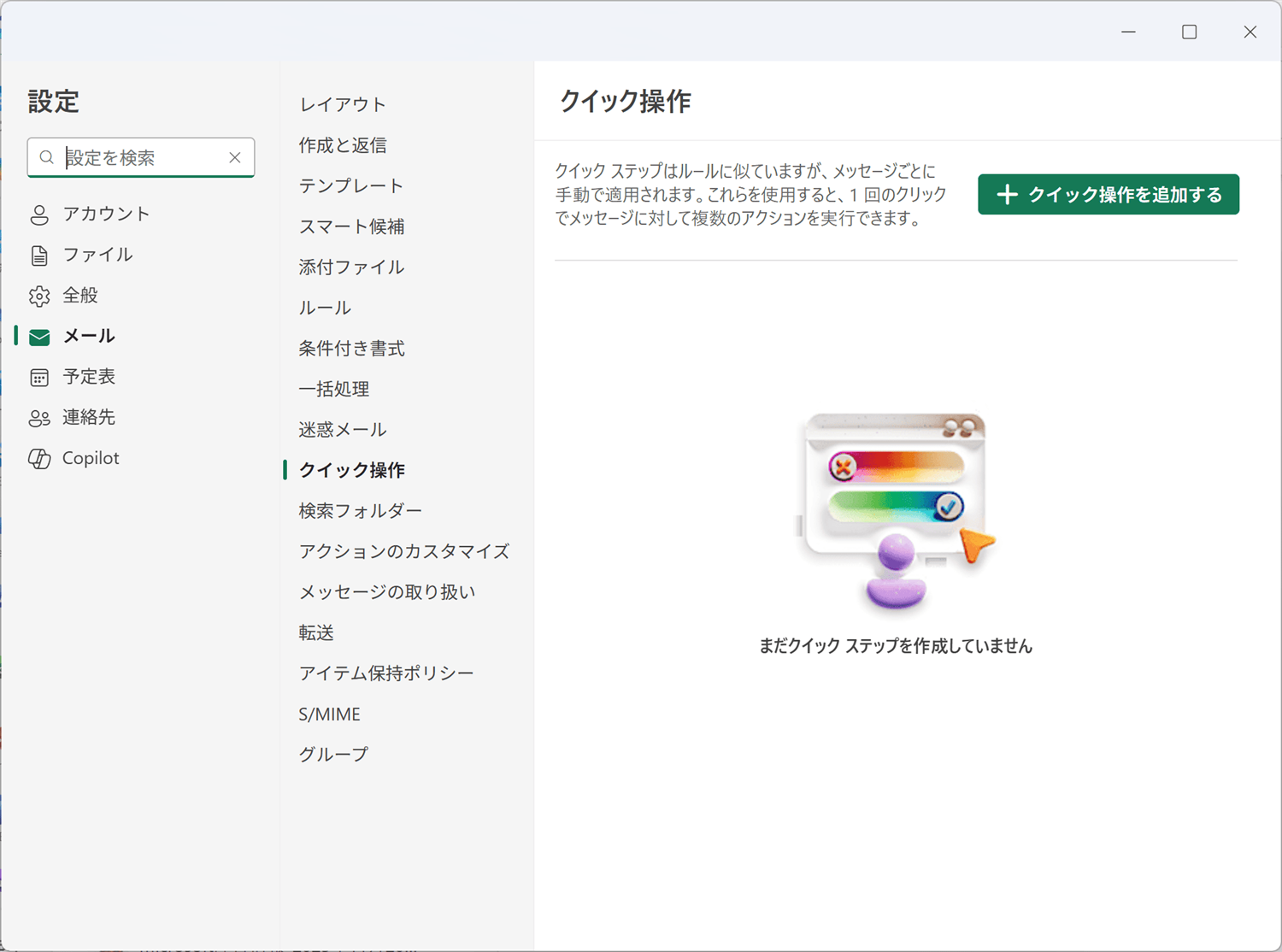
まずは、追加するクイック操作の名前を入力します。今回は、"緊急対応& Copilot でスケジュール"とします。
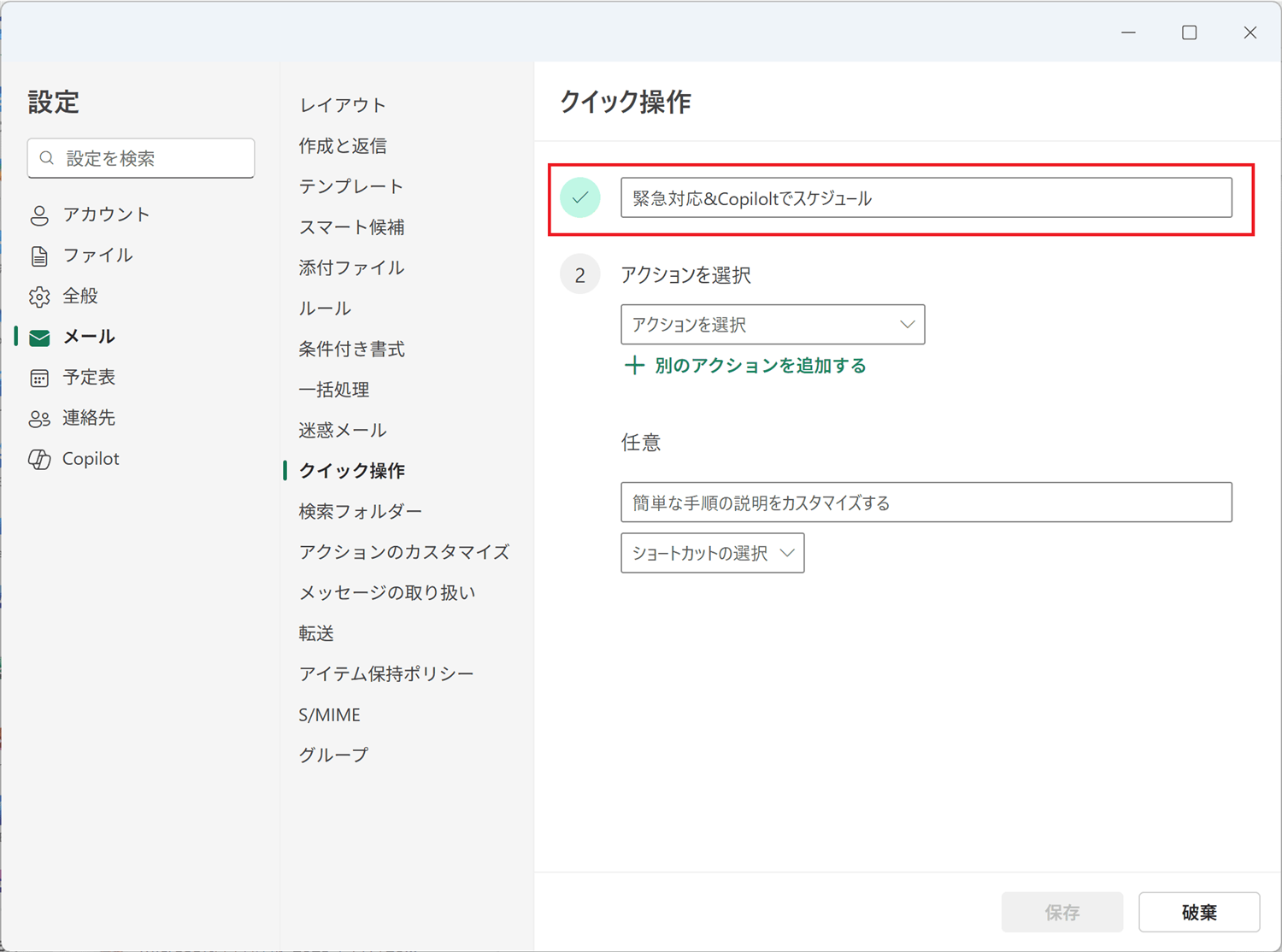
つぎに、対象メールに「緊急のタグ」付けをするアクションを追加します。
これで、Outlook 上で、視覚的に緊急度の高いメールだと判別しやすくします。
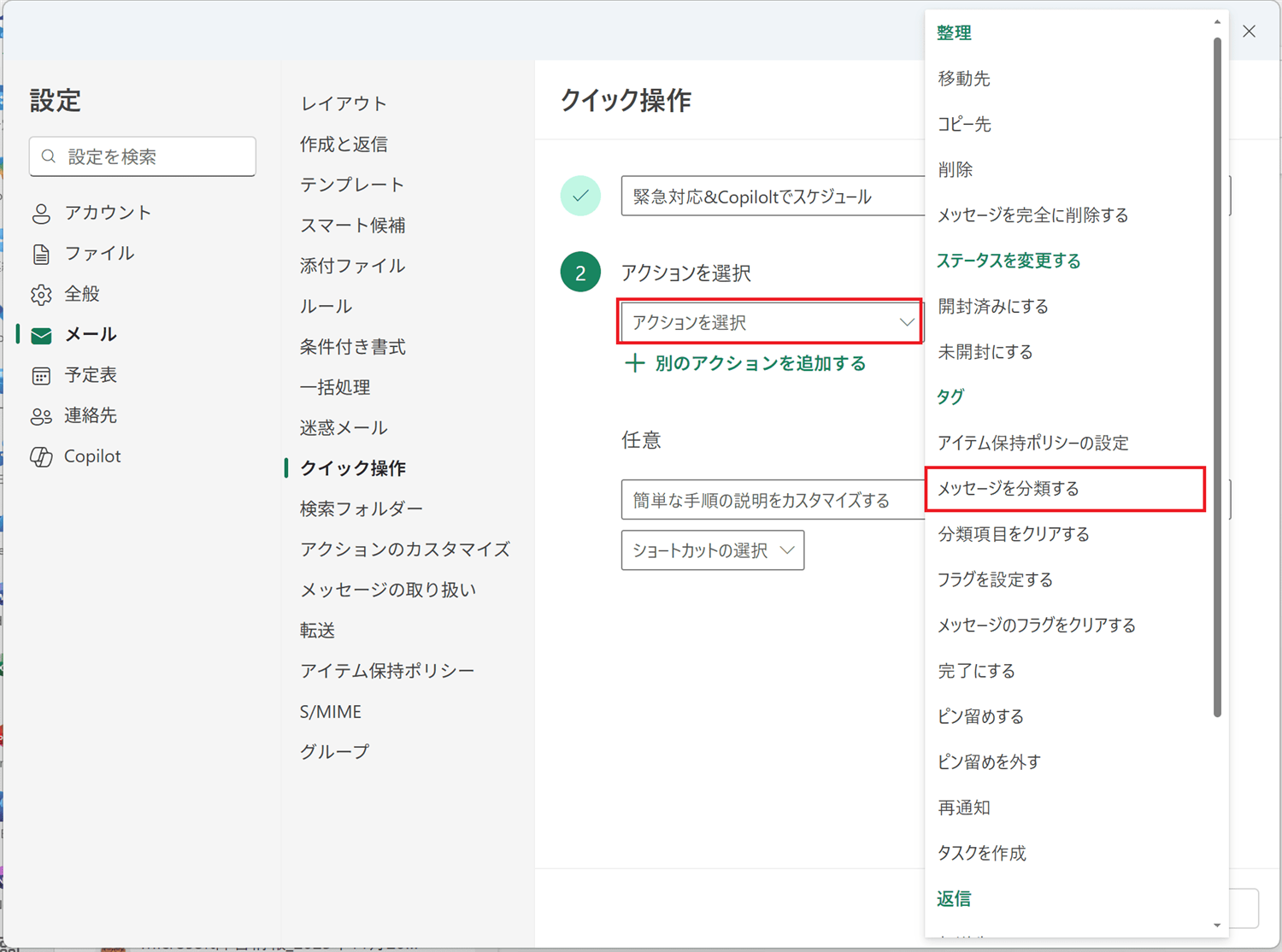
「アクションを選択」をクリックし、「メッセージを分類する」をクリックします。
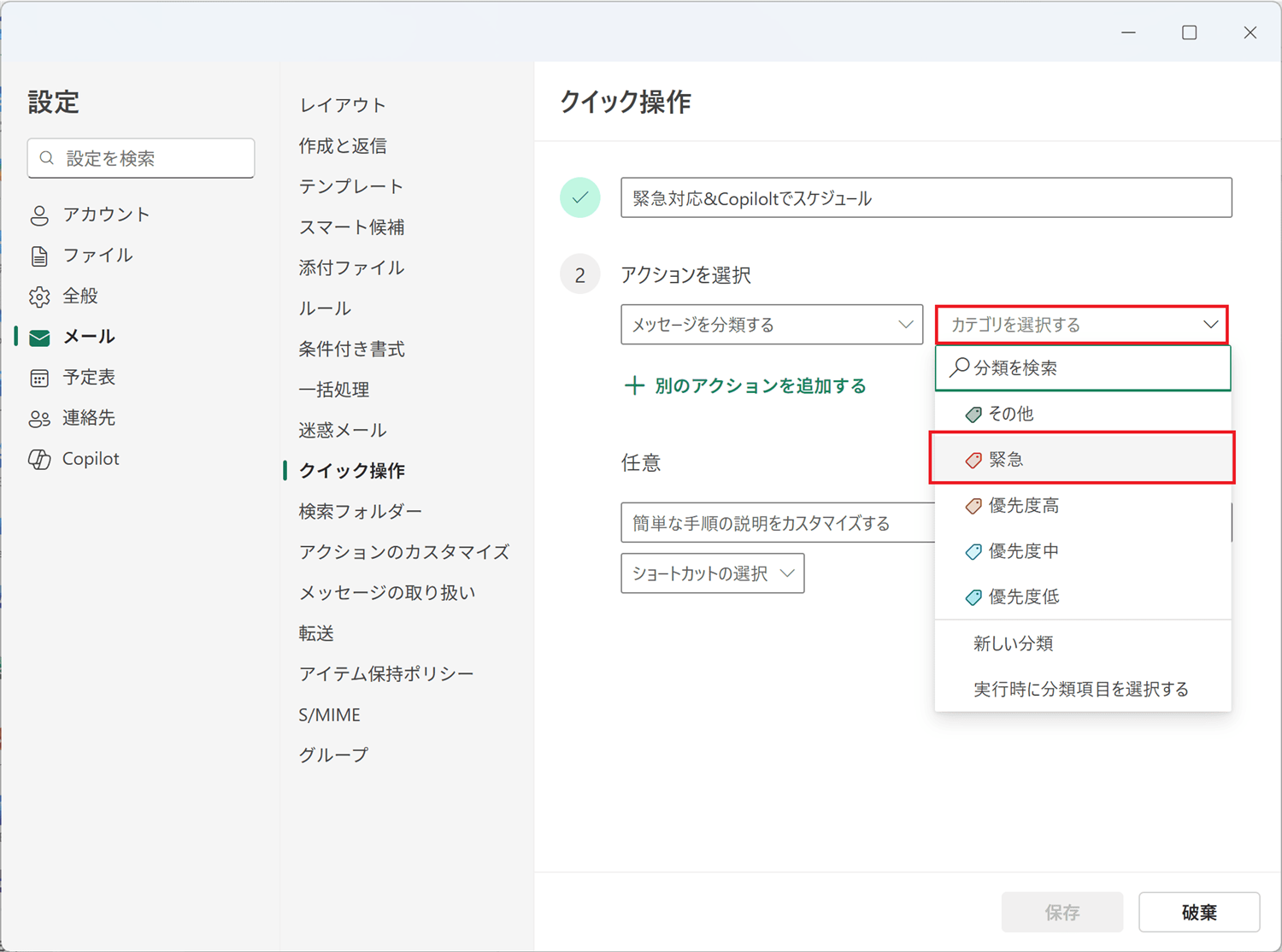
「カテゴリを選択する」から「緊急」をクリックします。
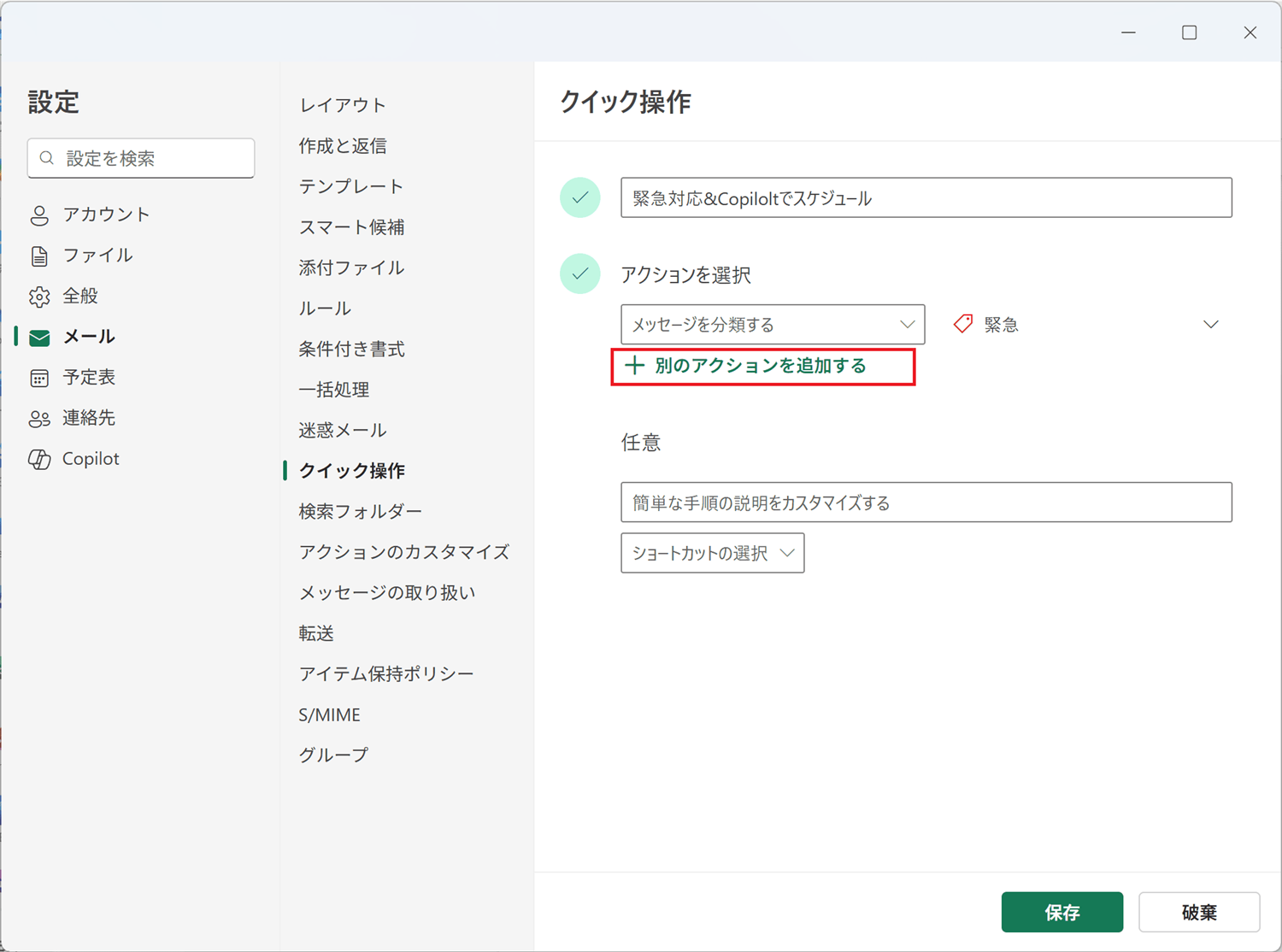
そして、対象メールのタグ付けと合わせて実施する「Copilot でのスケジュール」アクションを追加していきます。
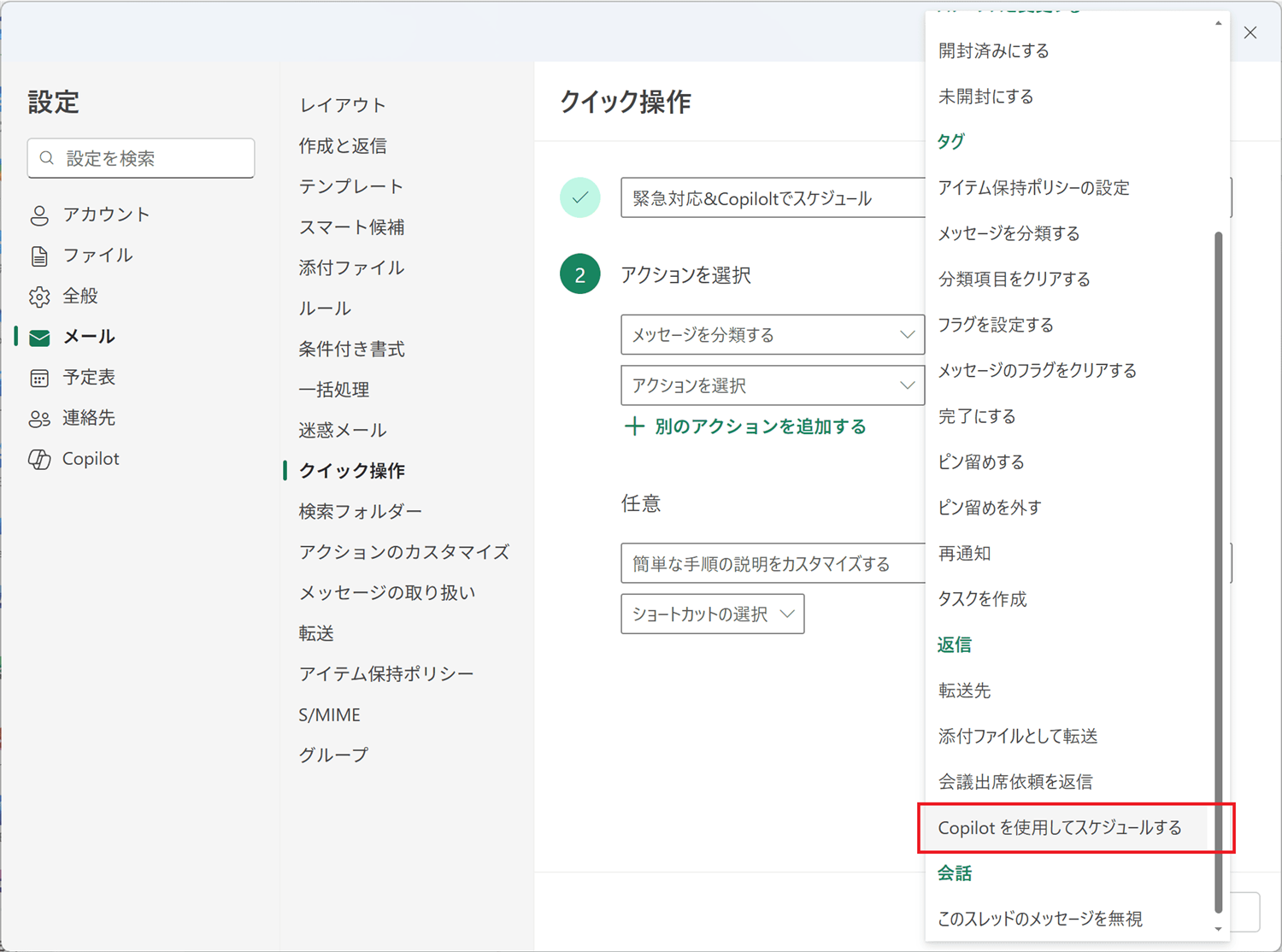
「+別のアクションを追加する」をクリックします。
「Copilot を使用してスケジュールする」をクリックします。
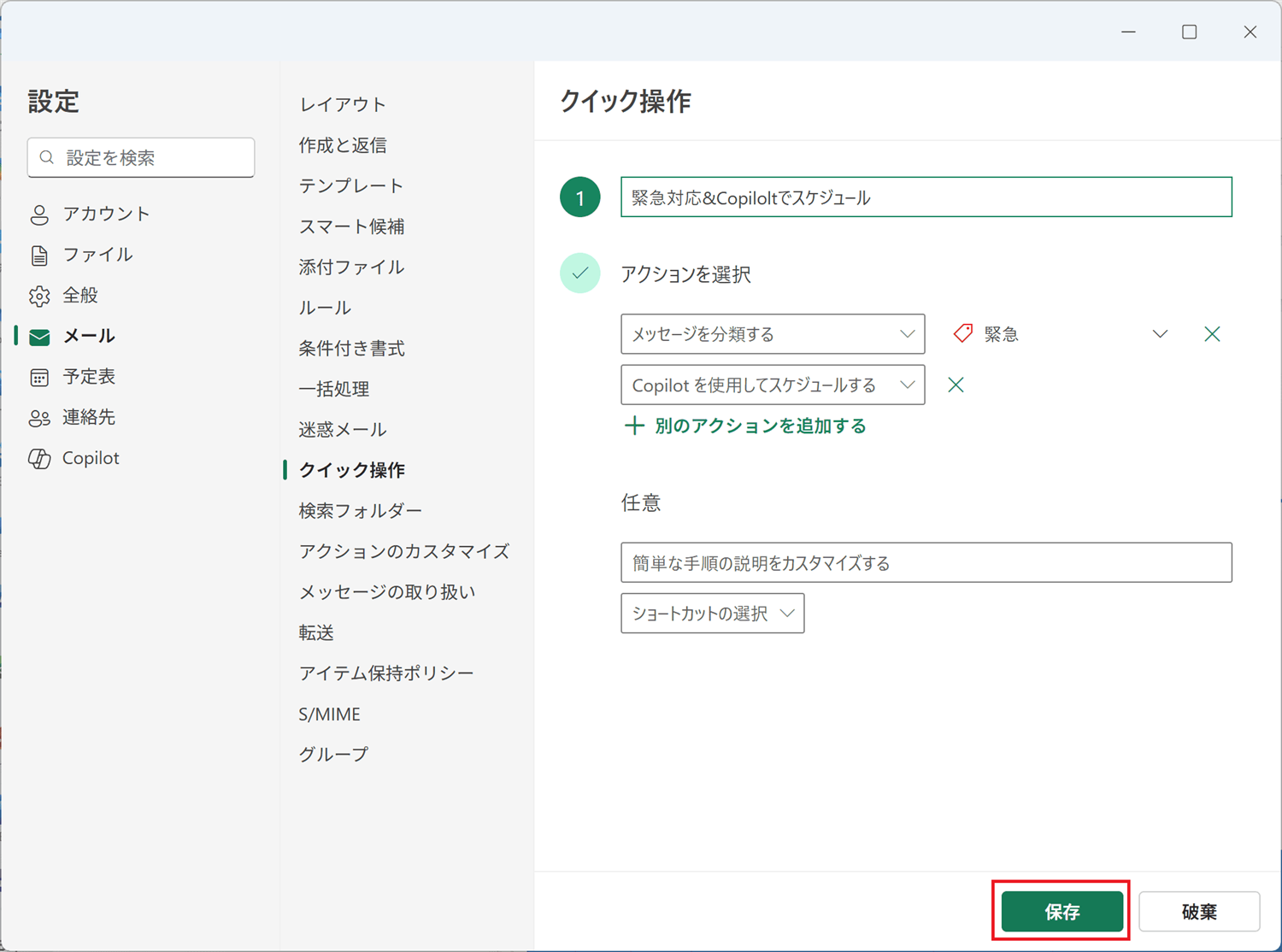
「保存」をクリックします。
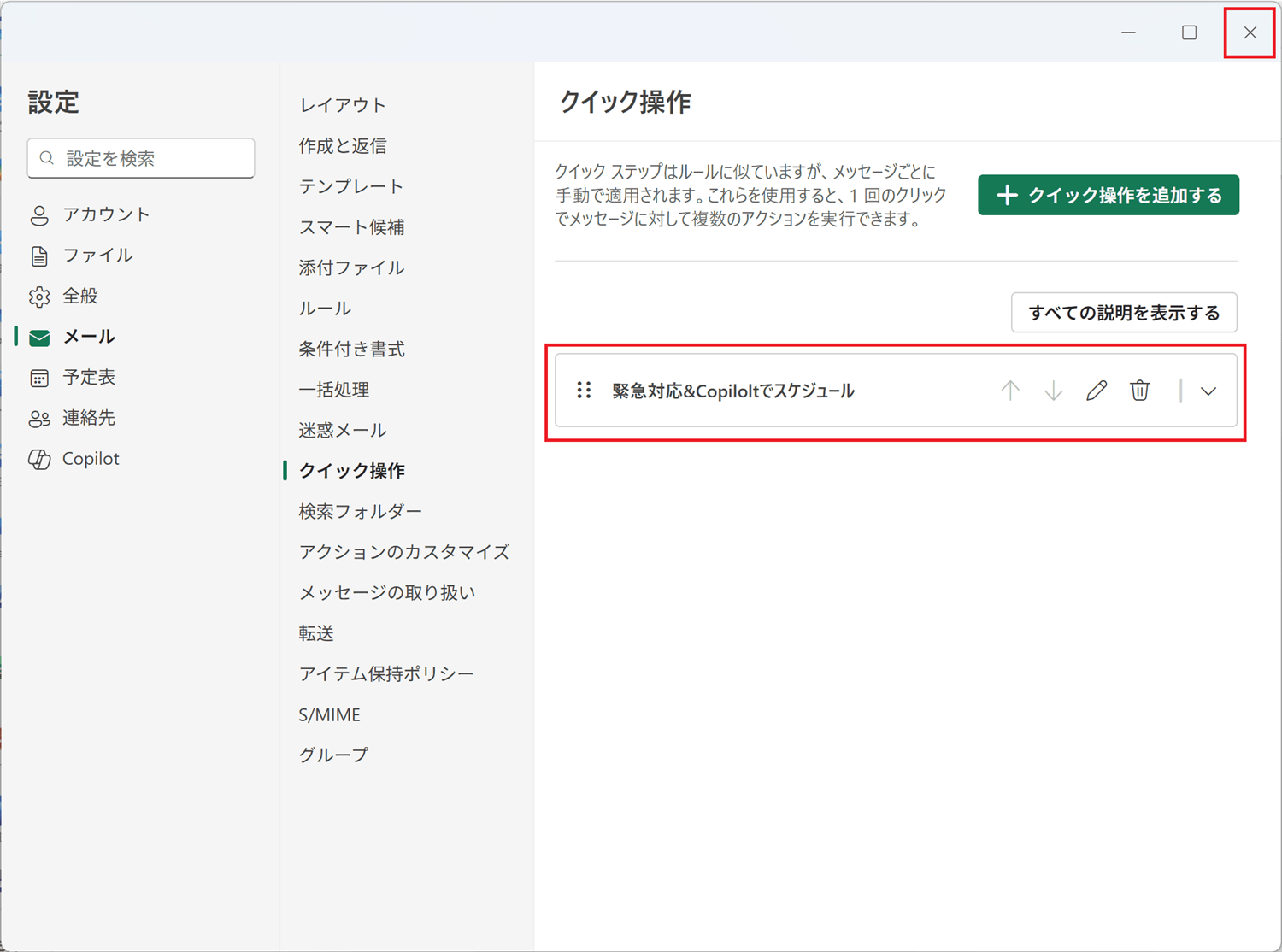
入力したクイック操作が表示されたら、「×」で設定画面を閉じます。
クイック操作の追加が完了したら、対象のメールを選択し、「クイック操作」の欄から、追加したクイック操作を選択します。
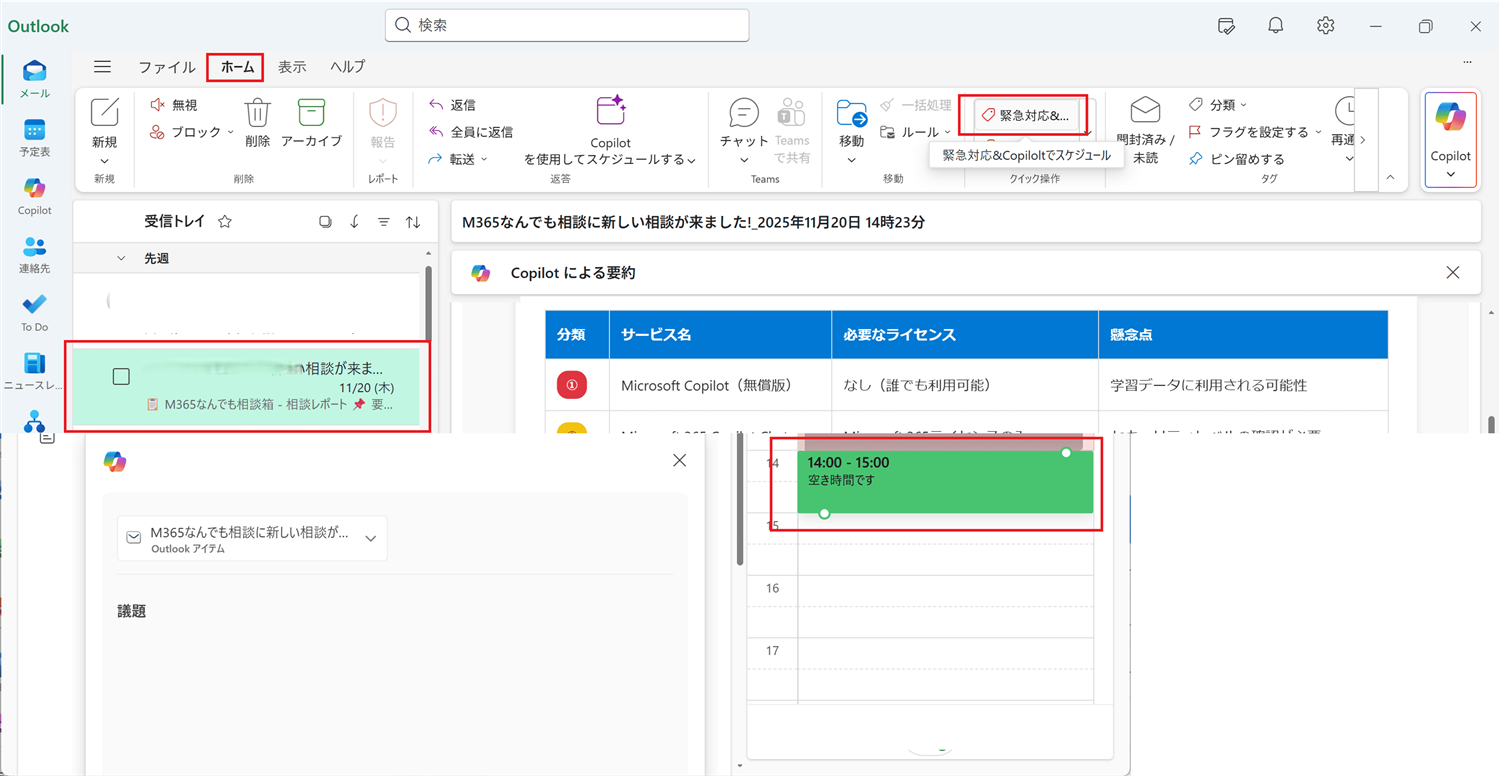
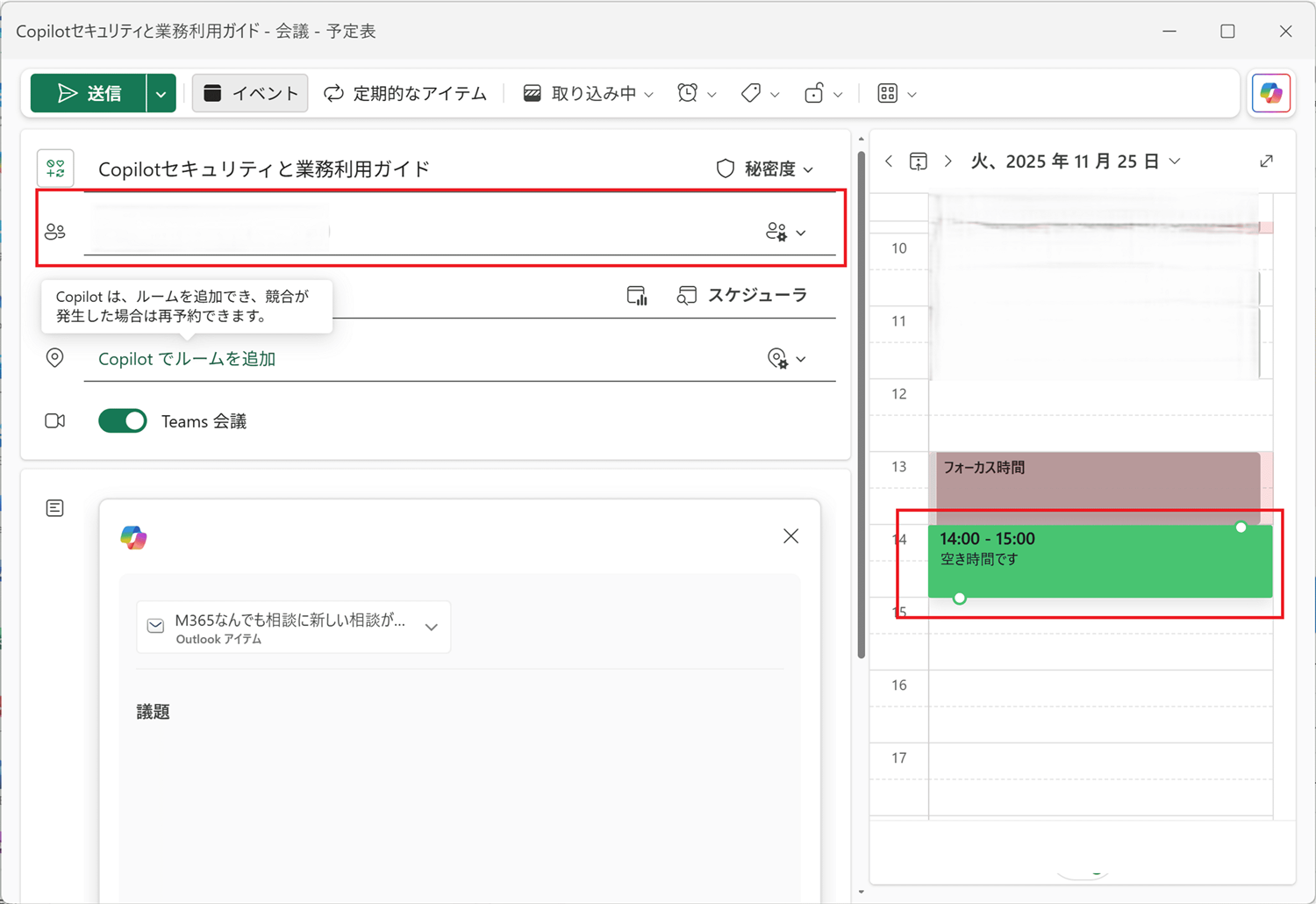
クイック操作のアクションの動作から、Outlook のスケジュールの追加画面が表示されます。
表示後は、関係者を追加したり、対象メールの対応時間を調整したり、
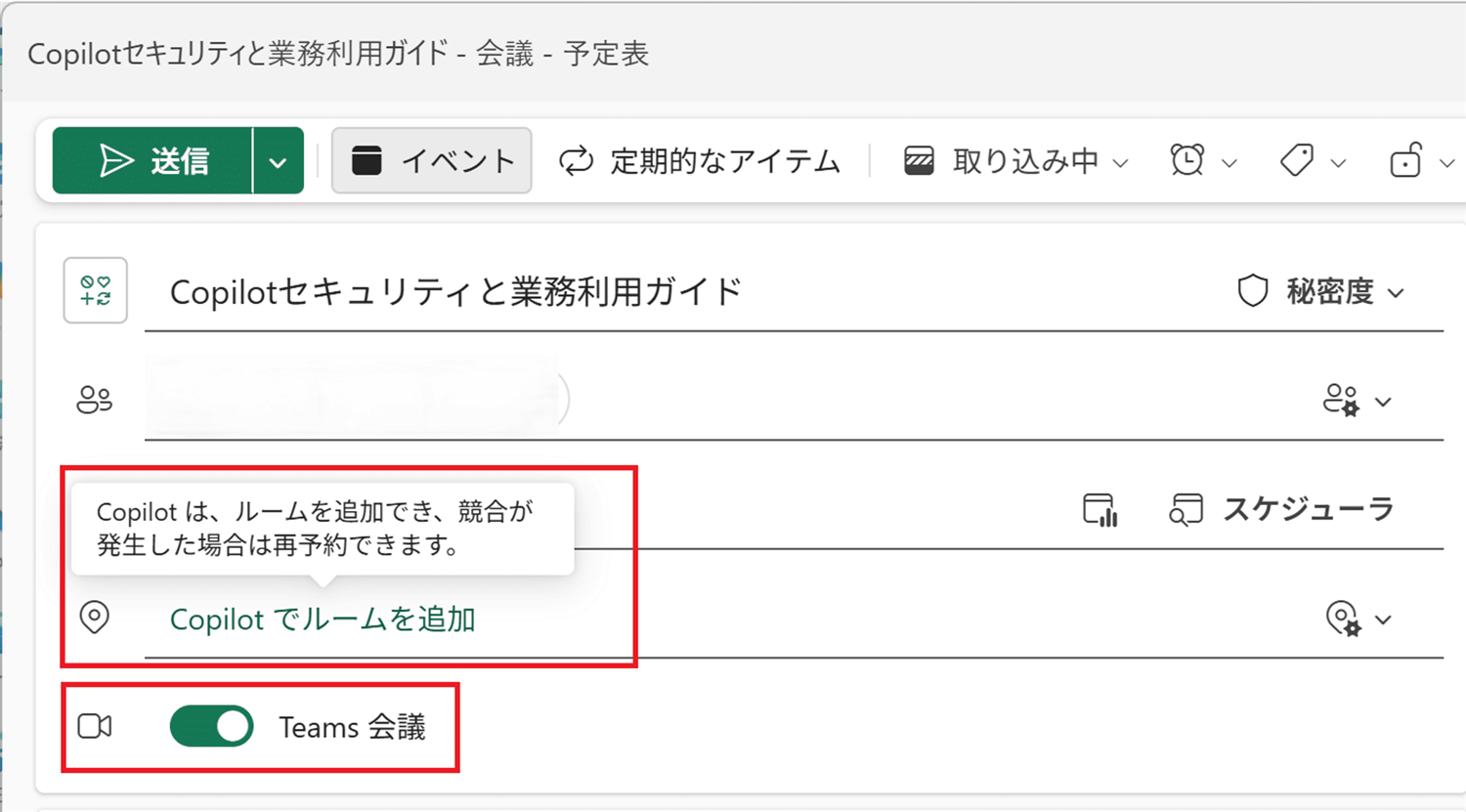
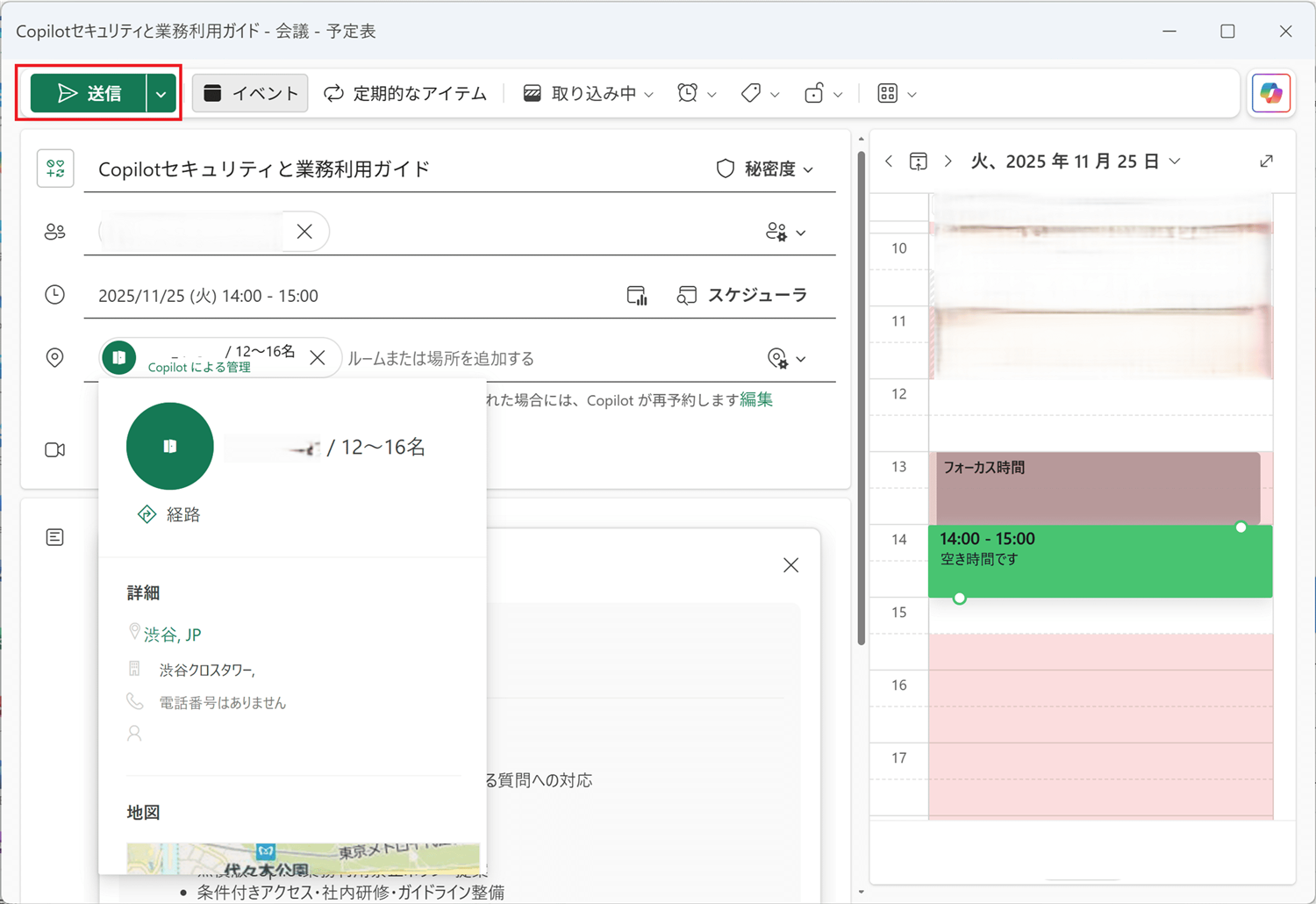
利用する会議室や Teams 会議の調整を進め、
「送信」をクリックします。
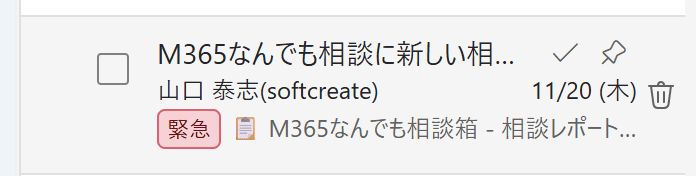
ちゃんと対象メールに「緊急」のタグが付いているかも確認しておきます。この組み合わせを作っておくと、「メール来てからのタグ付け→スケジュールを設定するまでのアクション起こすまでの時間」が一気に短縮できます(^^
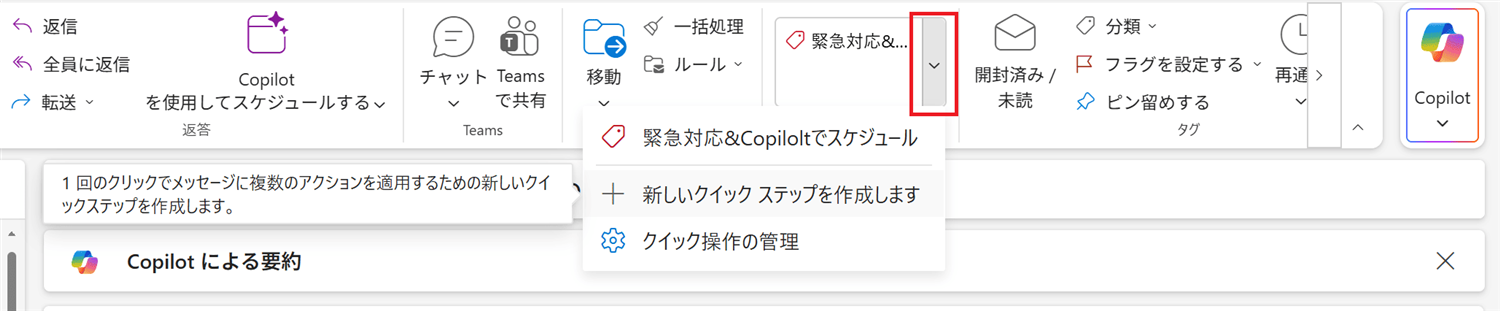
◆ クイック操作の管理や追加
クイック操作の追加や管理については、クイック操作項目のプルダウンメニューから操作可能です。
◆ フラグ設定と Microsoft To Do の連携
特に試してほしいのが、「上司相談用フォルダに移動」 +「フラグ設定」との組み合わせアクションです。
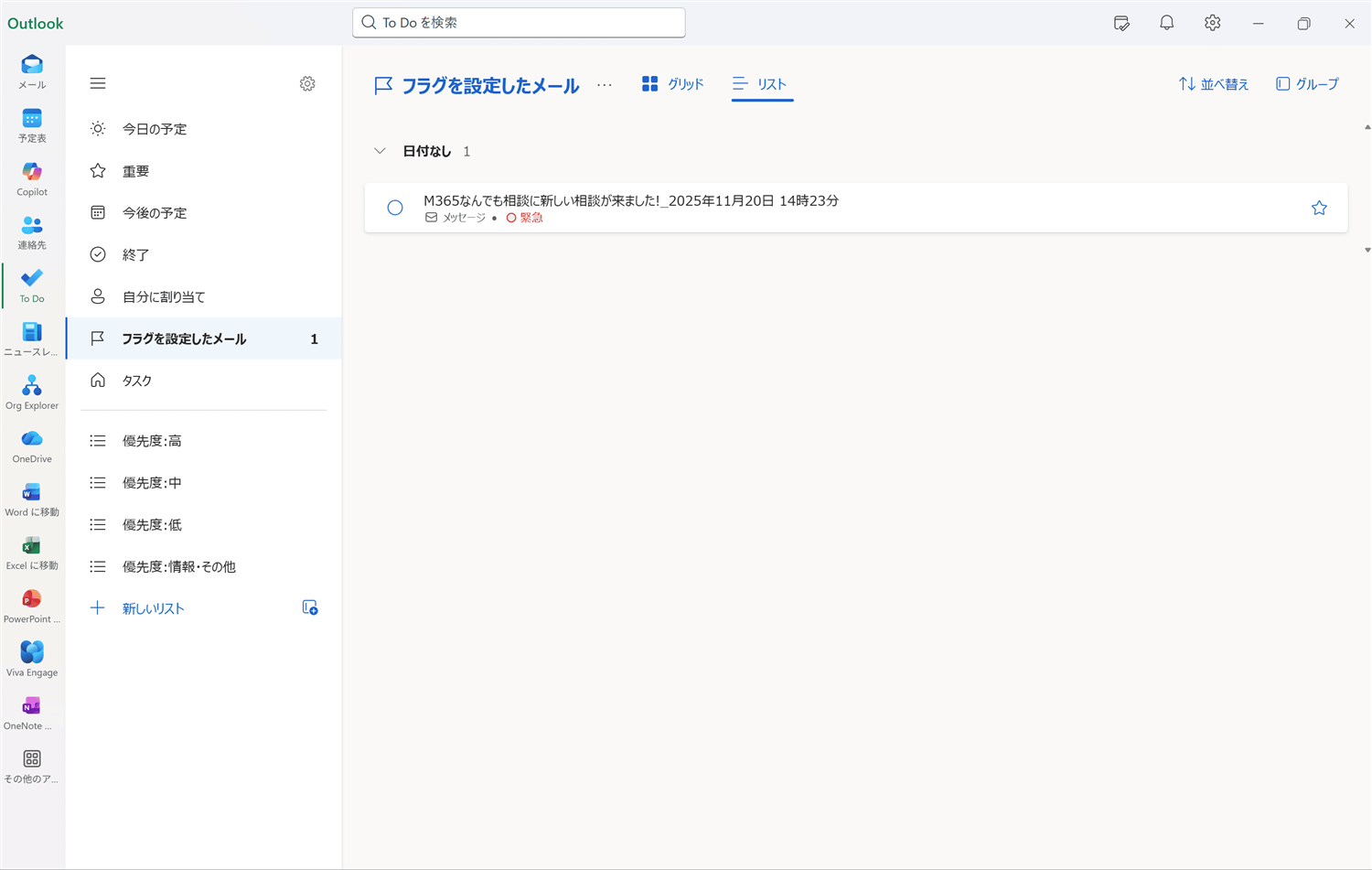
メールにフラグを設定すると、そのメールが自動的に Microsoft To Do にタスクとして追加されます。
これ、個人的にはめちゃくちゃ便利なんですよね(^^!
メールで受け取った依頼事項を、わざわざ To Do アプリを開いて手動で登録する必要がなくなります。
フラグを付けるだけで、タスク管理が完結しちゃうわけです。Microsoft To Do は、スマートフォンアプリでも使えるので、外出先でもタスクを確認できます。「あれ、今日やらなきゃいけないことって何だっけ?」と思った時に、スマホでサッと確認できるのは本当にありがたいです。
■ まとめ
今回は、Outlook のクイック操作機能を使って、「緊急タグの付与」と「Copilot でのスケジュール追加」を同時に実行する方法を紹介しました。
クイック操作は、一度設定してしまえば、その後の日常業務がグッとラクになる、本当に便利な機能です。特に、緊急対応が必要な場面では、複数の作業を一発で実行できることで、時間的にも精神的にも余裕が生まれます。
今回紹介した「緊急タグ+ Copilot スケジュール」の組み合わせ以外にも、
「フォルダ移動で整理整頓+フラグ設定で Microsoft To Do と連携+ピン留めで重要メールを見逃さない」
みたいに、いろんなアクションの組み合わせを試してみてください(^^
ただ、現時点ではデスクトップ版の Outlook でしか使えないというのが残念なポイントです(^^;