

どうも、株式会社ソフトクリエイト で情報屋やってます。山口です。
普段は企業様向けに Microsoft 365 活用のご支援をおこなっています。
- なにか新しいことを始めたり、仕事をしていると、どうしていいか判らない。判らないが判らない。
- 一生懸命メモを取っても、なかなか内容が覚えられない。
ということに遭遇します。まぁ、よくあることでは?と思っています。
私の場合は、資格試験の基礎知識とかです。何故なのか?読んでいるだけで、あまり深く考えてないからです。
なので、通常、問題をたくさん解いて、問題の傾向や考えたり、時間があれば、資料にして内容を整理したり、言葉にして目や耳で内容が頭に入るようにしています。
最近だと、その自分が判るようにするためにまずは、資料を Copilot で作成して、その内容を整理したり追加することで、自分が判るように、相手に説明できるようするということをしています。
その整理の結果がセミナーや ワークショップ 、社内勉強会になる訳ですね。
ということで、最近、よくやっている流れをご案内しておきます。
判らない、覚えられないをそのままにしないためにどうするか?
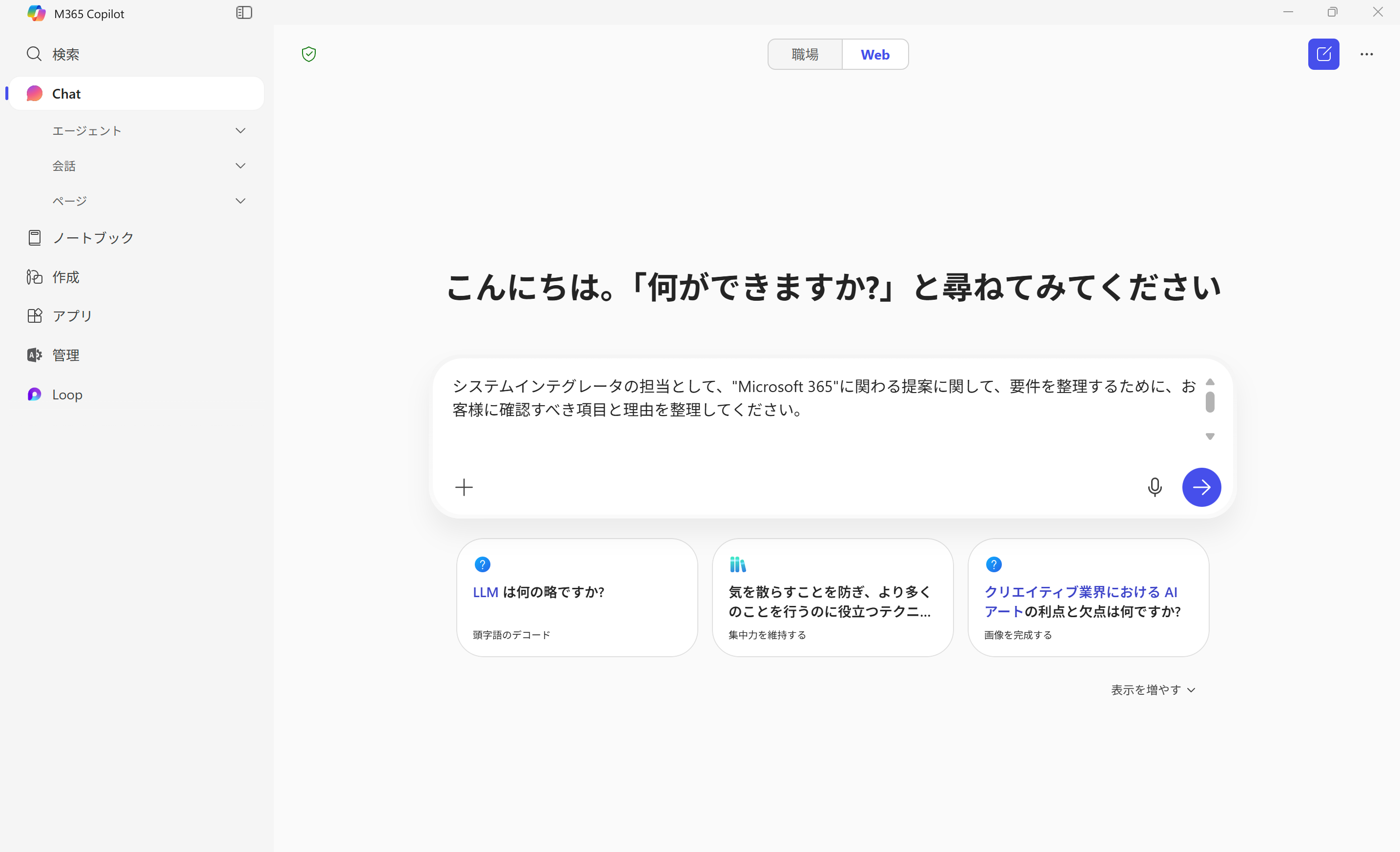
①Microsoft 365 Copilot Chat やリサーチツールに立場を伝えた上で、こういうシーン、対応についての一般的な進め方を相談する。
まず、判らないことを放置する原因として、一歩目を踏み出す方法が判らないということがあると思います。
なので、私の場合は、Copilot と相談、壁打ちして、なにから始めるべきか?を相談して整理します。
「システムインテグレータの担当として、"Microsoft 365"に関わる提案に関して、要件を整理するために、お客様に確認すべき項目と理由を整理してください。」
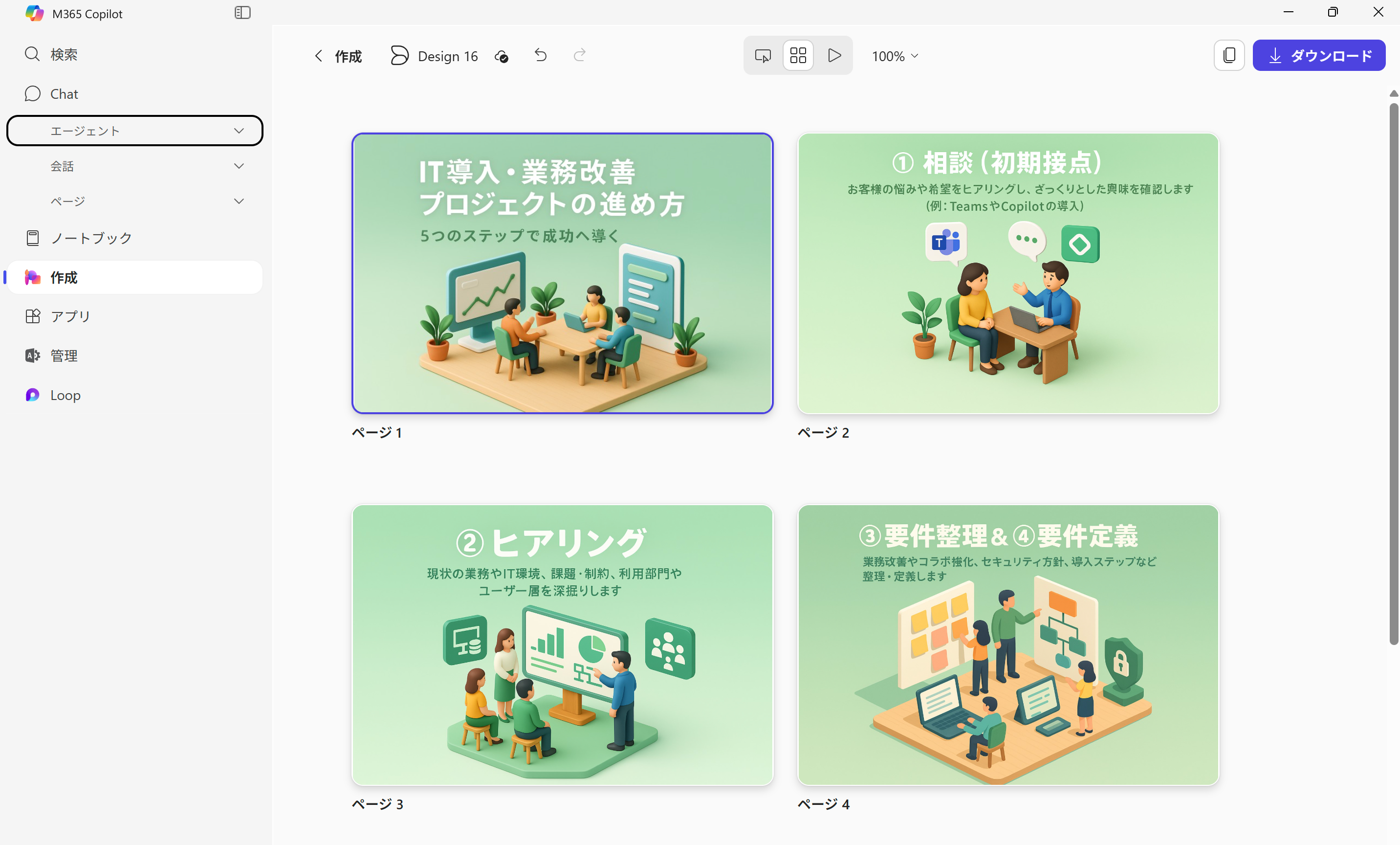
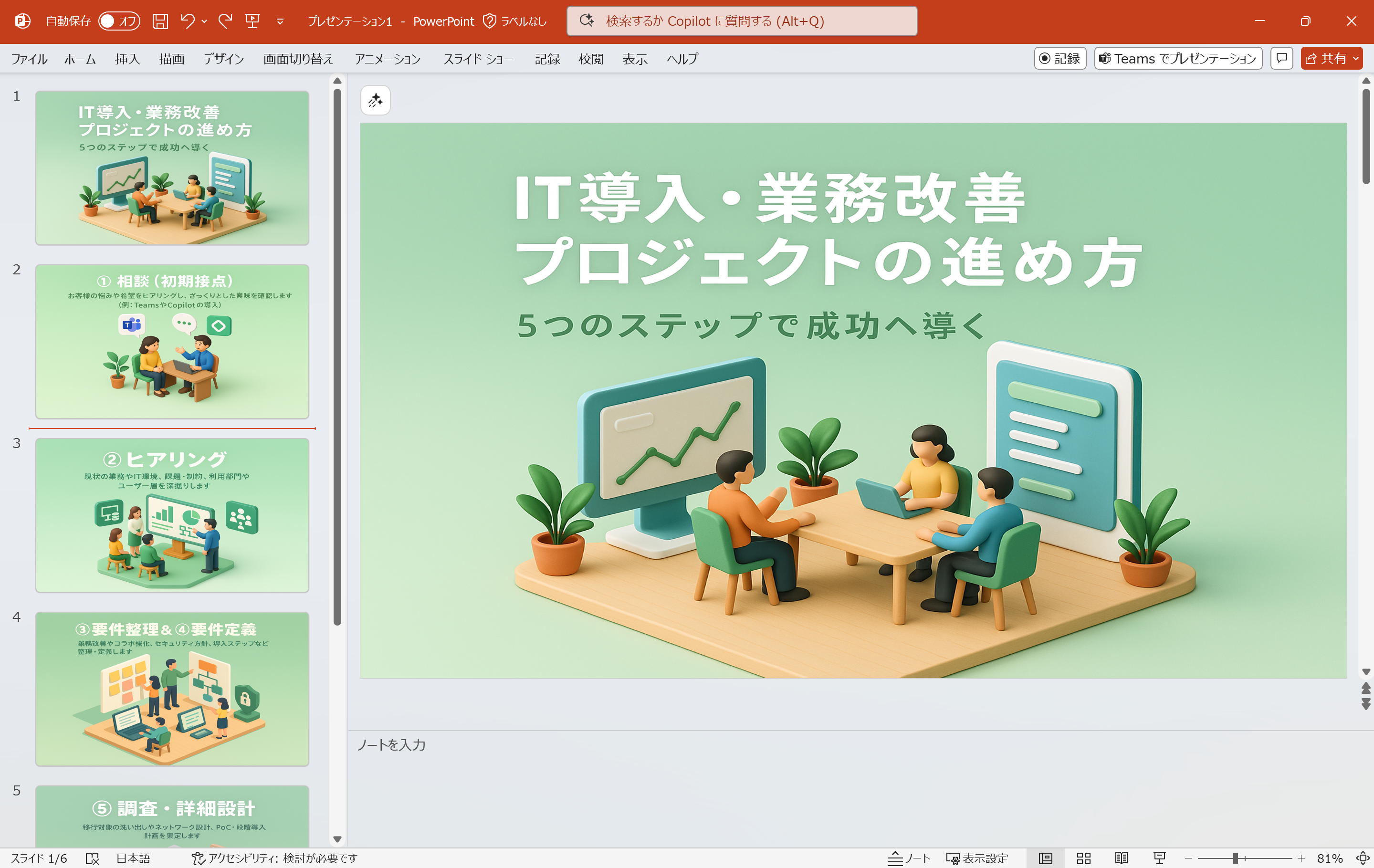
②Microsoft 365 Copilot の作成画面の「ストーリー」で①で整理した流れから画像を生成する。
次に、Microsoft 365 Copilot の「ストーリー」の機能を利用して、流れをイメージできる画像を複数一括で生成してもらいます。これにより、流れの各フェーズがイメージ化されるんで、少し覚えやすくなります。
③PowerPoint のプレゼンテーション資料を新規に作成し、②で作成した画像をスライドとして整理する。
流れの把握以上のことを知りたい、詳細を整理していきたい場合には、PowerPoint のプレゼンテーション資料にしていきます。
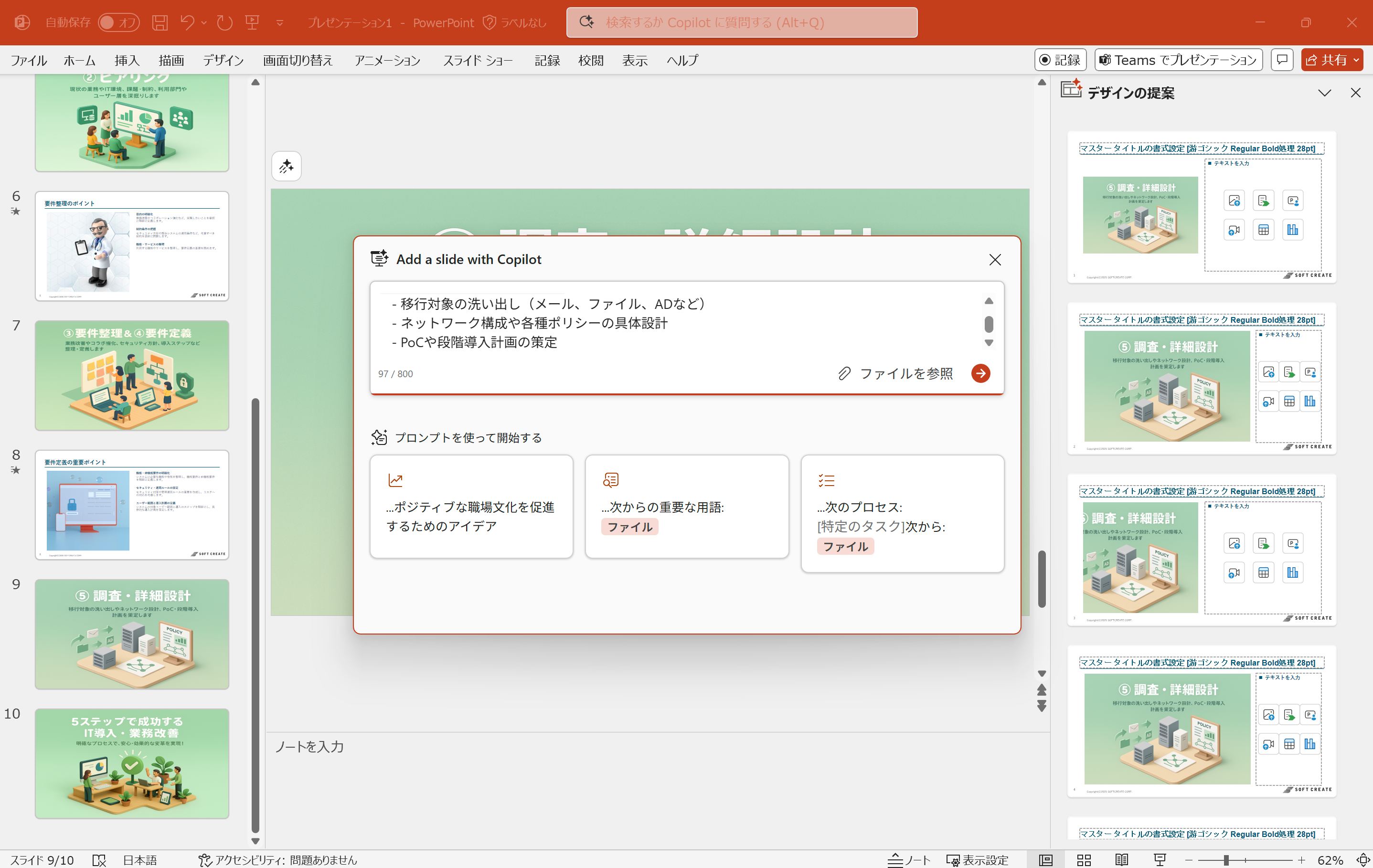
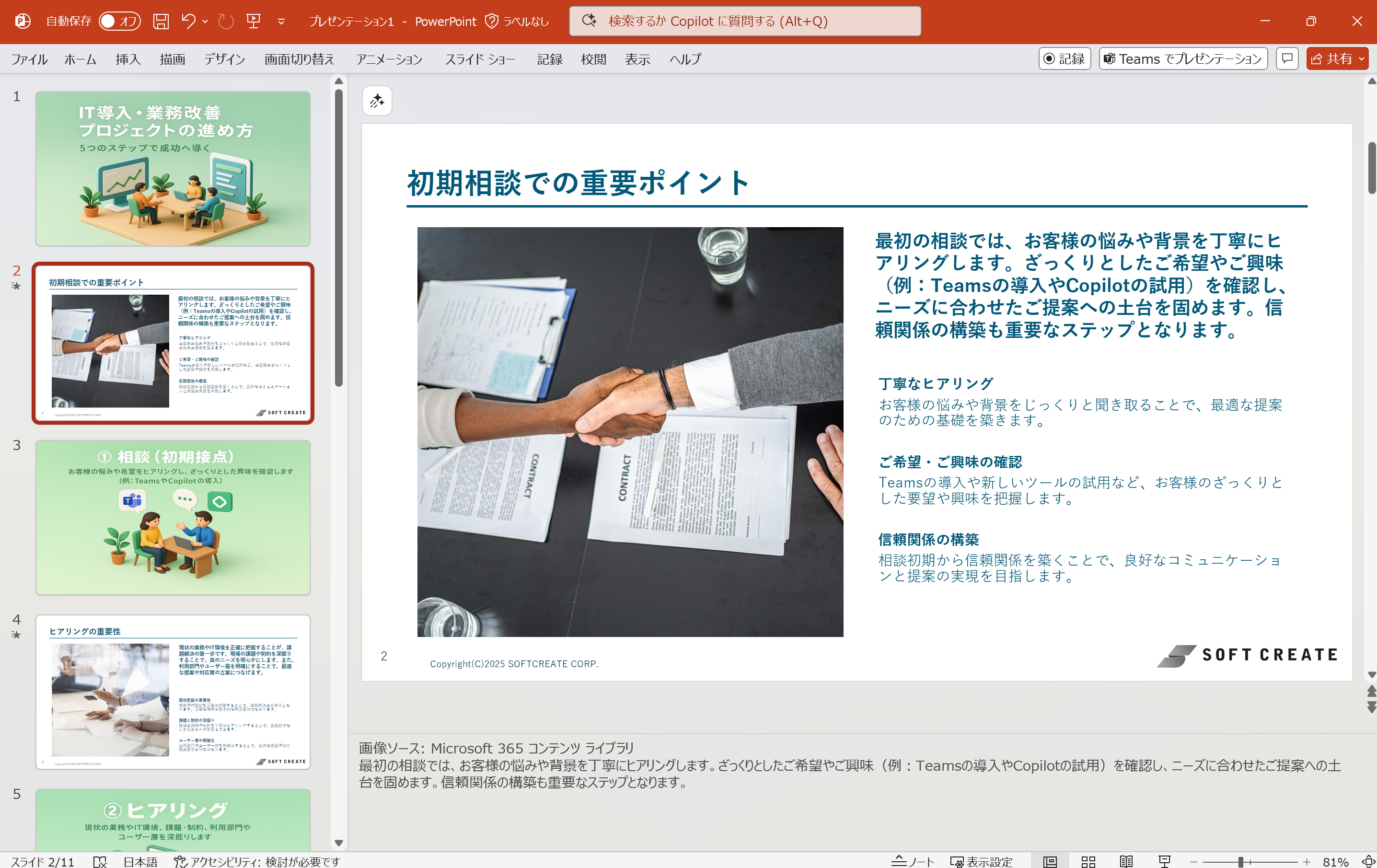
④Copilot in PowerPoint のスライド生成機能で、スライドを追加したり、ノートに記載された内容をスライド内に追加する。
①の会話の内容の詳細を整理して、スライドとして追加していきます。Copilot in PowerPoint だと、内容が要約されたり、整理されるので、詳細な内容はノートの内容から、コピー&ペーストして、スライド内に含めます。
⑤資料が作成出来たら、できたなりの工夫をする。更新する。
一旦、資料化が終わると満足してしまうことが、多々あります。なので、自分が余裕やある時に、資料を見返したり、更新したり、声に出したり、Copilot に読んでもらったりして、頭に入れるような工夫をします。
まとめ:
生成AIとかの新しいことも正直、気乗りしないことが多く始めるモチベを上げることから、色々と工夫してやっています。頭の中で考える、テキストを読むでは進まないことも、少しの工夫で前に進むことがありますので、色々と自分なりのやり方を考えてみてはいかがでしょうか?