

どうも、株式会社ソフトクリエイト で情報屋やってます。山口です。
普段は企業様向けに Microsoft 365 活用のご支援をおこなっています。
Copilot で生成する画像やバナー、ポスター等について、特定のカラー配色やロゴを追加したりしませんか?
そんな場合は、是非、Microsoft 365 Copilot にブランドキットを追加して、画像を生成してみてください!(^^

Microsoft 365 Copilot にブランドキット追加して、ポスターを生成してみよう!
■ 前提
・Microsoft 365 Copilot ライセンスの割り当て対象者
■ ブランドキットの追加方法
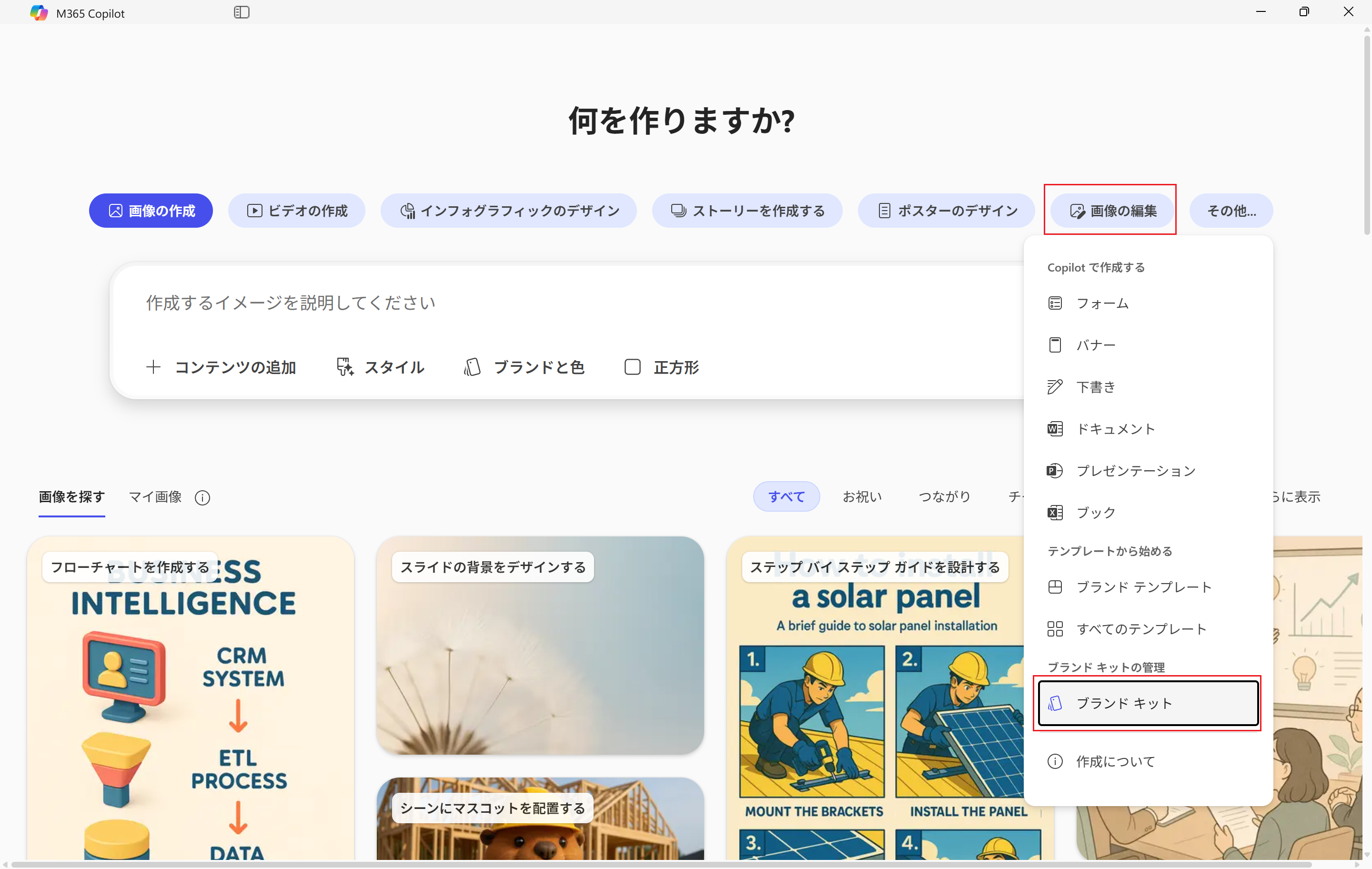
Microsoft 365 Copilot アプリの「作成」画面にアクセスします。
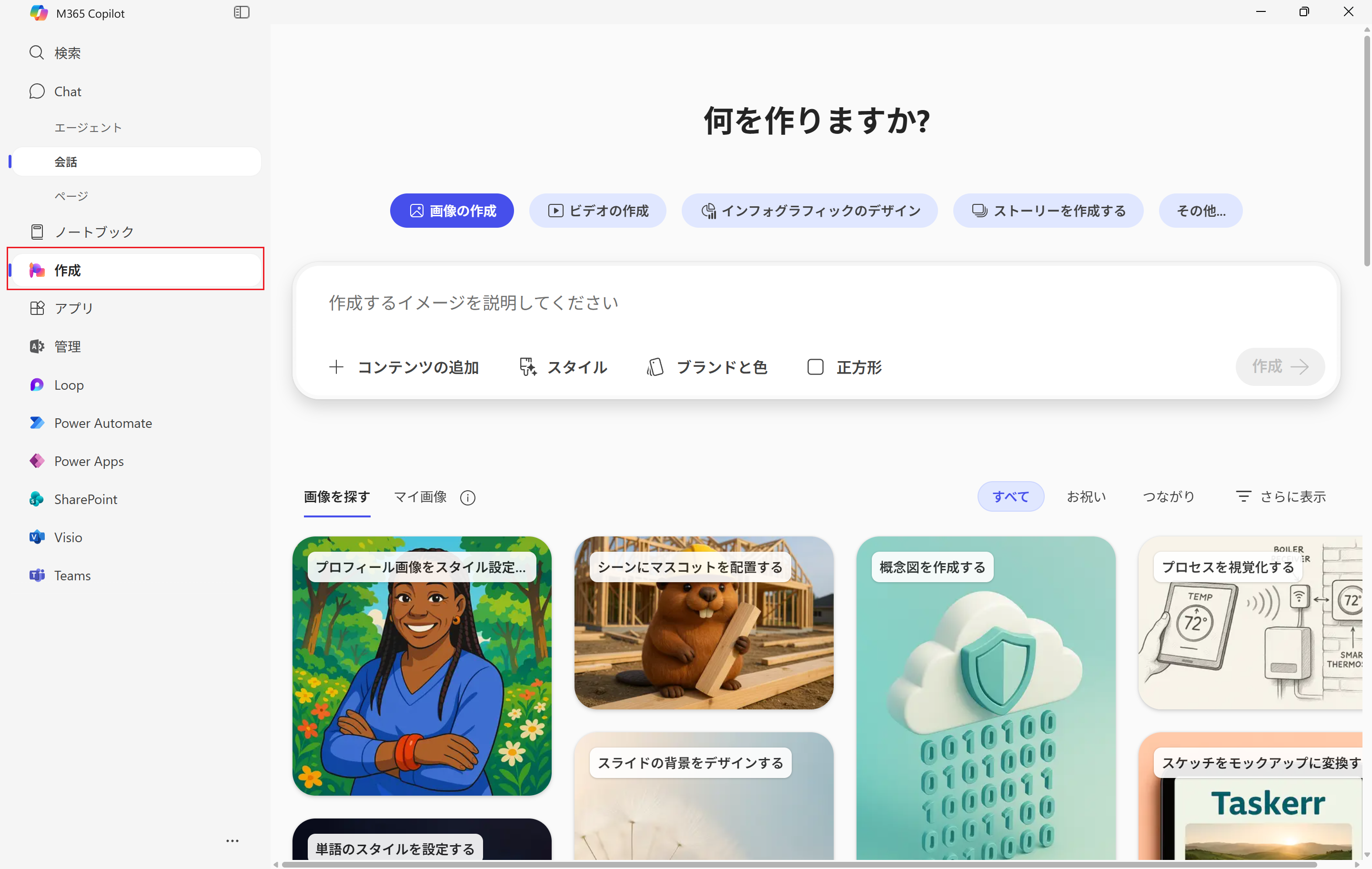
「その他」→「ブランドキット」をクリックします。
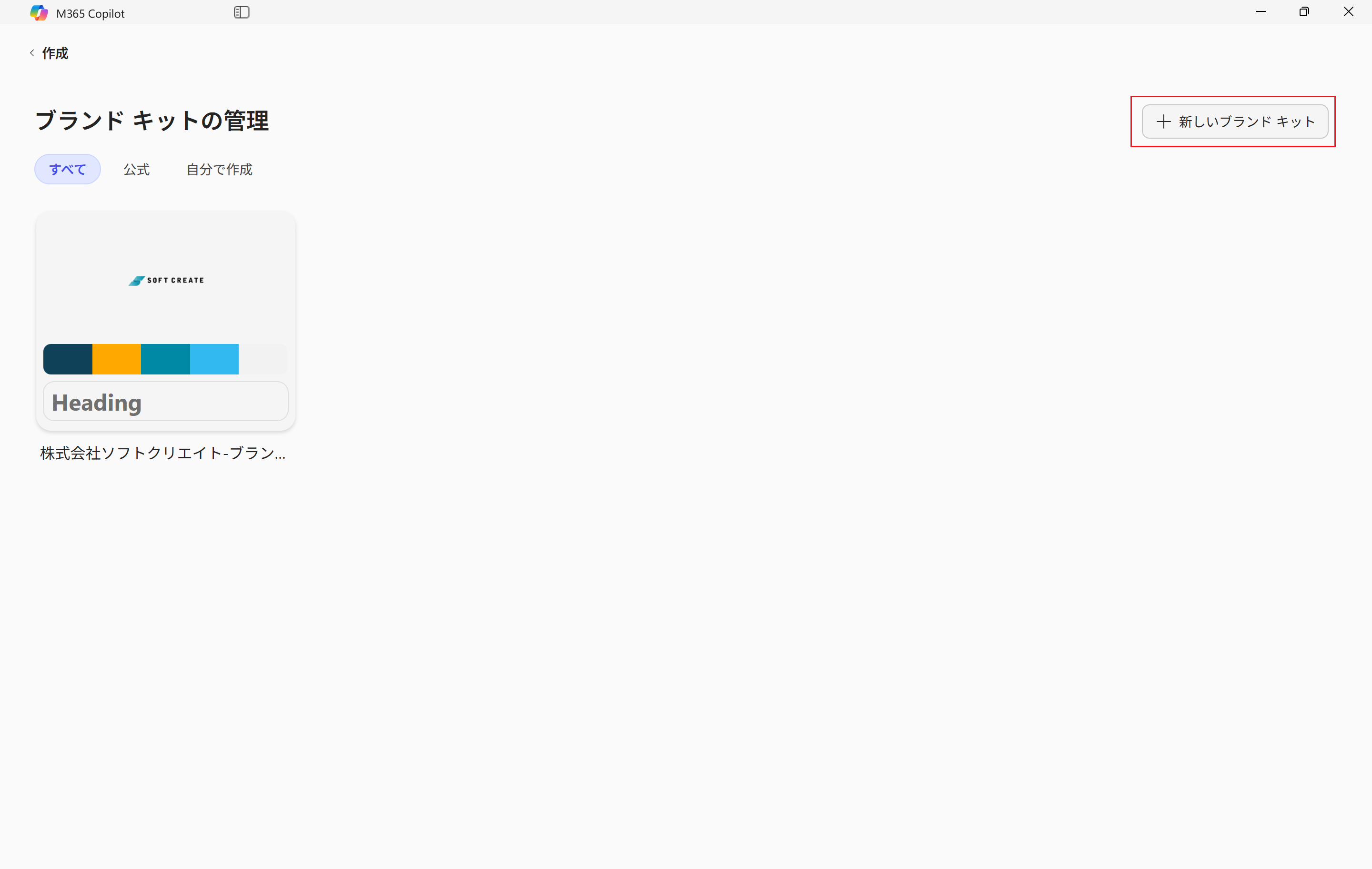
「新しいブランドキット」をクリックします。
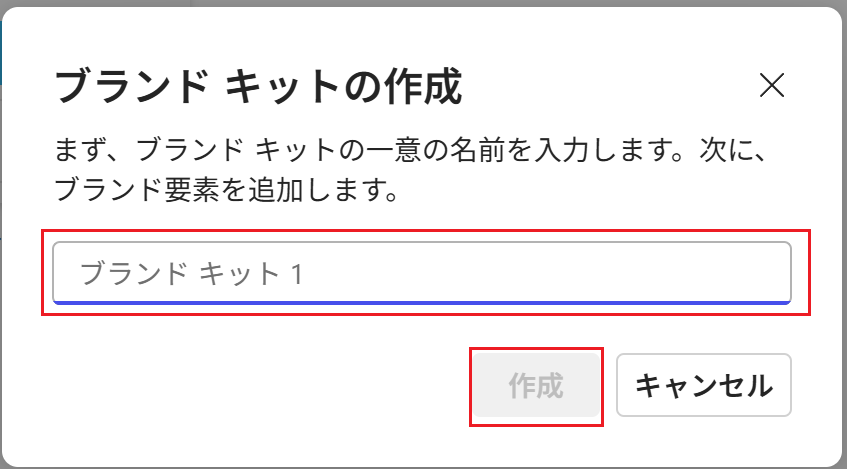
作成するブランドキットの名前を入力し、「作成」をクリックします。
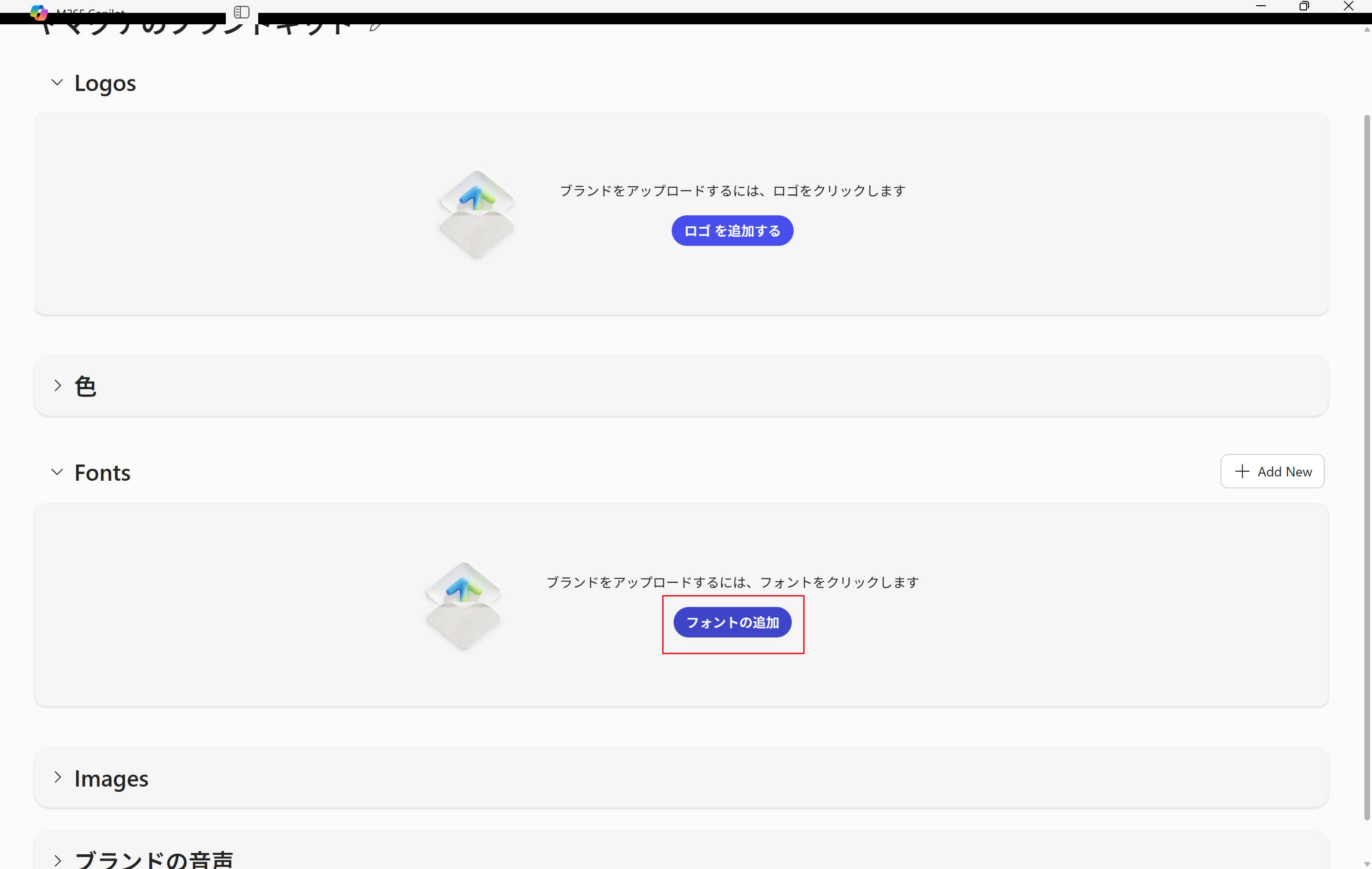
さて、ブランドキットの作成を進めますが、個人的なおススメとしては、先にフォントの指定です。
生成AIで画像やポスターを生成する場合、日本語で文字を指定すると、文字化けがかなりおきます。
ブランドキットで、日本語対応のフォントを指定しておくと、ある程度の文字化けの発生を抑制することができます。
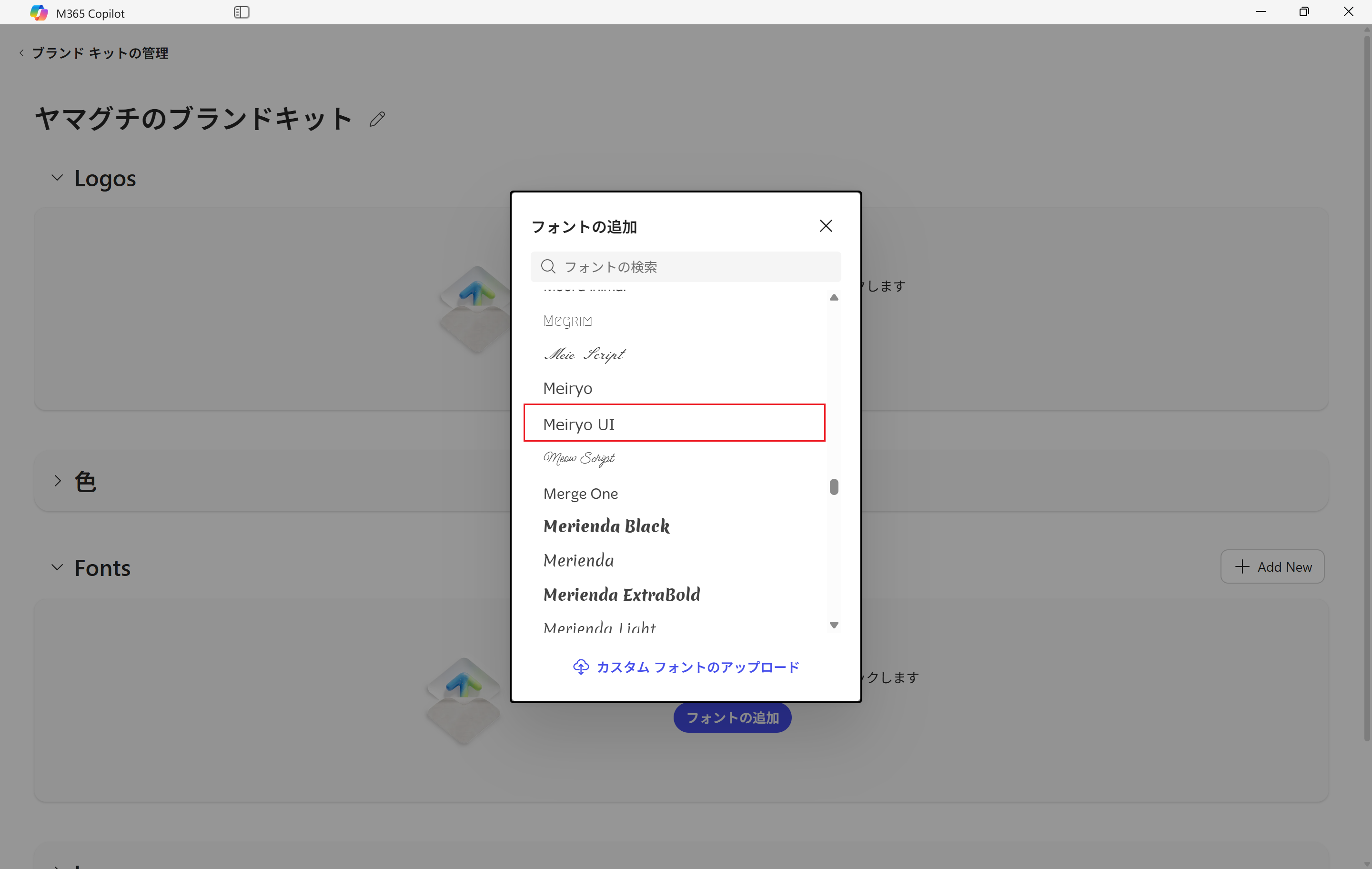
「フォントの追加」をクリックします。
日本語対応してそうな「Meiryo UI」等を選択します。
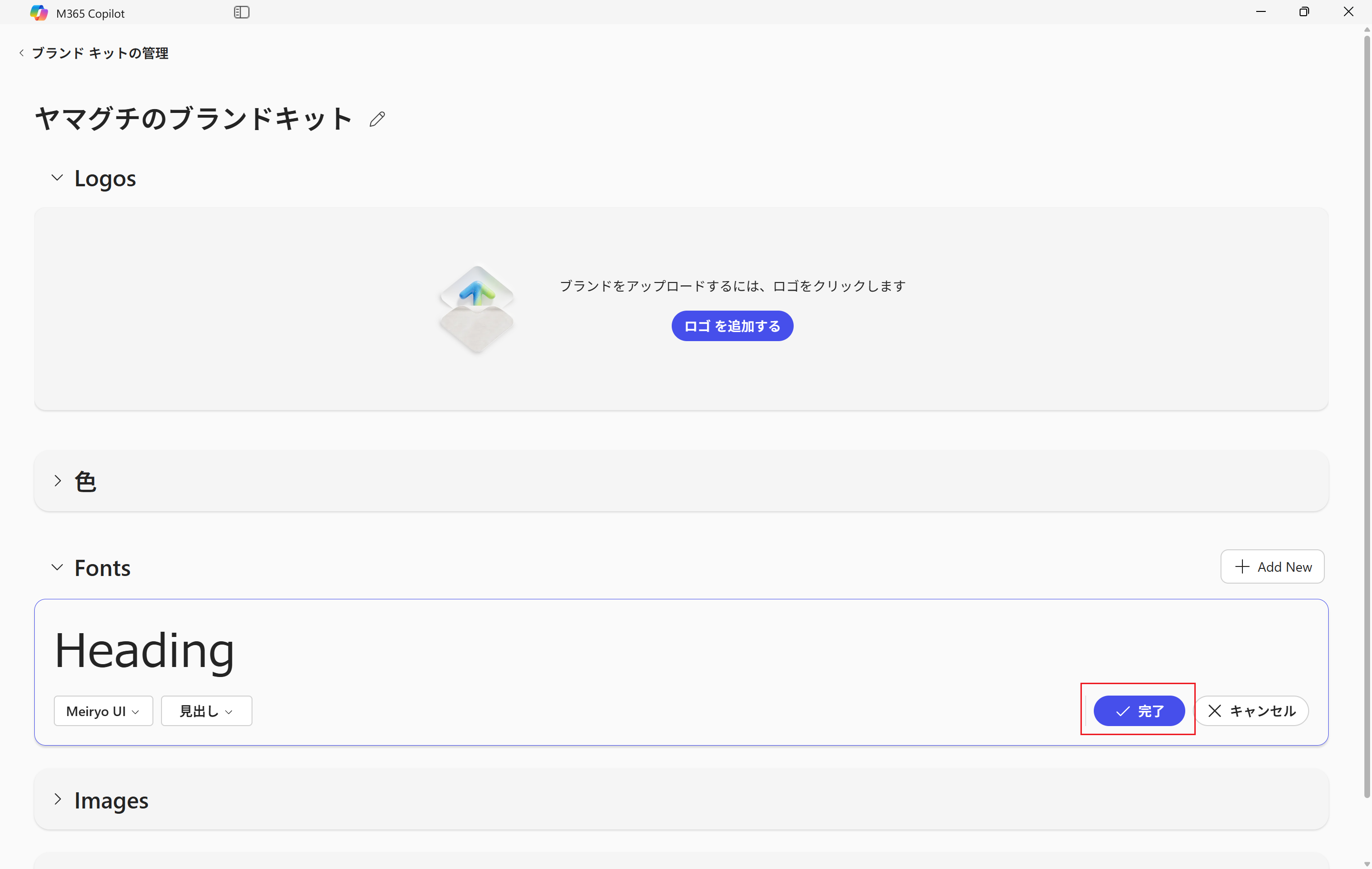
選択されたフォントを確認し、「完了」をクリックします。
※フォントは、見出し以外に、本文等の文字のフォントを個別に指定することができます。
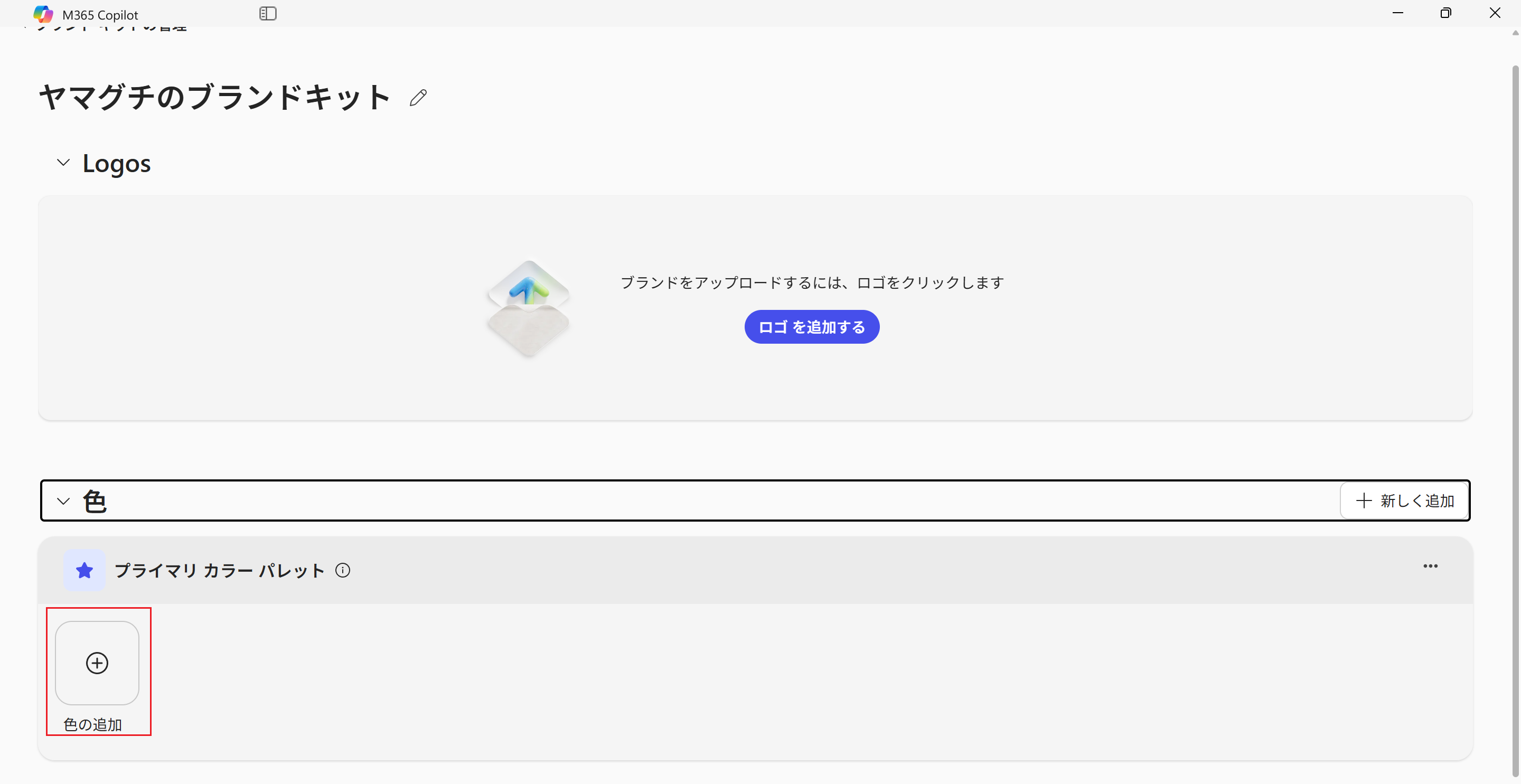
フォントを指定したら、「色」の項目で、カラーコード等を利用して、色を指定していきます。
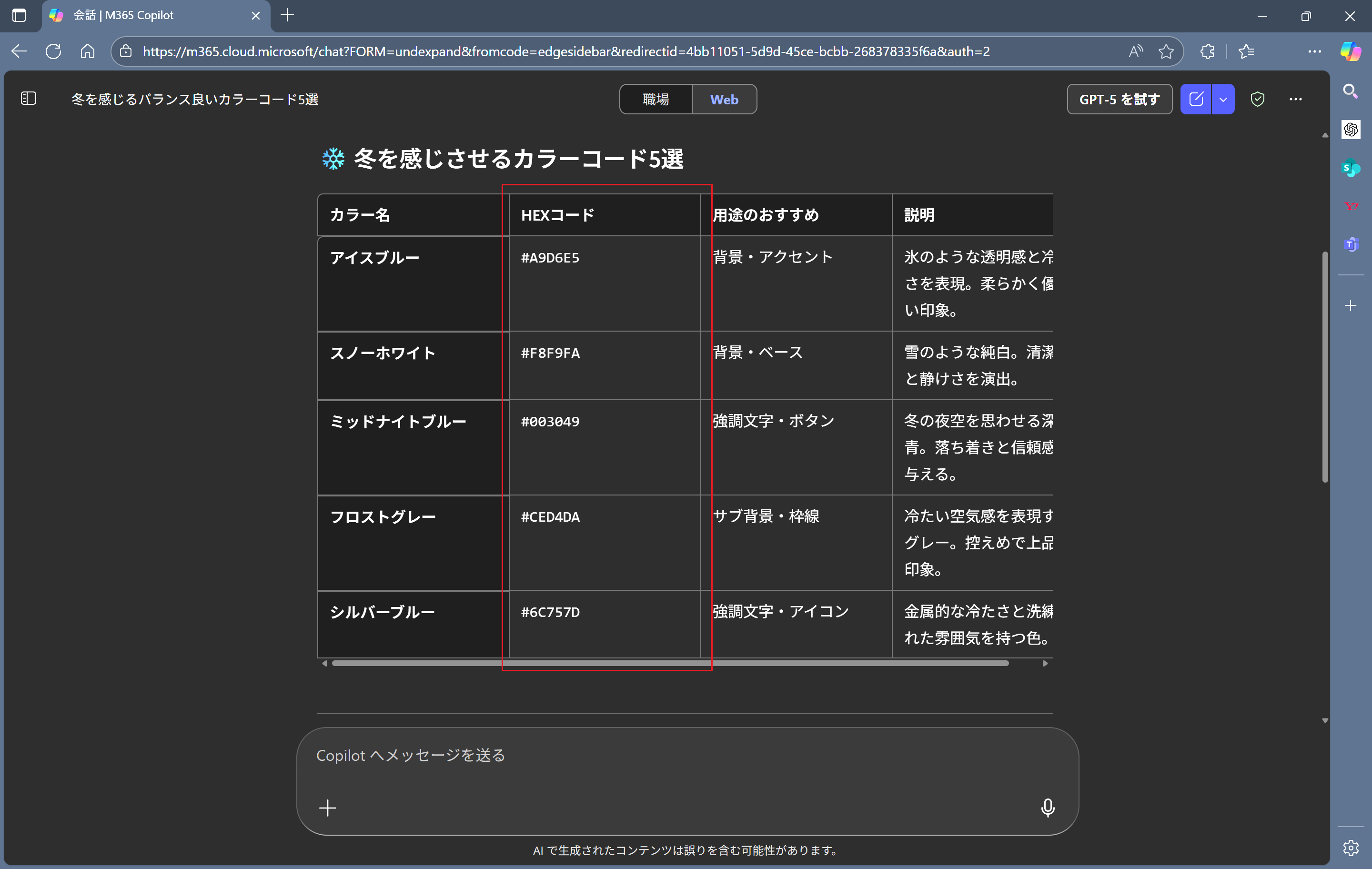
※ カラーコードのサンプル作成例:
会社や組織のカラーコードを利用するか、Microsoft 365 Copilot Chat を利用してカラーコードを生成して準備します。
入力:
寒い冬を感じさせるカラーコードをバランスよく5個提示してください。背景や強調文字で利用するカラーコードもお願いします。
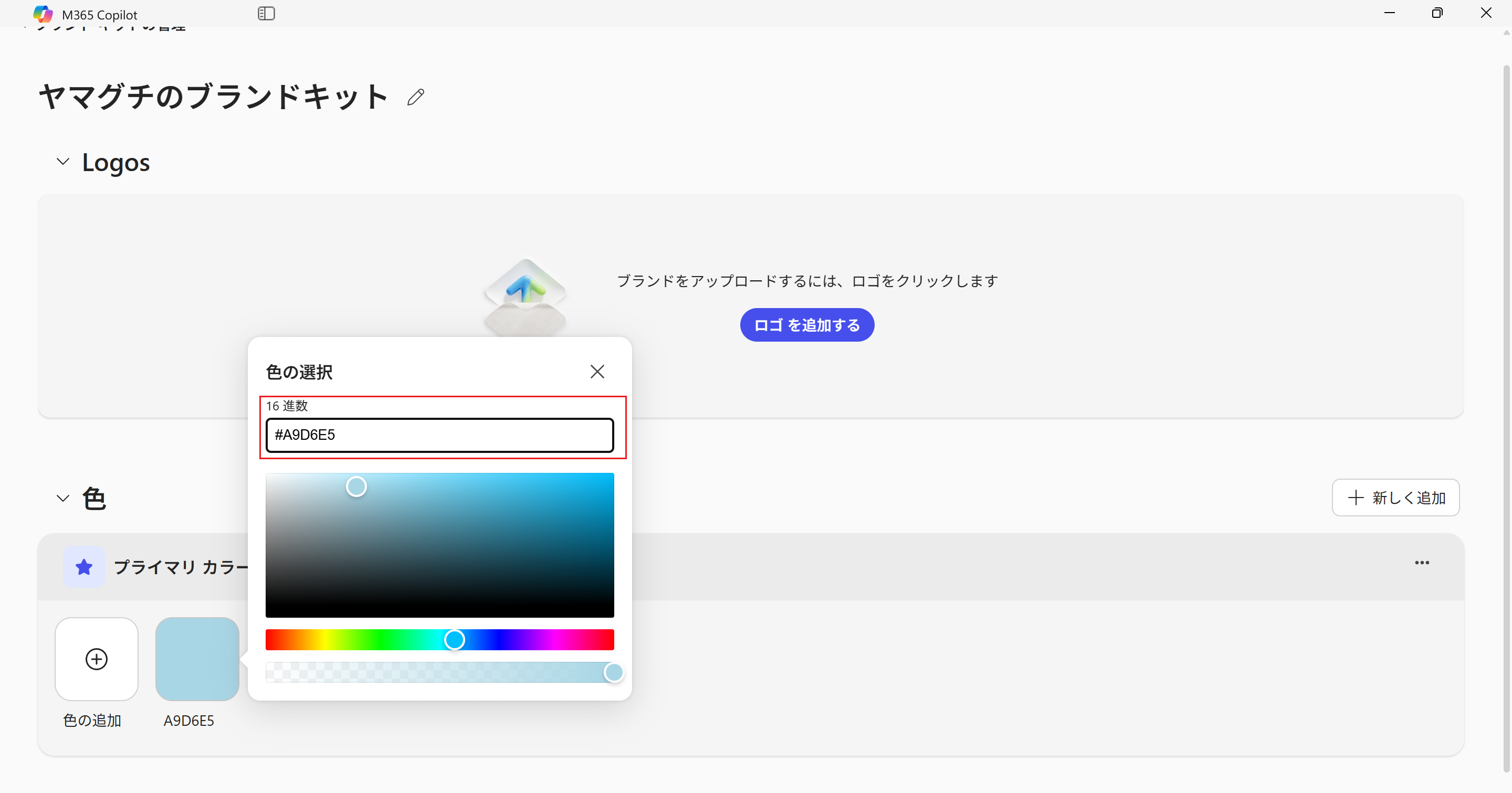
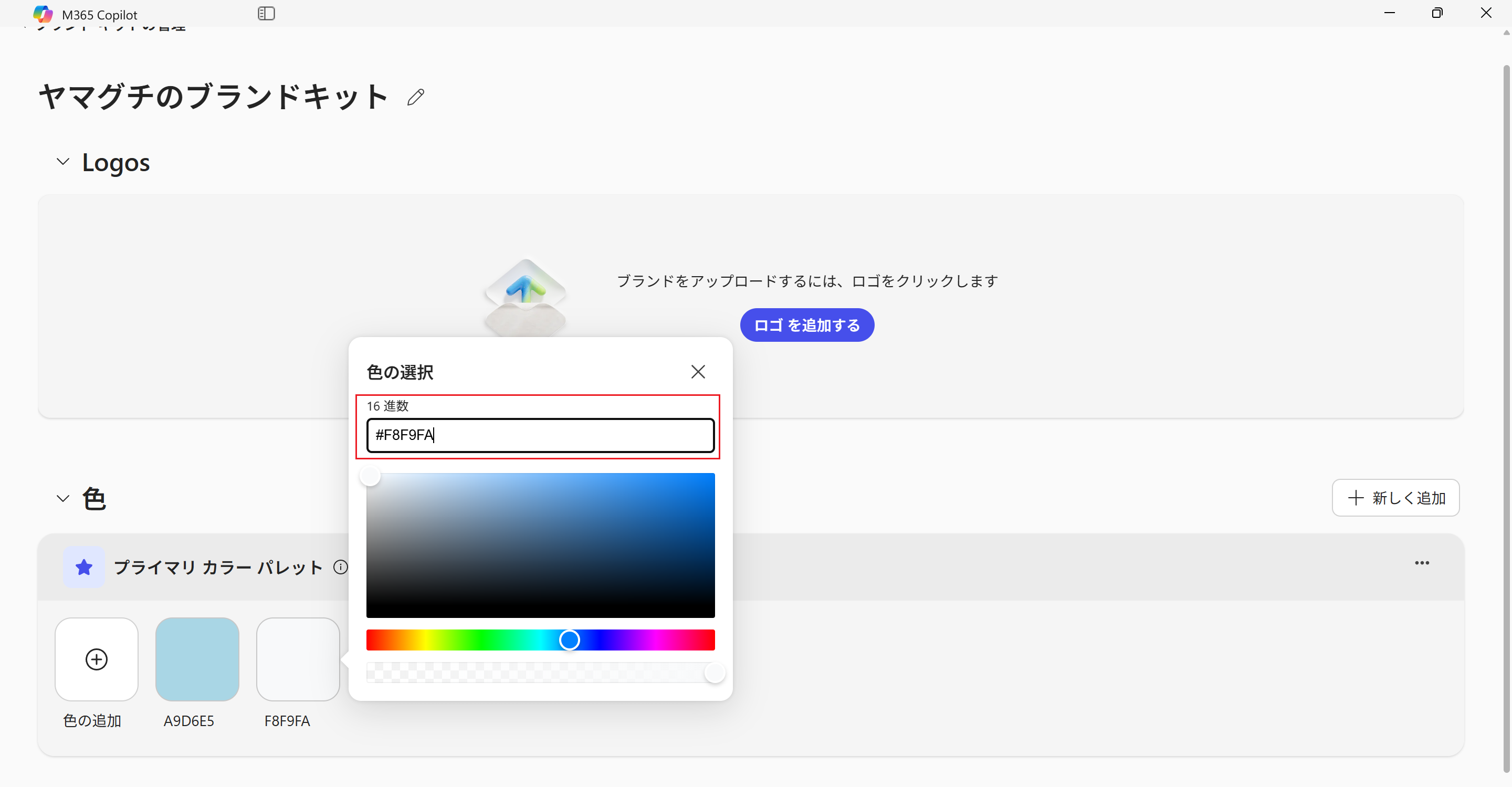
「色の追加」をクリックして、カラーコードを入力→「×」をクリック、繰り返して、ブランドキットに色を追加します。
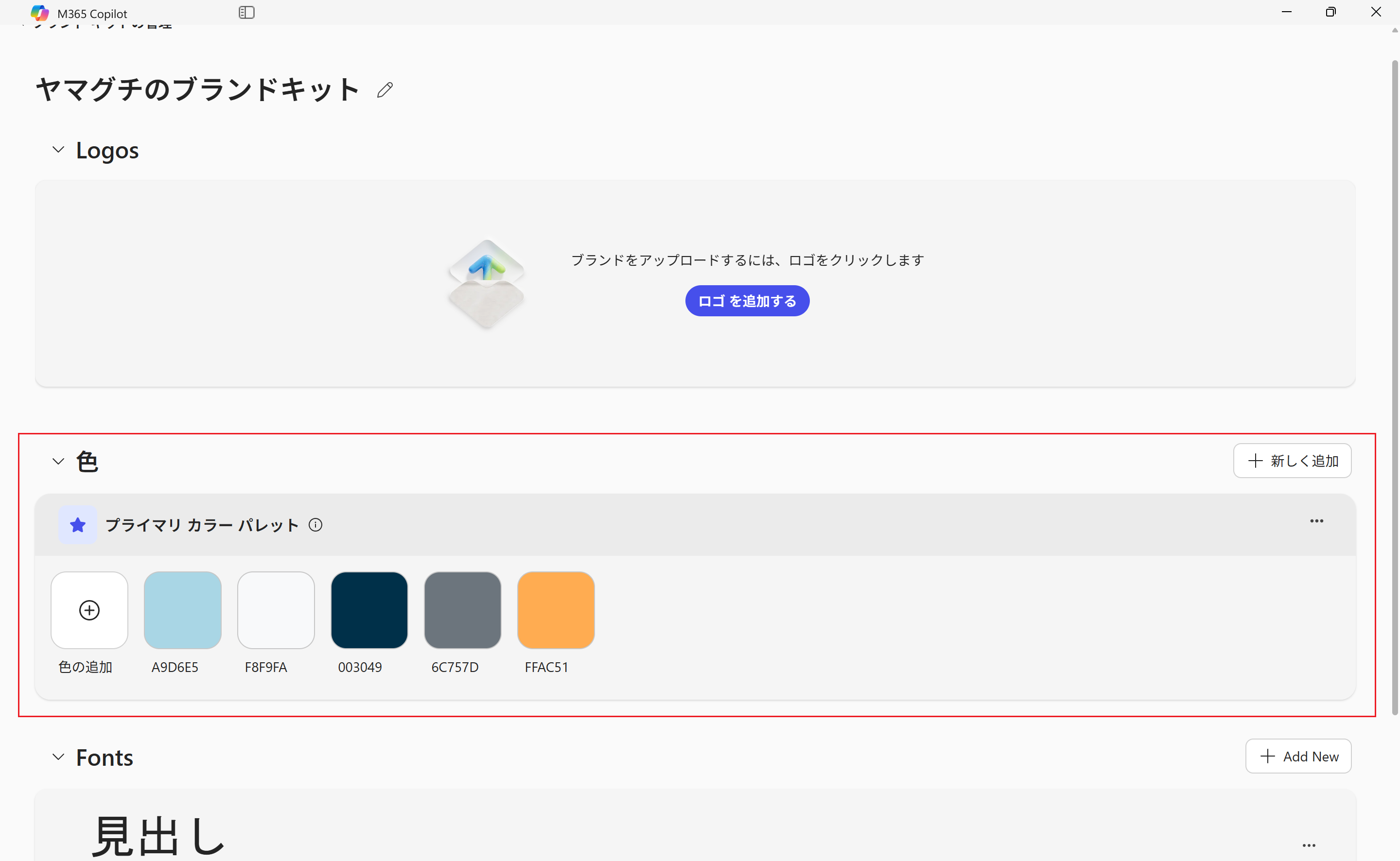
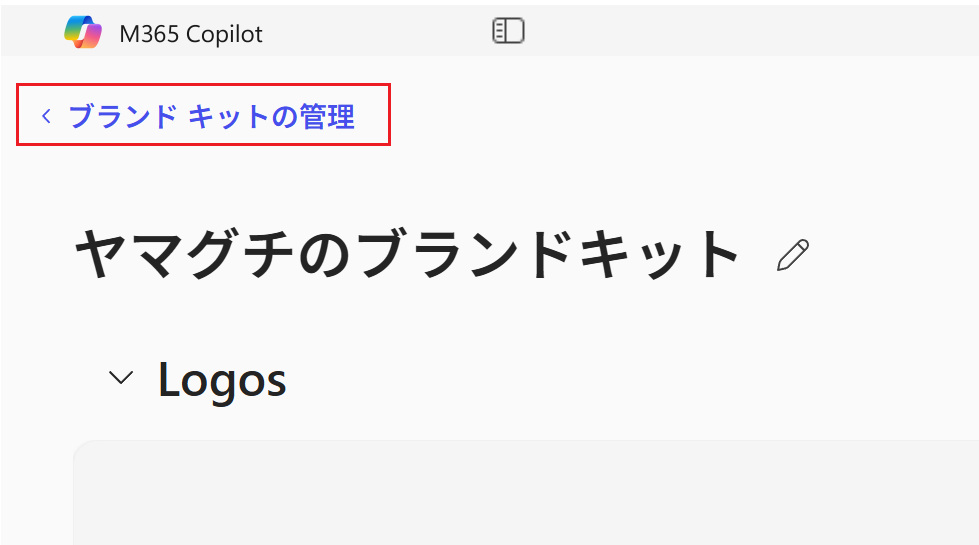
カラーパレットへの色の追加が完了したら、「ブランドキットの管理」をクリックし、ブランドキットが追加されていることを確認します。
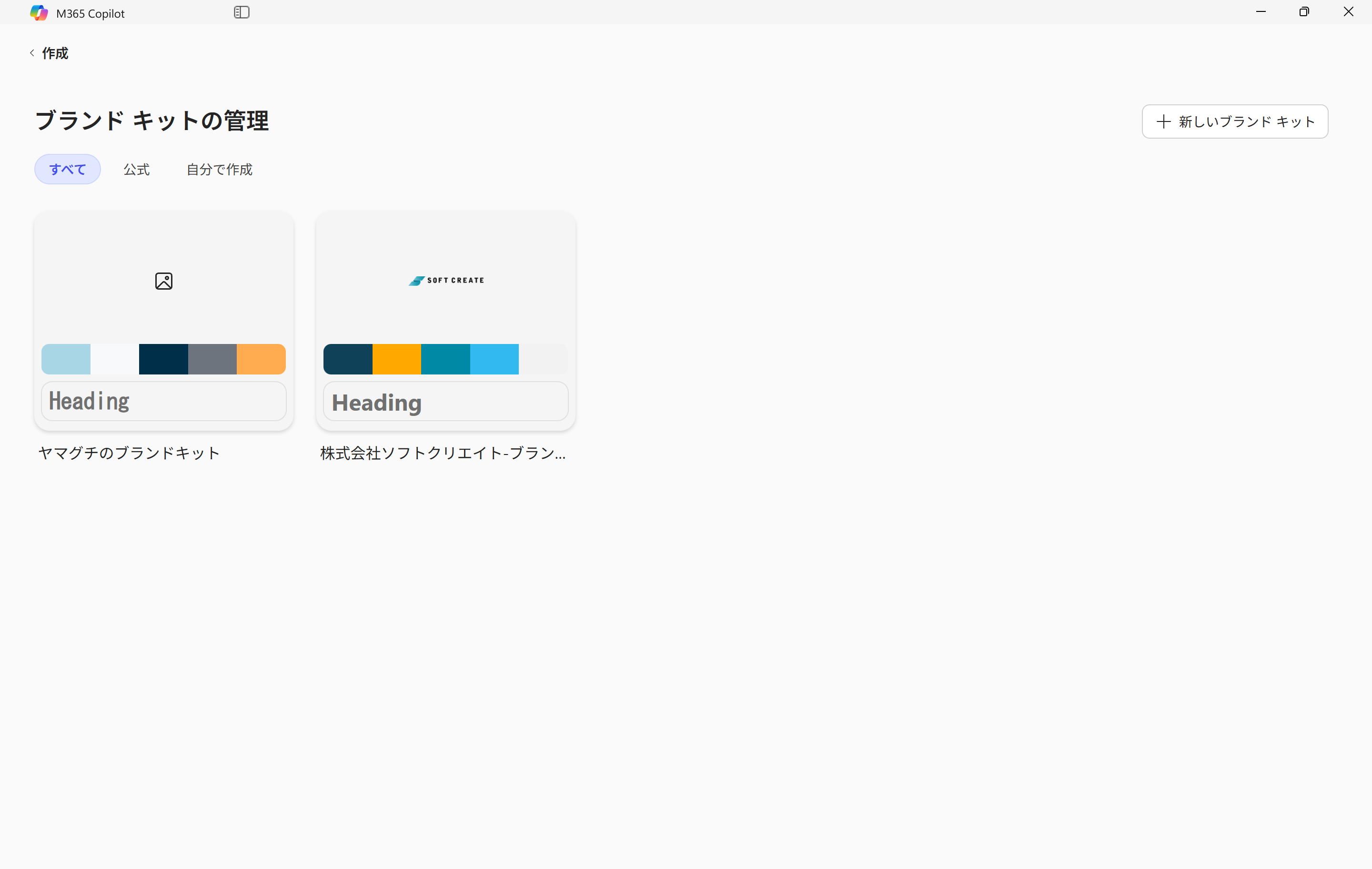
■ ブランドキットを利用した「ポスターのデザイン」生成
ブランドキットの追加が終わったら、画像やポスター等生成して、動作を確認してみましょう(^^
Microsoft 365 Copilot アプリの「作成」画面にアクセスします。
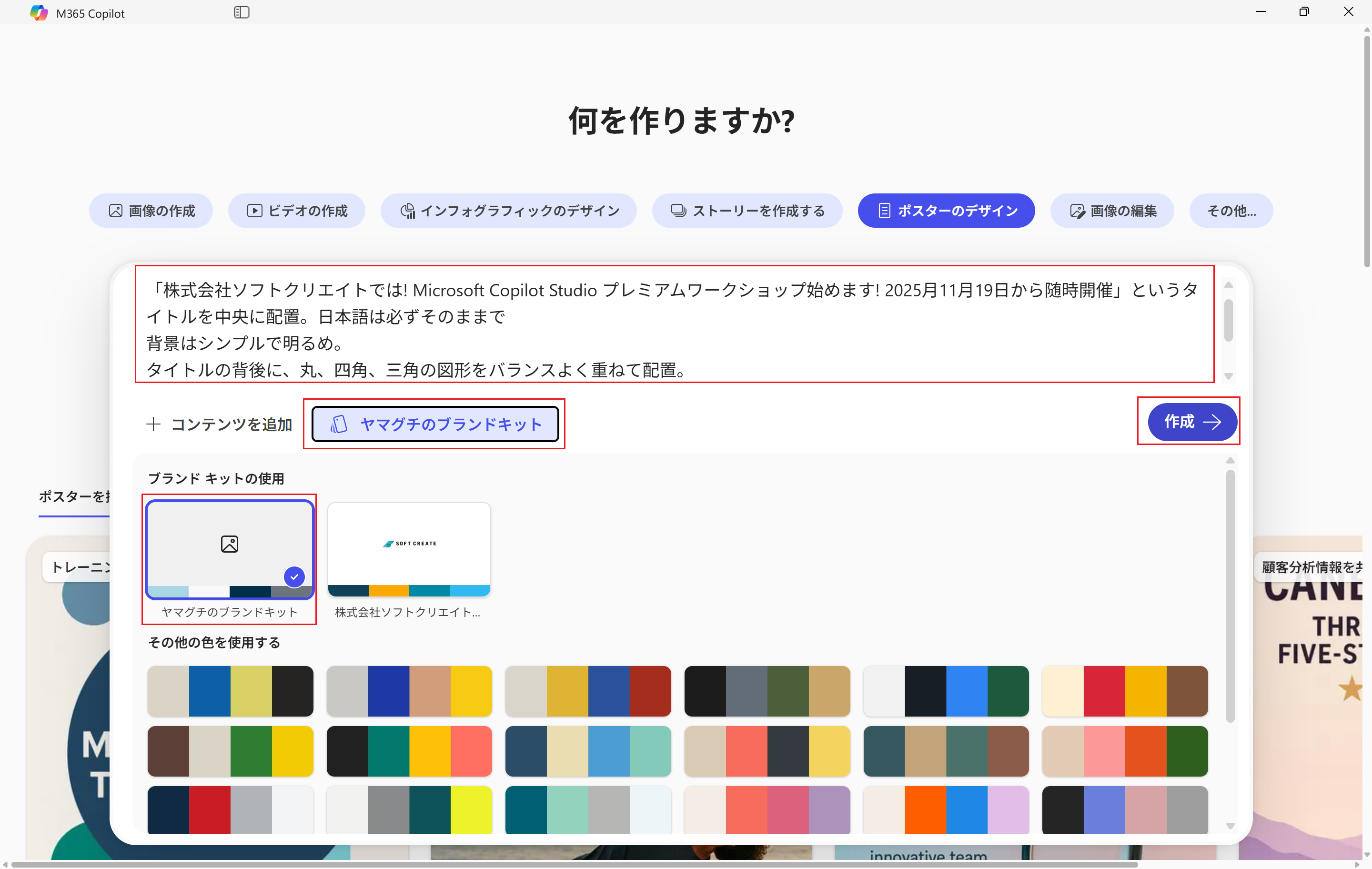
「ポスターのデザイン」画面にて、以下のようなポスター作製用のプロンプトと作成したブランドキットを選択して、「作成」をクリックします。
※ 日本語でーみたいな指示を入れてないと英語タイトルになりがちです(^^;
#プロンプト:
「株式会社ソフトクリエイトでは! Microsoft Copilot Studio プレミアムワークショップ始めます! 2025月11月19日から随時開催」
というタイトルを中央に配置。日本語は必ずそのままで、背景はシンプルで明るめ。
タイトルの背後に、丸、四角、三角の図形をバランスよく重ねて配置。
図形は透明感があり、立体感や奥行きを感じるデザイン。
全体はクリーンでモダン、Microsoft ブランドを想起させるスマートな雰囲気。
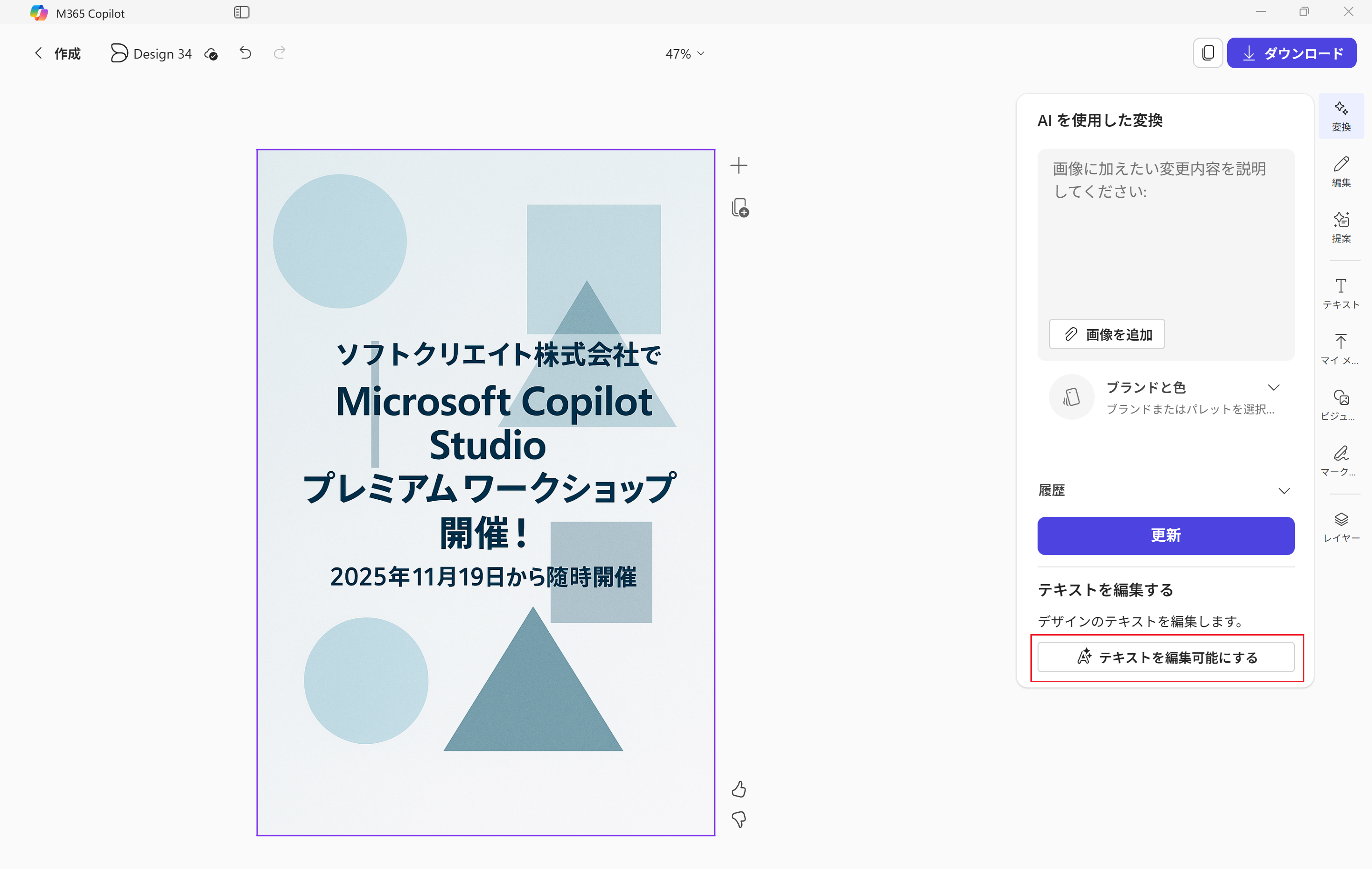
指示したプロンプトの内容に応じて、ポスターがデザインされます。
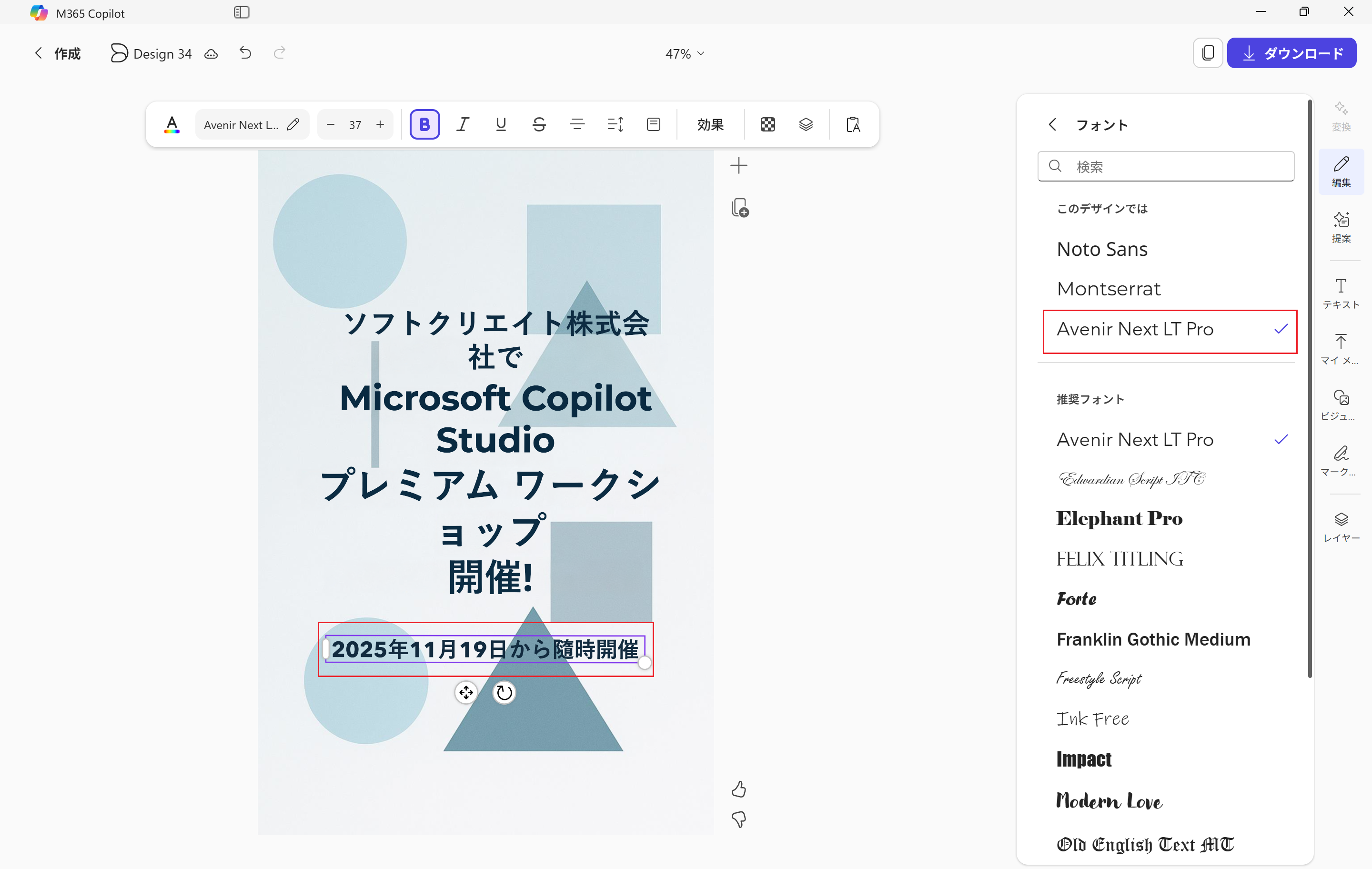
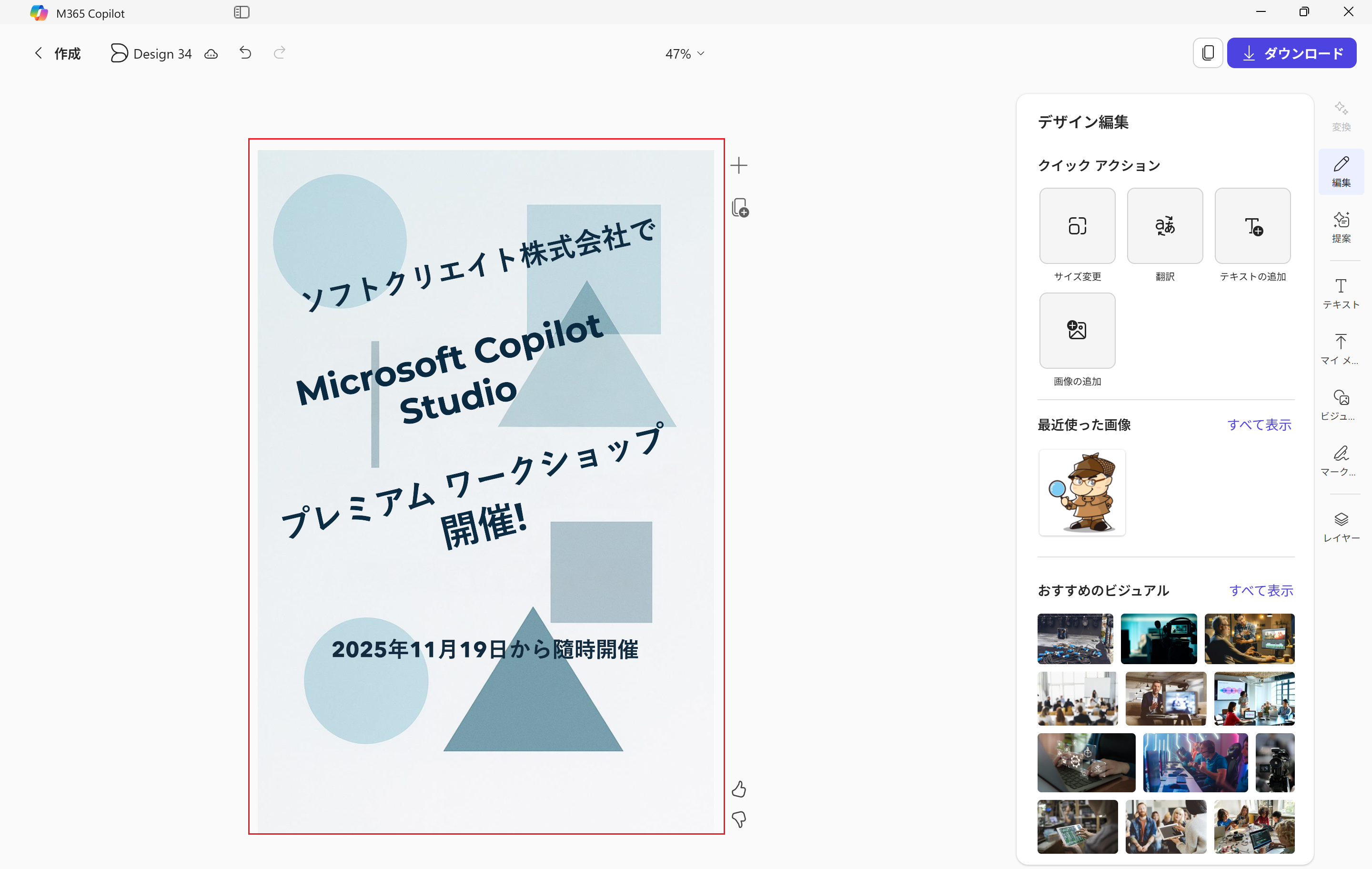
文字化けや配置を調整したい場合には、「テキストを編集可能にする」ボタンから、文字の調整が可能になります。
文字のフォントや配置等を修正してポスターのデザインを調整していきます。
デザインが整ったら、コピーやダウンロードボタンから、画像を入手します。
■ まとめ
組織で利用する画像やポスター等で配色等のパターンがある程度決まっている場合には、是非、ブランドキットを試してみてください。
また、画像の生成がお手軽にできるような世の中ですが、ちょっとした部分は生成AIに依頼するより、手作業で調整したり追加したりしたほうが早かったりします。
実際、私もPowerPoint で資料を作成する場合には、背景や図にインフォグラフィックスの図等から開始して、カスタマイズが多い場合は、図やフォントを削除したり、追加していたりします(^^