

どうも、株式会社ソフトクリエイト で情報屋やってます。山口です。
普段は企業様向けに Microsoft 365 活用のご支援をおこなっています。
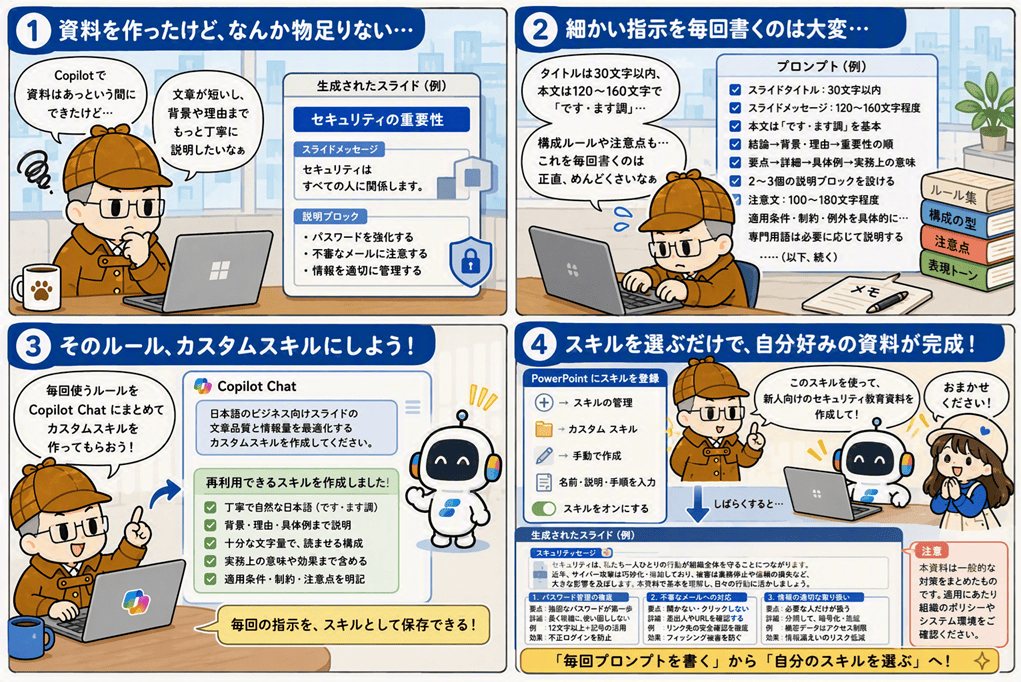
Copilot in PowerPoint でプレゼン資料を作ると、たしかに速いのですが、自分の仕事や業務で使うとなると、文字量や文章のトーンを自分なりに調整したくなりますよね(^^;
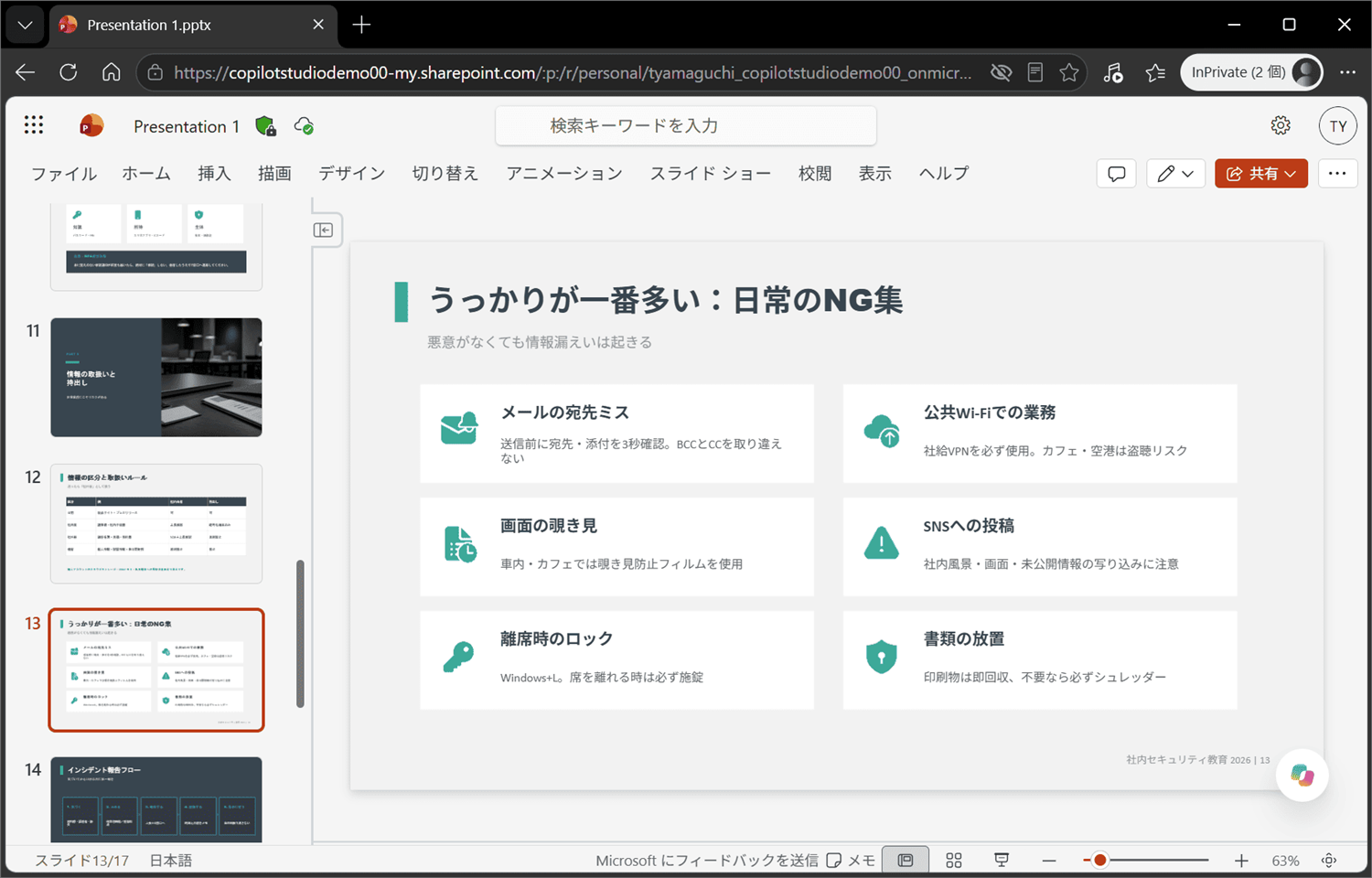
図1:文字量・文体を自分好みに最適化してないスライドの例
私の場合は、どちらかというと全体的に長めの文章が好みです。スライドを読むだけで背景や理由まで分かるほうが、後から見返したときに助かりますし(^^
もちろん毎回プロンプトとして書けばいいのですが、細かい指定を毎回やるのは正直めんどくさい。
そこで今回は、Copilot in PowerPoint に「カスタムスキル」を登録して、プレゼン資料の文章を自動で最適化させる方法をご紹介します(^^!!

Copilot in PowerPoint にスキルを登録して、プレゼン資料を最適化しよう!~毎回プロンプトを書かなくても、自分好みの文章量・文体で作らせる~
■ そもそも「カスタムスキル」って?
カスタムスキルを使うと、独自のスキルファイルによって Copilot を拡張できます。簡単にいえば「毎回伝えている細かい指定を、あらかじめ登録しておける仕組み」です。
・毎回プロンプトに書いていた文字数・文体のルールを、一度登録すれば使い回せる
・スキルを指定するだけで、同じ品質・同じトーンの資料が作れる
・チームで同じスキルを使えば、資料の体裁を揃えやすくなる
「プロンプトを書く」から「スキルを選ぶ」に変わる、というイメージですね(^^
■ 前提条件
| 項目 | 内容 |
|---|---|
| ライセンス | Microsoft 365 Copilot ライセンスが割り当てられていること |
| 利用環境 | PowerPoint で Copilot を呼び出せること |
| OneDrive | スキルファイルの保存先として OneDrive が利用できること |
■ 手順
◆ フェーズ1|Copilot Chat でスキルを作ってもらう
STEP 1:スキル作成の依頼文を用意する
いきなり PowerPoint をさわるのではなく、まずは Copilot Chat に「スキルそのもの」を作ってもらいます。
ポイントは、後で登録することを見越して出力の文字数に上限を設けておくことです。登録欄には文字数の制限があるので、ここを最初に伝えておくと手戻りがありません。
実際に使った依頼文が、こちらです。
以下の要件に従い、日本語のビジネス向けスライドの文章品質と情報量を最適化するカスタムスキルを作成してください。
出力結果は、1000文字以内に収まるようにする必要があります。
【スキルの目的】
日本語の読者に配慮し、丁寧でわかりやすく、十分な情報量を備えたスライド文章を作成する。
簡潔さだけを優先せず、読者がスライドを読むだけで、要点・背景・理由・具体例・実務上の意味まで理解できる品質を目指す。
【文字数の基準】
・チャプタータイトル:20文字以内
・スライドタイトル:30文字以内(必須)
・スライドメッセージ:120〜160文字程度
・ボディタイトル:20文字以内
・ボディメッセージ:150〜220文字程度/ブロック
・ボディ:必要な事実、数値、事例、図表を十分に記載
・注意文:100〜180文字程度
【文章品質・構成ルール】
・本文は「です・ます」調を基本とし、丁寧で自然な日本語にする。
・スライドメッセージは「結論→背景・理由→重要性」の順に説明する。
・ボディメッセージは「要点→詳細説明→具体例→実務上の意味」の順に構成する。
・通常の解説スライドでは2〜3個程度の説明ブロックを設け、それぞれ異なる観点から内容を補足する。
・機能や特徴の列挙だけで終わらせず、仕組み、利用場面、期待できる効果まで具体的に説明する。
・専門用語や略語は読者の知識に合わせて使用し、必要に応じて初出時に説明する。
・注意文では適用条件、制約、例外、必要な対応を具体的に示す。
・製品名や機能の関係性を正確に記載し、未確認の仕様や事実を推測で補わない。
【最終品質基準】
文字数はタイトル以外を目安とし、説明の十分さと視認性を両立する。
文字数を満たすための水増しや重複は避ける。
情報が多い場合は、文字を過度に小さくしたり重要な説明を削除したりせず、スライドの分割で対応する。
図解中心のスライドや章の区切りでは、目的に応じて文章量を調整する。
ユーザーから別の指定がある場合は、その指示を優先する。
上記の要件を満たす、再利用可能なカスタムスキルを作成してください。
STEP 2:Copilot Chat に依頼して、スキル本文を受け取る
STEP 1で、用意した依頼文を Copilot Chat に投入して実行します。
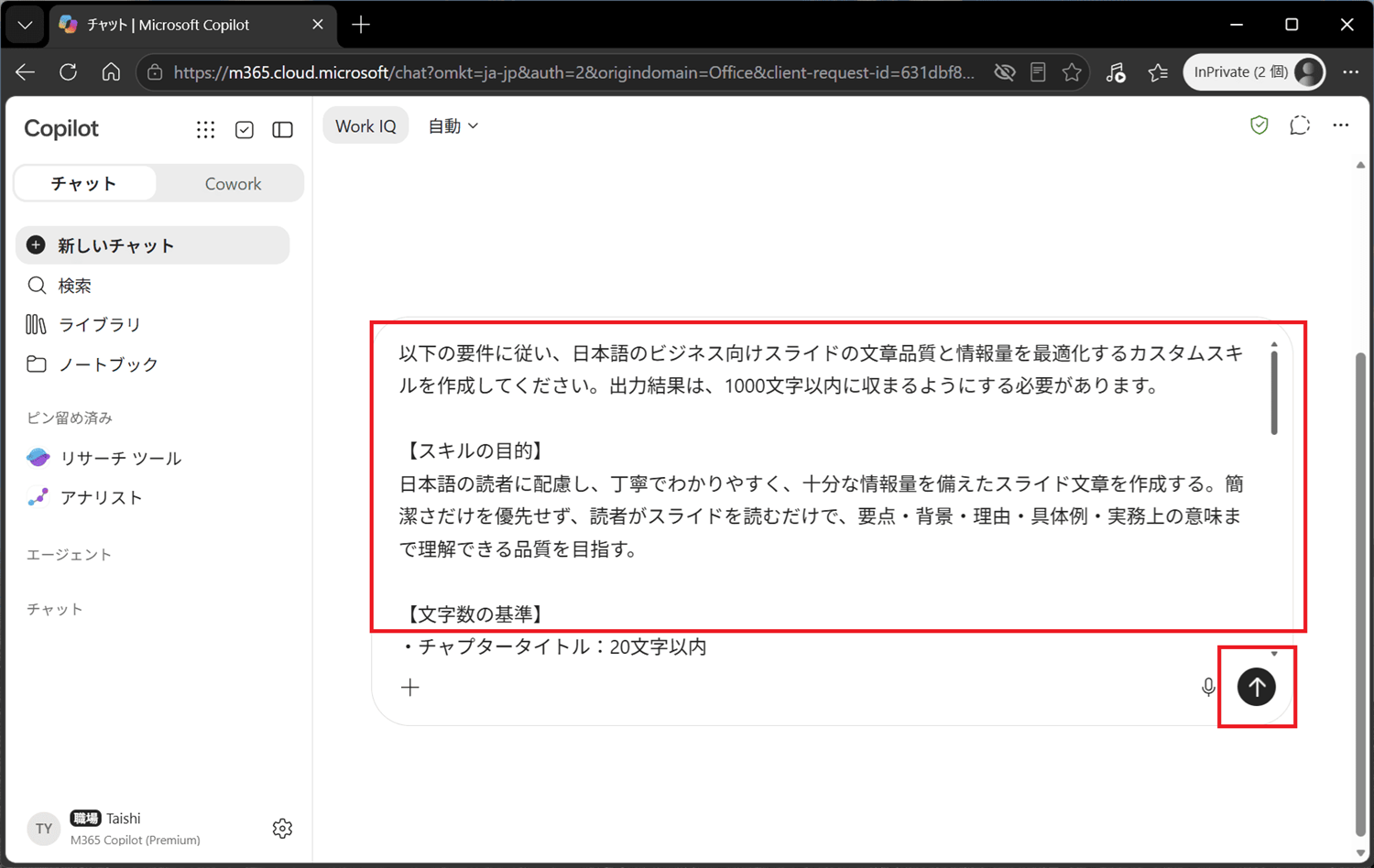
図2:Copilot Chat にスキル作成を依頼する
しばらくすると、再利用可能なスキル本文が出力されます。冒頭に name(英語表記の名前)と description(説明)が付いた形で返ってくるので、このあとの登録作業でそのまま使えます。
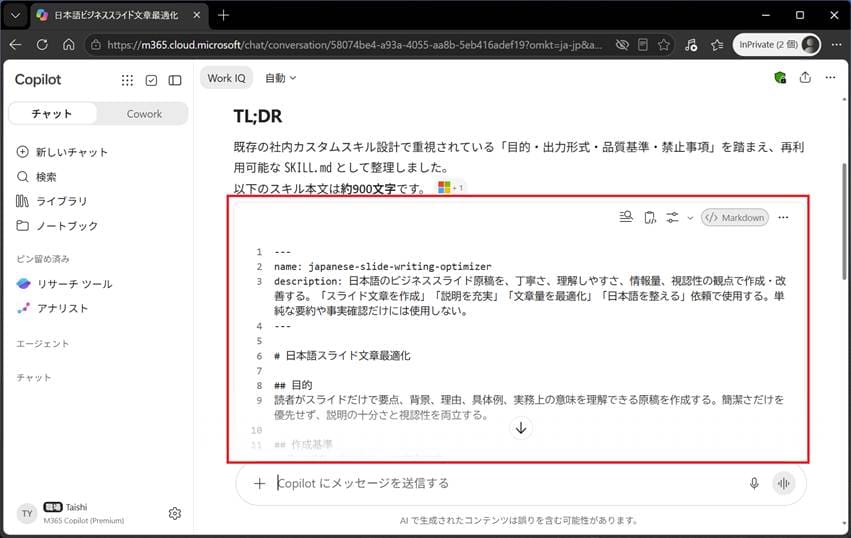
図3:出力されたスキル本文を確認する
💡 文字数の上限を先に伝えておく
登録欄には文字数の制限があります(説明・手順は 1024 文字まで)。
依頼の時点で「1000文字以内」と伝えておくと、あとから削る作業が発生せずスムーズです。
◆ フェーズ2|PowerPoint でスキルフォルダーを作成する
STEP 3:PowerPoint で Copilot を呼び出す
任意のプレゼンテーション資料を開くか、新規作成し、Copilot を呼び出します。
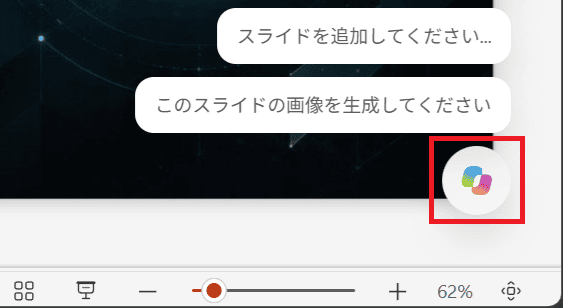
図4:PowerPoint で Copilot を呼び出す
STEP 4:[スキルの管理] を開く
Copilot の入力欄にある [+] を選択し、メニューから [スキルの管理] をクリックします。
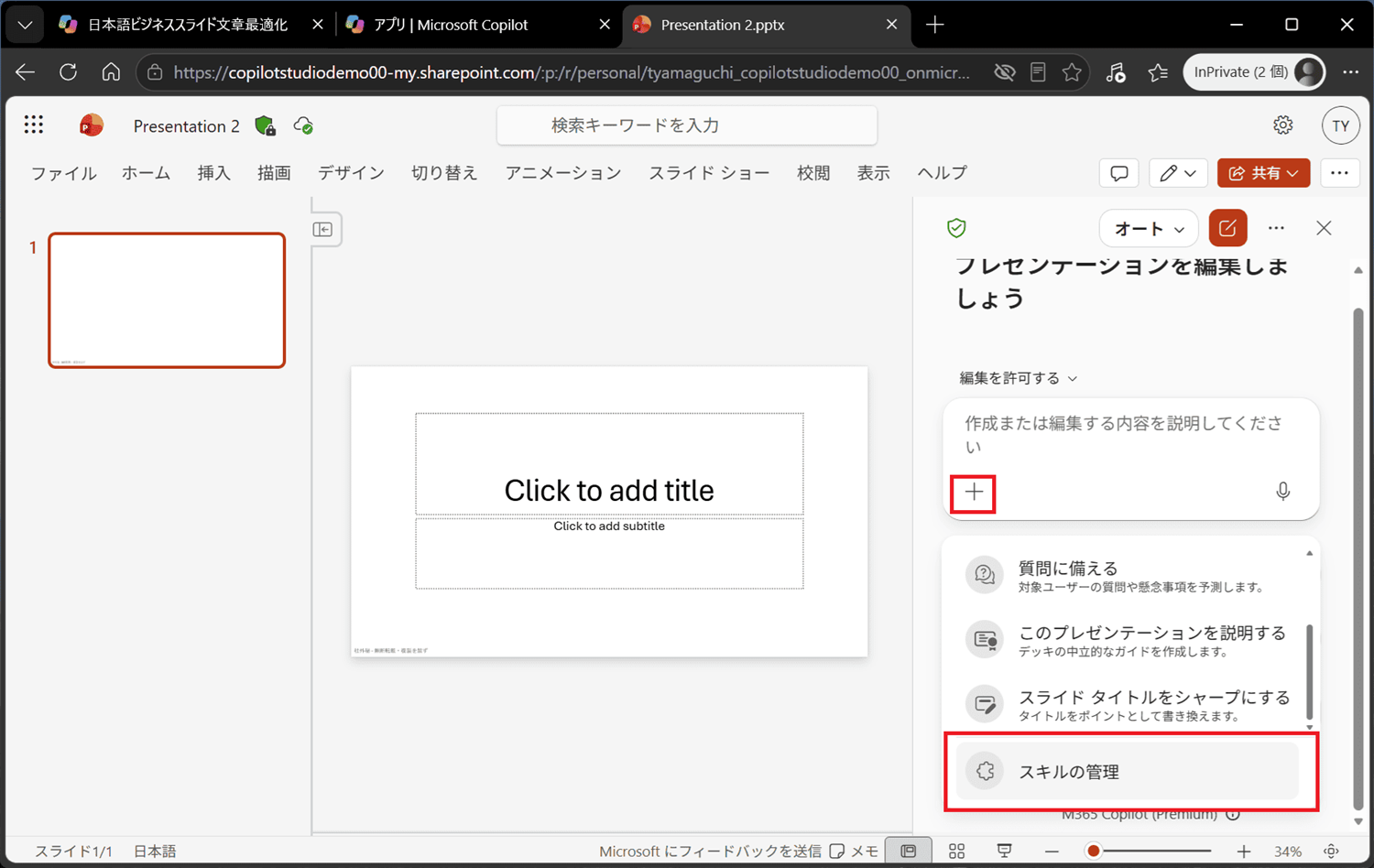
図5:[+] から [スキルの管理] を選択する
STEP 5:[カスタム スキル] を開く
[スキルとプラグイン] の画面が開きます。ここでは Copilot が自動的に使用できるスキルを制御できます。一覧の先頭にある [カスタム スキル] を選択します。
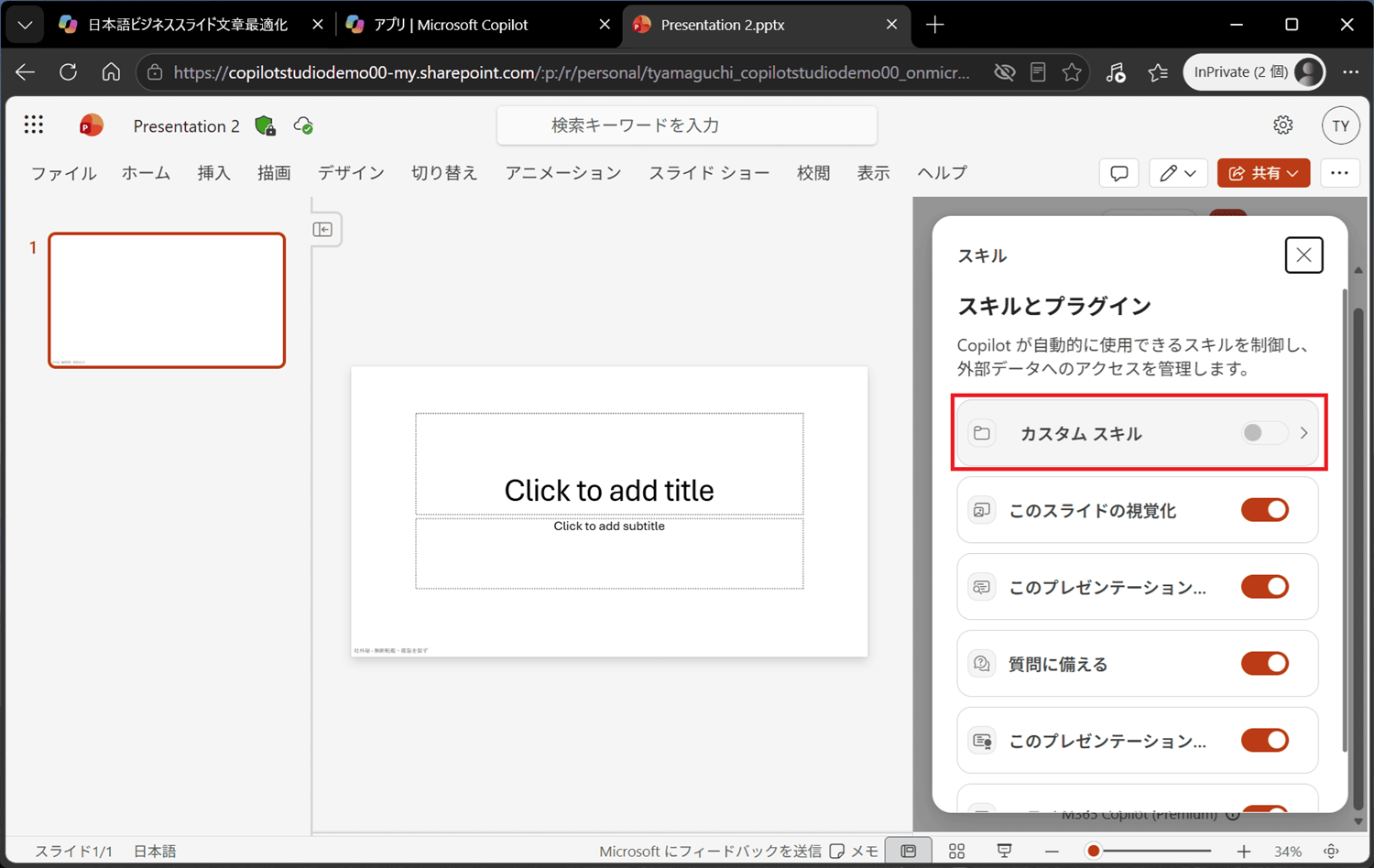
図6:[カスタム スキル] を選択する
STEP 6:スキルフォルダーを作成する(初回のみ)
カスタムスキルを使うには、OneDrive にスキルフォルダーを作成する必要があります。[スキル フォルダーを作成] をクリックします。
この操作が必要なのは初回のみです。2 回目以降は、この画面はスキップされます。
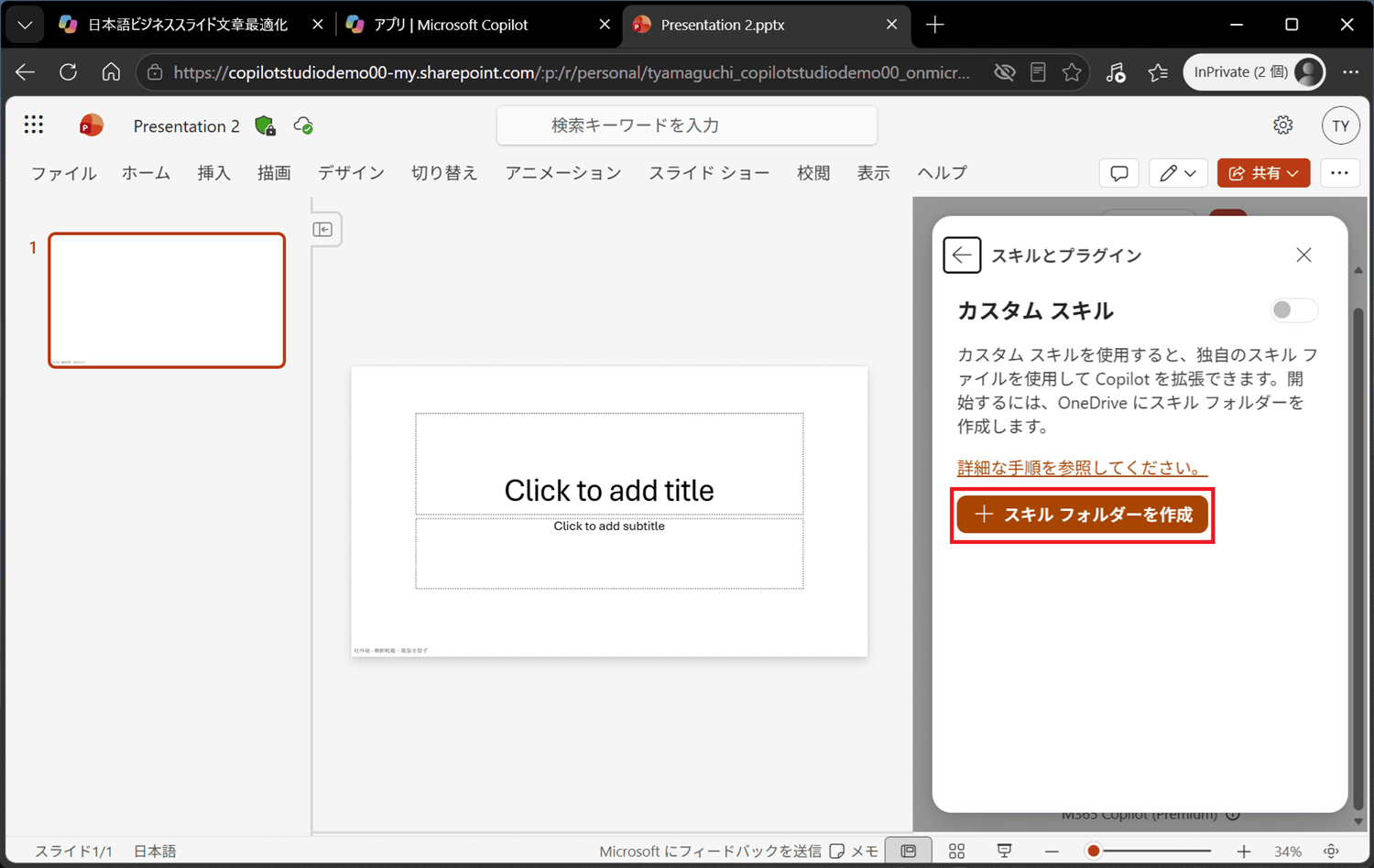
図7:初回のみ [スキル フォルダーを作成] をクリックする
◆ フェーズ3|スキルを登録して有効化する
STEP 7:[スキルの追加] → [手動で作成] を選ぶ
フォルダーができたら、[スキルの追加] を選択し、[手動で作成] をクリックします。(すでにスキルファイルがある場合は [スキルのアップロード] も選べます)
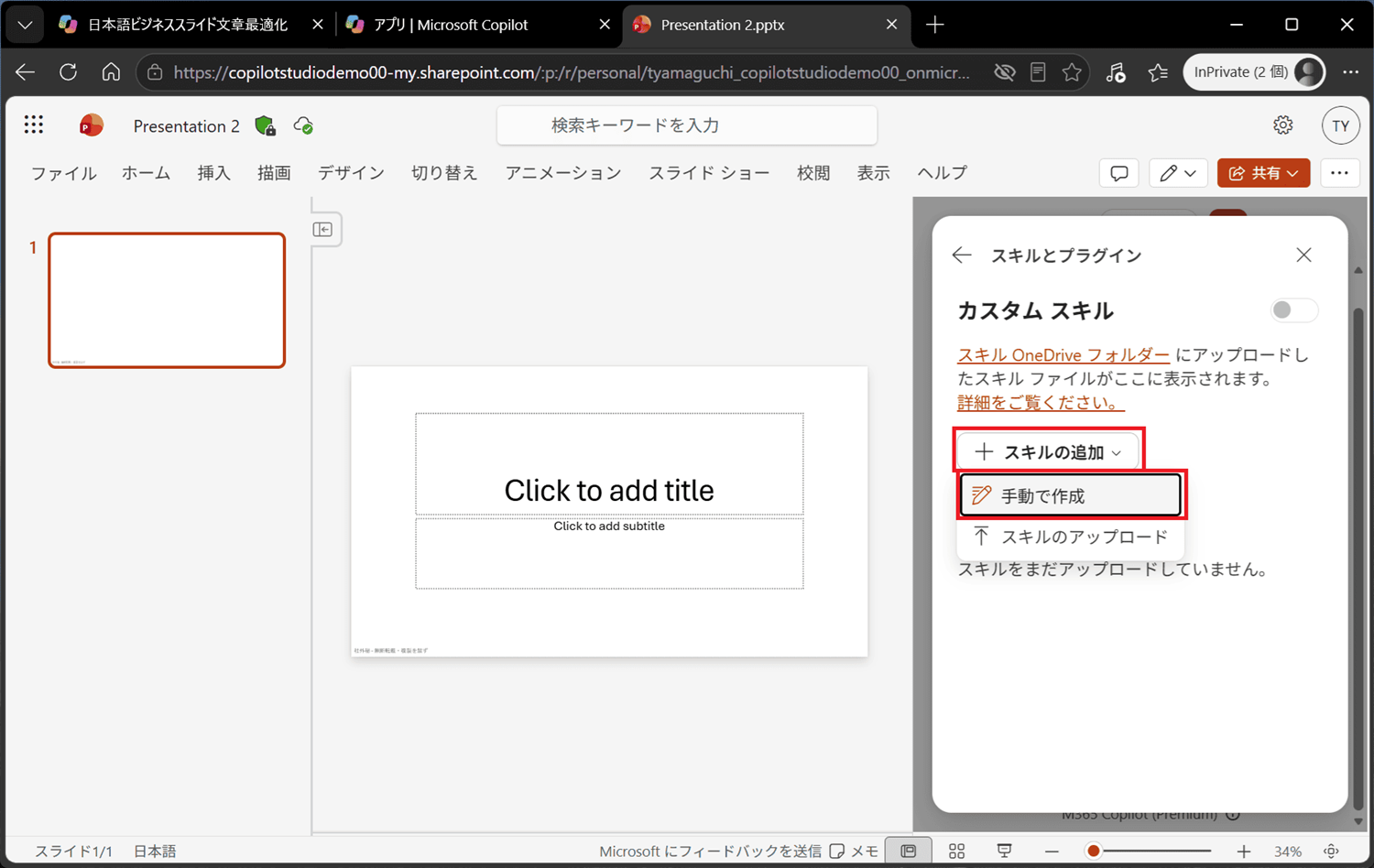
図8:[スキルの追加] から [手動で作成] を選択する
STEP 8:スキルの情報を入力して [作成] する
フェーズ1 で Copilot Chat に作ってもらった内容を、それぞれの欄に入力して [作成] をクリックします。
| 入力欄 | 入力する内容 | 注意点 |
|---|---|---|
| 名前 | スキルの識別名(例:japanese-slide-writing-optimizer) | 英語表記が必要です※STEP 1の出力から、コピーしましょう。 |
| 説明 | どんなときに使うスキルかの説明 | あなたがスキルを選ぶ判断材料になります |
| 手順 | スキル本文(作成基準・ルールなど) | STEP 1の Copilot Chat の出力をそのまま貼り付けます |
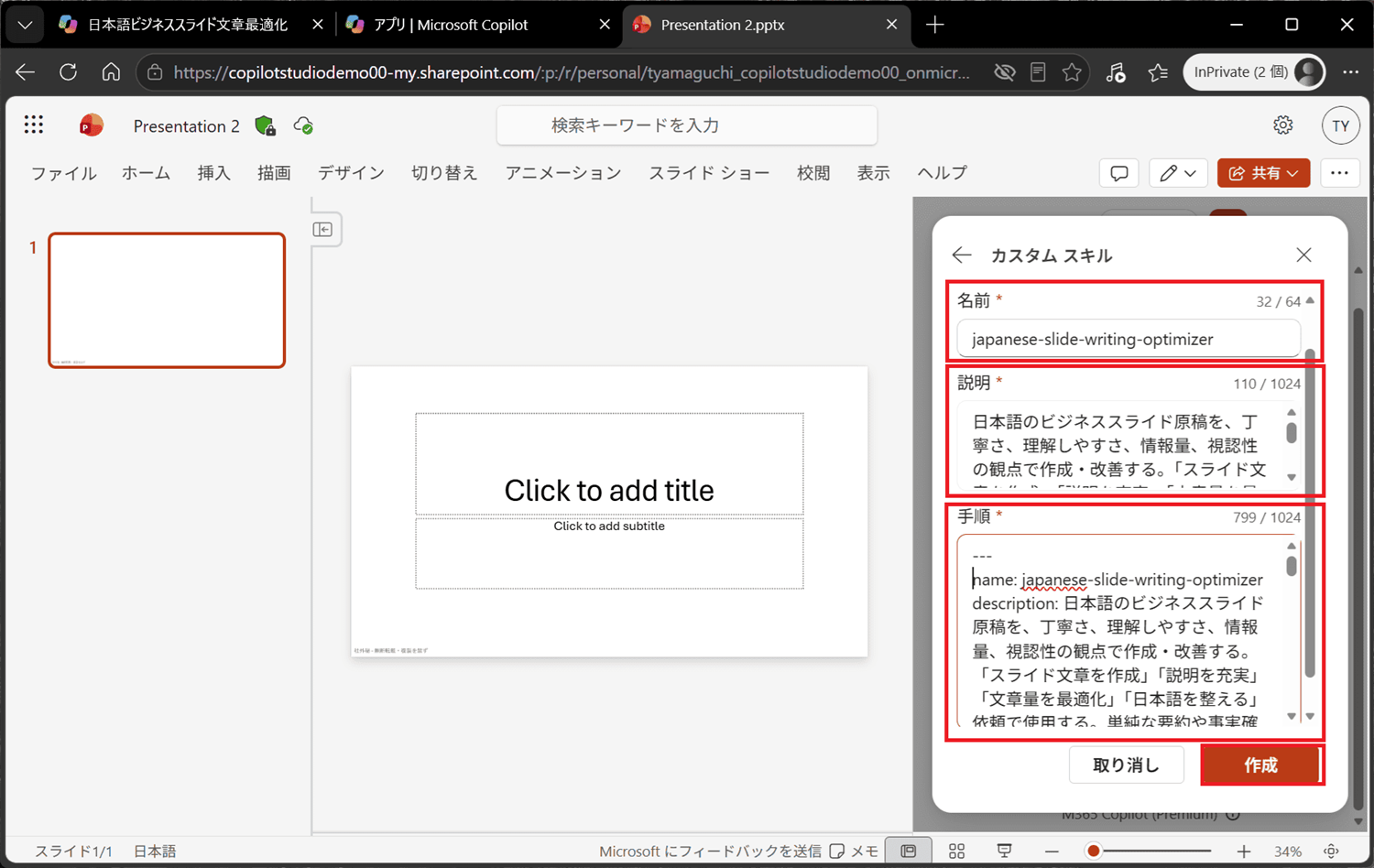
図9:名前・説明・手順を入力して [作成] をクリックする
STEP 9:カスタムスキルを「オン」にする
[カスタム スキル] のトグルを「オン」に変更し、追加したスキルも「オン」になっていることを確認します。
確認できたら、[×] で画面を閉じます。
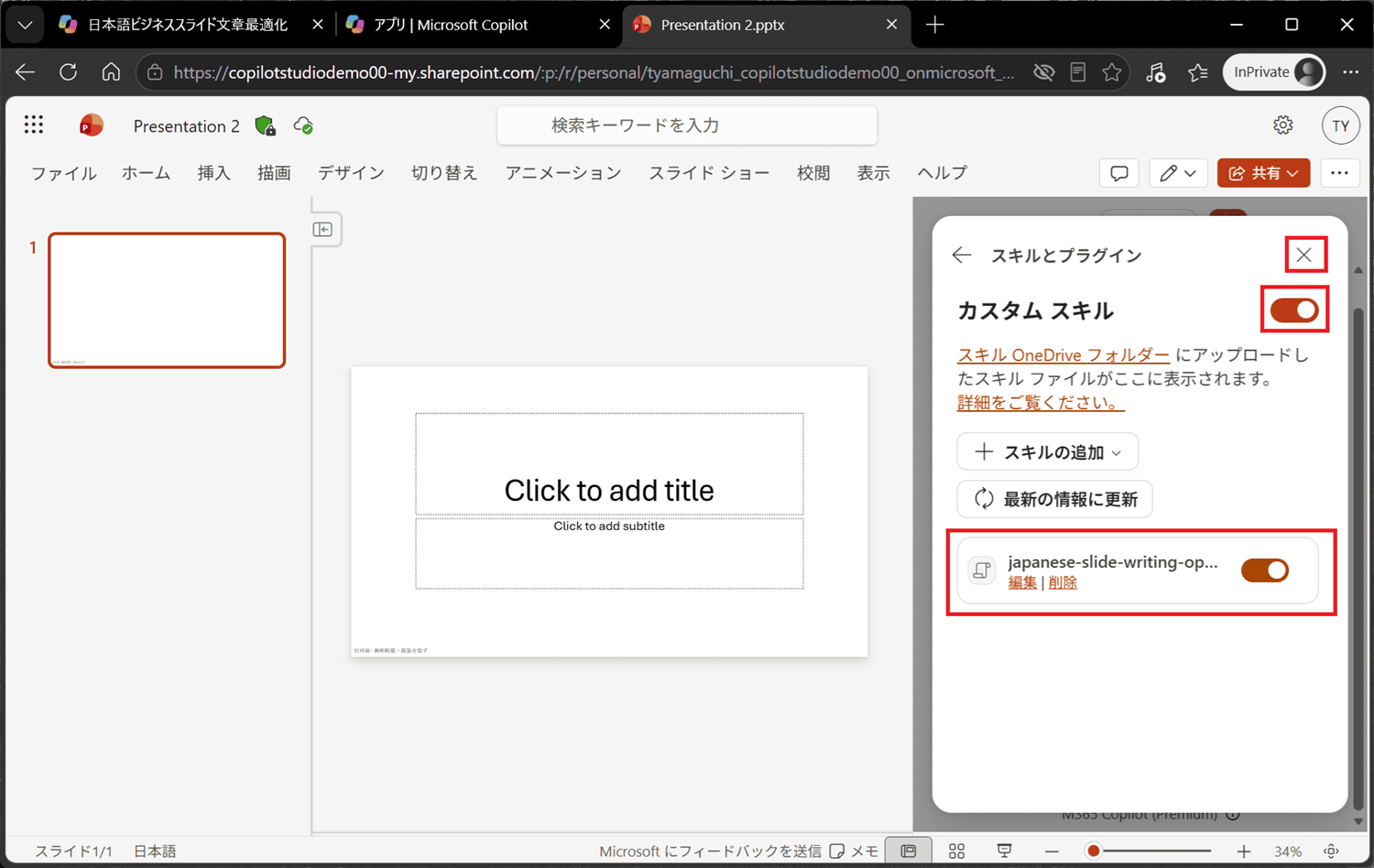
図10:カスタム スキルと追加したスキルを「オン」にする
◆ フェーズ4|スキルを指定して資料を生成する
STEP 10:新しいプレゼンテーション資料の作成を開始する
いよいよ実際に使ってみます。新しいプレゼンテーション資料の作成を開始し、Copilot の入力欄の [+] から [スキルの選択] をクリックします。
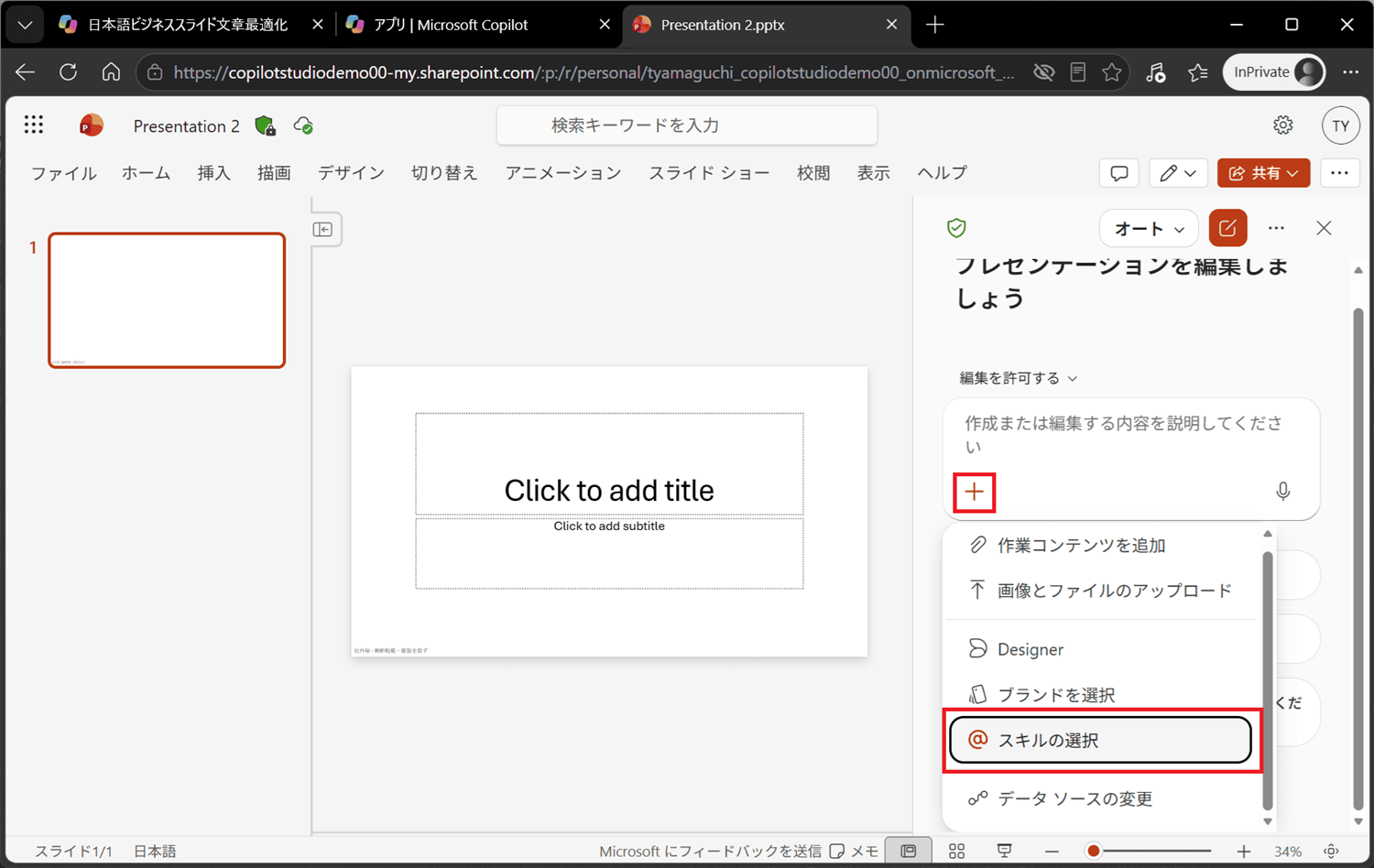
図11:[+] から [スキルの選択] をクリックする
STEP 11:登録したスキルを選ぶ
一覧に、登録したカスタムスキルが表示されます。説明文も一緒に表示されるので、複数登録していても選び分けられます。
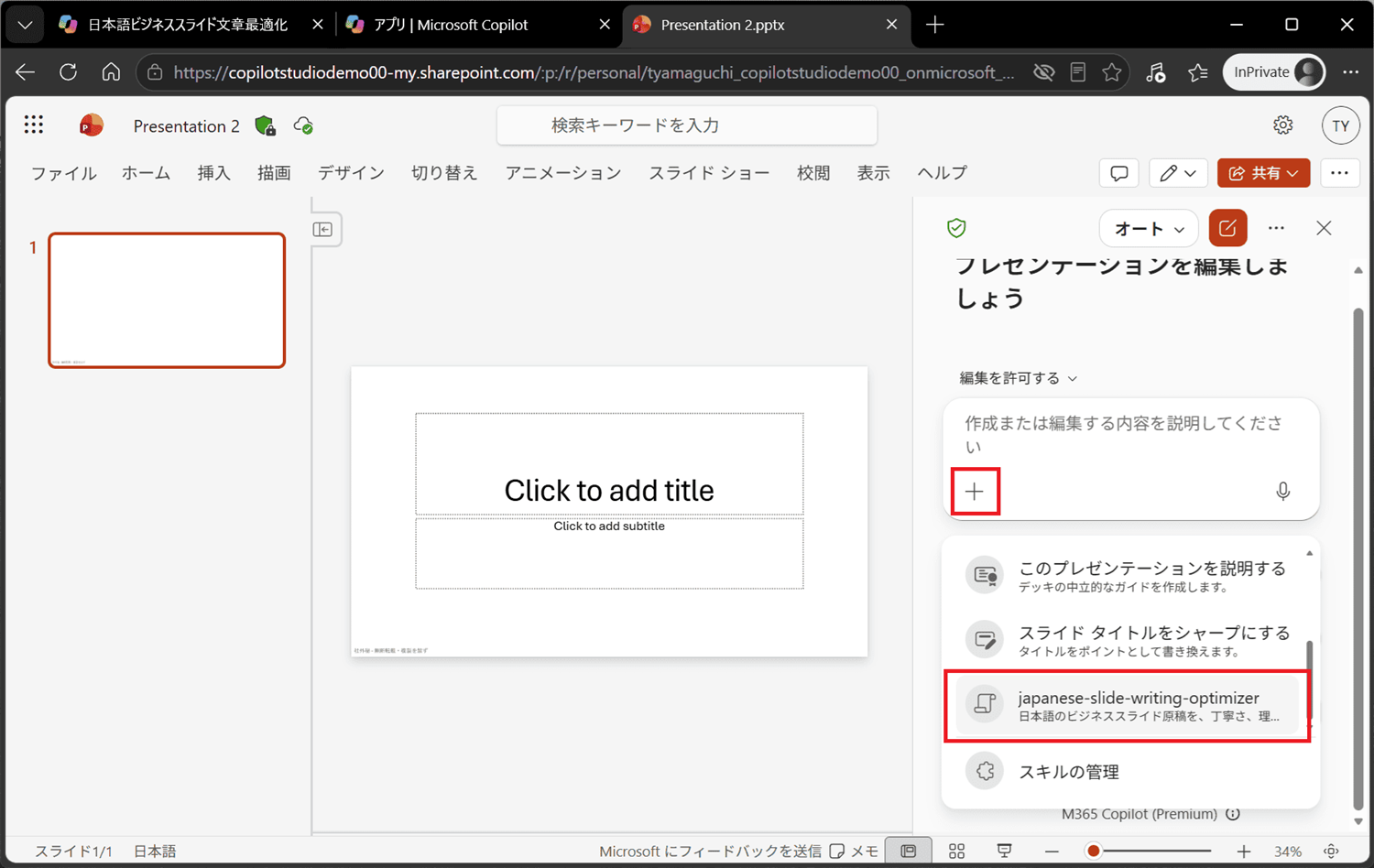
図12:登録したカスタムスキルを選択する
STEP 12:スキルを指定して依頼する
スキルが指定された状態で、作りたい資料の内容を入力して送信します。今回はこう依頼しました。
[選択したスキル]
新人向けのセキュリティ教育資料を作成してください。
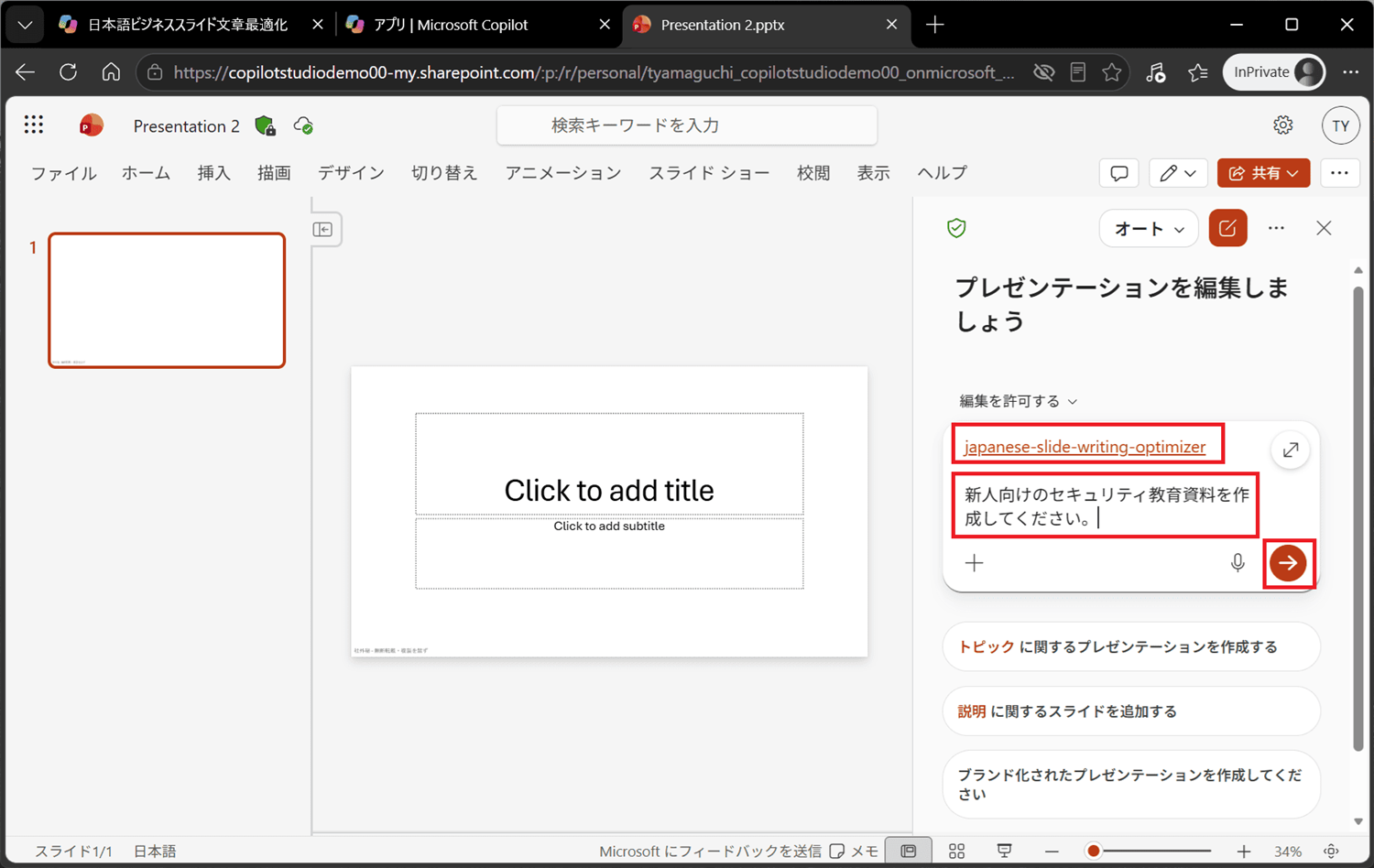
図13:スキルを指定した状態で依頼を送信する
STEP 13:生成された資料を確認する
生成されたプレゼンテーション資料を確認し、スキルで指定した内容が反映されているかをチェックします。
今回のスキルでは、長文かつ丁寧な解説文を指示していましたが、しっかりと反映されている感じですね。スライドメッセージも説明ブロックも、狙いどおりの分量で出てきています(^^
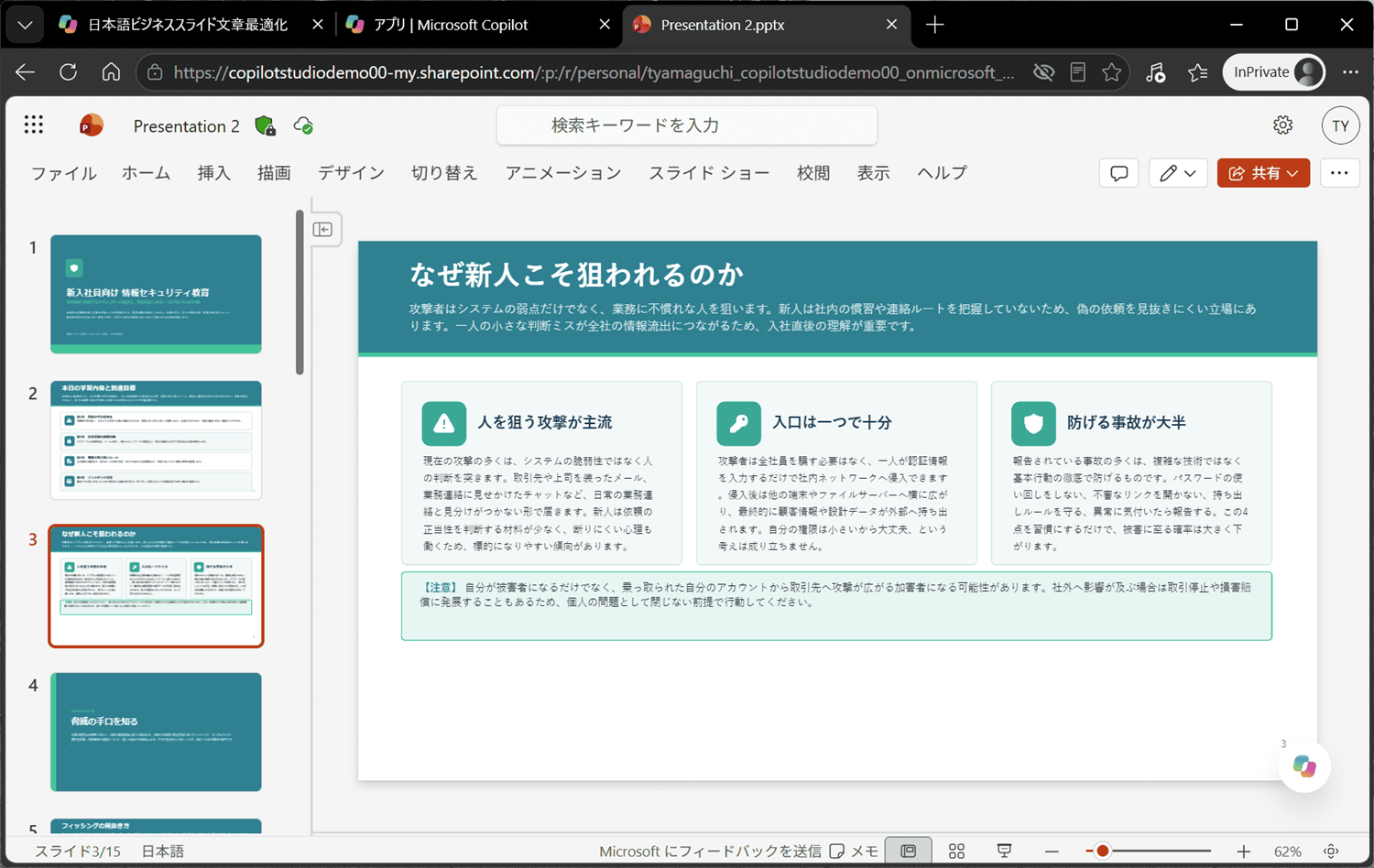
図14:スキルの指定が反映された資料を確認する
💡 画像のテーマもスキル化しておくと便利です
生成させる画像のテーマなどもスキル化しておくと、後から画像を差し替える手間も、ある程度は削減できます。
文章だけでなく「見た目の好み」も登録しておく、という使い方ですね。
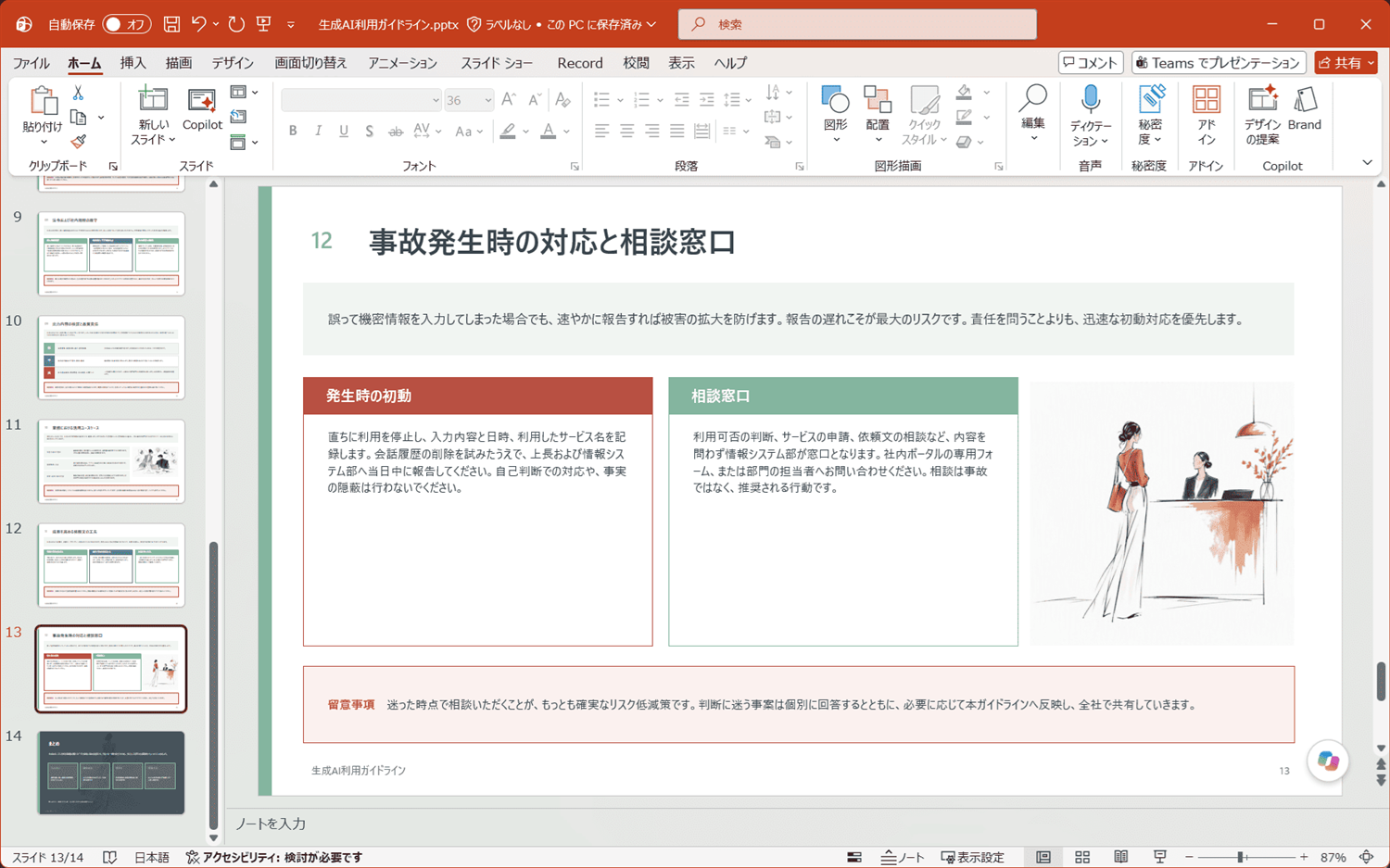
図15:画像のテーマまで揃えた資料の例
◆ よくあるつまずき
| 症状 | 確認するポイント |
|---|---|
| スキルが一覧に出てこない | [最新の情報に更新] を実行し、スキルが登録できているか確認します |
| スキルが効いていない気がする | 「カスタム スキル」全体と個別スキル、両方のトグルがオンか確認します |
| 登録時に文字数で弾かれる | 説明・手順の文字数上限を確認し、スキル本文を短くまとめ直します |
| 思ったより文章が短い/長い | スキル内の文字数基準を見直し、登録内容を編集します |
■ まとめ
今回は、Copilot in PowerPoint にカスタムスキルを登録して、プレゼン資料の文章を最適化する方法をご紹介しました。
毎回プロンプトに同じ指定を書いていたあの時間が、「スキルを選ぶ」だけに置き換わります。
自分の好みや、チームの資料ルールをスキルにしておけば、Copilot が作る資料の質がぐっと安定しますよ。ぜひ試してみてください(^^