


どうも、株式会社ソフトクリエイト で情報屋やってます。山口です。
普段は企業様向けに Microsoft 365 活用のご支援をおこなっています。
Copilot を全社に展開したあと、たいてい次にぶつかるのが「使う人と使わない人の差がすごい」問題ではないでしょうか(^^;
うまく使っている人は、自分なりの「効くプロンプト」を持っています。でもそれは個人のメモや頭の中にあるので、他の人には広がりません。結果、「何を聞けばいいのか分からない」という人が置いていかれてしまう。
この課題にそのまま効くのが「組織のプロンプト」です。管理者が作って発行したプロンプトが、Copilot を開いたユーザーに「おすすめ」として並ぶようになります。
今回は、「①プロンプトの一覧を開く → ②プロンプトを作成して発行する → ③ユーザー側の見え方を確認する」という流れで、実際の画面を追いながら解説していきます!

Microsoft Copilot に「組織のプロンプト」を展開してみよう!~社内で育てた良いプロンプトを、全社員が使える形で配る~
■ 前提条件
| 項目 | 内容 |
|---|---|
| 管理者ロール | 「AI 管理者」または「検索エディター」、もしくは同等のアクセス許可を持つロールが必要です |
| 発行できる上限 | 1テナントあたり、最大 1,000個の組織プロンプトを公開できます |
| 反映までの時間 | 作成・編集した内容がプロンプト ラボに表示されるまで、通常3時間ほどかかります |
■ 手順
◆ フェーズ1|組織のプロンプトの一覧を開く
STEP 1:管理センターで [プロンプト] を開く
Microsoft 365 管理センターにサインインし、[Copilot] を展開して [プロンプト] を選択します。組織のプロンプトの一覧が表示されます。
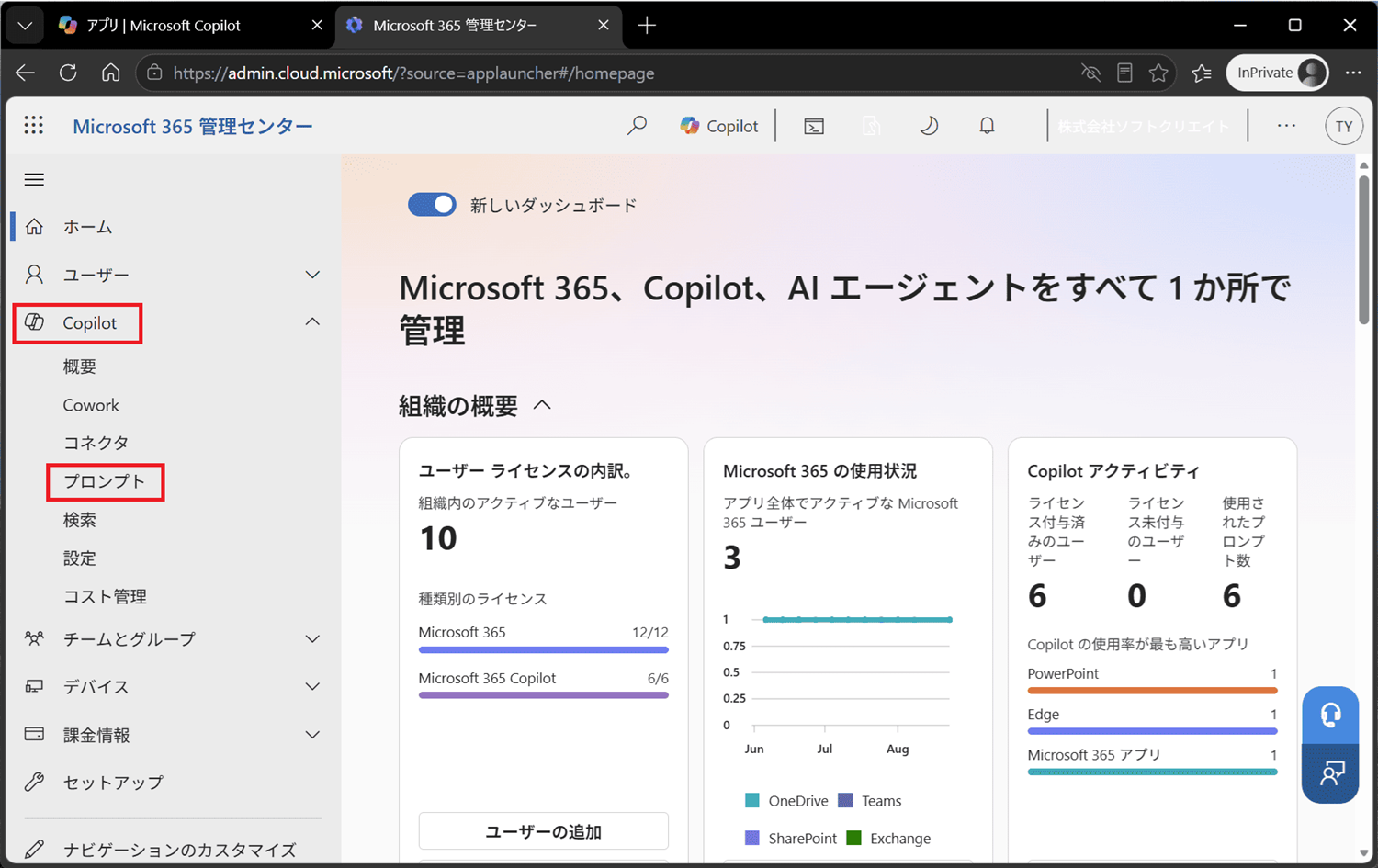
図1:管理センターで [Copilot] → [プロンプト] を開く
STEP 2:画面でできることを確認する
画面では、検索ボックスからタイトルやコンテンツでプロンプトを探したり、列ヘッダーで並べ替えたりできます。作成・編集・削除のあとは、一覧を更新して最新の状態を表示します。
◆ フェーズ2|プロンプトを作成して発行する
STEP 3:[プロンプトの作成] を選択する
一覧から [プロンプトの作成] を選択します。ここから 1 件ずつ手動でプロンプトを登録していきます。
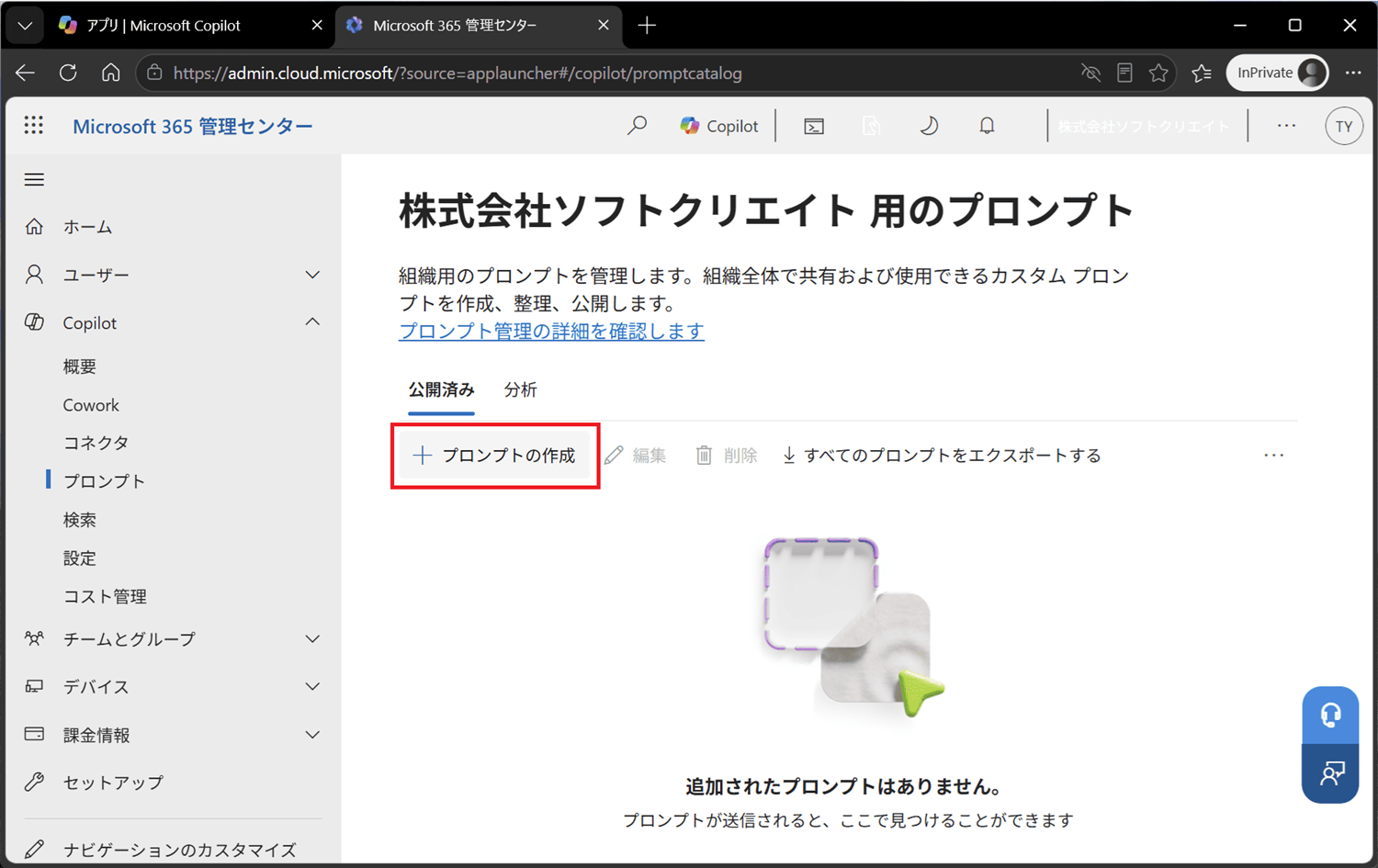
図2:[プロンプトの作成] を選択する
STEP 4:プロンプトのフィールドを入力する
入力欄がいくつも並びますが、それぞれ役割がはっきりしています。とくに「プロンプトを表示する」「プロンプト」の 2つは、ユーザーの目に触れる部分なので丁寧に書きたいところです。
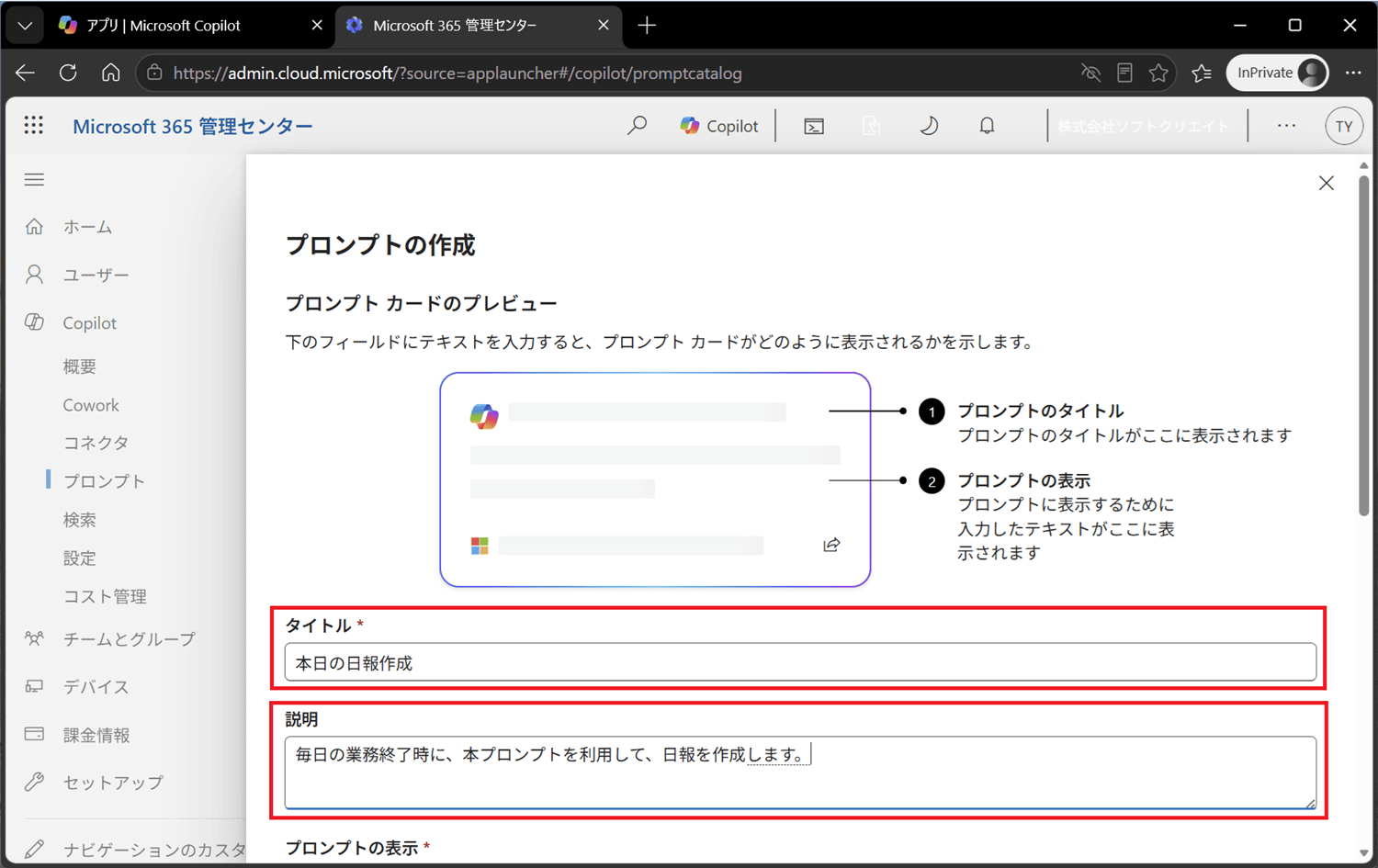
図3:プロンプトの各フィールドを入力する
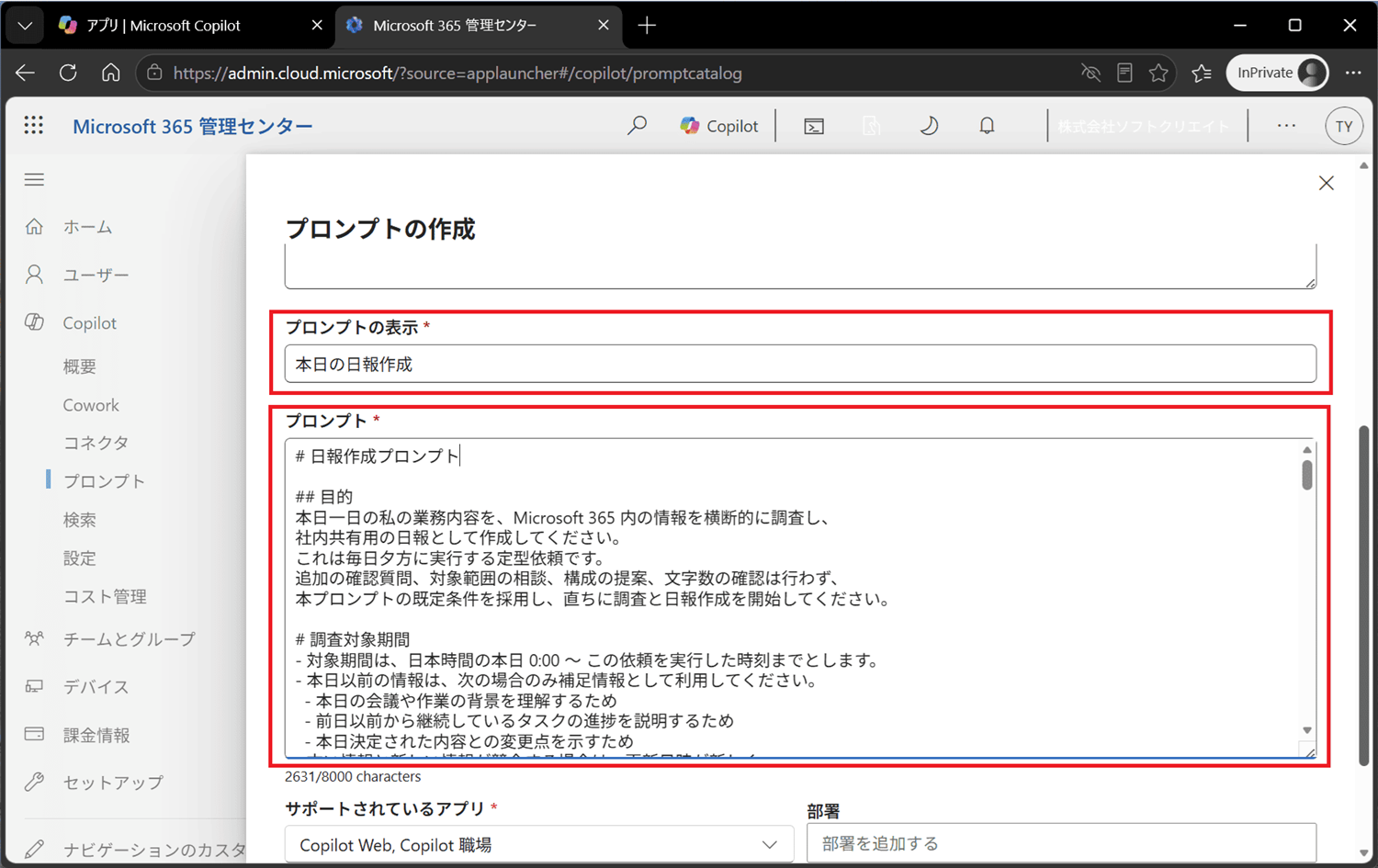
図4:プロンプトの各フィールドを入力する
各フィールドの意味と文字数制限は次のとおりです。
| フィールド | 必須 | 内容 |
|---|---|---|
| タイトル | はい | プロンプト ラボのカードでユーザーに表示されるラベル |
| プロンプトを表示する | はい | 候補や自動提案に表示される短いタイトル |
| プロンプト | はい | ユーザーが選んだときに Copilot へ送信される実際のプロンプト |
| 言語 | はい | プロンプトの記述言語(例:ja-JP)。自動翻訳はされません |
| タスクの種類 | はい | プロンプトの分類。ラボのフィルターに使われます(例:Analyze / Create / Edit) |
| 部署 | いいえ | 自由入力。ラボの部門フィルターに使われます |
| サポートされているアプリ | はい | プロンプトを表示する場所(Copilot Web、Copilot 作業など) |
| 説明 | いいえ | 他の管理者向けの内部メモ。ユーザーには表示されません |
STEP 5:[公開] を選択してテナントに公開する
入力が終わったら [公開] を選択します。プロンプトが保存され、テナントに公開されます。
なお、公開してもすぐに反映されるわけではありません。プロンプト ラボに表示されるまで、通常3時間ほどかかります。「反映されない!」と慌てず、少し待ってから確認してみてください(^^;
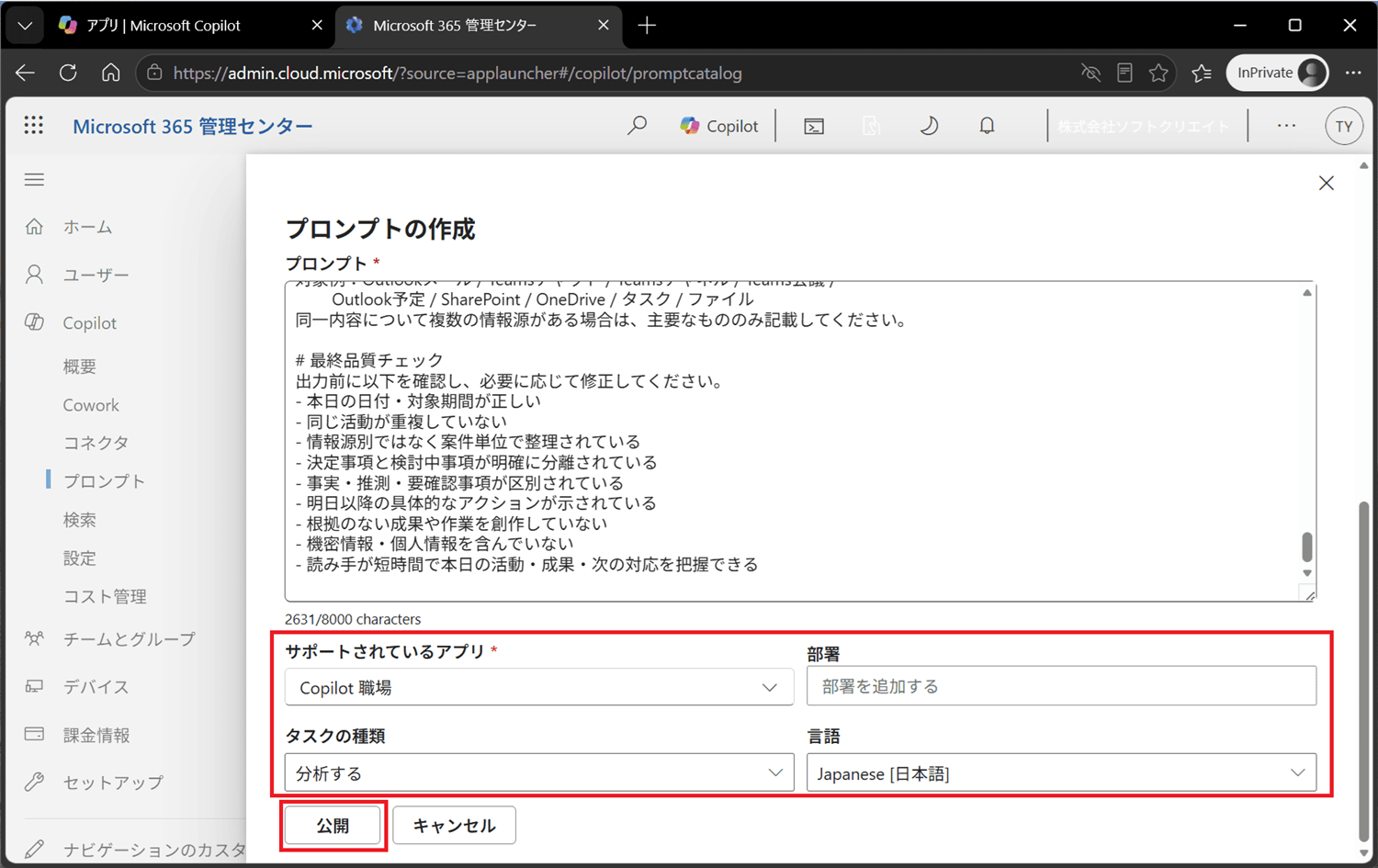
図5:[公開] を選択してテナントに公開する
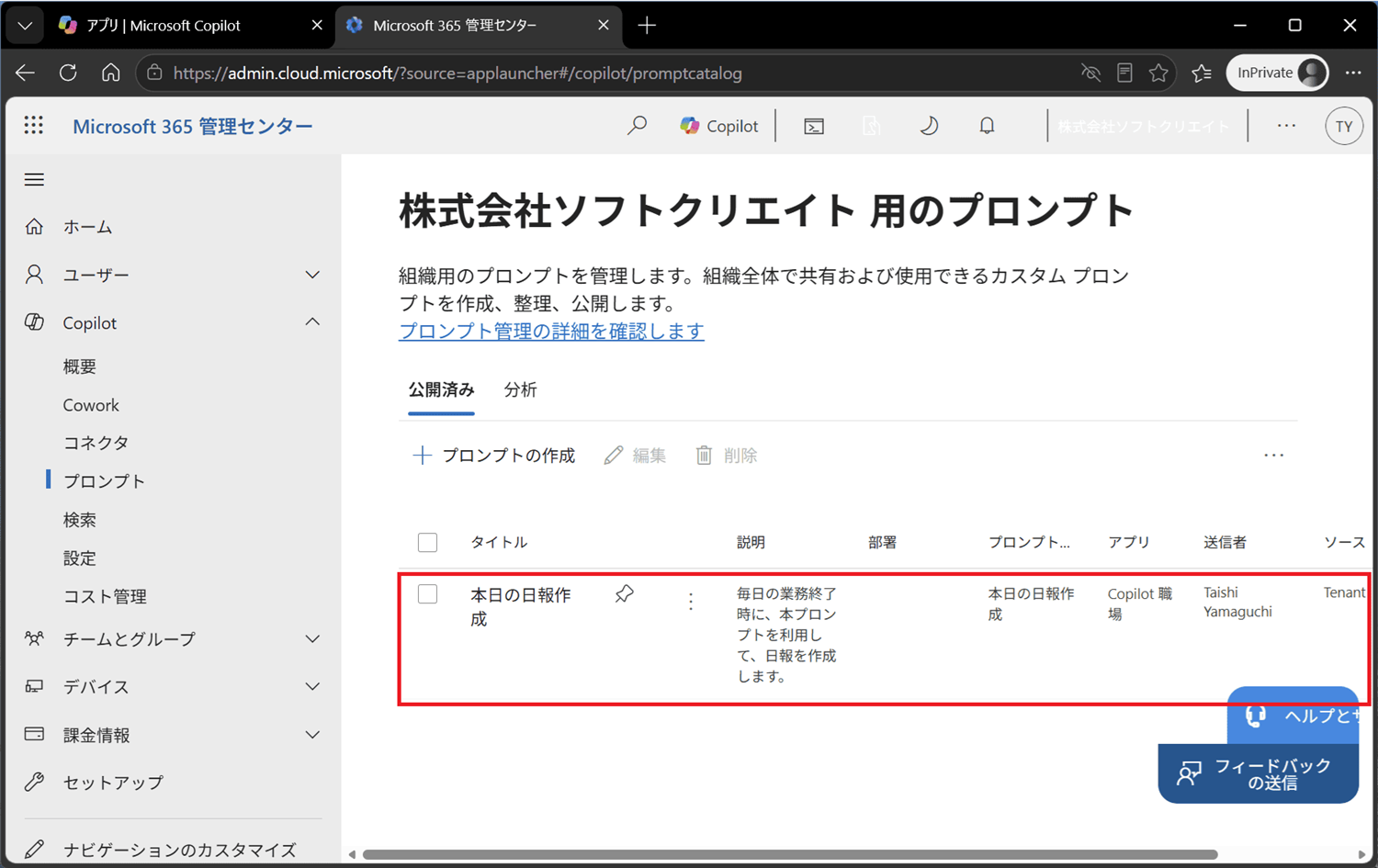
図6:プロンプトの発行を確認する
◆ フェーズ3|ユーザー側の見え方を確認する
STEP 6:Copilot Chat での表示を確認する
発行したプロンプトは、Copilot Chat のホーム画面の[おすすめ] というボタンに表示され、選択するとピン留めしたプロンプトが開きます。
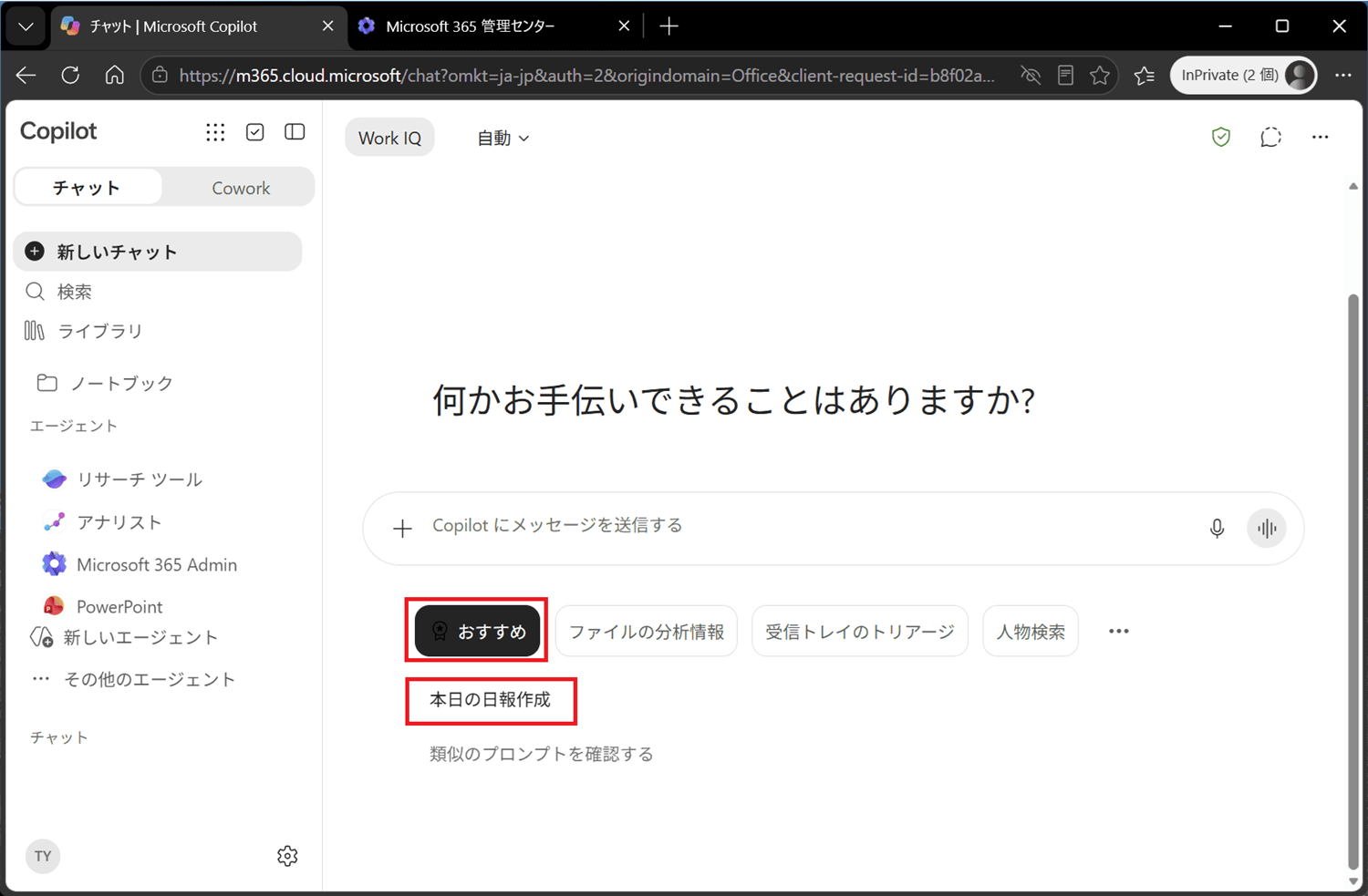
図7:Copilot Chat におすすめのプロンプトが表示される
STEP 7:プロンプト ラボとおすすめの提案を確認する
[他のプロンプトを見る] から、プロンプト ラボに移動できます。
ラボでは、利用できるおすすめプロンプトが表示されます。
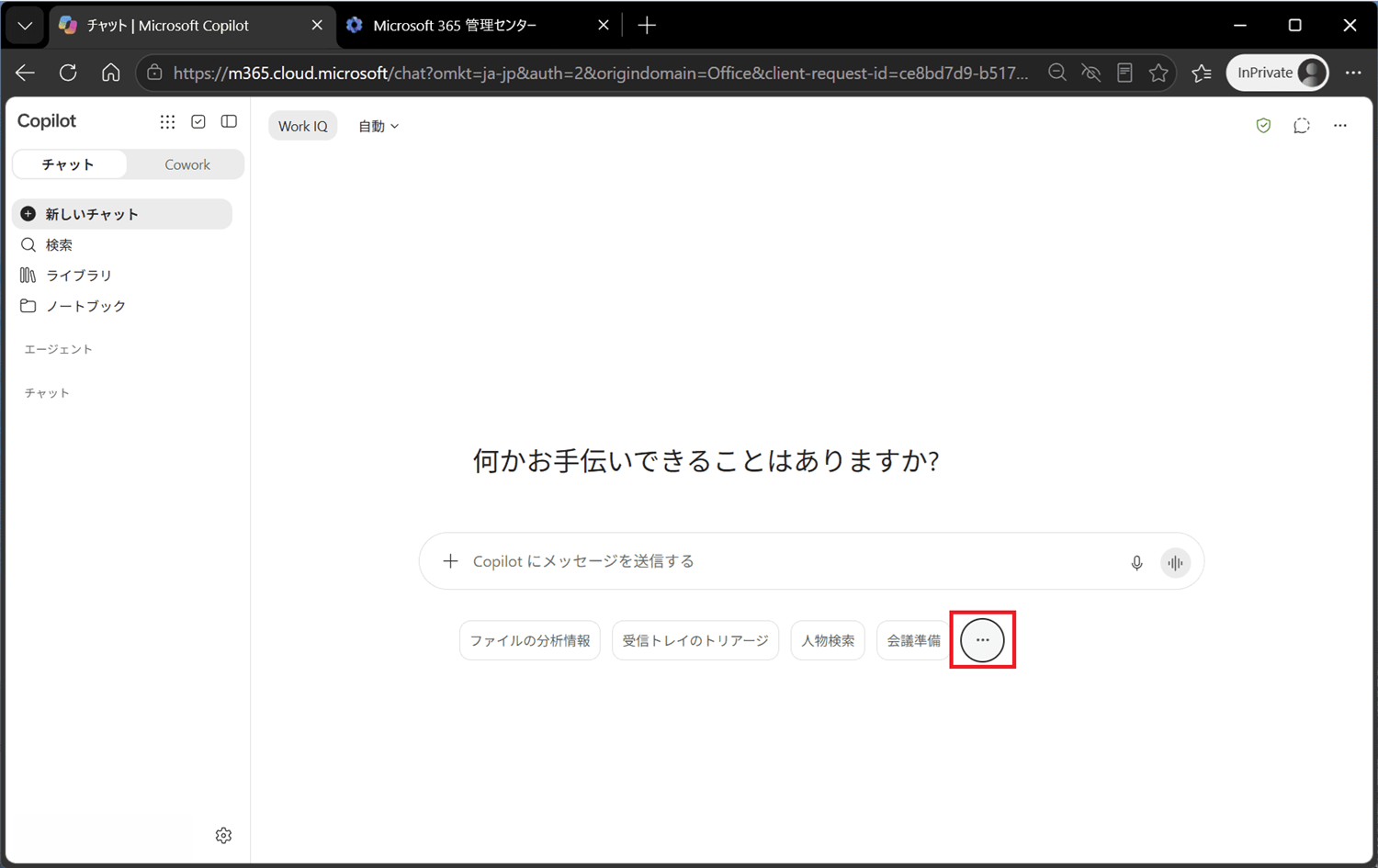
図8:その他のプロンプトを押す
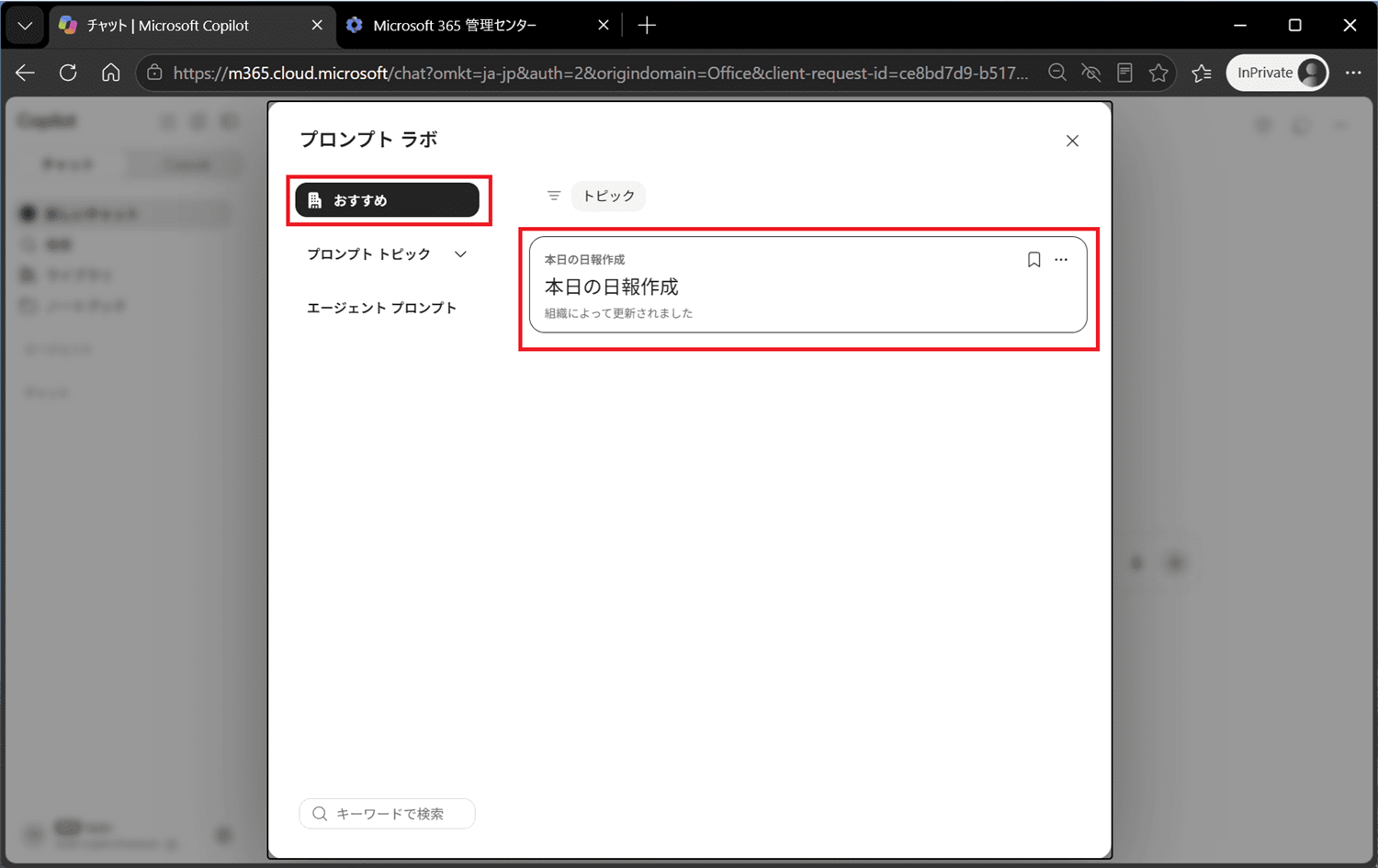
図9:おすすめのプロンプトの表示を確認する
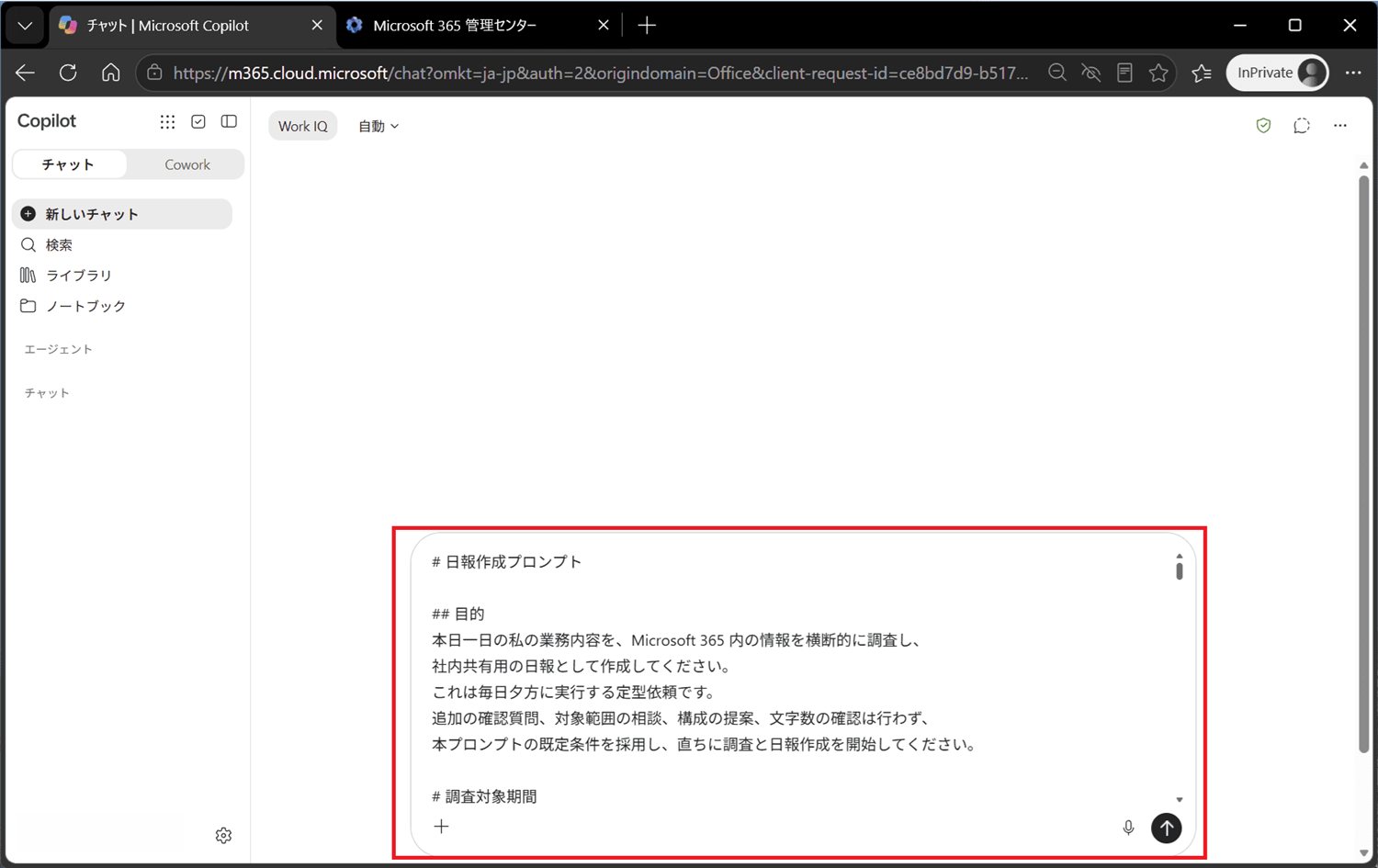
図10:選択したプロンプトを送信する
■ まとめ
今回は、Microsoft Copilot に組織のプロンプトを展開する方法をご紹介しました。Copilot の展開で大変なのは、実は「配ったあと」です。ライセンスを配っただけでは、使い方までは広がりません。組織のプロンプトは、その「使い方」のヒントを配れる仕組みです。社内の良いプロンプトを、ぜひ全社の資産にしていきましょう(^^