

どうも、株式会社ソフトクリエイト で情報屋やってます。山口です。
普段は企業様向けに Microsoft 365 活用のご支援をおこなっています。
Teams 会議なら、録音も文字起こしも当たり前になってきましたが、困るのは「オンラインじゃない会話」ですよね(^^;
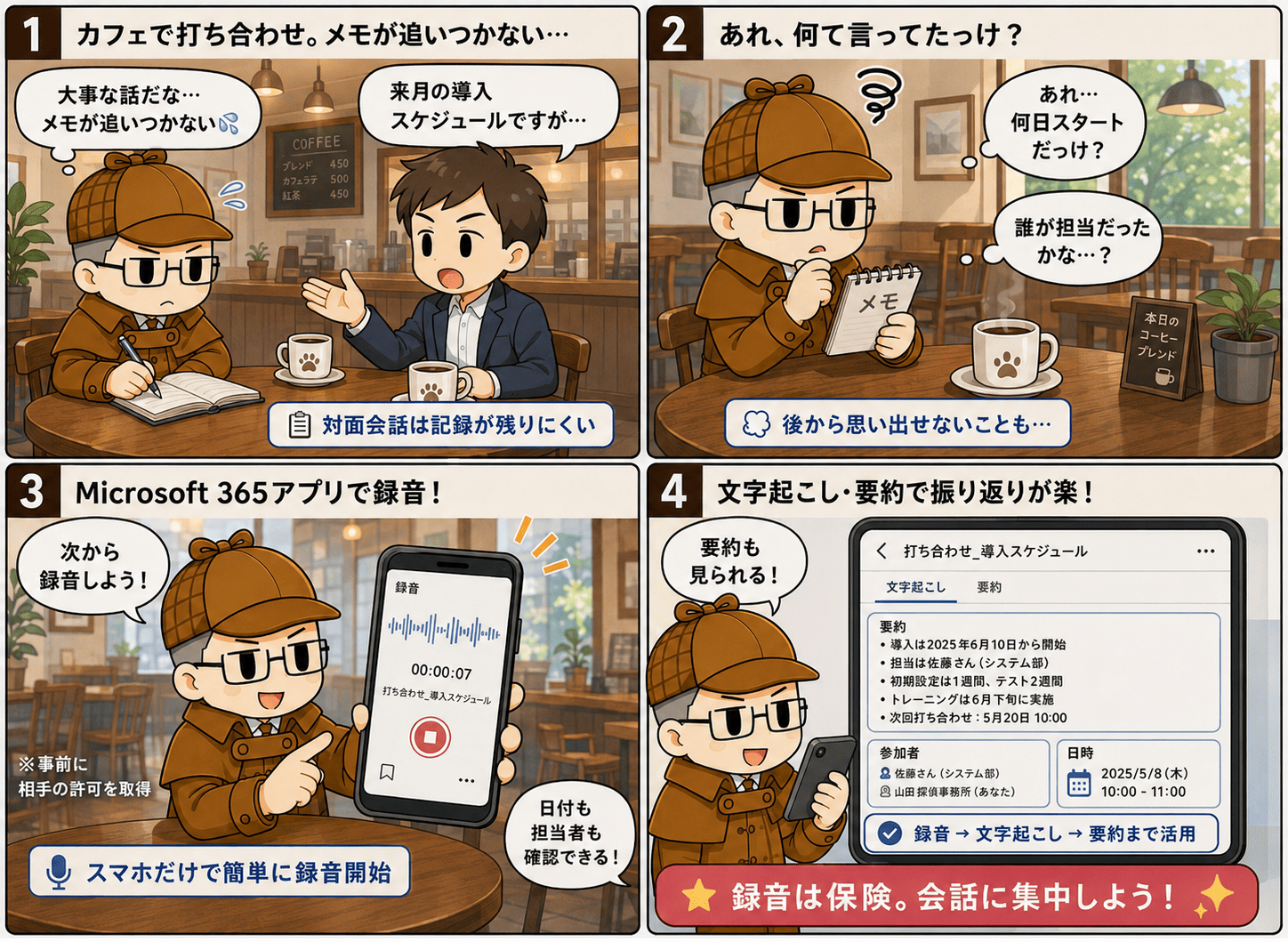
お客様先での立ち話、会議室での対面打ち合わせ、移動中のちょっとした相談。こういう場面こそ、後から「あれ、何て言ってたっけ?」となりがちです。
そんなときに使えるのが、スマートフォンの Microsoft 365 アプリでの会話レコーディング。手元のスマホひとつで、その場の会話を録音して、文字起こしや要約まで確認できるようになりました。
今回は、「①アプリを開いてレコーディングを開始する → ②会話を録音する → ③録音後の内容を確認する」という流れで、実際のスマホ画面を追いながらご紹介していきます!

スマートフォンの Microsoft 365 アプリで、会話のレコーディングが可能に!~その場の打ち合わせを録音して、文字起こし・要約までスマホで完結~
■ なぜスマホでのレコーディングが便利なのか?
オンライン会議は仕組みで記録が残せますが、対面の会話はそうはいきません。
・対面の打ち合わせは、記録が個人のメモ頼りになりがち
・メモを取ることに集中すると、会話そのものへの集中が落ちる
・その場で決まったことほど、後から言った言わないになりやすい
スマホの Microsoft 365 アプリで録音できれば、「聞くことに集中して、記録は後から確認する」という進め方ができます。
しかも、いつも持ち歩いているスマホがそのまま録音機になるので、専用の機材を用意する必要もありません(^^
■ 前提条件
| 項目 | 内容 |
|---|---|
| ライセンス | Microsoft 365 Copilot ライセンスをユーザーに割り当てていること |
| アプリ | スマートフォンに Microsoft 365 アプリがインストールされ、職場のアカウントでサインインしていること |
| アプリの更新 | レコーディング機能を利用するため、アプリを最新の状態にしておくこと |
| 端末の権限 | アプリに対してマイクの使用を許可すること |
| 提供状況 | 機能の提供状況・画面上の表記は、テナントやアプリのバージョンによって異なる場合があります(要確認) |
| 社内ルール | 会話の録音可否について、自社の運用ルールを確認しておくこと |
⚠ 録音する前に、必ず相手の同意を
対面での会話を録音する場合は、事前に相手へ伝えて同意を得てから始めてください。
オンライン会議と違い、相手には録音されていることが分かりません。
「記録を取らせていただいてもよろしいですか?」の一言が、後々のトラブルを防ぎます。
■ 手順
◆ フェーズ1|アプリを開いてレコーディングを開始する
STEP 1:Microsoft 365 アプリを起動する
まずは、スマートフォンにインストールした Microsoft 365 アプリを起動します。職場のアカウントでサインインした状態にしておいてください。
STEP 2:レコーディングのメニューを開く
アプリの画面から、レコーディング(録音)の機能を呼び出します。作成メニューの中に、録音を開始するための項目が用意されています。
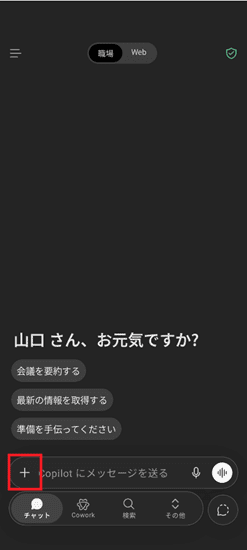
図1:アプリの画面からレコーディングの機能を呼び出す
STEP 3:レコーディングを開始する
録音を開始します。ここから先は会話に集中して大丈夫です。メモを取ることに気を取られず、相手の話をしっかり聞ける状態になります。
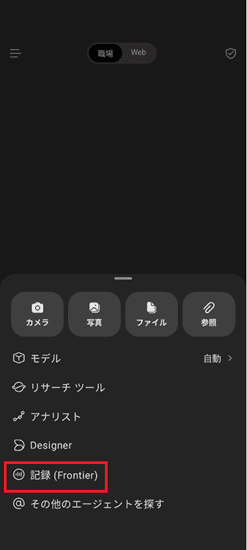
図2:レコーディングを開始する
◆ フェーズ2|会話を録音して停止する
STEP 4:録音中の画面を確認する
録音中は、収録が進んでいることが画面で分かります。打ち合わせの前に一度テスト録音しておくと、当日あわてずに済みますよ(^^
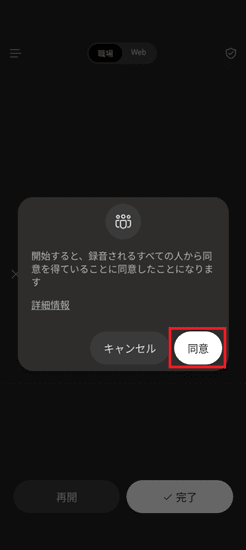
図3:録音が進んでいる状態
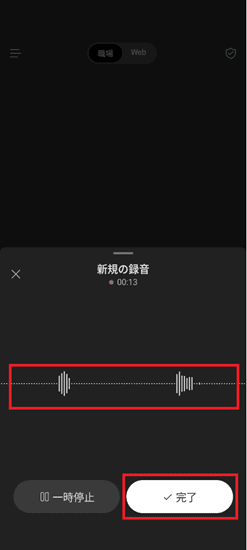
図4:録音中の画面を確認する
STEP 5:会話が終わったらレコーディングを停止する
打ち合わせが終わったら、レコーディングを停止します。停止すると、録音した内容が保存され、処理が始まります。
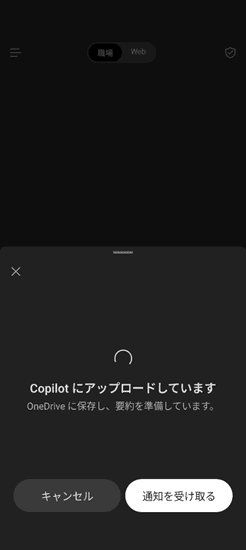
図5:レコーディングを停止して保存する
◆ フェーズ3|録音後の内容を確認する
STEP 6:文字起こし・要約を確認する
録音が処理されると、会話の内容を文字で確認できるようになります。音声を最初から聞き直さなくても、文字で内容を追えるのが便利なところです。
聞き逃した部分や、正確に控えておきたい数字・日付などは、ここで確認しておきましょう。
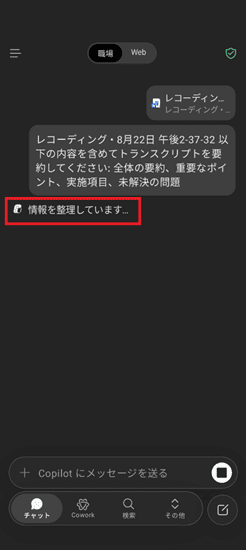
図6:録音した会話の内容を確認する
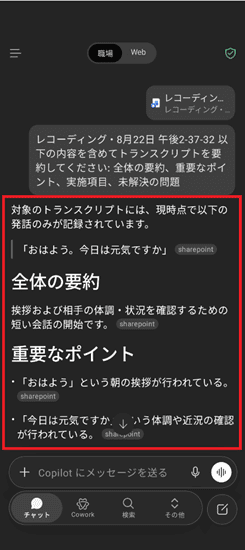
図7:内容を振り返って必要な情報を拾う
💡 録音は「保険」、メモは「要点」
録音があるからといって、メモをまったく取らないのはもったいないです。
その場で決まったことや宿題は、簡単にメモしておくのがおすすめ。
録音は「念のため確認できる保険」として持っておくと、いちばん心強いです。
◆ 注意点まとめ
| ポイント | 内容 |
|---|---|
| 事前の同意 | 対面での録音は、必ず相手に伝えて同意を得てから開始します |
| 社内ルールの確認 | 顧客との会話の録音可否は、自社の運用ルール・契約条件に従ってください |
| 文字起こしは万能ではない | 周囲の雑音や複数人の同時発話があると、認識精度は下がります |
| 内容の確認は自分で | 要約や文字起こしはあくまで補助です。重要な決定事項は必ず自分で確認します |
| バッテリーと容量 | 長時間の録音はバッテリーを消費します。長い打ち合わせの前は充電を確認しましょう |
| 保存先の扱い | 録音データには機密情報が含まれます。共有範囲の取り扱いに注意してください |
■ まとめ
今回は、スマートフォンの Microsoft 365 アプリで会話をレコーディングする方法をご紹介しました。
オンライン会議では当たり前になった「記録が残る安心感」が、対面の場面でも手に入るようになりました。
お客様先での打ち合わせや、ちょっとした相談ごとの場面で、ぜひ一度試してみてください(^^