

どうも、株式会社ソフトクリエイト で情報屋やってます。山口です。
普段は企業様向けに Microsoft 365 活用のご支援をおこなっています。
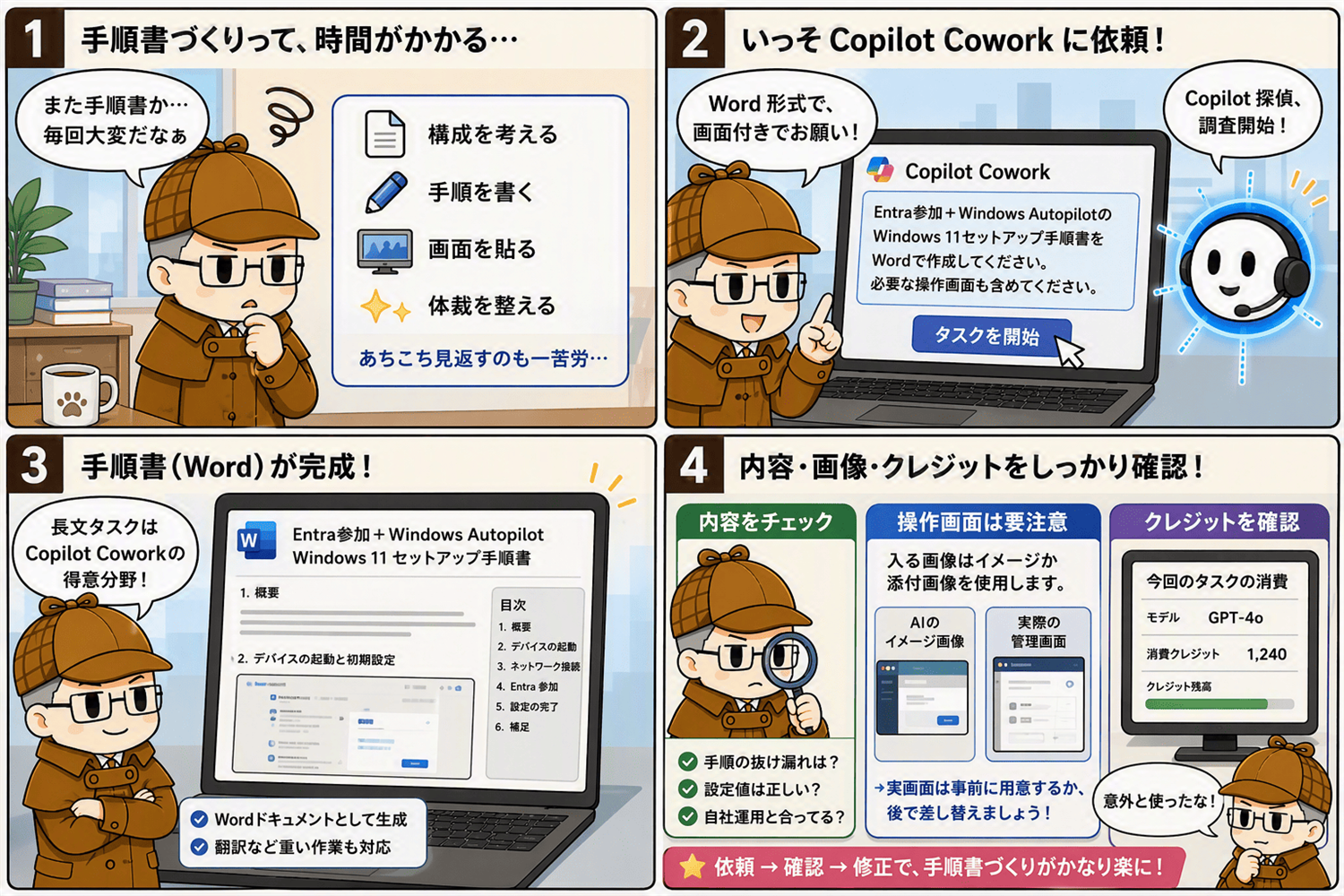
手順書づくりって、いざ書き始めると本当に時間がかかりますよね(^^;
構成を考えて、手順を分解して、画面を貼って、体裁を整えて…
そこで今回は、Copilot Cowork に手順書そのものを作ってもらいます。Cowork は長文のタスク処理に対応できるので、「Word の手順書を一式つくる」といった重めの依頼も引き受けてくれるんです。
たとえば、長文 Word ドキュメントの一括翻訳のような、そこそこ複雑で長時間かかるタスクも処理できるのが Cowork の強みですね。
今回は「①タスクを依頼する → ②できあがった手順書を確認する → ③画面(スクリーンショット)を整える」という流れで、実際の画面を追いながらご紹介していきます!

Copilot Cowork に「手順書の作成」を依頼してみよう!~長文タスクもおまかせ!Word の手順書をまるごと作ってもらう~
■ 前提条件
| 項目 | 内容 |
|---|---|
| 利用環境 | Copilot Cowork の画面にアクセスできること |
| 提供状況 | Cowork の利用可否・提供状況はテナントや契約状況によって異なる場合があります(要確認) |
| クレジット | タスクの実行にクレジットを消費します。消費量は利用されるモデルや出力に応じて変動します |
■ 手順
◆ フェーズ1|Cowork にタスクを依頼する
STEP 1:依頼するタスクを用意する
まずは「どんな手順書がほしいのか」を言葉にします。今回は例として、Entra 参加+Windows Autopilot パターンでの Windows 11 セットアップ手順書をお願いしてみます。
実際に投げた依頼文がこちらです。依頼文については、Copilot Chatで壁打ちして内容を整理するといい感じになります。
Entra参加+Windows AutopilotパターンでのWindows 11のセットアップ手順書をWordドキュメントで作成してください。必要な操作画面は準備して手順内に含めてください。
ポイントは、次の3つをきちんと書いていることです。
・テーマ(Entra 参加+Windows Autopilot での Windows 11 セットアップ)
・成果物の形式(Word ドキュメント)
・含めてほしい要素(必要な操作画面を手順内に含める)
ここを曖昧にすると、返ってくる形もぼんやりしてしまいます。「何を・どの形式で・何を含めて」を最初に伝えるのがコツですね(^^
STEP 2:Cowork の画面からタスクを依頼する
Cowork の画面にアクセスし、用意した依頼文を入力してタスクを依頼します。長文の処理になるため、完了まで少し時間がかかります。
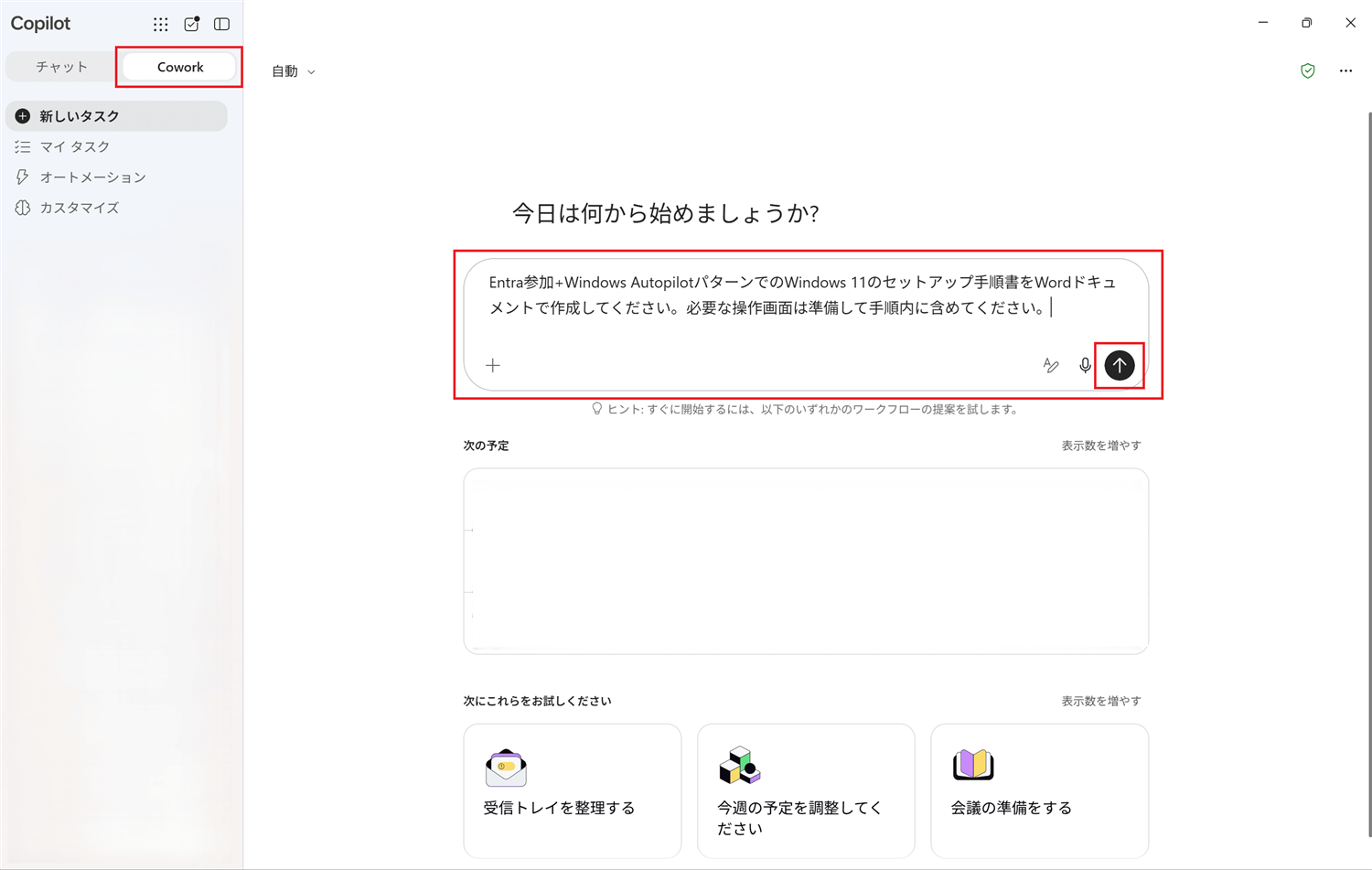
図1:Cowork の画面から手順書作成のタスクを依頼する
💡 Cowork は「長文タスク」が得意です
Cowork は長時間・長文のタスク処理に対応できます。
手順書の作成だけでなく、長文の Word ドキュメントの一括翻訳のような複雑なタスクも処理できます。
◆ フェーズ2|できあがった手順書を確認する
STEP 3:作成された手順書を受け取る
Cowork が、依頼した内容にあわせた手順書を作成してくれます。Word ドキュメントとして成果物が出てくるので、そのまま開いて中身を確認しましょう。
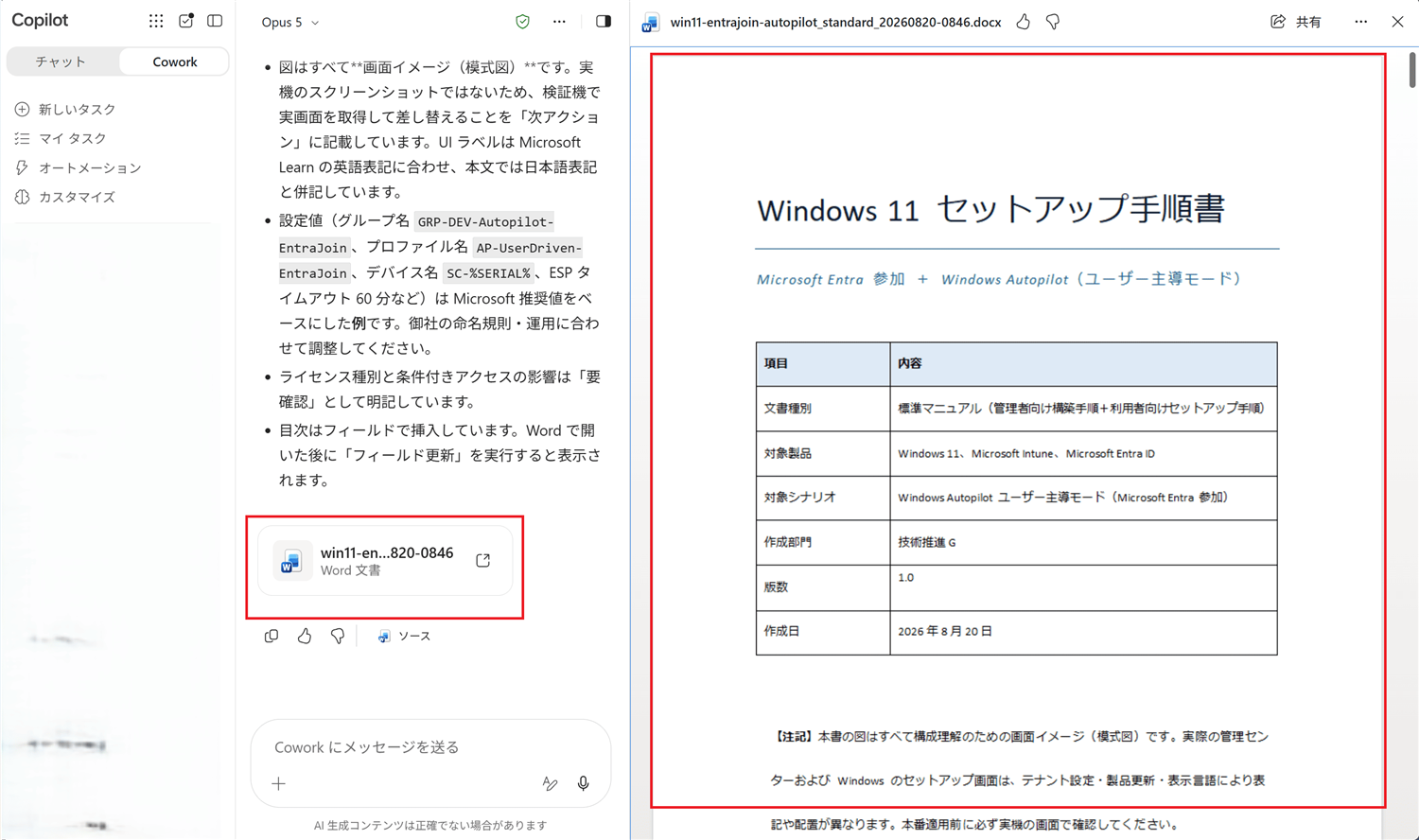
図2:依頼にあわせた手順書が作成される
STEP 4:内容をチェックする
受け取ったら、次の観点で中身を確認します。AI の出力はあくまでドラフトなので、ここは必ず人の目で見ておきたいところです。
・手順の順序に飛びや抜けがないか
・自社の環境・運用ルールと食い違っていないか
・設定値や画面名が、実際の製品の表記と合っているか
・そのまま配布できる粒度になっているか
◆ フェーズ3|画面とクレジット消費を確認する
STEP 5:手順内の「操作画面」を確認する
今回は依頼のときに「必要な操作画面は準備して手順内に含めてください」とお願いしているので、きちんと画面が入った状態で作ってくれます。
ただし、ここは注意が必要なポイントです。
入る画像は、なんとなくのイメージ画像になるか、こちらが添付した画像を使う形になります。つまり「実際の管理画面そのもの」が自動で用意されるわけではないんですね。
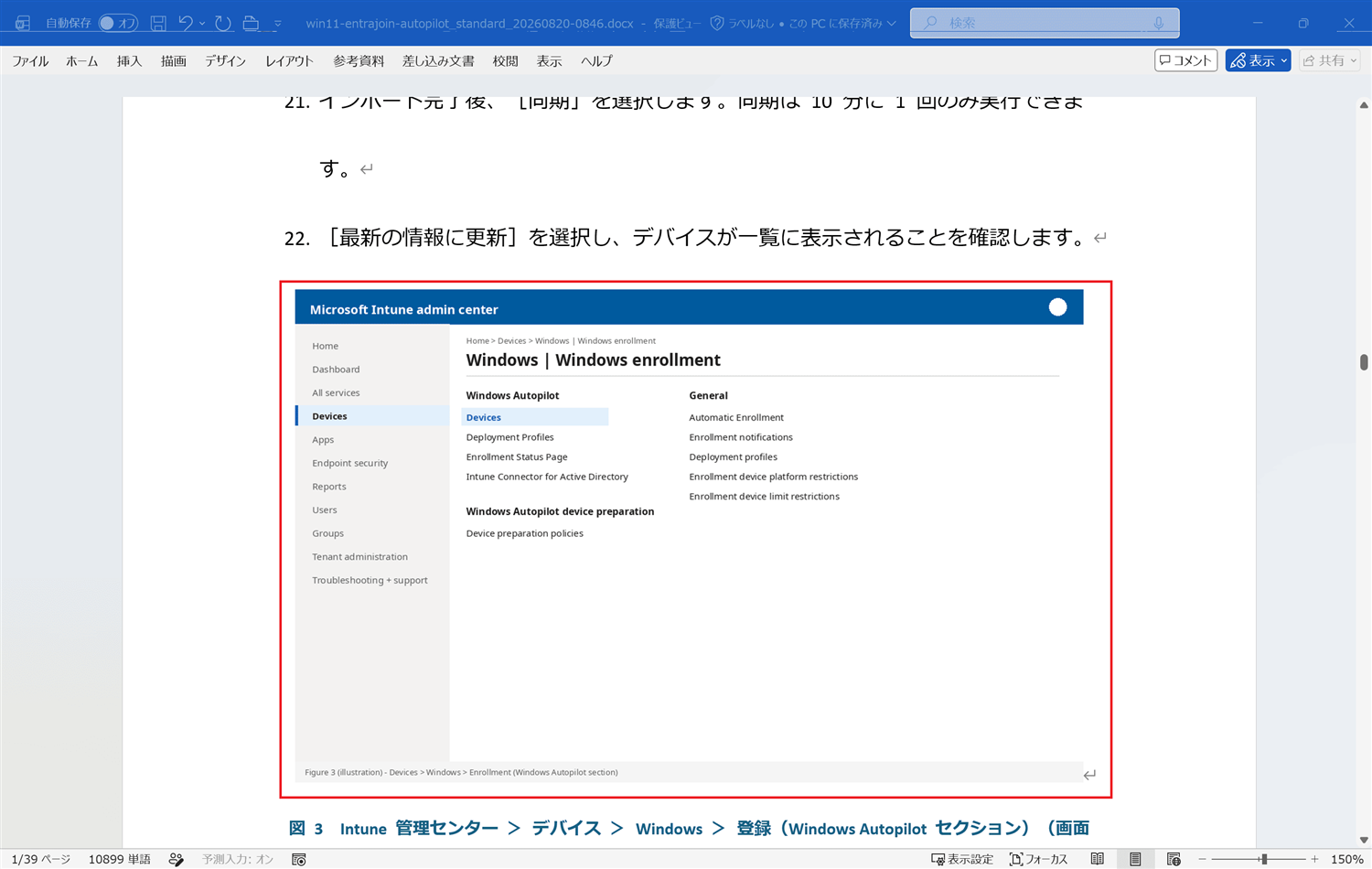
図3:手順内に含まれた操作画面を確認する
💡 実画面は「先に用意」か「後で差し替え」
おすすめは、実際の操作画面を先に取得して添付したうえで依頼する方法です。
先に画面がそろっていれば、その画像を使って手順書を組み立ててくれます。
もちろん、いったん作ってもらってから、後で実画面に差し替えるのも良いです。
STEP 6:クレジット消費を確認する
最後に、今回のタスクでどれくらいクレジットを消費したかを確認しておきましょう。
クレジット消費は、利用されるモデルや出力に応じて変動します。同じような依頼でも毎回同じ消費量になるわけではないので、重めのタスクを回すときは、こまめに確認しておくと安心です。

図4:今回のタスクのクレジット消費を確認する
◆ よくあるつまずき
| 症状 | 確認するポイント |
|---|---|
| 期待した構成にならない | 依頼文に「テーマ・形式・含めてほしい要素」が書かれているか確認します |
| 画面がイメージ画像になる | 仕様どおりの動きです。実際の操作画面を添付して依頼するか、後から差し替えます |
| 内容が自社環境と合わない | 前提条件(ライセンス・参加方式・運用ルール)を依頼文に書き添えると精度が上がります |
| 完了まで時間がかかる | 長文タスクのため時間がかかります。完了を待ってから成果物を確認します |
| クレジット消費が想定より多い | 利用モデルや出力量によって変動します。 |
■ まとめ
今回は、Copilot Cowork に手順書の作成そのものを依頼する方法をご紹介しました!ゼロから手順書を書き起こす時間を考えれば、たたき台をまるごと作ってもらえるのはかなり大きいです。「まず形にする」ところを Cowork に任せて、こちらは中身の正確さと実画面の仕上げに集中する。そんな役割分担が、いちばん現実的で効率的だと思います(^^