

どうも、株式会社ソフトクリエイト で情報屋やってます。山口です。
普段は企業様向けに Microsoft 365 活用のご支援をおこなっています。
「先週見てた、青いグラフが入った資料ってどこだっけ…?」 「あの Teams のチャットで誰かが言ってた構成案、もう一回見たいんだけど…」 …こういう経験、みなさんも一度や二度じゃないですよね (^^;
PCで仕事をしていると、日々ものすごい量の情報を目にします。Web記事、ドキュメント、チャット、メール、スライド…。 全部ちゃんと覚えておくなんて、正直ムリです。で、そんな「あれどこいった問題」を AI の力で解決しよう というのが、今回ご紹介する Windows Recall(リコール) 機能です(^^

Windows Copilot+ PCのRecall機能を Microsoft Intune で有功化する。
■ Recall (リコール)とは?
Recallは、Copilot+ PC において、ユーザーが PC 上で見ていた内容(アプリ、Web、ドキュメント、チャット画面など)を 一定間隔で画面スナップショットとして保存し、AI でインデックス化する機能です。
ポイントは、単なるスクリーンショットの羅列ではない というところ。
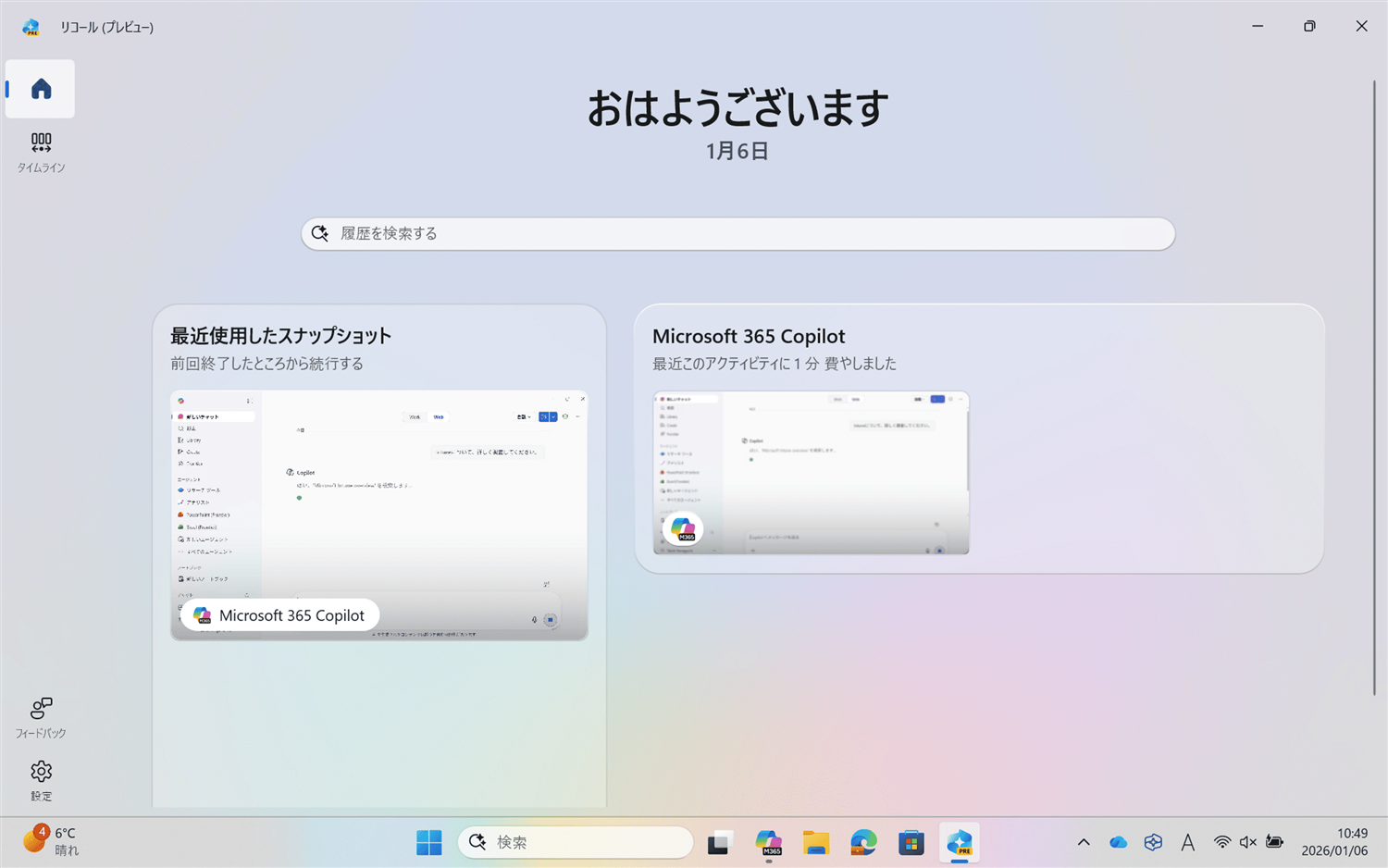
リコール(プレビュー)を使用すると、時間をまたいで検索して、必要なコンテンツを見つけることができます。覚えている方法を説明するだけで、Recallは見た瞬間を取得し、表示します。
Recallは「操作ログ」ではなく、"記憶を拡張する機能" として設計されています。 「何をクリックしたか」ではなく、「何を見ていたか」を記録して、後から呼び戻せるようにするそんなイメージです (^^
■ Recallは、Copilot+ PC 専用機能です
Recallは、普通の Windows 11 PC では使えません。Copilot+ PC という、特定のハードウェア要件を満たした PC 専用の機能になっています。
「Copilot+ PC」は、40TOPS以上の性能を持つNPUを搭載していることが要件となっている。
「NPU」というのは、Neural Processing Unit の略で、AI処理に特化したプロセッサのこと。 40TOPS以上の性能を持つNPUに加え、Windows 11に互換性のあるCPU(SoCを含む)、16GB以上のDDR5/LPDDR5メインメモリ、256GB以上のSSD/UFSが必要とされている。
| 項目 | 要件 |
|---|---|
| CPU | Snapdragon X / Intel Core Ultra 200V / AMD Ryzen AI 300 など(NPU搭載) |
| NPU性能 | 40TOPS 以上 |
| メモリ | 16GB 以上(DDR5 / LPDDR5) |
| ストレージ | 256GB 以上(SSD / UFS) |
| OS | Windows 11(Copilot+ PC 向けビルド) |
| 処理方式 | 完全ローカル処理(クラウド非依存) |
■ 完全ローカル処理と強化されたセキュリティ
Recallの大きな特徴は、すべての処理がデバイス上で完結する という点です。
Recall機能で取得されるスナップショットは Microsoft に送信されません。呼び出し AI 処理はローカルで行われ、スナップショットはローカル デバイスにのみ安全に保存されます。
「画面を常に撮影してる」と聞くと、「それクラウドに送られてない?大丈夫?」って不安になりますが、Recallのデータは Microsoft にも送信されない動作になっています。
実は Recallが最初に発表されたときは 「スクリーンショットが常時保存されるのは怖すぎる!」 とかなり批判を受けました (^^;
「パスワード入力画面とか、機密情報も全部撮られちゃうの?」 「家族や同僚にも見られる可能性があるんじゃ…?」
などなど、プライバシー面での懸念が噴出したんですね。
これを受けて、Microsoft は大幅にセキュリティを強化しています。
| 項目 | 内容 |
|---|---|
| ユーザー認証 | Windows Hello 必須(顔認証 or 指紋認証) |
| 保存データ | BitLocker による暗号化(常時) |
| アクセス制限 | 他ユーザー・管理者からも直接アクセス不可 |
| クラウド送信 | なし(既定) |
| 機密情報フィルタ | 既定で有効(自動除外) |
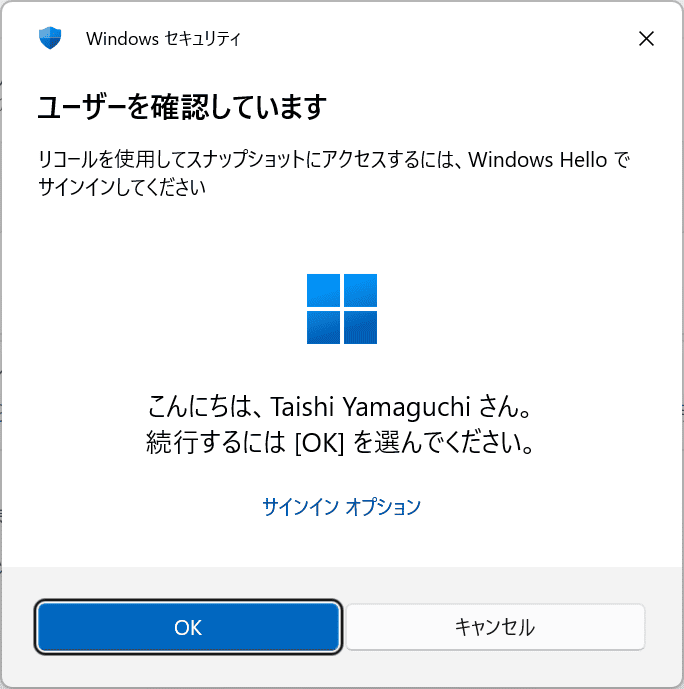
リコールでは、ユーザーがスナップショットを起動する前とスナップショットにアクセスする前に、Windows Hello Businessで ID を確認する必要があります。Windows Hello (顔認識または指紋) を起動して使用するには、少なくとも 1 つの生体認証サインイン オプションを有効にする必要があります。
機密情報のフィルタは、自動で動作してくれますが、完全保証ではないので注意は必要です。
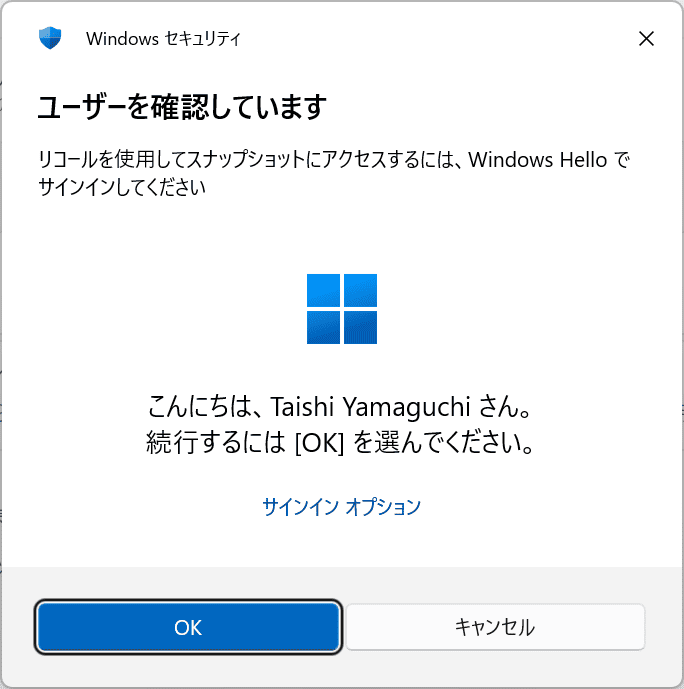
つまり、本人以外は Recallを見られない 設計になっています。
また、Recallは、同じデバイス上の Windows にサインインしている他のユーザーとスナップショットを共有せず、IT管理者はエンドユーザーのデバイスでスナップショットにアクセスしたり表示したりすることはできません(^^
■ 除外・制御機能
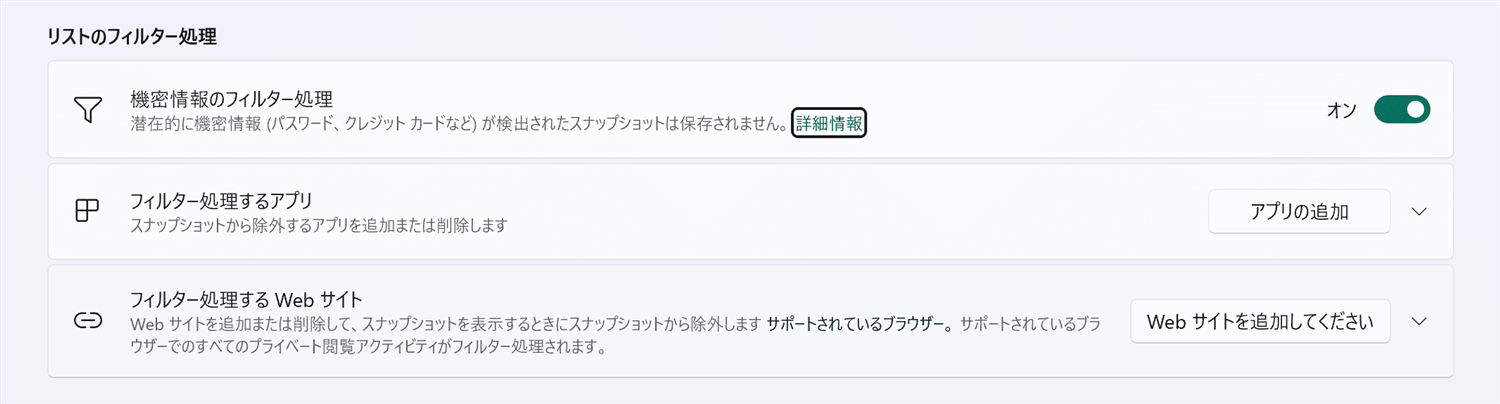
Recallは「何でも勝手に記録される」わけではありません。ユーザー側で細かくコントロールできます。
| 機能 | 説明 |
|---|---|
| 特定アプリの除外 | 「このアプリは記録しない」を設定可能 |
| 特定Webサイトの除外 | 「このサイトは記録しない」を設定可能 |
| 手動での一時停止 | 一時的に記録を止められる |
| 保存期間・容量制限 | 古いデータの自動削除を設定可能 |
| 完全無効化 | Recall自体をオフにできる |
■ 組織管理での利用には、Intune / GPO での制御が必要
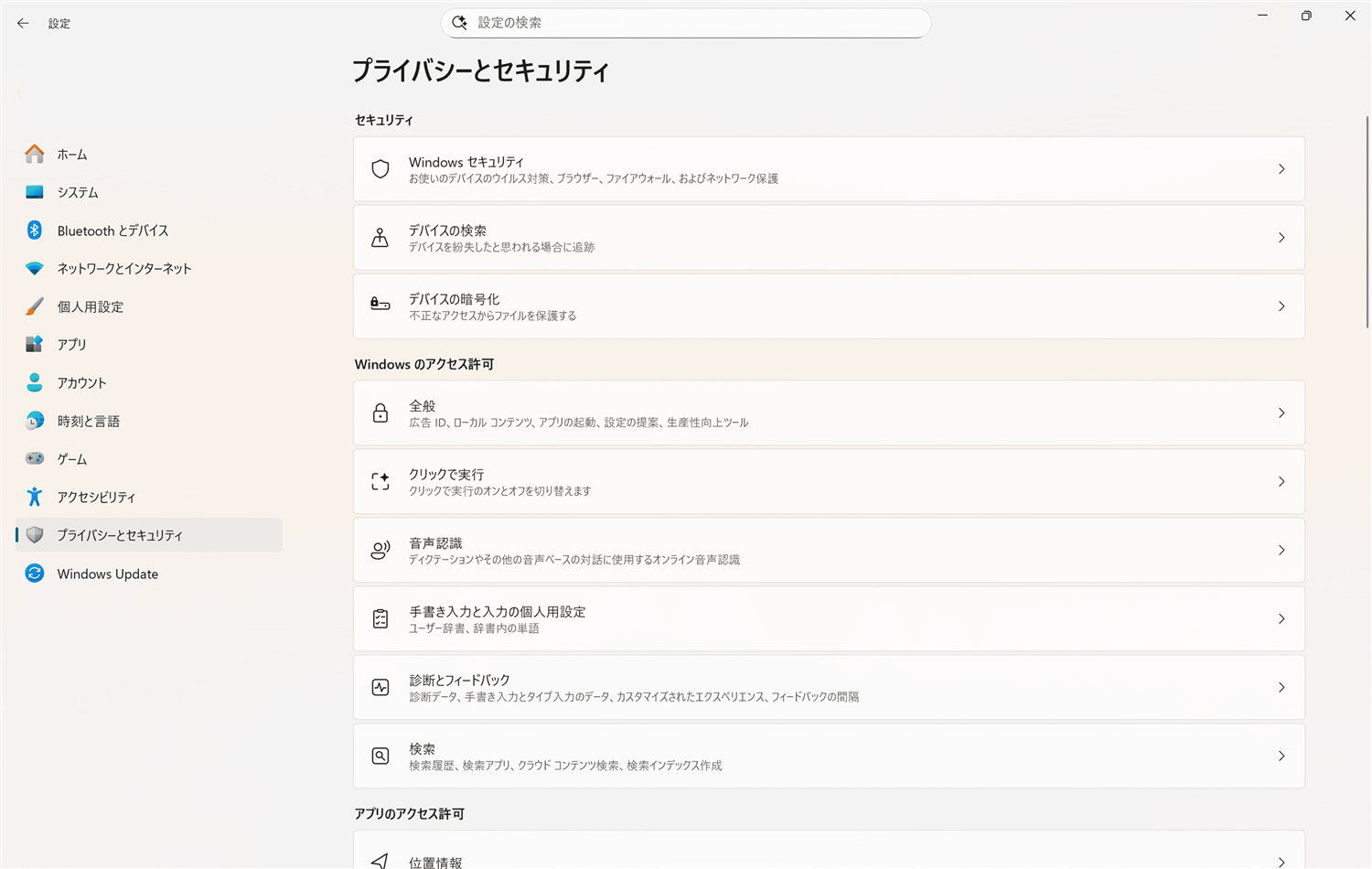
Active Directory または、Microsoft Entra へ参加したPCについては、既定でRecall機能が無効化されており、管理者が許可する必要あります。
※ 既定では、設定アプリ画面上にRecallのオンや関連設定に関するメニューが表示されてない。
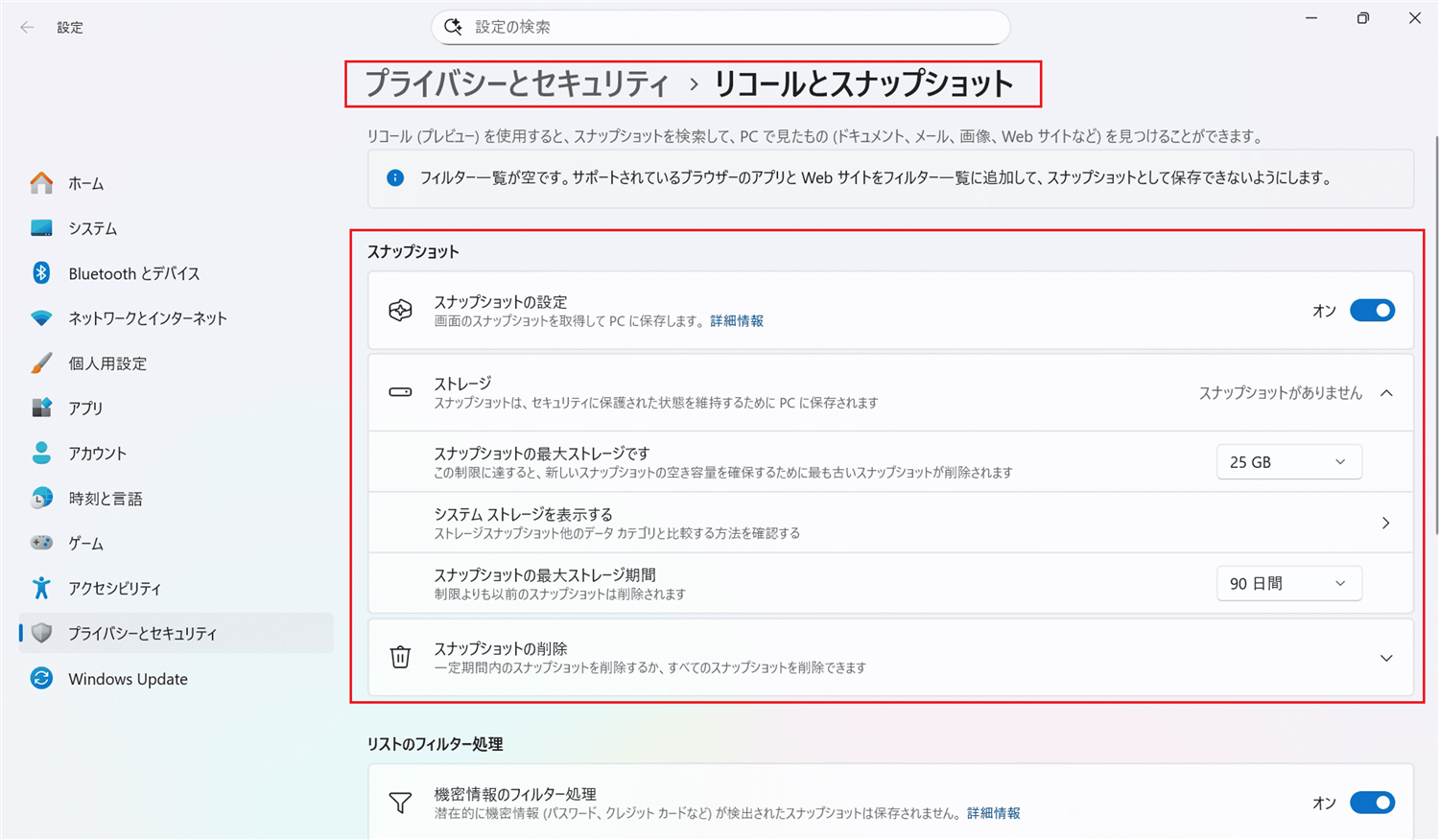
※ 管理者で設定を変更すると、設定アプリ画面上にRecallのオン/オフや関連設定に関するメニューが表示される。
■ Microsoft Intune のRecall機能の有効化方法
Microsoft Intune 管理センターにアクセスします。
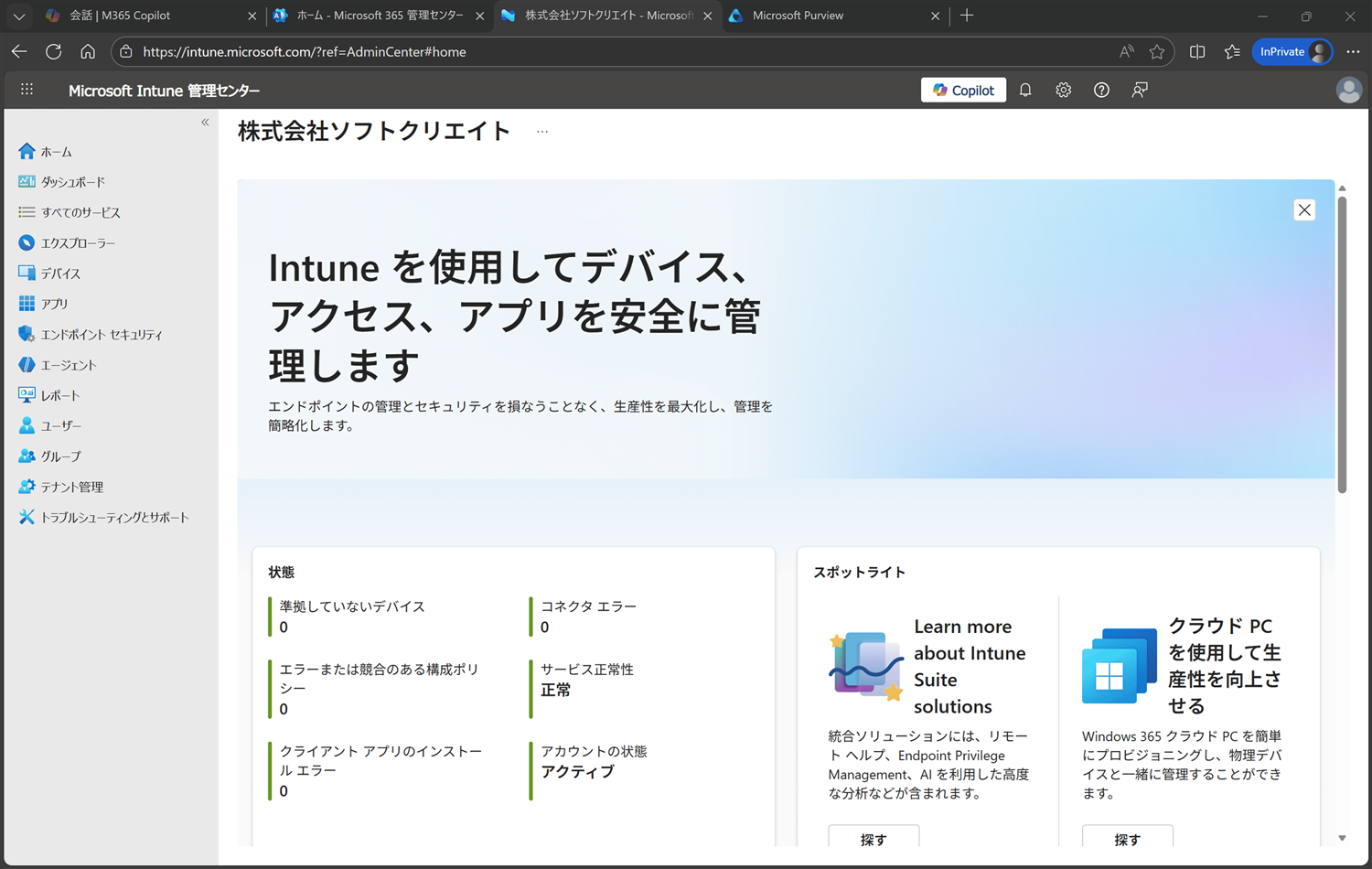
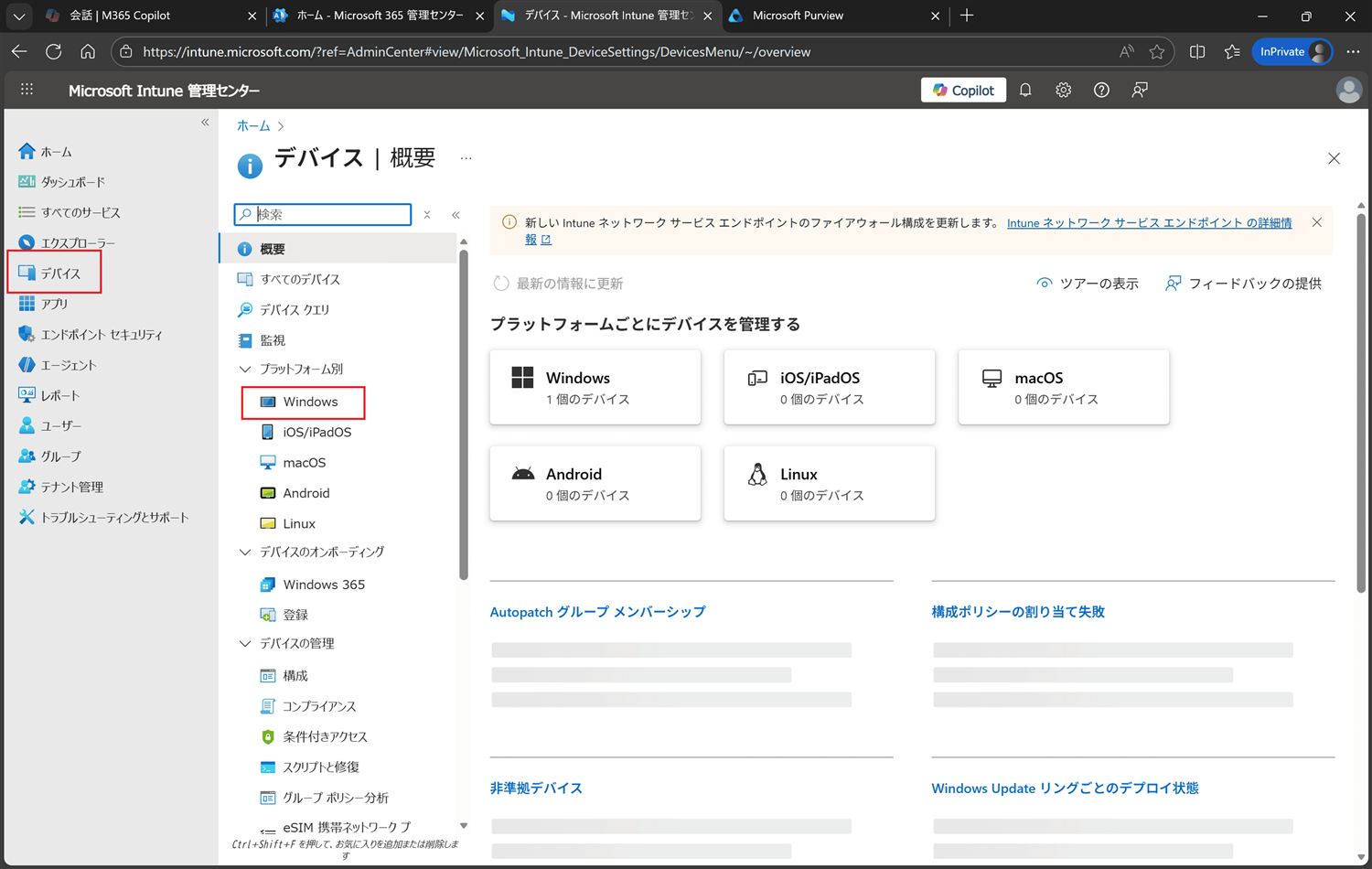
「デバイス」→プラットフォーム別の「Windows」をクリックします。
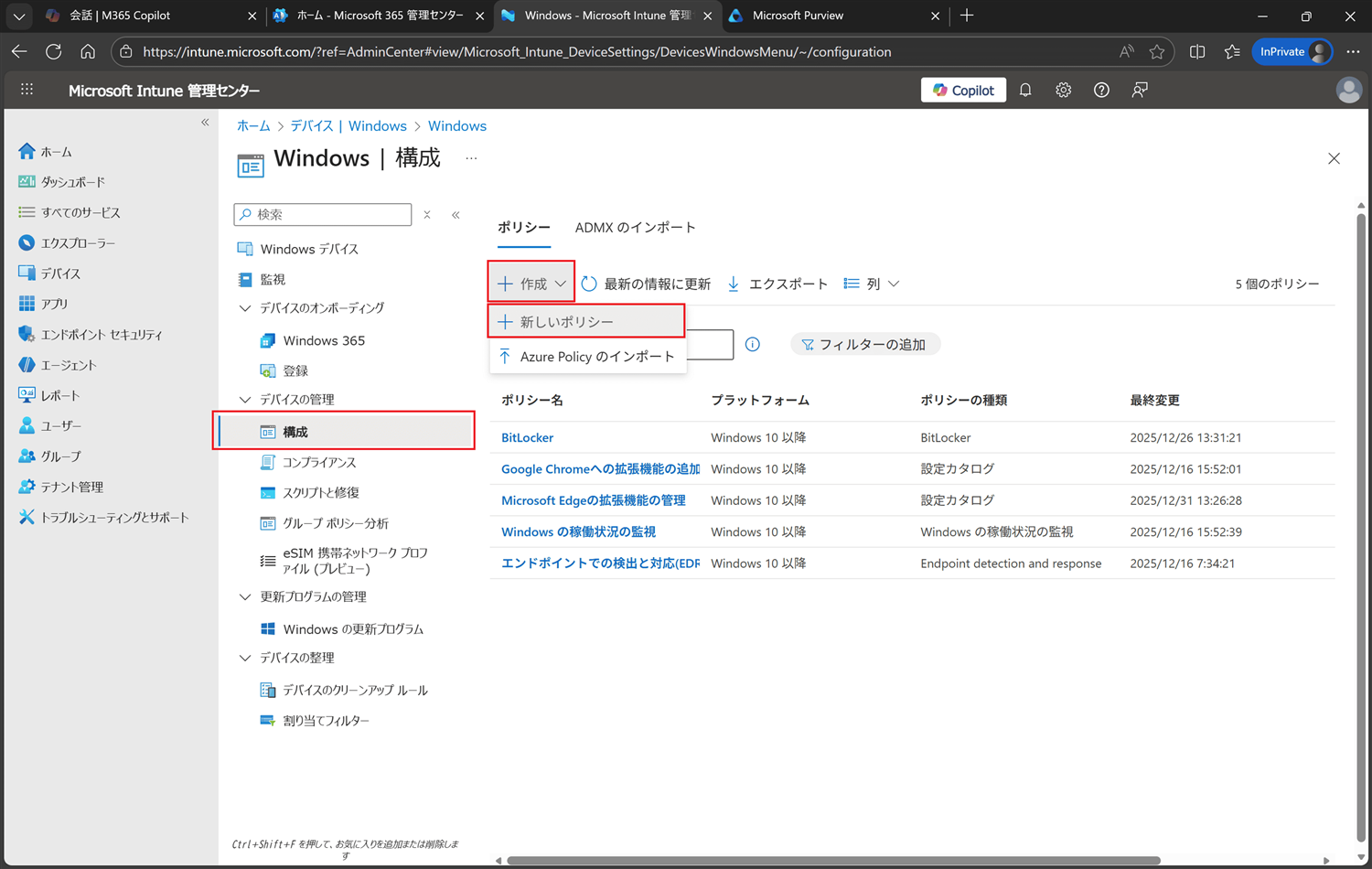
「構成」→「作成」→「新しいポリシー」をクリックします。
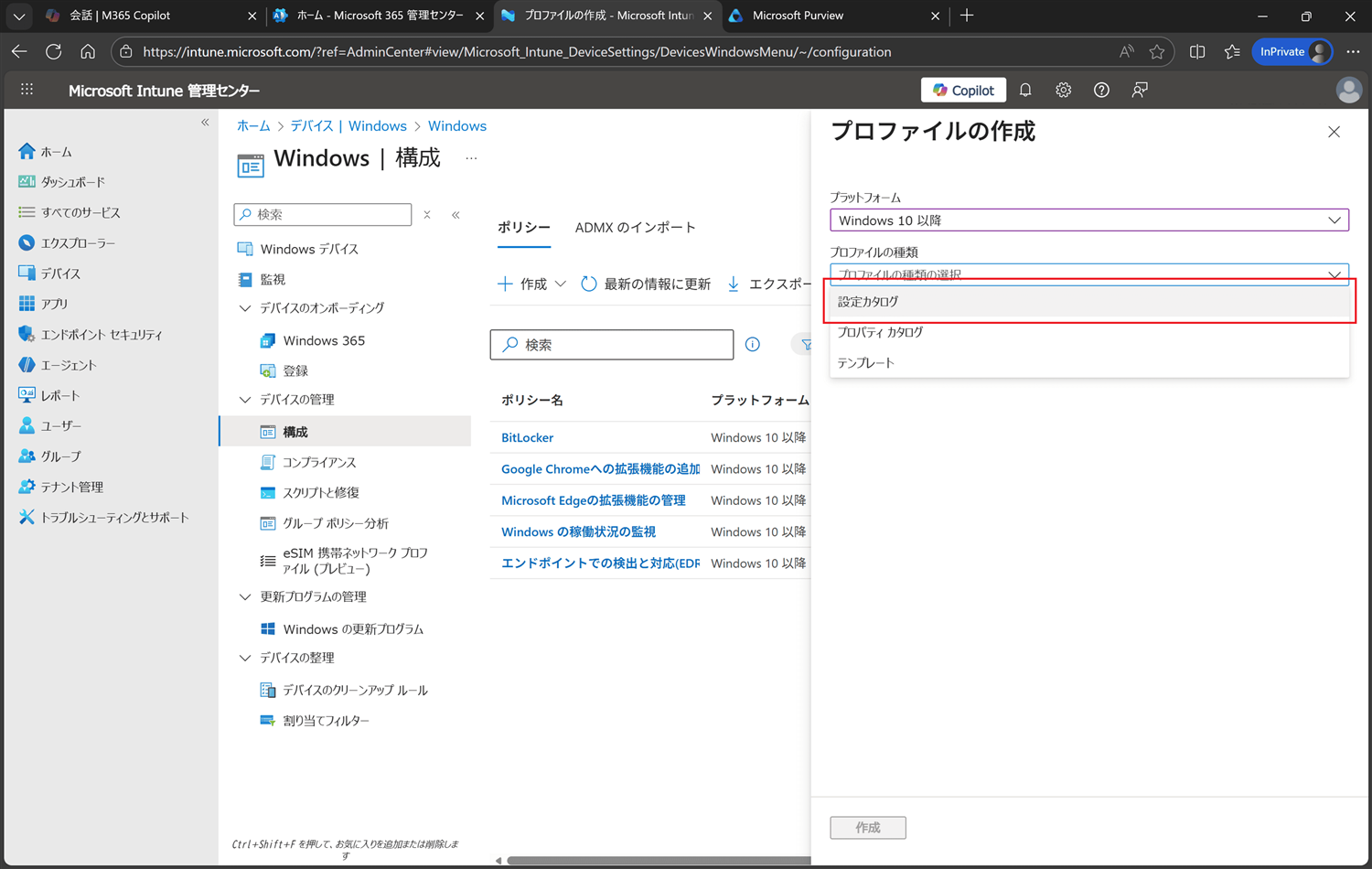
プロファイルの種類にて、「設定カタログ」をクリックします。
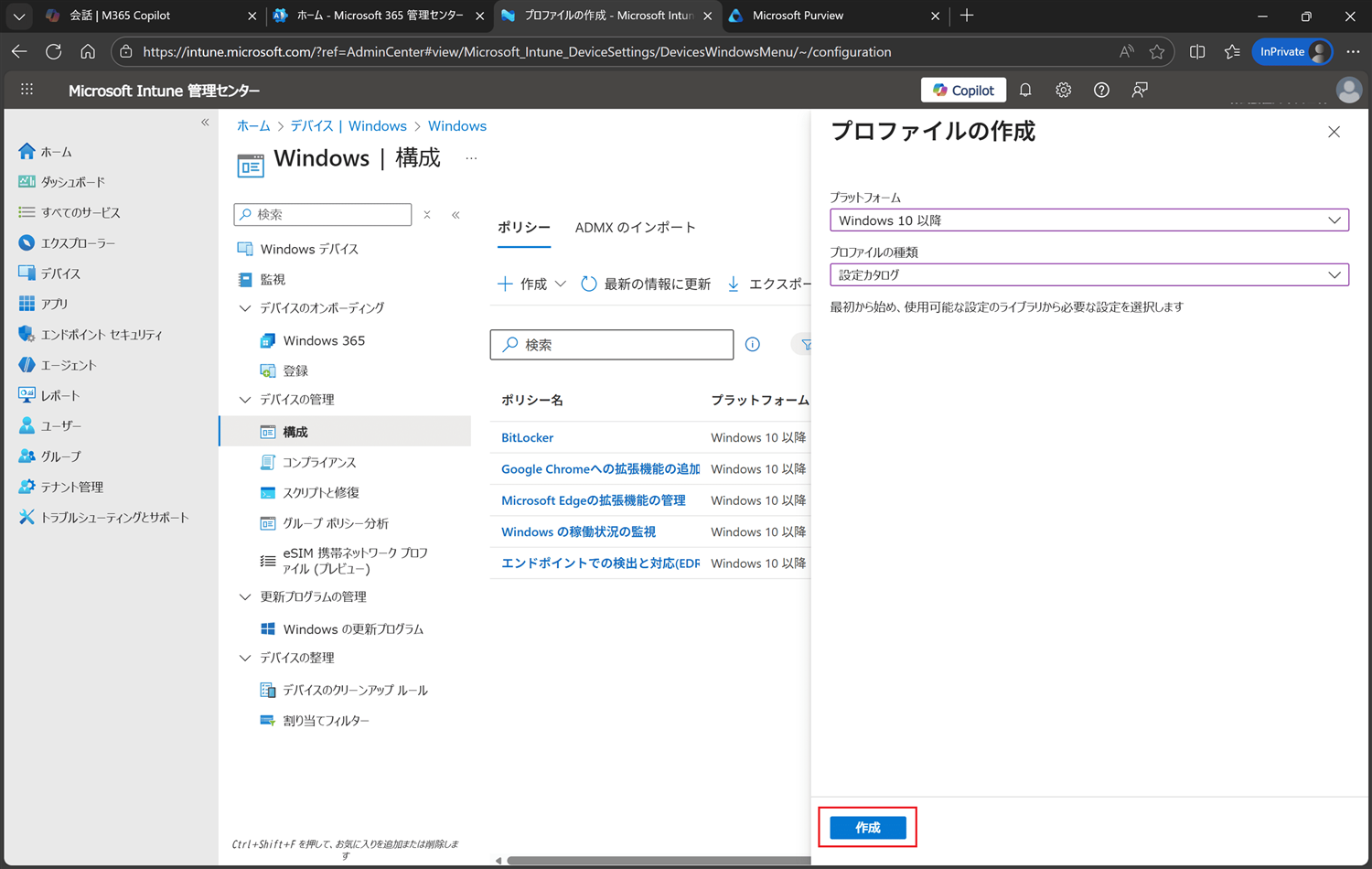
「作成」をクリックします。
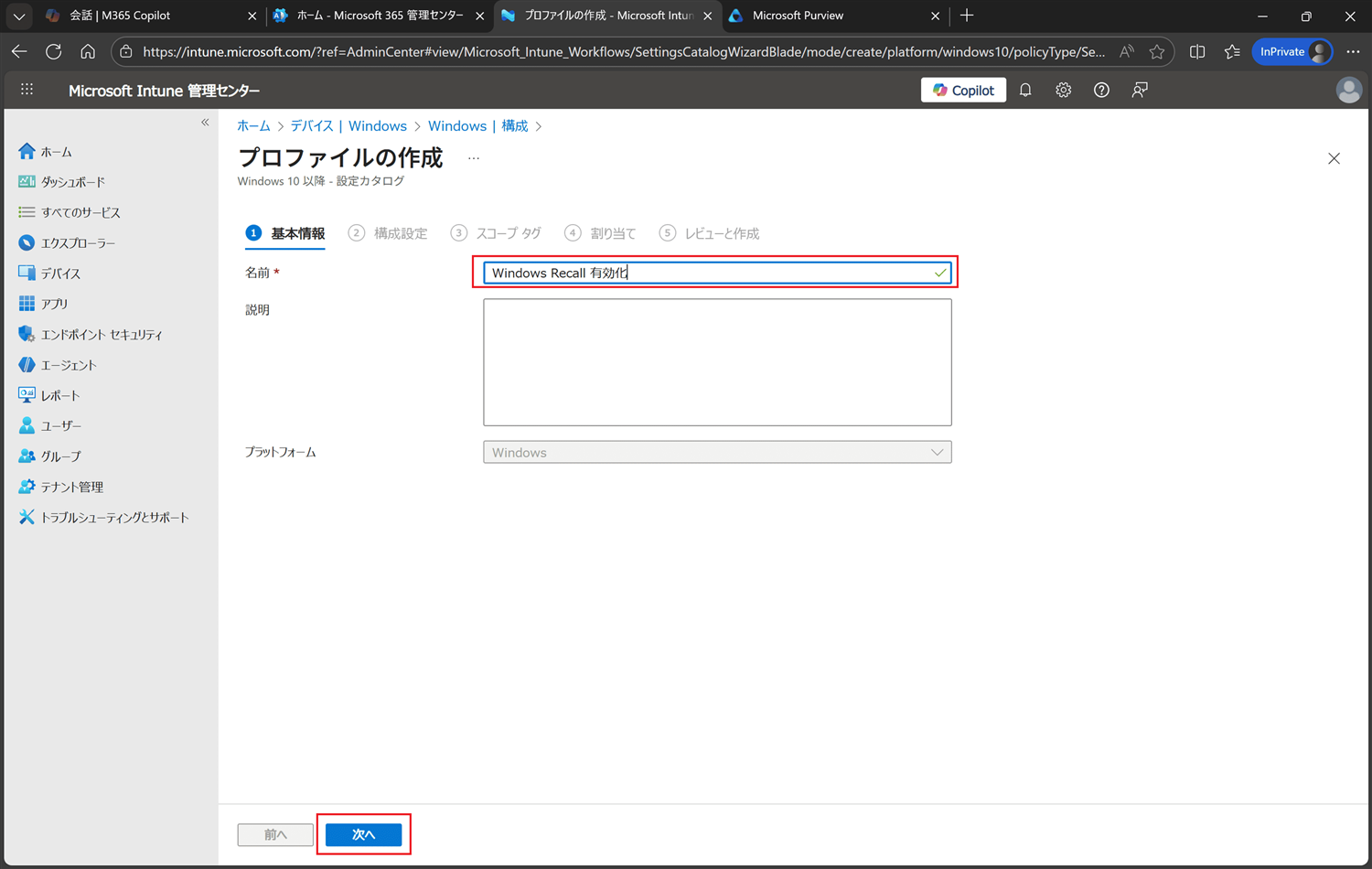
作成するポリシー名を入力し、「次へ」をクリックします。
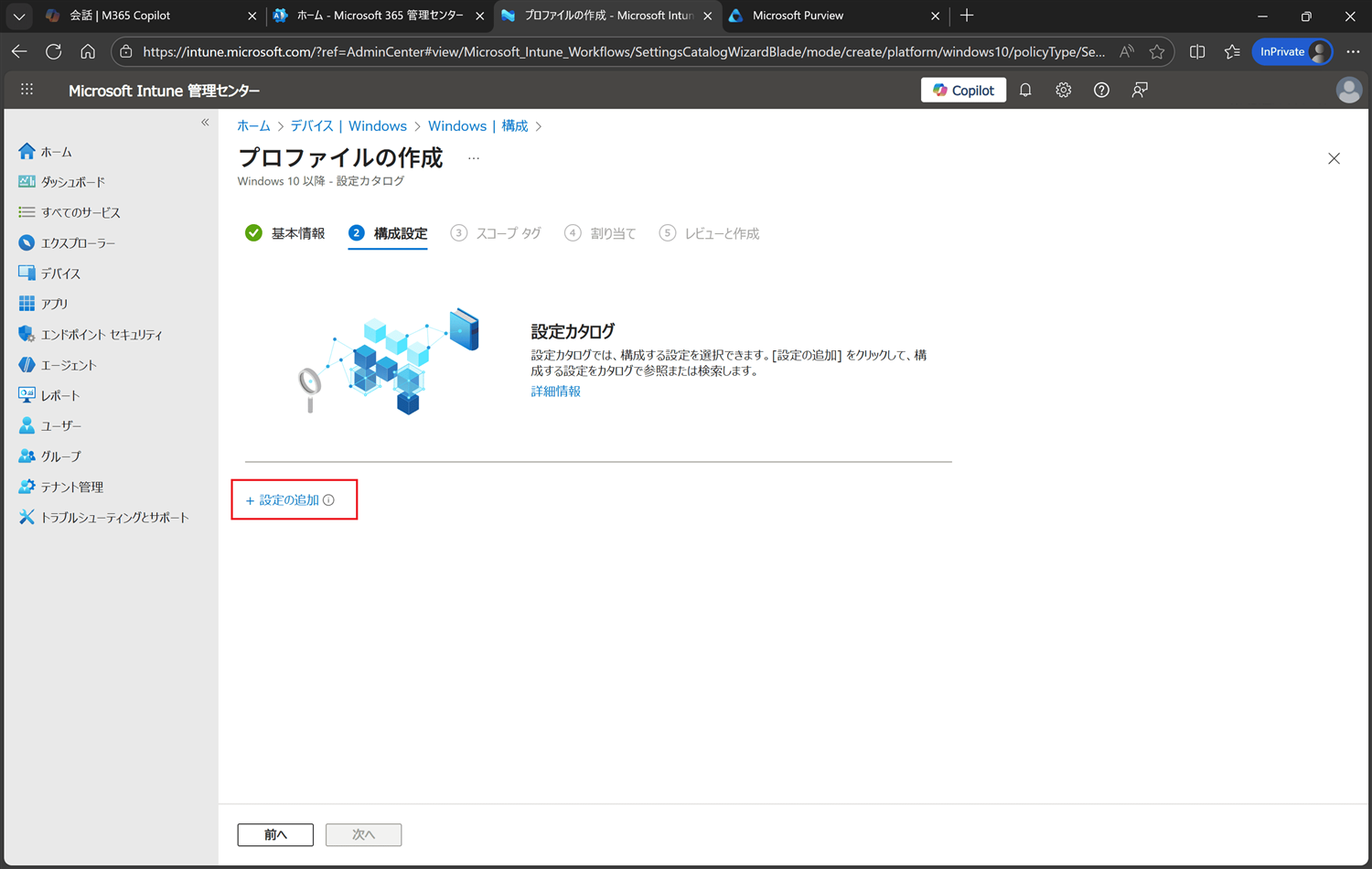
「設定の追加」をクリックします。
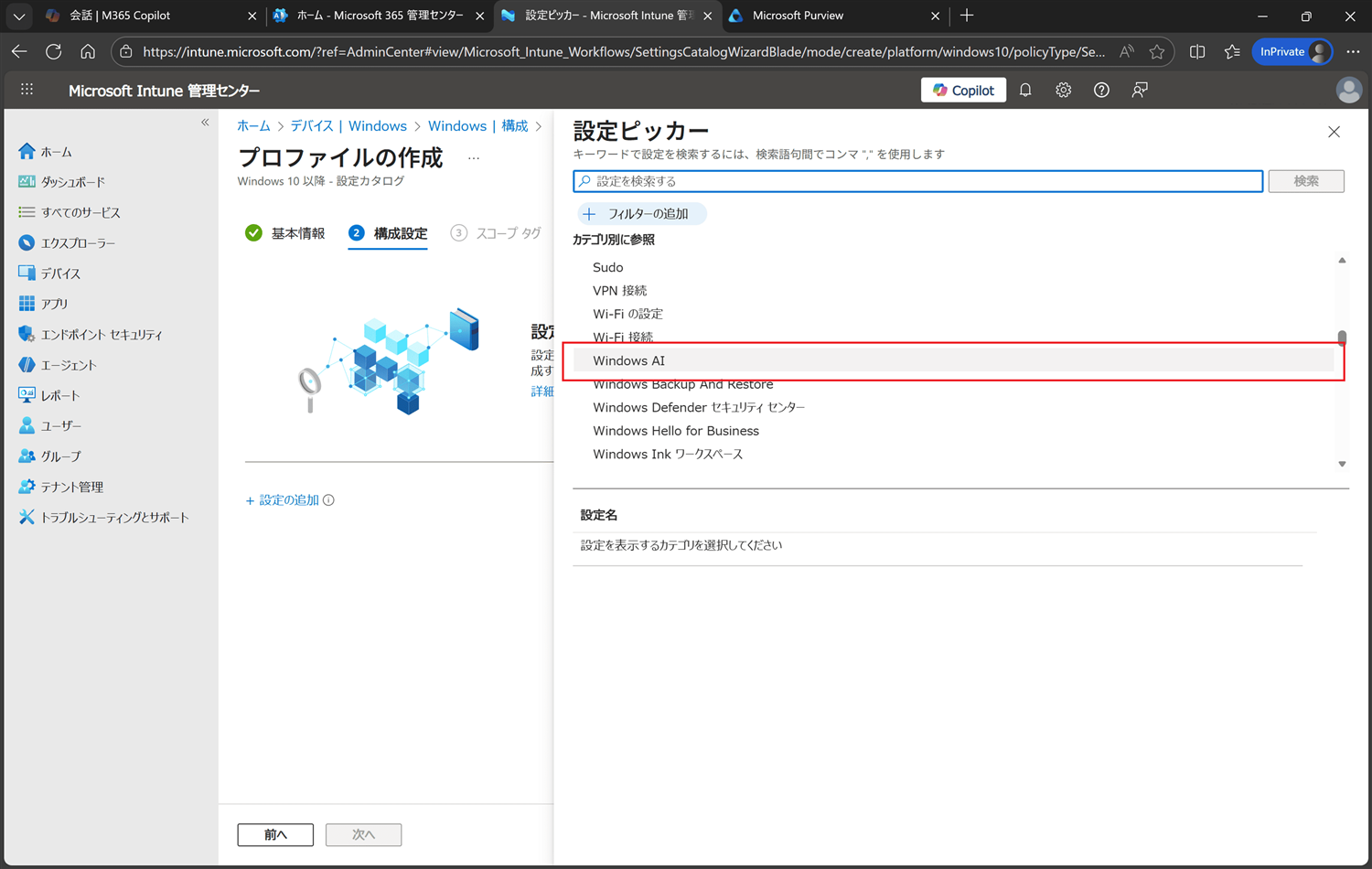
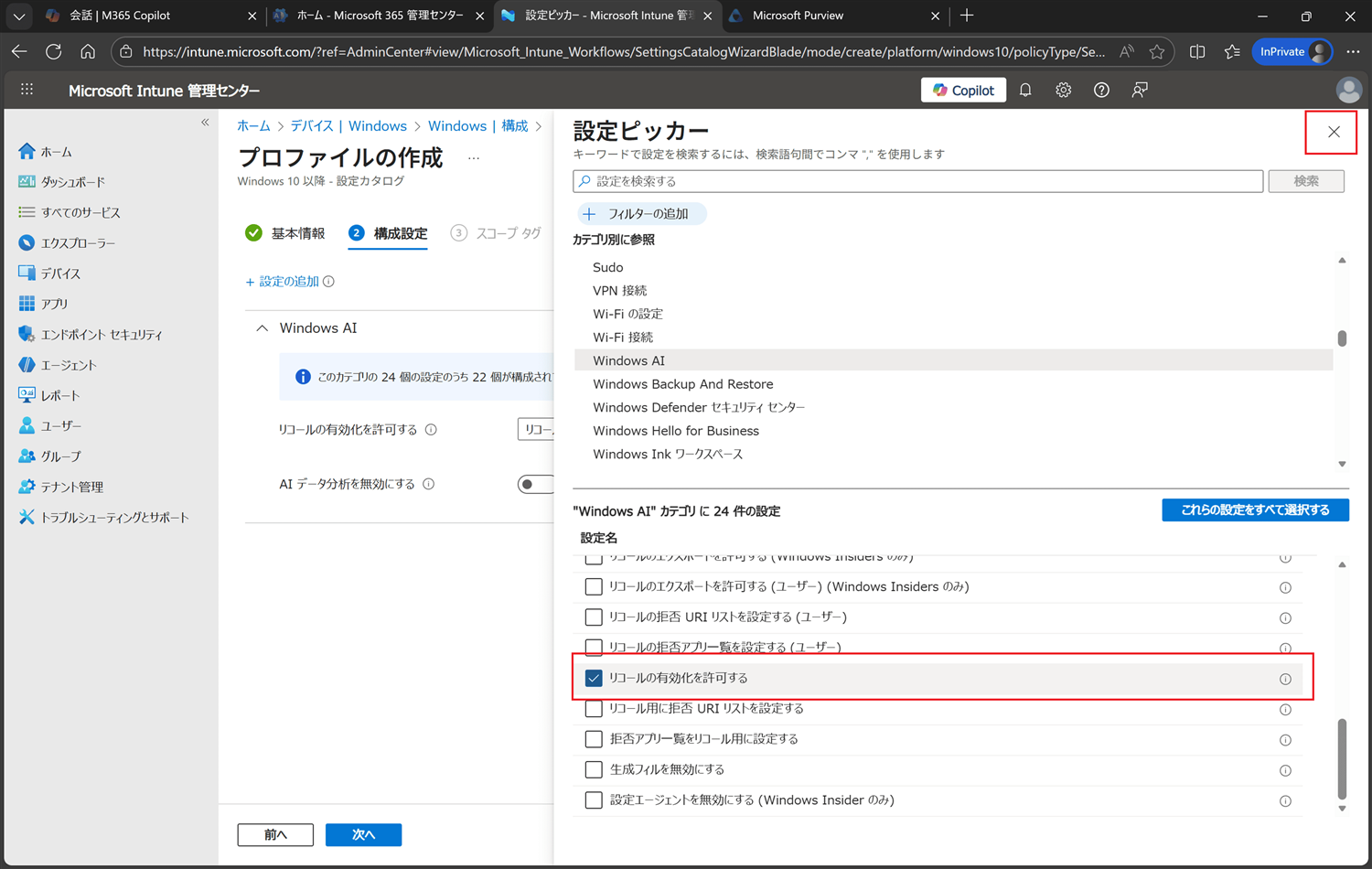
ツリー上の「Windows AI」をクリックします。
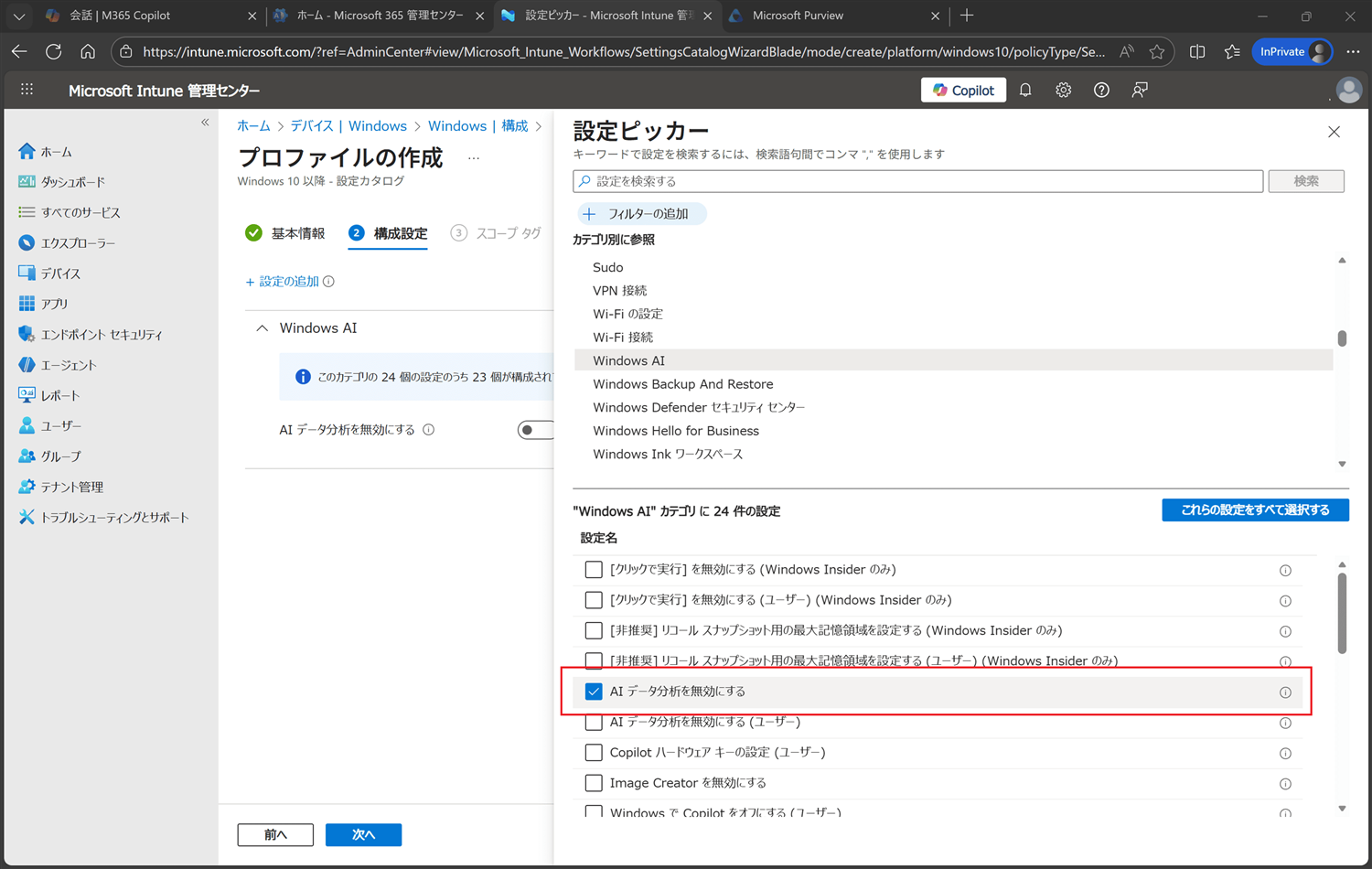
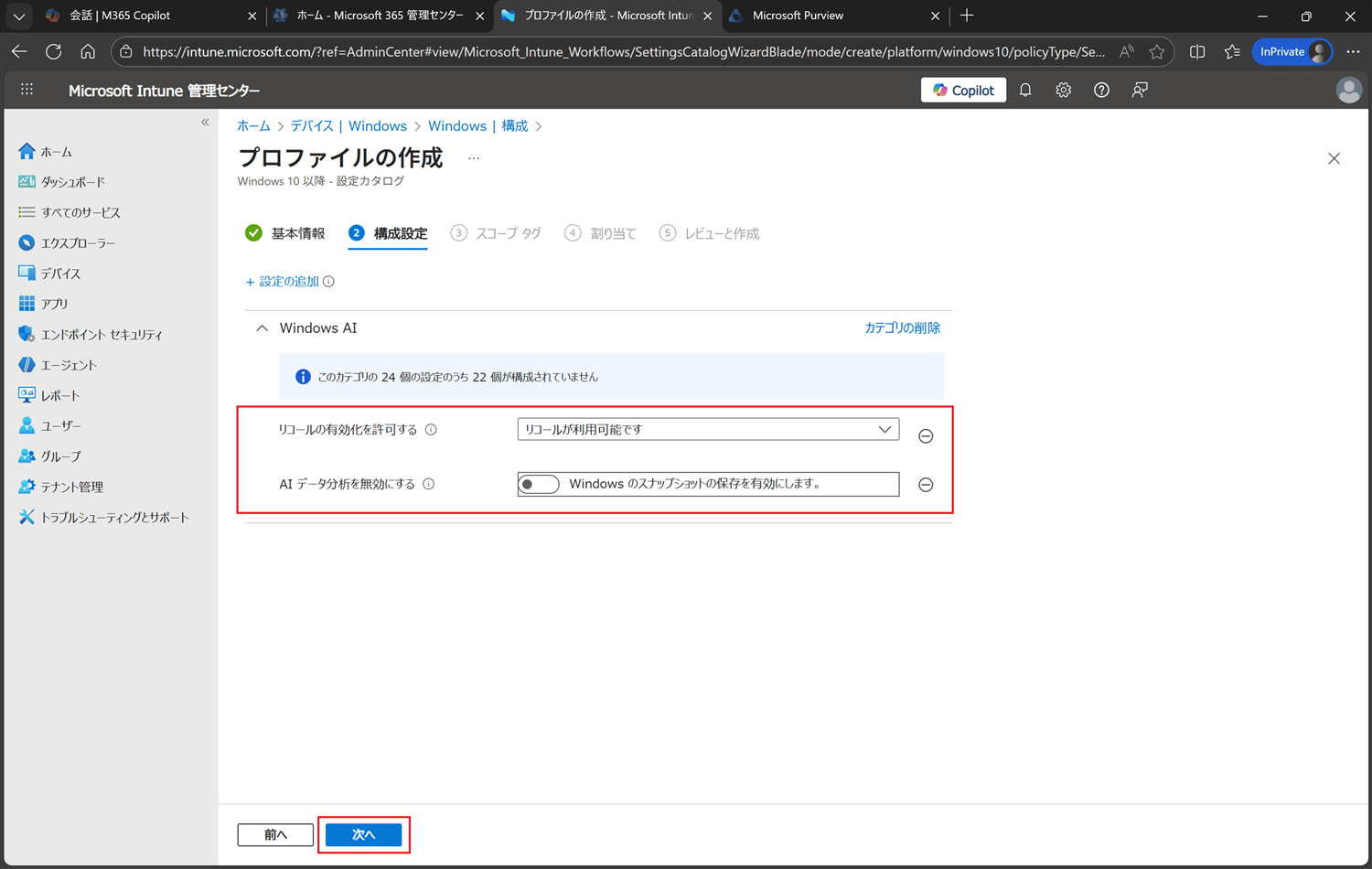
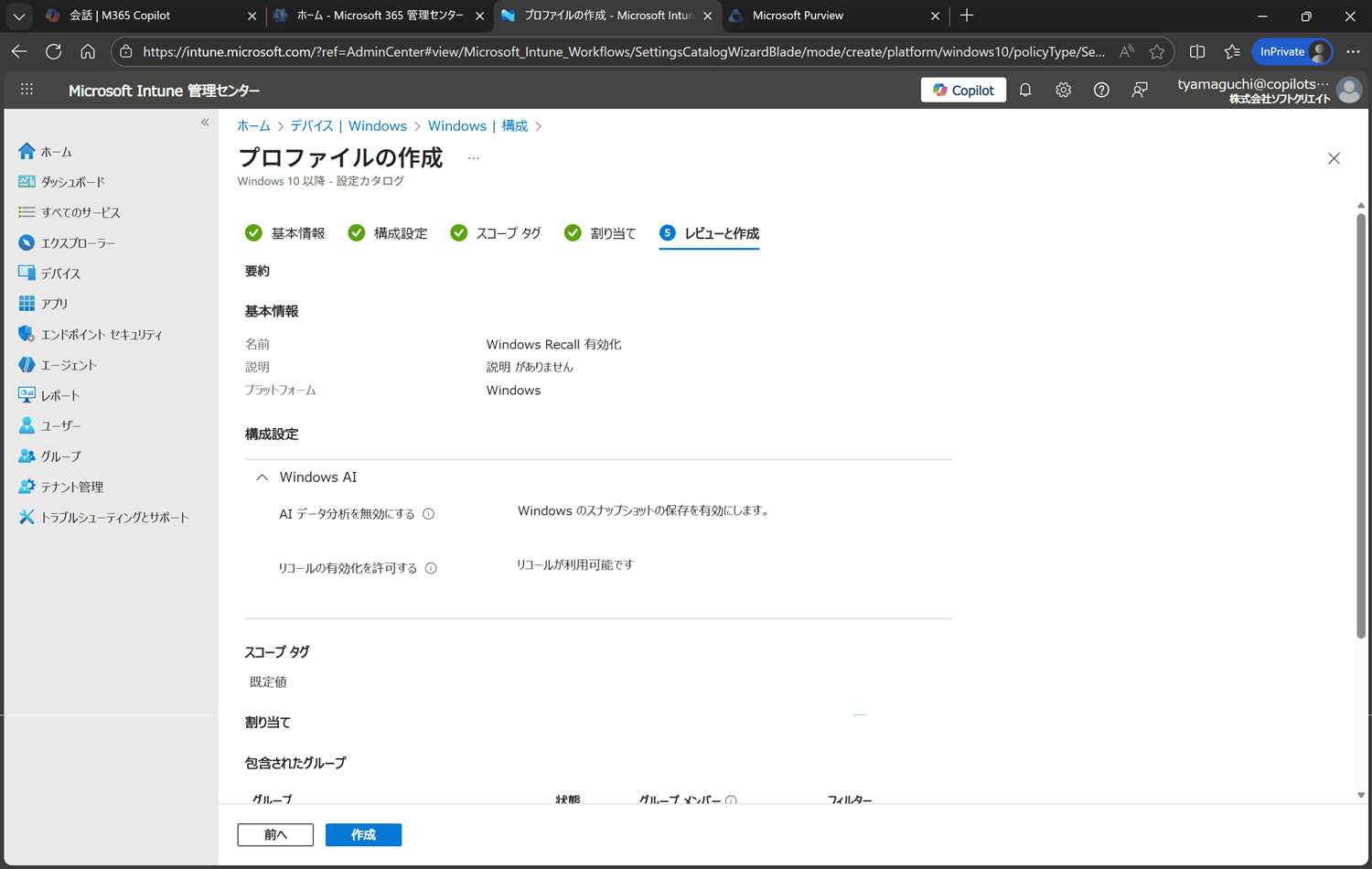
「AIデータ分析を無効にする」にチェックを入れます。
※ このポリシーを有効にすると、Recallのスナップショット保存機能が無効化され、ユーザーは画面記録を利用できなくなります。判りにくいですが、逆に「無効」に設定すると組織的な利用を許可できるということです。
「リコールの有効化」にチェックを入れます。
※ このポリシーを有効にすると、組織的なRecallの利用を許可できます。
追加内容を確認し、「次へ」をクリックします。
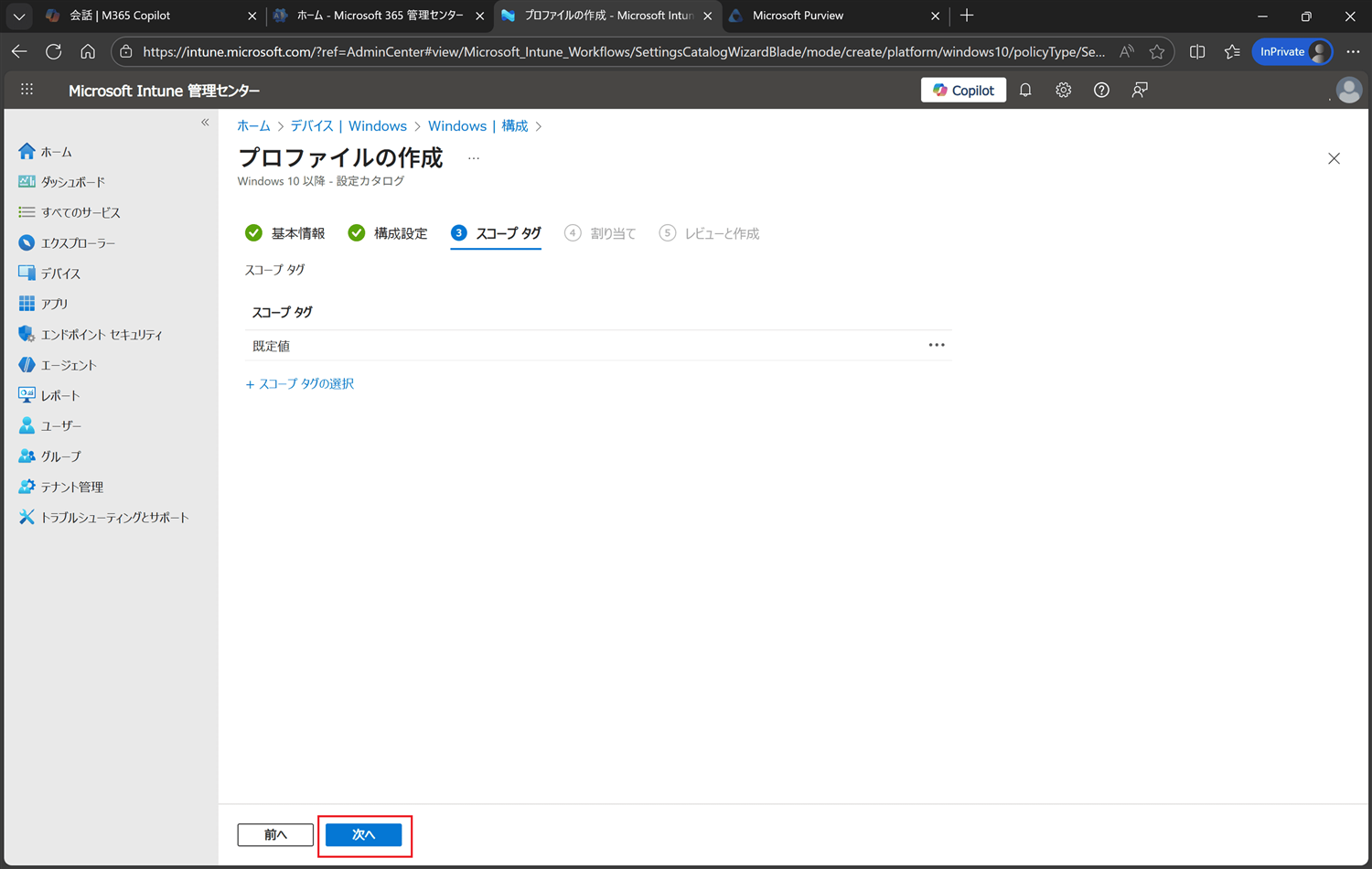
「グループの追加」をクリックします。
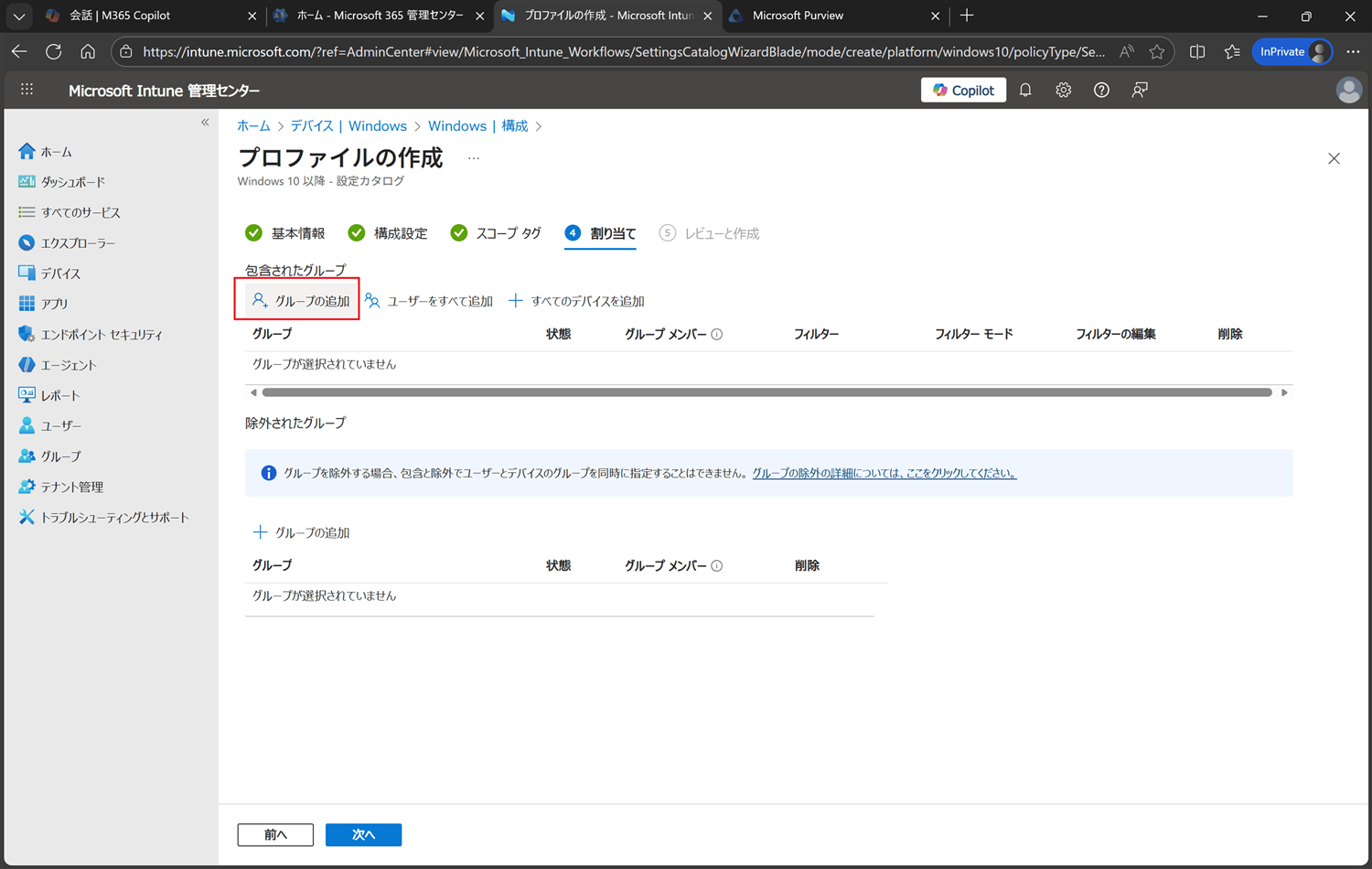
ポリシーの割り当て対象のグループを選択し
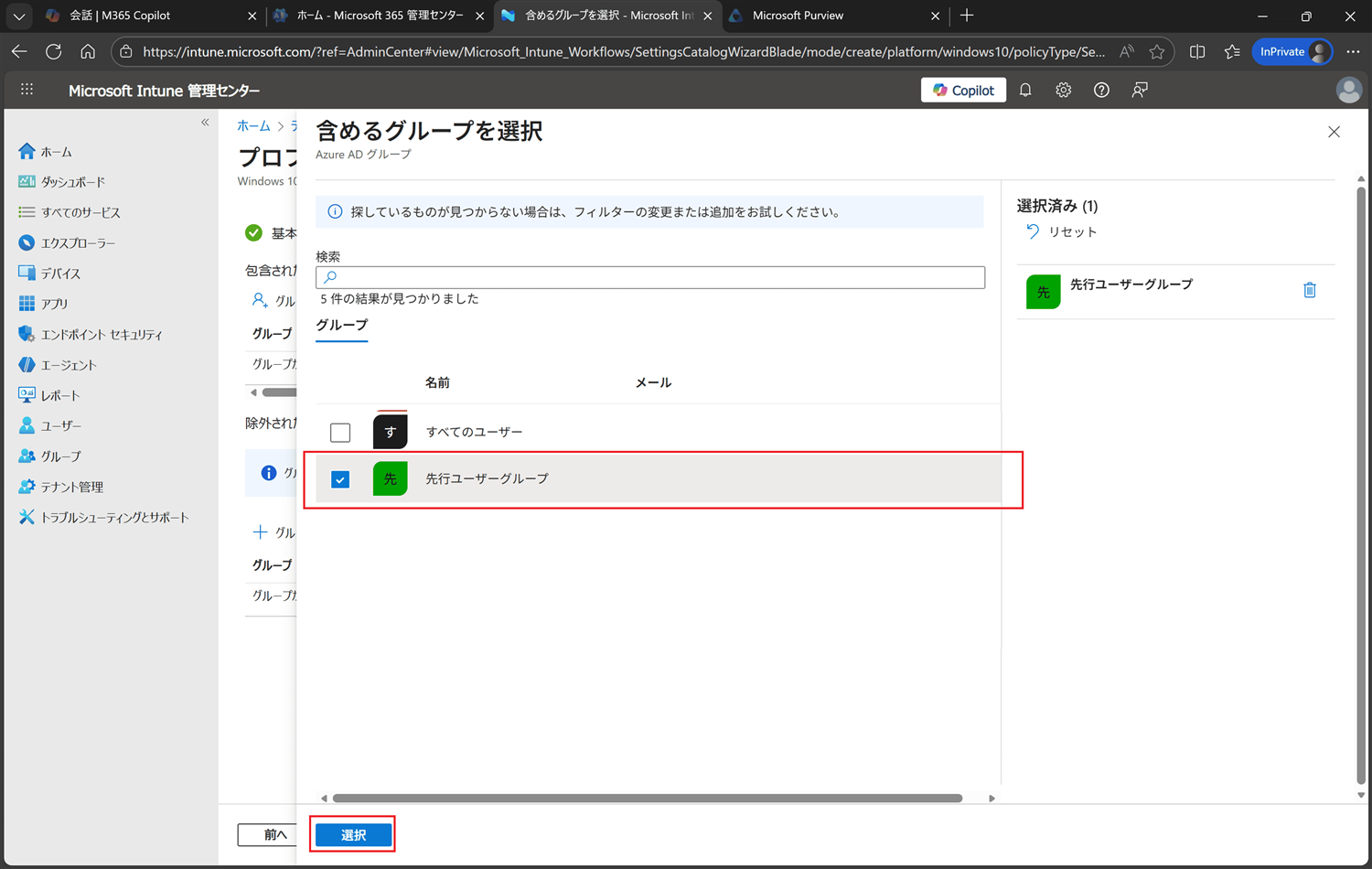
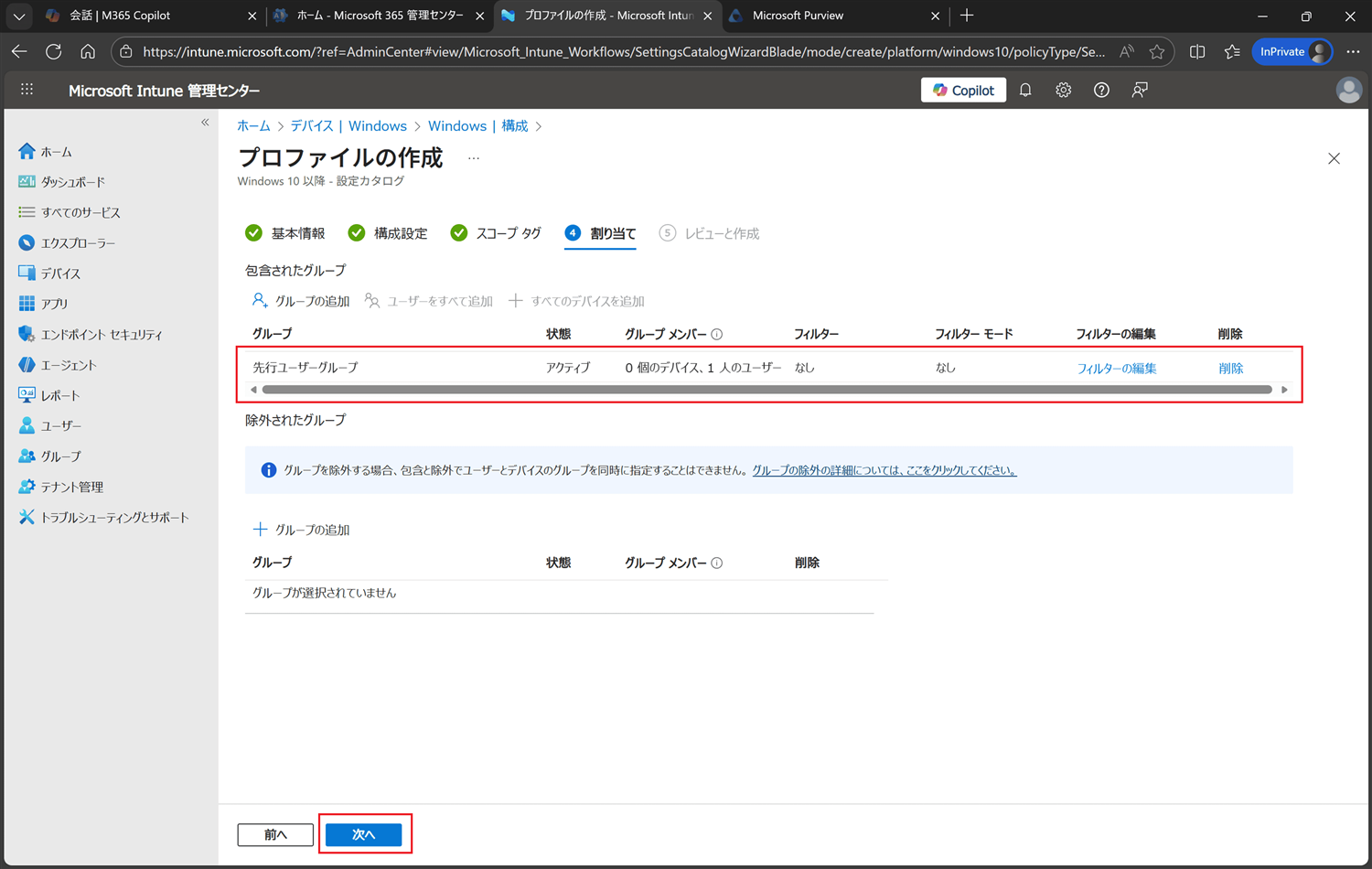
作成するポリシーの割り当て対象のグループを確認し、「次へ」をクリックします。
作成するポリシーの設定内容と割り当て対象を再確認し、「作成」をクリックします。
■ ユーザー側でのRecall機能の有効化や利用方法
IT 管理者は、エンドユーザーのスナップショットの保存を自動で開始できません。リコールは、スナップショットを保存するためにエンドユーザーの同意を必要となります。
× 管理者が「強制的に記録開始」はできない
〇 管理者が「Recallを使っていいよ」と許可することはできる
〇 ユーザーが自分で「使う/使わない」を最終決定
という設計で、あくまでも利用者の意思が優先されます。
なので、ユーザー自身で、「設定」アプリの「プライバシーとセキュリティ」→「リコールとスナップショット」画面にアクセスし、機能を「オン」に変更する必要があります。
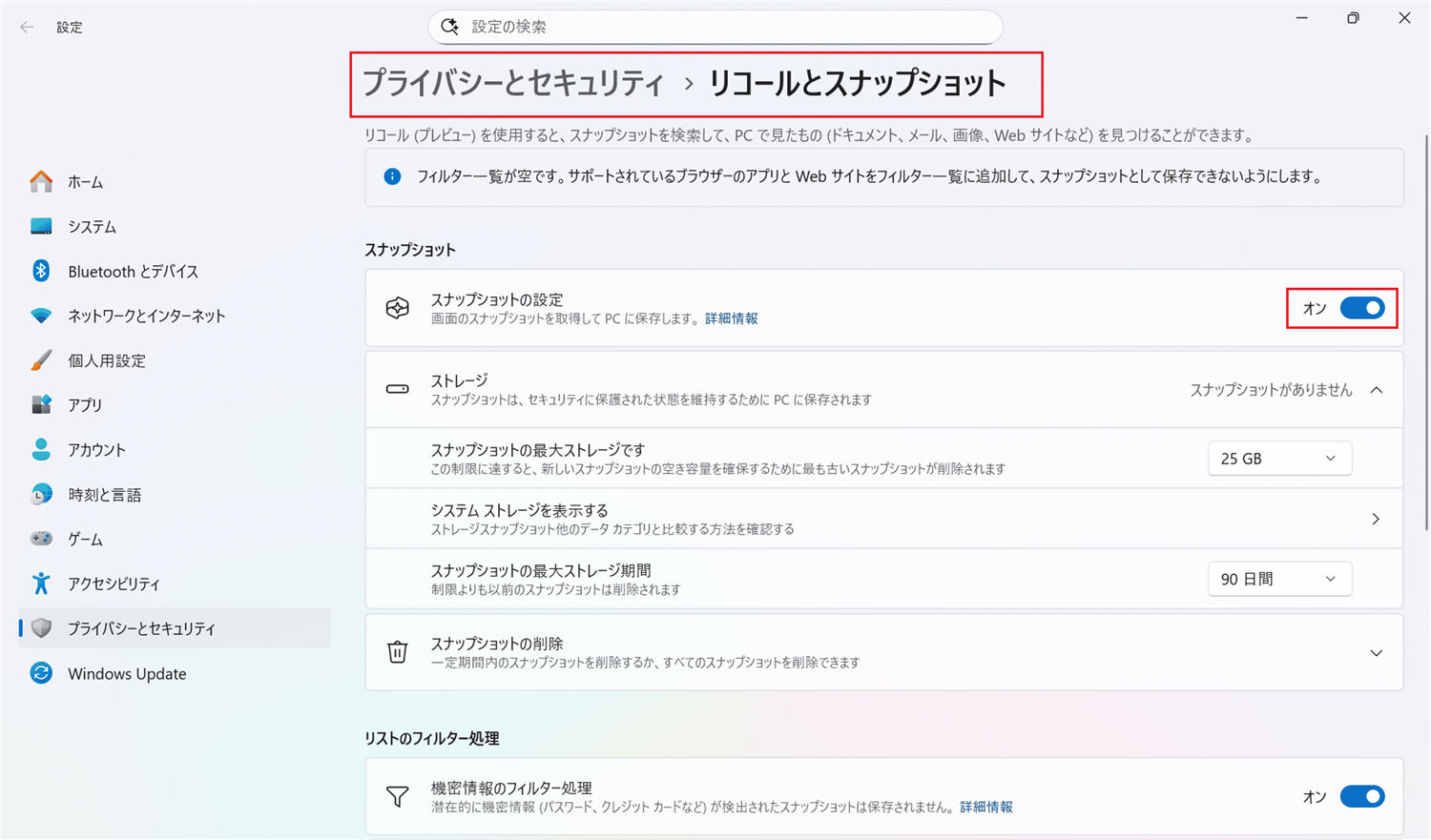
この機能を有効化するときも、Windows Hello for Business での認証が求められるので、管理者がこそっと機能を有効化しておくことは難しくなっています。
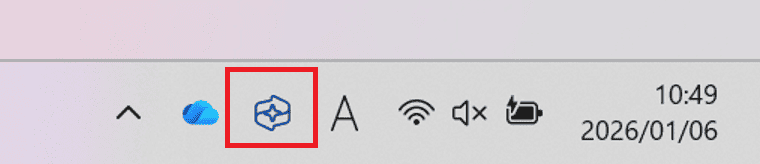
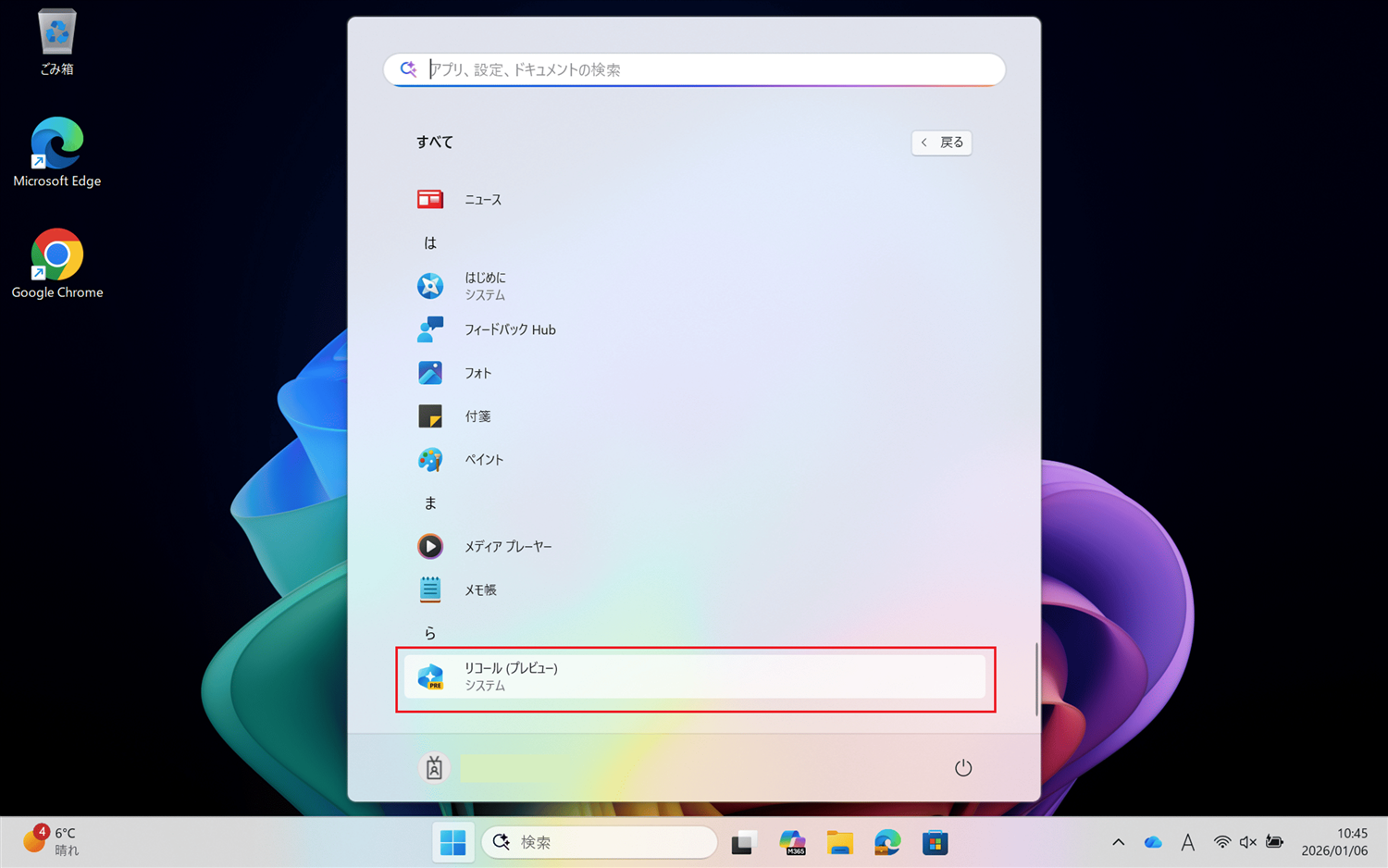
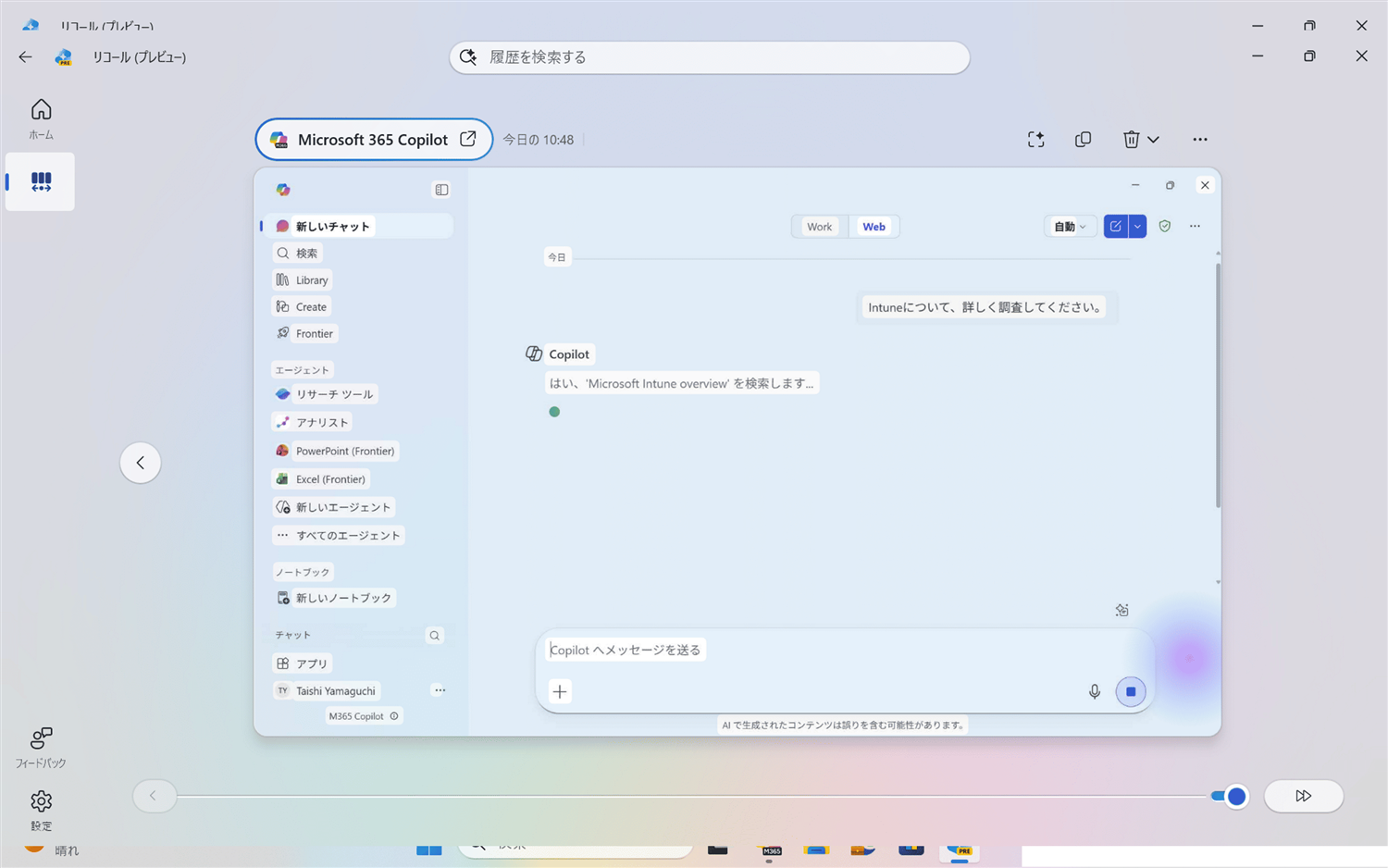
Recall機能の有効化後は、すべてのプログラム一覧やタスクトレイ横の「Recall」アイコンから、機能を呼び出して、自分の過去の作業シーンの振り返りが可能になります。
■ まとめ
本投稿では、Windows Recall 機能と、Microsoft Intune の展開方法 について解説してきました(^^!
Recallは、「PC上で見た内容を自動記録して、あとから自然言語で探せるようにする"記憶拡張"機能」「利用はユーザー側の意思が優先」という機能になっており、「記憶力に自信がない…」「あの時なにしたっけ?」という場合には、かなり便利です (^^
※ 現時点ではまだプレビュー段階なので、本番環境での利用は十分に検証してからにしましょうね!