

どうも、株式会社ソフトクリエイト で情報屋やってます。山口です。
普段は企業様向けに Microsoft 365 活用のご支援をおこなっています。
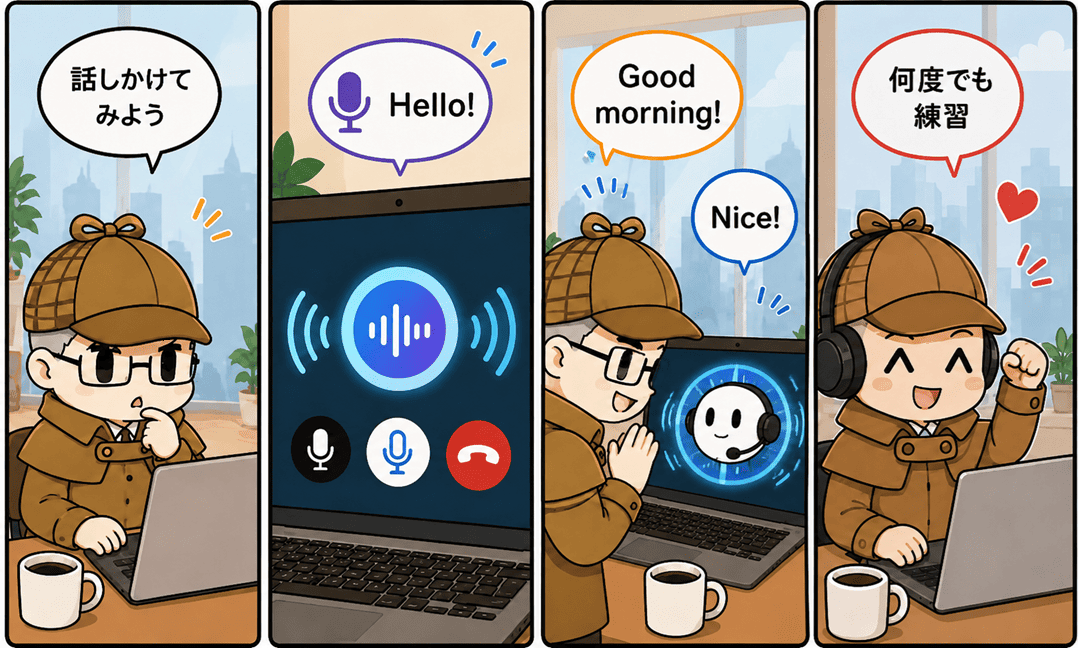
Copilot というと「文字を打って質問するもの」というイメージが強いと思いますが、実は声で話しかけて、声で返してもらうこともできるんです(^^
それが「ボイス チャット」。マイクに向かって普通にしゃべるだけで会話が成立するので、手が離せないときや、ちょっと調べ物をしたいときにとても便利です。そして個人的にいちばん「これはいいな」と思ったのが、英会話や発声の練習相手になってくれること。相手は AI なので、何度言い直しても、何時間付き合わせても、まったく嫌な顔をしません(^^;
今回は、「①ボイス チャットを開始する → ②声で会話してみる → ③英会話の練習に使ってみる」の3 ステップで、実際の画面を追いながらご紹介していきます!

Microsoft 365 Copilot で「ライブ ボイス チャット」をしてみよう!~キーボードを打たずに話しかける。英会話・発声練習の相手にもなってくれます~
■ そもそも「ライブ ボイス チャット」って?
ライブ ボイス チャットは、キーボード入力の代わりに「声」で Copilot とやり取りするモードです。
・こちらが話しかけると、Copilot が音声で応答してくれる
・文字入力が不要なので、思いついたことをそのまま口に出せる
・会話が続く形式なので、練習相手としても使える
文章で質問するときは、つい丁寧に書こうとして手が止まりがちですが、声だと「えーっと、あれって何だっけ?」くらいのラフさで聞けるのがいいところですね。
■ 前提条件
| 項目 | 内容 |
|---|---|
| ライセンス | Microsoft 365 Copilot ライセンスが割り当てられていること |
| 機器 | マイクとスピーカー(またはヘッドセット)が使えること |
| ブラウザーの権限 | Copilot の画面でマイクの使用を許可すること |
| 機能の提供状況 | ボイス チャットの提供状況は、テナントや更新状況によって異なる場合があります(要確認) |
■ 手順
◆ フェーズ1|ボイス チャットを開始する
STEP 1:「新しいボイス チャットを開始します」をクリックする
Microsoft 365 Copilot の画面にアクセスし、[新しいボイス チャットを開始します] をクリックします。
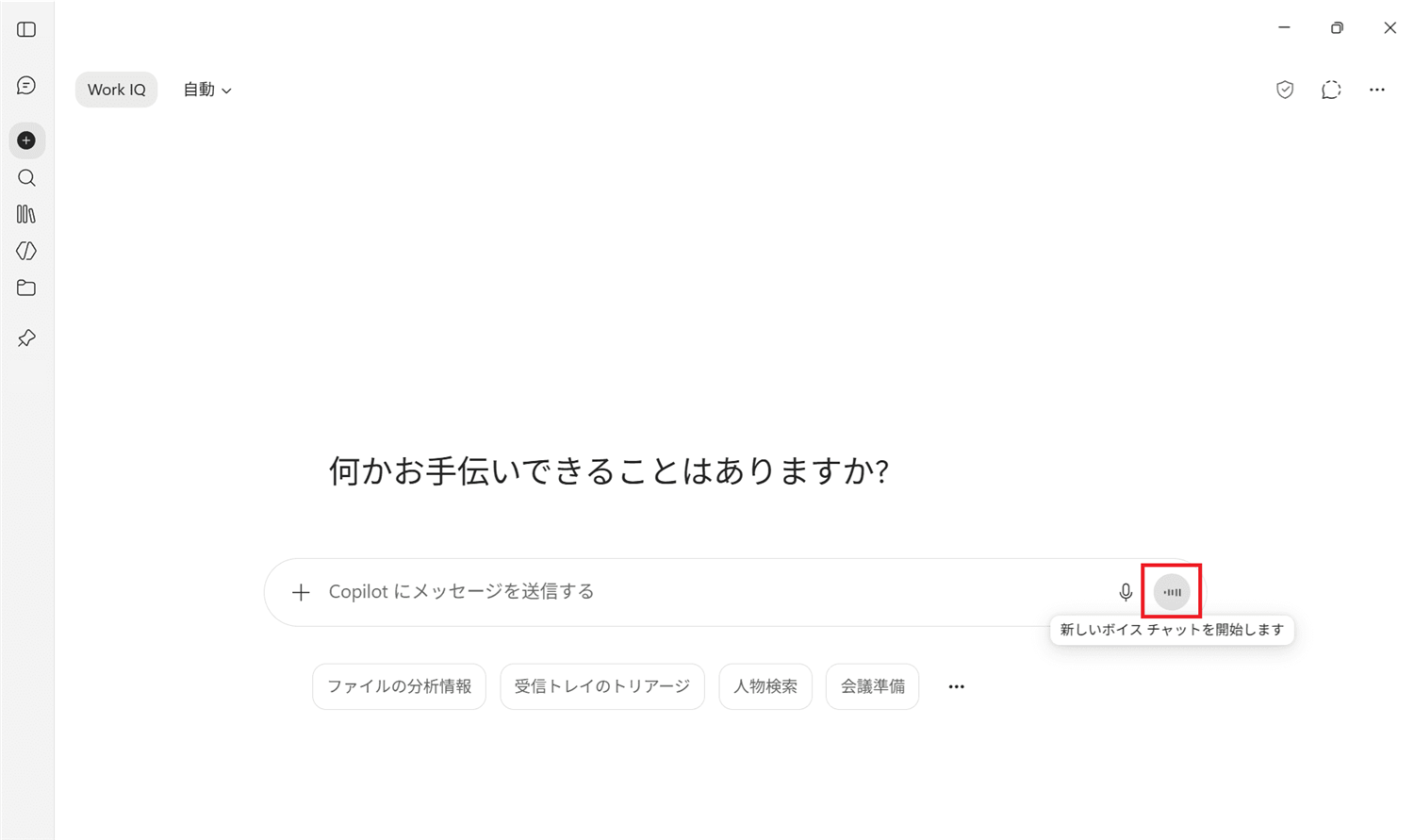
図1:Copilot の画面で [新しいボイス チャットを開始します] をクリックする
STEP 2:ボイス チャット モードに切り替わったことを確認する
Copilot がボイス チャット モードに切り替わります。この画面になったら、あとはマイクに向かって話しかけるだけです。
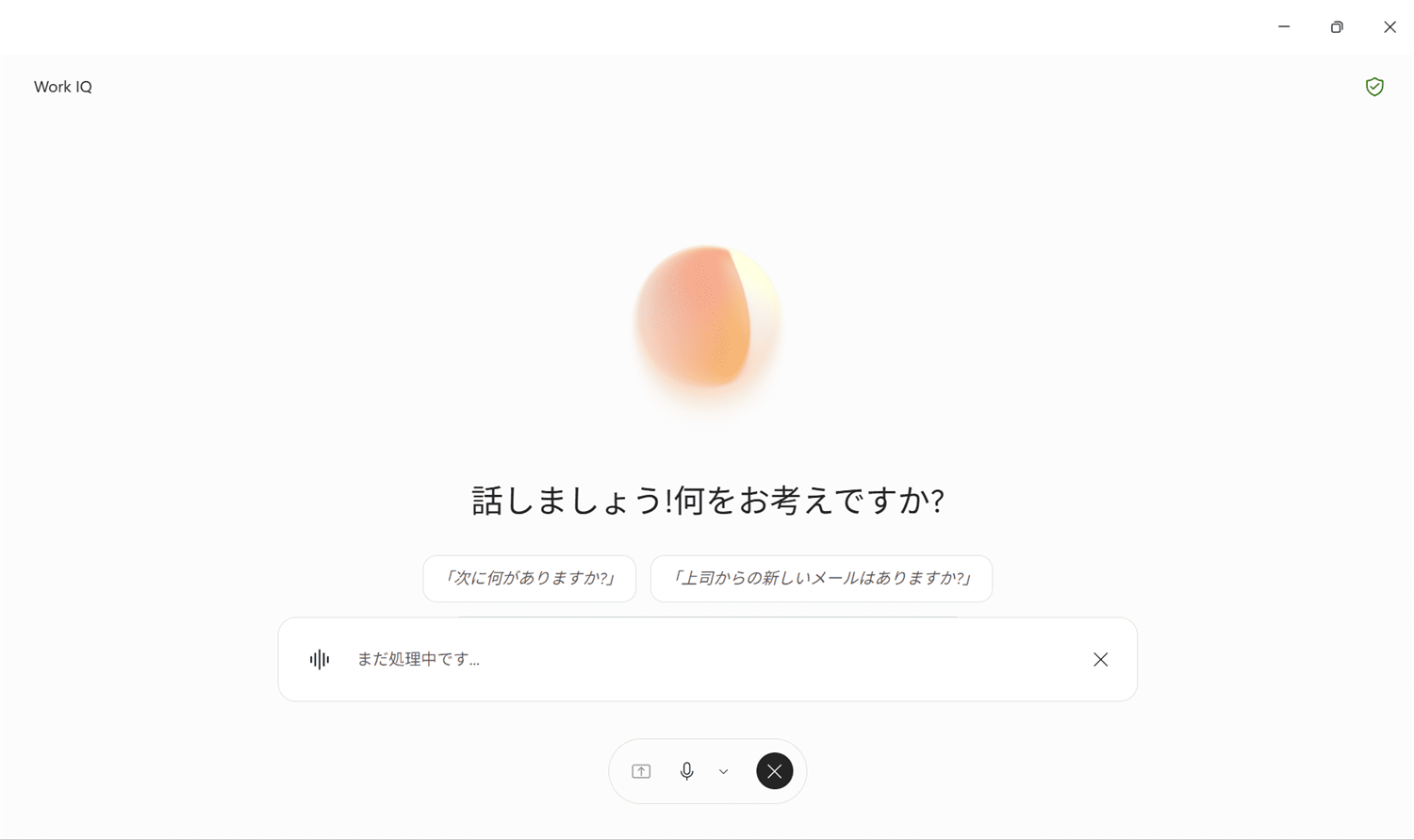
図2:Copilot がボイス チャット モードに切り替わる
💡 最初にマイクの許可を求められたら
ブラウザーからマイクの使用許可を求められた場合は、[許可] を選択してください。
許可していないと、話しかけても声が届きません。
◆ フェーズ2|声で話しかけて会話してみる
STEP 3:話しかけてみる
まずは気軽に、あいさつや簡単な質問から試してみましょう。たとえば次のような内容を、言葉で伝えてみてください。
「Good Morning」
「今日の渋谷区の天気を教えてください。」
STEP 4:応答を確認する
話しかけた内容に対して、Copilot が音声で応答してくれます。画面上でもやり取りの内容を確認できるので、聞き取れなかったところは目でも追えます。
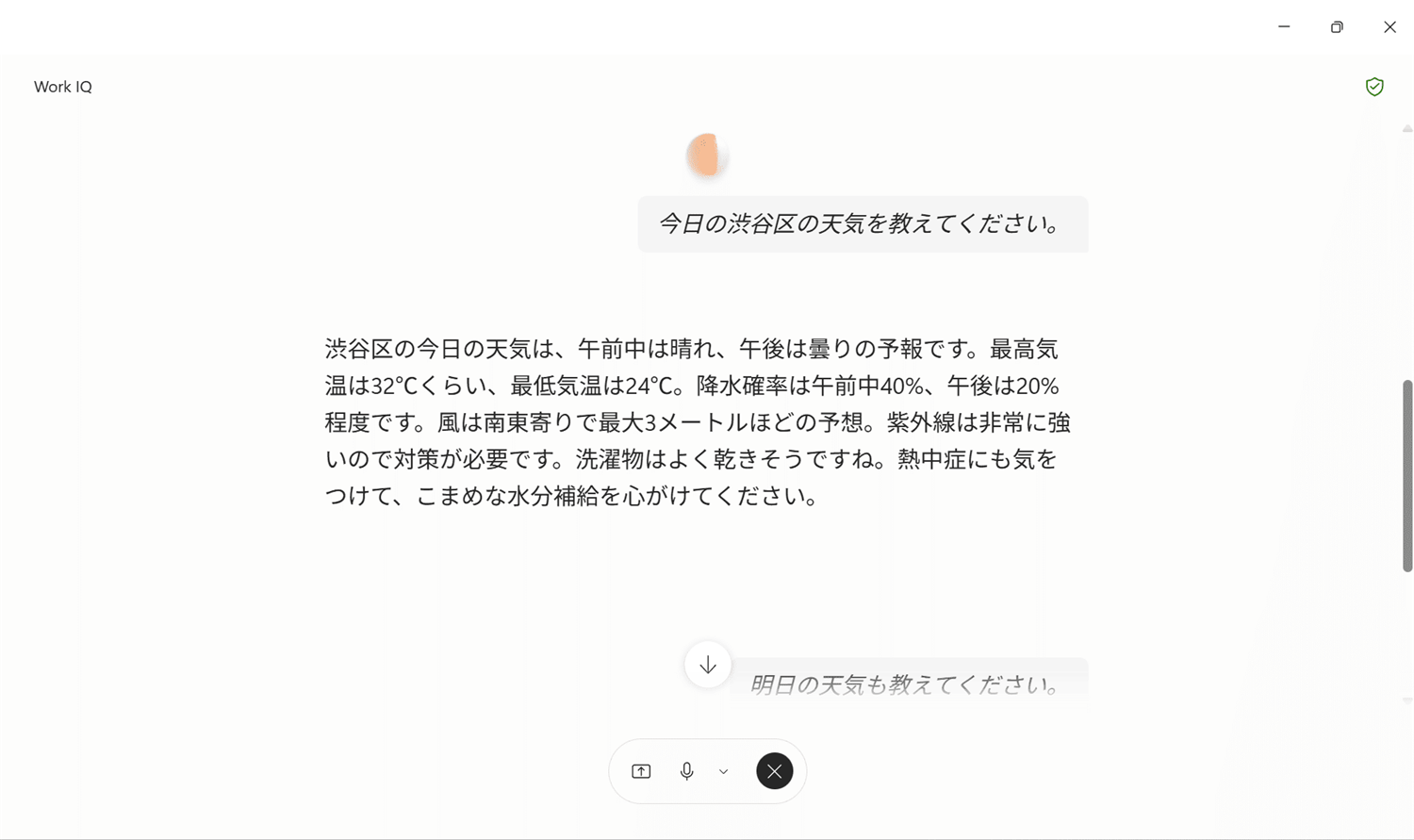
図3:話しかけた内容に対する応答を確認する
◆ フェーズ3|英会話・発声の練習に使ってみる
STEP 5:英会話の練習に付き合ってもらう
ここからが個人的におすすめの使い方です。Copilot は英会話の練習にも付き合ってくれるので、「英会話の練習をしたい」という要望を最初に伝えたうえで、練習を開始できます。
例:「ゆっくりのペースで英会話の練習を付き合ってください。」
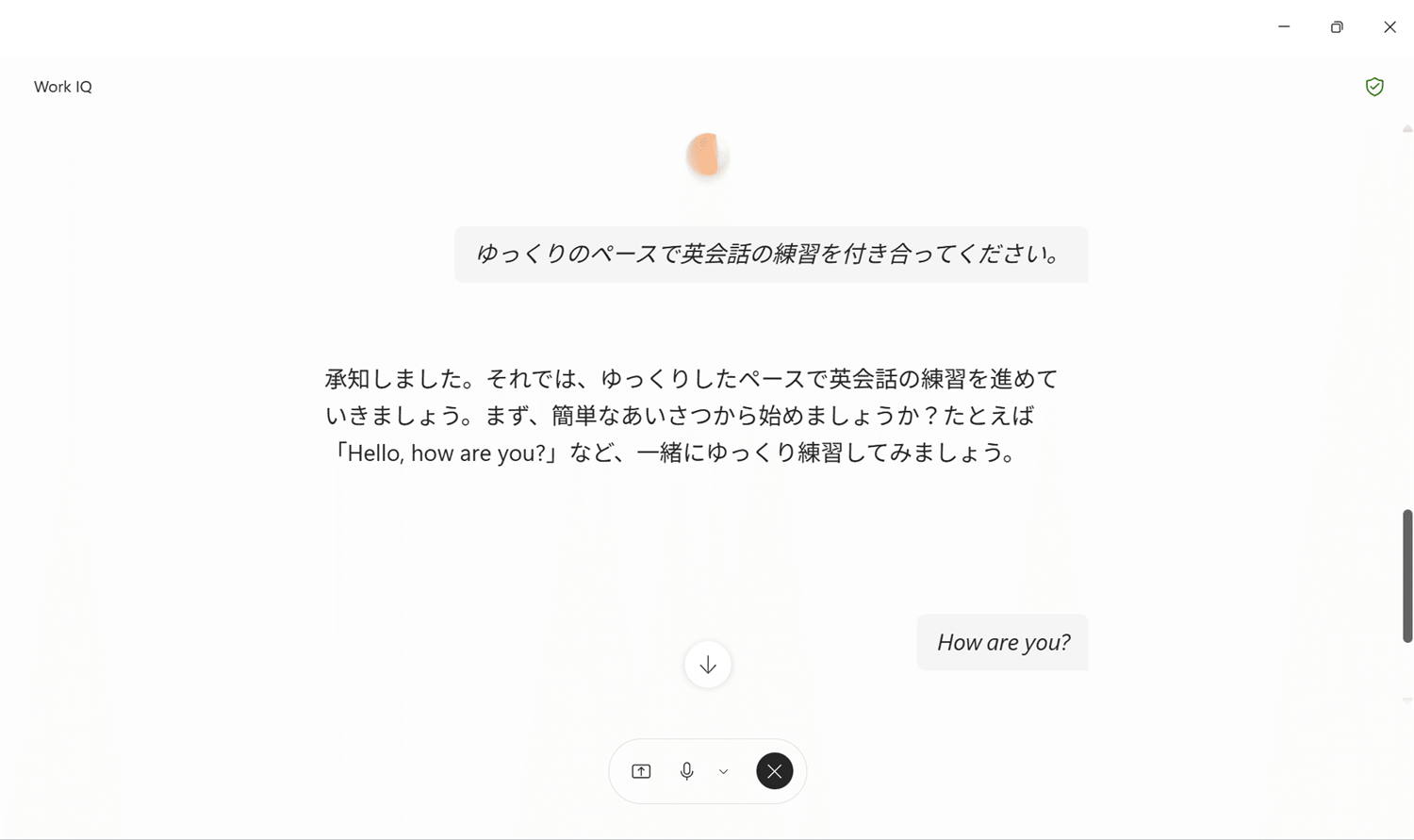
図4:英語でのやり取りが始まる
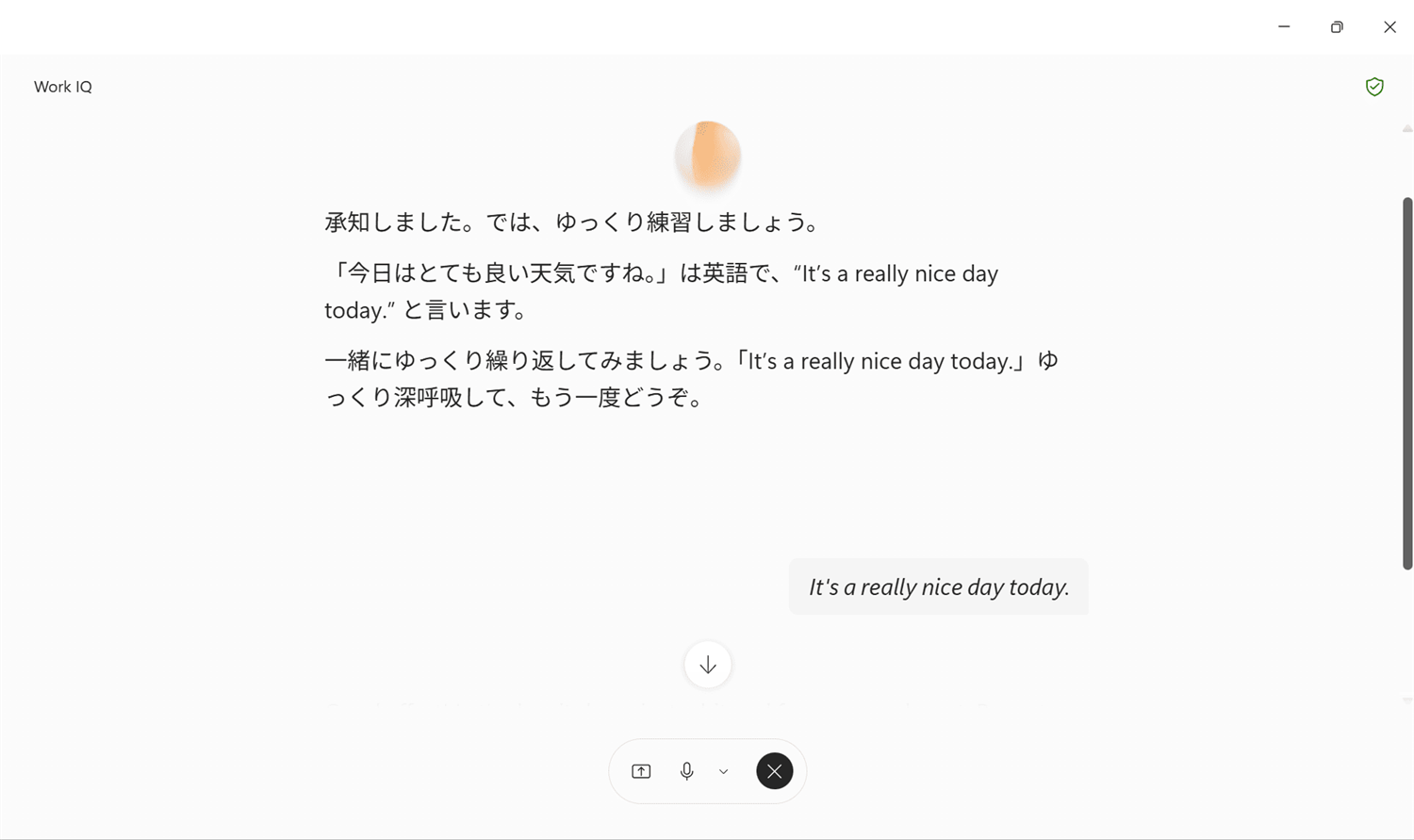
図5:英語の練習例題を伝えてくれます。
STEP 6:シナリオを考えてもらう
「練習したいけれど、何を話せばいいか思いつかない…」というときは、シナリオそのものを考えてもらいましょう。
「シナリオを考えて」と伝えると、場面設定まで用意したうえで会話を続けてくれます。自分ひとりだと同じ話題ばかりになりがちなので、これは助かりますね(^^
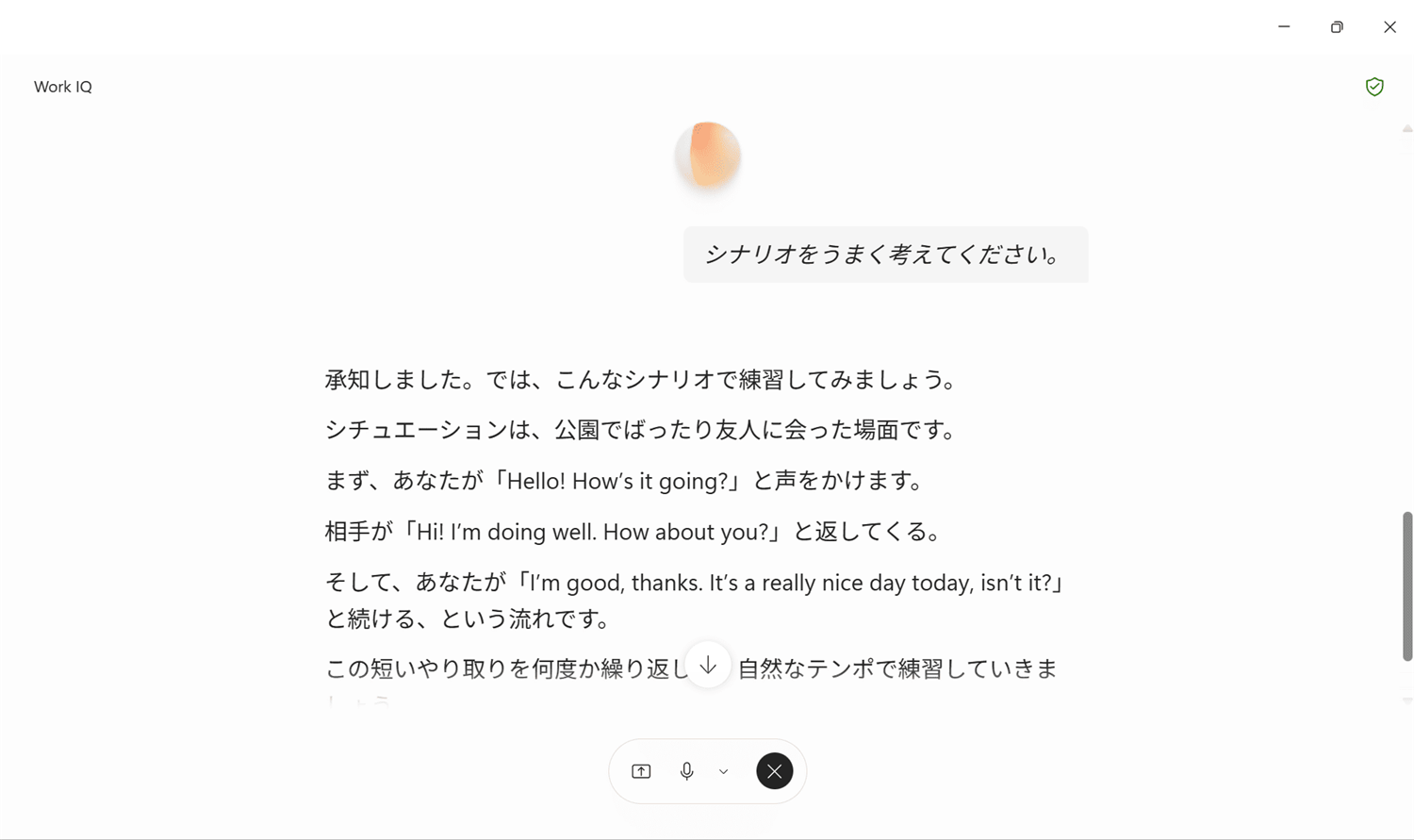
図6:シナリオを考えてもらい、そのまま会話を続ける
STEP 7:発声の練習に付き合ってもらう
発音や発声の練習にも、ひたすら付き合ってくれます。何度言い直しても急かされないので、納得いくまで繰り返せるのが AI 相手のいいところです。ただし、発声も伝わればOKみたいな感じで言わないとスパルタで教育されます(;^^
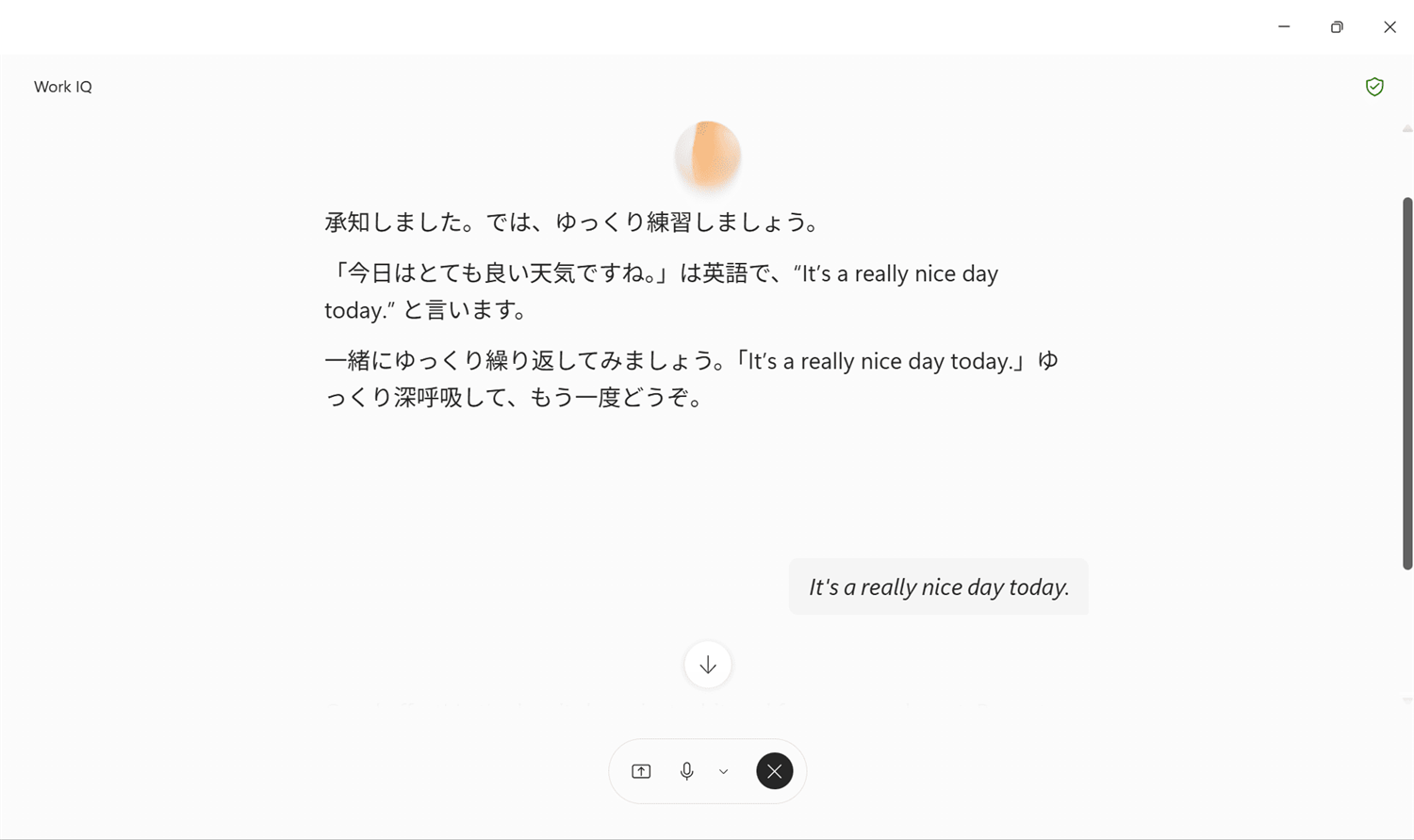
図7:発声の練習に付き合ってもらう
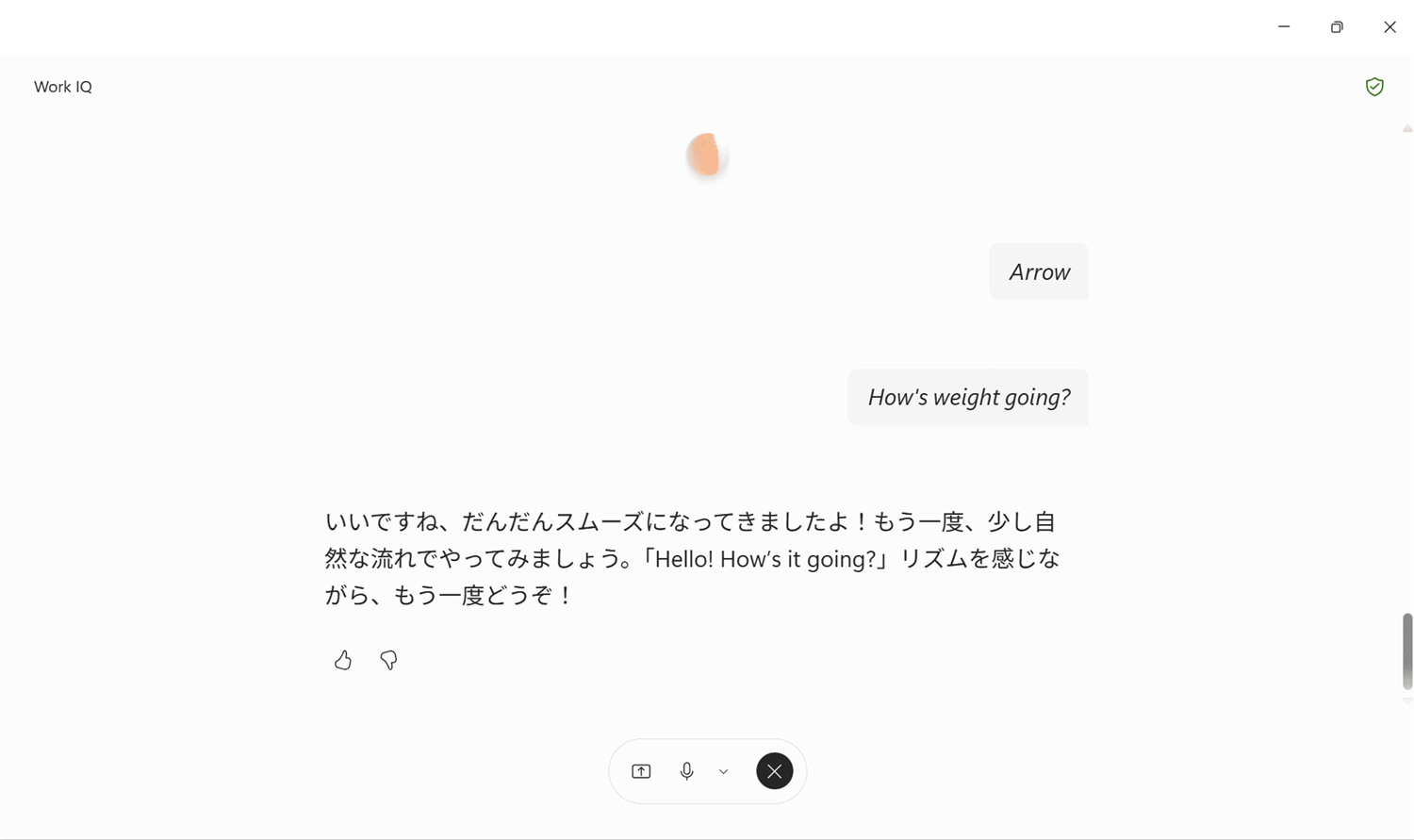
図8:繰り返し練習を続けられる
これを繰り返していると、だんだん、「ボイス チャット専用の PC がもう一台ほしい…」という気持ちになってきます(^^;
◆ 注意点まとめ
| ポイント | 内容 |
|---|---|
| 周囲への配慮 | 声に出して使う機能なので、執務スペースでは周囲への配慮が必要です。ヘッドセットの利用がおすすめです |
| 話す内容に注意 | 音声でも扱いは同じです。機密情報や個人情報を不用意に口に出さないよう気をつけましょう |
| 聞き取りの精度 | 周囲の雑音が多い場所では認識精度が下がります。静かな環境のほうが快適です |
| 応答は下書き扱い | 音声での回答も、内容の正確性は必ずご自身で確認してください |
| 英語学習は補助として | 英会話・発声の練習は、あくまで気軽な練習相手としての活用がおすすめです |
◆ よくあるつまずきやポイント
| 症状 | 確認するポイント |
|---|---|
| ボタンが見つからない | Microsoft 365 Copilot の画面を開いているか確認します。提供状況はテナントによって異なる場合があります |
| 話しても反応がない | ブラウザーのマイク使用許可と、既定のマイク(入力デバイス)の設定を確認します |
| うまく聞き取ってもらえない | 周囲の雑音を減らし、少しゆっくりはっきり話してみます。ヘッドセットの利用も効果的です |
■ まとめ
今回は、Microsoft 365 Copilot のボイス チャットで、声で会話する方法と、英会話・発声の練習に使う方法をご紹介しました!
文字で打つのがちょっと面倒なとき、手が離せないとき、そして英語の練習相手がほしいとき。ぜひ一度、声で話しかけてみてください。思っていたよりずっと自然に会話できて、きっと驚くと思いますよ(^^