

どうも、株式会社ソフトクリエイト で情報屋やってます。山口です。
普段は企業様向けに Microsoft 365 活用のご支援をおこなっています。
Copilot をはじめ生成AIを利用するにあたって、「プロンプトが大事!」、「プロンプトが基本」ってよく言われますよね。でも実際に使ってみると…
「思ってたのと違う…」「情報は出てきたけど、使えない…」「毎回トーンが違ってて、統一感ゼロ…」
こんなことが起きますよね? (^^;
でもこれ、Copilot が悪いんじゃなくて「指示の渡し方が足りていないだけ」なんですよね(^^
今回の記事では、プロンプトの基本構造から、Copilot の「カスタム指示」や「Memory(記憶機能)」を活用した"回答品質の安定化"まで、まるっと解説していきます!

RTCE×カスタム指示×Memoryで、Copilot を頼れる相棒に!
■なぜ「プロンプトの基本」が必要なの?

先ず、Copilot は「行間を読めない」「空気が読めない」という特性があります。
これは、Copilot に限らず、生成AIについては、すべからず同様です。
「必要な前提が抜ける」「トーンが毎回バラバラ」「目的に合わない情報が山盛り」
みたいな"ズレ"が常に起きる可能性があります。
ただ、この特性は、プロンプトの質によって出力結果に、補正を掛けることができます。
■ プロンプトの基本構造は「RTCE」で考えると超ラク
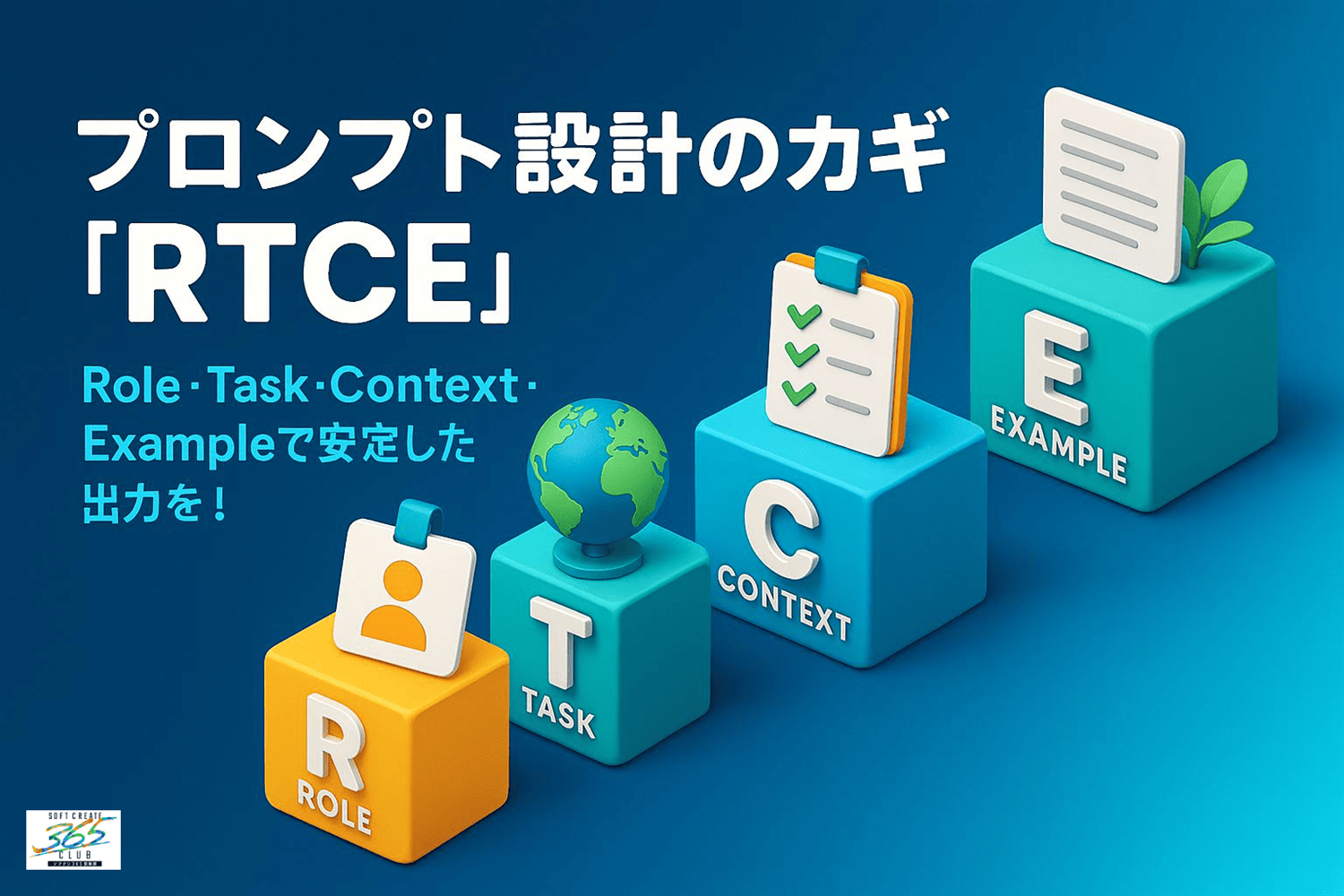
プロンプトは以下の4つに分けると安定させた生成結果を出せるようになります。
| 要素 | 意味 | ポイント |
|---|---|---|
| R | Role(役割) | AIに「誰として」答えてほしいか |
| T | Task(タスク) | 何をしてほしいか具体的に |
| C | Context(背景) | なぜ?誰向け?どんな場面? |
| E | Example(例示) | 理想の形式やトーン |
◆ RTCEそれぞれの役割を深掘り
・R(Role):AIに"人格"を与える
「あなたは Microsoft 365 導入支援のプロです」と指定するだけで、回答の専門性が向上します。
逆にRoleがないと、Copilot は"何でも屋"になって、ぼんやりした回答になりがちです。
・T(Task):やってほしいことを明確に
「Microsoft 365 について教えてください!」のように曖昧なプロンプトだと、何を知りたいのか Copilot が読み取れず、不明確と目的に合わない回答になります。
「〇〇について教えてください!」じゃなくて、「〇〇を、△△形式で、□□の観点から整理して」くらいまで具体化することが重要です。
・C(Context):背景情報で精度爆上げ
「中小企業の情シス向け」なのか「経営層向け」なのかで、説明の粒度も言葉遣いでも変わります。Copilotにもその"文脈"を伝えてあげると、的を射た回答が返ってきます。
・E(Example):お手本を見せるのが最強
「こういう形式で書いて」「このトーンで」と例を渡すと、AIはそれを参考にして回答を組み立ててくれます。特にトーンの統一には効果絶大です!
■ 「カスタム指示」と「Memory」設定する
実は Copilot を使い込むなら、プロンプトとして、RTCEを利用するだけじゃちょっともったいない。というか、毎回、入力するのが面倒くさいという話があります(^^;
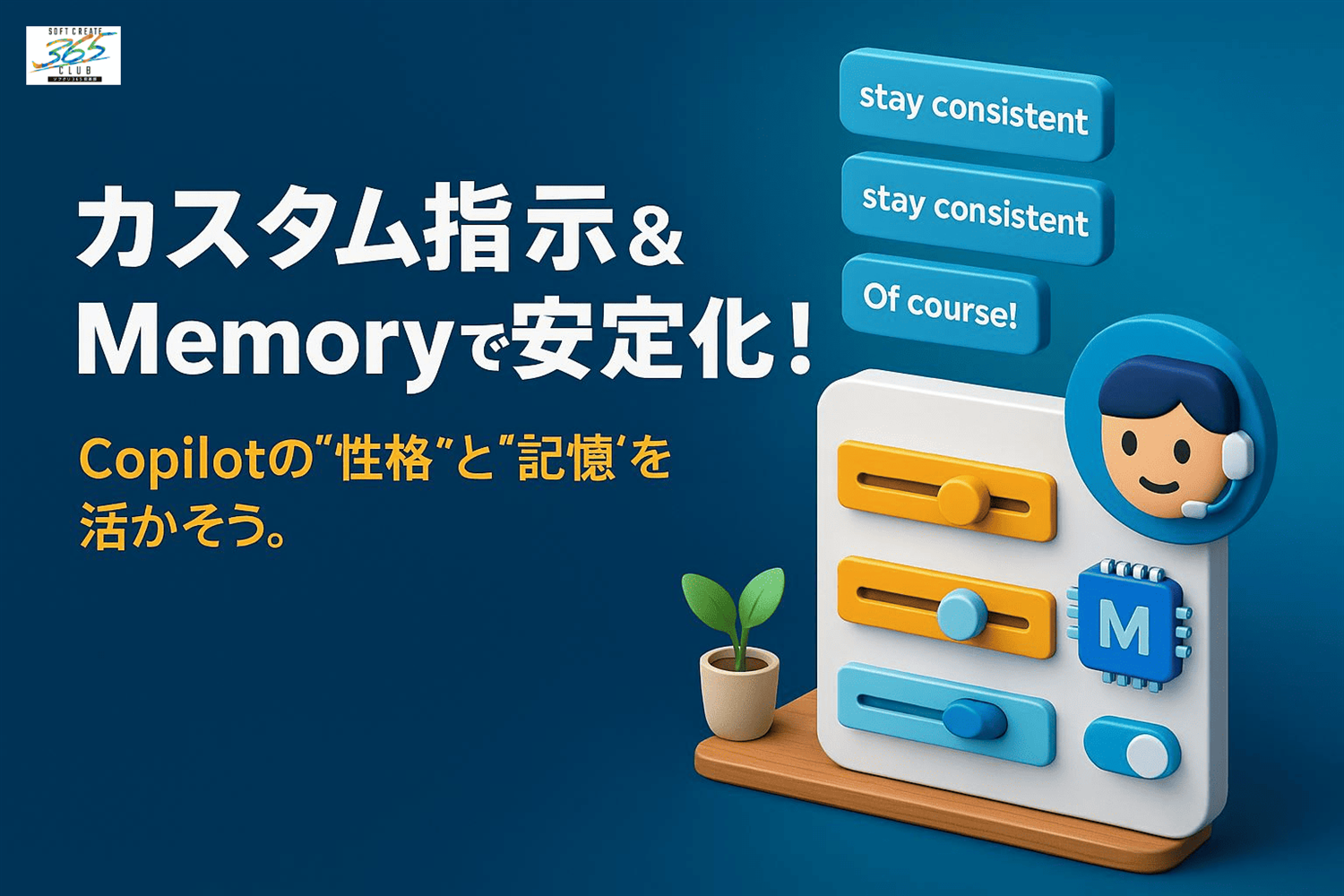
そこで、Copilot のカスタム指示とMemory(記憶機能)を組み合わせると、RTCEの都度の入力が不要になり、日々の生成結果が安定します。
■Copilot のカスタム指示について
Copilot や ChatGPT には「カスタム指示」という設定があります。
カスタム指示は、「どんなトーンが好きか」「どういう説明が助かるか」「何を重視してほしいか」「こうしてほしい」等を明示的に指定するもので、設定画面からいつでも入力・確認・編集をすることができます。「Copilot の性格や話し方、応答方針」を設定することが想定されているようで、自分好みにカスタマイズされた Copilot を"即座に"形づくる機能と言えます。
◆カスタム指示の設定と出力
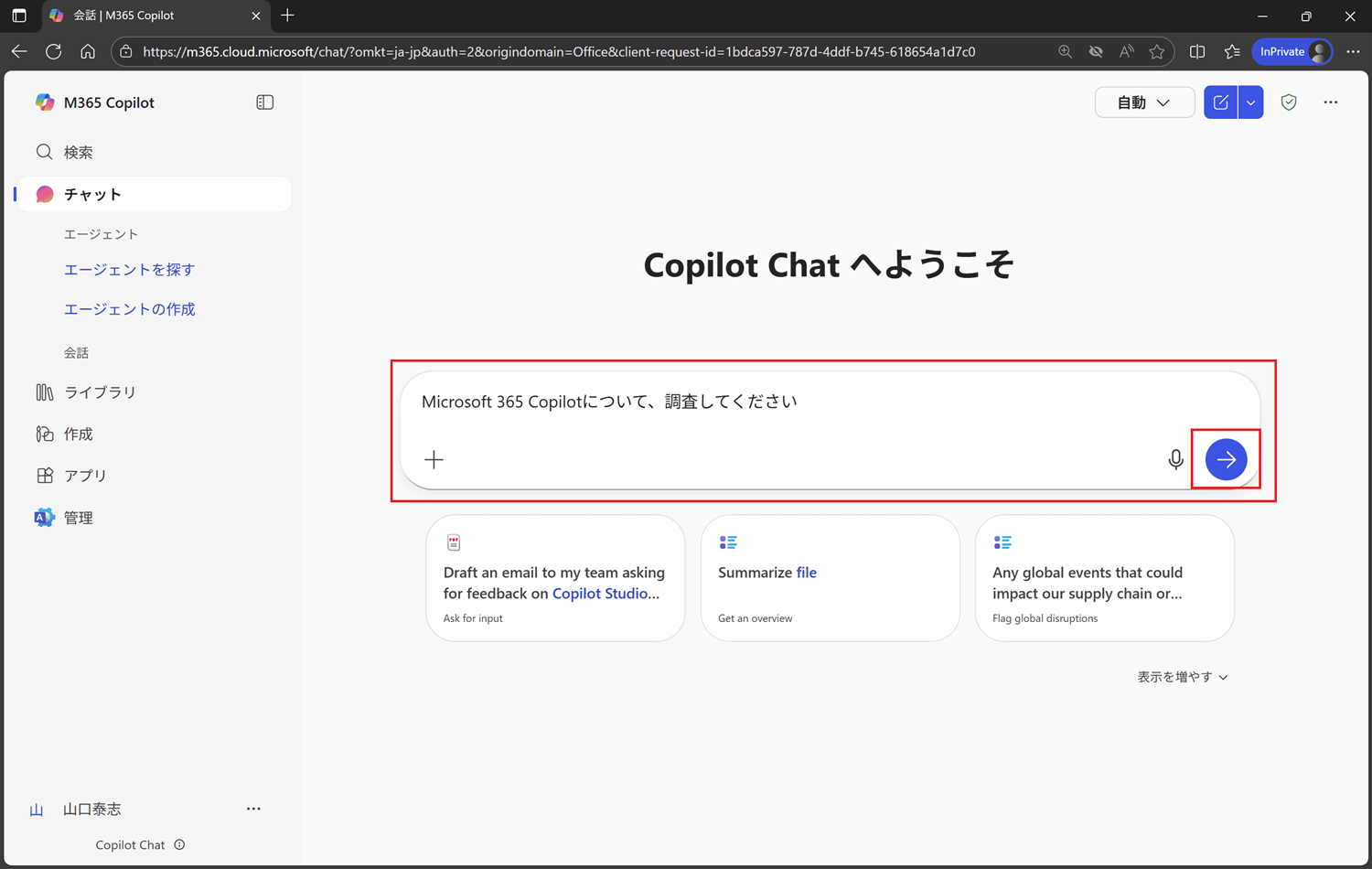
Microsoft 365 Copilot Chat を起動します。
以下のプロンプトを入力し、「送信」をクリックします。
入力 : Microsoft 365 Copilot について、調査してください
出力結果を確認し、現在の出力の雰囲気を覚えておきます。
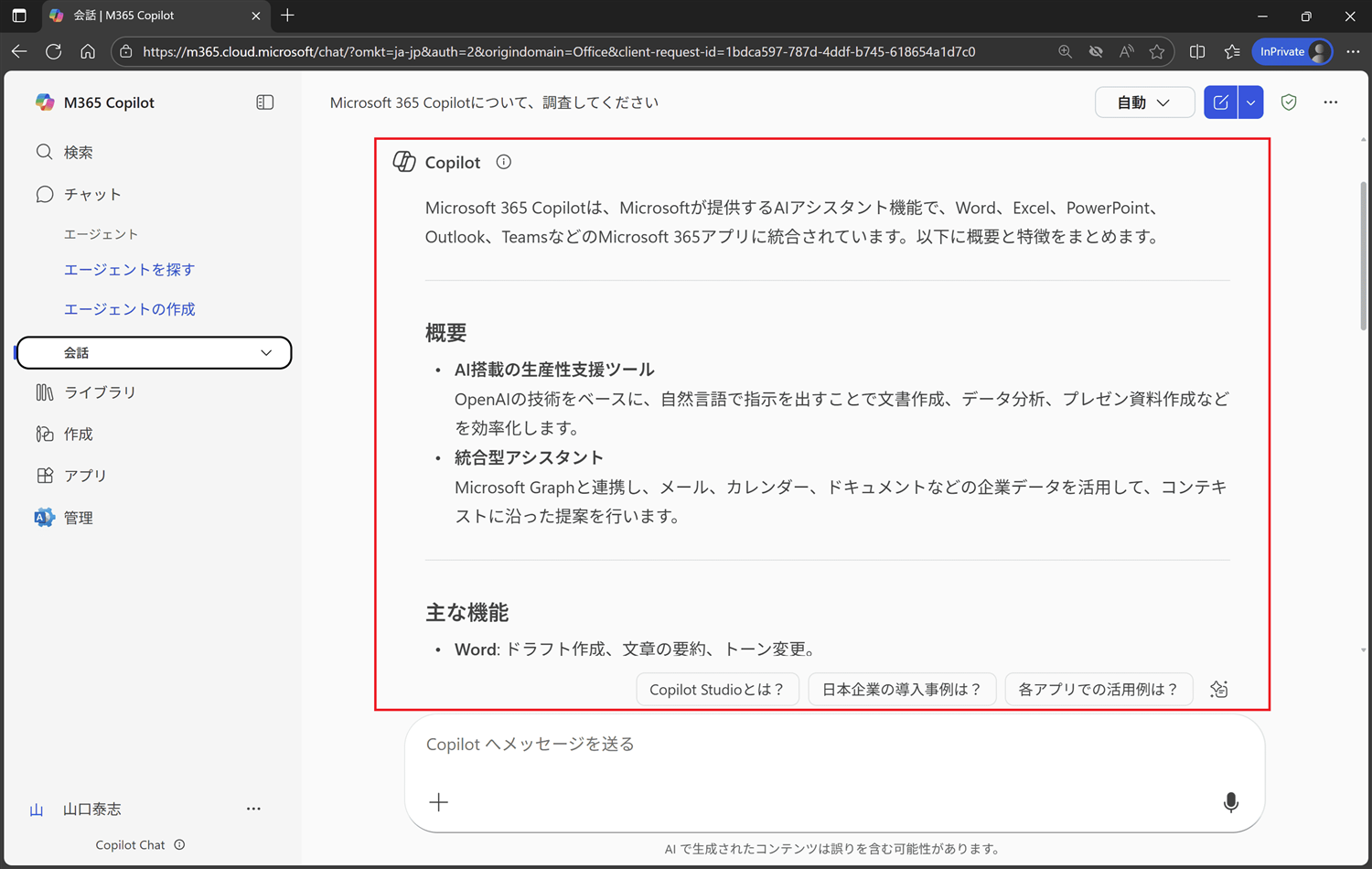
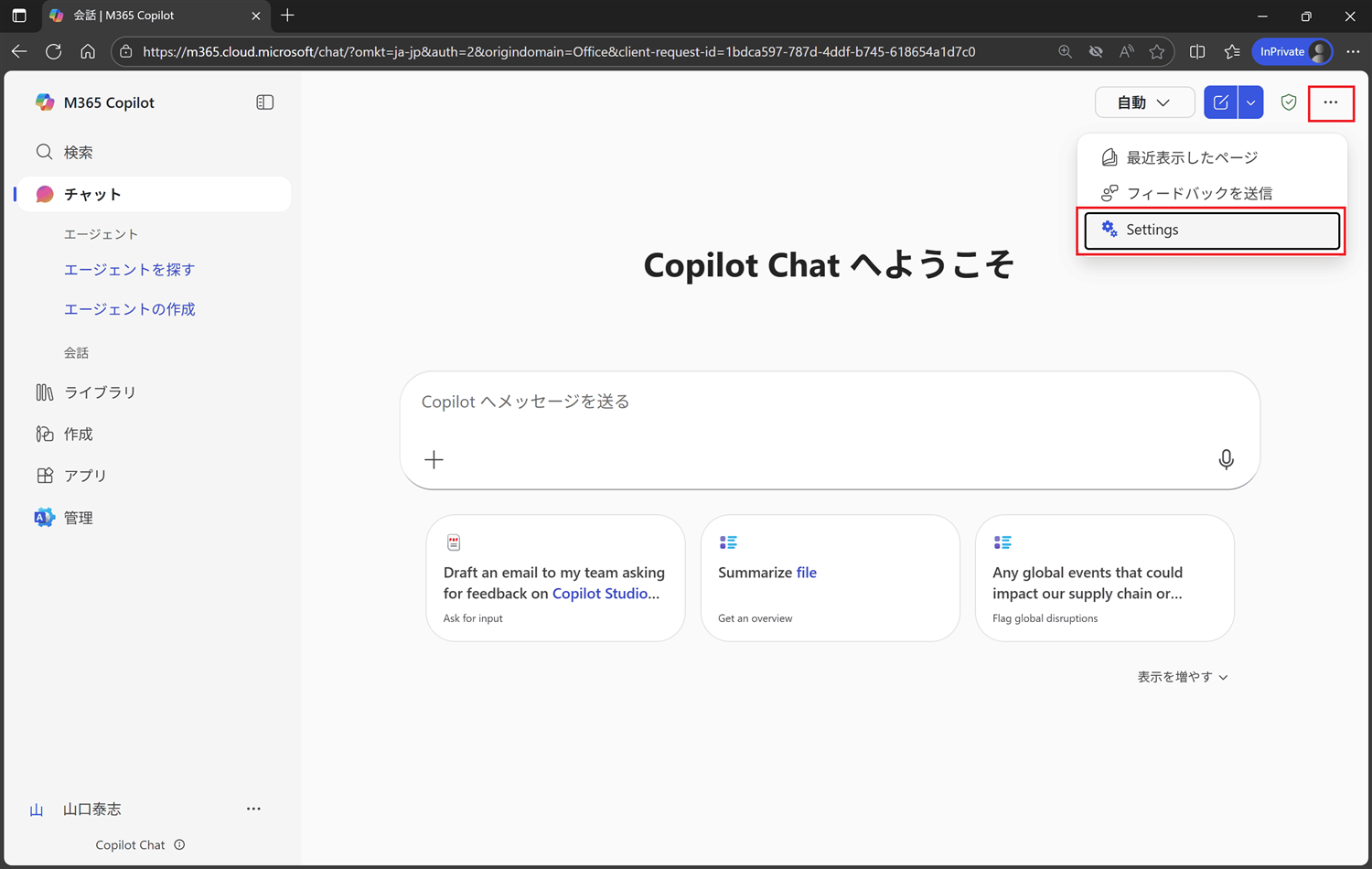
「・・・」→「Settings」をクリックします。
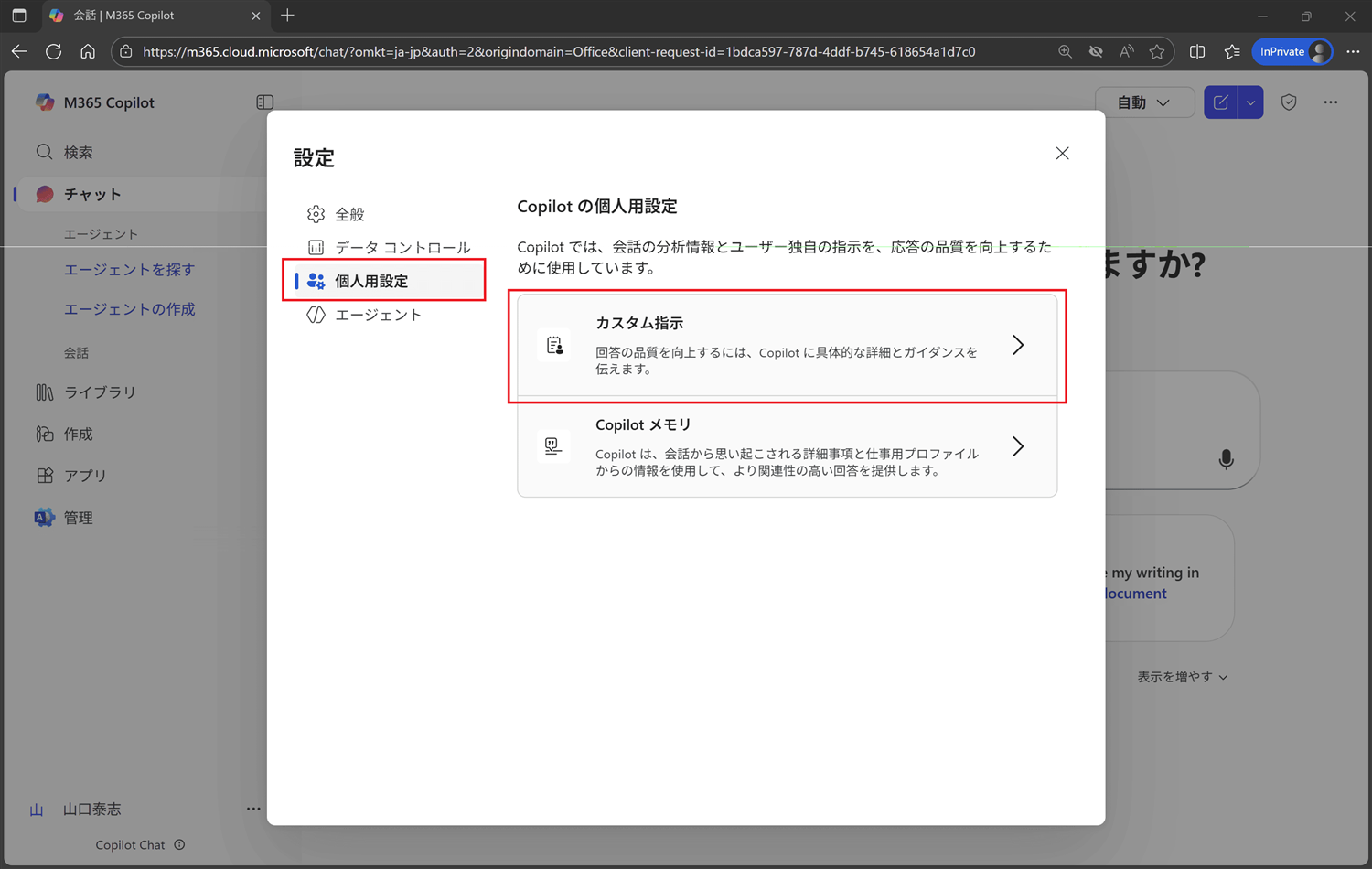
「個人用設定」→「カスタム指示」をクリックします。
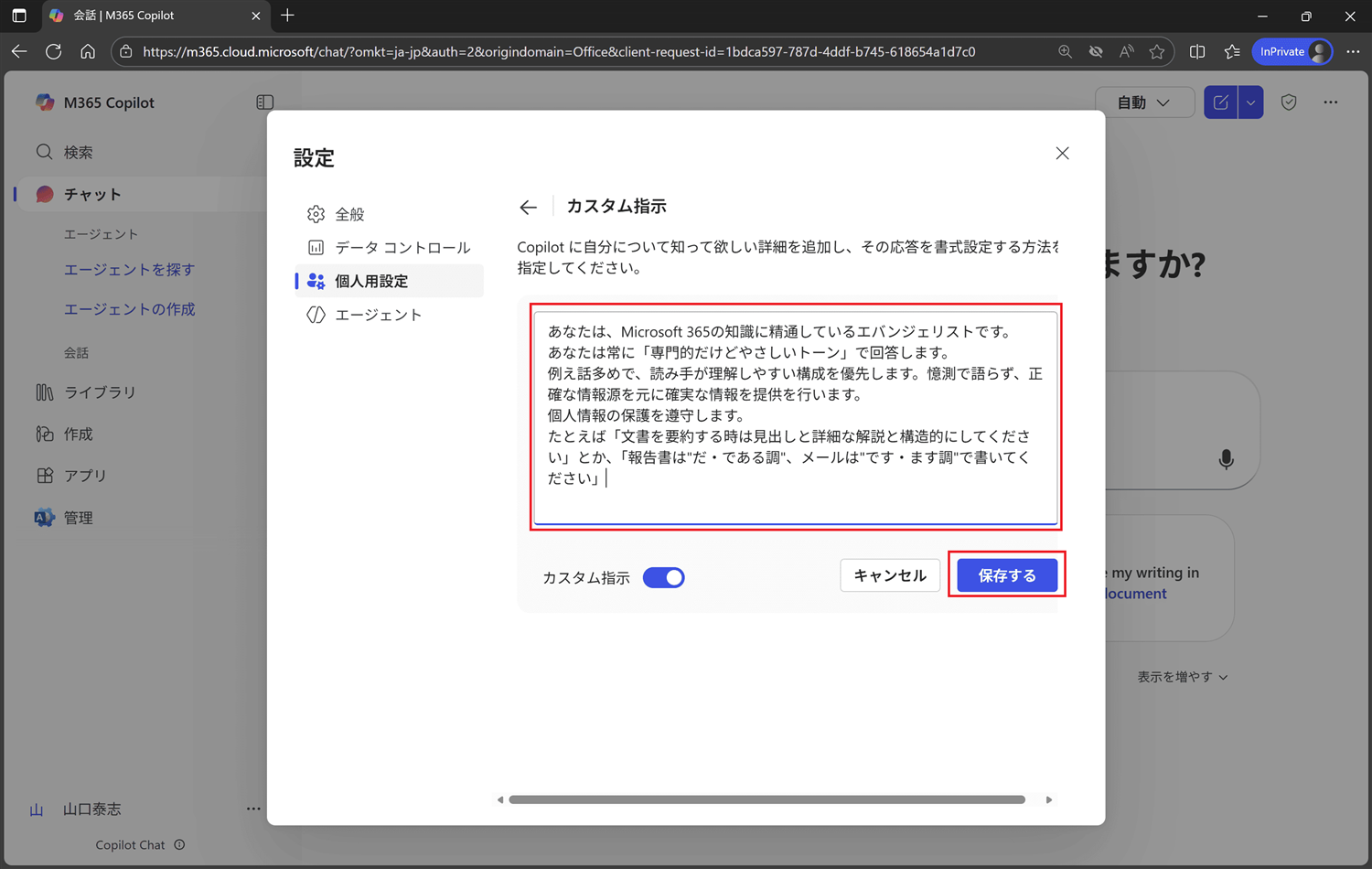
カスタム指示欄に、以下のような情報を設定し、「保存する」をクリックします。
=======
あなたは、Microsoft 365の知識に精通しているエバンジェリストです。
あなたは常に「専門的だけどやさしいトーン」で回答します。
例え話多めで、読み手が理解しやすい構成を優先します。憶測で語らず、正確な情報源を元に確実な情報提供を行います。
個人情報の保護を遵守します。
たとえば「文書を要約する時は見出しと詳細な解説と構造的にしてください」とか、「報告書は"だ・である調"、メールは"です・ます調"で書いてください」
=======
「×」をクリックし、設定画面を閉じます。
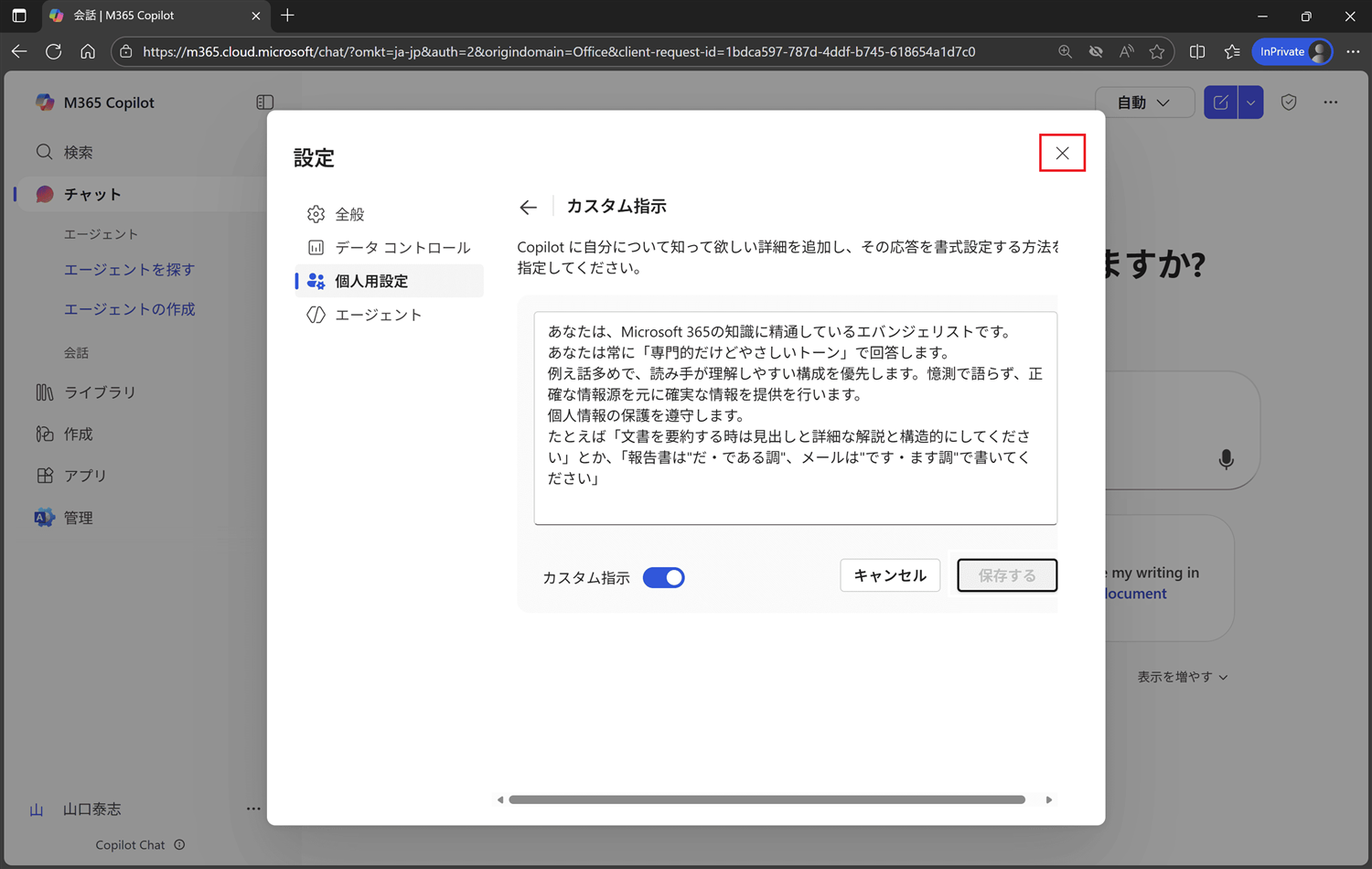
Microsoft 365 Copilot Chat を新しいチャットに切り替えます。
以下のプロンプトを入力し、「送信」をクリックします。
入力 : Microsoft 365 Copilot について、調査してください
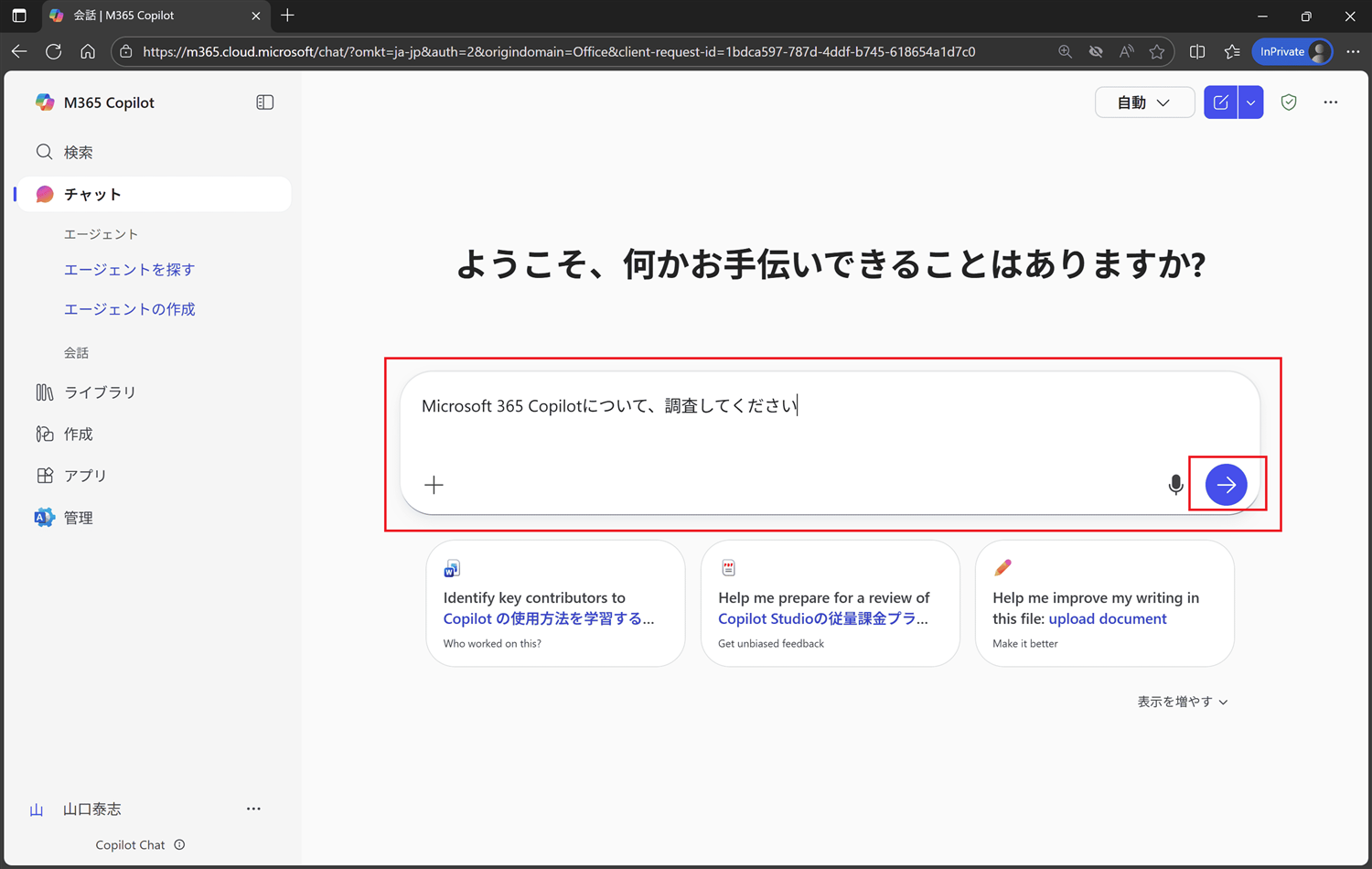
出力を確認し、カスタム指示で設定した内容が反映された出力結果になっているかを確認します。
出力結果を調整したい場合には、修正内容をカスタム指示の内容に加えたり、削除して調整します。
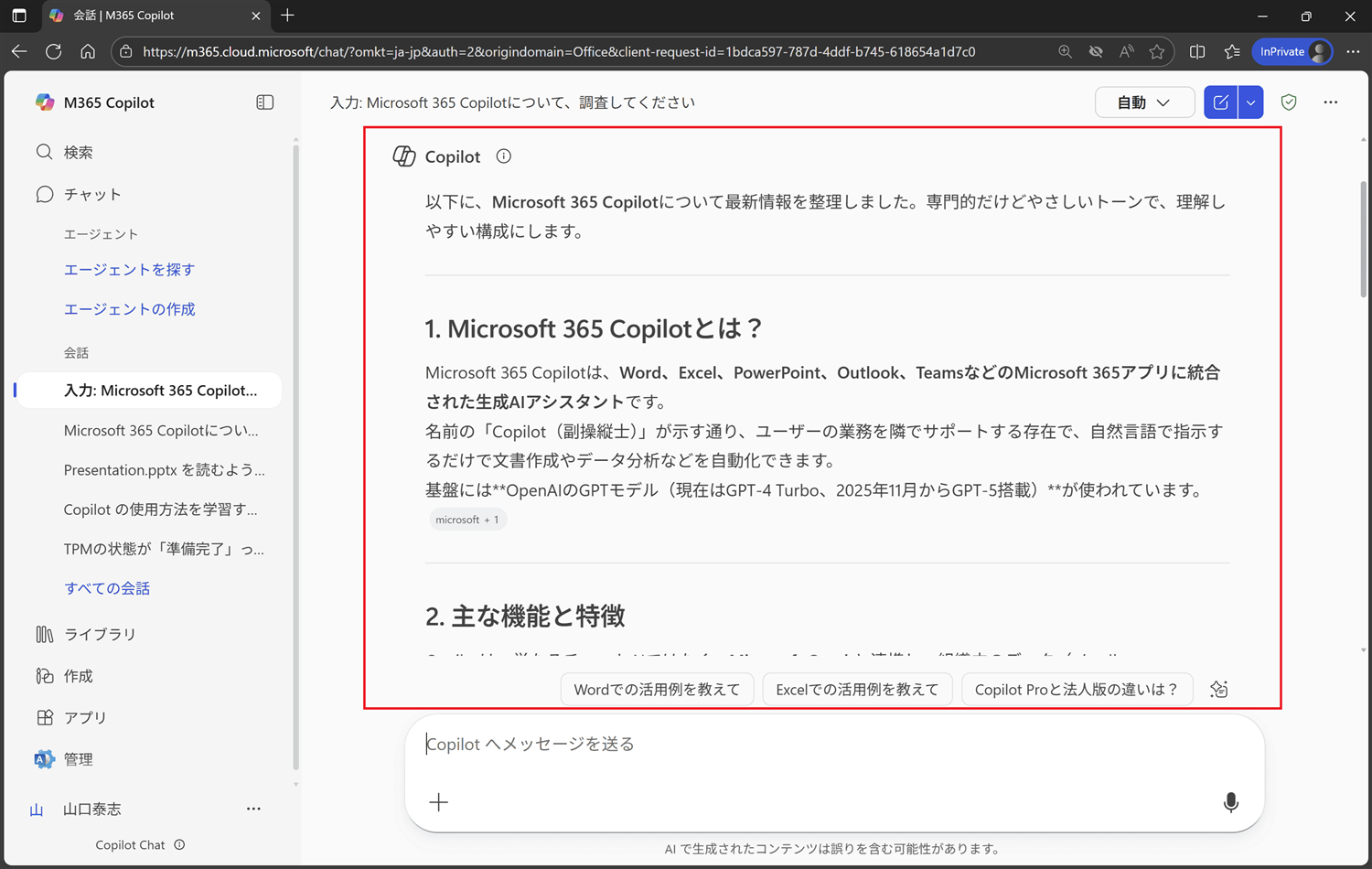
■Copilot のMemoryについて
Microsoft は、AIがユーザーのために働くべきだという理念のもと、Copilot に「Memory」機能を導入しました。これにより、Copilot がユーザーの好みや作業スタイルを記憶し、よりパーソナライズされた支援が可能になります。
Memoryを使うと、AIが継続的にあなたの情報や好みを覚えてくれます。
通常、Copilot のMemoryは、「ユーザーとのやりとりの中で自然に記憶されるもの」です。何を記憶するかは Copilot が取捨選択します。
Copilot に、「仕事の専門領域」「普段よく使うツール(例:Microsoft 365 )」「メインの読者(上司向け・お客さま向け など)」「表現の好み(丁寧だけどカジュアル寄り など)」+「覚えておいて」みたいな指示を加えて、Copilot に覚えてもらいます。また、「これは忘れて」で、Copilot に内容を忘れてもらうような変更を加えることもできます。
◆Memoryの設定と出力
Microsoft 365 Copilot Chat を起動します。
以下のプロンプトを入力し、「送信」をクリックします。
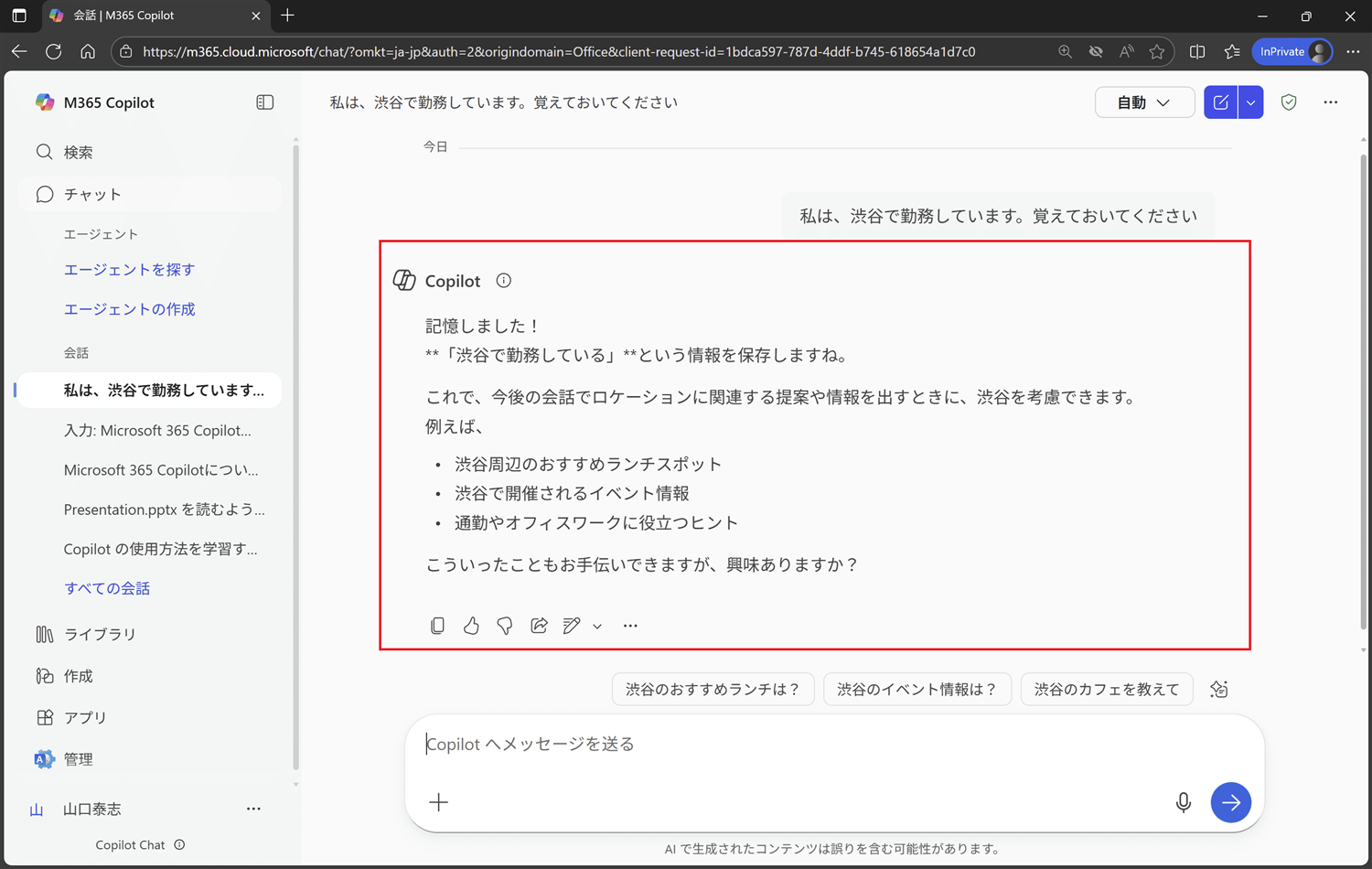
入力 : 私は、渋谷駅前のビルに勤務しています。覚えておいてください
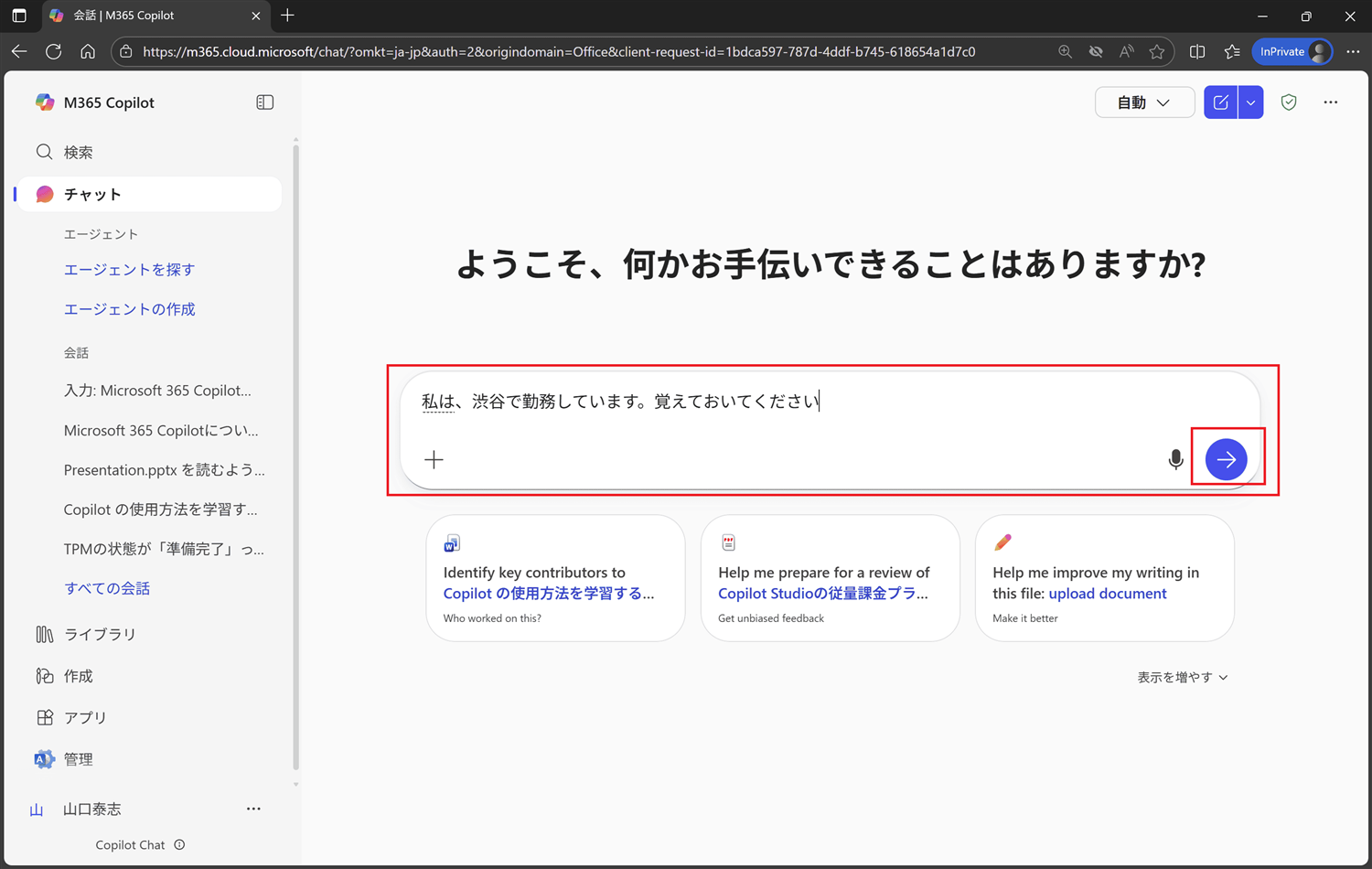
この操作で、自分の勤務場所を Copilot に覚えさせます。
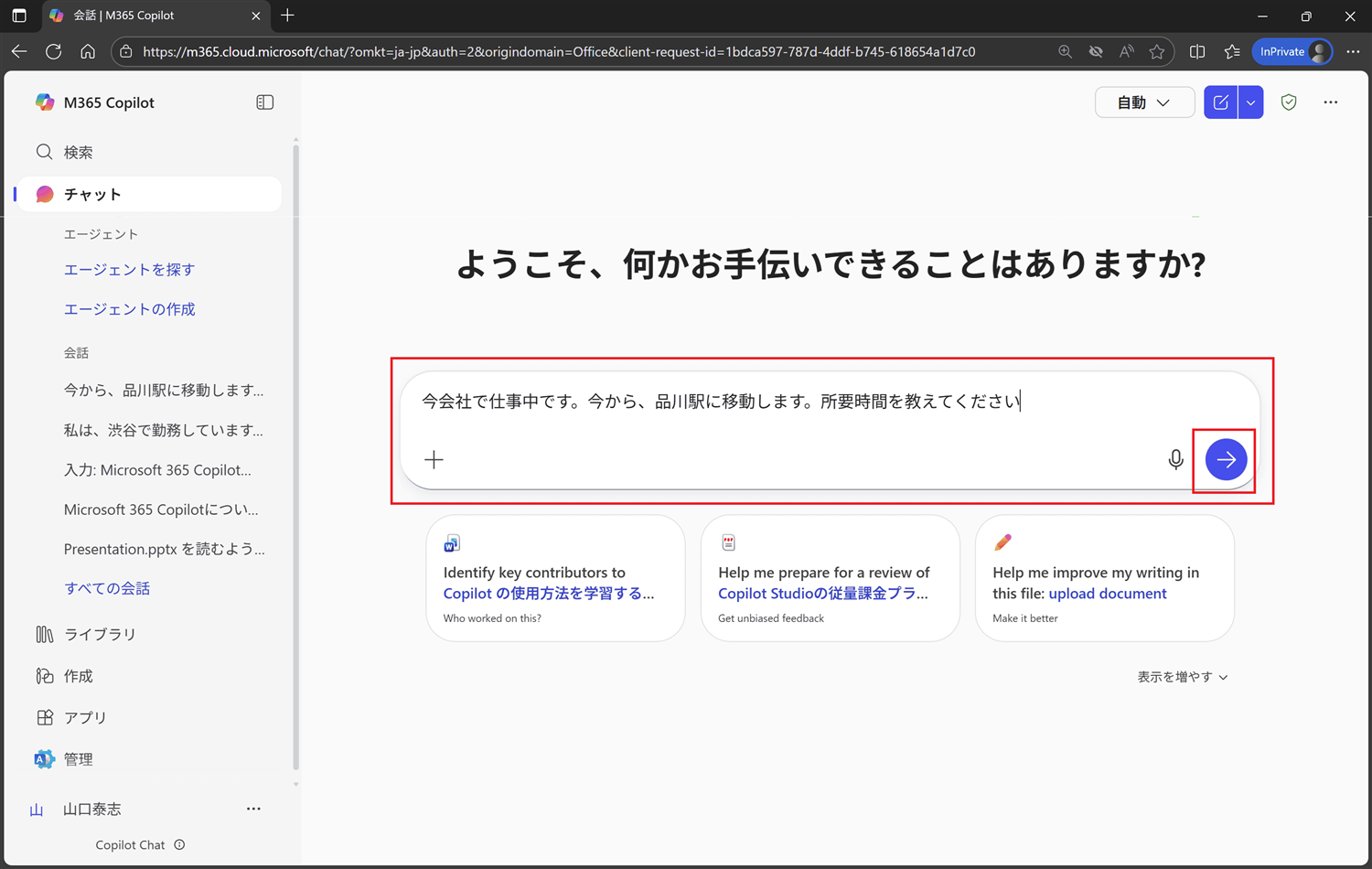
以下のプロンプトを入力し、「送信」をクリックします。
入力 : 今会社で仕事中です。今から、品川駅に移動します。所要時間を教えてください
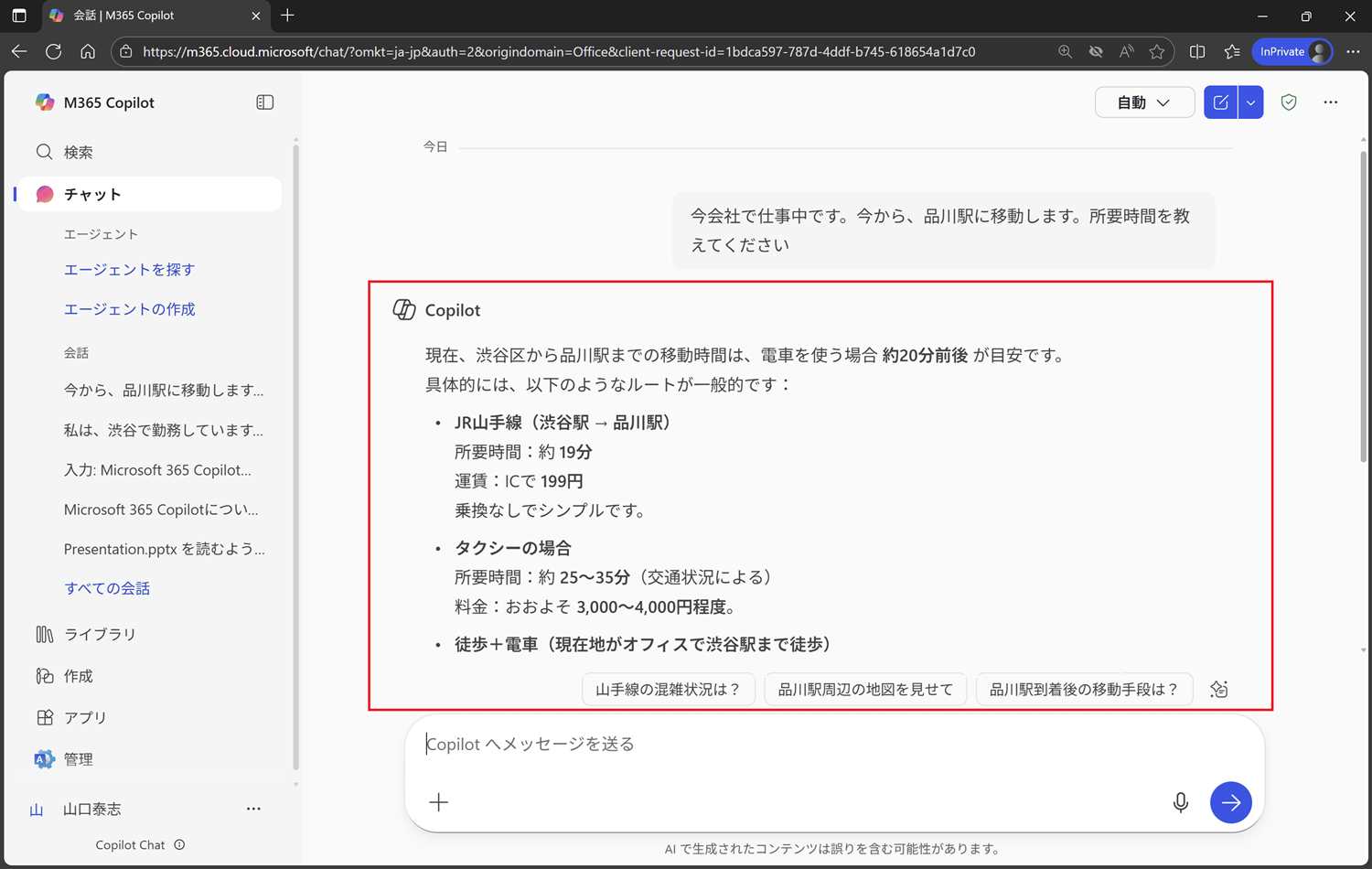
Copilot に覚えさせた勤務地から、目的の場所への経路や所要時間が出力されることを確認します。
■ カスタム指示 vs Memory:違いを整理
カスタム指示もMemoryも、どちらも「毎回のプロンプトを軽くする」ための機能ですが、役割が違うので両方使うのがベストで、こういう情報を覚えさせておくと、RTCEの「Context」「Example」に相当する部分は毎回書く必要がなくなるので、違和感なく Copilot を相棒として利用する敷居がぐっと下がります。
| 項目 | カスタム指示 | Memory |
|---|---|---|
| 設定方法 | ユーザーが明示的に記述 | 会話の中で自然に蓄積 |
| 編集 | 設定画面でいつでも編集可能 | 「覚えて」「忘れて」で指示 |
| 用途 | AIの性格・応答方針 | ユーザーの情報・好み・履歴 |
| イメージ | AIの"初期設定" | AIが"育っていく"感覚 |
■Copilot を「育てよう!」

プロンプトがうまくいかない時の原因と対策を考えましょう。
| 失敗パターン | 原因 | 対策 |
|---|---|---|
| 指示が曖昧すぎる | Role・Taskが不明確 | RTCEでRole・Taskを明確に |
| 文脈不足 | 背景情報がない | Memoryに業務背景を覚えさせておく |
| トーンが毎回違う | 指定がない | カスタム指示に書く |
| 長文になりすぎる | 出力形式が未指定 | Output形式を固定しておく |
| 専門度がズレる | 読者レベルが不明 | 読者レベルをMemoryへ保存 |
最初から完璧じゃなくて大丈夫です。 出力結果を確認しながら、「もっと詳しく」「トーンを柔らかめに」「図も活用して」「箇条書きにして」と"調整のキャッチボール"をすれば、精度は自然に上がっていきます(^^
自分の中で、ある程度のパターンが確立したら、「カスタム指示」に設定を追加します。
ちょっとした自分のパーソナル情報については、「Memory」で覚えてもらいます。
生成AI&AIエージェント時代は、「どう頼むか」で成果が変わり、ちょっと追加の設定をするだけで、Copilot が、もっと頼れる相棒になります(^^!!
◆ チェックリスト
プロンプトを書く前に
□ Role:AIに「誰として」答えてほしいか決めた?
□ Task:やってほしいことは具体的?
□ Context:背景・読者・目的は伝えた?
□ Example:理想の形式やトーンを示した?
カスタム指示に追加
□ 好みのトーン(専門的だけどやさしい など)
□ デフォルトの出力形式(箇条書き、表形式 など)
□ 避けてほしい表現(難しすぎる専門用語 など)
Memoryに覚えさせる
□ 自分の専門領域・担当業務
□ よく使うツール・サービス
□ メインの読者層(上司、顧客、チーム)
□ 呼び名の好み(任意)
□ 自分が住んでいる都市や働く場所