

どうも、株式会社ソフトクリエイト で情報屋やってます。山口です。
普段は企業様向けに Microsoft 365 活用のご支援をおこなっています。
Microsoft 365 Copilot って、「AIとチャットするツール」だと思ってる方がまだ多いんですが、実は今、大きく進化してまして、ユーザーに代わってタスクを遂行する"エージェント"に変わってきています(^^
簡単に言うと、Copilot に"役割"を与えて、長いタスクを丸ごとお願いできる感じで、通常の Copilot Chat は「一問一答」型ですが、エージェントモードは「あなたは代理人です」みたいに役割を固定して、複数ステップの作業を続けてやってくれます。

Copilot Chat × Claude × Word エージェントで会議の議事録を作成していくよ!
■ Copilot Chat でできるようになったこと
- 複数の LLM(GPT / Claude)を選択可能になった
- チャット指示を起点に、「議事録生成 → 文書構造化 → Word ファイル作成」まで自動化できる
- 「考える時間の長さ(Quick / Think Deeper)」を選べる
Copilot は今後も OpenAI の最新モデルによって動作し続ける予定ですが、最新のアップデートにより、Anthropic モデルも利用できるようになりました(^^!!
Copilot Chat で使える Claude は、長い文脈の整理・要約・複数情報の統合・下書き作成が得意な Anthropic のモデルで、たとえば会議メモや録音内容をもとに議事録のたたき台を作る、論点を整理する、決定事項と宿題を抜き出すといった用途に向いています。
今回の投稿では、Anthropic モデルの利用開始として、Copilot Chat × Claude × Word エージェントで会議の議事録という流れで議事録を作成します。
■ Word エージェントとは?
Word エージェントは、「Word を開いて、何を書こうか考える」ところから始まる前準備を、Copilot エージェントがまとめてサポートしてくれる仕組みです。
たとえば、「どう書くかを考える」「文章の構成を組み立てる」「下書きを用意する」といった、書き始める前の作業を任せられます。
■ Copilot Chat × Claude × Word エージェントで会議の議事録作成操作
#前提:
・Microsoft 365 Copilot ライセンス
#操作:
Microsoft 365 Copilot Chat(
https://m365.cloud.microsoft/chat
)の画面にアクセスします。
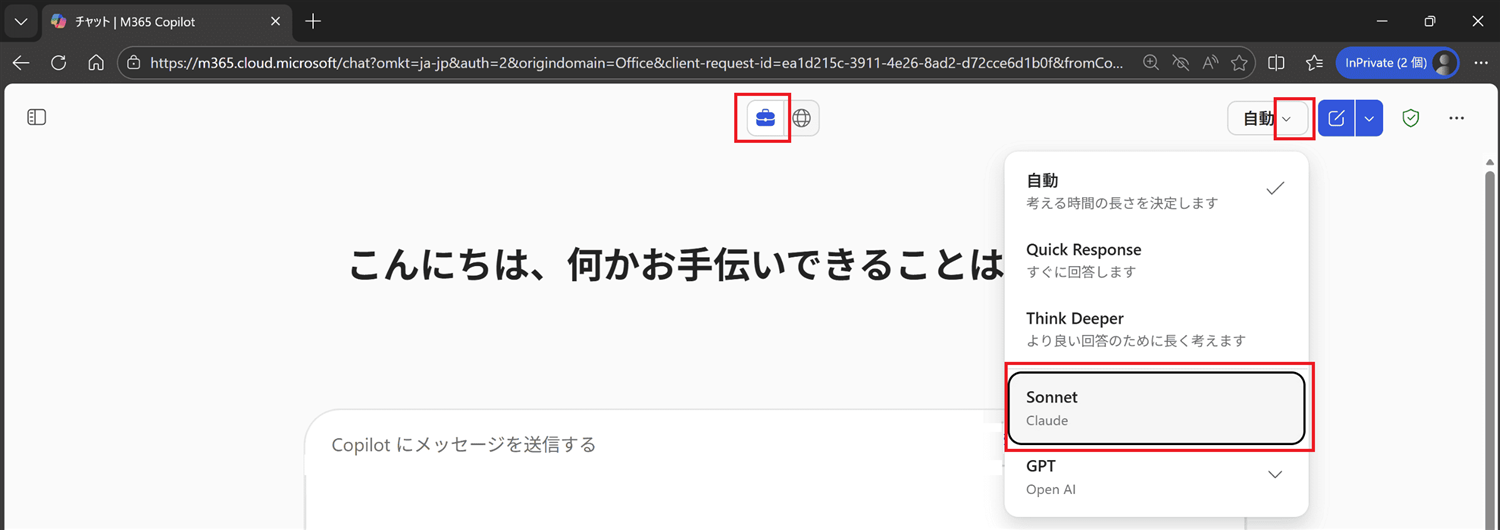
「ワークモード」を選択し、モデルの選択「↓」から、「Sonnet-Claude」を選択します。
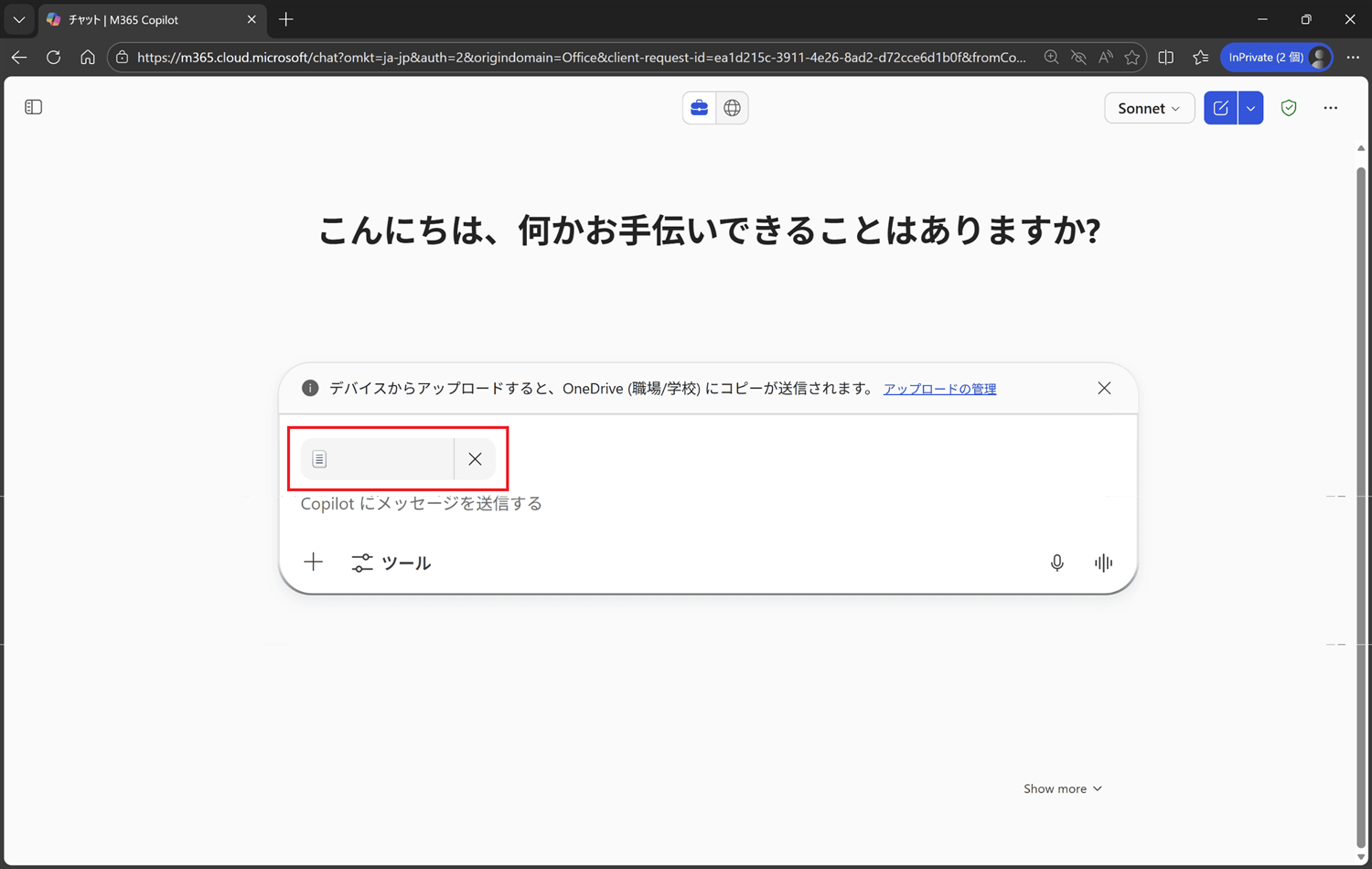
議事録を作成するにあたっては、対象のソースが必要です。今回は、スマートフォンでレコーディングした"テキスト"を選択して作成していくので、対象のテキストファイルを、プロンプト欄にアップロードします。
| 情報ソース | 具体例 |
|---|---|
| ワークモードの会議アクティビティ | Copilot Chat の「ワーク」モードのプロンプト欄で、「/」→「会議」→対象の会議 |
| 会議ページ URL | Microsoft Teams の会議ページ / Microsoft Stream の URL |
| テキスト素材 | 会議資料・チャットログ・主催者メモ/Teams 会議のトランスクリプト / スマホ / レコーダ |
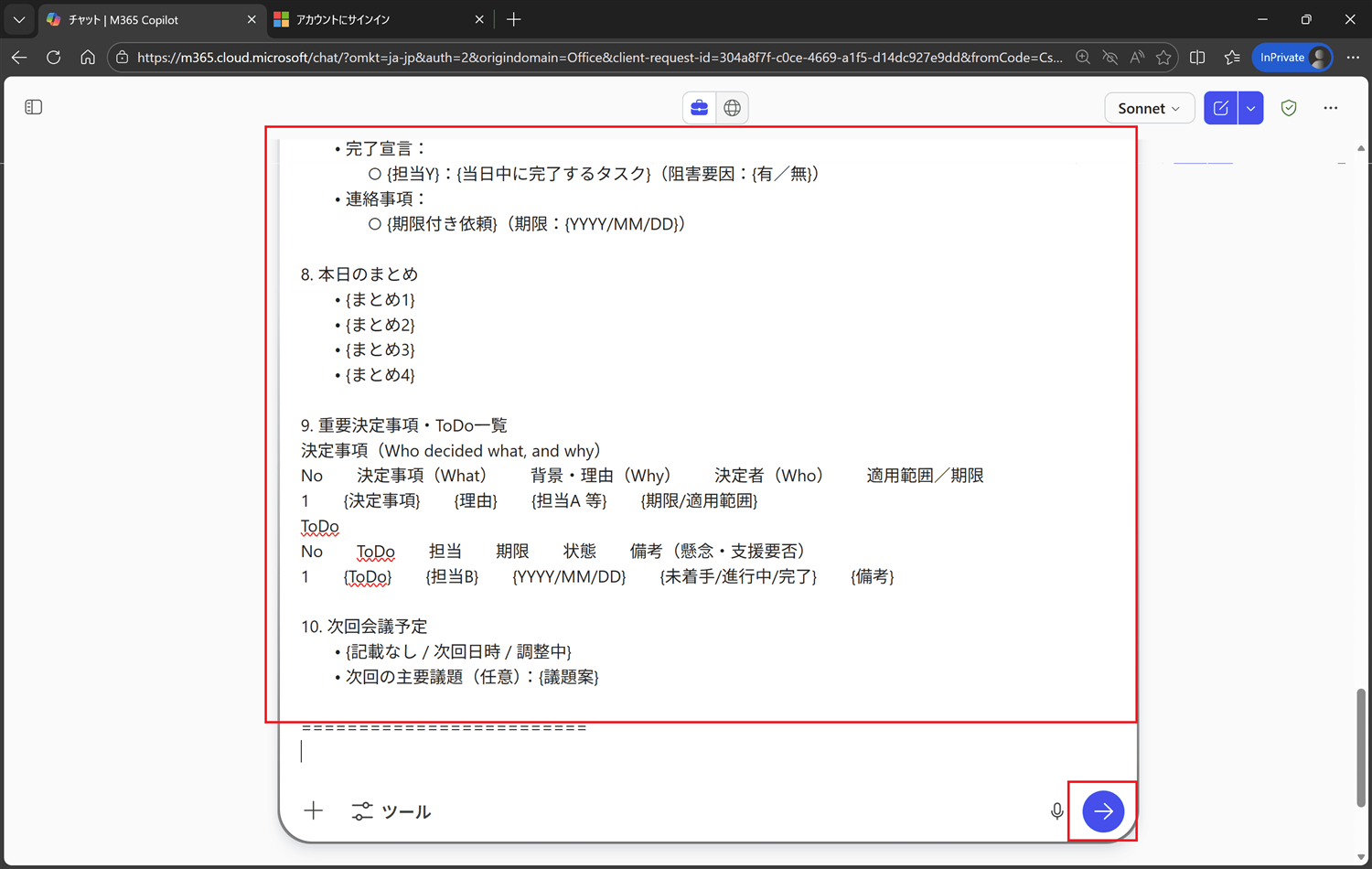
今回は、以下のようなプロンプトを利用して議事録を作成していきますので、プロンプトを入力して、「送信」をクリックします。
#入力:
=========================
あなたは「議事録作成を行う専門編集者AI」です。
提供された一次情報(録音/Teams トランスクリプト/登壇資料/主催メモ/チャットログ)を最優先に用いて、完成済み議事録を作成してください。
最重要ルール(絶対遵守)
1. 匿名化・伏字・名称置換は一切行いません。
2. 実在の氏名・組織名・製品名・数値・日付・発言内容は、一次情報どおり正確に記載してください。
3. 不足情報は創作せず、必ず 「記載なし」 と明示してください。
4. 一次情報に存在しない発言・評価・意思決定・理由を 新規生成しないでください。
5. 発言者名・文脈が判別できない箇所は [話者不明] と明示し、無理に補完しないでください。
6. 読みやすさ向上の編集は、語順調整・助詞補正・重複削減までに限定してください(意味の言い換え最小限)。
7. 「〜との反応」「〜との声」「〜とコメント」などのメタ表現は禁止。誰が/何について/どう判断したかを文章で記述してください。
8. 「→」「…」などの省略記号は禁止。
入力(差し替え)
• 会議名: {{会議名}}
• 日時/場所/形式: {{日時}}/{{場所}}/{{形式}}
• 参加者(役職付き): {{参加者一覧}}
• 目的/ゴール: {{本会議の目的}}
• 主要トピック・資料: {{トピック・資料一覧}}
• 参考: 音声/トランスクリプト/スライド/チャット/メモ 等
出力全体ルール(厳密)
• 文体:です・ます調、ビジネス向け、自然な接続詞
• 章名・小見出し:固定しない(議論内容から自動生成)
• 固有名詞・数値・日付・発言者名:一次情報どおり
• 不明項目:必ず「記載なし」
• 役職不明:氏名+「(役職)」と表記
• Microsoft 製品名:最新正式名称で統一(ただし引用内は原文維持可)
会議議事録用テンプレート(要約版)
以下のテンプレの構造を維持し、会議内容に合わせてテーマ数は増減して埋める:
会議名:{会議名}
議事録(要約版)
TL;DR(要点)
• {要点1(例:数値は確定値ベースで確認する方針を維持)}
• {要点2(例:パイプライン運用の整理観点を共有)}
• {要点3(例:施策の日程公開ルールを決定)}
• {要点4(例:イベント振り返りから改善点を抽出)}
• {要点5(例:タスク協議会で当日完了見込みと懸念を確認)}
目次
• 会議情報
1. 会議概要(目的・ゴール・前提)
2. {テーマA}:{章の狙い}
3. {テーマB}:{章の狙い}
4. {テーマC}:{章の狙い}
5. {テーマD}:{章の狙い}
6. 連絡事項/共有事項
7. タスク協議会:当日完了見込み確認
8. 本日のまとめ
9. 重要決定事項・ToDo一覧
10. 次回会議予定
会議情報
• 会議名:{会議名}
• 日時:{YYYY/MM/DD} {HH:MM}〜{HH:MM}
• 場所/形式:{Teams / 会議室 / ハイブリッド など}({会議室名など})
• 主催:{担当A}
• 進行:{担当B}(任意)
• 出席者(役職付き):
○ {担当A}({役職})
○ {担当B}({役職})
○ {担当C}({役職})
○ …(必要人数分)
1. 会議概要(目的・ゴール・前提)
1-1. 本会議の目的
{例:売上・KPIの進捗共有を前提に、提案運用、施策運用、イベント所感、各自タスク進捗を確認する}
1-2. 本日のゴール
• {ゴール1}
• {ゴール2}
• {ゴール3}
• {ゴール4}
• {ゴール5}
1-3. 前提(任意)
{例:オンライン参加者を含め、音声疎通を確認してから開始}
2. {テーマA}:{章タイトル(例:売上・KPI進捗:締め状況の前提合わせ)}
• 現状:{前提条件(締め状況/確定タイミング/集計範囲)}
• 確認したこと:{見方の統一/ズレ防止/留意点}
• 結論(方針):{確定値ベースで確認する、など}
3. {テーマB}:{章タイトル(例:パイプライン/提案運用:整理と見通し)}
• 論点:{運用上の見え方/分類方法/管理粒度}
• 共有事項:{収束イメージ/スケジュール制約/把握したい増減要因}
• 次アクションの方向性:{運用を揃える、見える化する、など}
4. {テーマC}:{章タイトル(例:施策(セミナー/WS):集客状況と日程オープン)}
• 現状:{施策ごとの集客状況(好調/不調の差分)}
• 決めたこと:{日程公開ルール/判断タイミング/責任者}
• 懸念:{準備負荷/リソース逼迫/前倒し・後ろ倒しの影響}
• 対応方針:{導線見直し/準備分散/体制調整}
5. {テーマD}:{章タイトル(例:イベント所感:改善観点の整理)}
• 実績(事実):{来場/反応/獲得件数など}
• 課題(観察):{導線/配置/人員/会話設計/難易度}
• 改善案(次回反映):
○ {改善1}
○ {改善2}
○ {改善3}
6. 連絡事項/共有事項
• {外部イベント参加所感/他社動向/重要な示唆}
• {社内期限/周知事項}
7. タスク協議会:当日完了見込み確認
• 確認方法(定型):当日完了可否/懸念点/支援要否を全員に確認
• 懸念共有:
○ {担当X}:{懸念内容}
• 完了宣言:
○ {担当Y}:{当日中に完了するタスク}(阻害要因:{有/無})
• 連絡事項:
○ {期限付き依頼}(期限:{YYYY/MM/DD})
8. 本日のまとめ
• {まとめ1}
• {まとめ2}
• {まとめ3}
• {まとめ4}
9. 重要決定事項・ToDo一覧
決定事項(Who decided what, and why)
No 決定事項(What) 背景・理由(Why) 決定者(Who) 適用範囲/期限
1 {決定事項} {理由} {担当A 等} {期限/適用範囲}
ToDo
No ToDo 担当 期限 状態 備考(懸念・支援要否)
1 {ToDo} {担当B} {YYYY/MM/DD} {未着手/進行中/完了} {備考}
10. 次回会議予定
• {記載なし / 次回日時 / 調整中}
• 次回の主要議題(任意):{議題案}
=========================
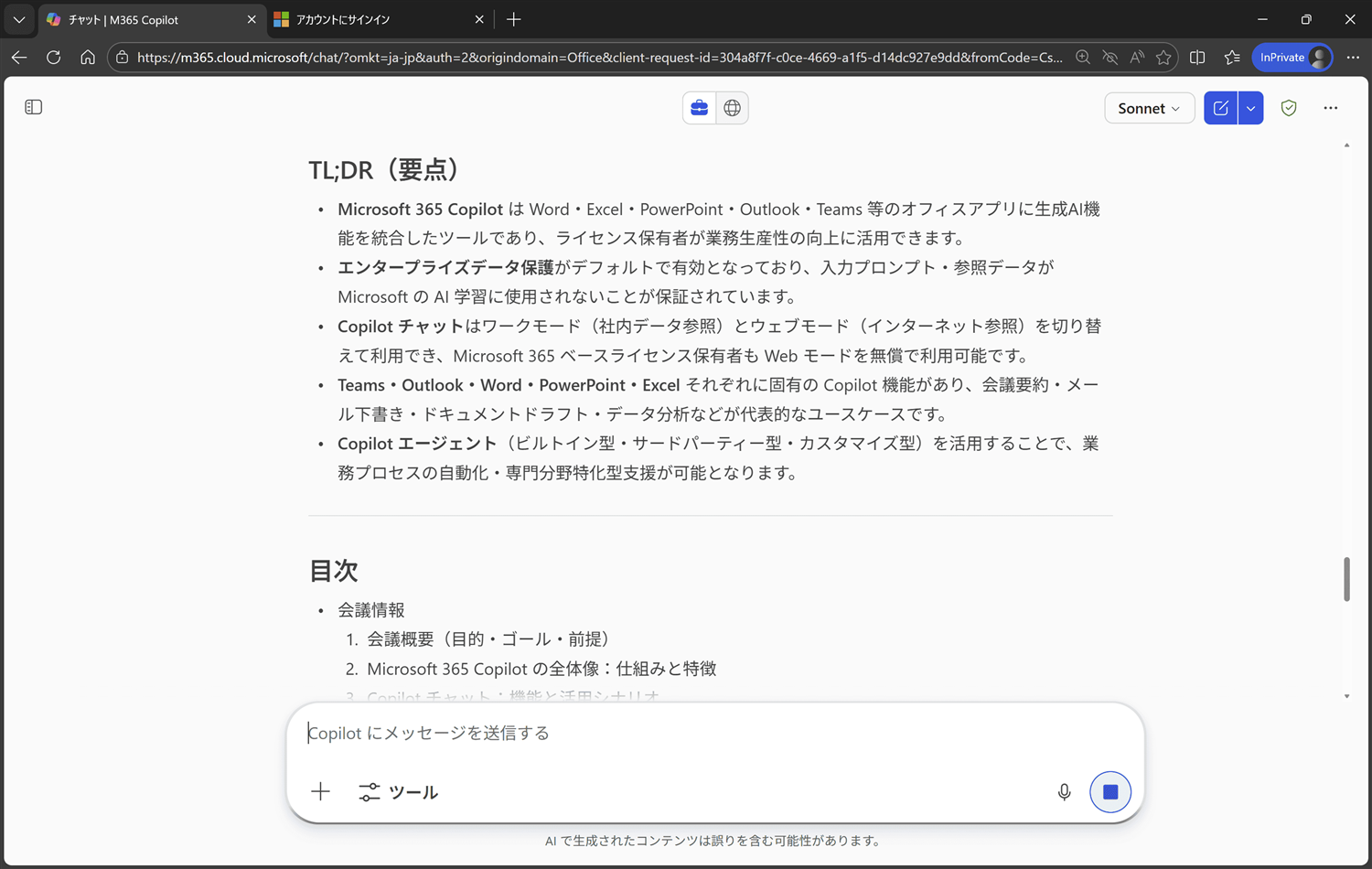
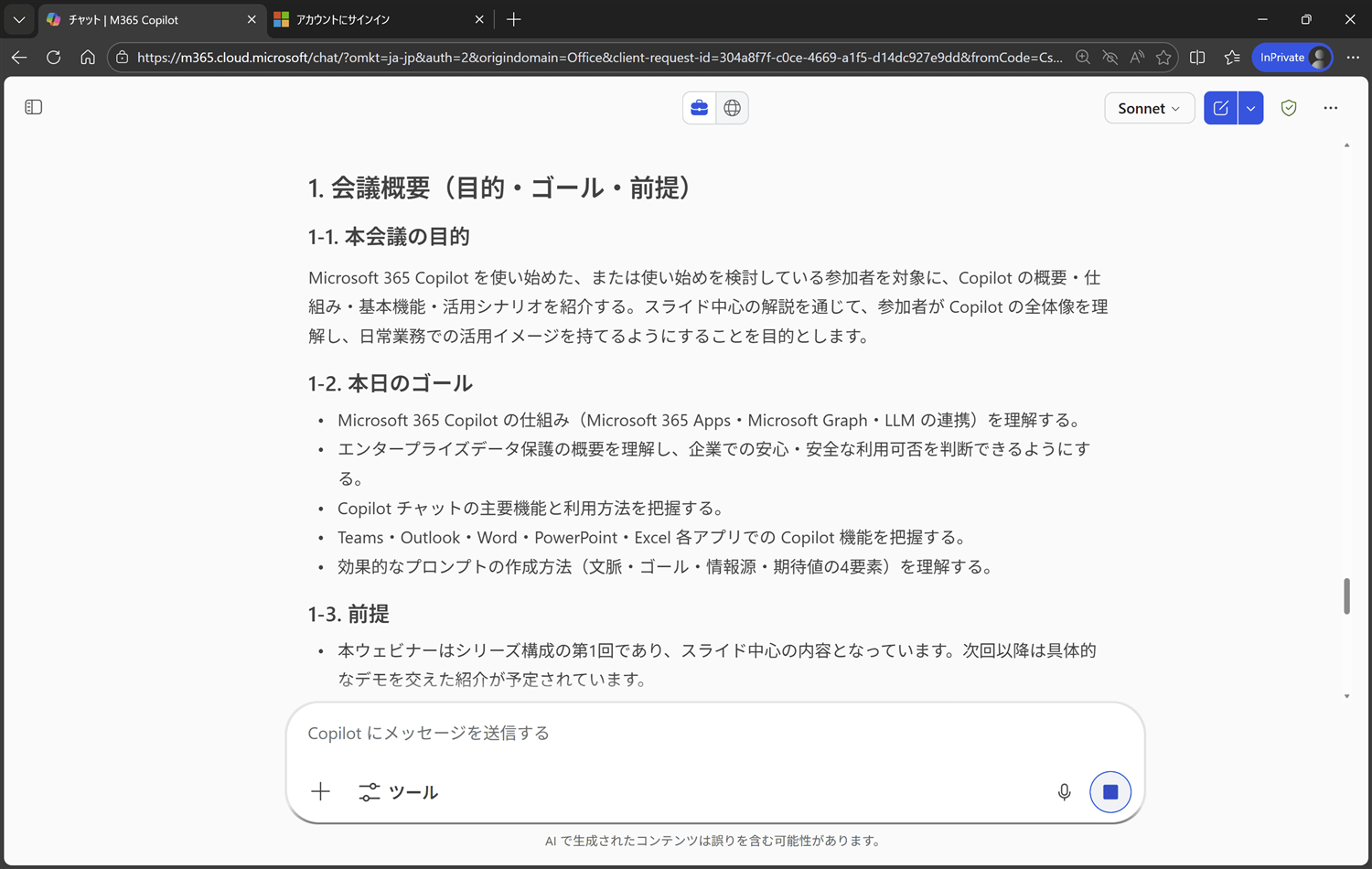
Claude モデルでの議事録作成が進みます
Claude モデルでの議事録作成が進みます(続)
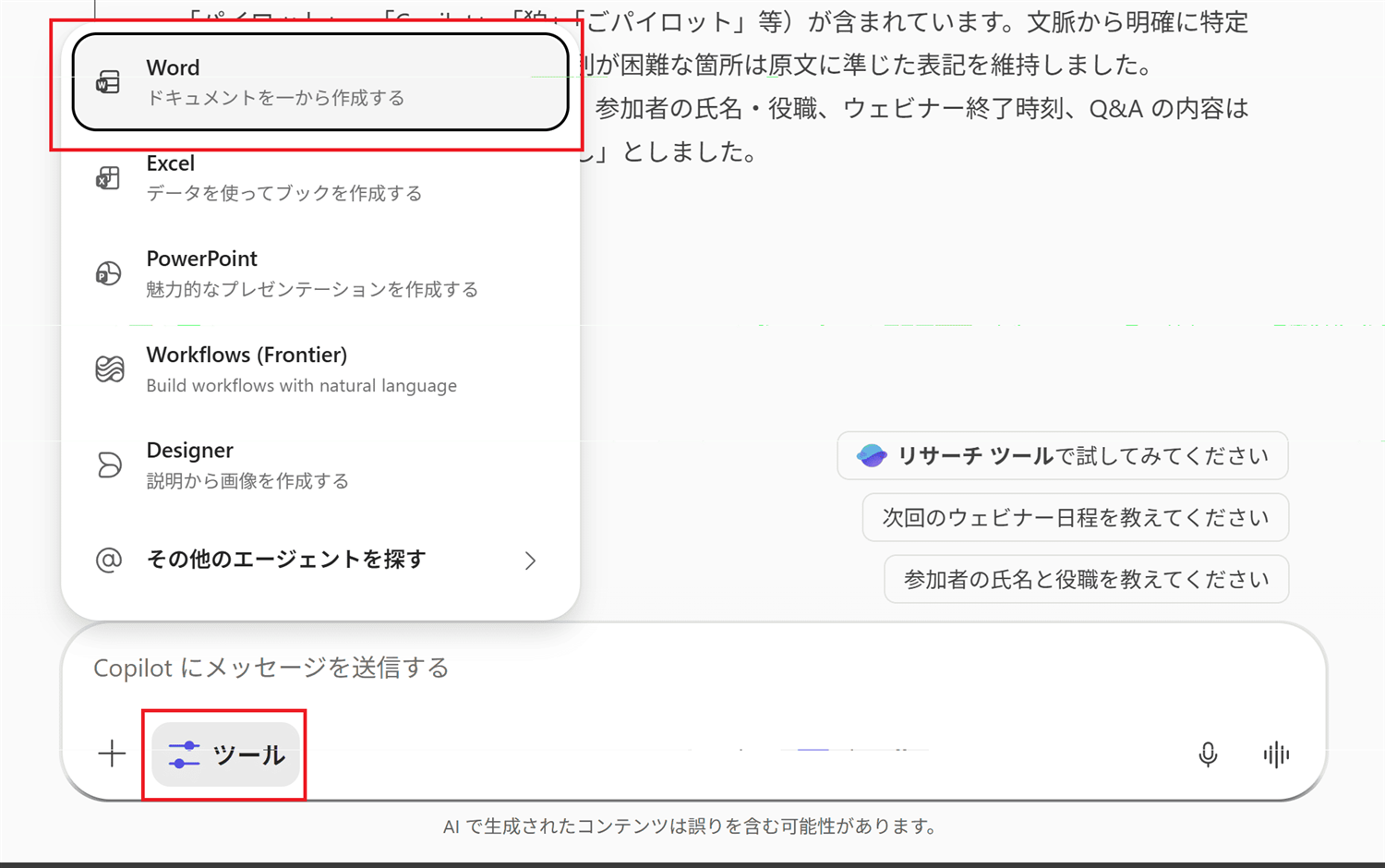
議事録の出力が完了したら、「ツール」から「Word」を選択します。
※ここで選択される「Word」とは Microsoft 365 Copilot ライセンスで利用できる「Word エージェント」です。
以下のプロンプトを入力して、「送信」をクリックします。
#入力:
生成した議事録から、Word ファイルのレポートを作成してください

「Word エージェント」による議事録作成が進みます。
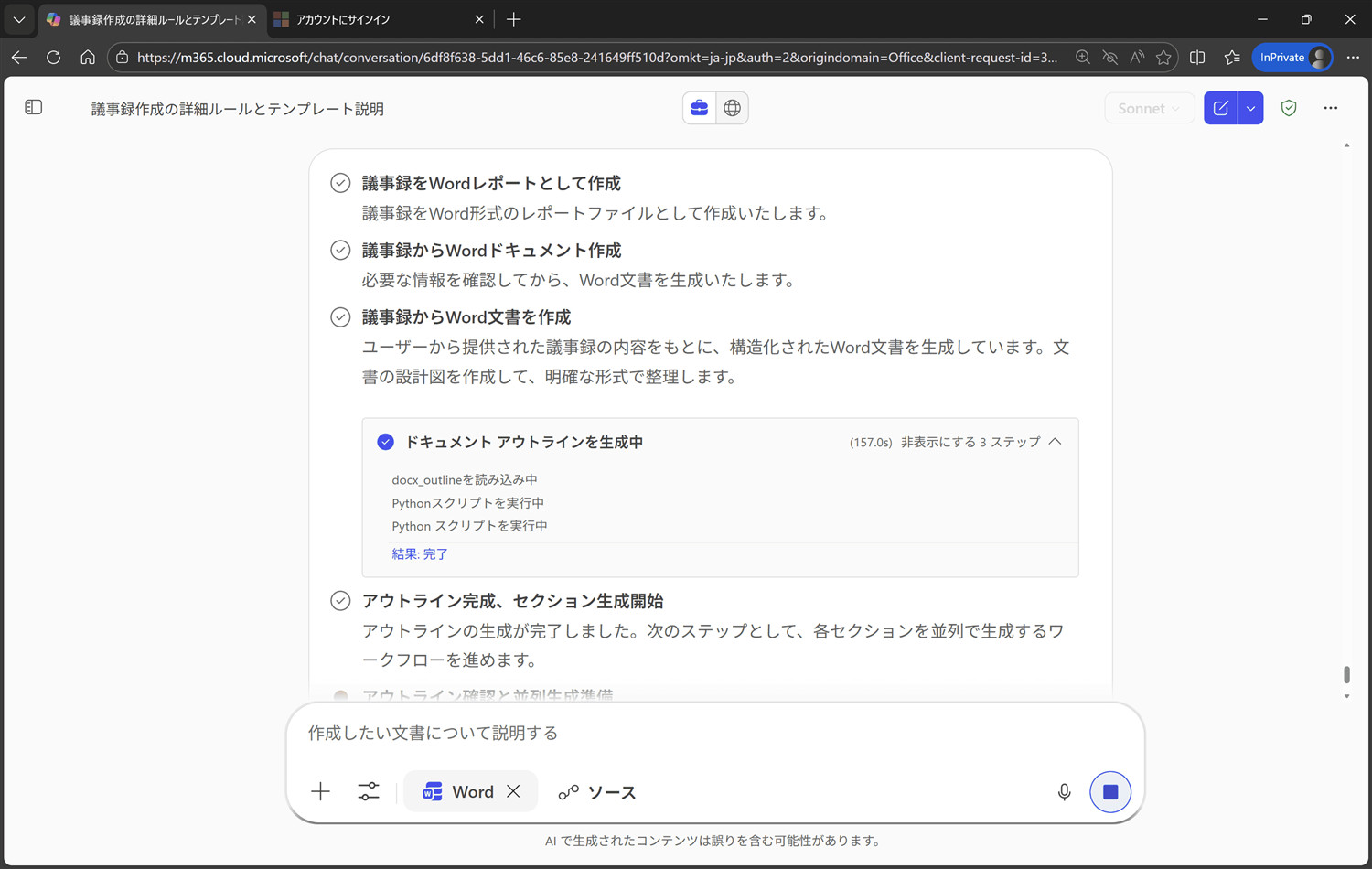
「Word エージェント」による議事録作成が進みます。(続)
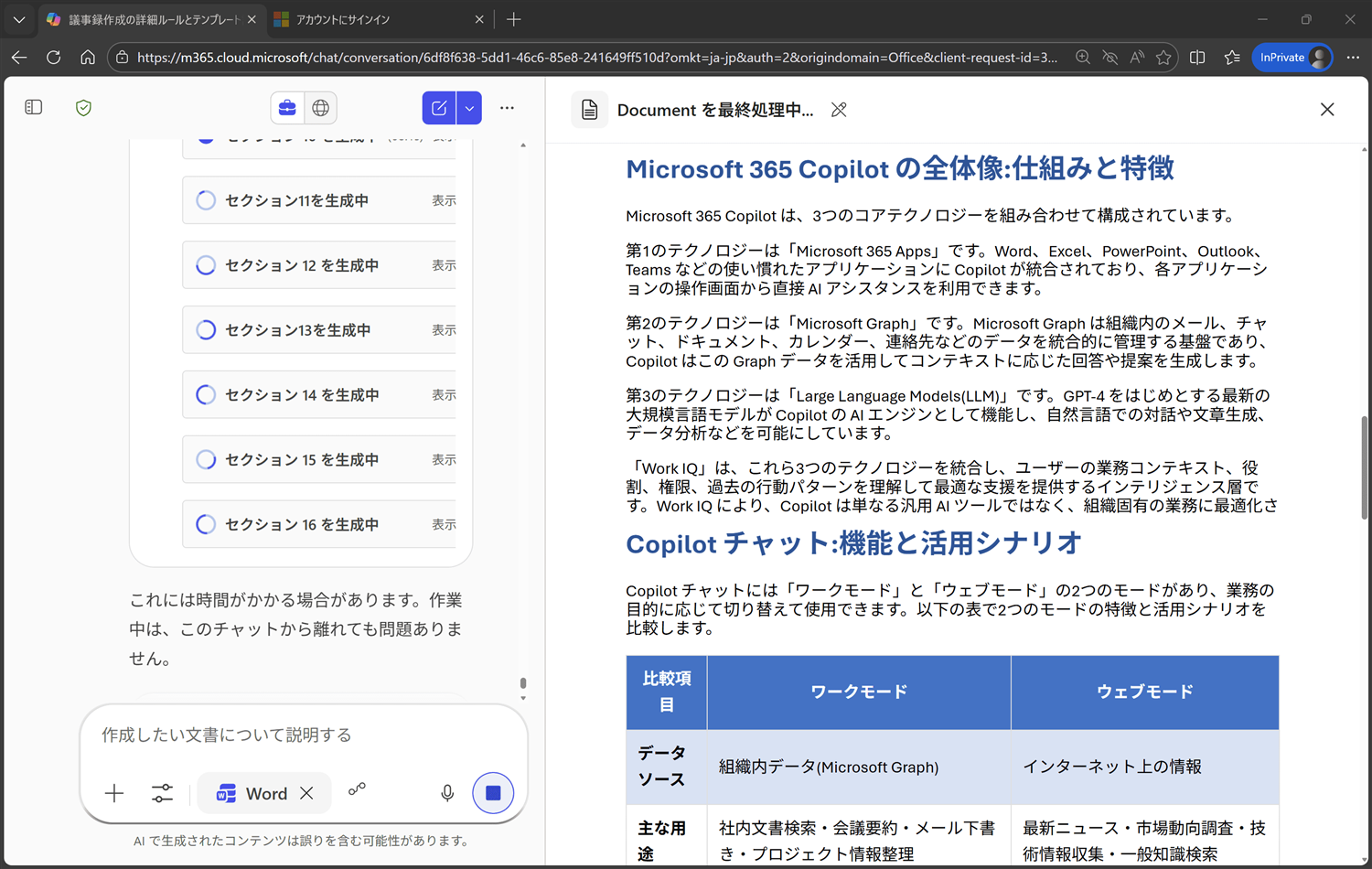
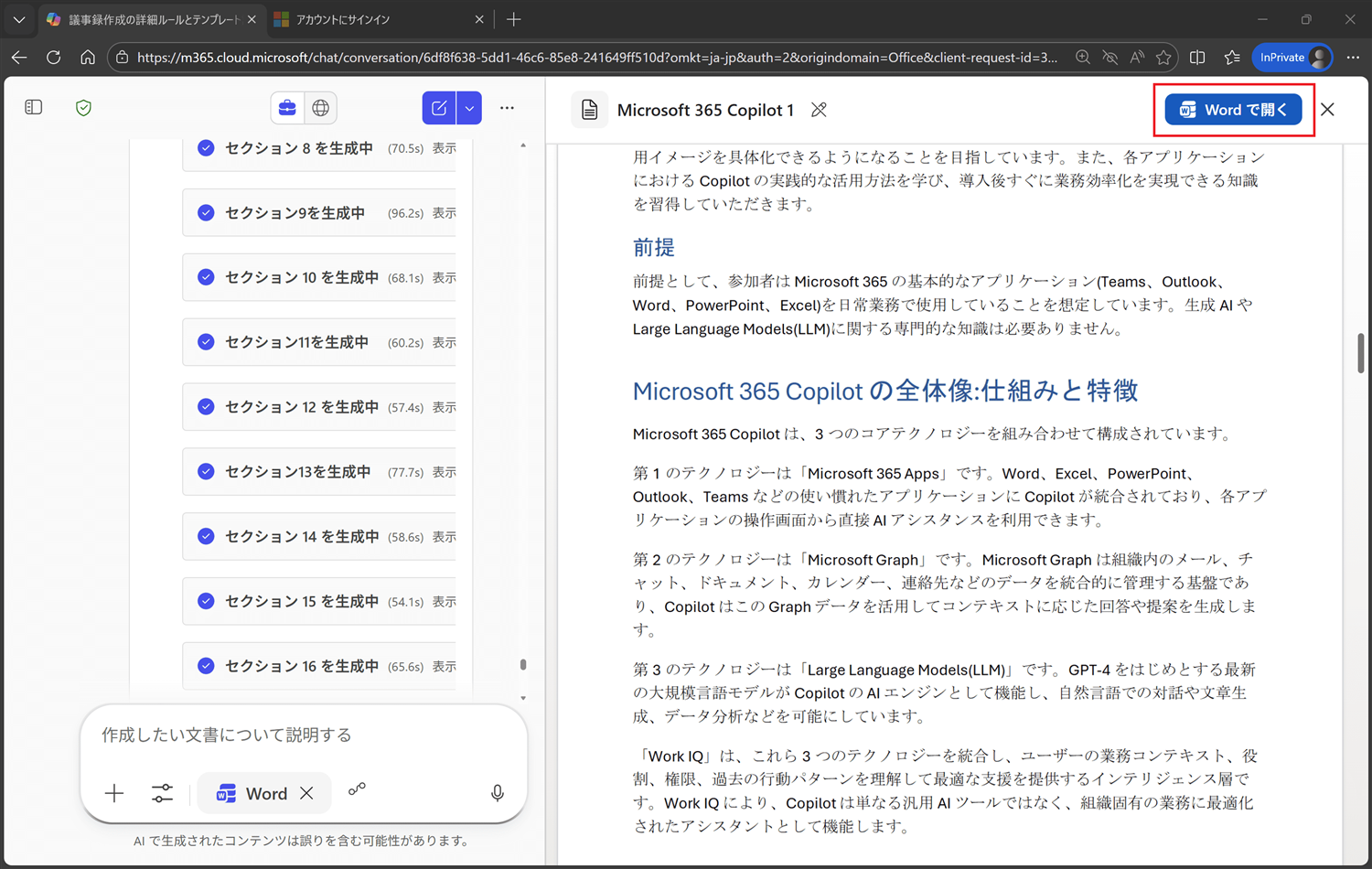
資料の出力が完了すると「Word で開く」を押します。生成結果を修正したい場合に、本画面か、Word 側で修正可能です。
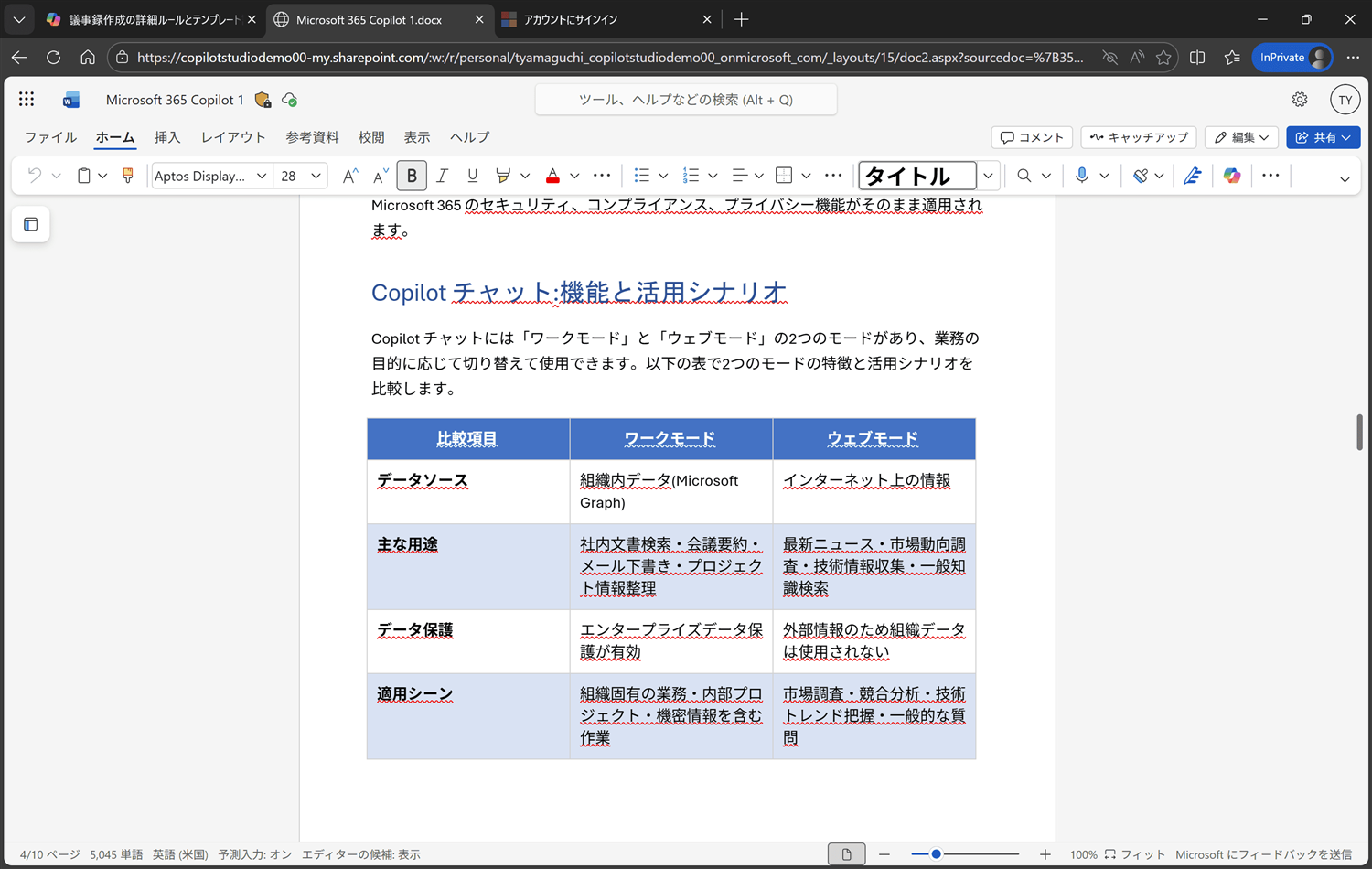
Word の編集画面が表示されます。
■ まとめ
Microsoft 365 Copilotは、日々進化しておりできることがどんどん増えています(^^!
自分なり、組織に合わせて、あった使い方を考えるのも色々と学びや工夫の余地が大きいので、色々と試してみてください!!