



どうも、株式会社ソフトクリエイト で情報屋やってます。山口です。
普段は企業様向けに Microsoft 365 活用のご支援をおこなっています。
みなさん、OneDrive for Business で同期したフォルダー、毎日触ってますよね(^^
「プロジェクトA」「プロジェクトB」「経理用」「個人メモ」……気づけばフォルダーがどんどん増えて、「あれ、どこにあったっけ?」とか「うわ、間違えたフォルダー開いてた!」みたいなこと、ありませんか?
実は最近、この"あるある"を解消してくれる便利なアップデートがやってきました! Windows PC上の OneDrive for Business 同期フォルダーで、エクスプローラー上から直接フォルダーに色付け(カラー設定)できるようになったんです!
・視覚的にパッと判断できる
フォルダー名だけで識別しようとすると、どうしても一瞬読む時間がかかりますよね。 でも「赤=緊急」「青=進行中」「緑=完了」みたいに色を決めておけば、目に入った瞬間に判断できます。
・「探す」「間違える」「開き直す」ストレスが減る
業務フォルダーを大量に扱っていると、似た名前のフォルダーを間違えて開いちゃうこと、ありますよね。 色分けしておけば、そういうミスがグッと減ります。
実は、今回ご案内するWeb版の OneDrive や Teams では以前からフォルダーを色分けできる機能がありました。
ただ、この機能、知らなかった人も多いかもしれませんね・・・(^^

Windows PC上の One Drive for Business 同期フォルダーでも色付けできるようになりました!
■ 前提
• Windows 11 です。
• 対象は Windows PC上の OneDrive for Business 同期フォルダーです。
• OneDrive 同期クライアントが有効で、フォルダーがローカルに同期されている必要があります。
• 本記事では、組織で利用している OneDrive は Microsoft 365 の OneDrive for Business であることを前提とします。
■ 操作方法
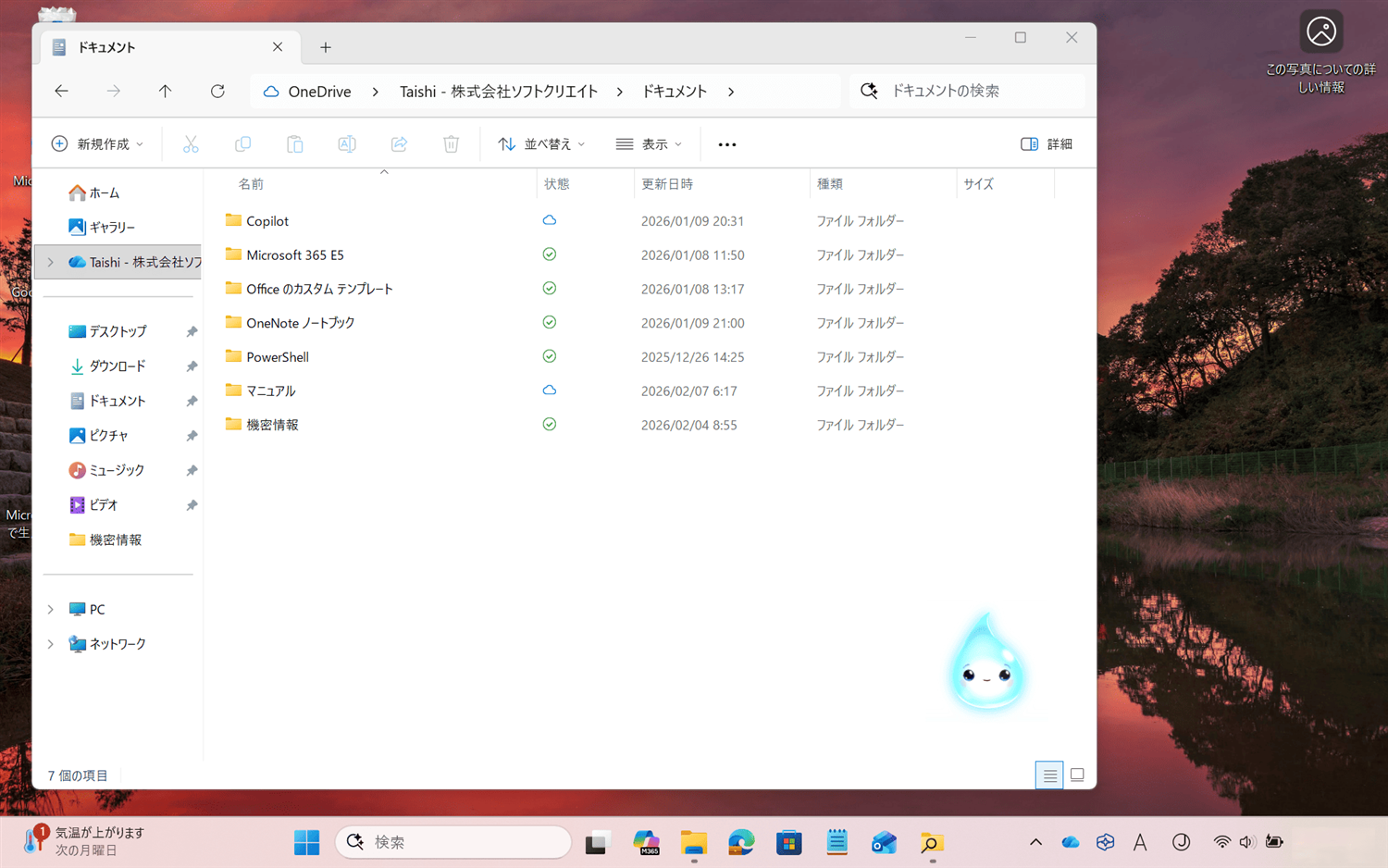
One Drive for Business で同期されたフォルダーにアクセスします。
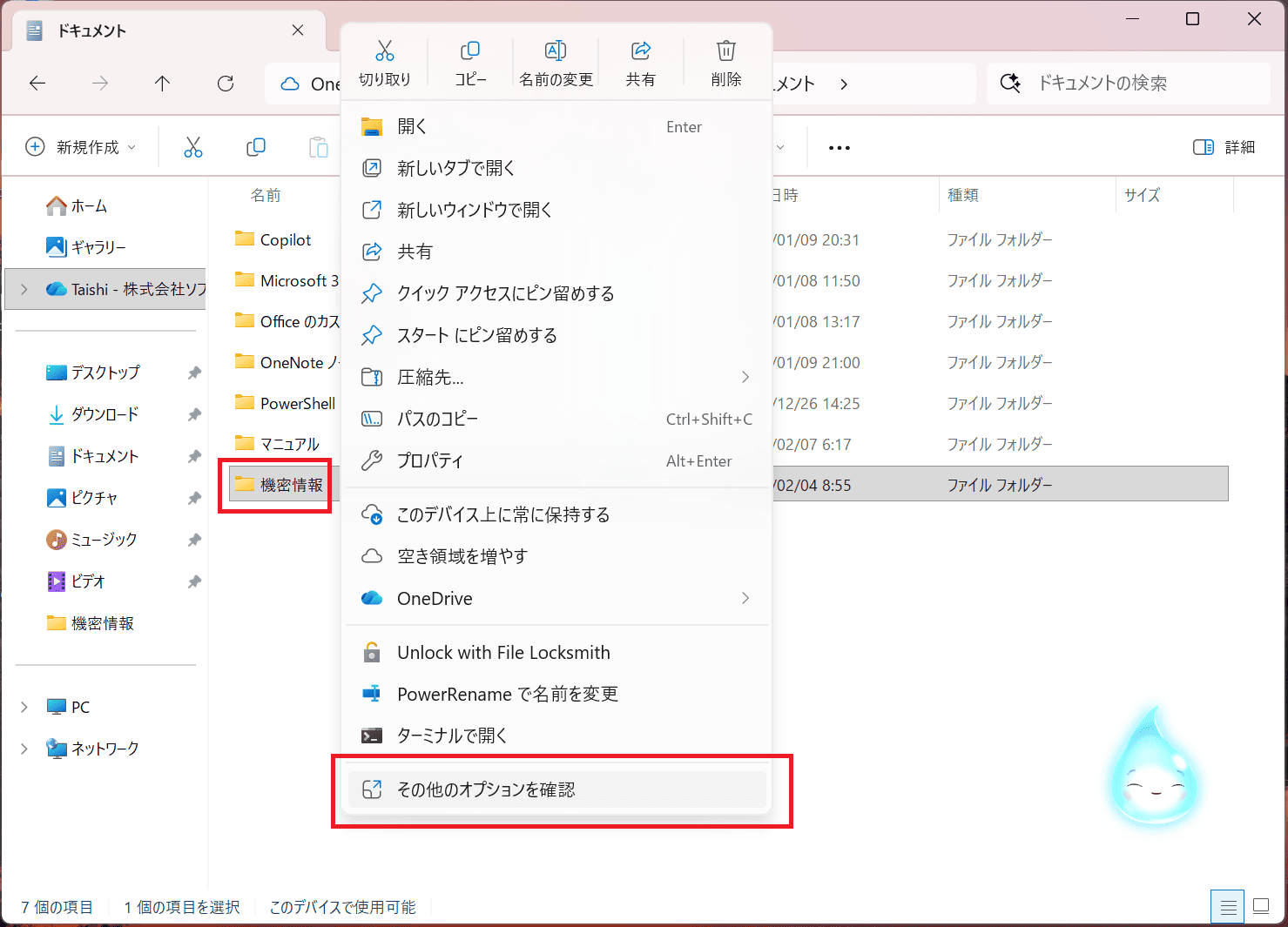
色を変更するフォルダーを選択、右クリックし、表示されるコンテキストメニューより、「その他のオプションを確認」をクリックします。
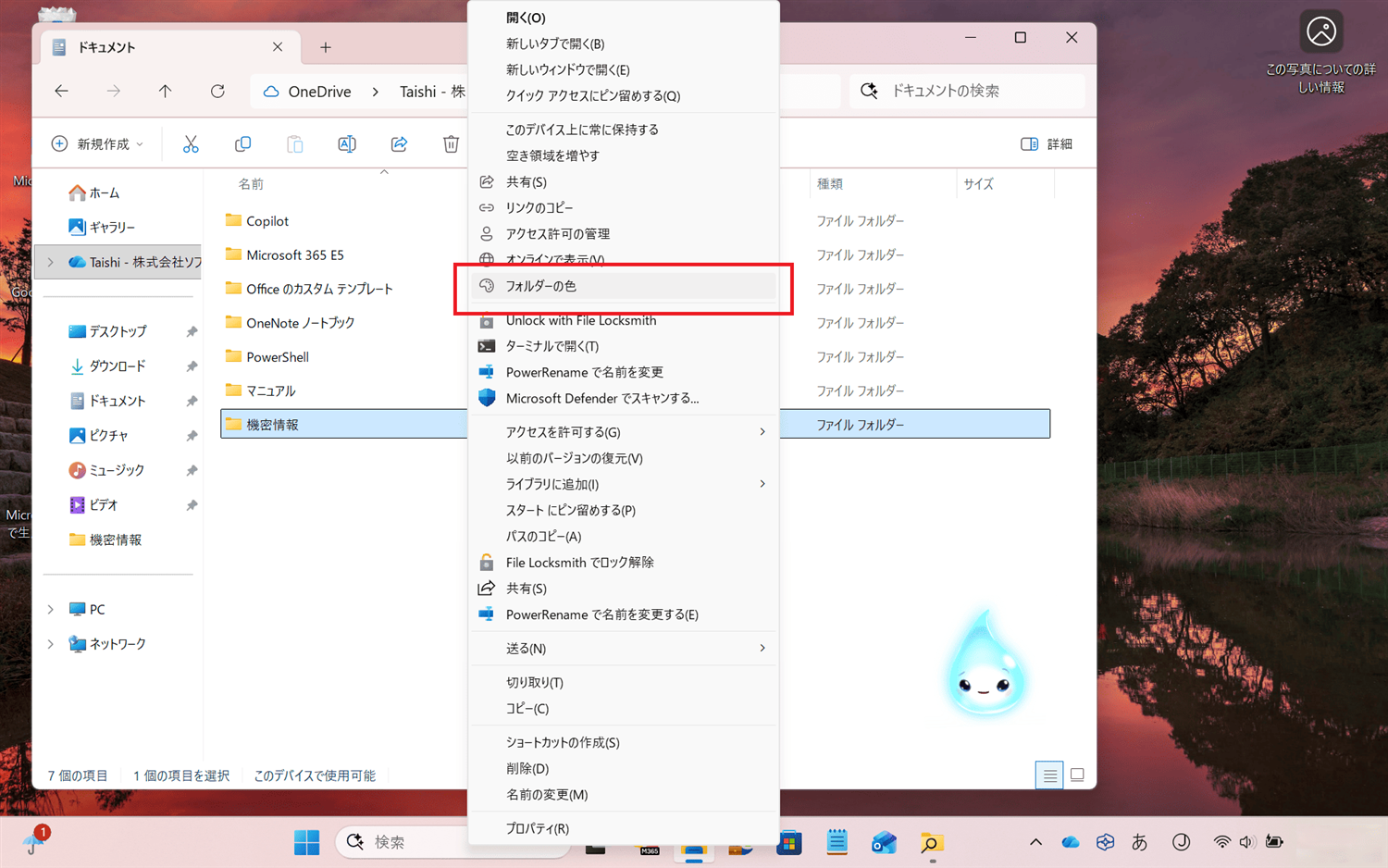
メニューから「フォルダーの色」をクリックします。
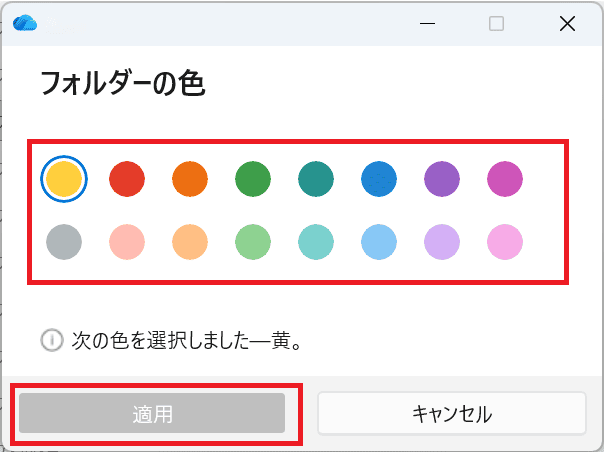
割り当てるフォルダーの色を選択し、「適用」をクリックします。
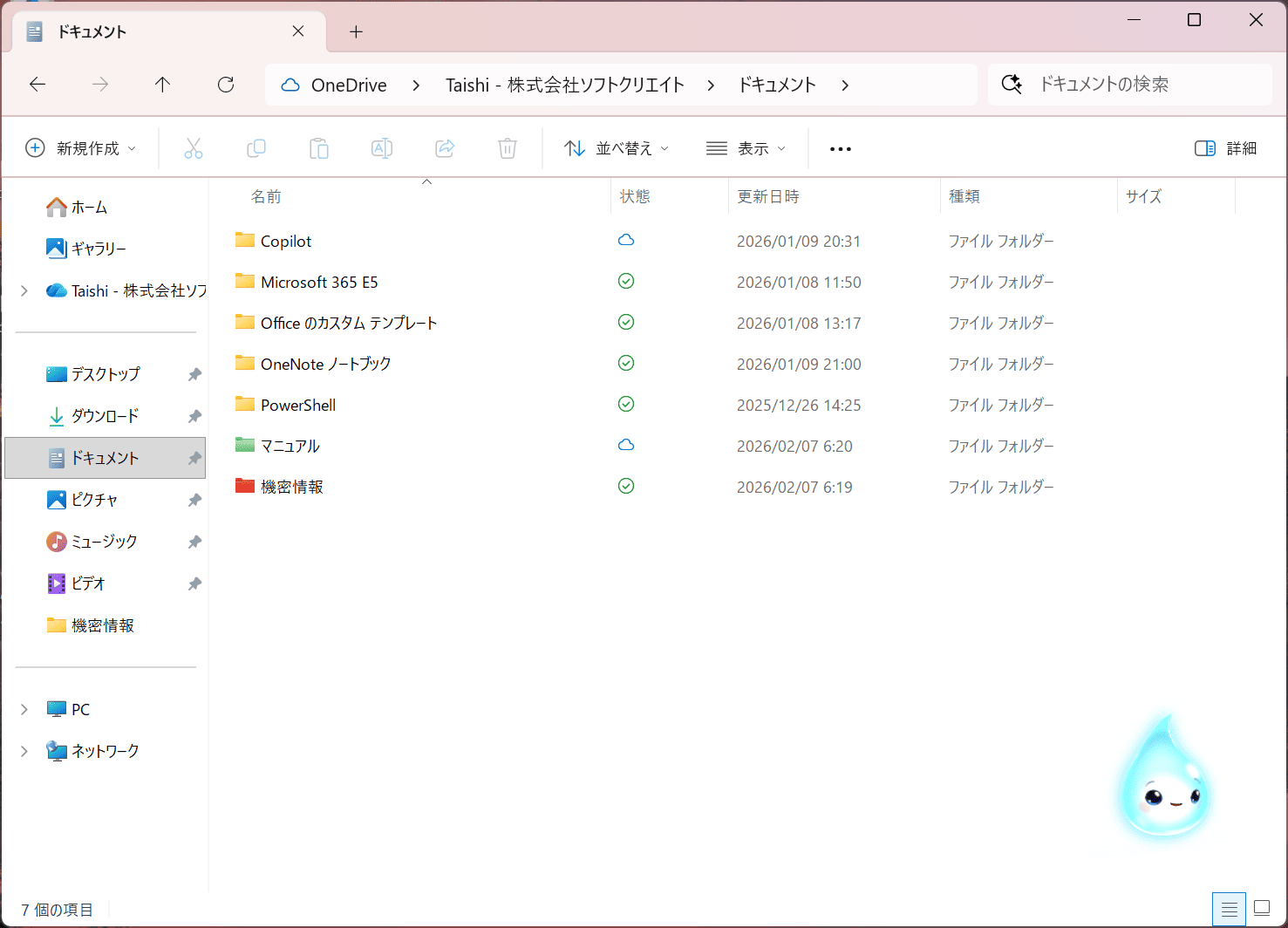
割り当てたフォルダーの色に合わせて、フォルダーの色が変更されます。
ちなみに、エクスプローラーでフォルダーの色を変更してもきちんと同期されるので、Web版の「OneDrive」を確認すれば同じ色に切り替わっているはずです!
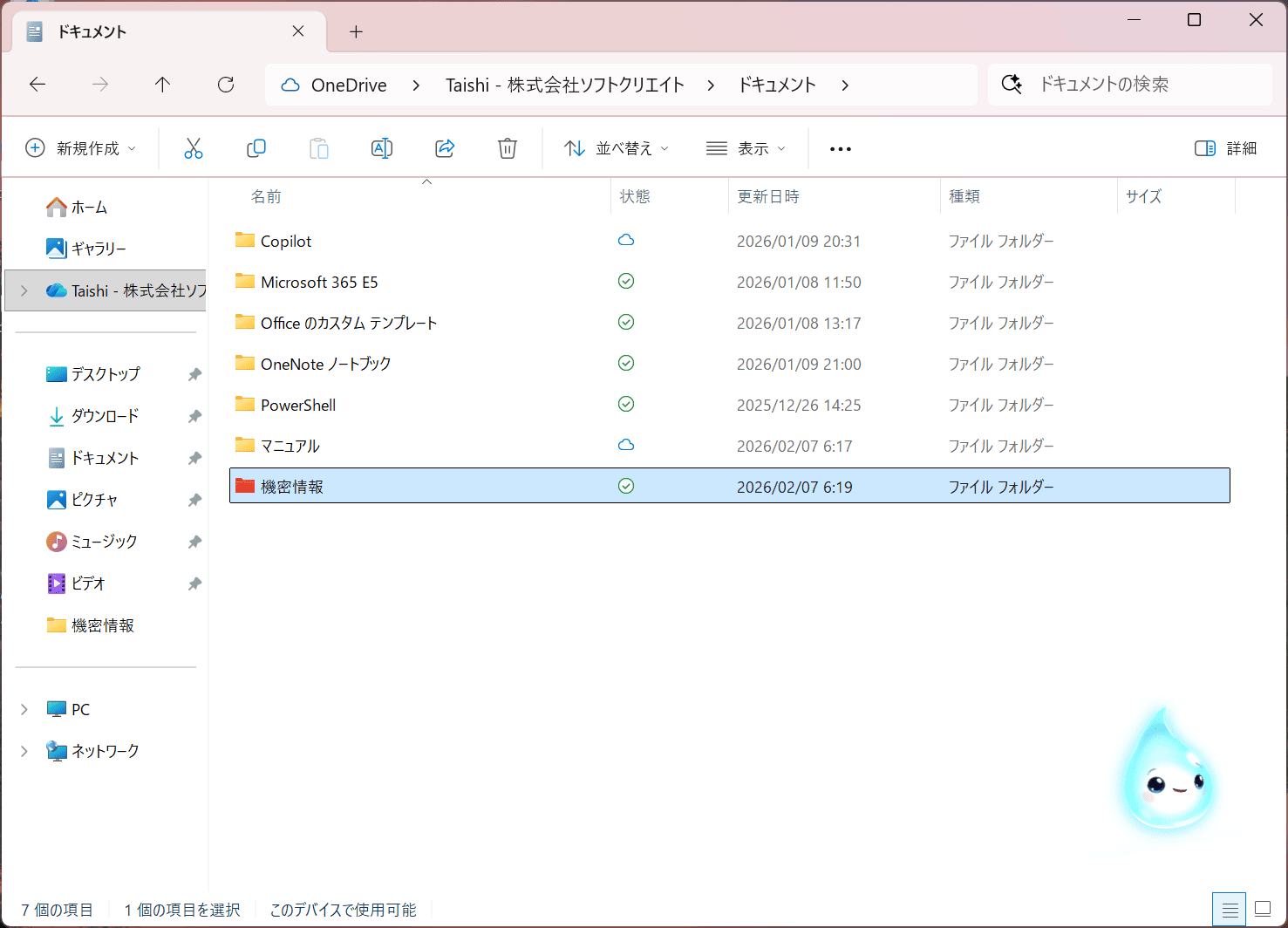
資料フォルダー、画像のみのフォルダーなど、現在お使いの環境で作成されているフォルダー目的や分類に応じて、色を割り当てるとすっきりします(^^
■ まとめ
というわけで、今回は Windows PC上の OneDrive for Business 同期フォルダーで色付けができるようになった機能についてご紹介しました!Windows エクスプローラー上で OneDrive for Business のファイルを利用している人にとっては、うれしいアップデートじゃないかと思います!
正直、「フォルダーの色が変わるだけでしょ?」って思うかもしれませんが、日々のファイル操作で積み重なる"小さなストレス"を減らしてくれるのは、意外と大きいですよね(^^