

どうも、株式会社ソフトクリエイト で情報屋やってます。山口です。
普段は企業様向けに Microsoft 365 活用のご支援をおこなっています。
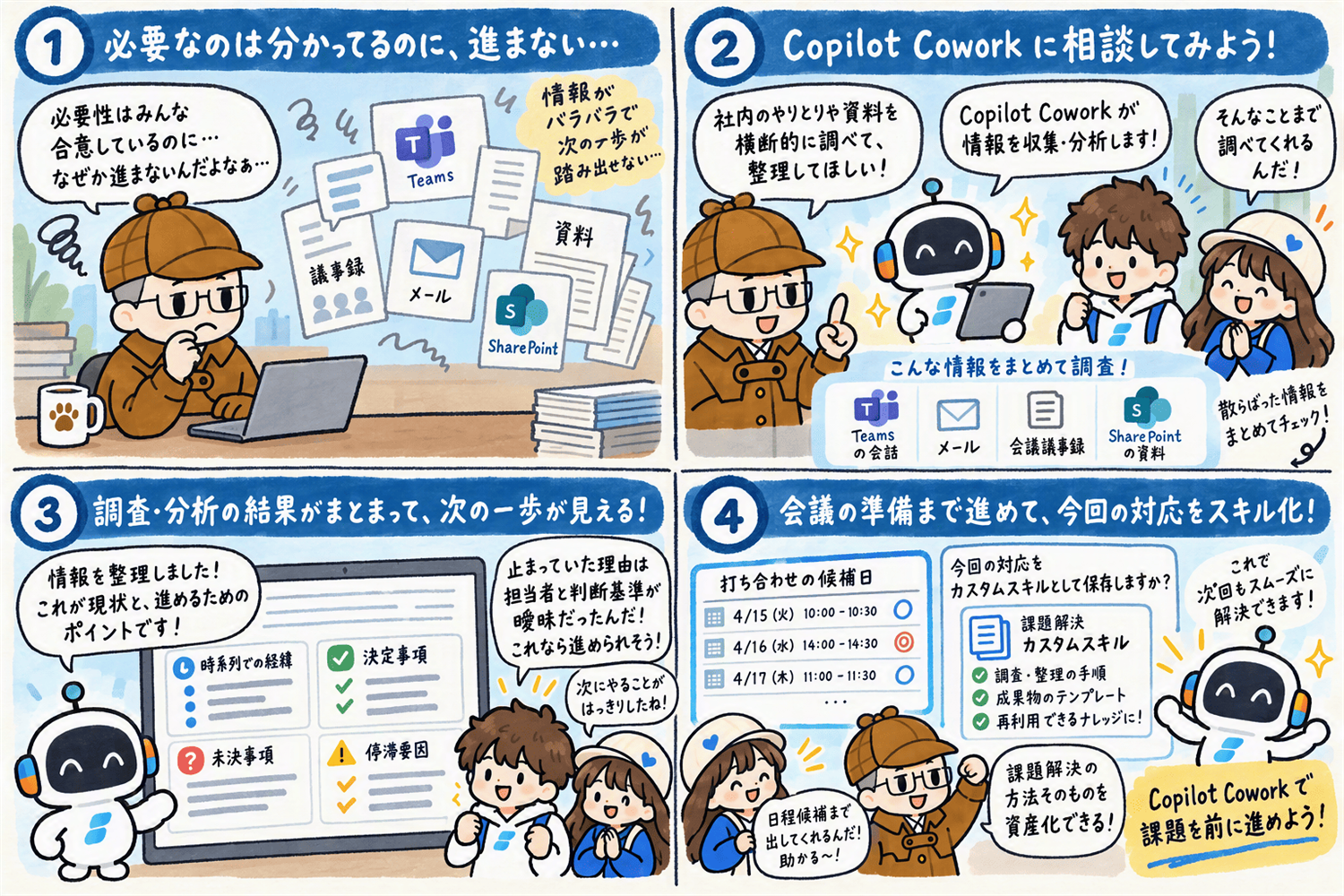
「必要なのは分かっている。会議でも合意した。でも、なぜか進まない」こういう課題は、常にありますよね(^^ゞ
進まない理由はたいてい、やる気ではなく情報のほうにあります。誰が決めるのか、何が決まっていて何が未決なのか、そのあたりが散らばったままだから、次の一歩が踏み出せない。
Copilot Cowork なら、社内のやりとりやファイルを横断的に分析してくれるので、滞った課題を進めるための材料集めに最適です。
この辺りは Copilot Chat でもできなくはないのですが、情報の探索度と、次に向けた繋がりという点では Cowork の方が強い、というのが使ってみた実感です。
今回は、「①課題を相談する → ②整理結果を受け取る → ③追加で調べてもらう → ④今回の対応をスキル化する」という流れでご紹介していきます!

Copilot Cowork で、社内の課題解決のヒントと道筋を相談してみよう! ~止まったままの案件を、動かすための材料をまとめてもらう~
■ なぜ Cowork に相談するのか?
止まっている対応の情報は、たいてい一か所にまとまっていません。
・経緯は Teams のチャットとチャネルに分散している
・決まったことは会議の議事録の中に埋もれている
・関連資料は SharePoint のどこかにある
・細かい合意はメールでやりとりされている
これを人力で集め直すのは、正直かなりの手間です。
Cowork は、これらを横断的に調べたうえで、時系列の整理、決定事項と未決事項の切り分け、停滞要因の検討まで進めてくれます。つまり「判断するための材料」を用意してくれるわけですね。
■ 前提条件
| 項目 | 内容 |
|---|---|
| 利用環境 | Copilot Cowork の画面にアクセスできること |
| 参照範囲 | 調べてほしい Teams の会話・議事録・SharePoint 資料・メールに、自分がアクセスできること |
| クレジット | 今回のシナリオで150〜200クレジット程度(利用モデルや出力に応じて変動します) |
| 提供状況 | Cowork の利用可否・提供状況はテナントや契約状況によって異なる場合があります(要確認) |
■ 手順
◆ フェーズ1|課題を Cowork に相談する
STEP 1:相談のプロンプトを用意する
「なんとなく困っている」ではなく、状況・役割・参照範囲・成果物・禁止事項まで書き切るのがポイントになります。
実際に使ったプロンプトが、こちらです。角かっこの部分を、ご自身の案件名に置き換えてお使いください。
社内で取り組んでいる[ブログの記事作成]について、必要性は認識されているものの、検討が続き、具体的な改善が進んでいません。
会議では必要性に合意しているものの、対応方針と責任分担が決まらず、担当者も次に何をすべきか分からない状態です。
あなたはこの課題を前に進める推進役として、判断できる情報をまとめて、その後2週間の実行計画を作成してください。
参照対象は、私が指定するTeamsの会話、会議議事録、SharePointの関連資料と現行の業務手順、閲覧可能な関連メールです。
まず調査範囲と進め方を簡潔に示し、情報収集、論点整理まで進めてください。
資料が見つからない場合は、検索した範囲と不足情報を示し、原因や関係者の意図を推測で断定しないでください。
過去の経緯を時系列で整理し、決定事項、未決事項、意見の相違、依存関係を分けてください。
停滞要因は、判断基準の不足、決定権者の不明確さ、情報不足、作業余力の不足などの観点で検討し、根拠となる資料へのリンクを付けてください。
成果物は、会議用の1ページ要約、対応案の比較表、2週間のアクション一覧です。
比較表には効果、必要工数、懸念、決定が必要な点を、一覧には担当候補、期限案、完了条件、先行作業を記載してください。
さらに、30分の意思決定と相談用の議題と招集文案を用意してください。
最初に着手すべき行動を3つに絞り、担当者や期限が未合意の項目は提案と明記してください。
会議招集やメッセージ送信、ドキュメント作成は、私が内容を確認してから実行してください。
このプロンプトには、実は4つの仕掛けが入っています。
| 仕掛け | 書いている内容 | なぜ効くのか |
|---|---|---|
| 役割を与える | 「この課題を前に進める推進役として」 | 単なる要約ではなく、前に進める視点で整理してくれます |
| 推測を禁止する | 「資料が見つからない場合は、検索した範囲と不足情報を示し、推測で断定しない」 | それらしい作り話を防ぎ、情報の欠けも可視化されます |
| 成果物を指定する | 「1ページ要約、比較表、2週間のアクション一覧、議題と招集文案」 | そのまま会議に持ち込める形で出てきます |
| 勝手に実行させない | 「会議招集やメッセージ送信、ドキュメント作成は、私が確認してから」 | 意図しない送信を防げます。ここは必ず入れておきましょう |
STEP 2:Cowork でタスクとして依頼する
Cowork の画面を開き、[新しいタスク] から用意したプロンプトを入力して送信します。横断的に調べにいくため、完了まで少し時間がかかります。
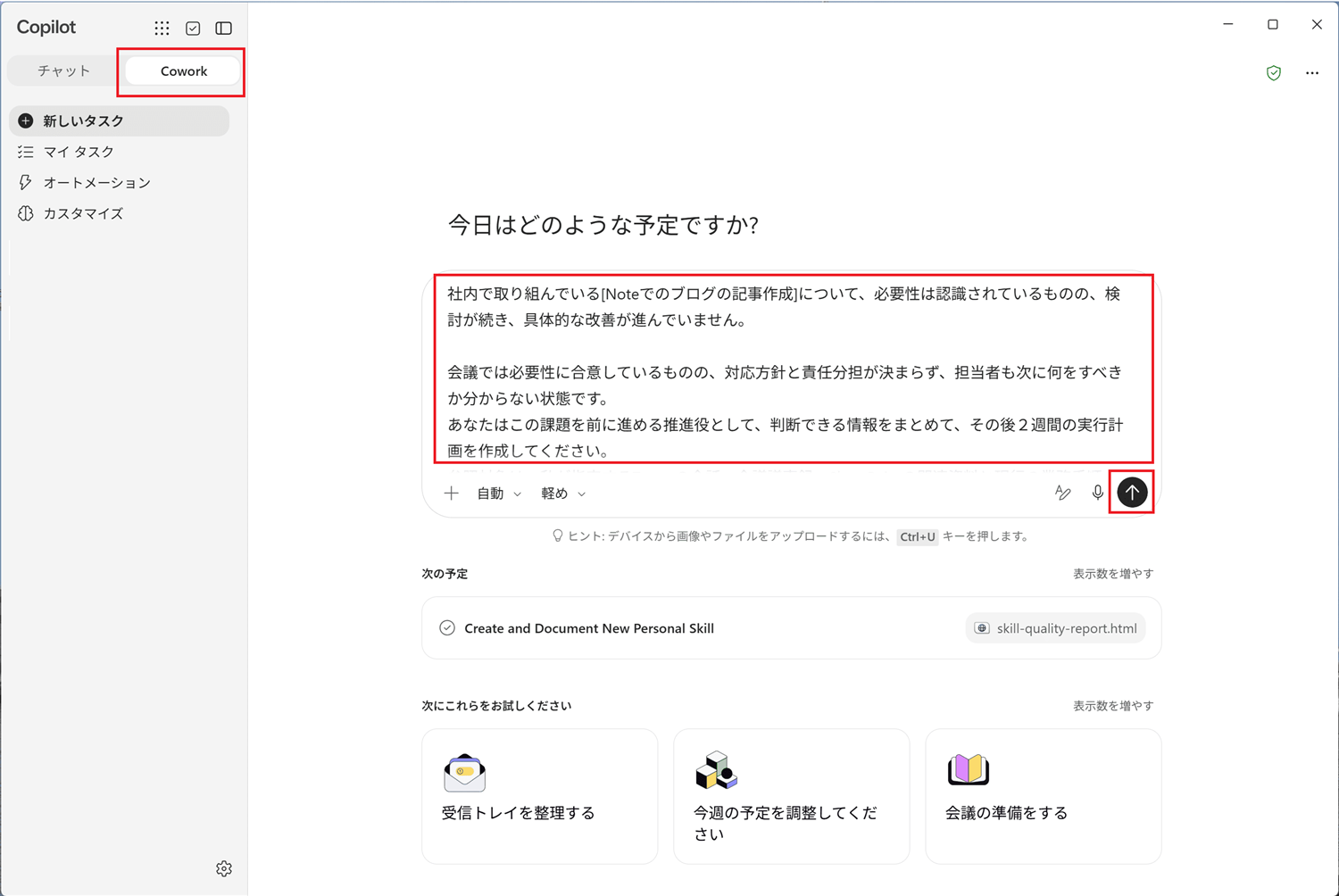
図1:Cowork に課題解決の相談を依頼する
◆ フェーズ2|整理結果と成果物案を受け取る
STEP 3:調査範囲と「見つからなかったもの」を確認する
まず出てくるのが、調査範囲と進め方です。どのキーワードで、どの範囲(Teams・メール・予定表・SharePoint / OneDrive)を調べたのかが示されます。「議事録は要約部分しか読めなかった」「予定表に関連会議はなかった」といった具合に、情報の欠けがそのまま可視化されます。プロンプトで推測を禁止した効果が、ここに出ていますね(^^
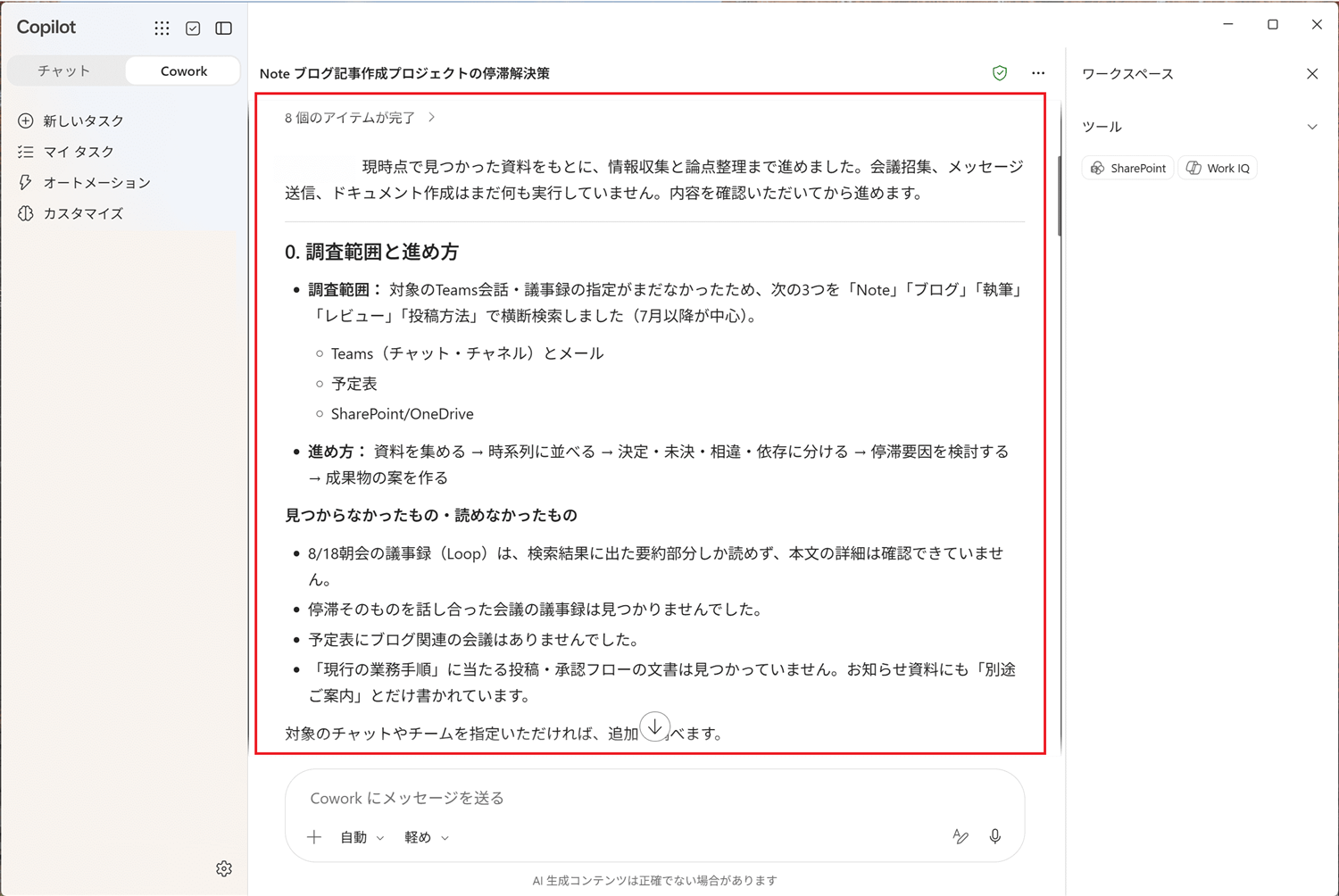
図2:調査範囲と、見つからなかった情報を確認する
STEP 4:成果物と「最初の3アクション」を確認する
続いて、依頼した成果物が出てきます。30分会議の議題、そのまま使える招集文案、そして最初に着手すべき3つのアクション。担当者や期限が未合意の項目には、きちんと「提案」と明記されています。勝手に決められていないので、そのまま会議の材料にできます。
また、最後に「この内容でよろしければ、次のどれを実行するか教えてください」と確認してくれるのもポイント。会議招集もファイル作成も、こちらが承認するまで実行されません。
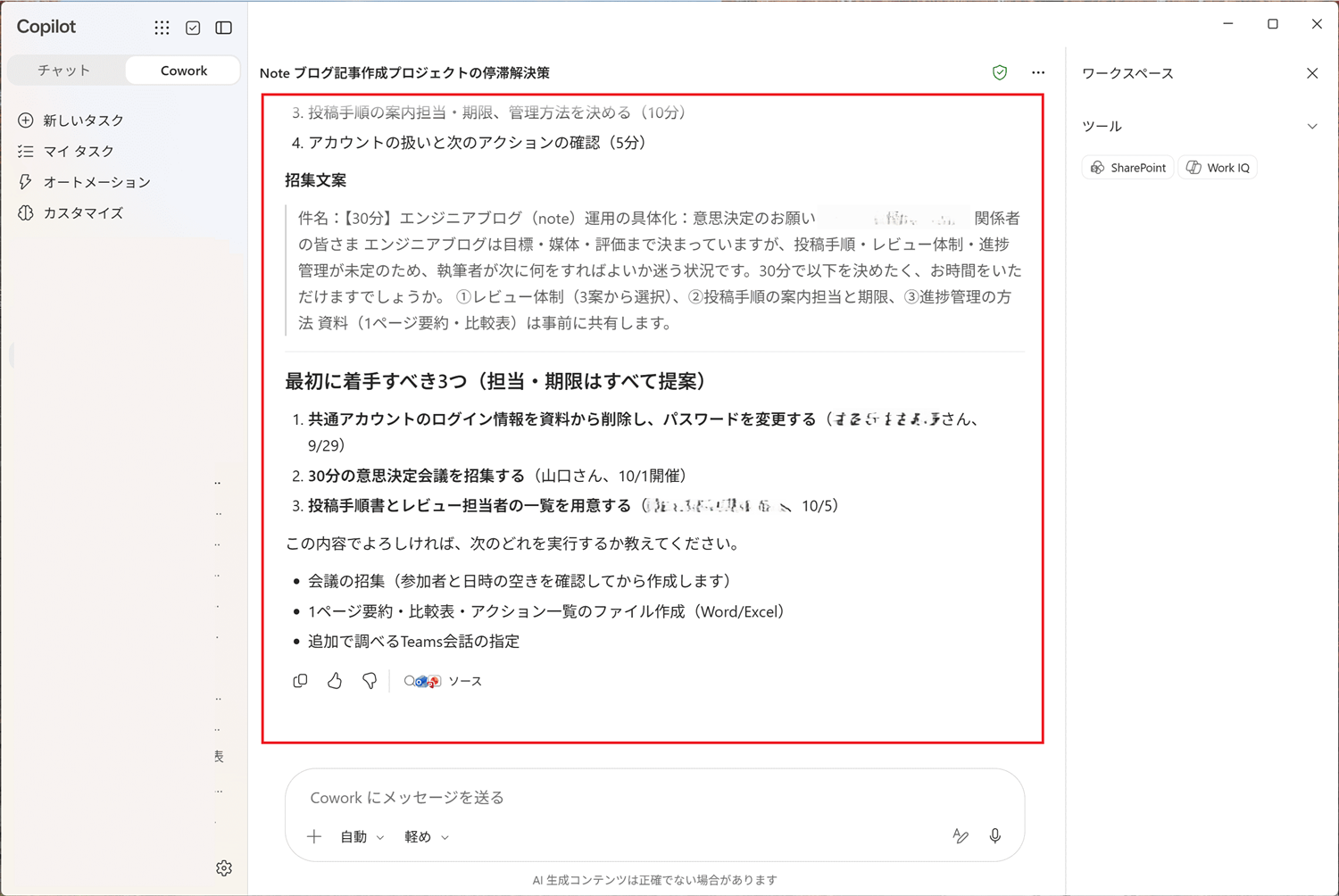
図3:議題・招集文案・最初の3アクションを確認する
◆ フェーズ3|関係者の日程候補を調べてもらう
STEP 5:打ち合わせの候補日を聞く
会議を開くと決めたら、そのまま日程調整まで頼んでしまいましょう。同じタスクの中で続けて相談できます。
主要な関係者とのTeamsでの打ち合わせ候補日を調べてください。

図4:関係者との打ち合わせ候補日を調べてもらう
STEP 6:予定の確認結果を受け取る
空き時間の候補が、優先度つきの表で返ってきます。「昼休みにかかる可能性があります」といった補足まで添えてくれるので、そのまま候補として提示しやすい形です。片方に仮の予定が入っている枠も、調整すれば使える可能性ありとして分けて示してくれます。
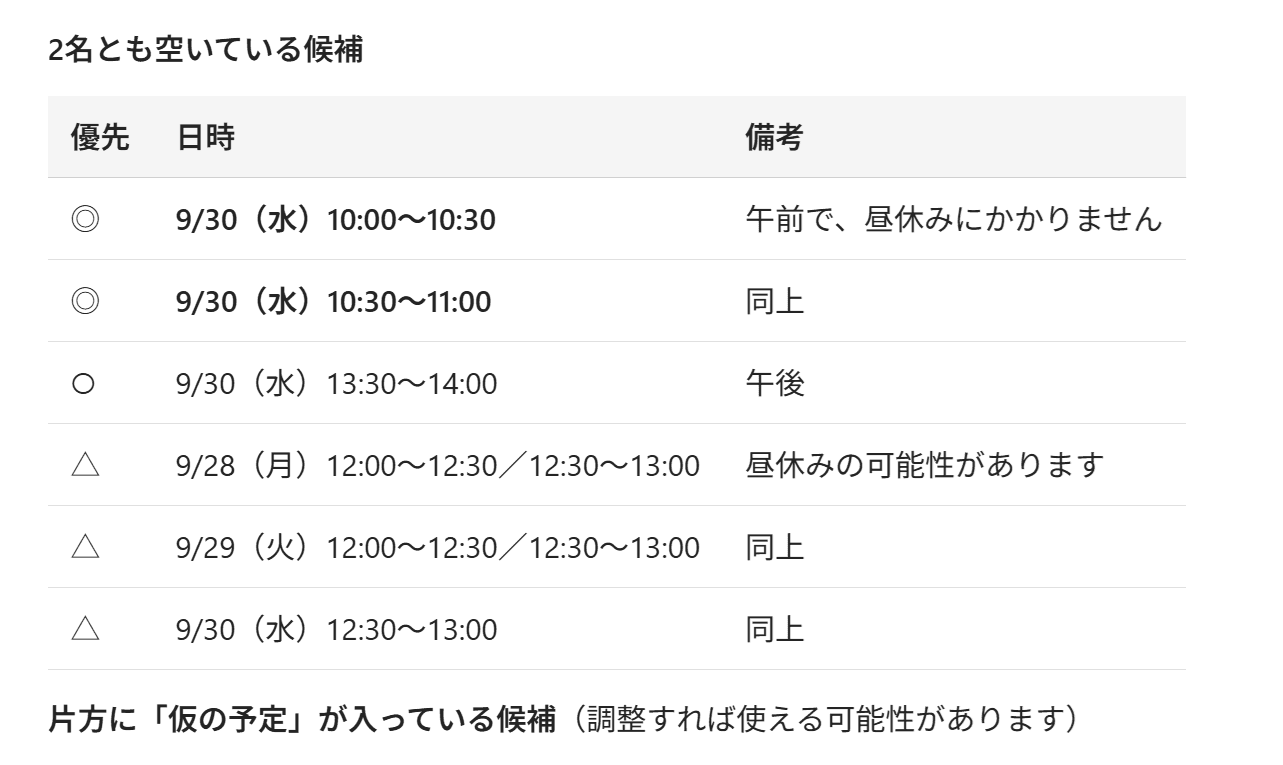
図5:優先度つきの日程候補が提示される
◆ フェーズ4|今回の対応をスキル化する
STEP 7:カスタムスキル化を依頼する
ここからが今回のおすすめポイントです。せっかくうまくいった進め方なので、次回も同じようにやりたいですよね。そこで、今回の対応そのものをスキルにしてもらいます。
今回の対応を汎用的な課題解決に向けたカスタムスキル化をお願いします

図6:今回の対応をカスタムスキル化するよう依頼する
STEP 8:ファイル作成を承認する
スキルファイルを作成する段階で、承認を求められます。コピー先やファイル名などの詳細が表示されるので、内容を確認したうえで [承認] をクリックします。
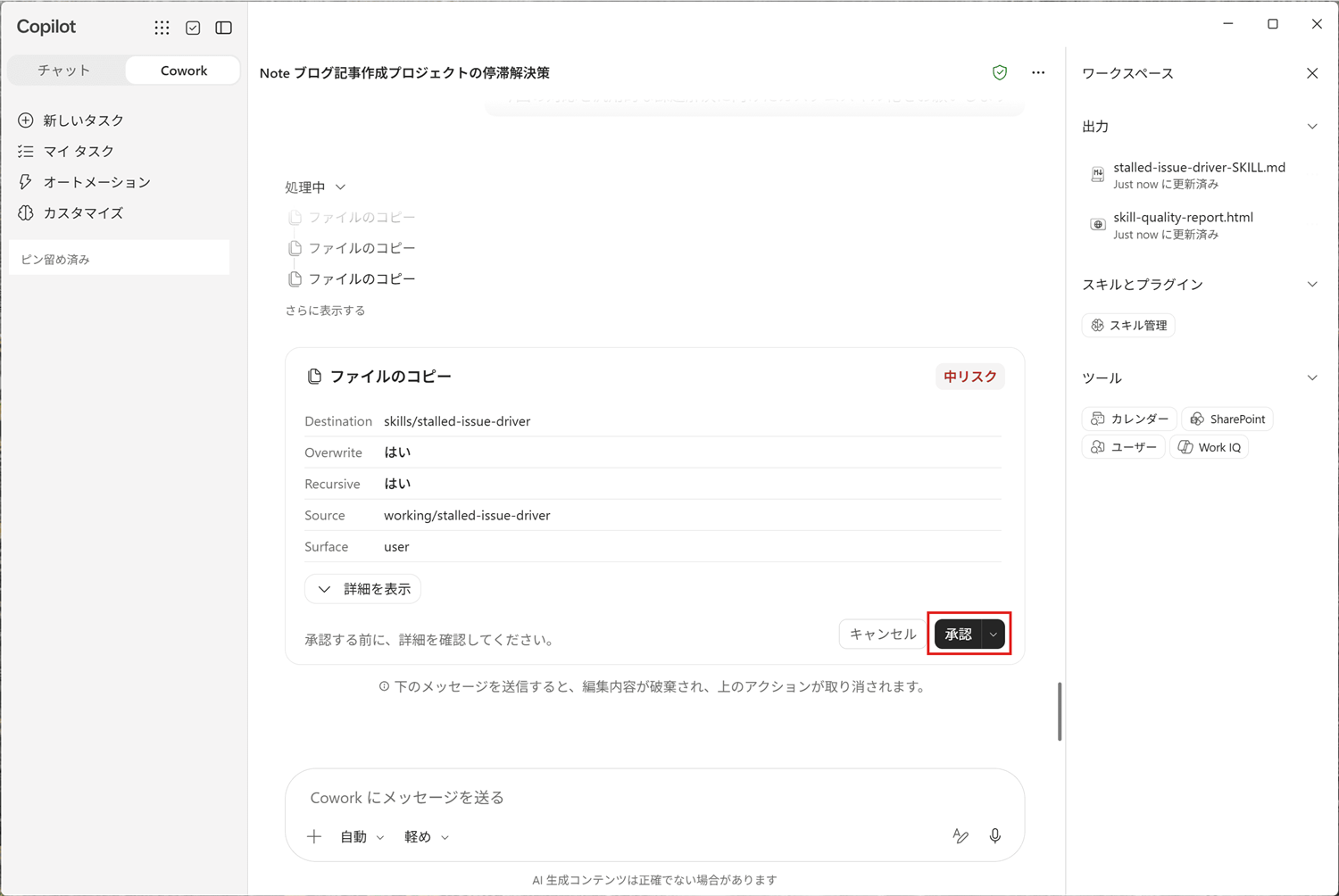
図7:内容を確認して [承認] をクリックする
STEP 9:できあがったスキルの確認
スキルの中身と、品質チェックの結果が出力されます。今回は、スキル本文(Markdown)と品質レポート(HTML)が出力フォルダーに保存されました。スキルの中身を見ると、今回の進め方がしっかり手順化されています。
・経緯を時系列に並べ、決定事項・未決事項・意見の相違・依存関係に分ける
・停滞の理由を4つの観点(判断基準の不足、決定権者の不明確さ、情報不足、作業余力の不足)で整理する
・パスワードや個人情報があれば、値は書かずに所在だけ伝える
・1ページ要約・比較表・2週間のアクション一覧・議題と招集文案・最初の3アクションを下書きする
・会議招集、メッセージ送信、ファイル作成は、内容を確認してもらってから行う
さらに、「1日の予定のまとめ」「1つの会議の要約」「日程調整だけ」といった依頼では、それぞれ専用の既存スキルが使われるよう、役割が分けられています。こういう住み分けまで考えてくれるのは、気が利いていますね(^^
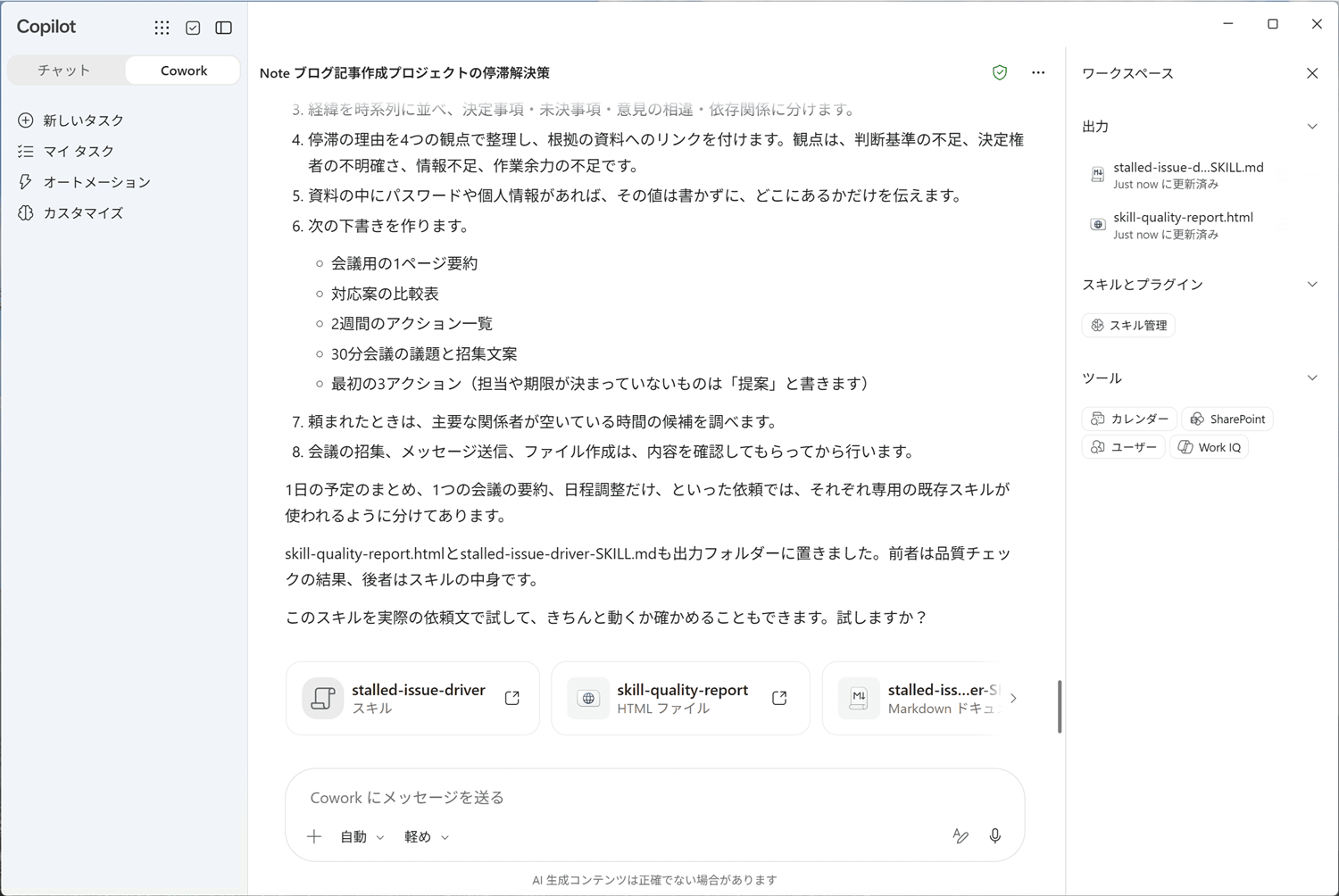
図8:スキルの中身と出力ファイルを確認する
STEP 10:できあがったスキルの動作確認と修正
追加したスキルは[/]等で呼び出して、実際の課題の解決に使用してみて、スキルの動作確認や修正を行いましょう。
また、作成したスキルを確認すると、呼び出しに利用されるトリガーフレーズ(指示文内の指定キーワード)から自動で呼び出しを掛けることもできます。

図9:作成したスキル呼び出し
◆ よくあるつまずき
| 症状 | 確認するポイント |
|---|---|
| 情報が集まらない | 調べてほしい Teams の会話やチームを具体的に指定すると精度が上がります |
| ありそうな話を作られる | 「推測で断定しない」「検索した範囲と不足情報を示す」の指示が入っているか確認します |
| 勝手に送信されそうで怖い | 「私が内容を確認してから実行してください」を必ずプロンプトに入れます |
| 成果物の形が期待と違う | 成果物の種類と、各成果物に含めてほしい項目を具体的に書きます |
| 日程候補が出てこない | 主要な関係者を明示して依頼し、予定表へのアクセス可否を確認します |
| クレジットが気になる | 入力欄に /cost と入力すると、使用量と残りの枠を確認できます |
| 追加したカスタムスキルの呼び出し方 | 入力欄に /"対象のスキル名"を指定するか、カスタムスキル内のトリガーフレーズを起動させて呼び出しましょう |
■ まとめ
今回は、止まったままの社内課題を Copilot Cowork に相談して、前に進めるための材料をまとめてもらう方法をご紹介しました。止まっている対応って、実は「誰かがもう一度、情報を集め直す」ところで止まっていることが多いですよね(^^;
その一番面倒な部分を Cowork に任せて、こちらは「決めること」に集中する。そんな進め方が、いちばん現実的だと思います。ぜひ試してみてください(^^