

どうも、株式会社ソフトクリエイト で情報屋やってます。山口です。
普段は企業様向けに Microsoft 365 活用のご支援をおこなっています。
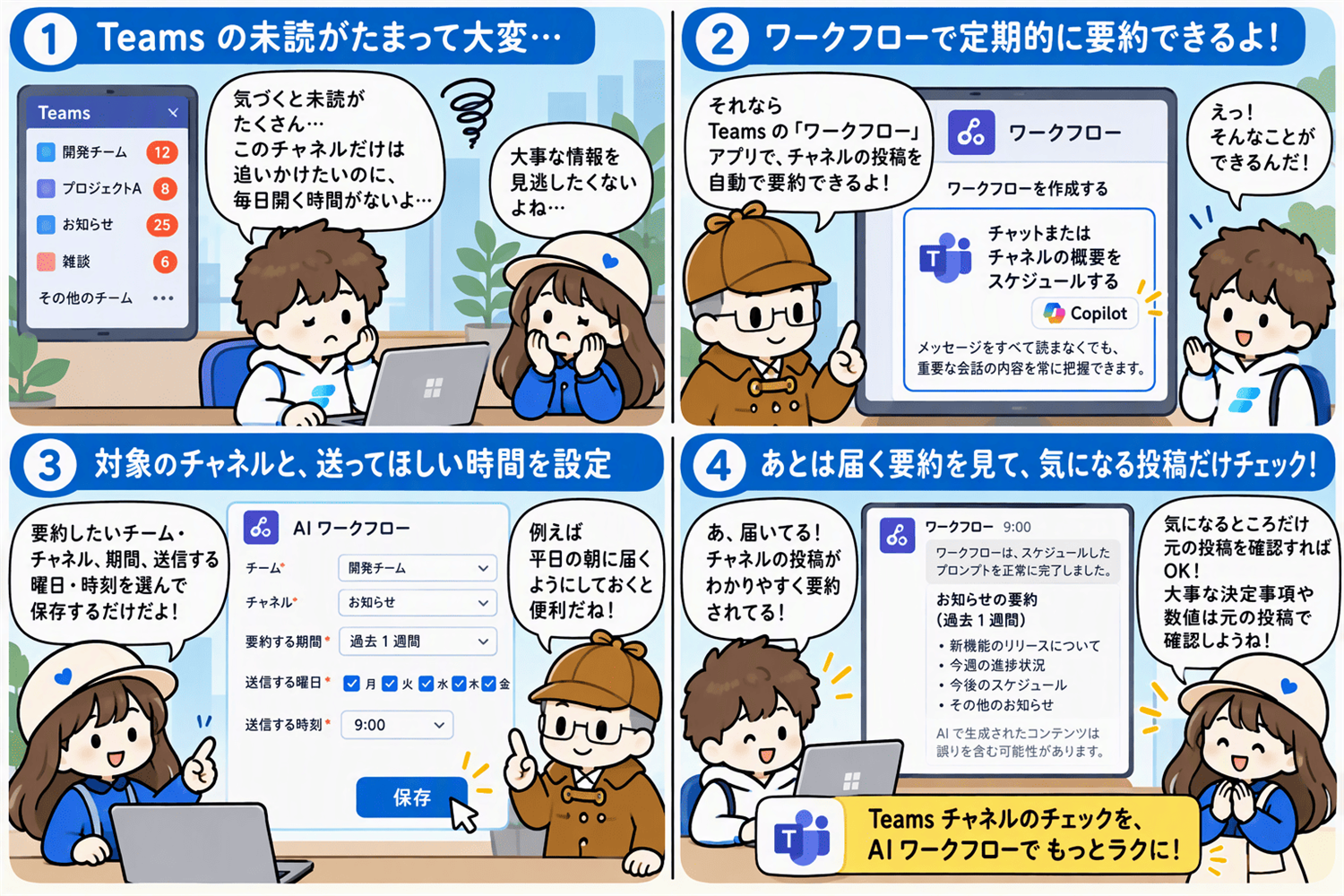
Teams のチャネル、気づいたら未読がたまっていませんか? 参加しているチームが増えてくると、「このチャネルだけは追いかけておきたいのに、毎日開いて読む時間がない…」
ということ、よくありますよね(^^
そんなときに便利なのが、Teams の「ワークフロー」アプリです。テンプレートを選んで、要約したいチームとチャネル、送ってほしい時間と曜日を指定して保存するだけで、指定したタイミングでそのチャネルの投稿を要約して Teams に通知してくれます。
今回は、ワークフローアプリで「特定のチャネルの投稿を定期的にチェックする」仕組みを作る手順を、実際の画面に沿ってご紹介します!

Teams ワークフローアプリで、特定チャネルの投稿を定期チェックしよう!~Copilot がチャネルの要約を決まった時間に届けてくれる~
■ そもそも Teams の「ワークフロー」アプリって?
ワークフローアプリは、Teams の中から定型作業の自動化を作成・管理できるアプリです。アプリのホームには「ワークフローを作成する」としてテンプレートがカードで並んでいて、検索ボックスにやりたいことを入力して探したり、「最初から構築」で一から作ったりすることもできます。
テンプレートの中には、カードの右下に Copilot のマークが付いたものがあります。今回使う「チャットまたはチャネルの概要をスケジュールする」もそのひとつで、作成したワークフローは画面上「AI ワークフロー」として扱われます。カードの説明には「メッセージをすべて読まなくても、重要な会話の内容を常に把握できます。」とあり、まさに今回のような使い方にぴったりのテンプレートなんです(^^
■ 前提条件をチェック!
作業に入る前に、次の点を確認しておきましょう。
| 項目 | 内容 |
|---|---|
| 利用環境 | Teams デスクトップアプリ(本記事のスクリーンショットは Windows 版の新しい Teams です)。画面の表記はバージョンやテナントにより異なる場合があります(要確認)。 |
| ワークフローアプリ | Teams で「ワークフロー」アプリが利用できること。組織でアプリの利用が制限されている場合は表示されないことがあります(要確認)。 |
| ライセンス | 今回のテンプレートは Copilot マーク付きの「AI ワークフロー」です。Microsoft の公式ドキュメントでは、Copilot のワークフロー機能の利用者には Microsoft 365 Copilot ライセンスの割り当てが必要と説明されています。 |
| 要約したいチャネル | 要約対象のチームとチャネルに自分が参加していること(設定時にチーム・チャネルを選択します)。 |
■ いよいよ本題!チャネルの定期チェックを設定する手順(全6ステップ)
大きく分けると、①ワークフローアプリを開く → ②AIワークフローを作成する → ③届いた要約を確認・管理する、の3つのフェーズです。
◆ フェーズ 1:ワークフローアプリを開く
STEP 1:Teams を起動し、ワークフローアプリを開く
Teams を起動します。左側のアプリバーにある「…」(その他のアプリ)をクリックし、表示された検索ボックスに「ワークフロー」と入力します。検索結果に表示された「ワークフロー」を選択してアプリを開きましょう。
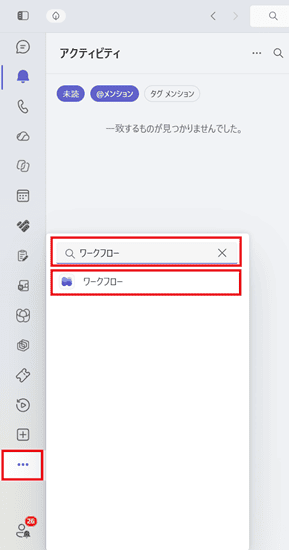
図1:「…」からアプリを検索し、「ワークフロー」を選択
一度開くと左側のアプリバーにワークフローのアイコンが表示されるので、次回からはそこからすぐに開けます。
右クリックでピン留めしておくと便利ですよ(^^
◆ フェーズ 2:AIワークフローを作成する
STEP 2:「チャットまたはチャネルの概要をスケジュールする」を選ぶ
ワークフローアプリの「ホーム」タブを開くと、「ワークフローを作成する」にテンプレートが並んでいます。その中から「チャットまたはチャネルの概要をスケジュールする」を選択します。
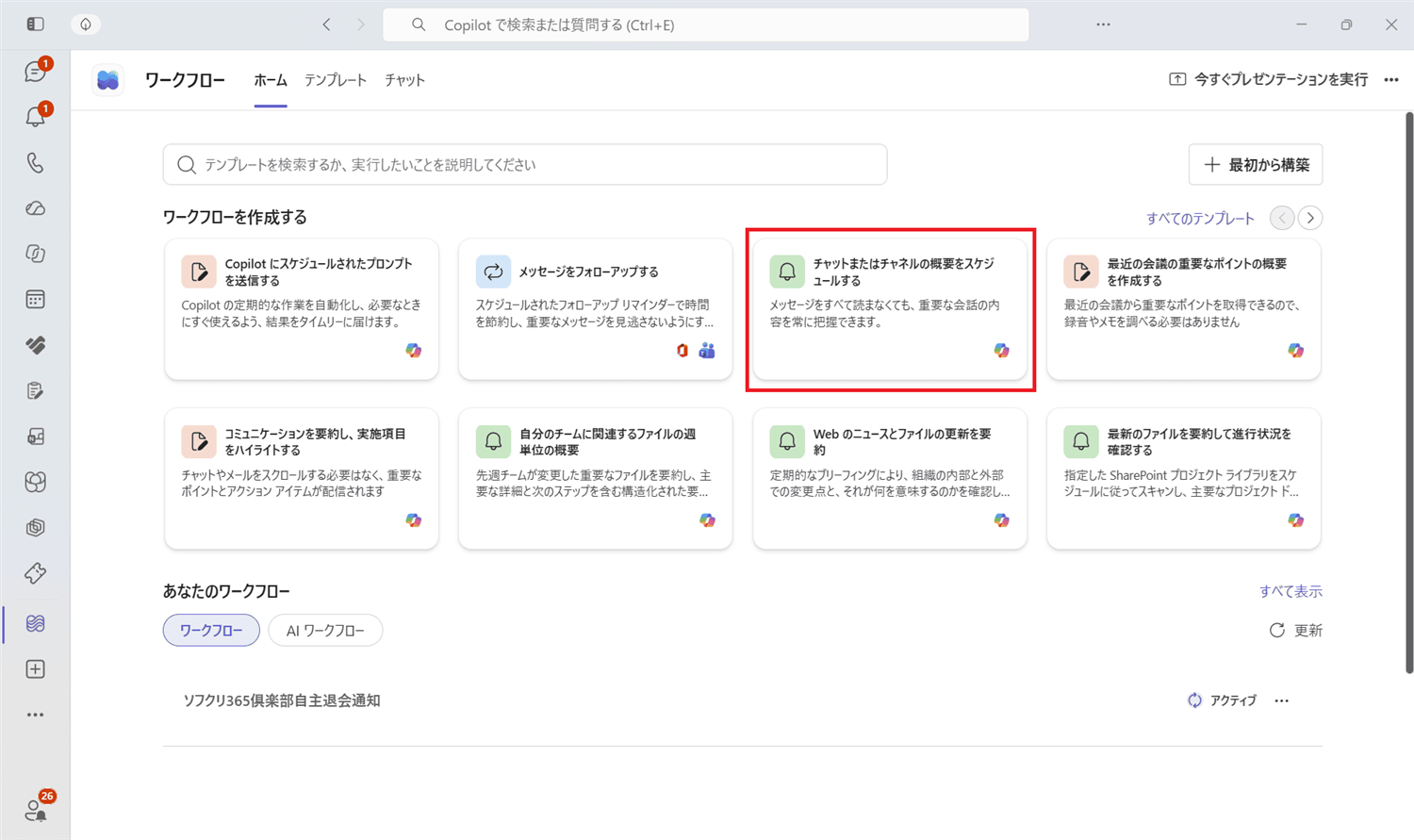
図2:ホームの「ワークフローを作成する」からテンプレートを選択
一覧に見当たらない場合は、「すべてのテンプレート」や右上の矢印でほかのテンプレートを表示するか、上部の検索ボックスで探してみてください。
STEP 3:要約の対象・期間・送信タイミングを設定する
テンプレートを選ぶと、AIワークフローの設定画面が表示されます。
「チャットやチャネルでの最近の会話を自動的に要約し、スケジュールに従って配信します。」という説明のとおり、ここで「何を」「どの期間」「いつ」要約するかを決めていきます。
*(アスタリスク)が付いた項目は必須です。
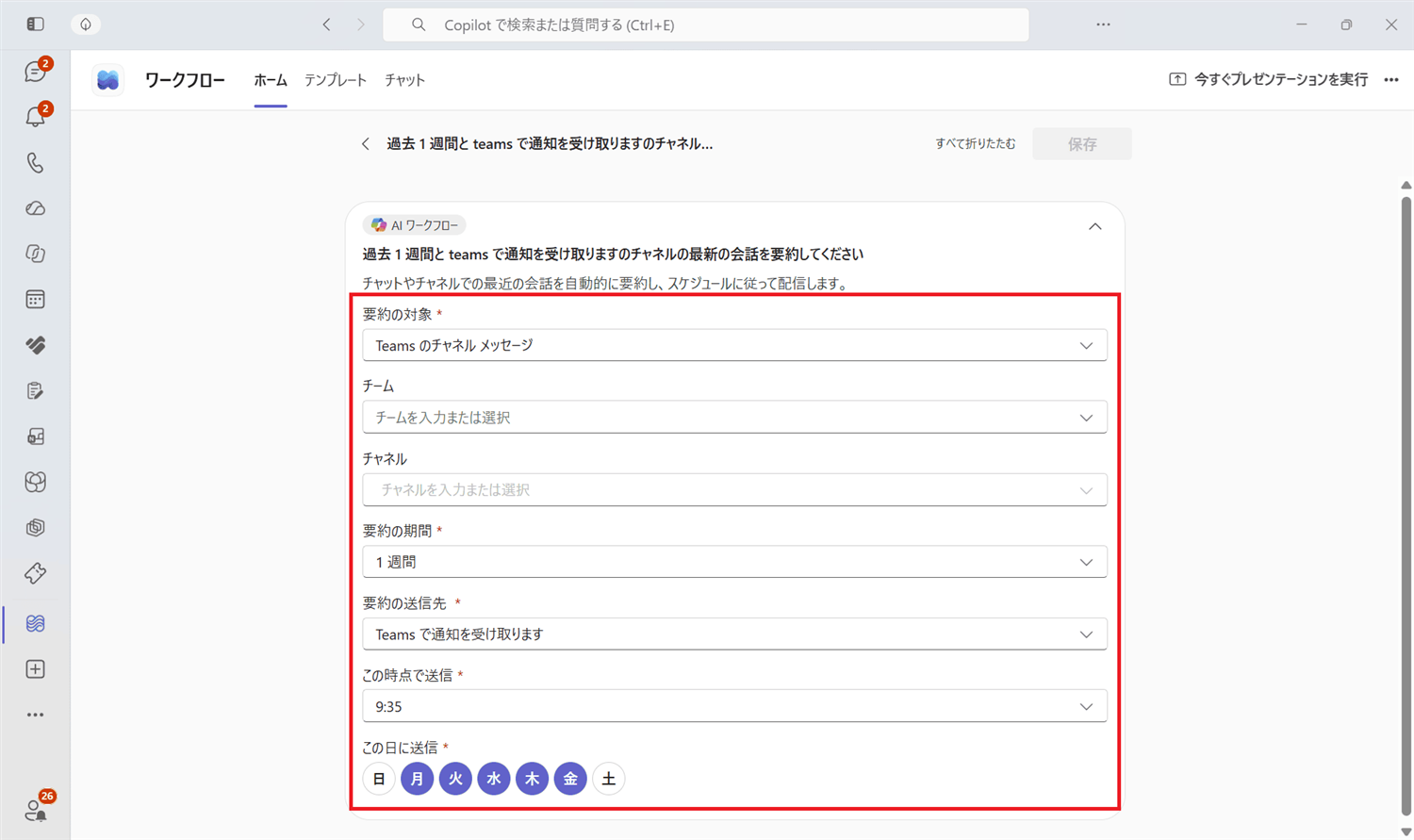
図3:AIワークフローの設定項目を入力
平日の始業前後に 1 回届くようにしておくと、朝のうちにチャネルの動きをまとめて把握できるのでおすすめです。
STEP 4:「保存」をクリックする
設定が終わったら、画面右上の「保存」をクリックします。必須項目が埋まっていないうちは「保存」がグレーで押せない状態ですが、チャネルまで選択すると押せるようになります。
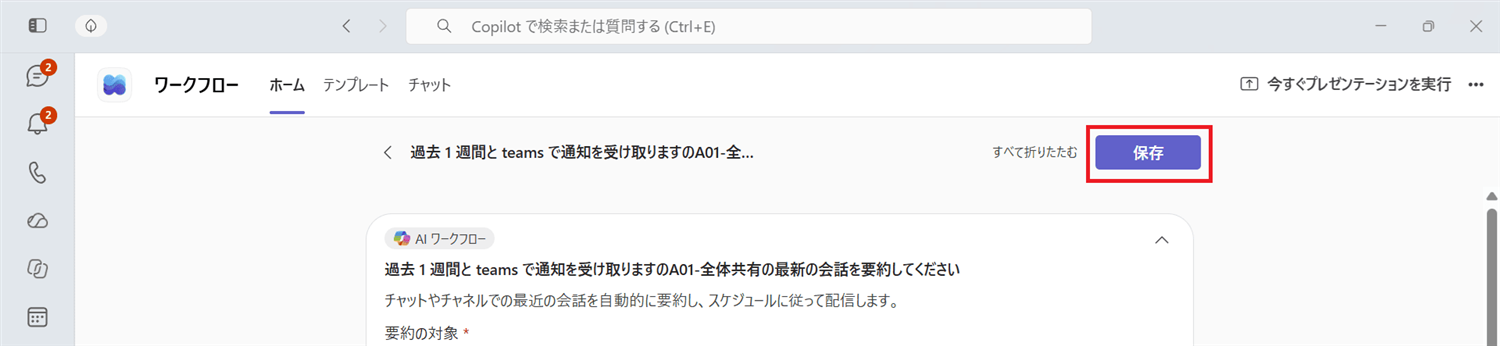
図4:設定が終わったら「保存」をクリック
💡 ワークフロー名は設定内容から自動で付きます
画面上部のワークフロー名は、選んだ期間やチャネル名をもとに、下記のように自動で作られます。
例:「過去 1 週間と teams で通知を受け取りますの○○の最新の会話を要約してください」
チャネルを選ぶとその名前が反映されるので、どのチャネル向けのワークフローか一覧で見分けやすくなっています。
◆ フェーズ 3:届いた要約を確認・管理する
STEP 5:指定したタイミングで届く要約を確認する
設定した曜日・時刻になると、指定した Teams のチャネルの投稿の要約が通知されます。要約は、Teams のチャット一覧にある「ワークフロー」のチャット(ワークフローアプリの「チャット」タブ)に届きます。
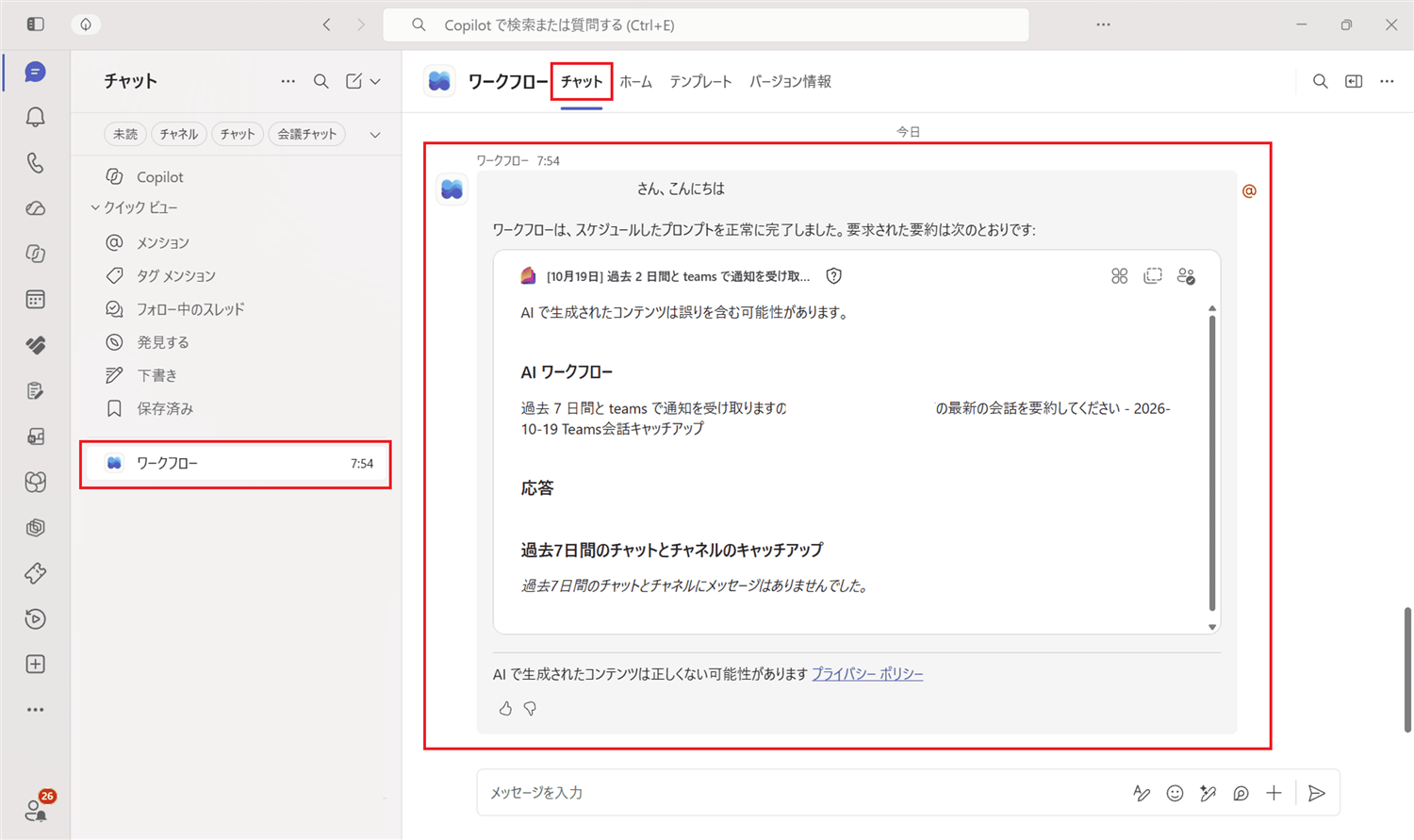
図5:ワークフローのチャットに届いたチャネルの要約
メッセージには「ワークフローは、スケジュールしたプロンプトを正常に完了しました。」という案内に続いて、要約の本文が表示されます。対象の期間中にチャネルへの投稿がなかった場合は、スクリーンショットのように「メッセージはありませんでした」という結果が返ってきます。
⚠ 要約はAIが生成しています
画面にも「AIで生成されたコンテンツは誤りを含む可能性があります。」と表示されているとおり、要約はAIによる生成です。重要な決定事項や数値は、元のチャネルの投稿で確認するようにしましょう。
STEP 6:作成したワークフローを管理・編集・削除する
追加したワークフローの管理・編集・削除は、ワークフローアプリの「ホーム」タブで行えます。画面下部の「あなたのワークフロー」で「AIワークフロー」を選ぶと、作成したワークフローが一覧表示され、状態(アクティブ)や次回の実行日時も確認できます。
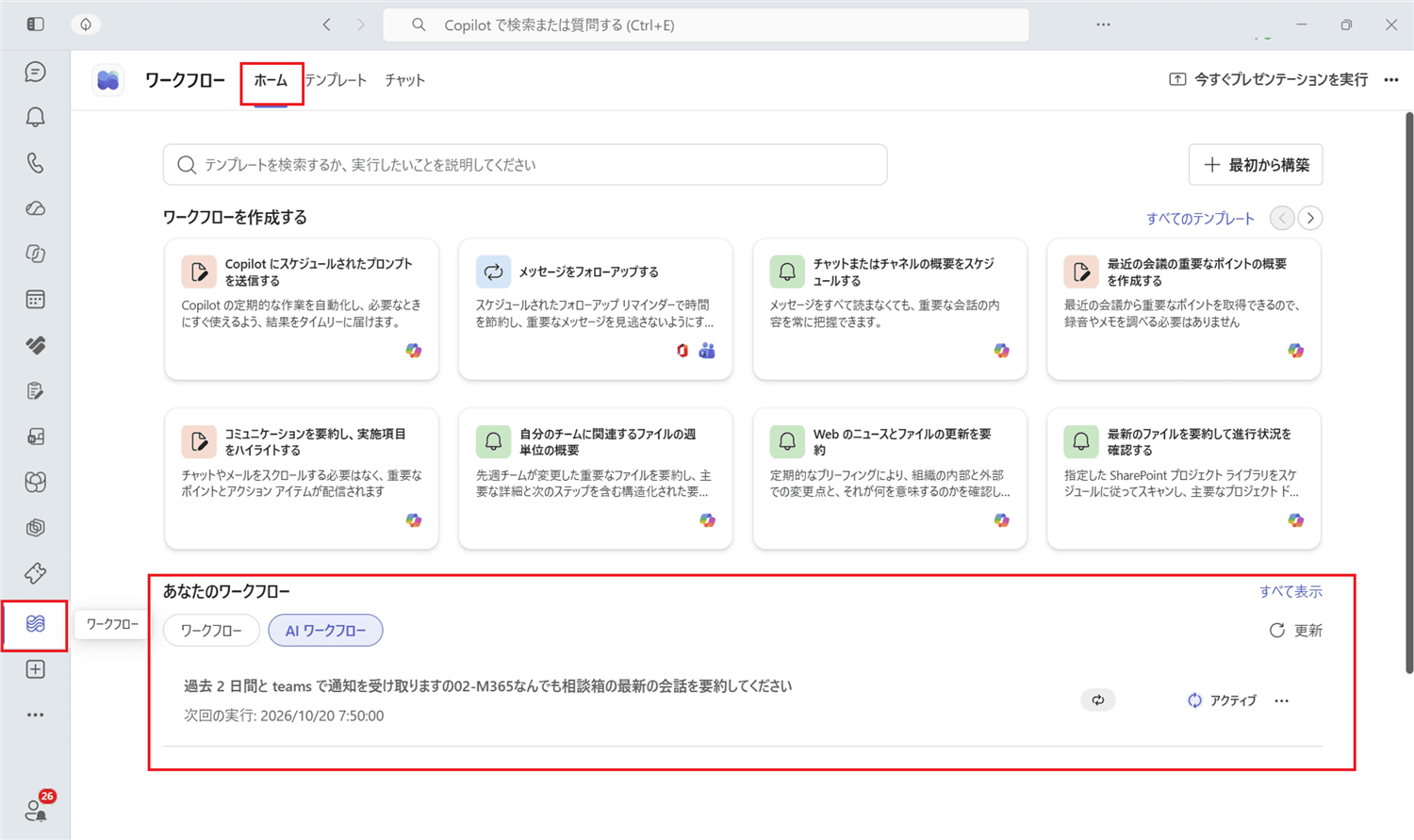
図6:ホームの「あなたのワークフロー」で作成済みのワークフローを管理
「あなたのワークフロー」は初期状態では「ワークフロー」側が選ばれていることがあります。今回作成したワークフローが見当たらないときは、「AIワークフロー」に切り替えてみてください(^^
◆ 注意点とよくあるつまずき
最後に、設定や運用でつまずきやすいポイントをまとめておきます。
| こんなとき | ポイント・対処 |
|---|---|
| アプリ一覧に「ワークフロー」が出てこない | 左側のアプリバーの「…」から「ワークフロー」と入力して検索します。それでも表示されない場合は、組織でアプリが制限されている可能性があるため、管理者に確認してください。 |
| 目的のテンプレートが見つからない | ホームの「すべてのテンプレート」や矢印で一覧を切り替えるか、検索ボックスで探します。テンプレートの名称や並びは今後変わる可能性があります。 |
| 「保存」が押せない | *(必須)の項目が未入力の可能性があります。チームとチャネルを選択すると押せるようになります。 |
| 要約がどこに届いたかわからない | Teams のチャット一覧にある「ワークフロー」のチャット(ワークフローアプリの「チャット」タブ)を確認します。 |
| 「メッセージはありませんでした」と届く | 要約の期間内にチャネルへの投稿がなかったケースです。投稿頻度の低いチャネルでは、要約の期間を長めにするとよいでしょう。 |
| 作成したワークフローが一覧に見当たらない | ホームの「あなたのワークフロー」で「AIワークフロー」に切り替えます。 |
| 要約の内容が正確か不安 | 要約はAIによる生成のため、誤りを含む可能性があります。重要な内容は元の投稿で確認してください。 |
| ブログや資料に画面を載せたい | チーム名・チャネル名・ワークフロー名・ユーザー名などをぼかしてから公開します。 |
■ まとめ
今回は、Teams のワークフローアプリにある「チャットまたはチャネルの概要をスケジュールする」テンプレートを使って、特定のチャネルの投稿を定期的に要約してもらう方法をご紹介しました。
やることは、ワークフローアプリを開いてテンプレートを選び、チームとチャネル、要約の期間、送信する時刻と曜日を指定して保存するだけです。
あとは決まったタイミングでワークフローのチャットに要約が届くので、チャネルを毎日見に行かなくても、話の流れをざっくり押さえられるようになります。
作ったワークフローはホームの「あなたのワークフロー」からいつでも見直せるので、まずは気になるチャネルひとつから気軽に試してみてください(^^