

どうも、株式会社ソフトクリエイト で情報屋やってます。山口です。
普段は企業様向けに Microsoft 365 活用のご支援をおこなっています。
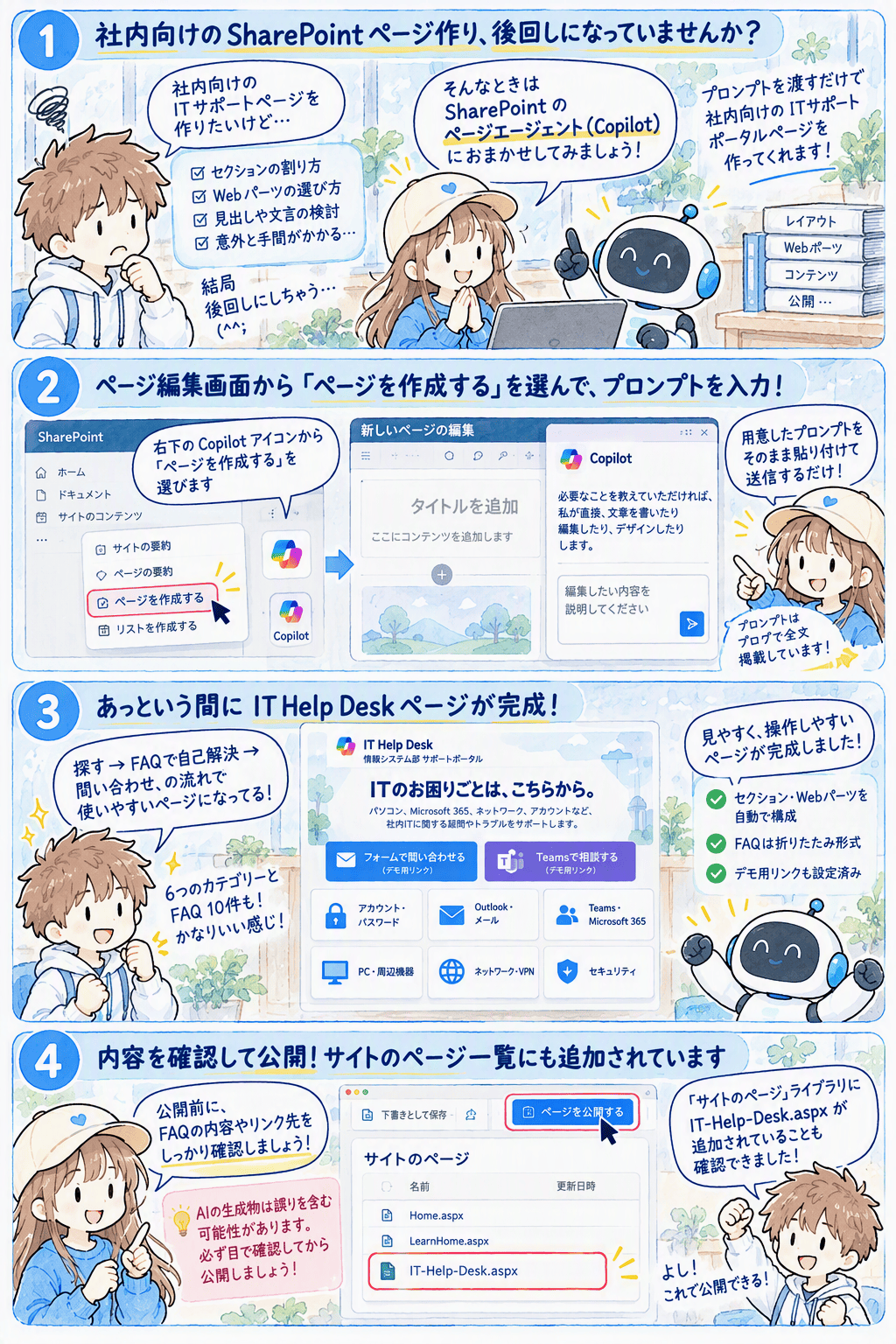
社内向けの SharePoint ページを作ろうとすると、セクションの割り方やWebパーツの選び方、見出しや文言の検討など、意外と手間がかかって「結局後回しに…」なんてこと、ありませんか?(^^;
そこで今回は、SharePointのページ編集画面から使えるCopilot(ページエージェント)に、あらかじめ用意したプロンプトを渡して、社内従業員向けのITサポートポータル「IT Help Desk」ページを作成してみました。実際に使ったプロンプトも全文掲載しますので、ぜひコピーして試してみてください。

SharePoint のページエージェントで「IT Help Desk」ページを作ってみた ~プロンプト1本で社内ITサポートポータルを自動作成~
■ SharePoint のページエージェントって?
SharePoint サイト上で使える Copilot には、ページの要約やリスト・ドキュメントライブラリの作成など、サイト作業を手伝ってくれるメニューが用意されています。その中の「ページを作成する」を選ぶと、ページの編集画面の右側に Copilot のパネルが開き、作りたいページの内容を文章で伝えるだけで、セクションやWebパーツを組み合わせたページを作成・編集してくれます。
今回は、目的・デザイン方針・ページ構成・操作性までを1本のプロンプトにまとめて渡して「何を作ってほしいか」に加えて「何をしてほしくないか」(新しいサイトを作らない、架空の情報を作らない等)まで依頼しています。
■ 前提条件
| 項目 | 内容 |
|---|---|
| ライセンス | Microsoft 365 Copilot ライセンス(要確認:テナントの契約・提供状況により利用可否が異なります) |
| 環境 | ページを追加したい SharePoint Online サイト(今回は既存の「IT Help Desk」サイトを使用) |
| 権限 | 対象サイトでページを作成・編集・公開できる権限(要確認) |
■ 手順
◆ ページエージェントを起動する
STEP 1:対象の SharePoint サイトにアクセスし、「ページを作成する」を選ぶ
まずは、ページを追加したい SharePoint Online サイトにアクセスします。画面右下のCopilotアイコンをクリックするとメニューが表示されるので、「ページを作成する」を選択します。
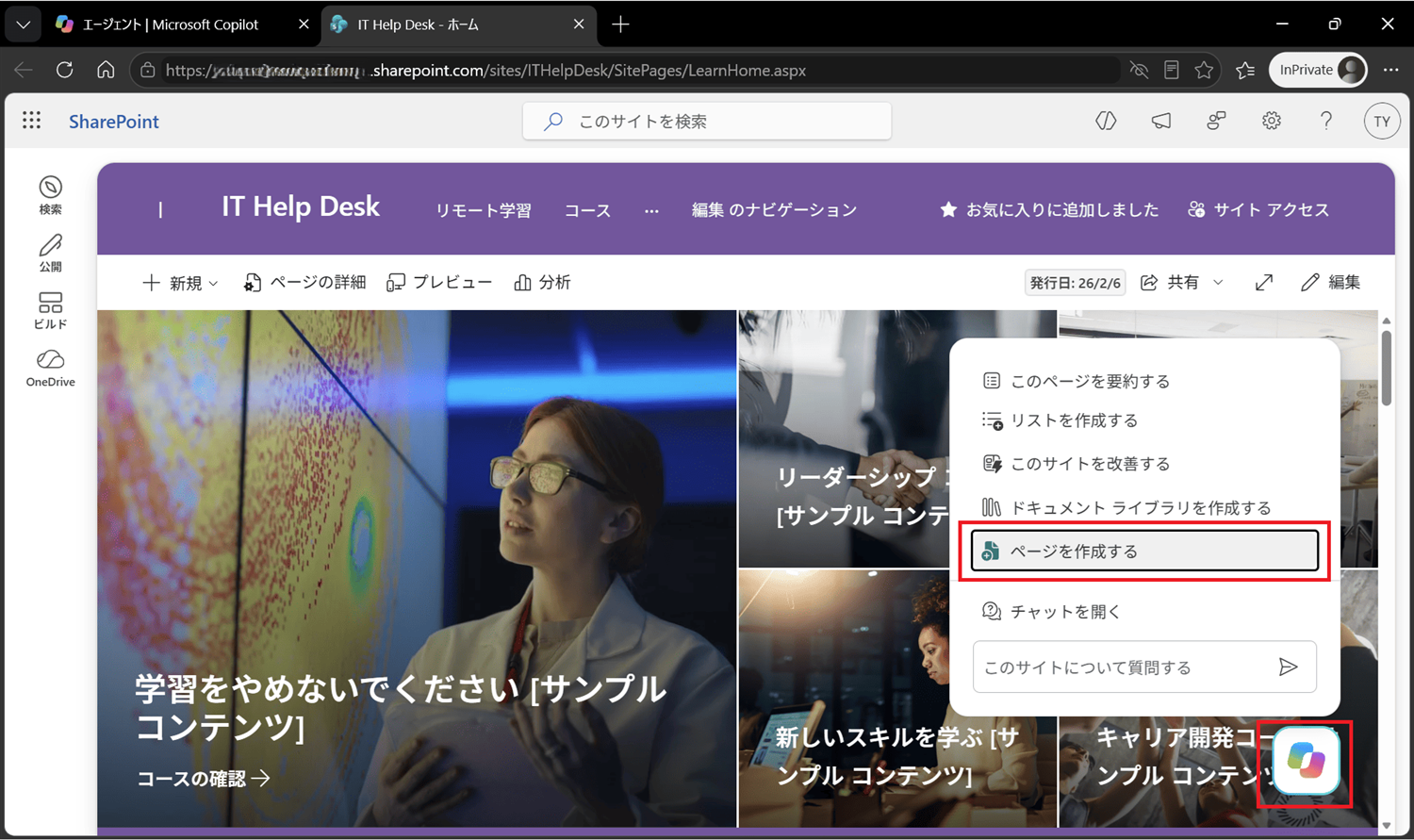
図1:画面右下の Copilot アイコンから「ページを作成する」を選択
STEP 2:編集画面と Copilot パネルが開いたことを確認する
新しいページの編集画面が開き、右側に Copilot のパネルが表示されます。「必要なことを教えていただければ、私が直接、文章を書いたり編集したり、デザインしたりします。」と案内され、下部の入力欄に指示を入力できる状態になります。
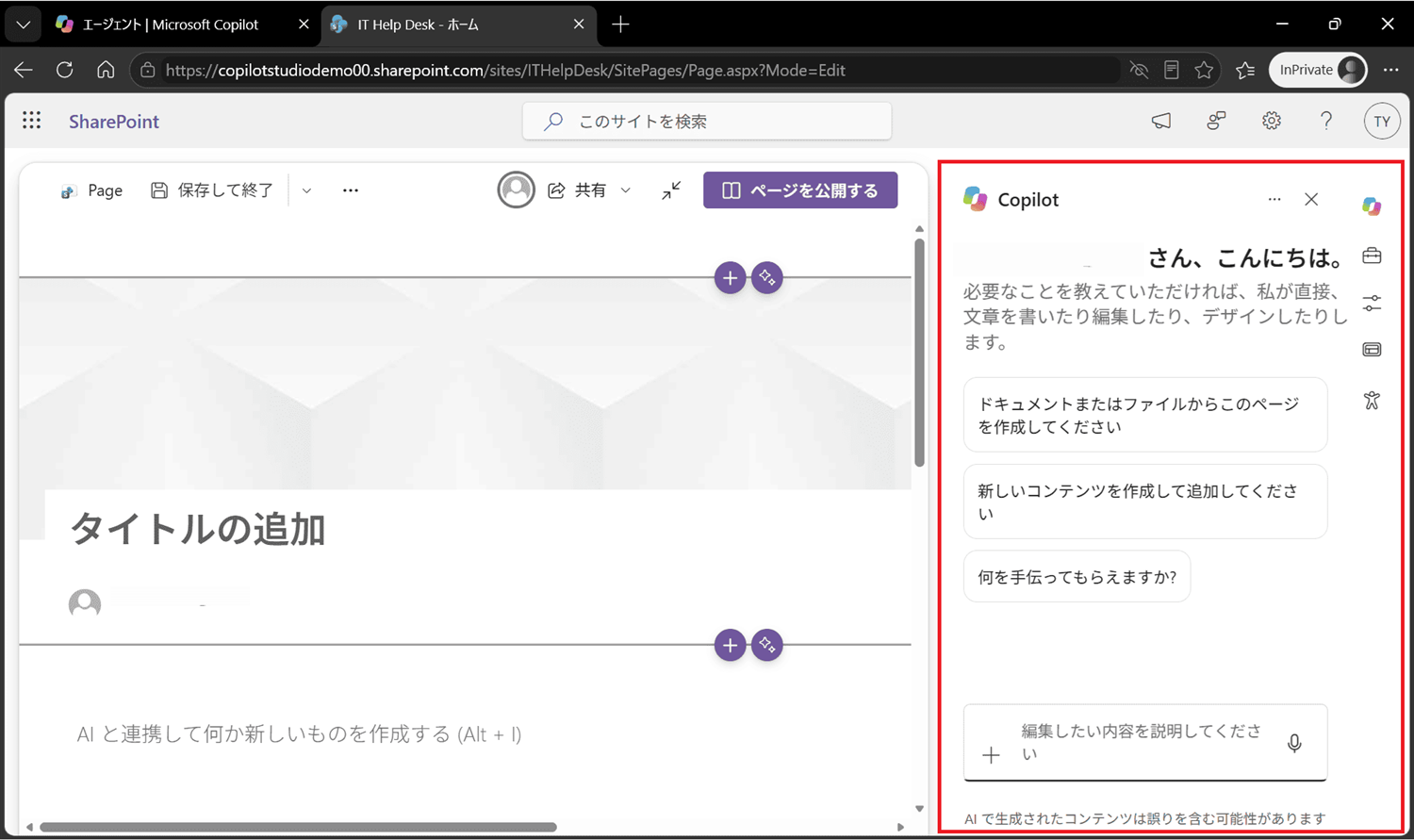
図2:ページ編集画面の右側に Copilot パネルが表示される
◆ プロンプトを入力してページを作成する
STEP 3:プロンプトを貼り付けて送信する
Copilot パネルの入力欄「編集したい内容を説明してください」に、次のプロンプトを貼り付けて送信ボタンをクリックします。長いですが、省略せずにそのまま貼り付けて大丈夫です。
社内ITサポートポータル「IT Help Desk」のページ作成
現在のSharePoint Onlineサイトに、社内従業員向けの「IT Help Desk」ページを新規作成してください。
既存サイトへのページ追加が目的です。新しいSharePointサイトの作成や、既存ページ・サイト設定の変更は行わないでください。
SharePointページエージェントが利用できる標準のページ生成・編集機能を活用し、見やすく、操作しやすいページに仕上げてください。
1. ページの目的
社内従業員が、PC、Microsoft 365、アカウント、ネットワーク、セキュリティなどのITに関する疑問やトラブルについて、
「探す → FAQで自己解決する → 解決しなければ問い合わせる」
という流れで利用できるサポートページを作成します。
ページタイトル:IT Help Desk
サブタイトル:情報システム部 サポートポータル
対象ユーザー:社内の一般従業員
使用言語:日本語
2. デザイン方針
Microsoft 365のFluent Designを参考にした、親しみやすく信頼感のあるデザインにしてください。
白、ライトグレー、淡いブルーを基調とする。
すっきりした余白と、整理されたレイアウトを採用する。
見出し、アイコン、カード、ボタンを効果的に配置する。
SharePoint標準のセクションやWebパーツを優先する。
専門知識がないユーザーにも分かりやすい日本語を使用する。
PC・タブレット・スマートフォンで読みやすい構成にする。
情報量を詰め込みすぎず、重要な問い合わせ導線を目立たせる。
サイトの既存テーマやヘッダーとの統一感を保つ。
独自のHTML/CSS/JavaScript、外部アプリ、API接続の実装は不要です。
3. ページ構成
以下の6つのセクションを上から順番に配置してください。
① ホーム・メインビジュアル
ページ最上部に、次のメッセージを大きく表示してください。
ITのお困りごとは、こちらから。
説明文:
「パソコン、Microsoft 365、ネットワーク、アカウントなど、社内ITに関する疑問やトラブルをサポートします。」
次の2つの主要リンクを、大きなボタンまたはカードとして配置してください。
フォームで問い合わせる
Teamsで相談する
今回はデモ用のため、両方のリンク先に以下のURLを設定してください。
https://www.softcreate.co.jp/rescue/microsoft/yamaguchi/list
各リンクの近くに小さく「デモ用リンク」と表示してください。
リンク先はソフトクリエイトの「情報屋ヤマグチのタレコミ」であり、実際の問い合わせ窓口ではありません。
② お困りごとから探す
次の6カテゴリーをアイコン付きのカードまたはタイル形式で配置してください。
アカウント・パスワード
Outlook・メール
Teams・Microsoft 365
PC・周辺機器
ネットワーク・VPN
セキュリティ
各カードには短い説明文を付けてください。
カードから対応するFAQ項目に移動できるよう、ページ内リンクなどのSharePoint標準機能を活用してください。
自動絞り込みが利用できない場合は、カテゴリー別のFAQ見出しへ移動する構成で構いません。
③ よくある質問(FAQ)
以下の10件のFAQを作成してください。
パスワードを忘れた場合は?
多要素認証が利用できない場合は?
Outlookでメールを受信できない場合は?
Teamsにサインインできない場合は?
OneDriveが同期しない場合は?
PCが起動しない場合は?
Wi-Fiに接続できない場合は?
ソフトウェアを追加したい場合は?
不審なメールを受信した場合は?
PCを紛失した場合は?
各FAQには、一般社員が理解できる簡潔な回答を付けてください。
回答は一般的な対処方法に限定し、会社固有の設定、手順、運用ルールを創作しないでください。
FAQはカテゴリー別に整理し、ページエージェントが利用可能な場合は折りたたみ表示を採用してください。
折りたたみ表示が利用できない場合は、見出しと回答を整理した読みやすいレイアウトにしてください。
FAQの最後には「解決しない場合はお問い合わせください」という案内と、問い合わせセクションへの導線を設けてください。
④ 情報システム部からのお知らせ
以下のカテゴリーのお知らせを掲載できるセクションを作成してください。
メンテナンス
システム障害
セキュリティ情報
Microsoft 365関連
その他
今回は実際のお知らせ情報を提供していないため、架空のニュースや障害情報は作成しないでください。
初期状態では次の文章を表示してください。
「現在、公開されているお知らせはありません。」
今後、情報システム部の担当者が標準のSharePointページ編集機能でお知らせを追加・変更できる構成にしてください。
⑤ お問い合わせ
次の2種類の問い合わせ方法を、大きなカード形式で横並びに表示してください。狭い画面では縦方向に配置してください。
フォームから問い合わせ
説明:
「問い合わせ内容を整理して送信したい場合はこちら。」
ボタン:
「問い合わせフォームを開く」
Teamsチャネルで相談
説明:
「ITに関する質問や相談をチャネルで行う場合はこちら。」
ボタン:
「Teamsで相談する」
今回は両方のリンク先として、以下のデモ用URLを設定してください。
https://www.softcreate.co.jp/rescue/microsoft/yamaguchi/list
各カードには「デモ用リンク」と明示してください。
Microsoft FormsやTeamsチャネルの新規作成は不要です。
将来的にSharePointのページ編集画面から、それぞれのリンク先を簡単に変更できる構成にしてください。
⑥ 緊急時の案内
ページ下部に、通常の問い合わせと区別できる注意喚起エリアを設けてください。
対象となる例:
PC・スマートフォンの紛失
アカウントの不正利用
マルウェア感染
情報漏えいの疑い
以下の案内文を掲載してください。
「セキュリティ事故や情報漏えいが疑われる場合は、通常の問い合わせとは別に、組織が定める緊急連絡手段で速やかに報告してください。」
実際の連絡先が未指定のため、電話番号、メールアドレス、担当者名は作成しないでください。
4. 操作性とページ内ナビゲーション
ページを開いた従業員が必要な情報に素早くアクセスできるようにしてください。
最上部からFAQと問い合わせへの移動を分かりやすくする。
カテゴリーカードから関連FAQへの導線を設ける。
問い合わせボタンは目立つ位置に配置する。
長いページでも見出しによって情報を探しやすくする。
必要に応じてSharePoint標準の目次、クイックリンク、ボタンなどを活用する。
クリックしても動かない装飾用ボタンは配置しない。
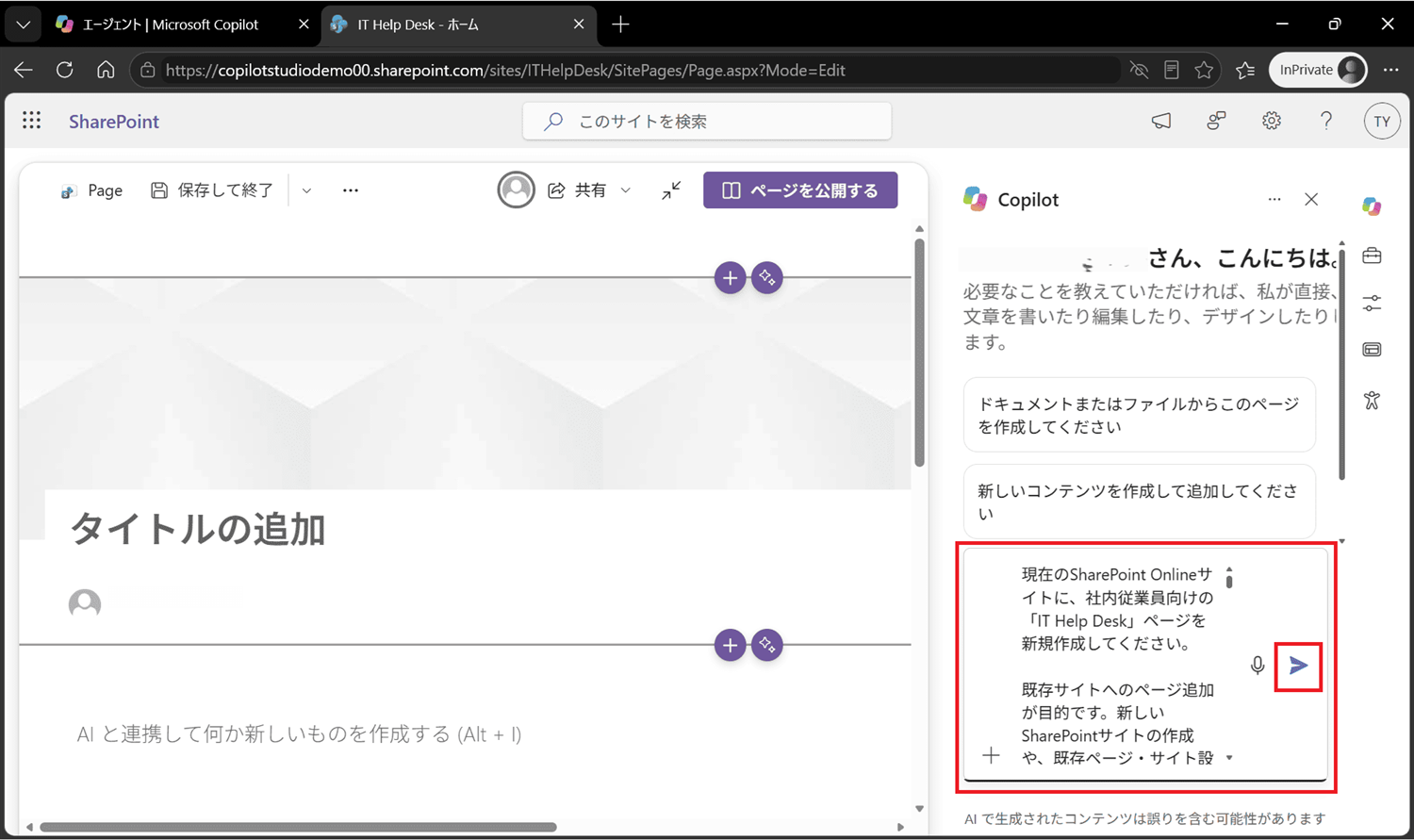
図3:入力欄にプロンプトを貼り付けて送信
STEP 4:作成結果を確認する
しばらく待つと、Copilot が推論を進め(今回は「推論が 4 ステップで完了しました」と表示されました)、「IT Help Desk」ページが作成されます。
パネルには、「探す → FAQで自己解決 → 問い合わせ」の流れで構成したこと、6カテゴリーと折りたたみ式のFAQ10件を掲載したこと、デモ用リンクを明記したことなどの作成内容が要約されます。
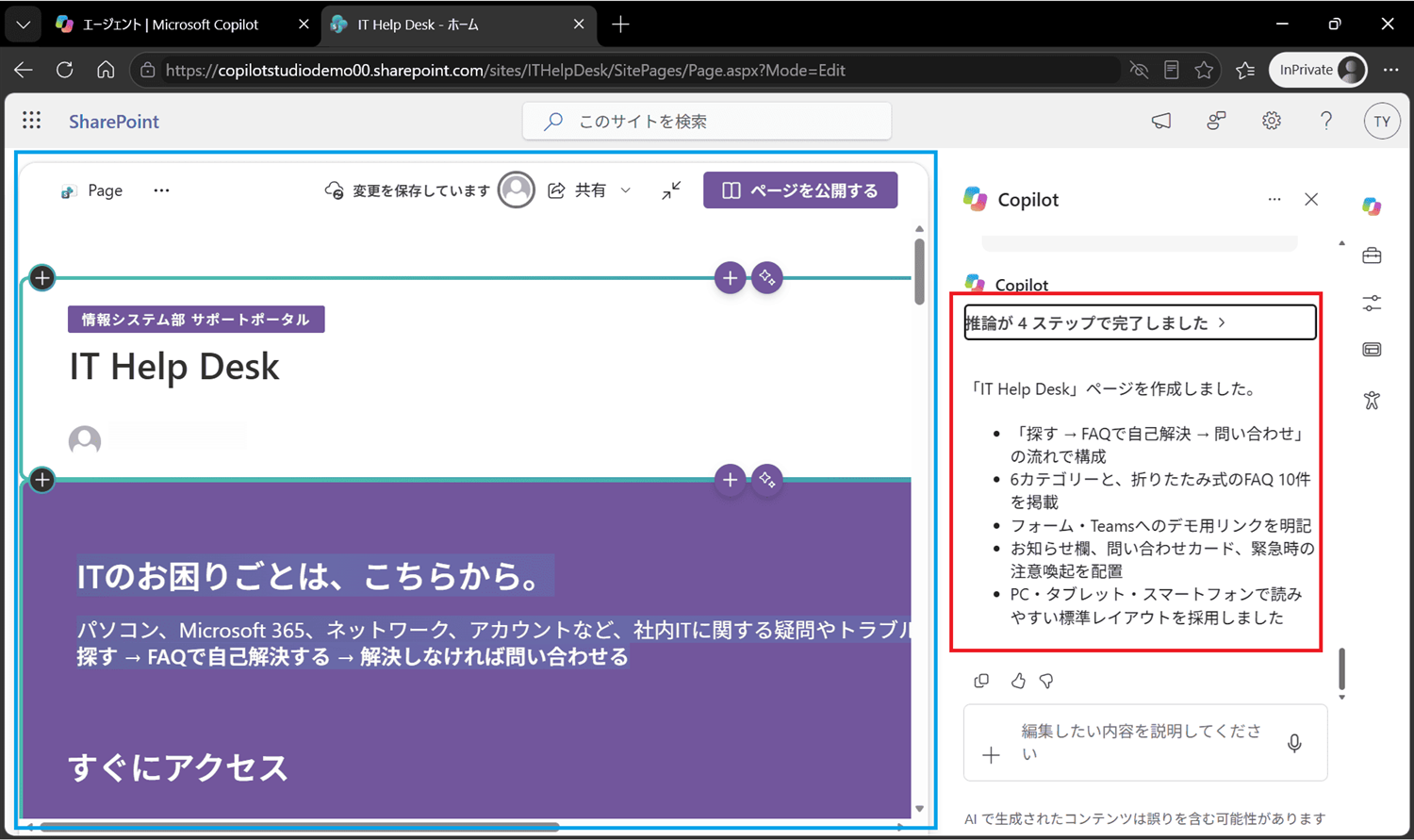
図4:ページが作成され、Copilot パネルに作成内容が表示される
◆ ページを公開する
STEP 5:内容を確認して「ページを公開する」をクリックする
左側の編集領域をスクロールして、各セクションの内容を確認します。メインビジュアルには「ITのお困りごとは、こちらから。」のメッセージと「すぐにアクセス」のボタンが並び、デモ用リンクである旨の注記も入っています。
問題がなければ、右上の「ページを公開する」をクリックします。
💡 公開前のチェックポイント
AIで生成されたコンテンツは誤りを含む可能性があります。FAQの回答内容やリンク先は、公開前に必ず目で確認しましょう。
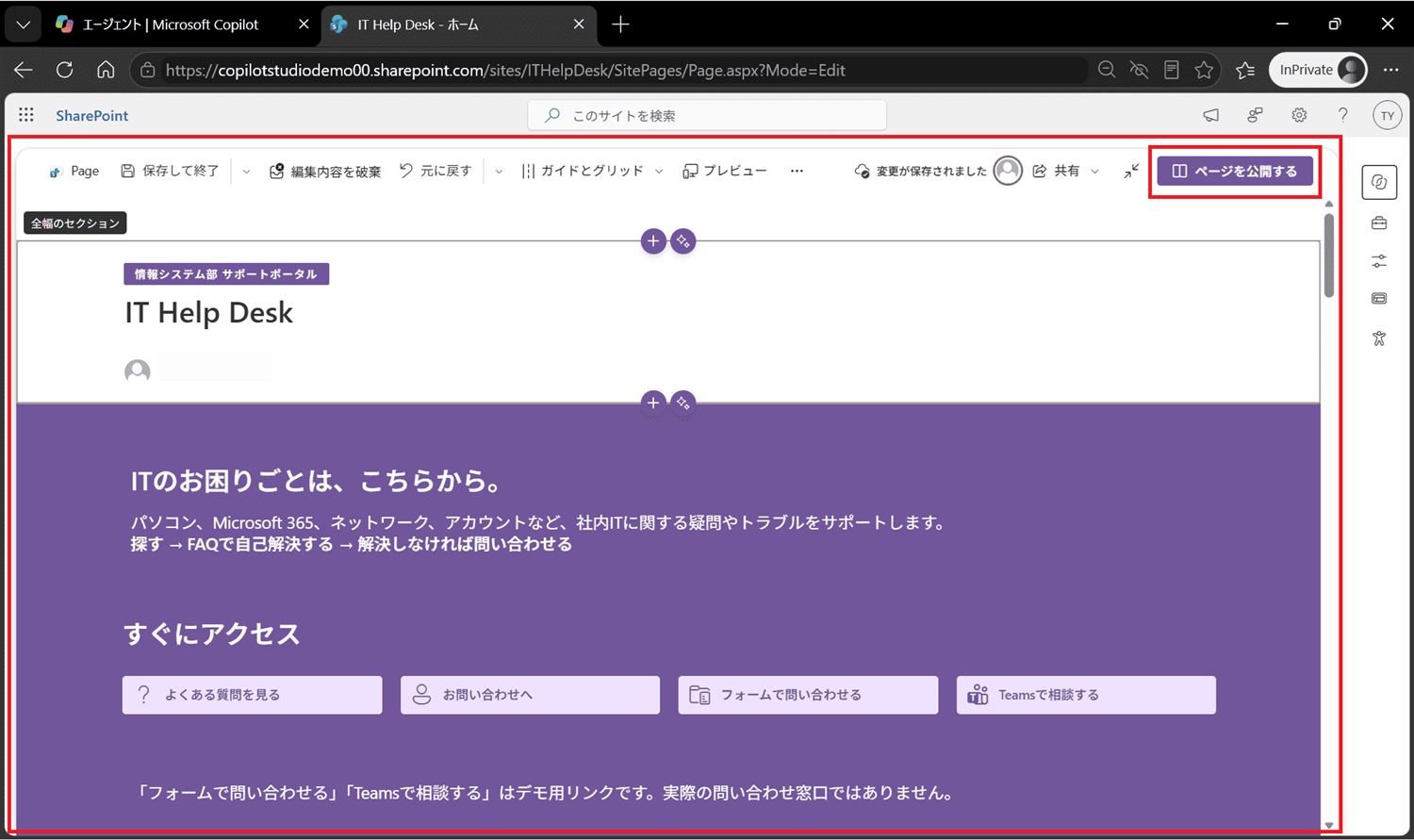
図5:内容を確認し「ページを公開する」をクリック
STEP 6:サイトのページ一覧で作成されたページを確認する
「サイトのページ」ライブラリを開くと、作成した「IT-Help-Desk.aspx」が追加されていることを確認できます。
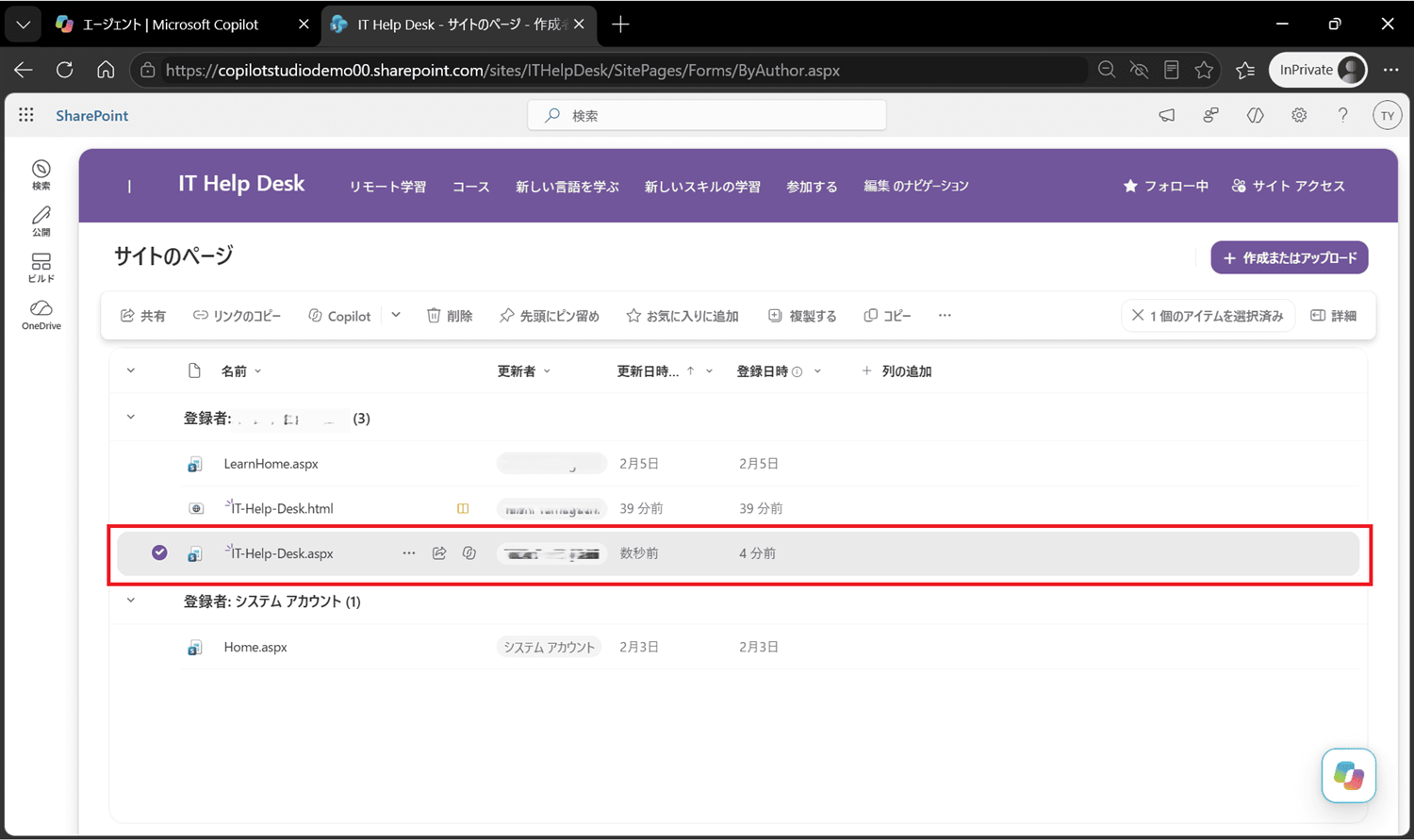
図6:「サイトのページ」に「IT-Help-Desk.aspx」が追加された
◆ 注意点とよくあるつまずき
| こんなとき | ポイント・対処 |
|---|---|
| 「ページを作成する」が表示されない | Copilot ライセンスの提供状況により表示されない場合があります。管理者に確認しましょう。 |
| 生成内容に誤りがある | AIの生成物は誤りを含む可能性があります。公開前に回答文・リンク先を確認し、必要に応じて編集画面や Copilot への追加指示で修正します。 |
| リンク先が仮のまま | 今回はデモ用URLを設定しています。本番運用では問い合わせフォームや Teams チャネルのURLに差し替えてください。 |
■ まとめ
今回は、SharePoint のページエージェントにプロンプトを渡して、社内ITサポートポータル「IT Help Desk」ページを作成してみました。
ページの目的、デザイン方針、セクション構成、そして「作らないでほしいもの」まで言葉にして伝えることで、FAQやお問い合わせ導線まで揃ったページが短時間で出来上がります。
生成されたページはそのまま使うのではなく、内容を確認して自社の運用に合わせて手を入れることが前提です。
それでも、ゼロから組み立てるのに比べれば格段に楽になりますので、自社向けのポータル作りに活用してみてください (^^