

どうも、株式会社ソフトクリエイト で情報屋やってます。山口です。
普段は企業様向けに Microsoft 365 活用のご支援をおこなっています。
社内のITヘルプデスクのページ、「作らなきゃとは思っているけど、デザインを考えてFAQを並べて…となると腰が重い」という方、多いのではないでしょうか(^^;
今回は、Copilot アプリの「コード」タブ(Copilot Code)を使って、既存の SharePoint Online(SPO)サイトに「IT Help Desk」ページをまるごと追加してみました。プロンプトを1本投げて、途中のアップロード確認を承認しただけです。新しいサイトは作らず、既存サイトの「サイトのページ」に HTML ページが下書きとして追加されるところまで、実際の画面で追いかけていきます。
⚠ 注意:Frontier プログラム中の機能です
本記事の内容は Frontier プログラム中の機能を利用しています。Copilot Code でのサイト(ページ)作成は、Copilot Credits を消費することが前提です。一方で、作成されるのは SPO サイトに追加される HTML ページなので、作成後に SPO サイトへアクセスすること自体には課金されません。
提供状況やクレジットの消費量はテナント・時期によって変わる可能性があります(要確認)。

Copilot Code で既存 SharePoint サイトに「IT Help Desk」ページを追加してみよう ~ プロンプト1本で社内ITサポートポータルを下書き作成~
■ なぜ Copilot Code で SharePoint ページを作るのか?
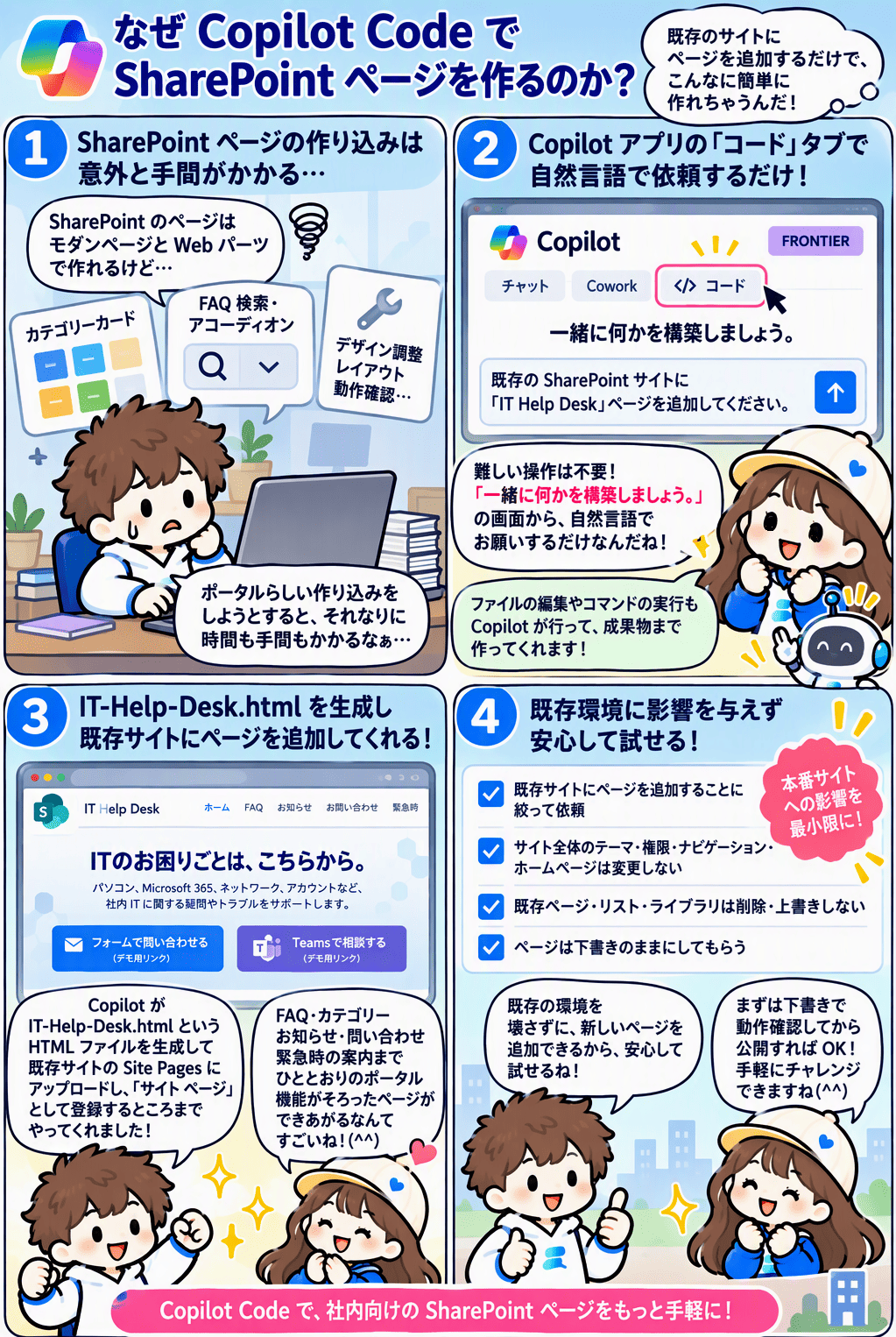
SharePoint のページは、標準のモダンページと Web パーツを組み合わせて作るのが一般的ですが、カテゴリーカードや FAQ の検索・アコーディオンなど、ポータルらしい作り込みをしようとすると、それなりに手間がかかります。
Copilot アプリの「コード」タブでは、「一緒に何かを構築しましょう。」という画面から自然言語で依頼するだけで、Copilot がファイルの編集やコマンドの実行を行い、成果物を作ってくれます。今回の検証では、Copilot が IT-Help-Desk.html という HTML ファイルを生成し、既存サイトの Site Pages ライブラリへアップロードして、「サイト ページ」として登録するところまで実施してくれました。
ポイントは、「既存サイトにページを追加する」ことに絞って依頼している点です。サイト全体のテーマ、権限、ナビゲーション、ホームページには手を付けず、ページも下書きのままにしてもらうことで、本番サイトへの影響を最小限にしながら試すことができます(^^
■ 前提条件をチェック!
| 項目 | 内容 |
|---|---|
| ライセンス・プログラム | Copilot アプリの「コード」タブが利用できること。Frontier プログラムの対象であること。提供状況はテナントにより異なります |
| Copilot Credits | ページ作成時に Copilot Credits を消費します。消費量は要確認 |
| 対象サイト | ページを追加したい既存の SharePoint Online サイトがあること |
| 権限 | 対象サイトでページを作成・編集できる権限があること |
■ Copilot Code で IT Help Desk ページを追加する手順
◆ フェーズ1|Copilot Code を開く
STEP 1:Copilot アプリで「コード」タブを開く
Copilot アプリの画面左上にある「チャット」「Cowork」「コード」のタブから、「コード」をクリックします。「一緒に何かを構築しましょう。」という画面が表示されれば準備 OK です。
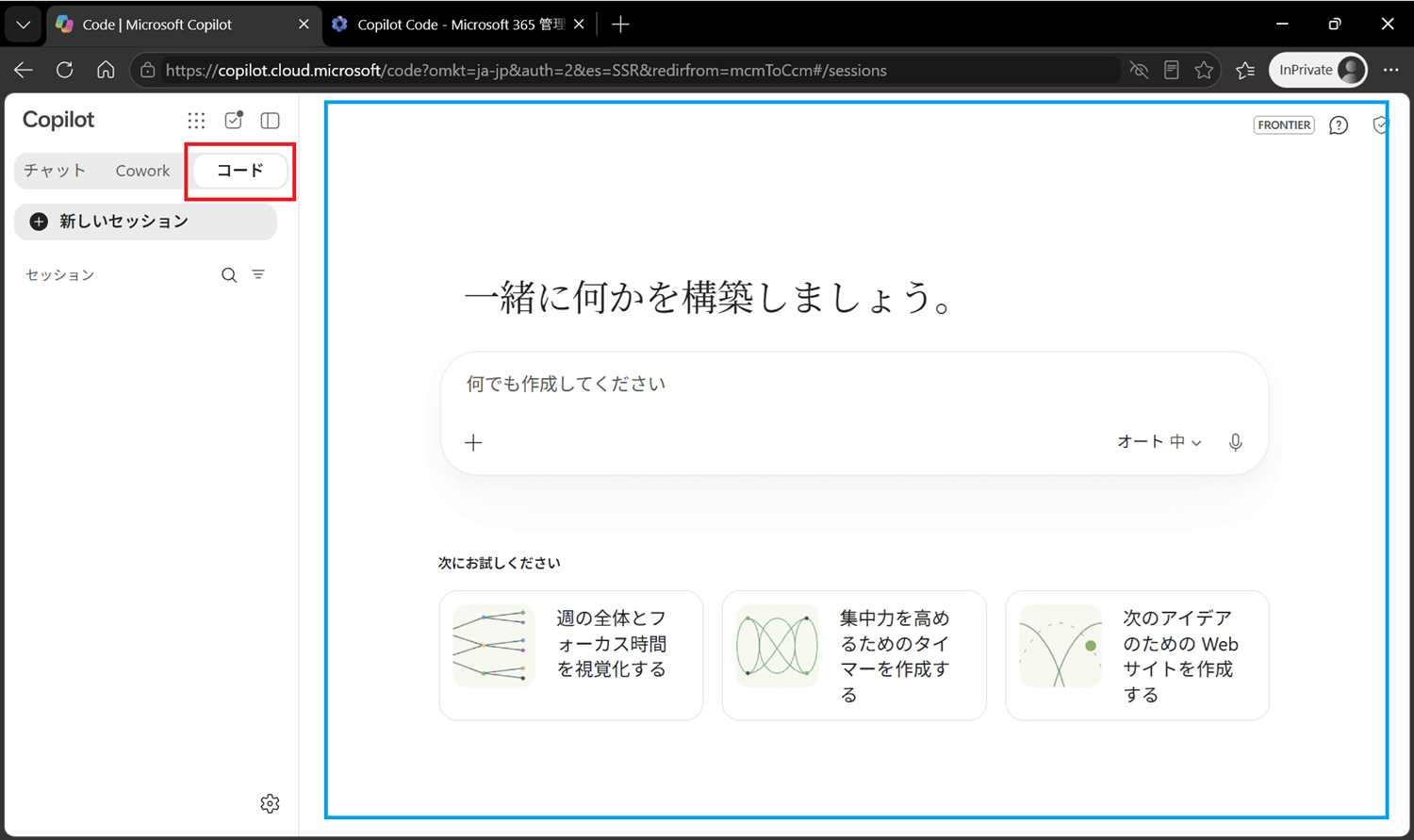
図1:Copilot アプリの「コード」タブを開いた画面
◆ フェーズ2|プロンプトで依頼する
STEP 2:プロンプトを入力して送信する
「何でも作成してください」と表示されている入力欄に、次のプロンプトを貼り付けて、右下の送信(↑)ボタンをクリックします。長いですが、ページの目的・デザイン・構成・制約・実行手順・完了条件までを一通り書いておくのがコツです。
# 依頼:既存SharePointサイトに「IT Help Desk」ページを追加
あなたはMicrosoft 365、SharePoint Online、Copilot in SharePoint、Webデザインに精通したエンジニアです。
既存のSharePoint Online(SPO)サイトに、社内従業員向けの「IT Help Desk」ページを新規追加してください。
重要:新しいSharePointサイトや独立したWebアプリケーションは作成せず、既存サイトへのページ追加を最優先としてください。
1. 実装方針とSharePointページ生成機能の活用
Copilot Codeから利用可能なSharePointページ作成・編集機能を優先的に利用してください。
SharePointページエージェント、Copilot in SharePoint、その他の公式ページ生成ツールが利用可能な場合は、その機能へページ構築を委任する方法を優先してください。
内部的なエージェントの名称や実装方式が確認できない場合は、推測で断定せず、実際に利用できるツール・操作で構築してください。
次の条件を守ってください。
既存SPOサイトのSite Pagesライブラリに新規ページを追加する。
ページ名:IT Help Desk
ページの識別名候補:IT-Help-Desk
サブタイトル:情報システム部 サポートポータル
既存サイトのホームページは変更しない。
既存ページ・リスト・ライブラリは削除・上書きしない。
サイト全体のテーマ、権限、ナビゲーションは変更しない。
まずは単一ページに必要な機能を集約する。
公開前にページ内容を確認し、原則として下書き保存する。
ページ形式は、SharePointのHTMLページを第一候補としてください。
HTMLページが利用できない場合は、SharePoint標準のモダンページとWebパーツを組み合わせて作成してください。
HTML/CSS/JavaScriptは、SharePointのページ環境でサポートされる範囲で使用してください。特に、HTMLページのサンドボックス制約やコンテンツセキュリティポリシーに従ってください。
ローカルHTMLを生成するだけで完了とせず、既存SharePointサイトへのページ追加まで実施してください。
2. ページの目的
社内従業員がIT関連の疑問やトラブルについて、次の流れで利用できるページを作成します。
「探す → FAQで自己解決する → 解決しなければ問い合わせる」
対象となるテーマは以下です。
PC・周辺機器
Microsoft 365
アカウント・認証
Outlook・Teams
ネットワーク・VPN
情報セキュリティ
ITに詳しくない従業員でも迷わず操作できることを重視してください。
3. デザイン方針
Microsoft 365 / Fluent Designを参考に、次のデザインで統一してください。
白・ライトグレー・ブルーを基調とする。
シンプルで清潔感のある企業向けデザイン。
角丸カードと控えめなシャドウ。
情報が整理された余白の多いレイアウト。
アイコンを活用した直感的なナビゲーション。
読みやすい日本語の文字サイズ。
PC・タブレット・スマートフォンに対応するレスポンシブ構成。
キーボード操作や適切なコントラストを考慮する。
不要なアニメーションや過度な画像装飾は避ける。
SharePointサイトの既存デザインと極端に異ならないよう配慮してください。
4. ページ構成
単一のSharePointページ内に、次のセクションを上から順番に配置してください。
A. ホーム・ヒーローエリア
ページ上部に以下の見出しを大きく配置してください。
「ITのお困りごとは、こちらから。」
説明文:
「パソコン、Microsoft 365、ネットワーク、アカウントなど、社内ITに関する疑問やトラブルをサポートします。」
次の2つの主要ボタンを目立つように配置してください。
フォームで問い合わせる
Teamsで相談する
両方ともデモ用URLへリンクしてください。
デモURL:
https://www.softcreate.co.jp/rescue/microsoft/yamaguchi/list
リンクは可能な限り新しいタブで開いてください。
ボタンの近くには「デモ用リンク」と小さく表示してください。
Forms用URLとTeams用URLはそれぞれ独立した設定値として管理し、後から実際のURLに変更できるようにしてください。
なお、リンク先は情報屋ヤマグチの公開記事一覧であり、実際の問い合わせ受付先ではありません。送信や相談が完了するかのような誤解を与えないでください。
B. お困りごとから探す
次の6カテゴリーを、アイコン付きのカード形式で表示してください。
アカウント・パスワード
Outlook・メール
Teams・Microsoft 365
PC・周辺機器
ネットワーク・VPN
セキュリティ
各カードにはカテゴリー名と短い説明を表示してください。
カードを選択するとページ内のFAQセクションへ移動し、可能であれば選択カテゴリーのFAQを自動的に絞り込んでください。
ページ環境の制約で自動絞り込みが難しい場合は、カテゴリー別のFAQ領域へのアンカーリンクなどで代替してください。
C. よくある質問(FAQ)
FAQを10件程度用意してください。
質問例:
パスワードを忘れた場合は?
多要素認証が利用できない場合は?
Outlookでメールを受信できない場合は?
Teamsにサインインできない場合は?
OneDriveが同期しない場合は?
PCが起動しない場合は?
Wi-Fiに接続できない場合は?
ソフトウェアを追加したい場合は?
不審なメールを受信した場合は?
PCを紛失した場合は?
FAQはアコーディオン形式を優先してください。
HTMLページの環境で動作可能な場合は、次の機能を実装してください。
質問と回答の開閉
キーワード検索
カテゴリー別フィルター
検索結果0件時の案内
FAQから問い合わせセクションへの移動
JavaScriptが制限される場合は、HTMLの標準要素やSharePoint標準機能による実装を検討してください。
各回答は一般的な内容とし、会社固有の設定、連絡先、運用ルールは創作しないでください。
検索結果が0件の場合は、問い合わせ方法を案内してください。
D. 情報システム部からのお知らせ
次のカテゴリーのお知らせを掲載できる領域を作成してください。
メンテナンス
システム障害
セキュリティ情報
Microsoft 365関連
その他
初期状態では、以下の文言を表示してください。
「現在、公開されているお知らせはありません。」
架空の障害情報やメンテナンス予定は作成しないでください。
将来的にお知らせを追加しやすいよう、コンテンツと画面デザインを分離した構成にしてください。
初期段階では新しいSharePointリストの作成は必須ではありません。単一ページ内で管理できる簡潔な構成を優先してください。
E. お問い合わせ
問い合わせ先を選択するための2つのカードを表示してください。
【フォームから問い合わせ】
説明:
「問い合わせ内容を整理して送信したい場合はこちら。」
ボタン:
「問い合わせフォームを開く」
【Teamsチャネルで相談】
説明:
「ITに関する質問や相談をチャネルで行う場合はこちら。」
ボタン:
「Teamsで相談する」
両方とも次のデモURLを設定してください。
https://www.softcreate.co.jp/rescue/microsoft/yamaguchi/list
各ボタンには小さく「デモ用リンク」と表示してください。
今回はMicrosoft Formsの作成やTeamsチャネルの新規作成を実施しないでください。
将来的に実URLへ差し替えやすい構成にしてください。
F. 緊急時の案内
ページ下部に、注意喚起のセクションを設けてください。
対象例:
PC・スマートフォンの紛失
アカウントの不正利用
マルウェア感染
情報漏えいの疑い
表示する案内文:
「セキュリティ事故や情報漏えいが疑われる場合は、通常の問い合わせとは別に、組織が定める緊急連絡手段で速やかに報告してください。」
連絡先は未指定のため、架空の電話番号・メールアドレス・担当者は作成しないでください。
5. FAQ・お知らせの保守性
FAQやお知らせの内容を、後から情報システム部の担当者が簡単に追加・変更できるようにしてください。
SharePoint HTMLページを使用する場合は、表示デザインとコンテンツデータを可能な範囲で分離し、単一HTML内でも変更箇所が分かる構成にしてください。
例えば、FAQデータをJavaScriptの配列で一元管理する方法が考えられます。
モダンページを利用する場合は、SharePoint標準の編集操作で更新できる構成を優先してください。
今回は外部データベース、独自バックエンド、Power Automateの構築は不要です。
6. SharePoint固有の制約への対応
作成前に対象サイトの機能を確認してください。
特に以下を確認してください。
Site Pagesライブラリの存在
HTMLページ作成の利用可否
HTMLファイルの許可設定
ページ作成・編集権限
ページエージェントまたはCopilotページ生成機能の利用可否
JavaScriptの実行制約
外部リンクの許可設定
SharePoint HTMLページを利用する場合、サンドボックス内で実行できるJavaScriptを利用し、任意の外部API呼び出しや外部CDNへの依存は避けてください。
デモURLへのリンクがSharePointのセキュリティ制約で開けない場合は、勝手にサイト全体のセキュリティ設定を緩和しないでください。必要な設定変更と代替方法を報告してください。
SharePointのサポート範囲外の操作や非公開APIは利用しないでください。
7. 実行手順
以下の順番で実施してください。
Step 1:現在接続しているSharePointサイトのURL・名前・権限を確認する。
Step 2:Site Pagesライブラリと既存ページを調査する。
Step 3:利用可能なSharePointページ生成機能を確認する。
Step 4:HTMLページまたはモダンページの適切な形式を選択する。
Step 5:既存サイト内に「IT Help Desk」ページを新規作成する。
Step 6:6つのセクションと基本コンテンツを実装する。
Step 7:FAQ検索、カテゴリー選択、アコーディオンを可能な範囲で実装する。
Step 8:問い合わせ用のデモリンクを設定する。
Step 9:レスポンシブ表示と操作性を確認する。
Step 10:既存サイトの他ページに影響していないことを確認する。
Step 11:作成したページを下書き保存し、内容を報告する。
既存サイトへのページ追加に必要な通常操作は実施して構いません。
ただし、既存ページの上書き、サイト全体の設定変更、ページ公開、権限変更が必要な場合は、実行前に確認してください。
8. 完了条件と報告
次の条件を満たした時点で完了としてください。
既存SharePointサイト内にページが作成されている。
Site Pagesライブラリに保存されている。
既存のトップページが変更されていない。
IT Help Deskの6つのセクションが存在する。
FAQと問い合わせリンクが動作する。
PC・スマートフォンでレイアウトが破綻しない。
ページが下書きとして保存されている。
FAQやお知らせの更新方法を説明できる。
最後に以下を報告してください。
対象のSharePointサイトURL
新規作成したページURL
ページの種類(HTML / モダンページ)
利用したSharePointページ生成機能・ツール
実装できた機能
制約により実装できなかった機能
Microsoft Forms / TeamsのURL変更方法
ページを公開するための操作手順
最終目標は、既存SharePointサイトに追加された、実用的で使いやすい社内ITサポートポータルの基本ページを完成させることです。
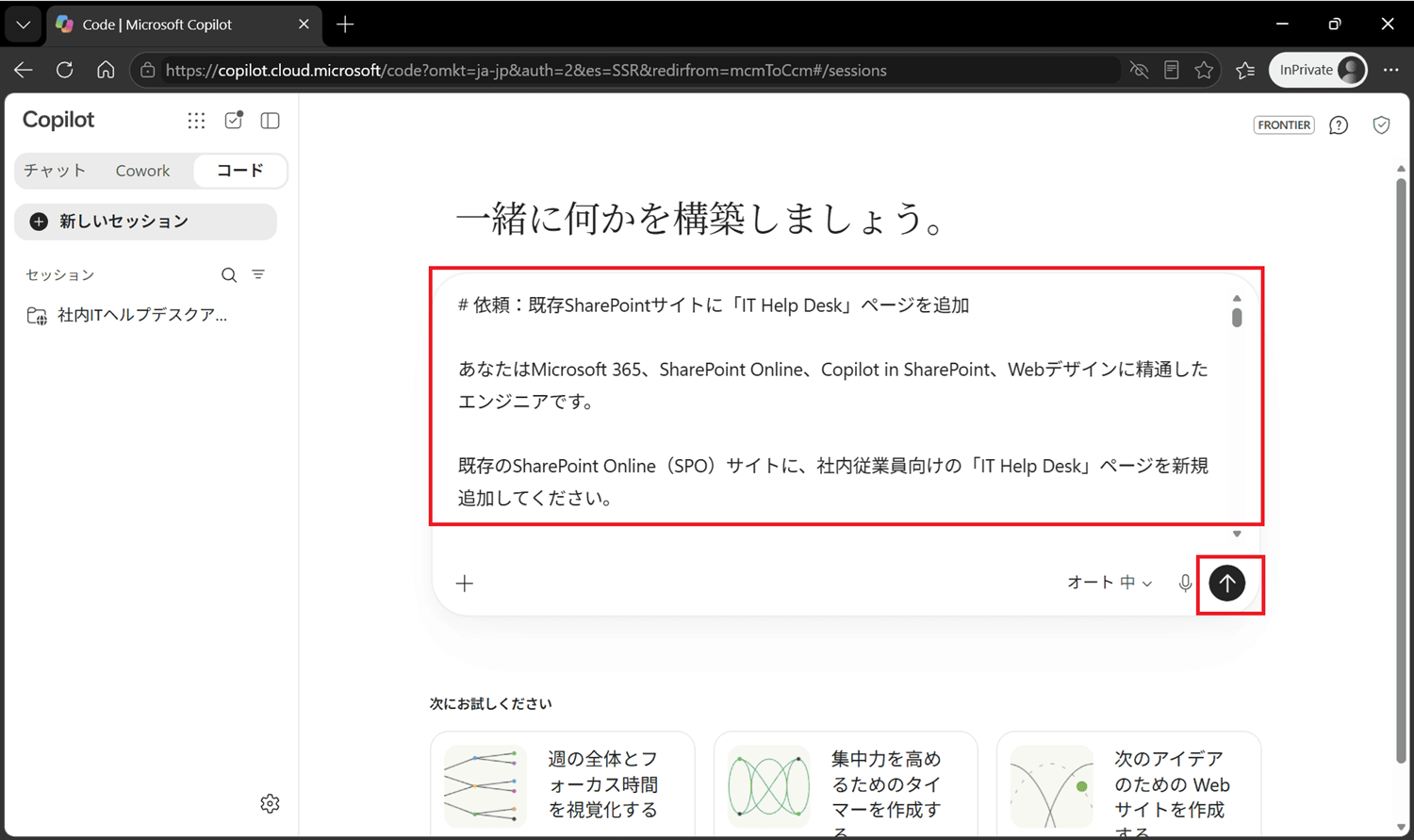
図2:プロンプトを入力して送信する
💡 デモ用リンクについて
プロンプト内のデモ URL は、情報屋ヤマグチの公開記事一覧です。実際の問い合わせ受付先ではないため、実運用では Microsoft Forms や Teams チャネルの実 URL に差し替えてください。プロンプトで「URL を独立した設定値として管理する」よう指示しているので、差し替えもしやすい構成になります。
STEP 3:ファイルのアップロードを承認する
しばらくすると、Copilot がファイルの編集やコマンドを実行してページを組み立て、「このファイルをアップロードしますか?」という確認が表示されます。アップロード対象が IT-Help-Desk.html であることを確認して、[アップロード]をクリックします。名前が競合した場合は停止する設定になっているので、既存ファイルが上書きされる心配はありません。
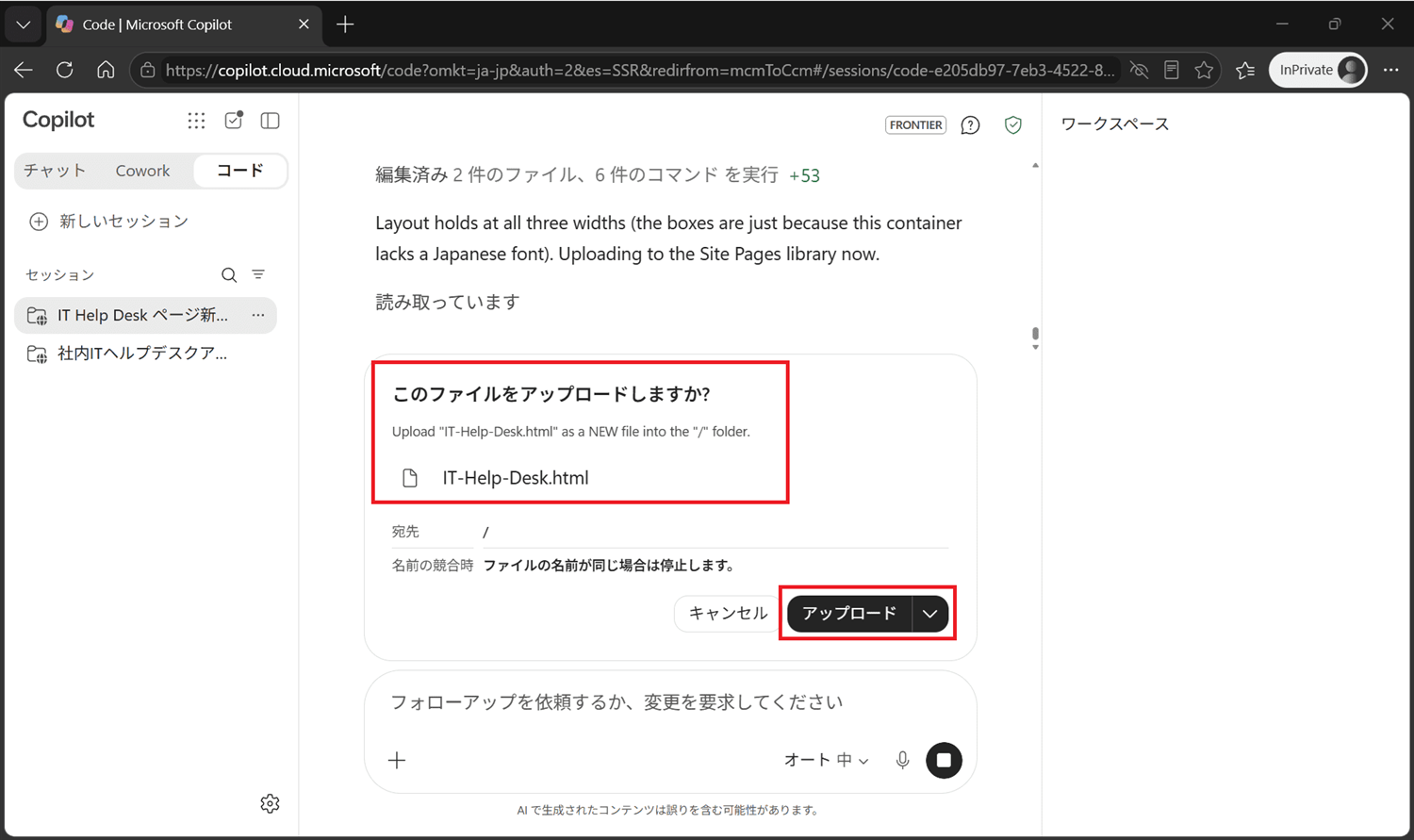
図3:IT-Help-Desk.html のアップロード確認
◆ フェーズ3|作成結果を確認する
STEP 4:処理完了の報告を確認する
プロンプトの依頼の処理が完了すると、Copilot から結果の報告が表示されます。「既存サイトへの影響の確認」として、既存の Home.aspx や LearnHome.aspx は更新日時・バージョンとも作業前と同じであること、新しく追加したのは IT-Help-Desk.html だけであることが報告されました。「残っていること」として、SharePoint 上での表示確認、デモ URL が開くかの確認、公開するかどうかの判断も挙げてくれています。
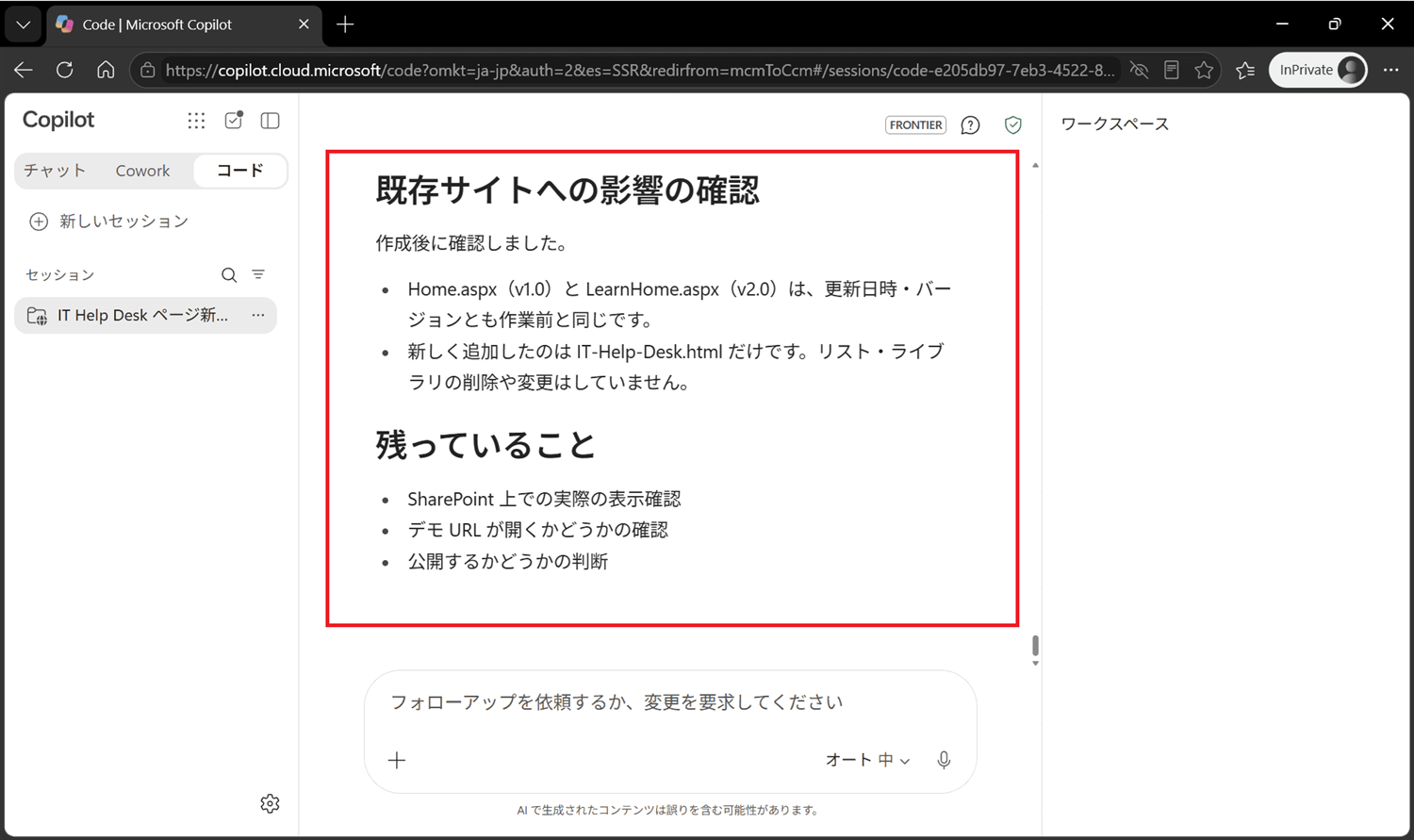
図4:処理完了後の報告(既存サイトへの影響と残作業)
STEP 5:追加されたページの URL を確認する
報告をさかのぼると、対象サイト、新しいページの URL、ページの種類などが記載されています。今回は HTML ページとして作成され、状態は「バージョン 0.1・下書き(未公開)」でした。
💡 作成者メモ
追加されたページの URL はアクティブなリンクではなく、今回のプロンプトではテキストとして記述されていました。開くときは URL をコピーしてブラウザーに貼り付けてください。
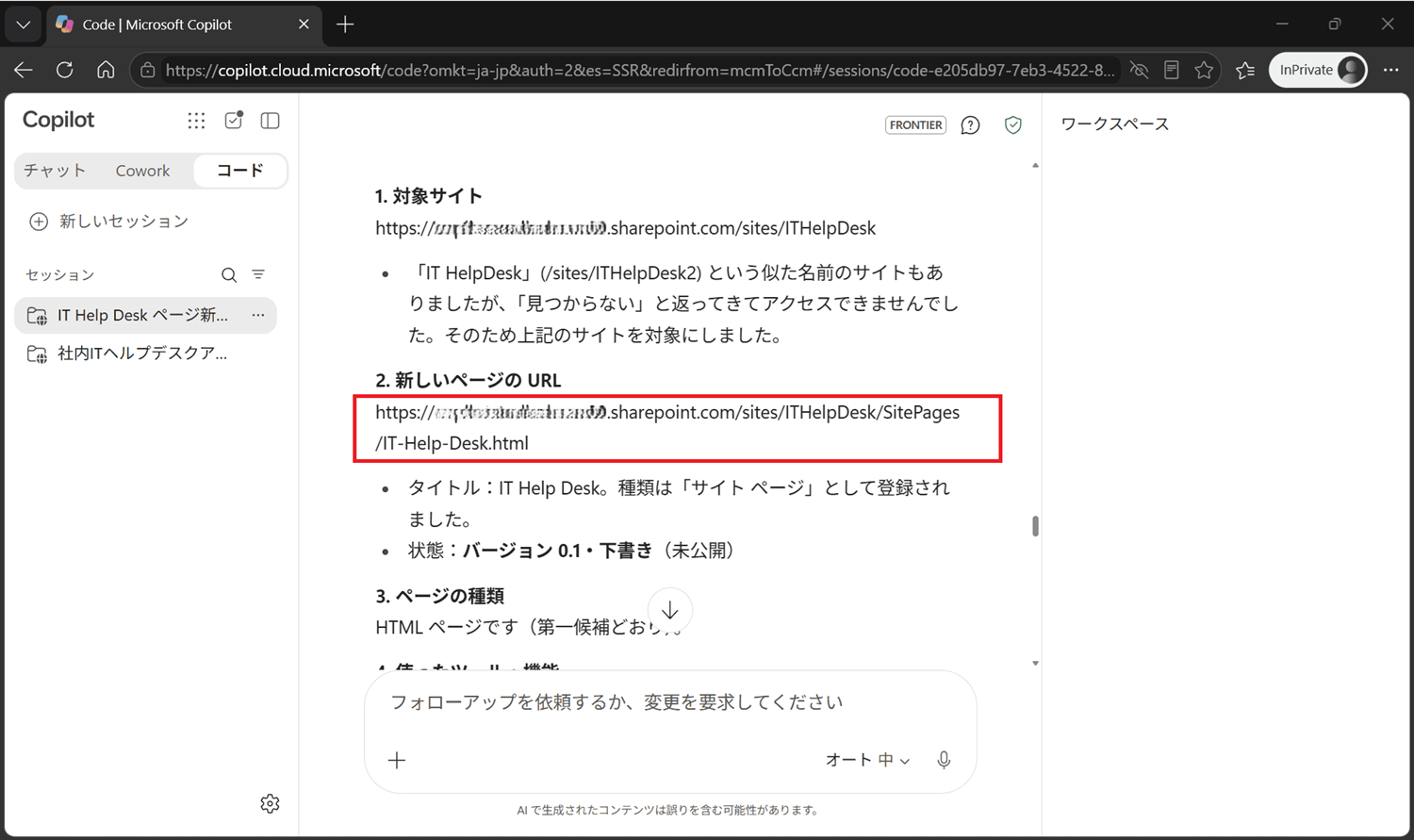
図5:報告に記載された新しいページの URL
STEP 6:作成されたページを開く
記載されている URL を開くと、指定した SPO サイトに IT Help Desk ページが表示されます。ヒーローエリアの見出し、「フォームで問い合わせる」「Teams で相談する」ボタンと「デモ用リンク」の表示、上部のナビゲーション(お困りごと/よくある質問/お知らせ/お問い合わせ/緊急時)まで、プロンプトどおりに作られていますね(^^
コマンドバーには「下書き」と表示され、まだ公開されていないことも確認できます。
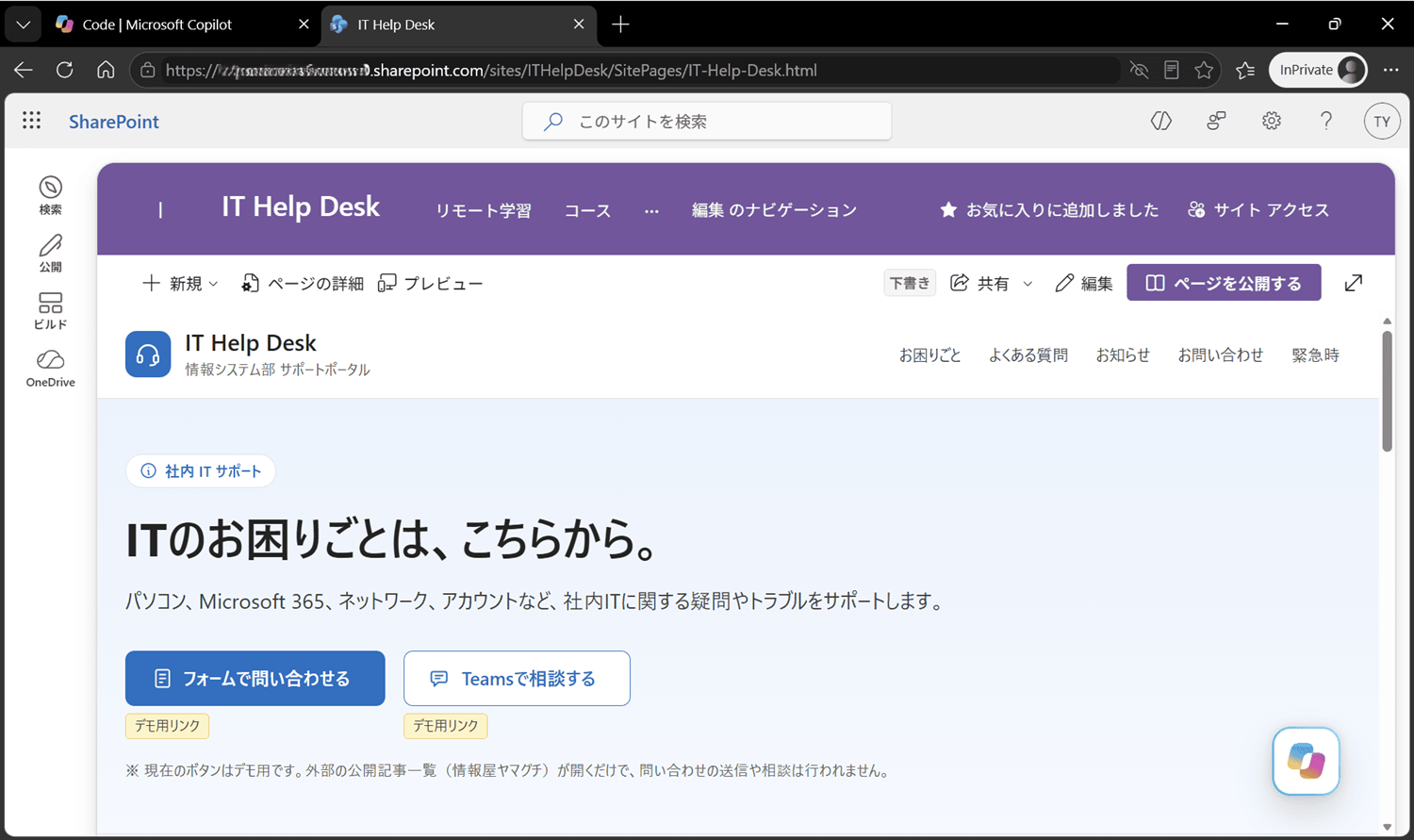
図6:追加された IT Help Desk ページ(下書き状態)
STEP 7:サイトコンテンツでページを確認する
SharePoint サイトで歯車アイコンを開いて[サイト コンテンツ]から「サイトのページ」を表示すると、既存の LearnHome.aspx・Home.aspx と並んで IT-Help-Desk.html が追加されていることが確認できます。
内容に問題がなければ、ページ上部の[ページを公開する]から公開します。
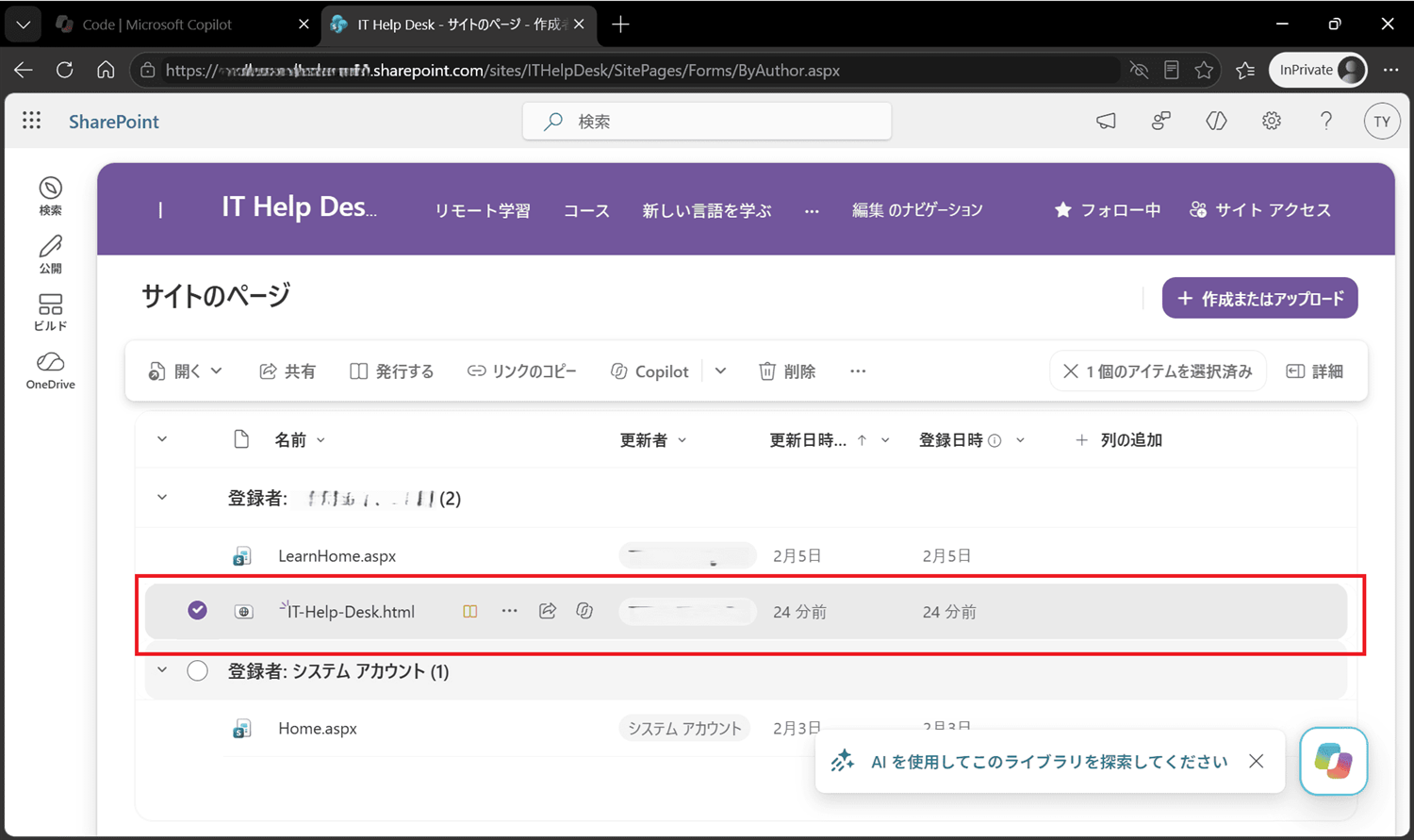
図7:サイトのページ ライブラリに追加された IT-Help-Desk.html
◆ プロンプトを書くときのコツ
今回のプロンプトは長めですが、分解すると「既存環境を壊さないための縛り」と「作ってほしいものの具体像」をしっかり書いているのが特徴です。
| 工夫 | プロンプトでの書き方と効果 |
|---|---|
| 作るものを限定する | 「新しいSharePointサイトや独立したWebアプリケーションは作成せず」と明記し、既存サイトへのページ追加に絞り込む |
| 既存環境を守る | ホームページ・既存ページ・リスト・テーマ・権限・ナビゲーションは変更しない、下書き保存を原則とする、と禁止事項を列挙する |
| 代替手段を指定する | HTML ページが使えない場合はモダンページと Web パーツで作る、自動絞り込みが難しければアンカーリンクで代替する、と逃げ道を用意する |
| 創作させない | FAQ の回答に会社固有の設定・連絡先を書かない、架空の障害情報や電話番号を作らない、と明示する |
| 手順と完了条件を渡す | Step 1〜11 の実行順と完了条件、最後の報告項目まで指定し、結果を確認しやすくする |
◆ 注意点とよくあるつまずき
| こんなとき | ポイント・対処 |
|---|---|
| クレジットが気になる | ページ作成時は Copilot Credits を消費します。作成後のサイト・ページへのアクセスには課金されません |
| 報告の URL がクリックできない | 今回のプロンプトでは URL がテキストで記述されました。コピーしてブラウザーで開いてください |
| 似た名前のサイトがある | 検証では似た名前の別サイトにアクセスできず、Copilot が別のサイトを対象にしていました。報告の「対象サイト」が意図したサイトか必ず確認しましょう |
| ページが公開されていない | プロンプトで下書き保存を指示しているため、作成直後は下書きです。内容確認後に[ページを公開する]から公開します |
| 問い合わせボタンが実際の窓口につながらない | デモ用リンクを設定しています。Forms や Teams チャネルの実 URL に差し替えてください |
| 画面の表記が記事と違う | Frontier プログラム中の機能のため、UI 表記や挙動が変わる可能性があります(要確認) |
■ まとめ
Copilot Code を使うと、プロンプトを1本渡してアップロードを承認するだけで、既存の SharePoint サイトに社内向けの IT Help Desk ページを下書きとして追加できました。FAQ、カテゴリーカード、お知らせ、問い合わせ、緊急時の案内まで、ひととおりのポータル機能がそろった状態からスタートできるのは、かなり心強いです。
一方で、Frontier プログラム中の機能であり、作成時には Copilot Credits を消費する点、対象サイトや URL は報告をよく確認する必要がある点には気をつけてください。ぜひ自分の環境でもチャレンジしてみてください(^^