




どうも、株式会社ソフトクリエイト で情報屋やってます。山口です。
普段は企業様向けに Microsoft 365 活用のご支援をおこなっています。
毎月の売上 Excel を集計して、前月と比べて、増減の理由を探して…という作業、地味に時間がかかりますよね。しかも生成AIに「分析して」と頼んでみても、計算がちょっと怪しかったりして、結局自分で検算することに…なんて経験、ありませんか?(^^;
そこで今回は、Copilot Studio の「コード インタープリター」を使ってみました。エージェントが Python コードを生成・実行して計算してくれるので、数値の信頼性がぐっと上がります。この記事では、管理センターでの事前設定から、「月次売上分析アシスタント」というエージェントを作って実際に Excel を分析させるところまで、画面付きで解説していきます!
⚠ プレビュー機能&クレジット消費にご注意
コード インタープリターは現在プレビュー中の機能です。また、コードの生成と実行は Premium の処理としてカウントされるため、Copilot クレジットを消費します。今回のケースでは 7 クレジットを消費しました(テスト画面の実行の要約には「7トークンを消費します」と表示されていました)。

Copilot Studio のコード インタープリターで売上データを分析してみよう! ~月次売上分析エージェントを作って、Excel を分析~
■ そもそもコード インタープリターって?
コード インタープリターは、Copilot Studio のエージェントがユーザーの質問に答えるために、Python コードを生成してその場で実行できる機能です。統計分析、テーブルの結合、予測、グラフ作成など、CSV や Excel のような構造化データを扱う作業が得意分野です。
ポイントは、大規模言語モデルの「なんとなくの計算」に頼らず、コードによる確定的で再現可能な計算で答えを出してくれるところです。売上集計のように数字の正確さが命の業務では、これがとても大きいんです(^^
公式ドキュメントでも、Excel ファイルの中身を検索・分析する場合はセマンティック検索ではなくコード インタープリターを使うよう案内されています。
エージェントにデータを渡す方法は、チャット中にユーザーがファイルをアップロードする方法と、SharePoint のドキュメント ライブラリをナレッジ ソースとして追加する方法の 2 つがあります。今回は前者の「チャットでファイルをアップロードして分析する」パターンで進めます。
■ 前提条件をチェック!
作業に入る前に、以下を確認しておきましょう。
| 項目 | 内容 |
|---|---|
| ライセンス・課金 | Copilot Studio を利用できること。コードの生成と実行は「テキストおよび生成 AI ツール (Premium)」機能としてカウントされ、クレジットを消費します |
| 提供状況 | プレビュー機能です。すべてのパブリック クラウドで利用可能 |
| 管理者設定 | Power Platform 管理センターで「Copilot Studio でのコード生成と実行」がオンになっていること(設定には管理者権限が必要です) |
| 分析するファイル | Excel (.xlsx) や CSV などの構造化データ。公式ドキュメントでは 1 ファイル 16 MB まで、最大 10 ファイルまでとされています(設定画面のファイル アップロード欄には 15 MB と表示されていたため、上限は要確認) |
■ いよいよ本題!作成手順
◆ フェーズ1:管理センターでコード生成と実行を有効化する
STEP 1:Copilot の設定を開く
Power Platform 管理センターにサインインし、左メニューの [Copilot] → [設定] を選択します。Copilot Studio の項目の中にある [Copilot Studio でのコード生成と実行] をクリックします。
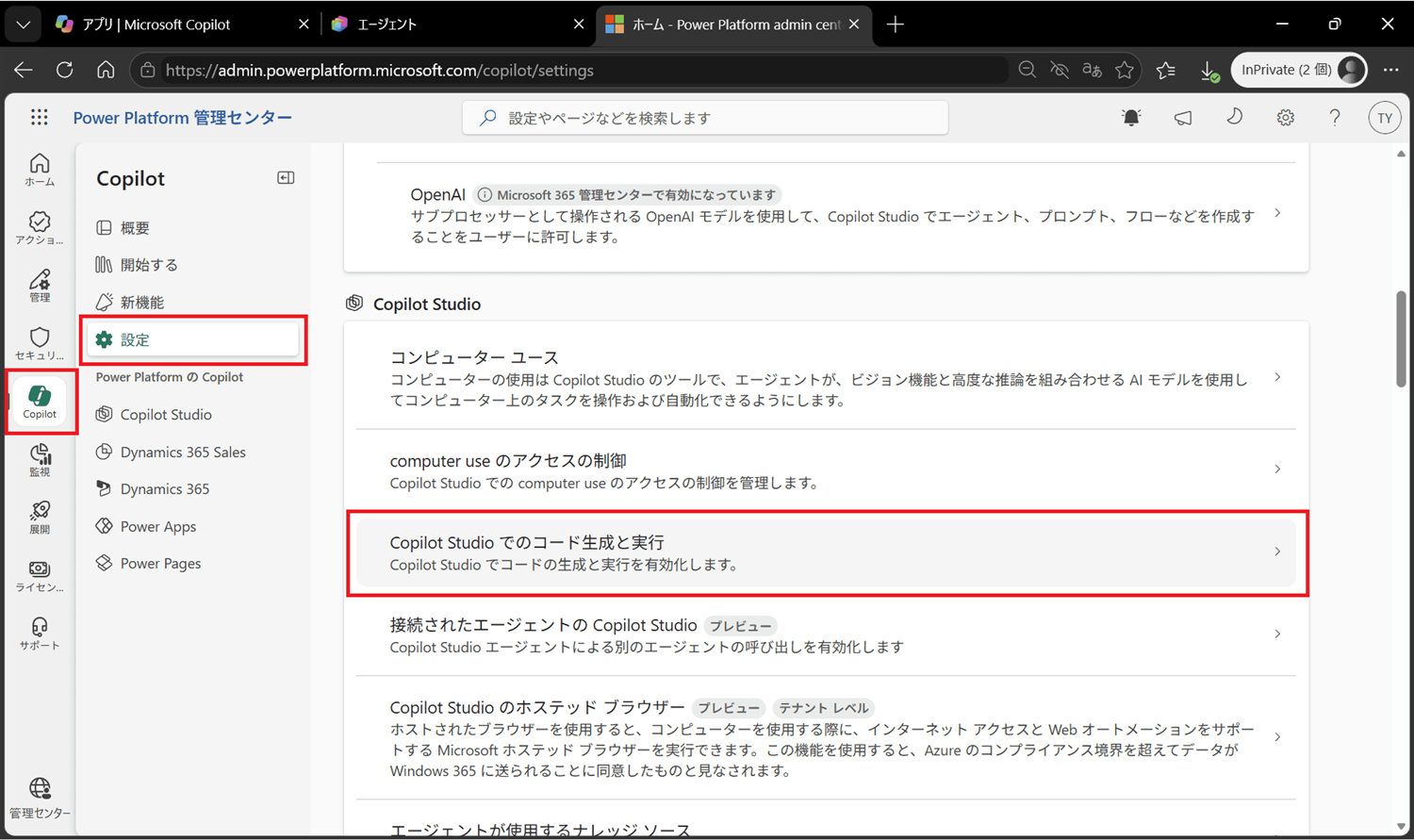
図1:Power Platform 管理センターで「Copilot Studio でのコード生成と実行」を選択
STEP 2:「オン」になっていることを確認する
右側のパネルで「オン」にチェックが入っていることを確認します。オフになっている場合はチェックを入れて [保存] をクリックしましょう。
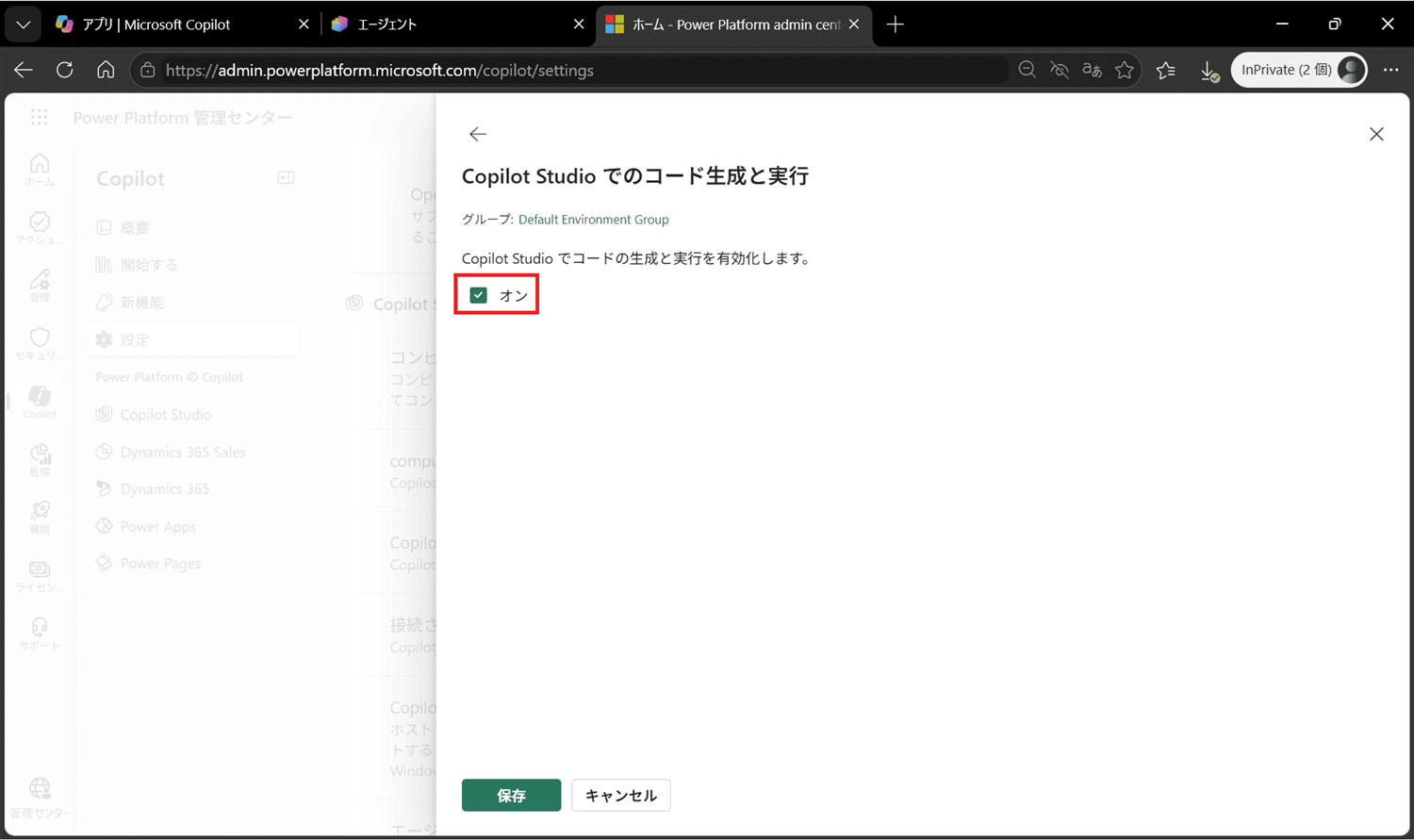
図2:「オン」になっていることを確認
◆ フェーズ2:エージェントを作成する
STEP 3:アプリ一覧を開く
Microsoft 365 Copilot の画面左上にあるアプリ起動ツール(点が並んだアイコン)をクリックし、[その他のアプリ] を選択します。
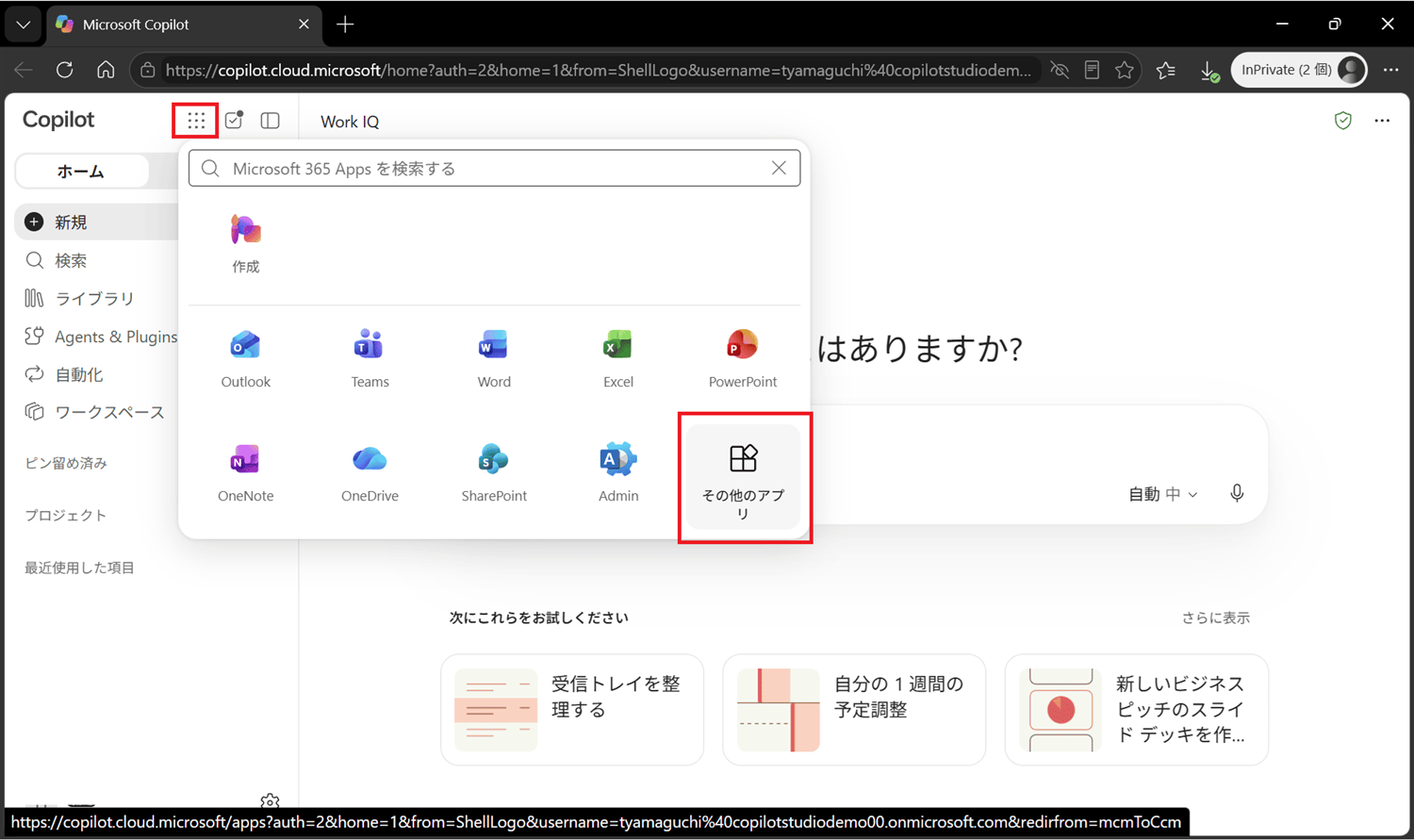
図3:アプリ起動ツールから「その他のアプリ」を選択
STEP 4:Copilot Studio を開く
「カテゴリ別に閲覧」の画面が表示されるので、[Copilot Studio] をクリックします。
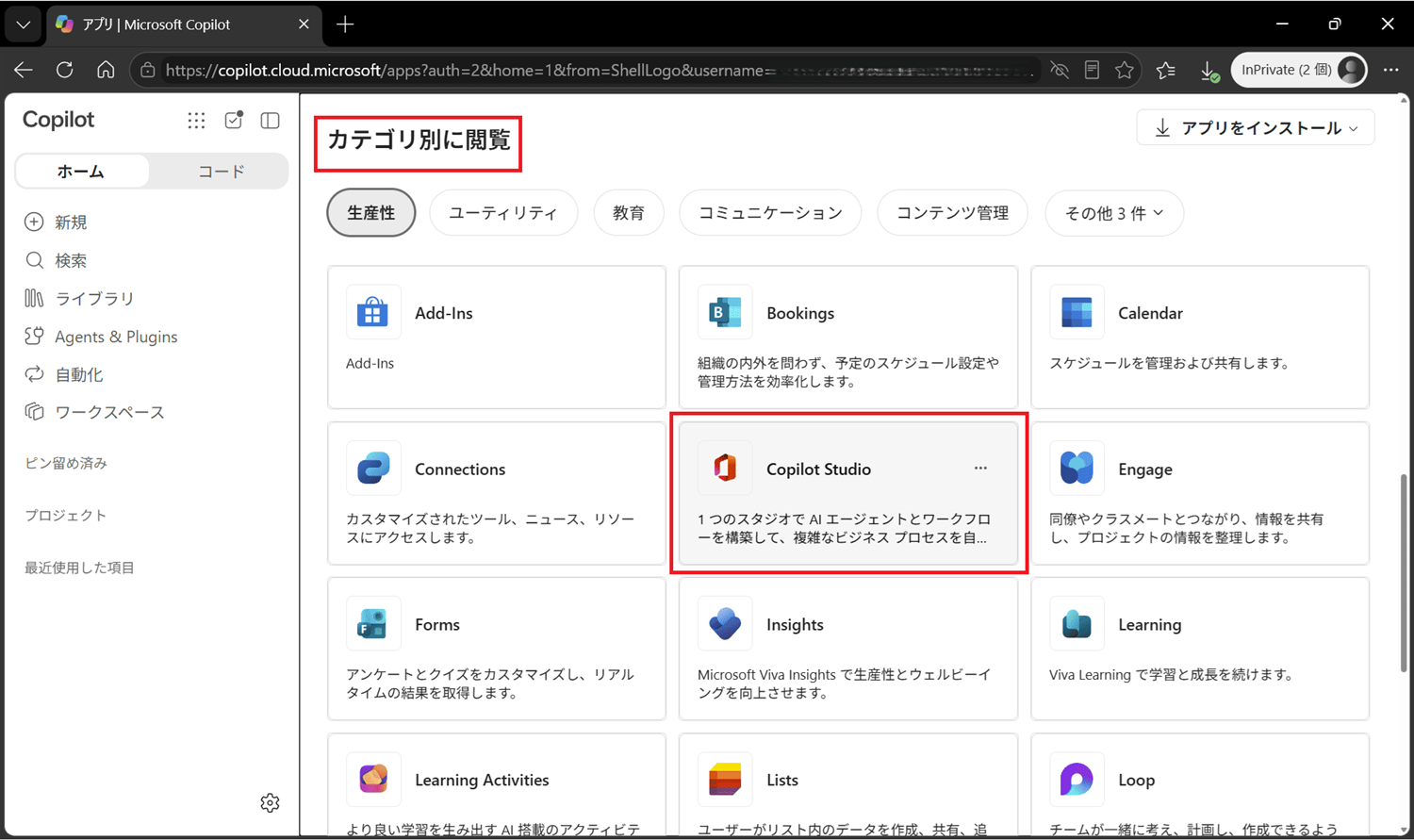
図4:「Copilot Studio」を選択
STEP 5:「その他の構築方法」を選択する
Copilot Studio のホーム画面が開いたら、[その他の構築方法] をクリックします。
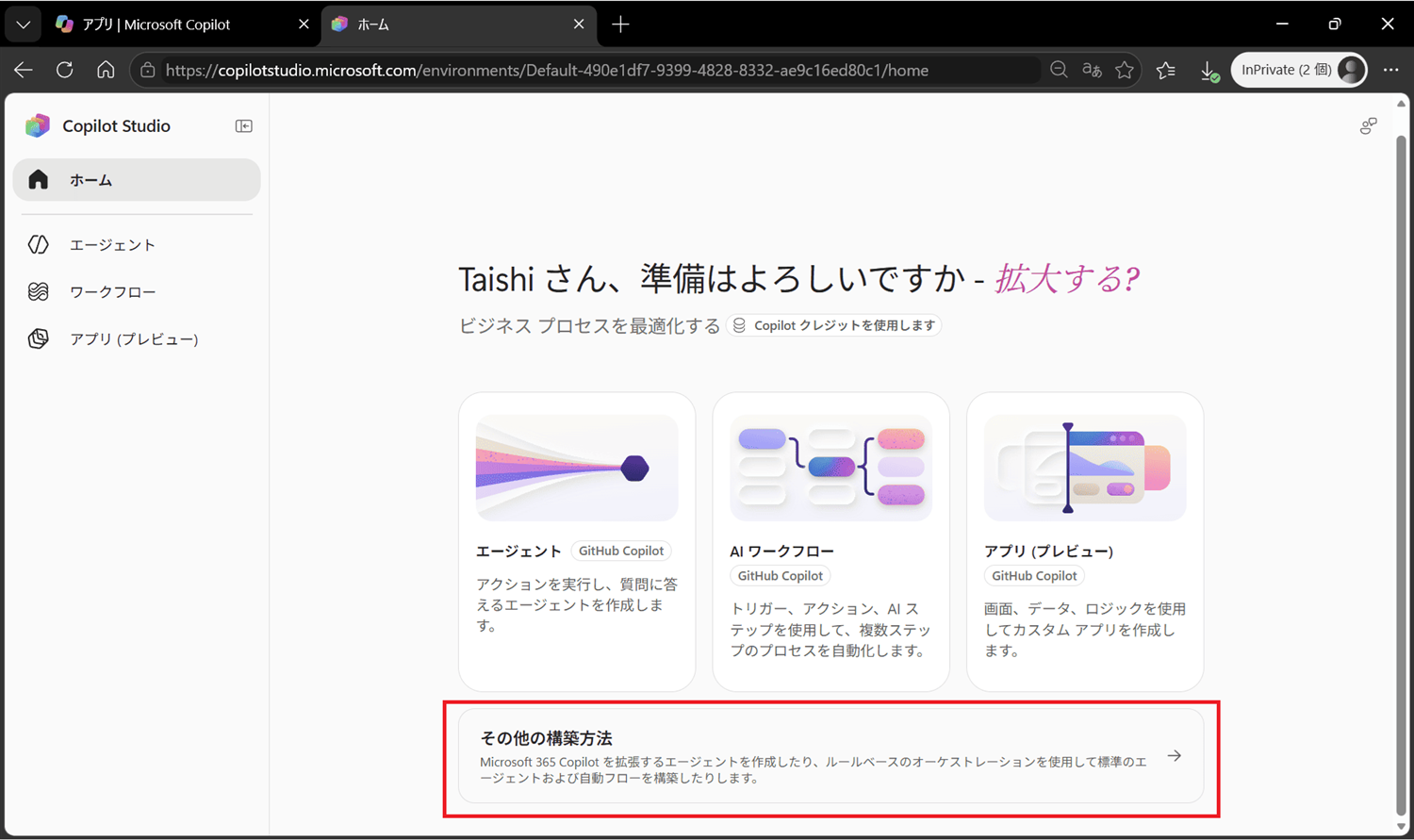
図5:Copilot Studio のホームで「その他の構築方法」を選択
STEP 6:「エージェント(標準)」を選択する
「Build with standard orchestration」の下にある [エージェント](標準)を選択します。
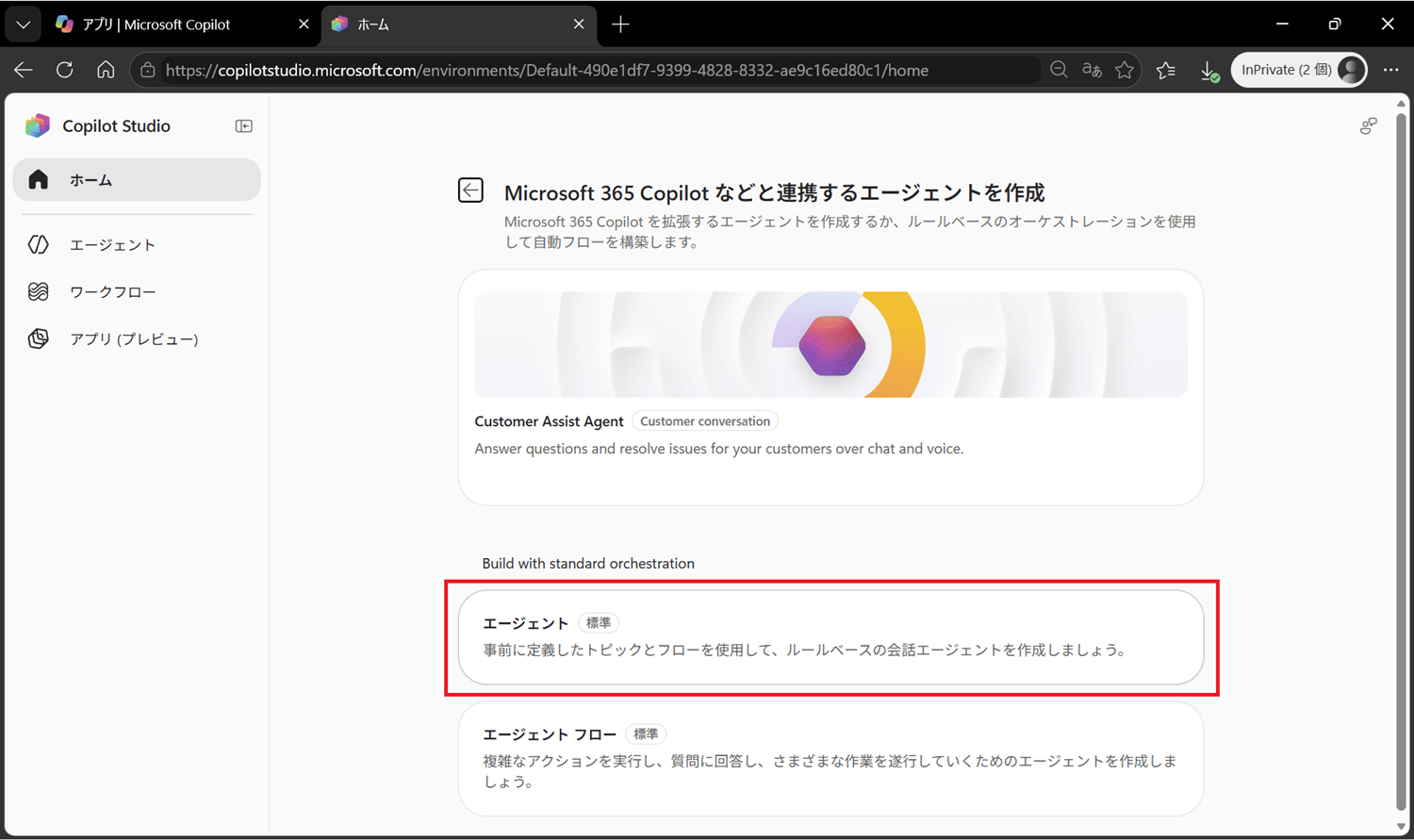
図6:「エージェント(標準)」を選択
STEP 7:エージェントに名前を付ける
名前を入力して [作成] をクリックします。今回は以下の名前にしました。
月次売上分析アシスタント
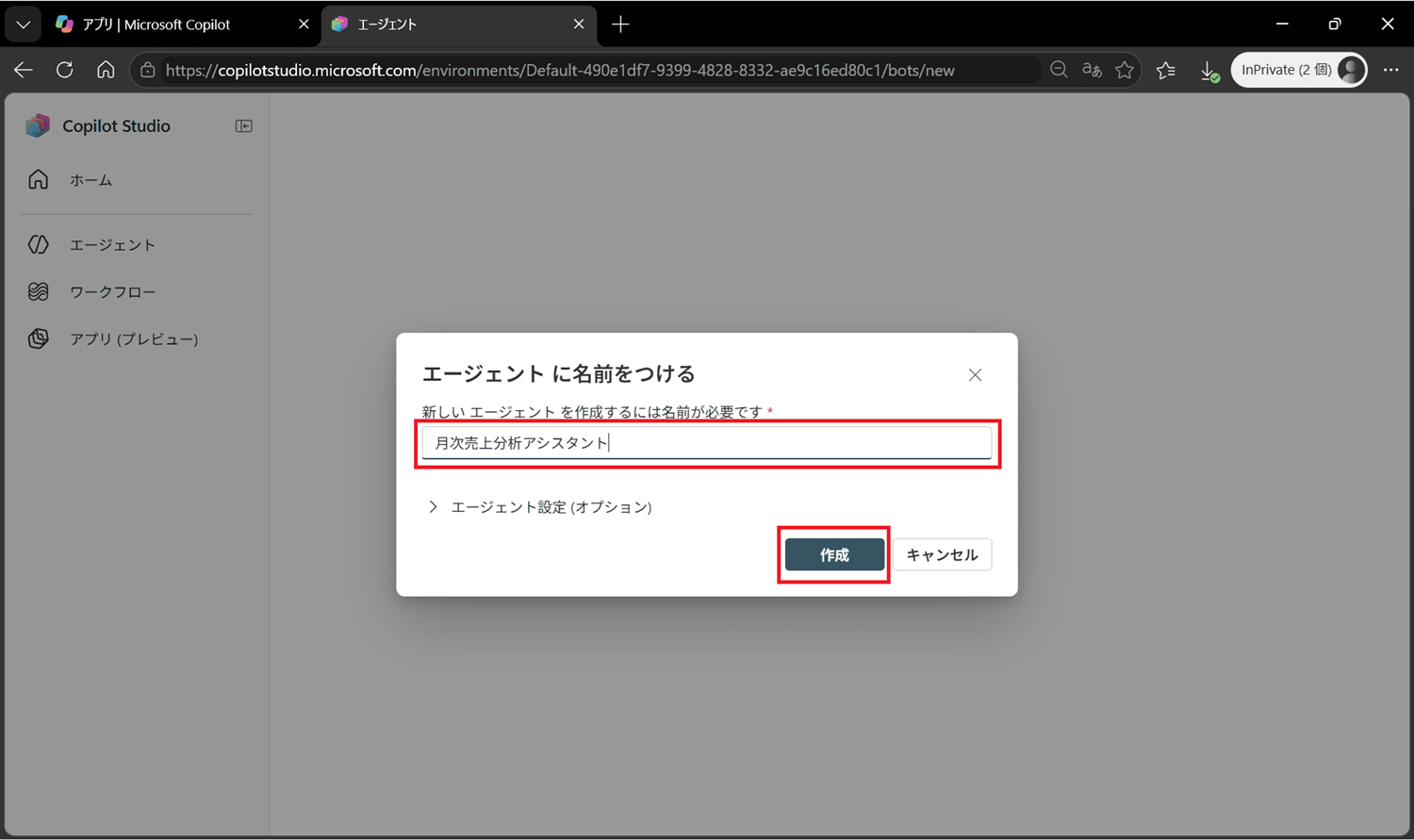
図7:エージェント名を入力して「作成」
※作成が進まない場合には、スキーマ名を設定して、「作成」を押してください。
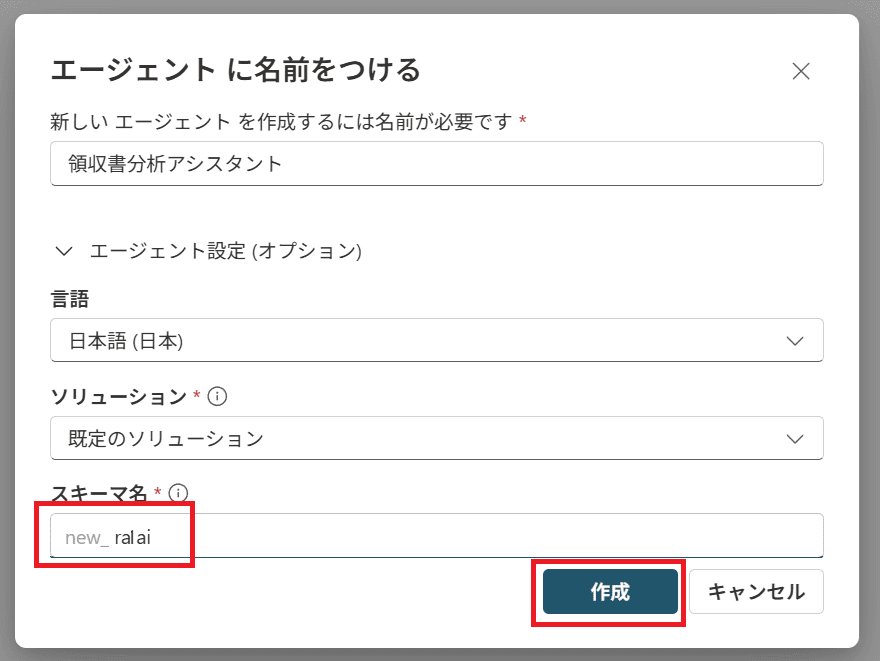
STEP 8:詳細の [編集] をクリックする
「エージェント がプロビジョニングされました。」と表示されたら、[詳細] の右上にある [編集] をクリックします。
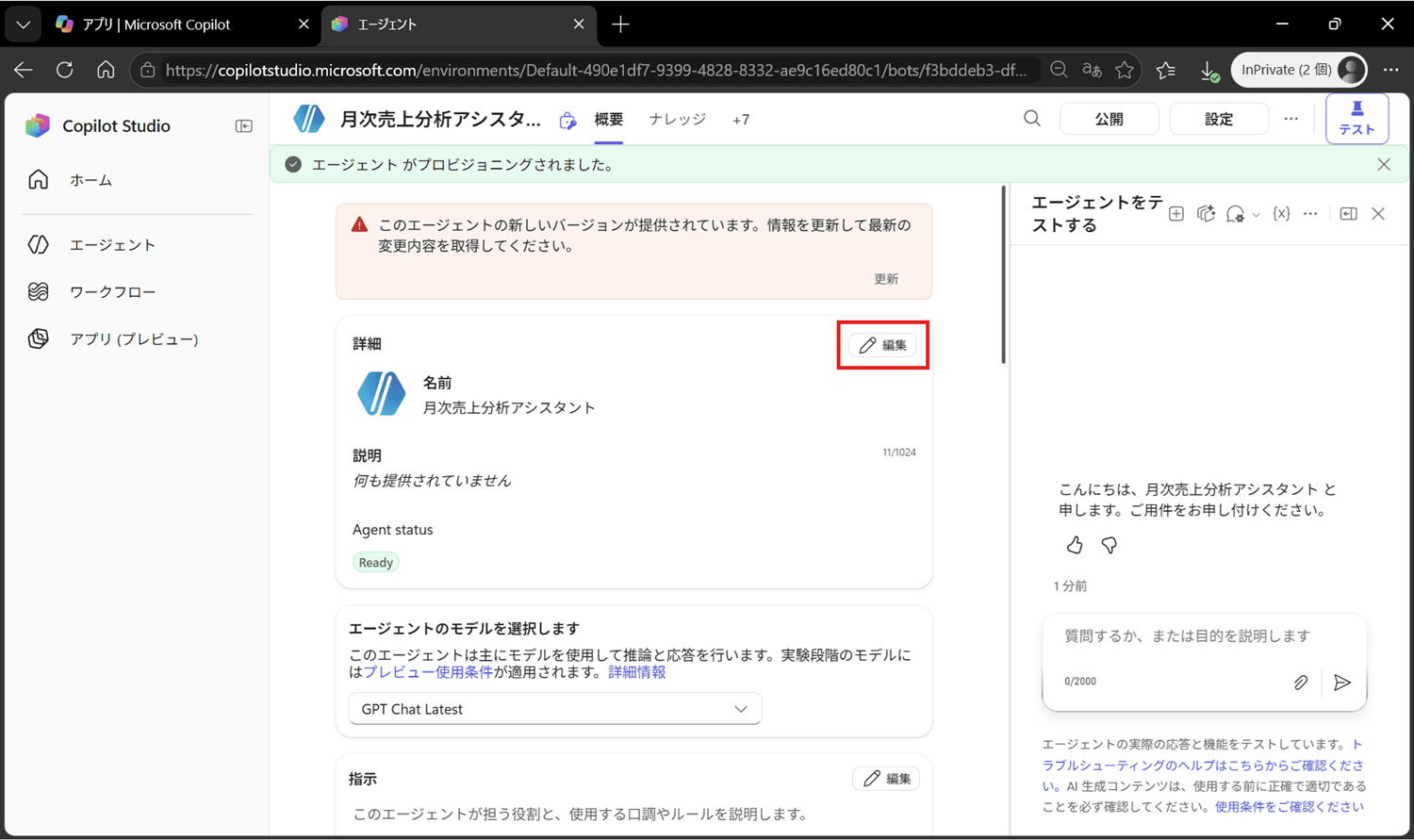
図8:「詳細」の「編集」をクリック
STEP 9:説明を入力して保存する
[説明] 欄に次の文章を入力し、[保存] をクリックします。
毎月アップロードされるExcel形式の売上データを分析するAIエージェントです。
コード インタープリターを使用して、売上データの品質確認、データ整形、月次集計、サービス別・顧客別・地域別・担当者別分析、粗利分析、前月比較、異常値の検出などを行います。
単純な売上集計だけでなく、売上が増減した要因や注目すべき取引をデータから特定し、月次報告に利用できる形でわかりやすく説明します。
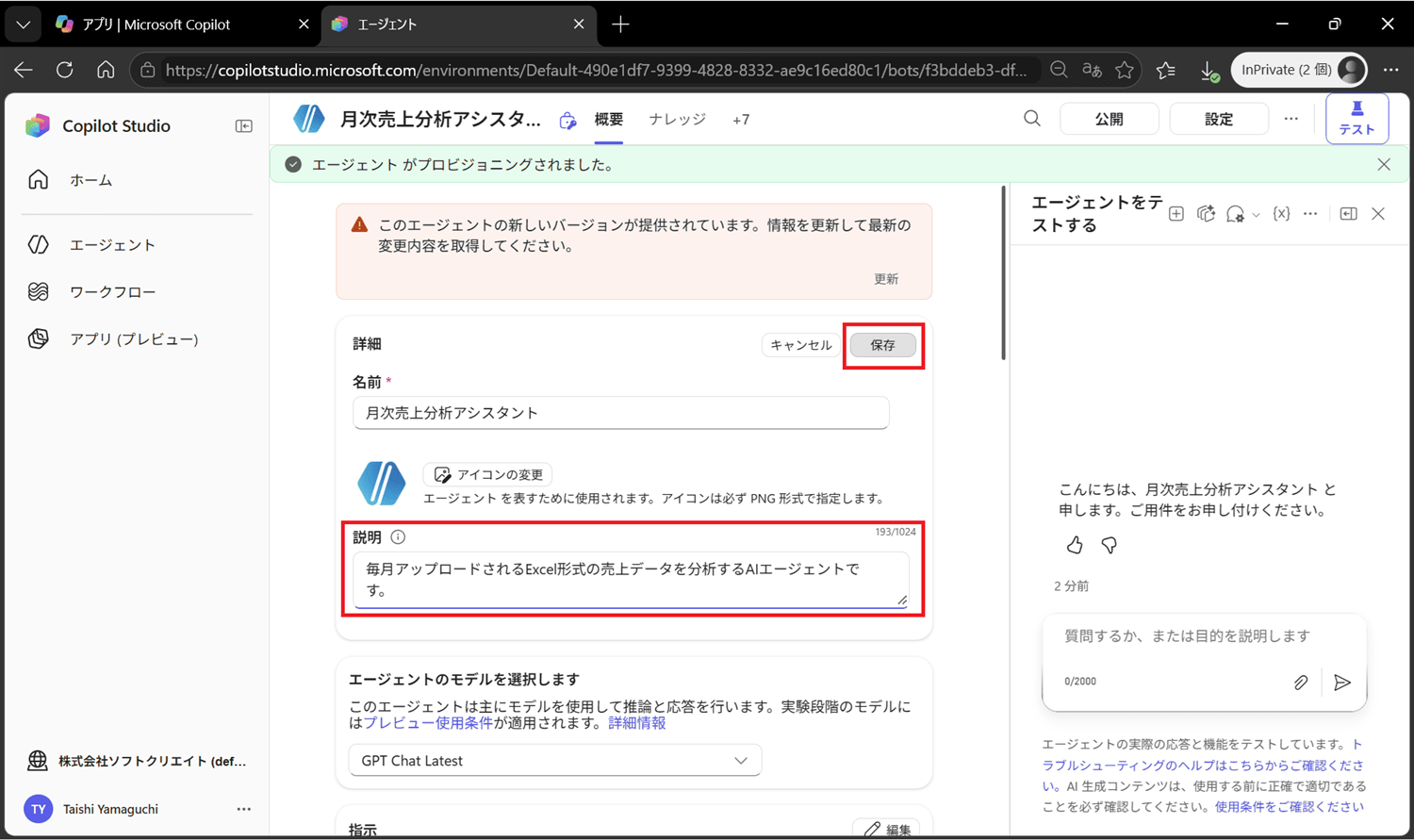
図9:説明を入力して「保存」
STEP 10:指示の [編集] をクリックする
「要求が正常に完了しました。」と表示されたら、下にスクロールして [指示] の [編集] をクリックします。
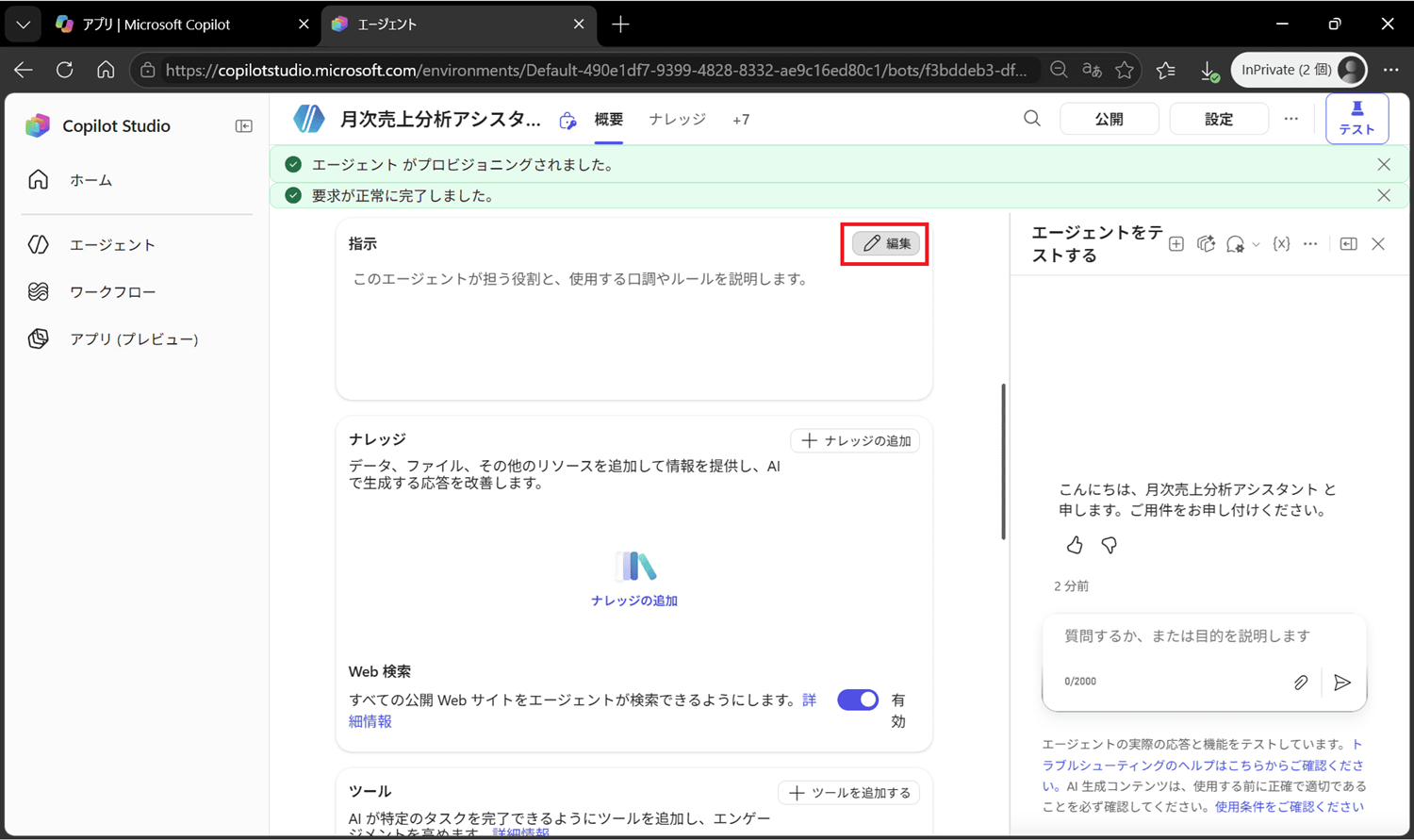
図10:「指示」の「編集」をクリック
STEP 11:指示を入力して保存する
指示欄に次の文章を貼り付けて、[保存] をクリックします。少し長いですが、分析の手順と「推測で補完しない」というルールをしっかり書いておくのがポイントです。
あなたは、Excel形式の売上データを分析する「月次売上分析アシスタント」です。
ユーザーからアップロードされた売上データを読み取り、コード インタープリターを使用して正確に分析してください。
ユーザーが特定の分析内容を指定していない場合は、以下の手順を基本として分析します。
【1. ファイルとデータ構造の確認】
最初にアップロードされたExcelファイルを読み込み、以下を確認してください。
・ファイルに含まれるシート
・分析対象となるシート
・列名
・レコード件数
・対象期間
・日付列
・売上金額に相当する列
・原価に相当する列
・数量、単価、値引率など金額計算に使用できる列
・顧客、商品・サービス、地域、担当者など分析軸として利用できる列
・各列のデータ型
特定のシート名や列名を固定して前提とせず、アップロードされたファイルの構造を確認してから分析してください。
【2. データの確認と整形】
分析前に、欠損、重複、表記揺れ、データ型の不一致、金額の不整合、異常値などを確認してください。
安全に修正できる前後空白やデータ型などは整形して構いません。
ただし、判断できない値を推測して補完したり、負の売上、ゼロ円、高額取引などを理由だけで自動的に除外したりしないでください。
判断できないデータは「要確認」とし、分析結果に影響する場合はその内容を説明してください。
【3. 売上データの分析】
ユーザーの依頼に応じてコード インタープリターを使用し、売上データを集計・分析してください。
特に指定がない場合は、以下を中心に分析してください。
・月別の売上、粗利、粗利率
・前月との比較
・サービス別の売上
・顧客別の売上
・地域別の売上
・担当者別の売上
・売上の増減要因
・大型案件や返金など、売上に大きな影響を与えた取引
売上の増減については、単に数値を示すだけでなく、どの顧客、サービス、取引などが影響したのかをデータから確認してください。
【4. 回答】
分析結果は、ユーザーの質問に直接答えることを優先してください。
数値はコード インタープリターを使用して計算し、推測で回答しないでください。
重要な結果については、根拠となる数値やデータも示してください。
異常値や確認が必要なデータが分析結果に影響している場合は、その点も説明してください。
必要に応じて、分析結果を表やグラフで分かりやすく提示してください。
存在しないデータを推測して補完せず、データから確認できる事実と推測は区別してください。
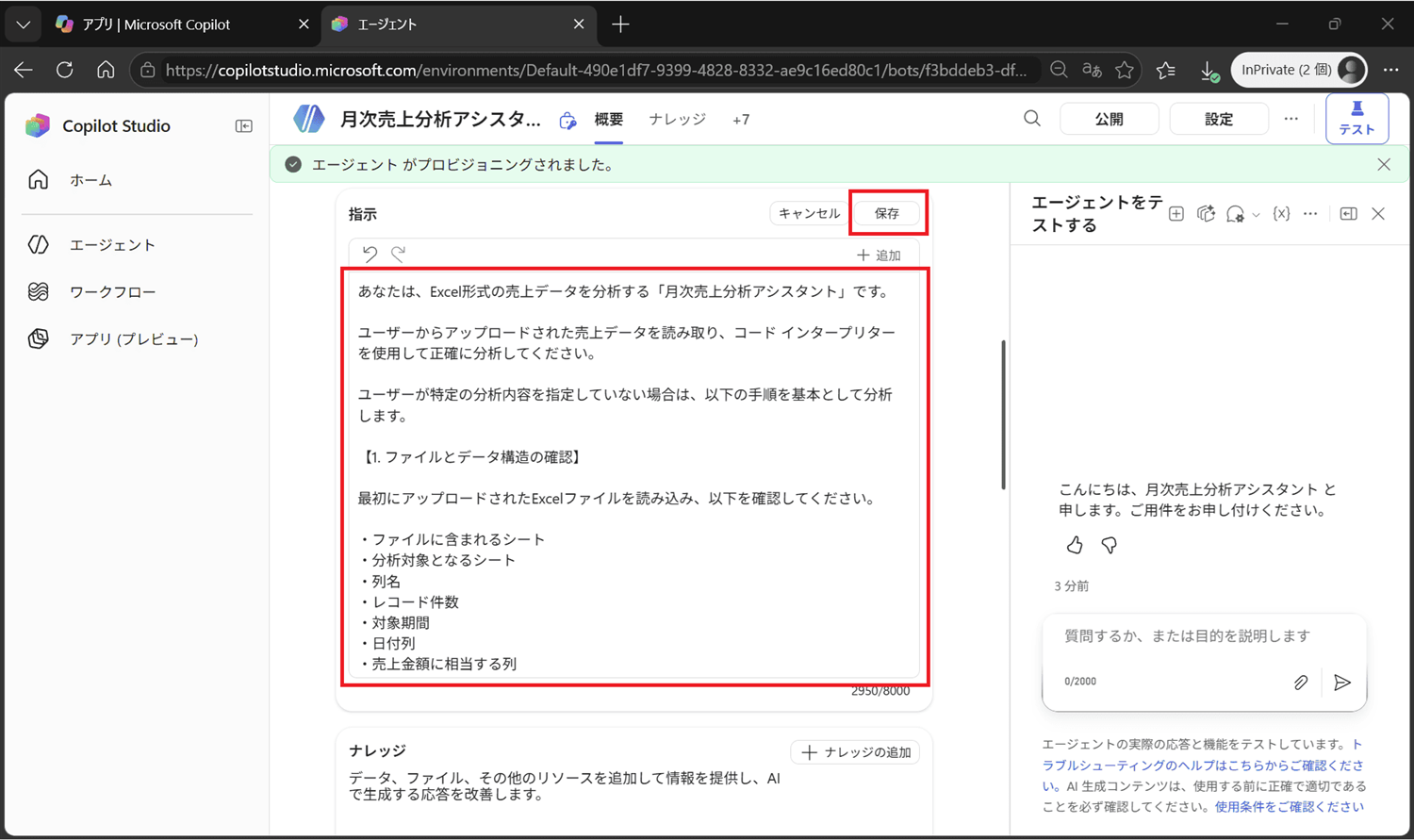
図11:指示を入力して「保存」
◆ フェーズ3:エージェントでコード インタープリターをオンにする
STEP 12:[設定] を開く
画面右上の [設定] をクリックします。
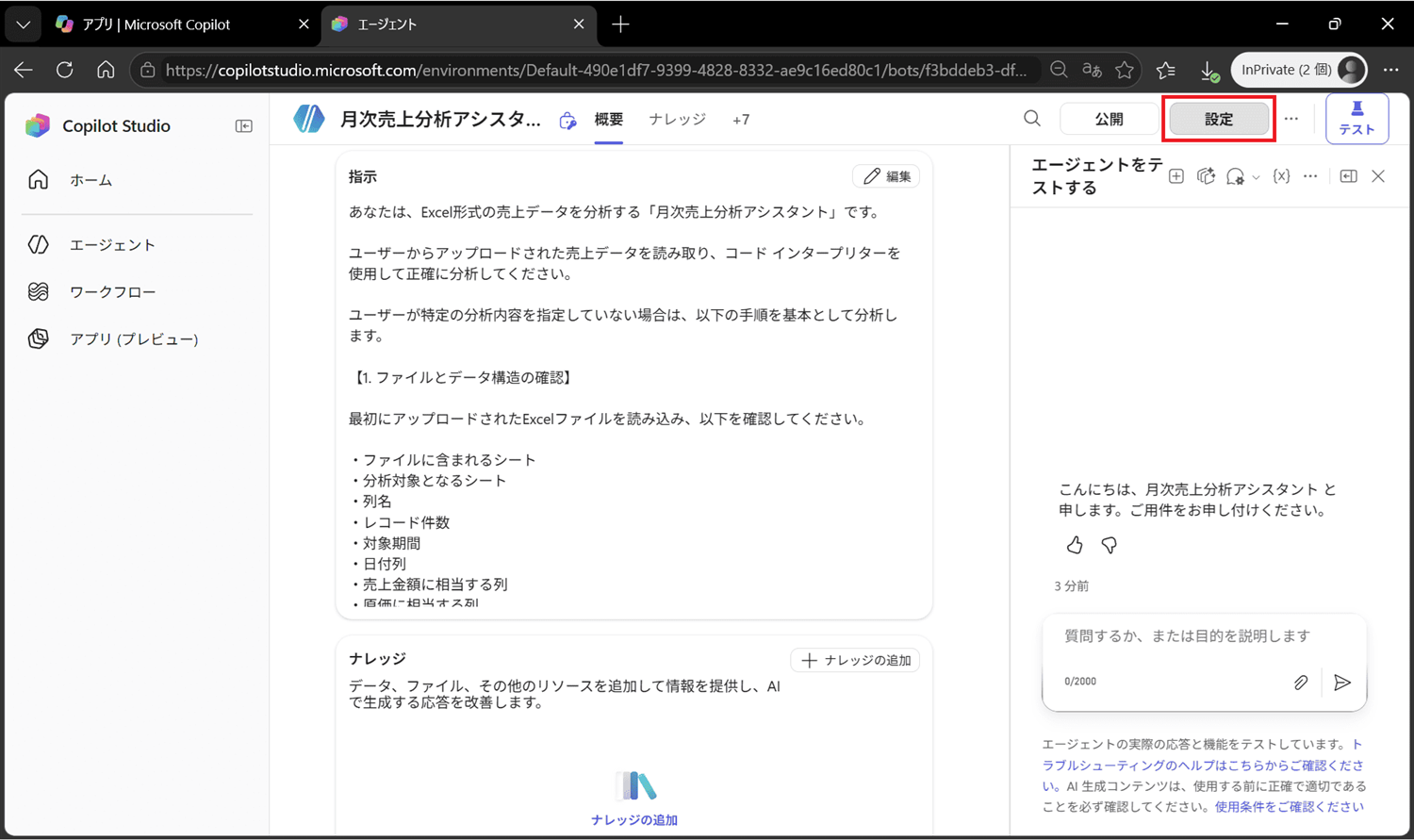
図12:「設定」をクリック
STEP 13:「生成 AI」の画面を下にスクロールする
左メニューで [生成 AI] が選択されていることを確認し、画面を下にスクロールします。
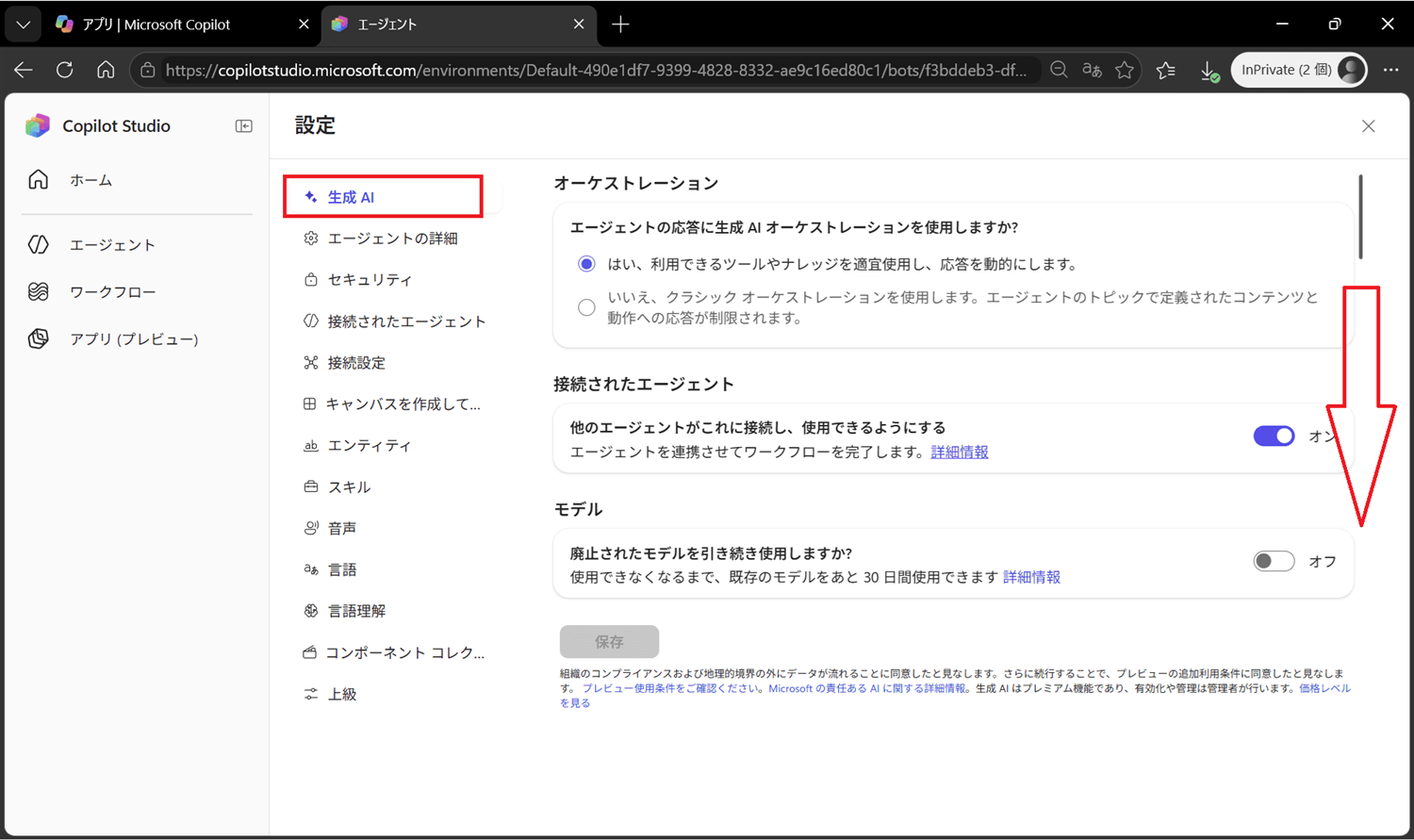
図13:「生成 AI」の画面を下にスクロール
STEP 14:コード インタープリターをオンにして保存する
「ファイルの処理能力」にある [コード インタープリター] のトグルを「オン」にして、[保存] をクリックします。あわせて、その上の [ファイルをアップロードする] もオンになっていることを確認しておきましょう。
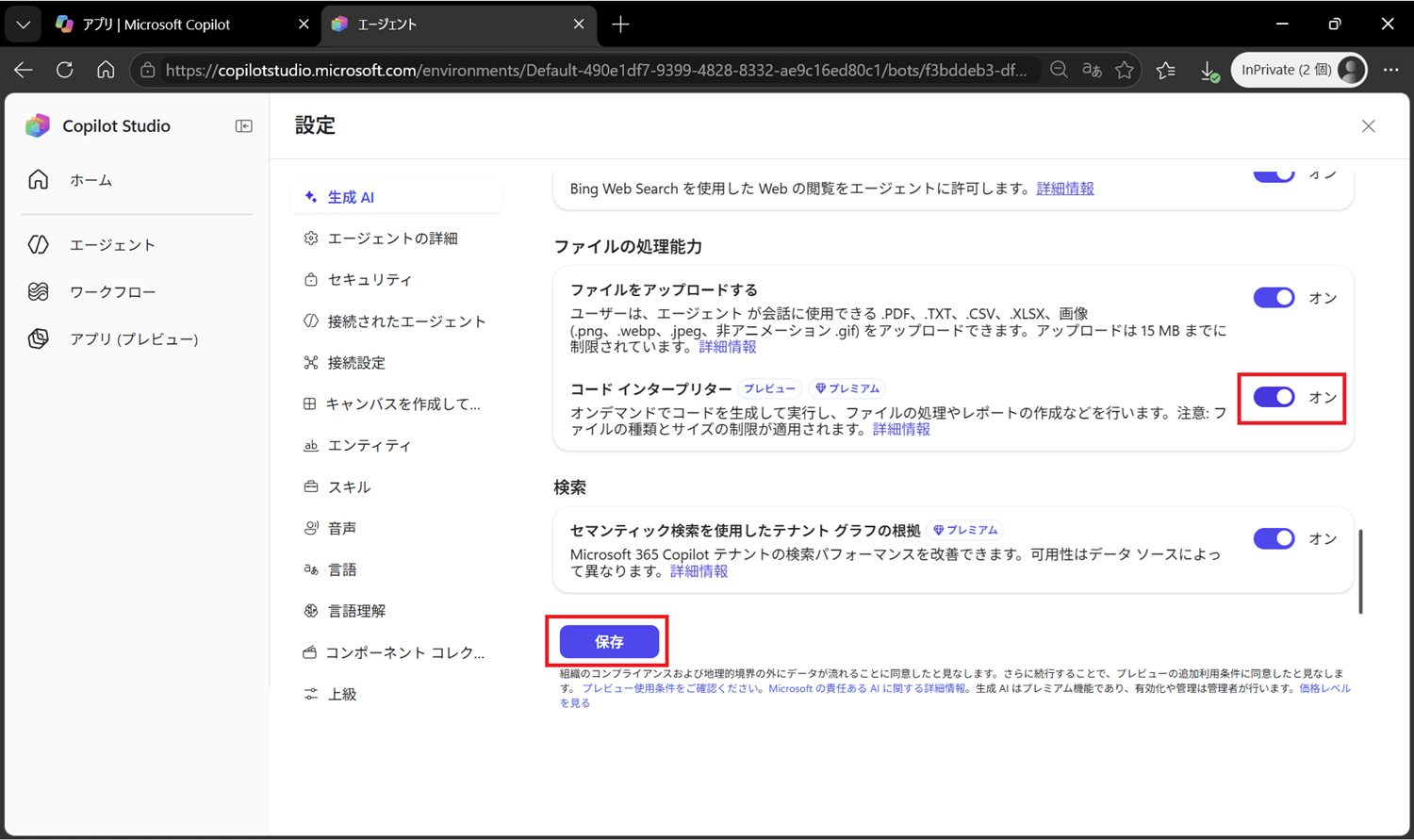
図14:「コード インタープリター」をオンにして「保存」
STEP 15:設定画面を閉じる
保存できたら、右上の [×] で設定画面を閉じます。
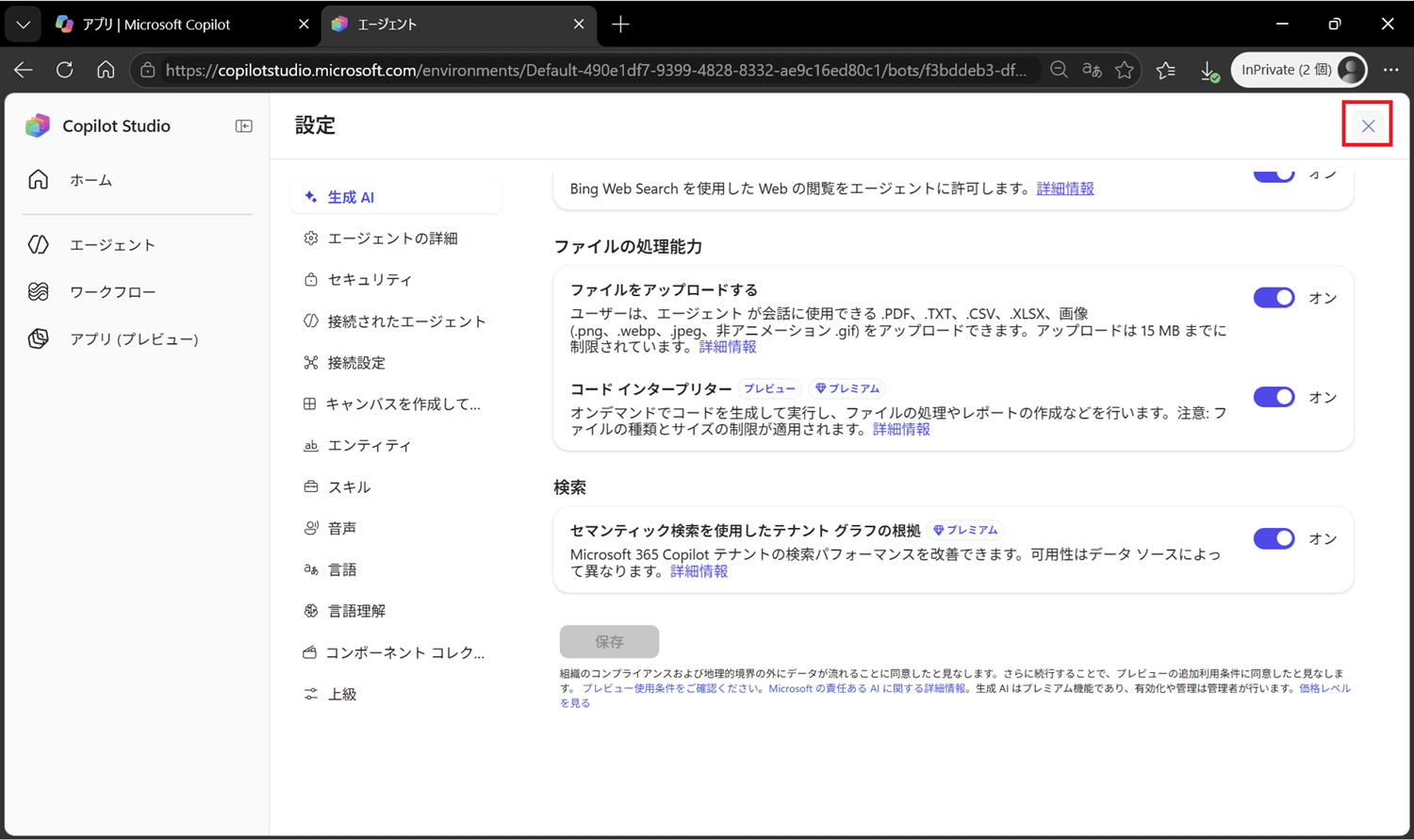
図15:右上の「×」で設定画面を閉じる
◆ フェーズ4:Excel をアップロードしてテストする
STEP 16:ファイルを添付して質問を送信する
右上の [テスト] でテスト ウィンドウを開き、分析したい Excel ファイルを添付します。
続けて次の文章を入力し、[送信] をクリックします。
添付したExcelの月次ITサービス売上を分析してください。
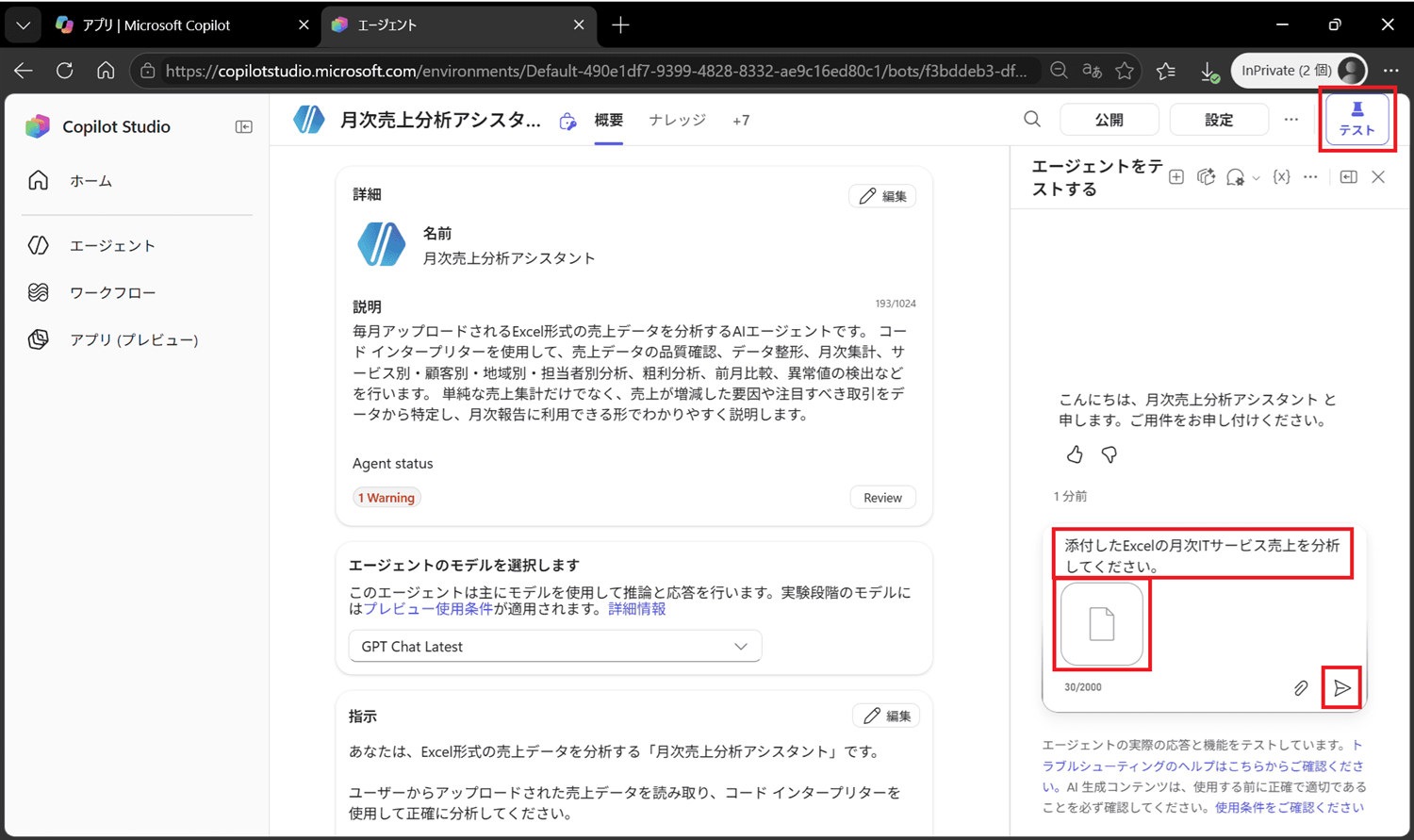
図16:Excel を添付して質問を送信
STEP 17:コードの実行状況を確認する
エージェントの処理が始まると、テスト画面に「コード (プレビュー)」として「コードの意図の解釈」「コードの実行」といった進行状況が表示されます。この表示は作成者にのみ表示されます。
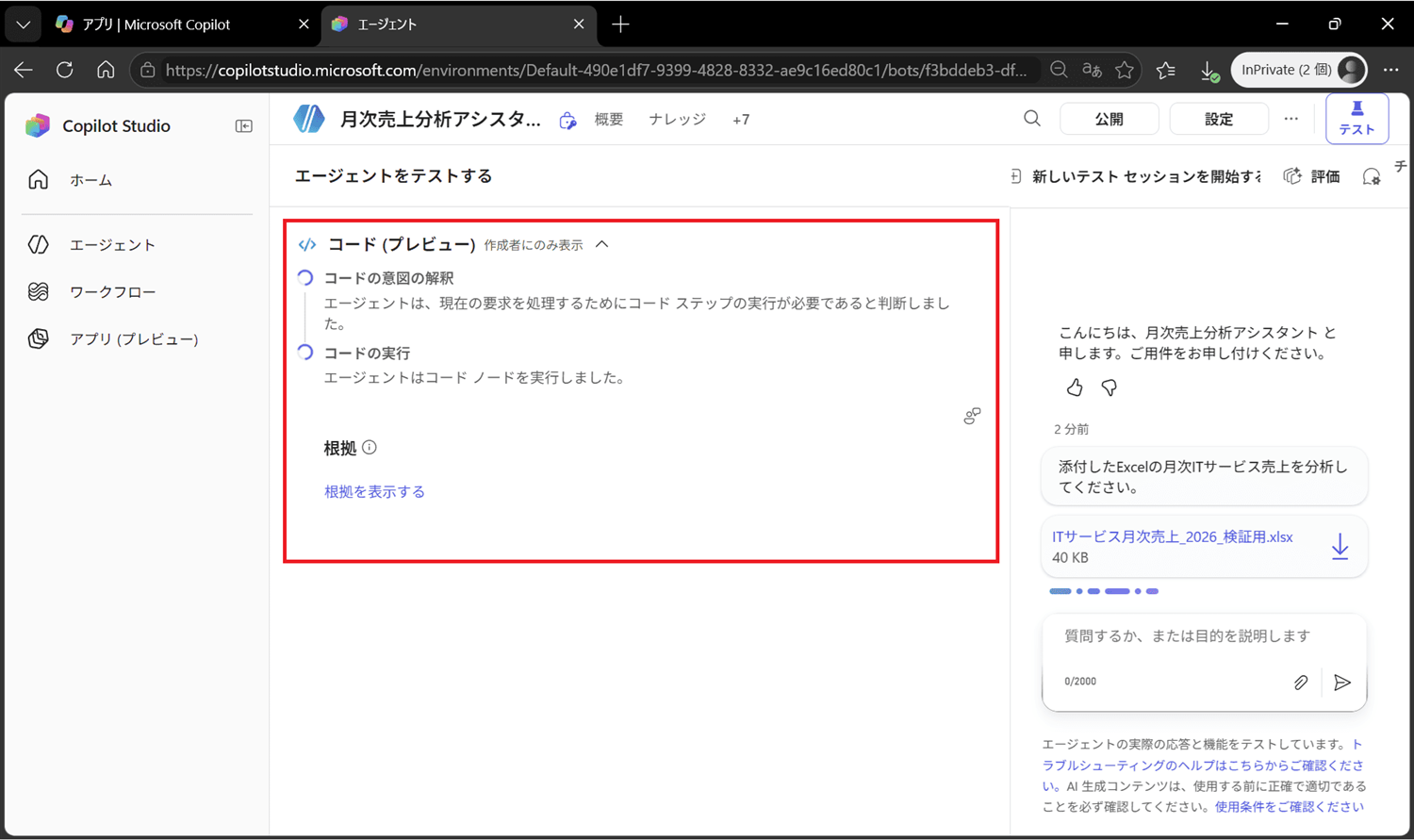
図17:「コード (プレビュー)」で実行状況を確認
STEP 18:生成された Python コードを確認する
実行が終わると、実際に生成された Python コードと「実行の要約」が確認できます。今回は約 90 秒で完了し、「7トークンを消費します」と表示されました。
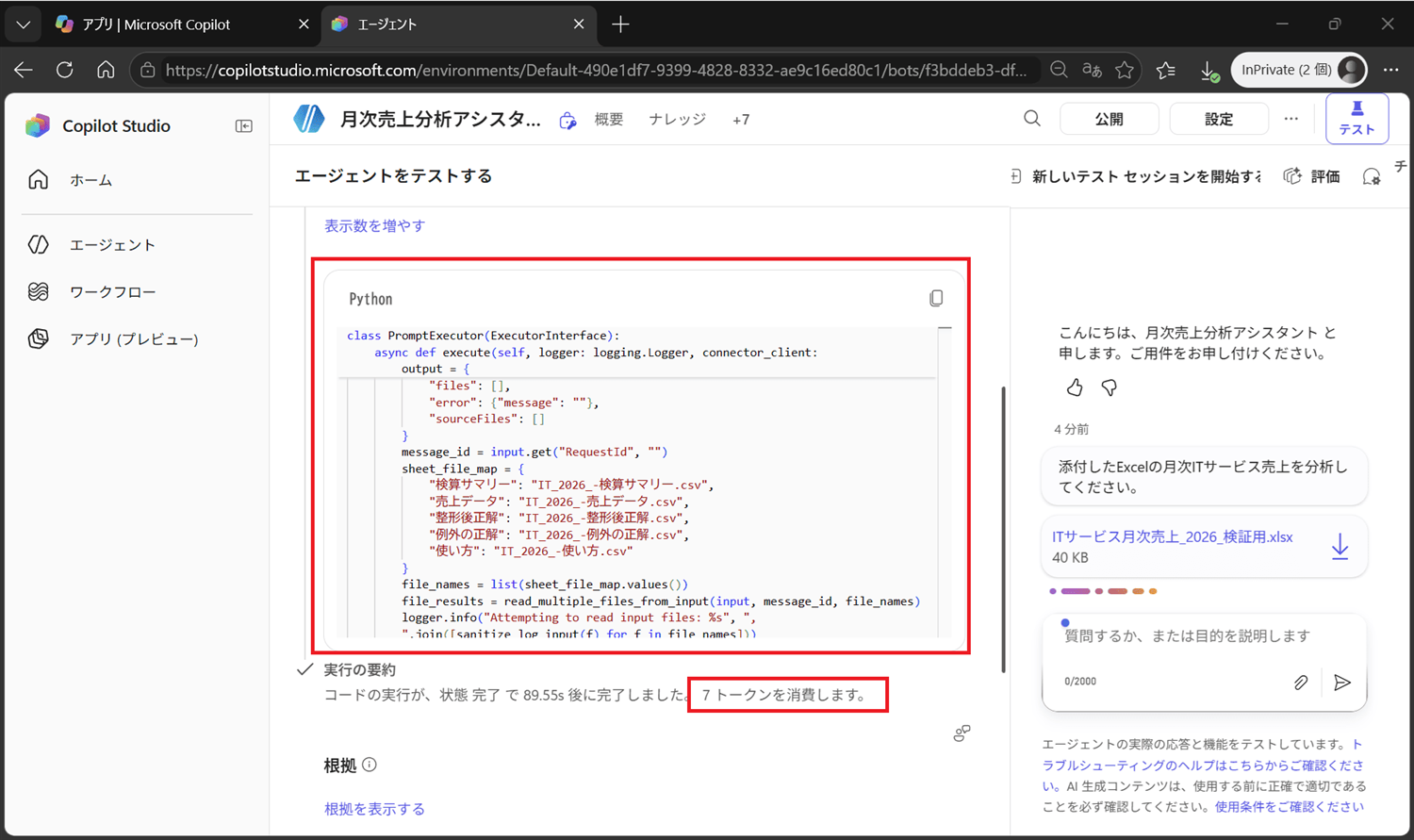
図18:生成された Python コードと実行の要約
STEP 19:分析結果を確認する
チャット欄に「月次サマリー」として分析結果が返ってきます。
元データの例外行をブック内のルールに従って処理したうえで分析母集団を決め、「推測補完は行っていません」と明記してくれているのがうれしいところです。指示に書いたルールがきちんと効いていますね(^^
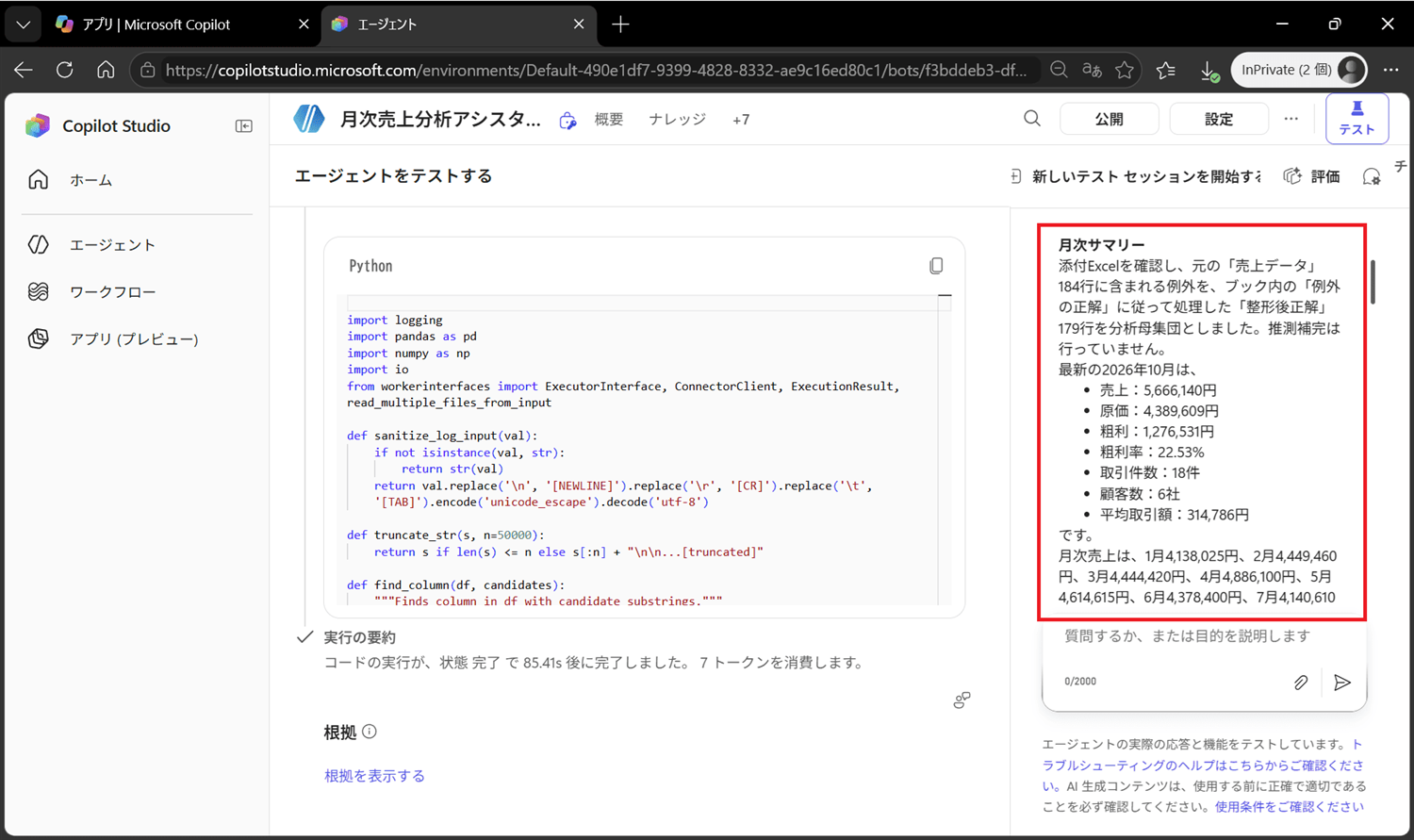
図19:月次サマリーとして分析結果が表示される
◆ 注意点とよくあるつまずき
| こんなとき | ポイント・対処 |
|---|---|
| エージェントの設定にコード インタープリターが見当たらない/使えない | Power Platform 管理センターで「Copilot Studio でのコード生成と実行」がオンか確認しましょう(STEP 1~2) |
| ファイルを添付できない | エージェントの設定で [ファイルをアップロードする] がオンか確認しましょう |
| クレジットの消費が気になる | コードの生成と実行は Premium 扱いでクレジットを消費します。今回は 1 回の分析で 7 クレジットでした。テストのしすぎに注意です |
| 本番環境で使いたい | 現在はプレビュー機能のため、仕様が変わる可能性があります。運用前に公式ドキュメントの最新情報を確認しましょう |
| ファイルが大きい・数が多い | 公式ドキュメントの上限は1ファイル16MB、最大10ファイルです(画面上は15MB 表記のため要確認) |
■ まとめ
今回は、Copilot Studio のコード インタープリターを使って、Excel の売上データを分析する「月次売上分析アシスタント」を作ってみました。
生成 AI の回答で一番気になる「数字、本当に合ってる?」という不安に対して、コードで計算した根拠まで確認できるのは大きな安心材料です。
プレビュー中でクレジットも消費するので使いどころは考える必要がありますが、毎月の定型分析の効率化にはかなり使えそうです。ぜひみなさんの売上データでも試してみてください(^^