

どうも、株式会社ソフトクリエイト で情報屋やってます。山口です。
普段は企業様向けに Microsoft 365 活用のご支援をおこなっています。
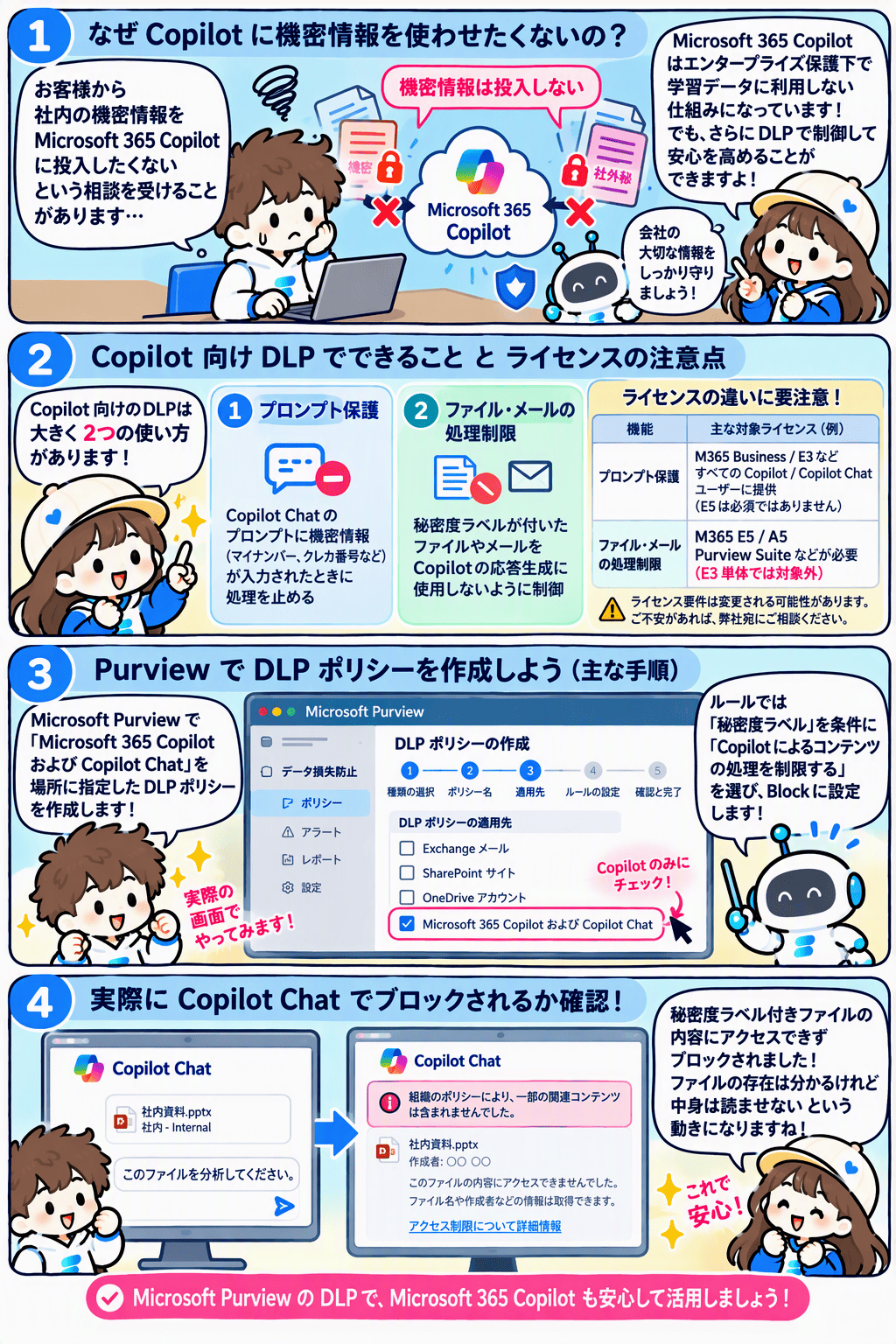
お客様から、社内の機密情報を、Microsoft 365 Copilot に対しても投入したくないとの相談を受けることがあります。Microsoft 365 Copilot は、エンタープライズ保護下で、学習データに利用しないとしてもということですね。
ということで、今回は、Microsoft Purview のDLP(データ損失防止)で「Microsoft 365 Copilot および Copilot Chat」を場所に指定したポリシーを作り、秘密度ラベルが付いたファイルやメールを Copilot が応答生成に使わないようにする手順をご紹介します。
最後に、Copilot Chatでブロックされるかも確認してみました (^^

Copilot Chat に秘密度ラベル付きファイルを読ませない!~Microsoft Purview DLP で「Microsoft 365 Copilot および Copilot Chat」向けポリシーを作ってみた~
■ そもそも Copilot 向けのDLPって何ができるの?
Copilot 向けのDLPには大きく分けて2つの使い方があります。1つ目は「プロンプト保護」で、Copilot Chat のプロンプトにマイナンバーやクレジットカード番号などの機密情報が入力されたときに処理を止めるものです。
2つ目が今回の記事のテーマである「ファイル・メールの処理制限」で、秘密度ラベルを条件として、Copilot がそのファイルやメールを応答生成に使用しないよう制御します。
公式ドキュメントによると、ラベル付きのアイテムは応答の引用には表示されるものの、Copilot はその中身にアクセスしたり、応答に使ったりはしません。
つまり「ファイルの存在は分かるけれど、中身は読ませない」という動きになります。
■ ライセンスの違いに要注意
この2つの機能は、必要なライセンスが異なります。
「Purview DLP to safeguard prompts」(プロンプト保護)は、Microsoft 365 Business Basic/Standard/Premium、Microsoft 365 E3/A3/A1/G3/F3/F1、Office 365 E3/E1/A3/A1/G3/G1/F3、Microsoft 365 E5/A5、Office 365 E5/A5、Microsoft Purview Suite などを含む、すべての Microsoft Copilot/Copilot Chat ユーザーに提供されると明記されています。
つまり、プロンプトに機密情報が入力されたときに処理を止める用途であれば、原則として Microsoft 365 E5 や Purview Suite は必須ではありません。
一方、今回の「ファイル・メールの処理制限」は、Microsoft 365 E5/A5、Microsoft Purview Suite/EDU/FLW、Microsoft Defender + Purview Suite FLW、Microsoft 365 E5/A5/F5 Information Protection and Governance、Office 365 E5/A5で「Yes」とされており、Microsoft 365 Business Basic/Standard/Premium、Microsoft 365 E3系、Office 365 E3/E1系の単体では「No」です。
したがって、Microsoft 365 E3+Microsoft 365 Copilot だけでは、秘密度ラベル付きファイル・メールを Copilot 処理から除外するDLP制御のライセンス要件を満たしません。
この場合は、Microsoft 365 E5 へのアップグレード、または対象ユーザーへの適切な Purview 系アドオンの追加が必要です。
⚠ ライセンス要件は変わることがあります
運用に応じたライセンスの要件は変更される可能性もあるので、ご不安があれば、弊社宛にご相談ください。
■ 前提条件
| 項目 | 内容 |
|---|---|
| ライセンス | ファイル・メールの処理制限に対応したライセンス(Microsoft 365 E5/A5、Microsoft Purview Suite など) |
| 管理者権限 | Purview データ セキュリティ AI 管理者、Purview コンプライアンス管理者などDLPポリシーを作成・編集できるロール(公式ドキュメント参照) |
| 秘密度ラベル | あらかじめ秘密度ラベルを作成・公開済みであること(本記事では「社内 - Internal」「機密 - Confidential」を使用) |
■ 手順
◆ フェーズ1:ポリシーの基本設定
STEP 1:ポリシーの作成を開始する
Microsoft Purview ポータルで「データ損失防止」>「ポリシー」を開き、「+ポリシーの作成」をクリックします。
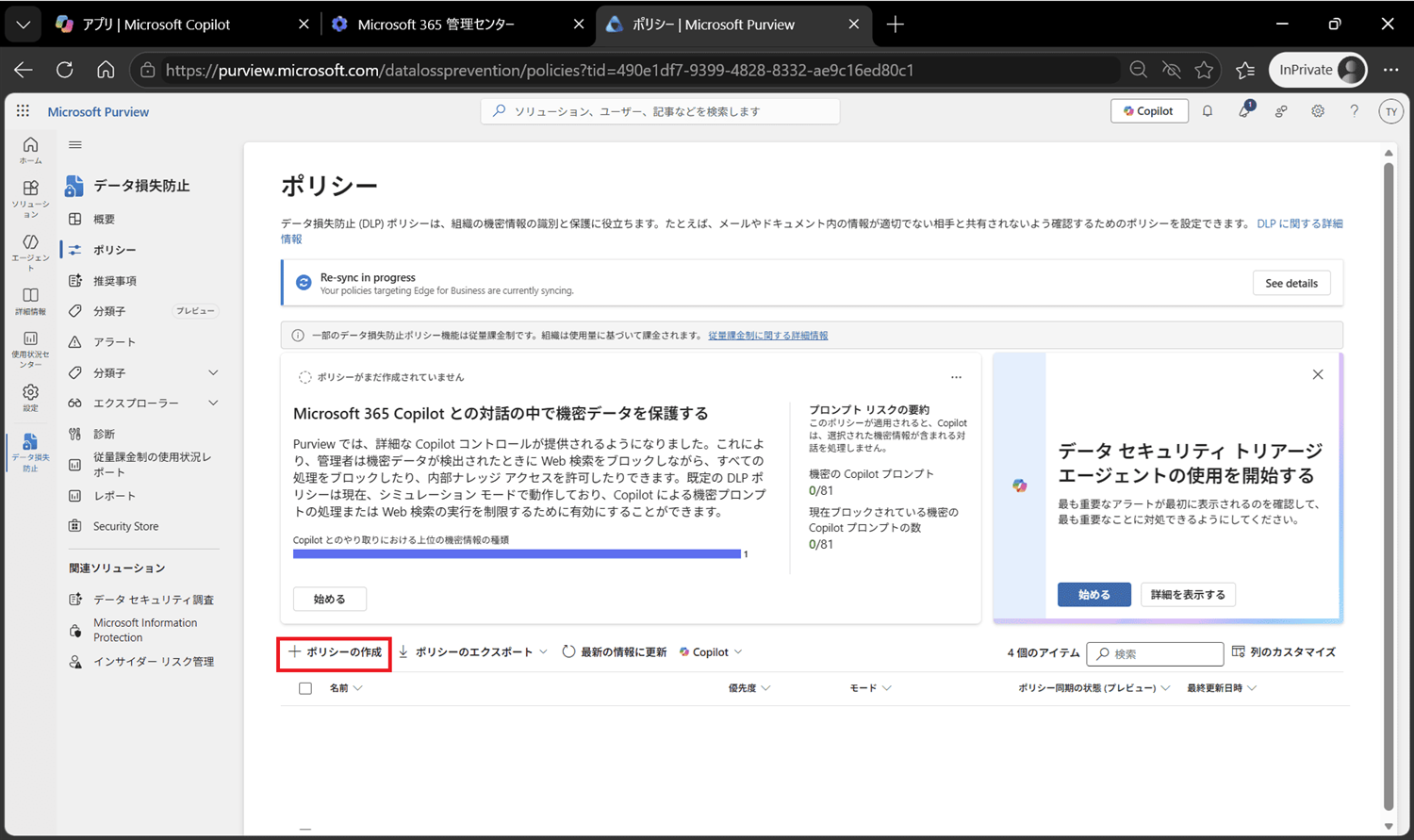
図1:「ポリシーの作成」をクリック
STEP 2:保護する情報の種類を選ぶ
「どのような情報を保護しますか?」と聞かれるので、「エンタープライズ アプリケーションとデバイス」を選択します。
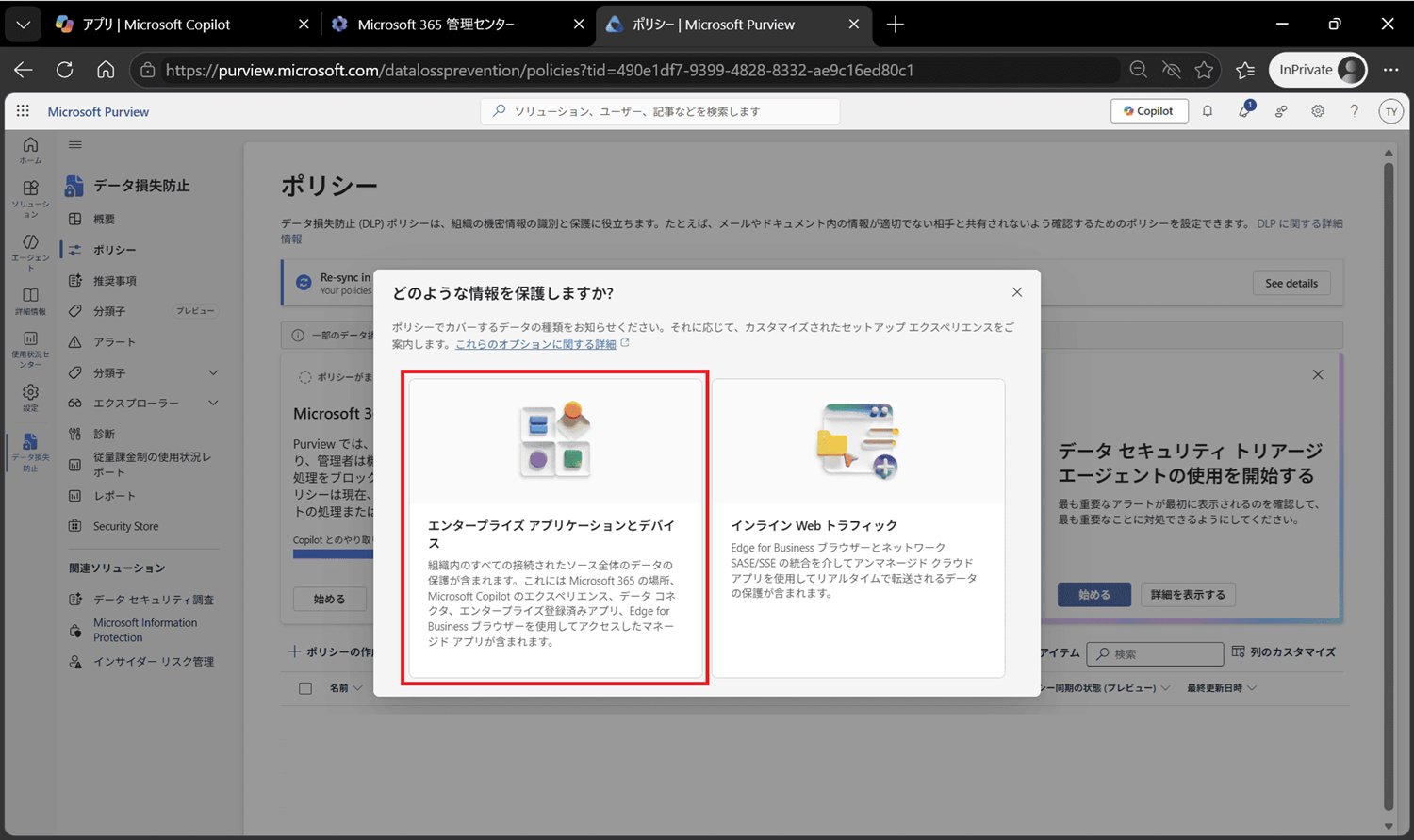
図2:「エンタープライズ アプリケーションとデバイス」を選択
STEP 3:カスタム ポリシーを選ぶ
カテゴリで「カスタム」、規制で「カスタム ポリシー」を選択し、「次へ」をクリックします。
公式ドキュメントでも、Microsoft 365 Copilot および Copilot Chat の場所はカスタム ポリシー テンプレートでのみ使用できるとされています。
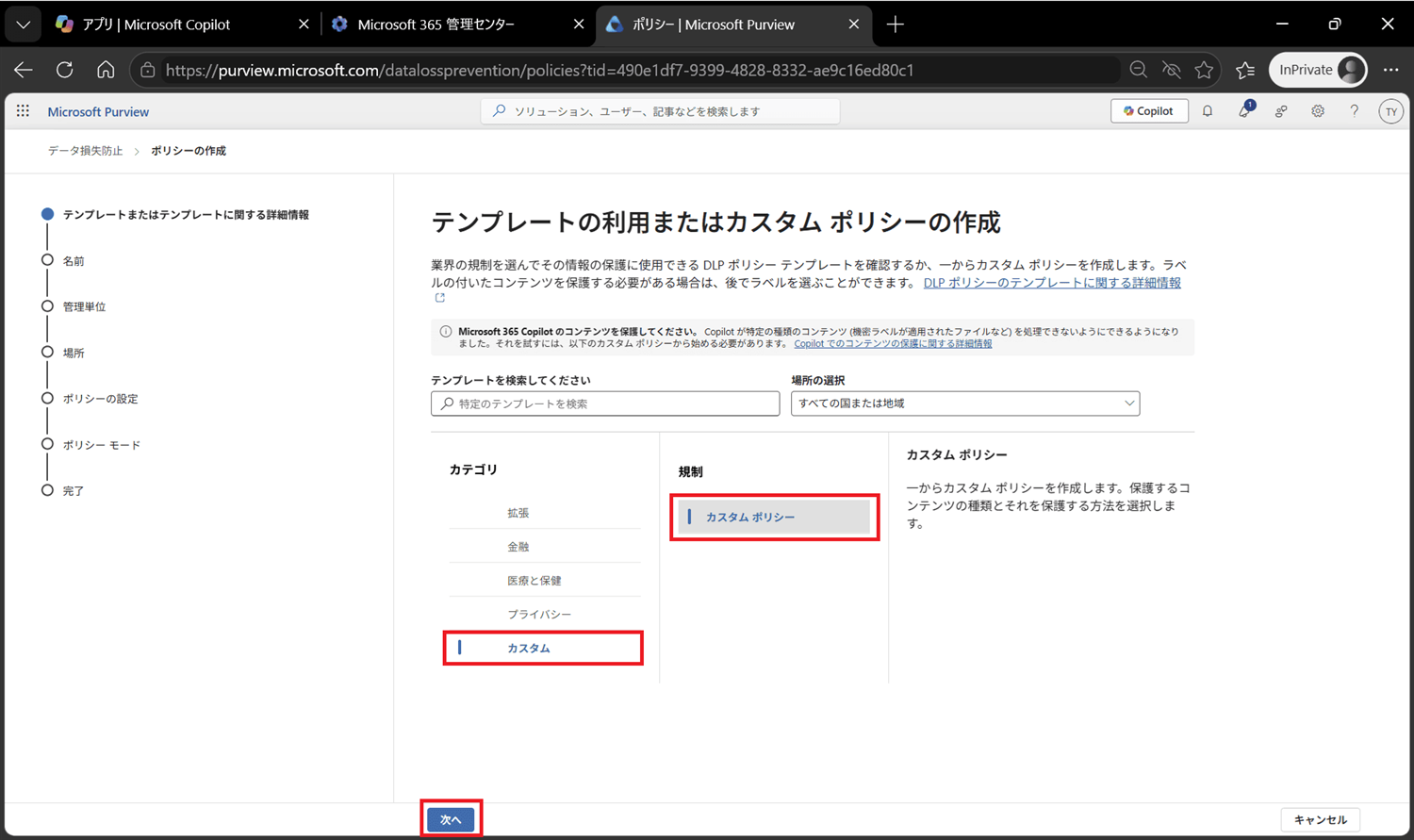
図3:「カスタム」>「カスタム ポリシー」を選択して「次へ」
STEP 4:ポリシーの名前を設定する
分かりやすい名前を入力して「次へ」をクリックします。
今回は「Microsoft 365 Copilot および Copilot Chat × 秘密度ラベル DLP ポリシー」としました。
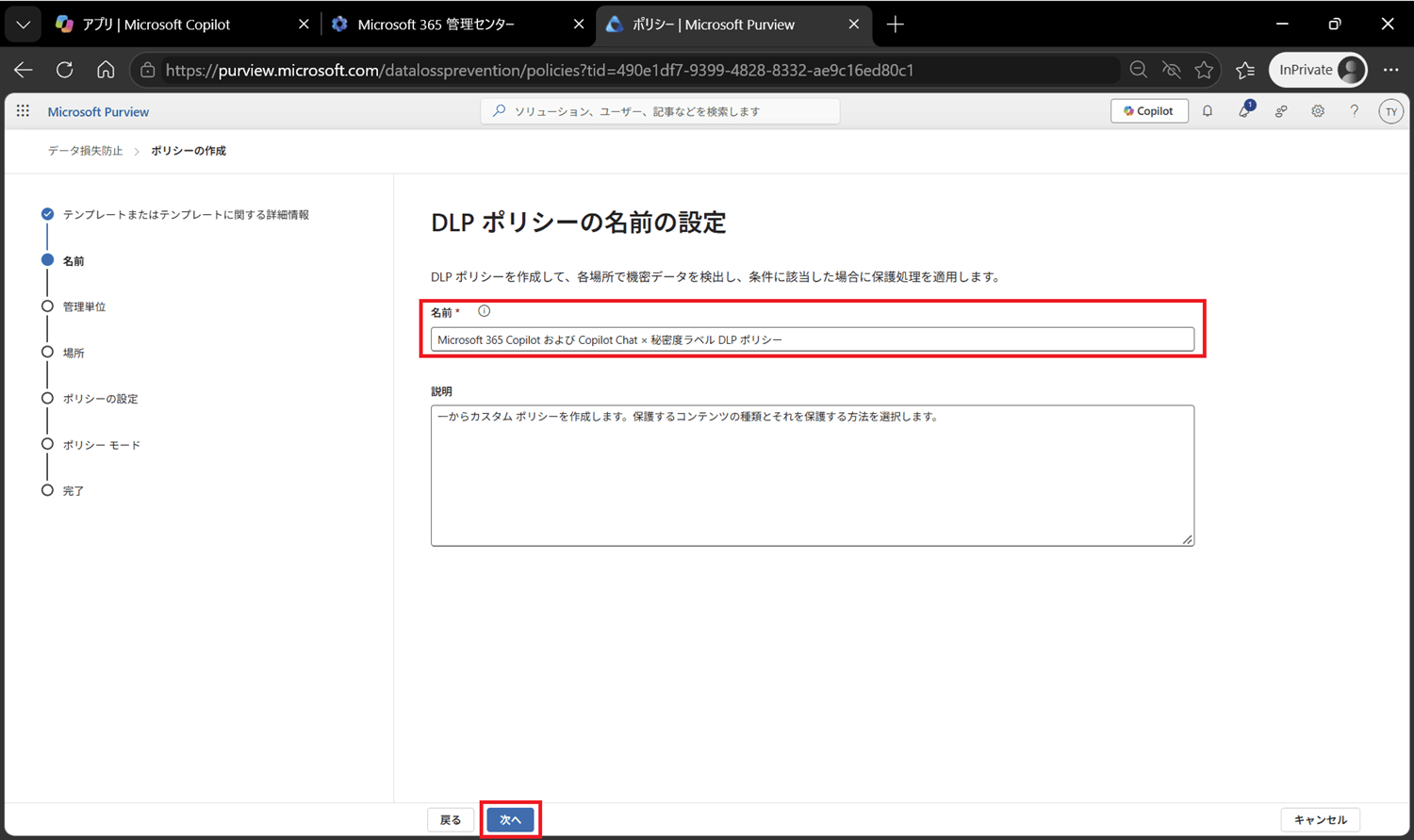
図4:ポリシー名を入力
STEP 5:管理単位はそのまま進む
管理単位は「完全なディレクトリ」のまま「次へ」をクリックします。
なお、Microsoft 365 Copilot および Copilot Chat の場所では管理単位はサポートされていません(公式ドキュメントより)。
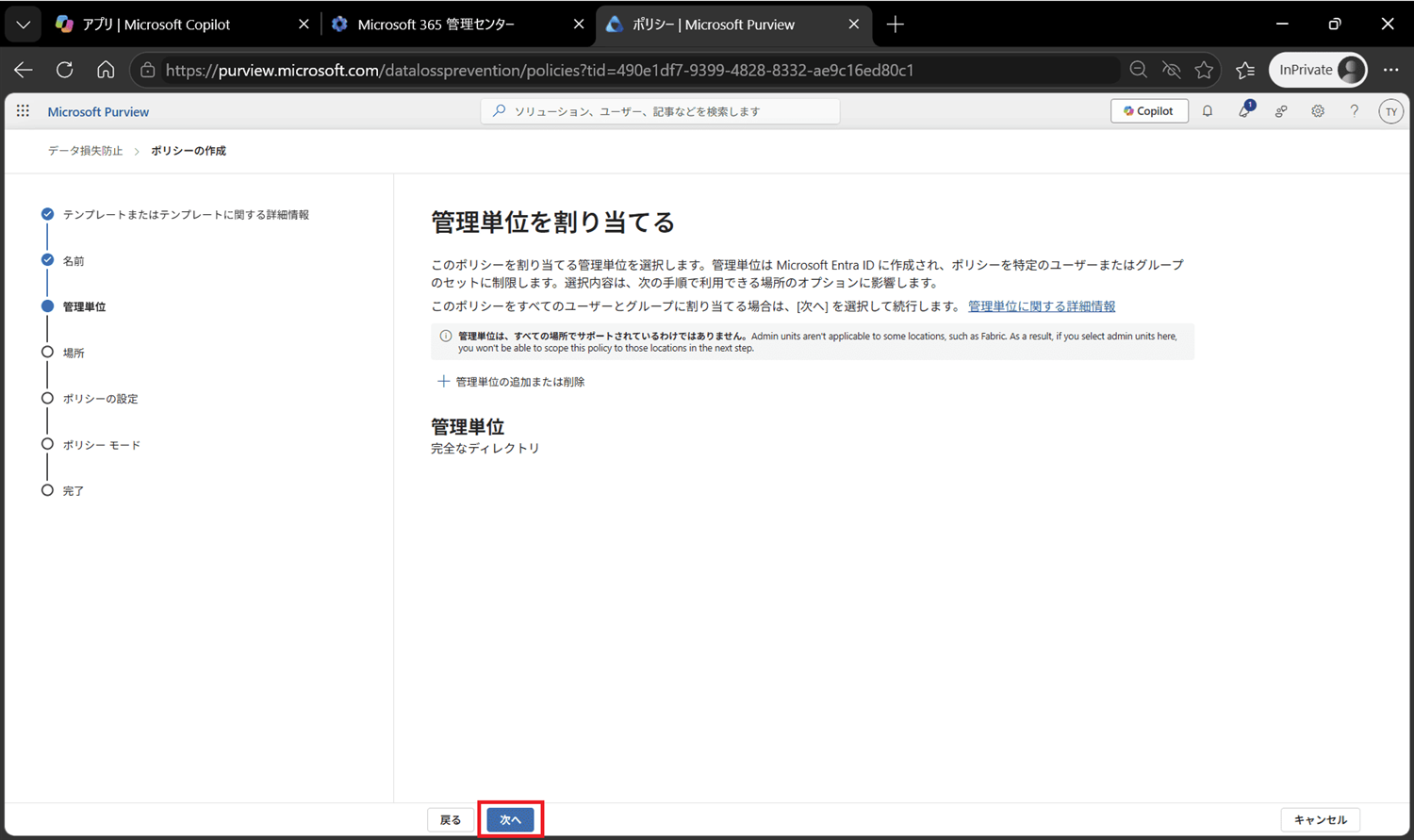
図5:管理単位は既定のまま「次へ」
STEP 6:適用先を「Microsoft 365 Copilot および Copilot Chat」だけにする
DLPポリシーの適用先から、今回対象としないサービス(Exchange メール、SharePoint サイト、OneDrive アカウントなど)のチェックを外していきます。
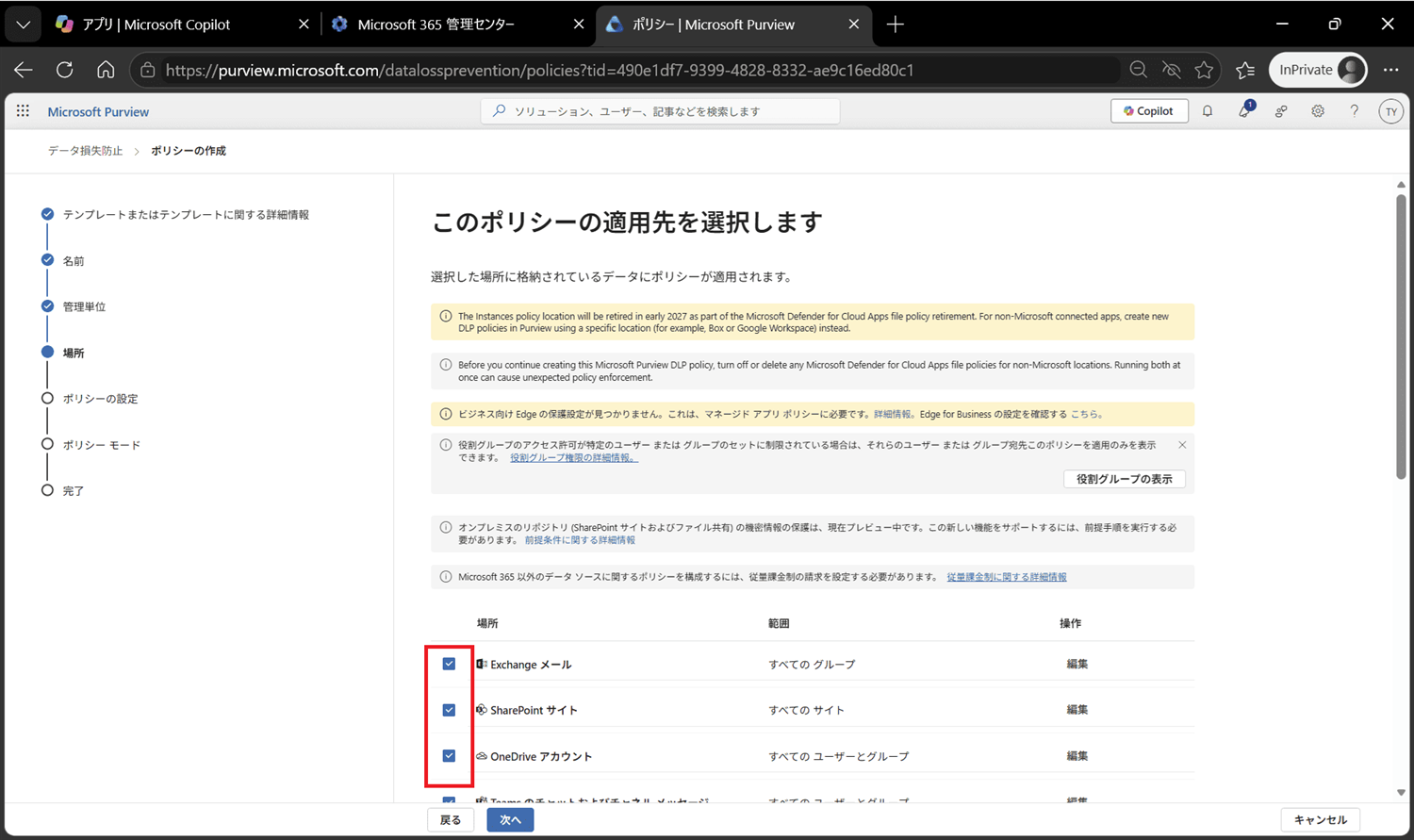
図6:対象外のサービスのチェックを外す
次に、「Microsoft 365 Copilot および Copilot Chat」のみにチェックが入った状態で、「編集」をクリックします。
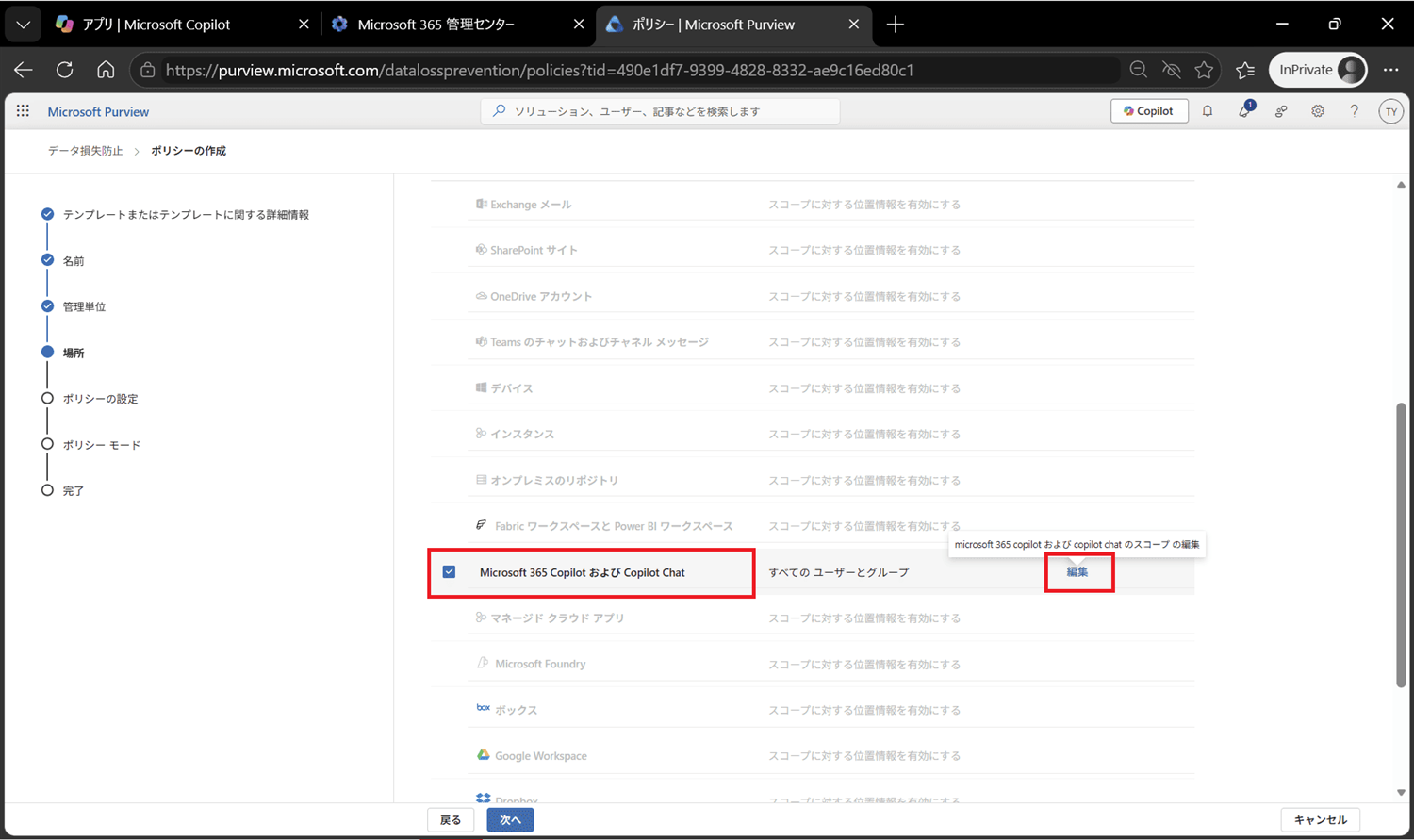
図7:Copilotのみチェックした状態で「編集」をクリック
STEP 7:対象ユーザーを絞り込む
「特定の ユーザーとグループ」を選び、「+含める」から対象のユーザーまたはグループを指定して、「完了」をクリックします。
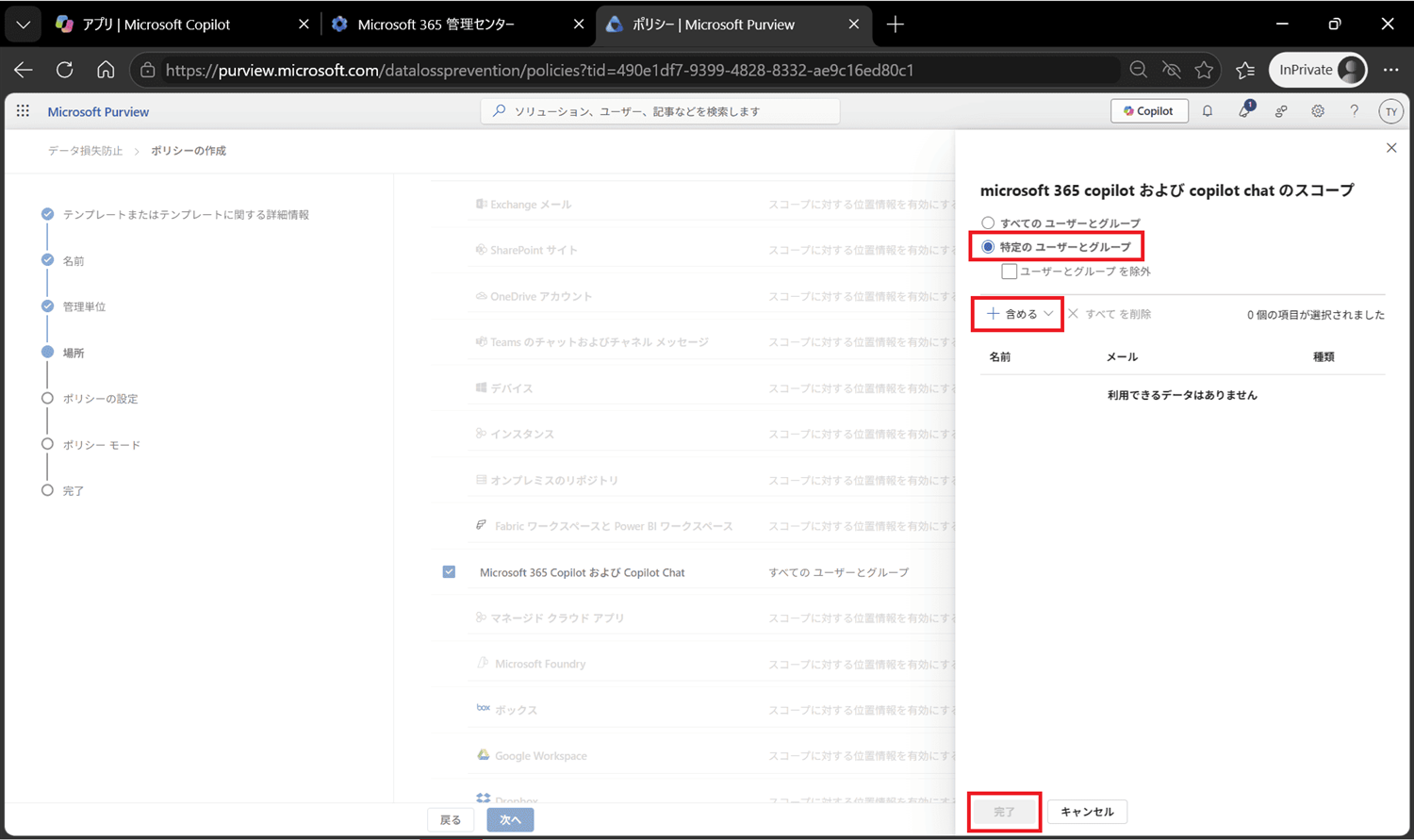
図8:「特定の ユーザーとグループ」を選択して対象を追加
対象範囲を再確認して「次へ」をクリックします。今回はテストのため、私だけを対象にしています。
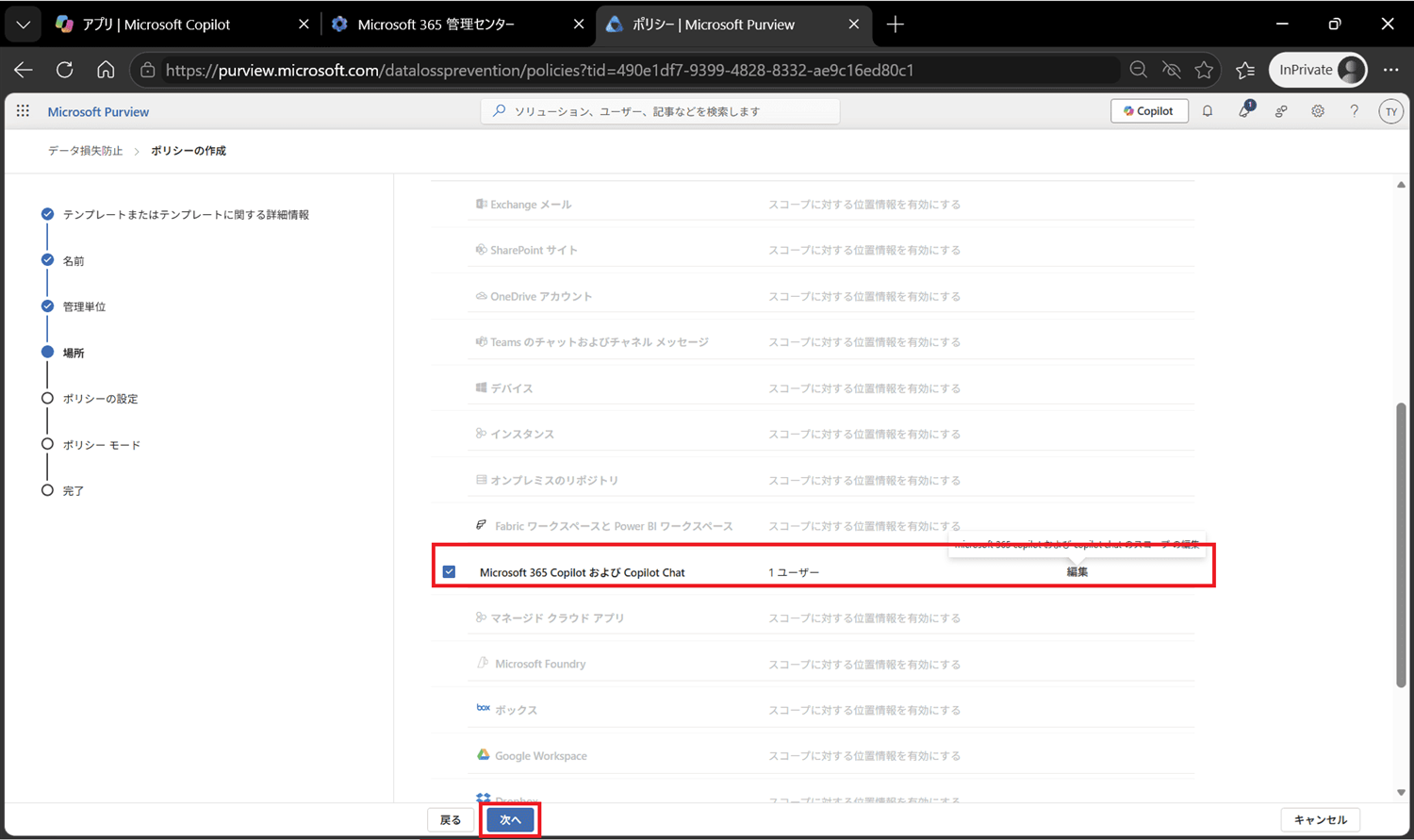
図9:範囲が「1 ユーザー」になったことを確認
◆ フェーズ2:ルールの作成
STEP 8:詳細なDLPルールを作成する
「ポリシーの設定の定義」で「詳細な DLP ルールを作成またはカスタマイズします」を選択して「次へ」をクリックします。
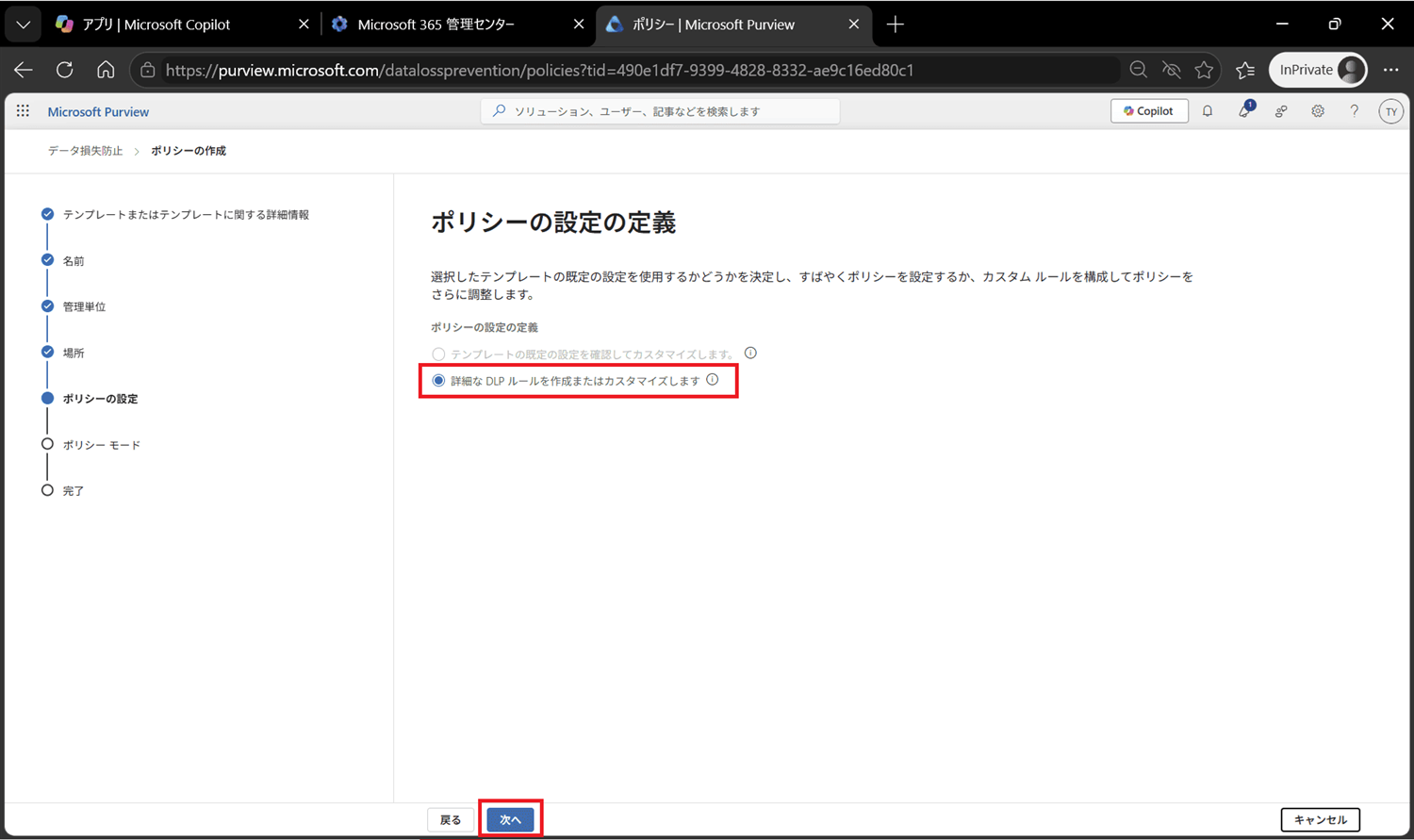
図10:「詳細な DLP ルールを作成またはカスタマイズします」を選択
STEP 9:ルールに名前を付けて条件を追加する
「+ルールを作成」をクリックします。
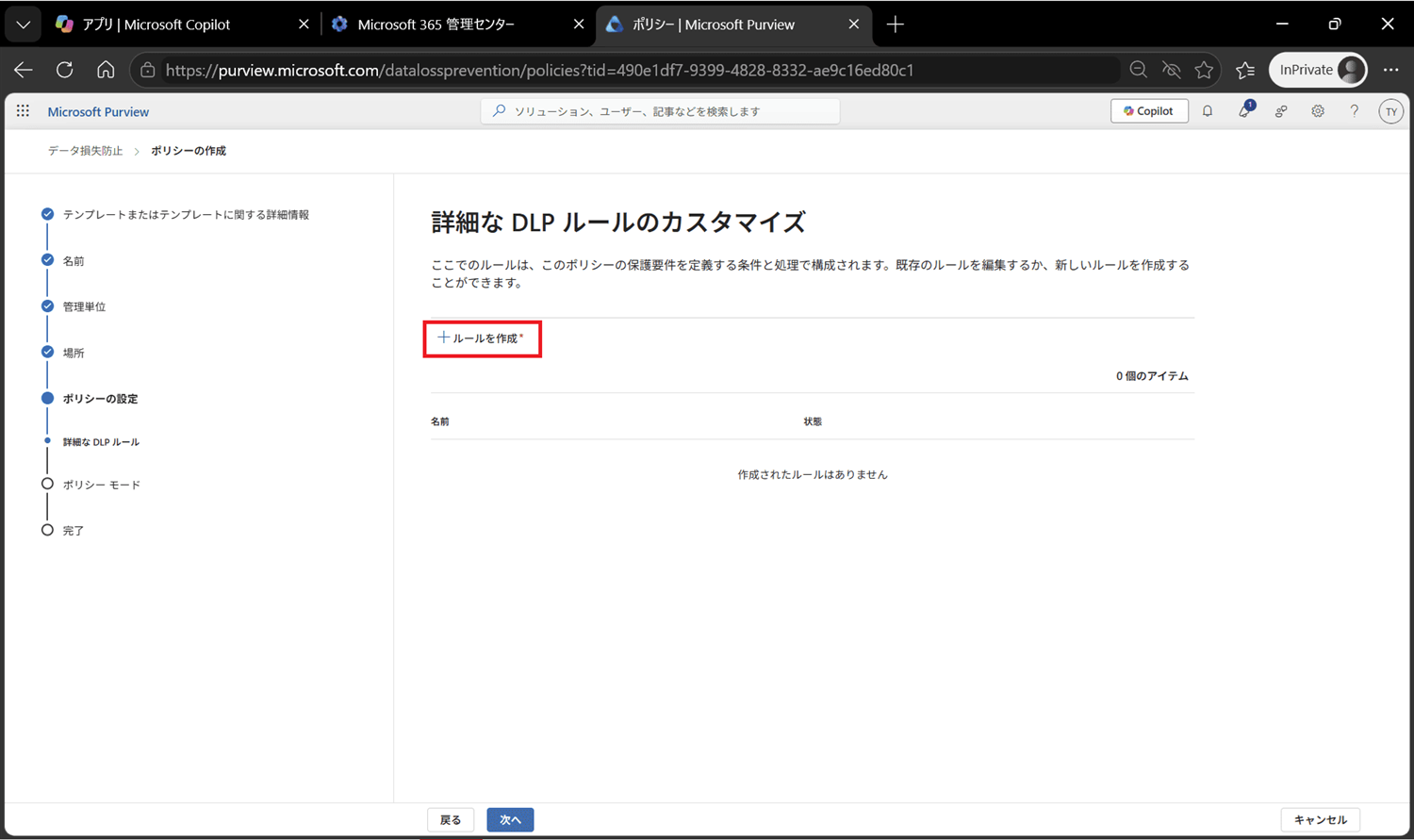
図11:「ルールを作成」をクリック
ルール名(今回は「秘密度ラベル」)を入力し、「+条件の追加」から「コンテンツに含まれている」を選択します。
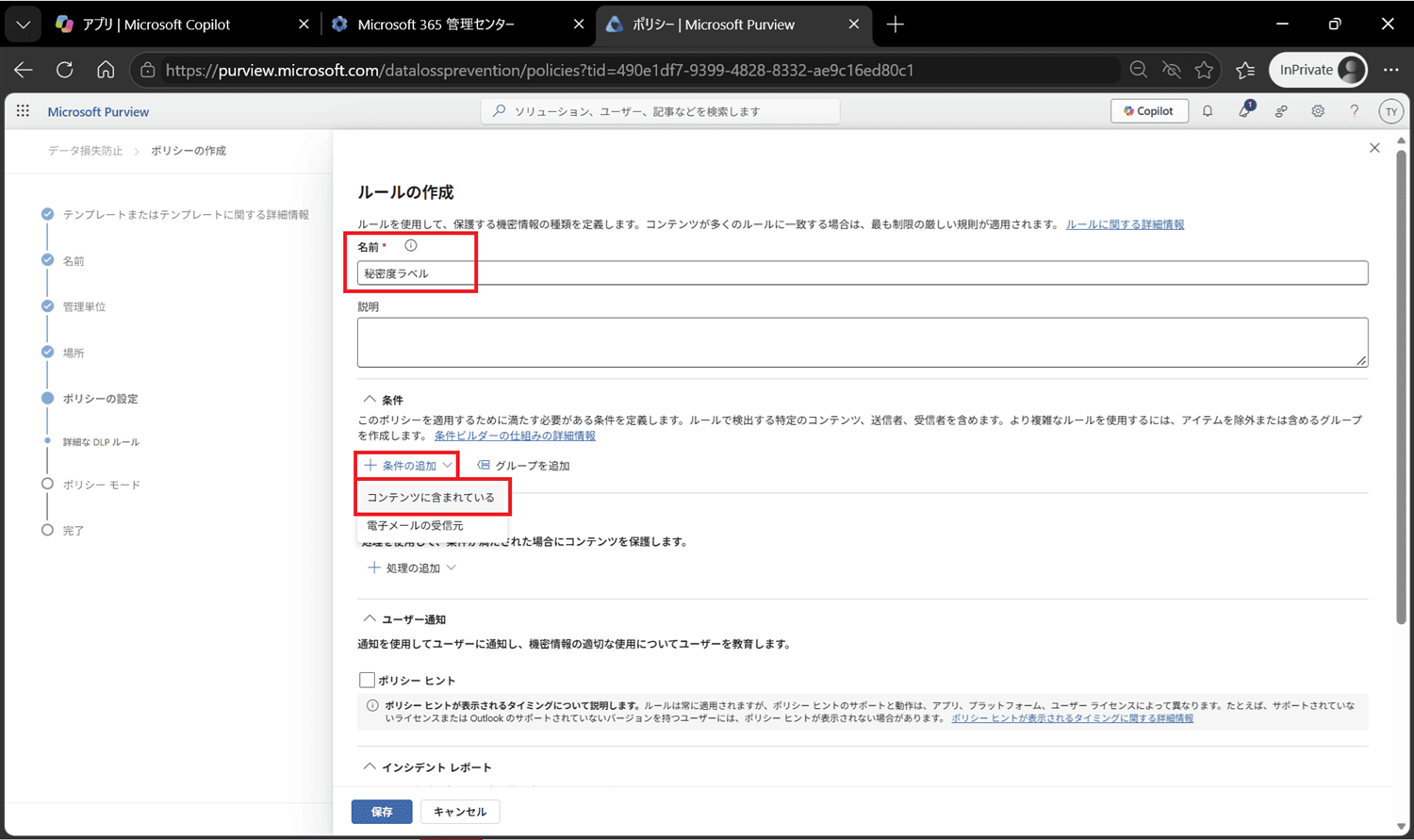
図12:「条件の追加」>「コンテンツに含まれている」
STEP 10:条件に秘密度ラベルを指定する
「追加」から「秘密度ラベル」を選択します。
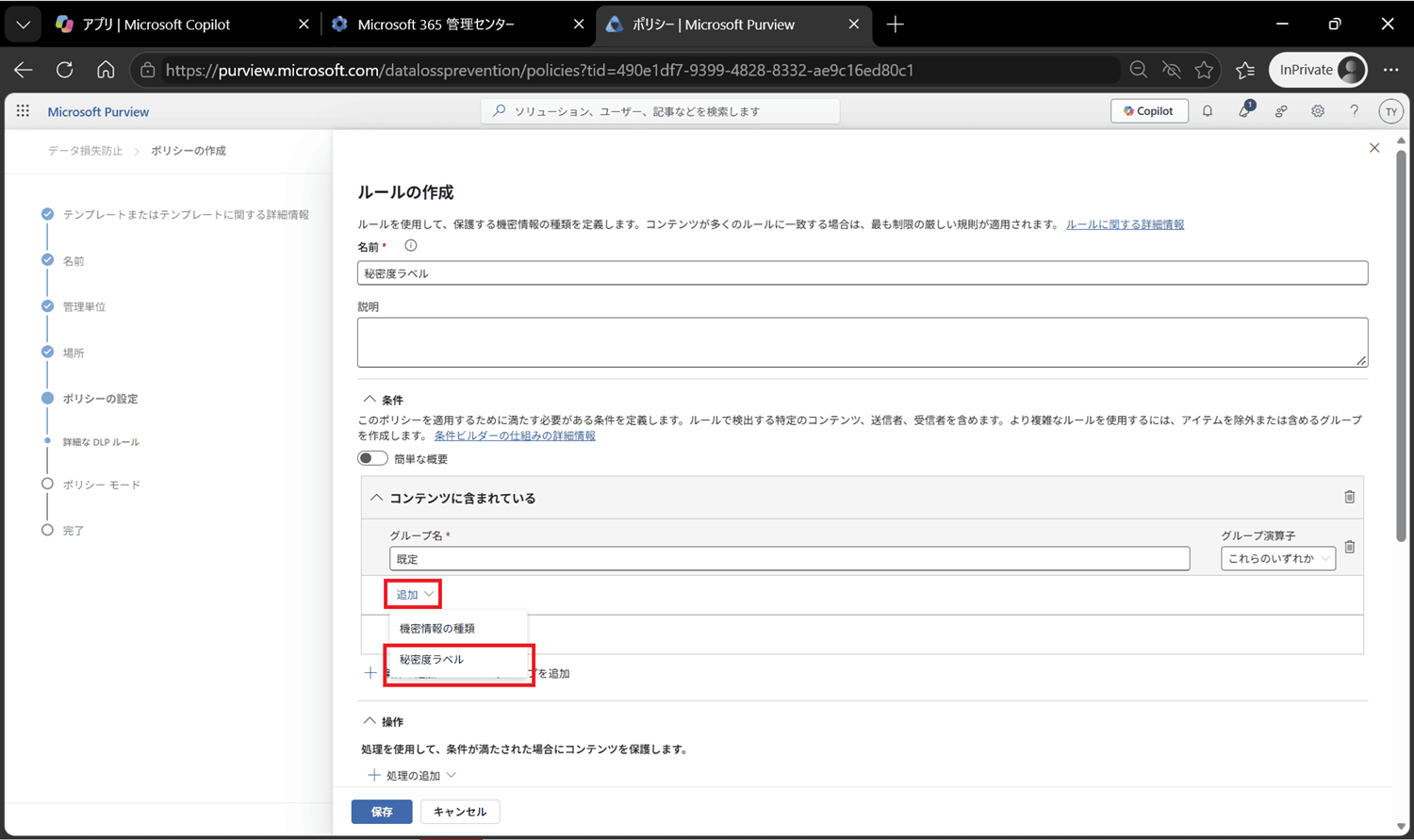
図13:「追加」>「秘密度ラベル」を選択
Copilotに読ませたくないラベルにチェックを入れて「追加」をクリックします。
今回は「社内 - Internal」と「機密 - Confidential」を選択しました。
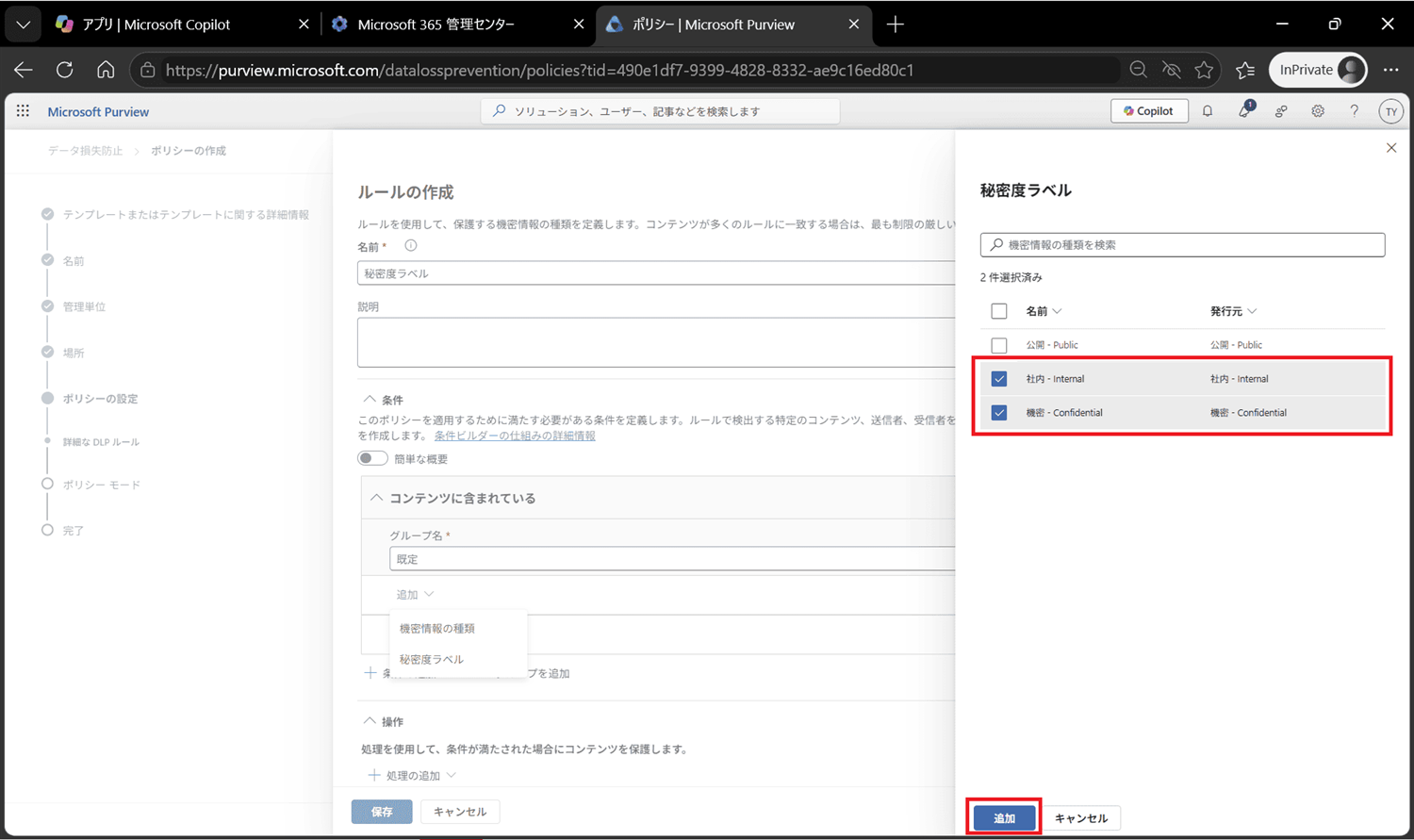
図14:対象の秘密度ラベルを選択して「追加」
STEP 11:Copilot による処理を制限するアクションを設定する
「操作」の「+処理の追加」から「Copilot によるコンテンツの処理を制限する」を選択します。
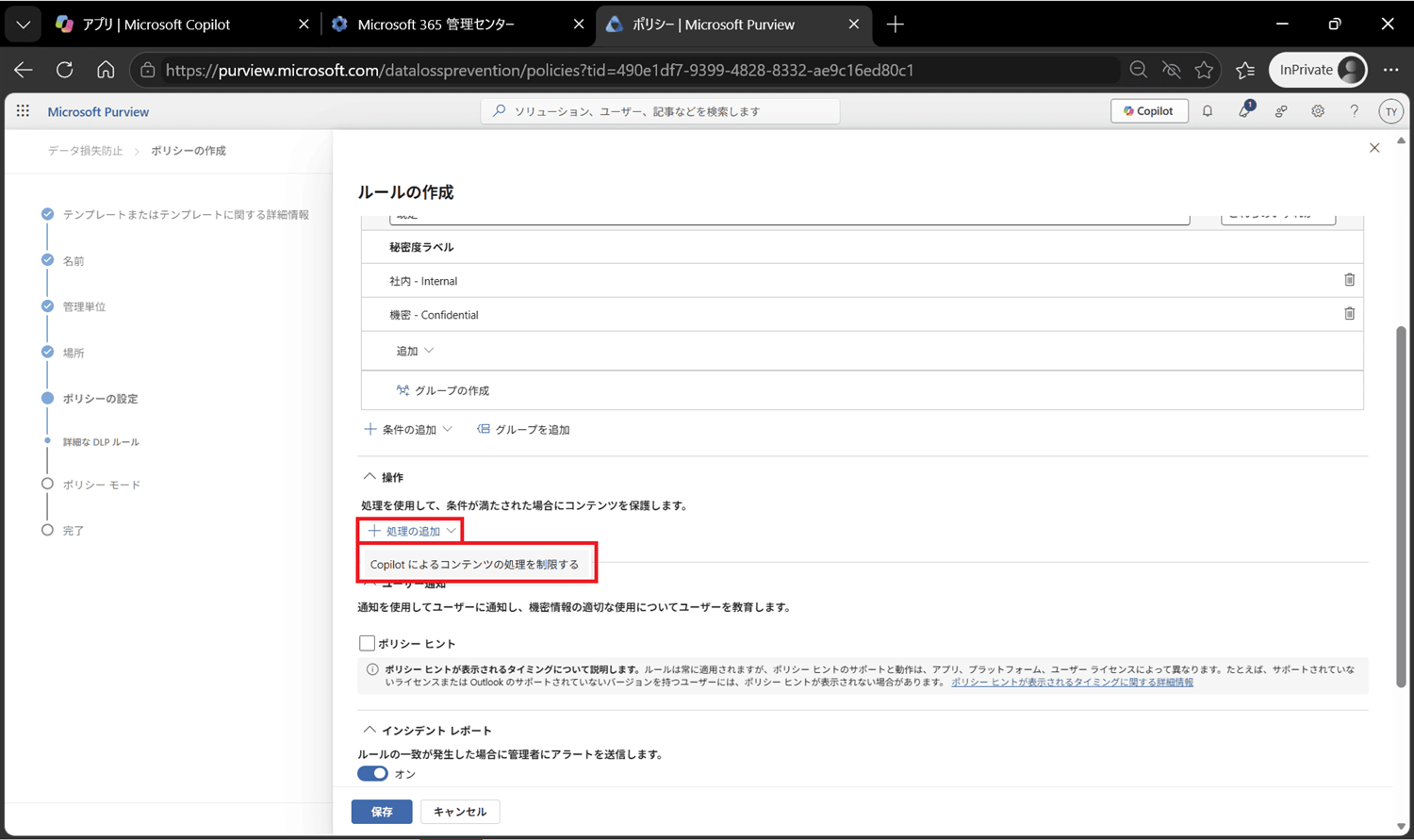
図15:「Copilot によるコンテンツの処理を制限する」を追加
「ナレッジ ソースにアクセスしています」にチェックを入れ、「Block」を選択します。
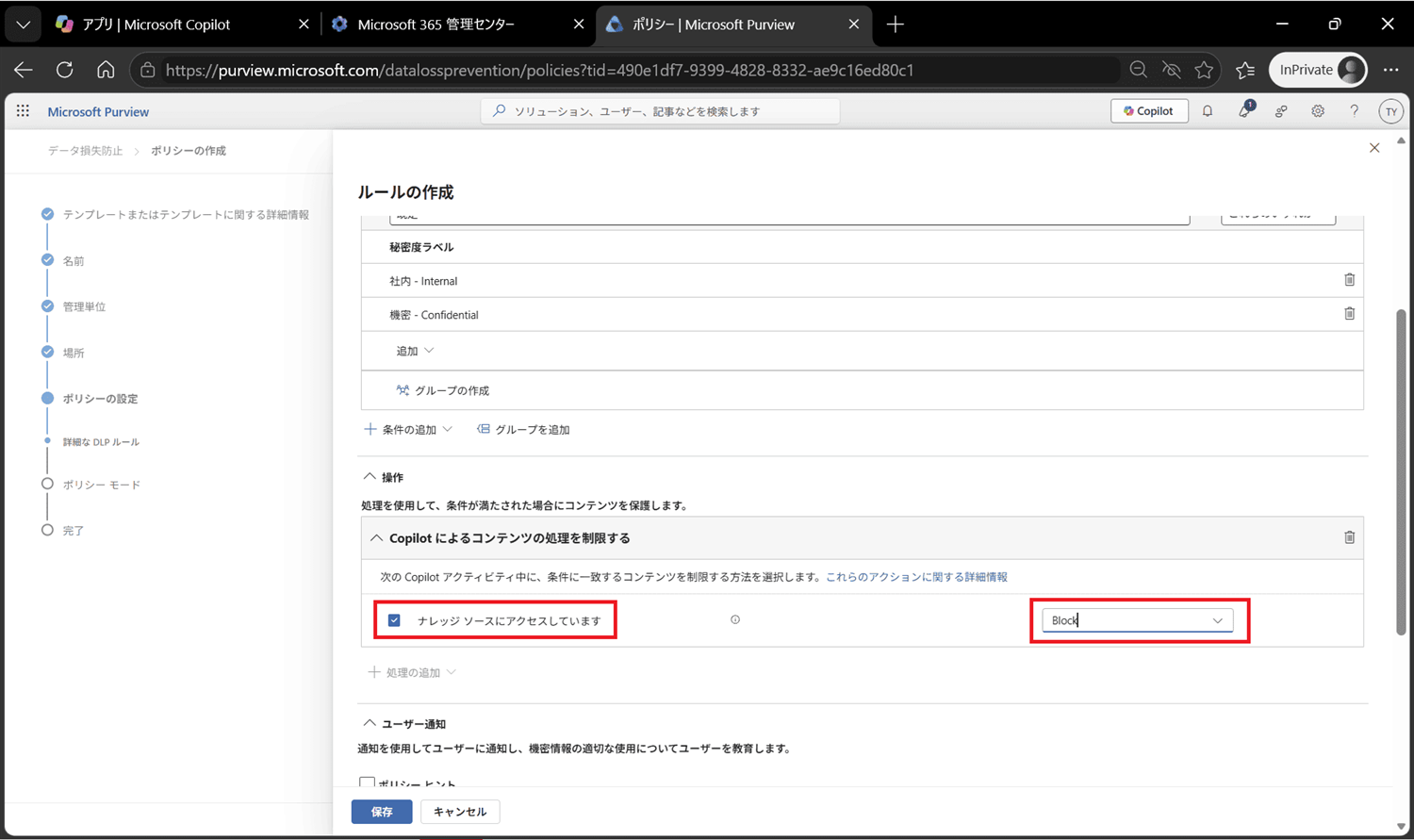
図16:「ナレッジ ソースにアクセスしています」を「Block」に設定
STEP 12:ユーザー通知とインシデント レポートを設定して保存する
今回は、ユーザー通知(ポリシー ヒント)はオン、インシデント レポートはオフに設定しました。
「社内ラベル」のような日常的に使うラベルだと、アラートが出すぎる可能性があるためです。
設定したら「保存」をクリックします。
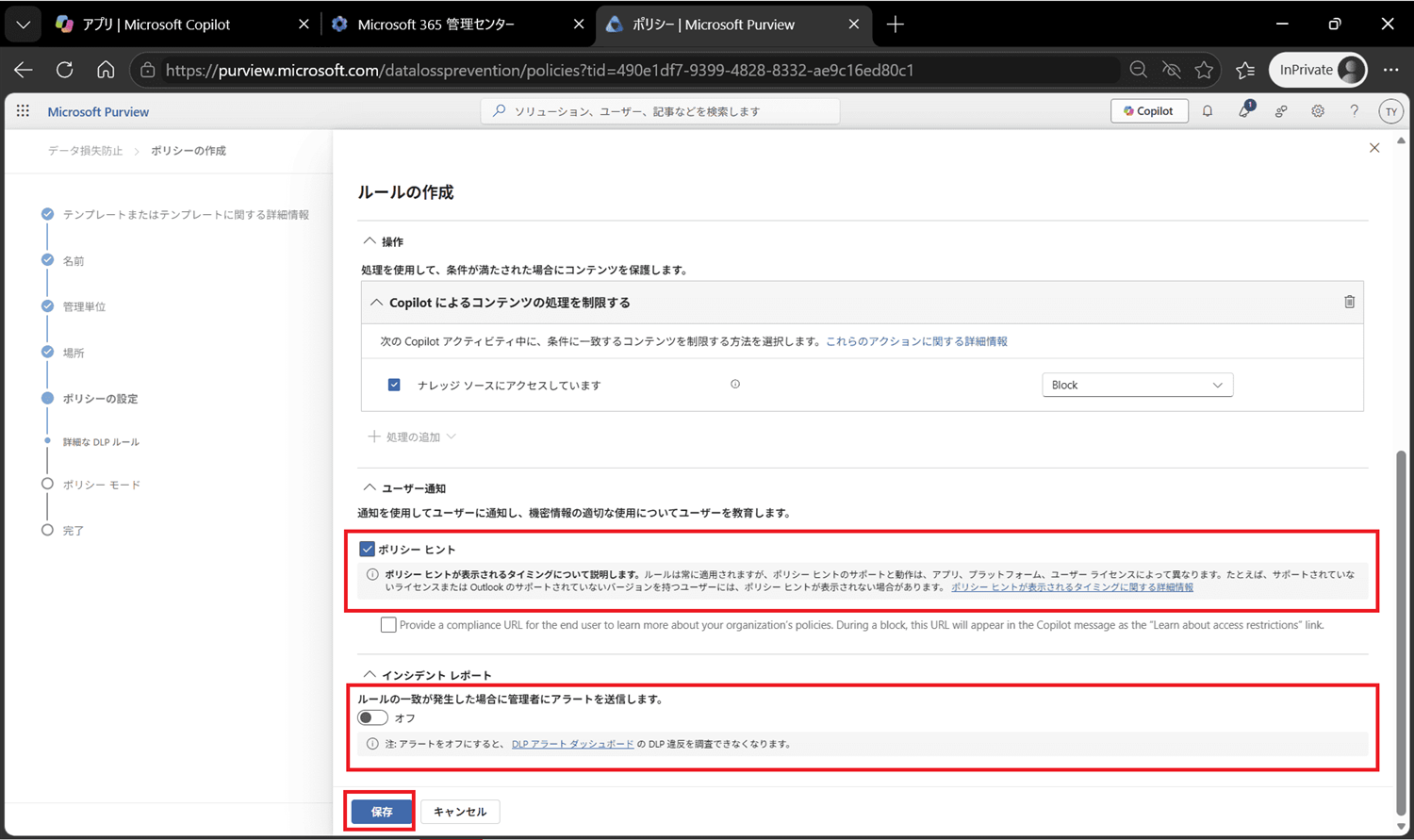
図17:ポリシー ヒントはオン、インシデント レポートはオフにして「保存」
💡 ブロック時のリンク先は自社ページにもできます
図17にある「Provide a compliance URL…」にチェックを入れると、ブロック時に表示される「アクセス制限について詳細情報」のリンク先を、社内のポリシー説明ページなどに変更できます。
ルールの一覧に作成したルールが表示され、状態が「オン」になっていることを確認して「次へ」をクリックします。
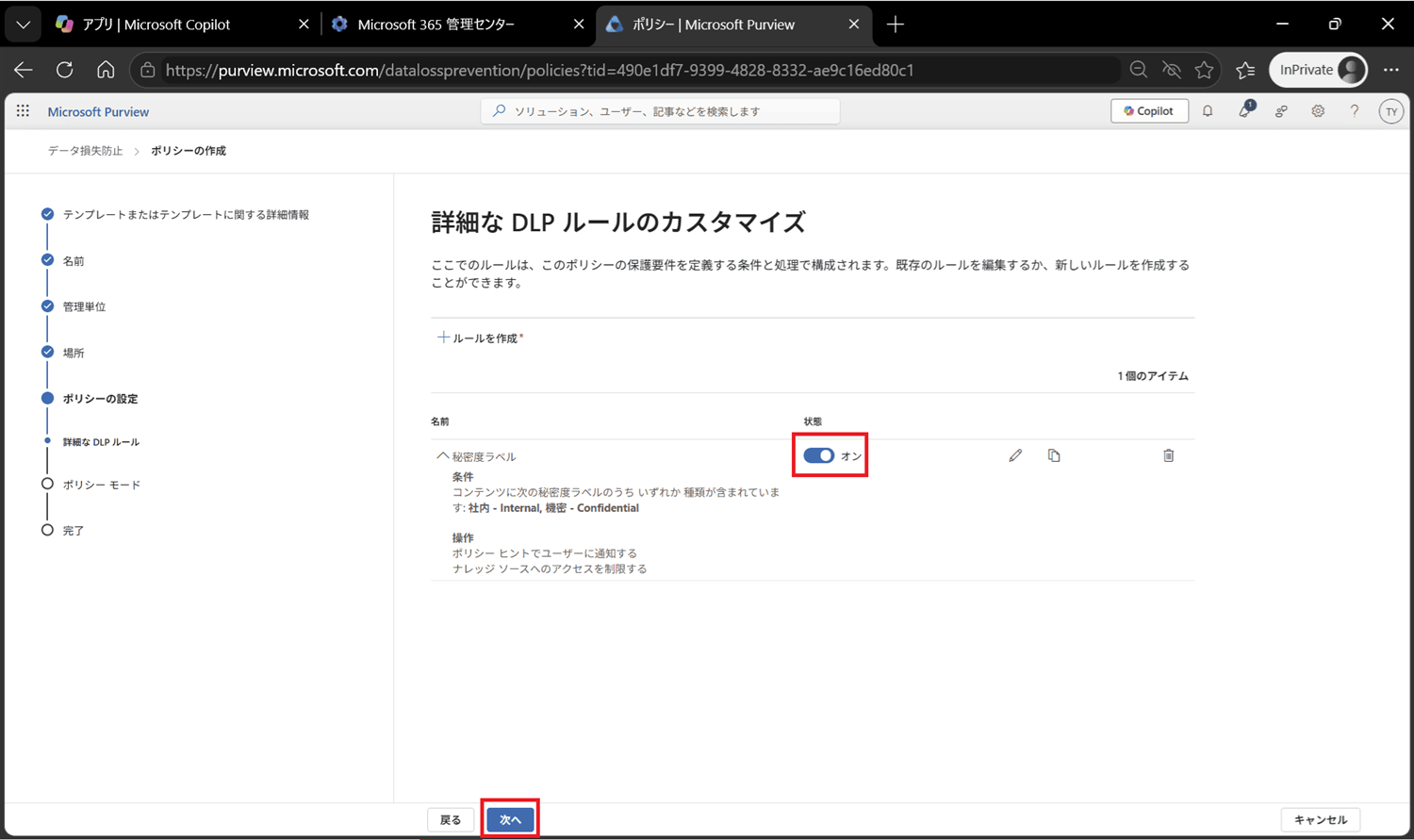
図18:作成したルールを確認して「次へ」
◆ フェーズ3:ポリシー モードの選択と作成
STEP 13:ポリシー モードを決める
ポリシー モードを検討します。通常は、まず「シミュレーション モードでポリシーを実行する」で影響を確認し、段階を踏んで有効化することが推奨されます。
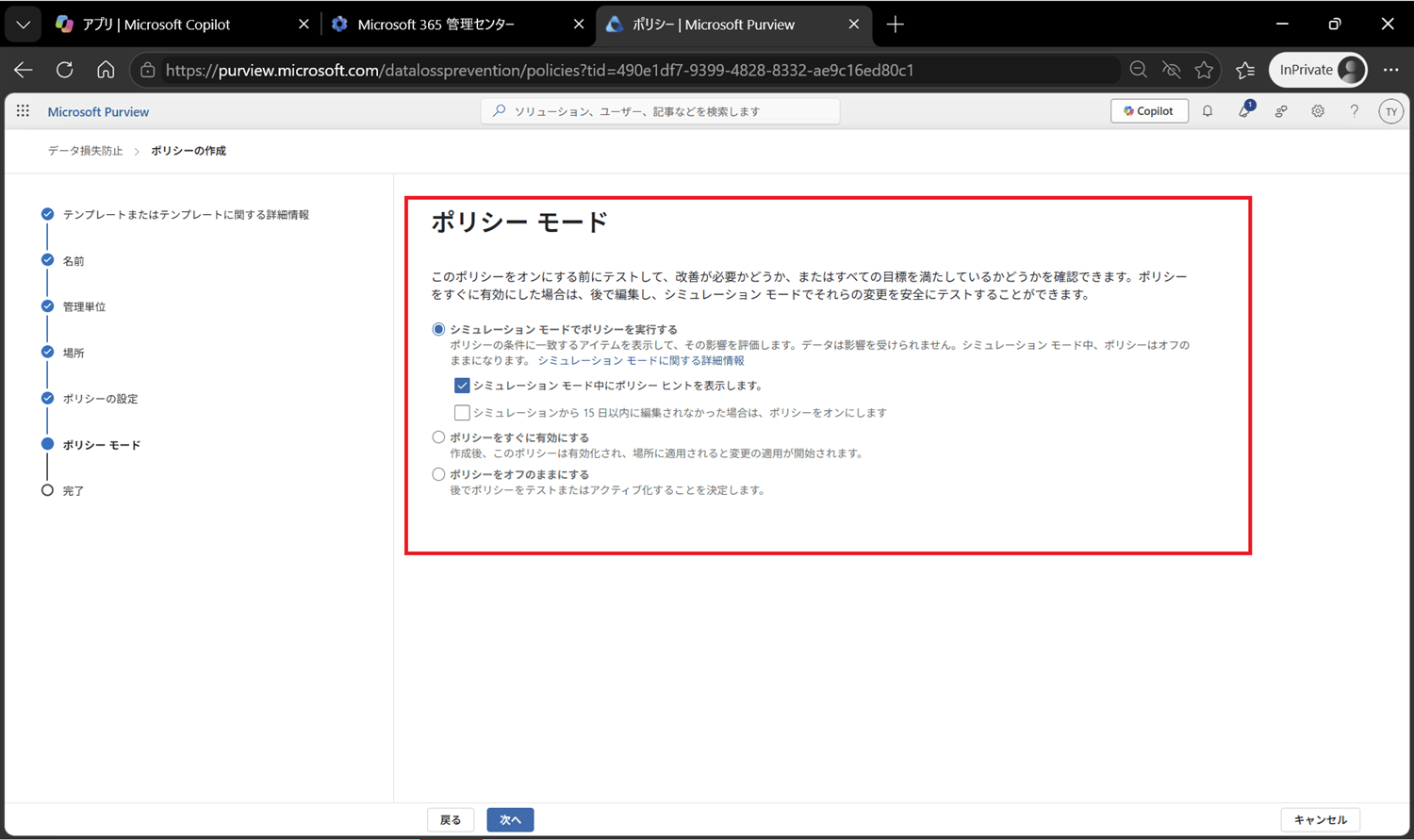
図19:ポリシー モードの選択肢
今回は、私だけに割り当てたので、「ポリシーをすぐに有効にする」を選んで「次へ」をクリックしました。
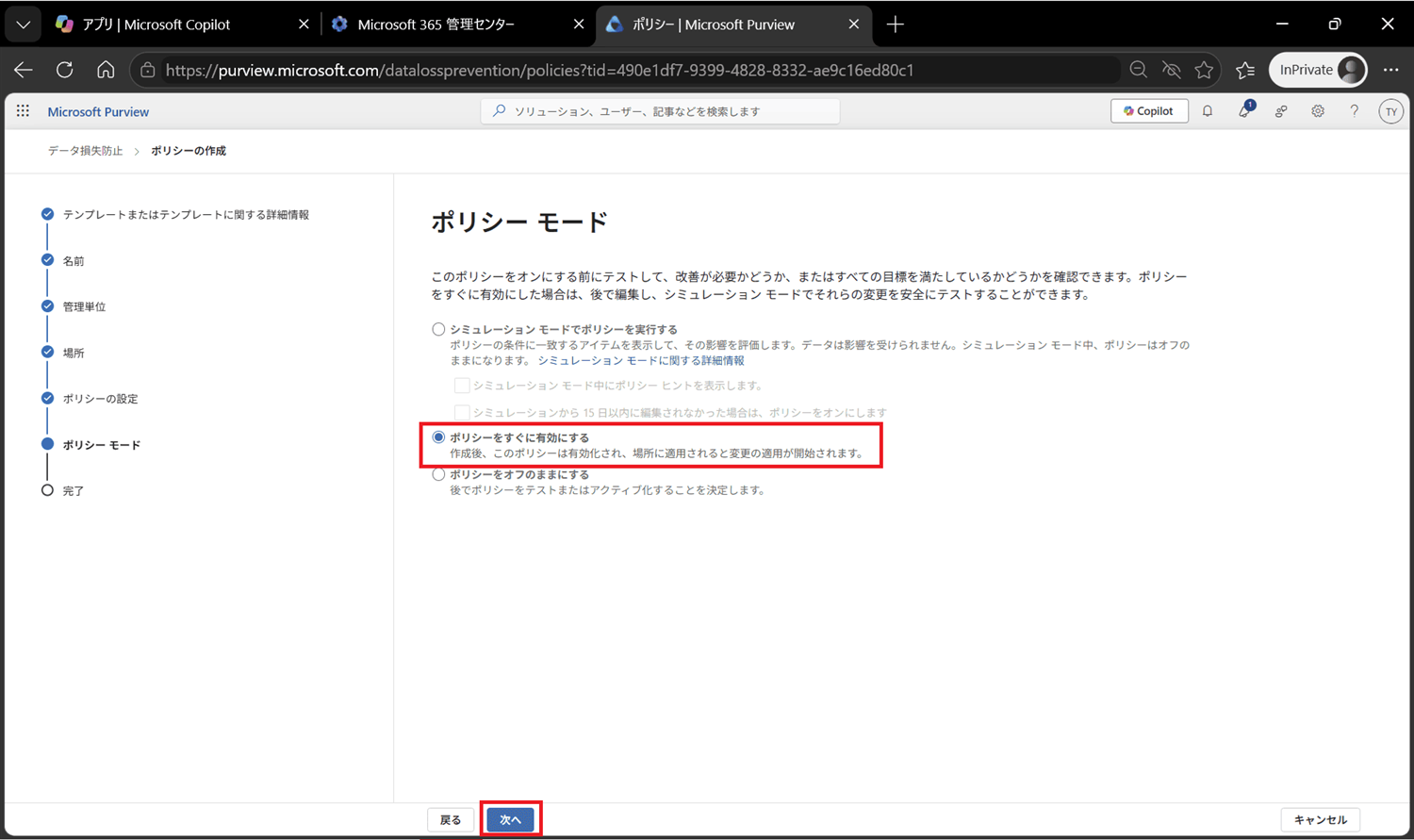
図20:「ポリシーをすぐに有効にする」を選択
STEP 14:内容を確認して送信する
「確認と完了」で設定内容を確認し、「送信」をクリックします。
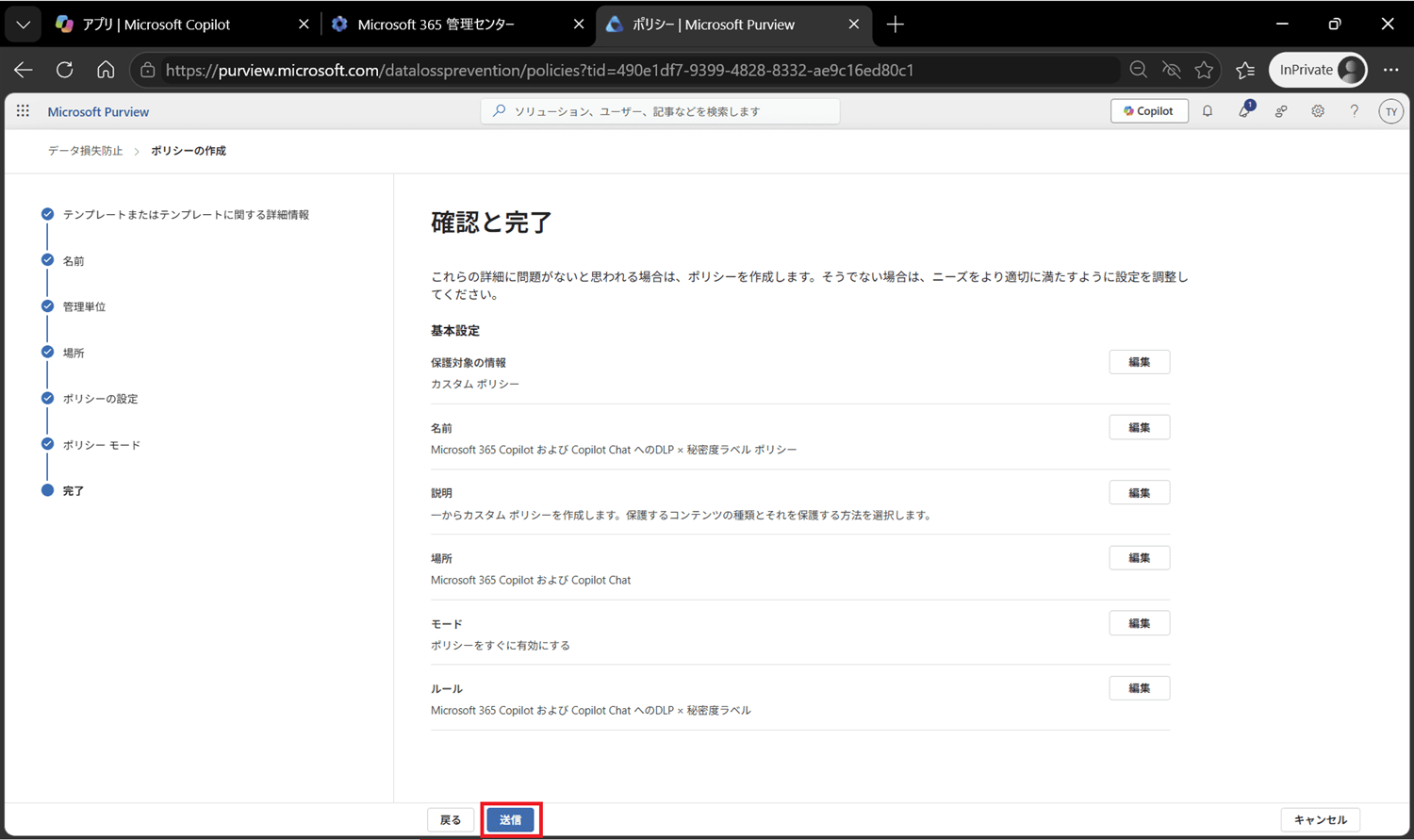
図21:設定内容を確認して「送信」
「新しいポリシーが作成されました」と表示されたら「完了」をクリックします。
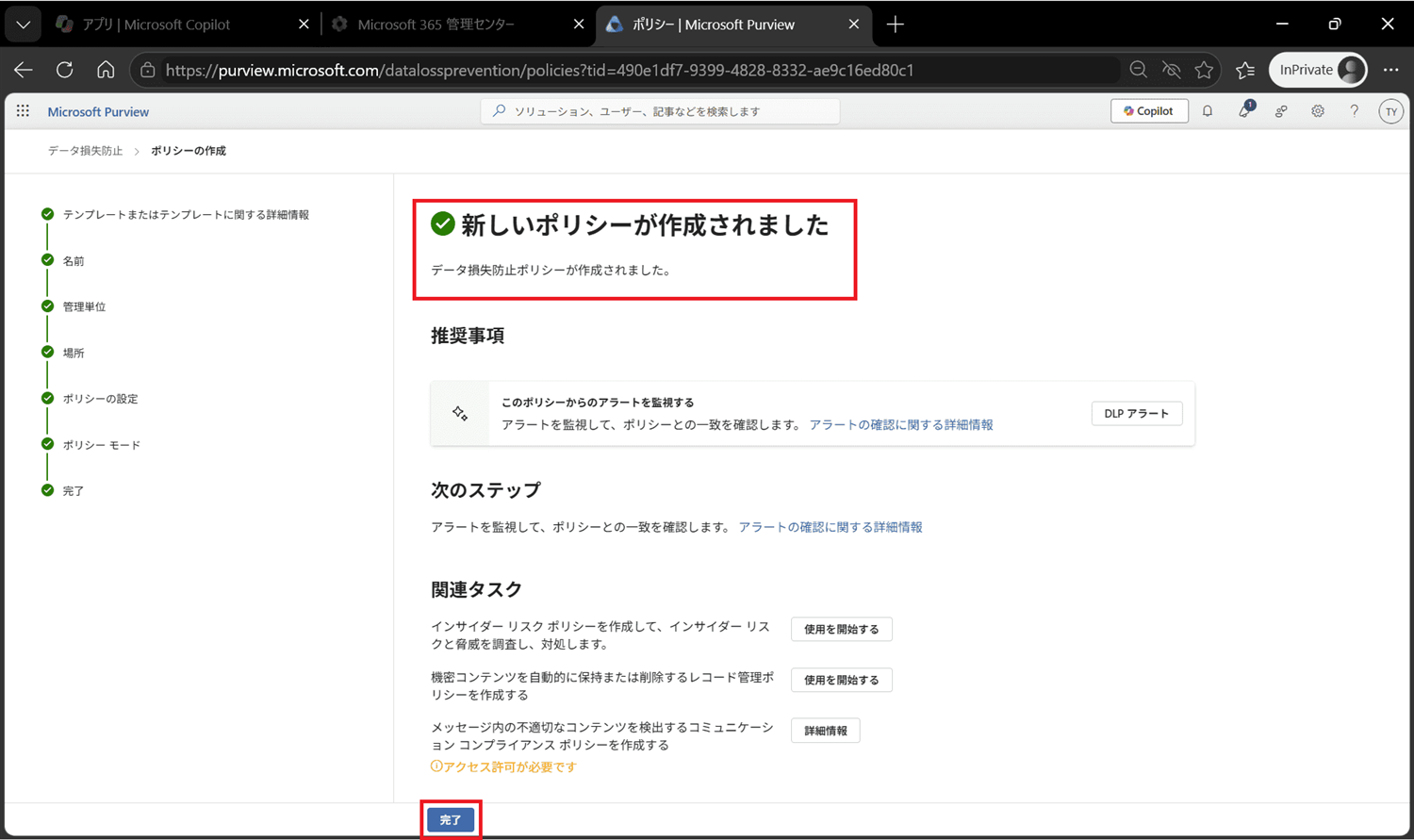
図22:ポリシーの作成完了
◆ フェーズ4:動作確認
STEP 15:反映を待って、秘密度ラベル付きファイルを用意する
DLPポリシーの更新がCopilotに反映されるまでには最大4時間かかる場合があります。
クラウドサービス特有の誤差を考慮して、翌日に確認するぐらいの気持ちで待つのが良いかなと思います。
反映を待つ間に、秘密度ラベルを割り当てたファイルを準備します。
今回は PowerPoint のファイルに「社内 - Internal」ラベルを付けました。
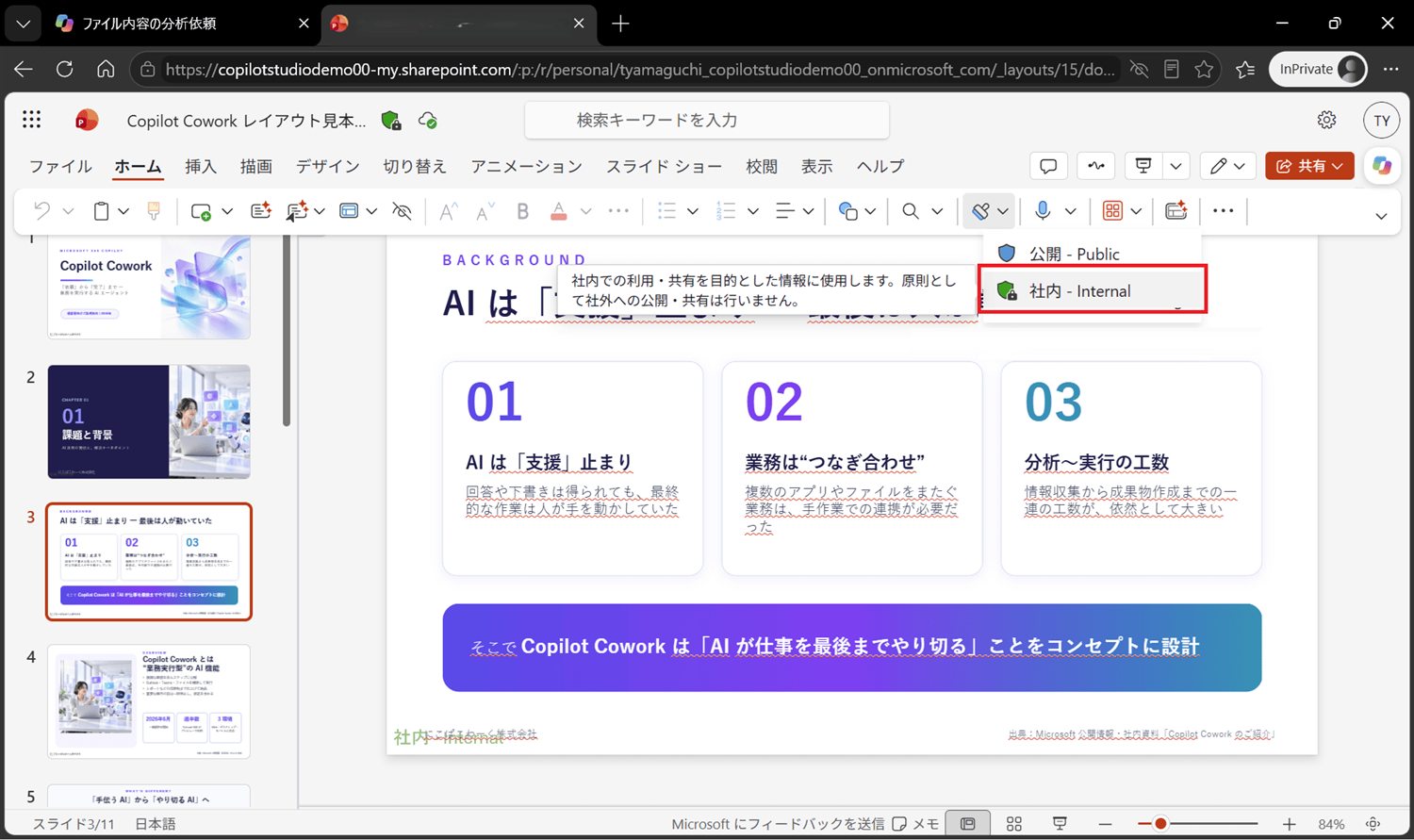
図23:ファイルに「社内 - Internal」ラベルを割り当てる
STEP 16:Copilot Chat でファイルの分析を依頼する
Copilot Chatで、秘密度ラベルの割り当てられたファイルを指定して「このファイルを分析してください。」と依頼しました。
💡 実際に試したプロンプト
[対象ファイルの添付]このファイルを分析してください。
すると、「組織のポリシーにより、一部の関連コンテンツは含まれませんでした。」と表示され、ファイルの内容にアクセスできなかった旨で制限が入りました!
ファイル名や作成者といった情報は分かるものの、スライドの中身は取得できていないことが分かります。
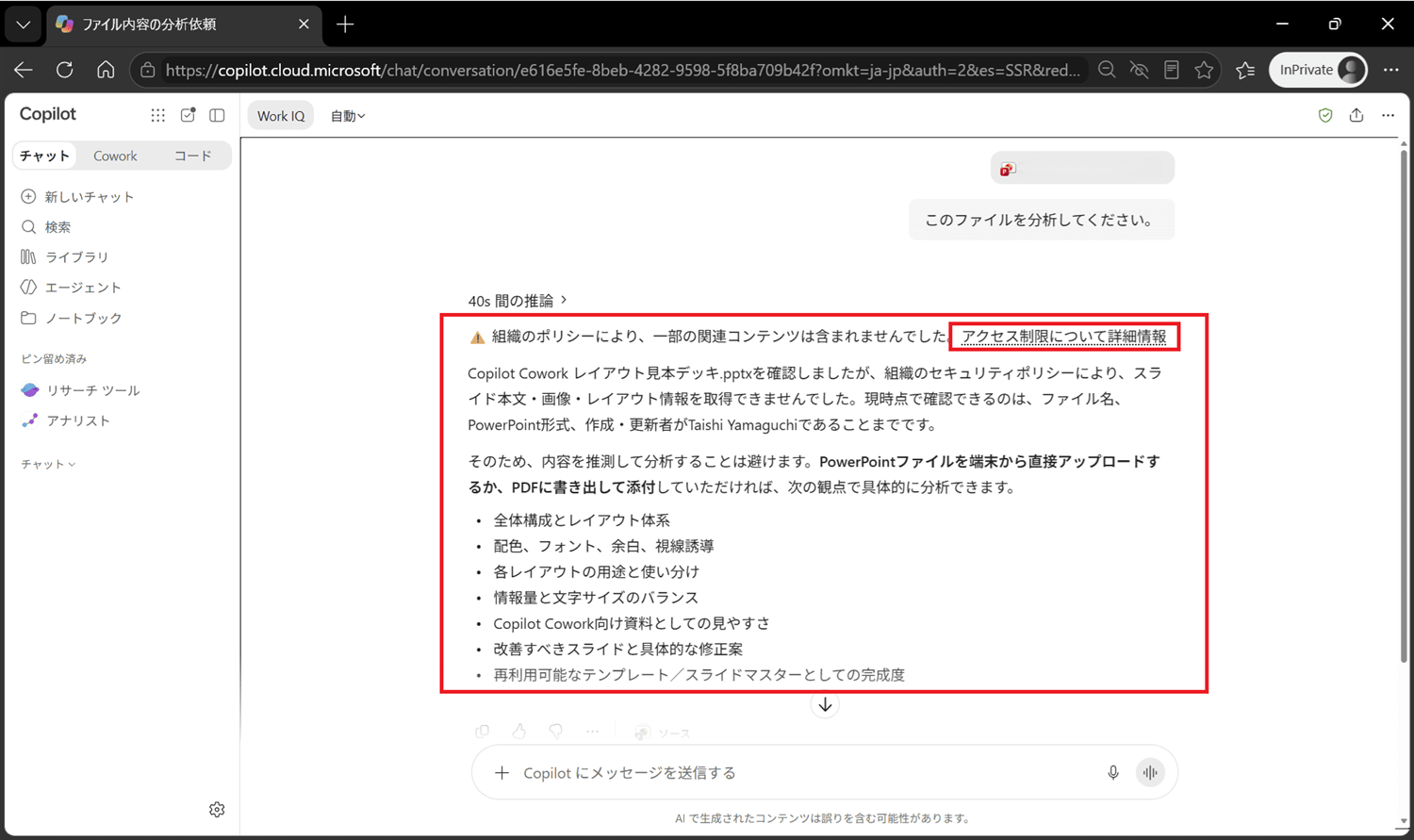
図24:Copilot Chatでファイルの内容へのアクセスが制限された
STEP 17:「アクセス制限について詳細情報」を確認する
応答に表示された「アクセス制限について詳細情報」をクリックすると、リンク確認の画面が表示されたので「それでも続行する」をクリックしました。
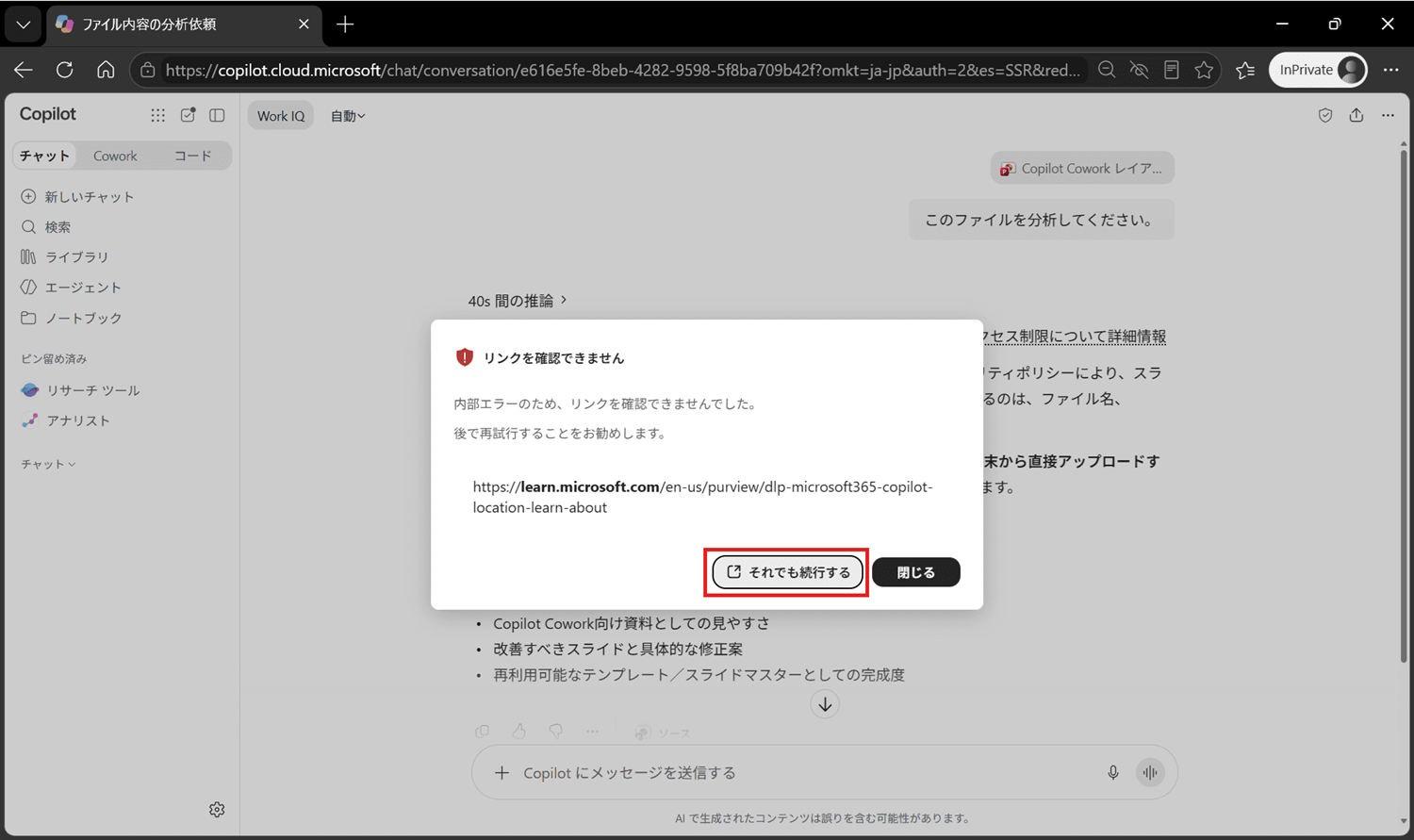
図25:リンク確認画面で「それでも続行する」をクリック
Microsoft Learnの「Microsoft Purviewのデータ損失防止を使ってMicrosoft 365 Copilot、Copilot Chat、Coworkとのやり取りを保護する方法を学びましょう」のページが表示されました。
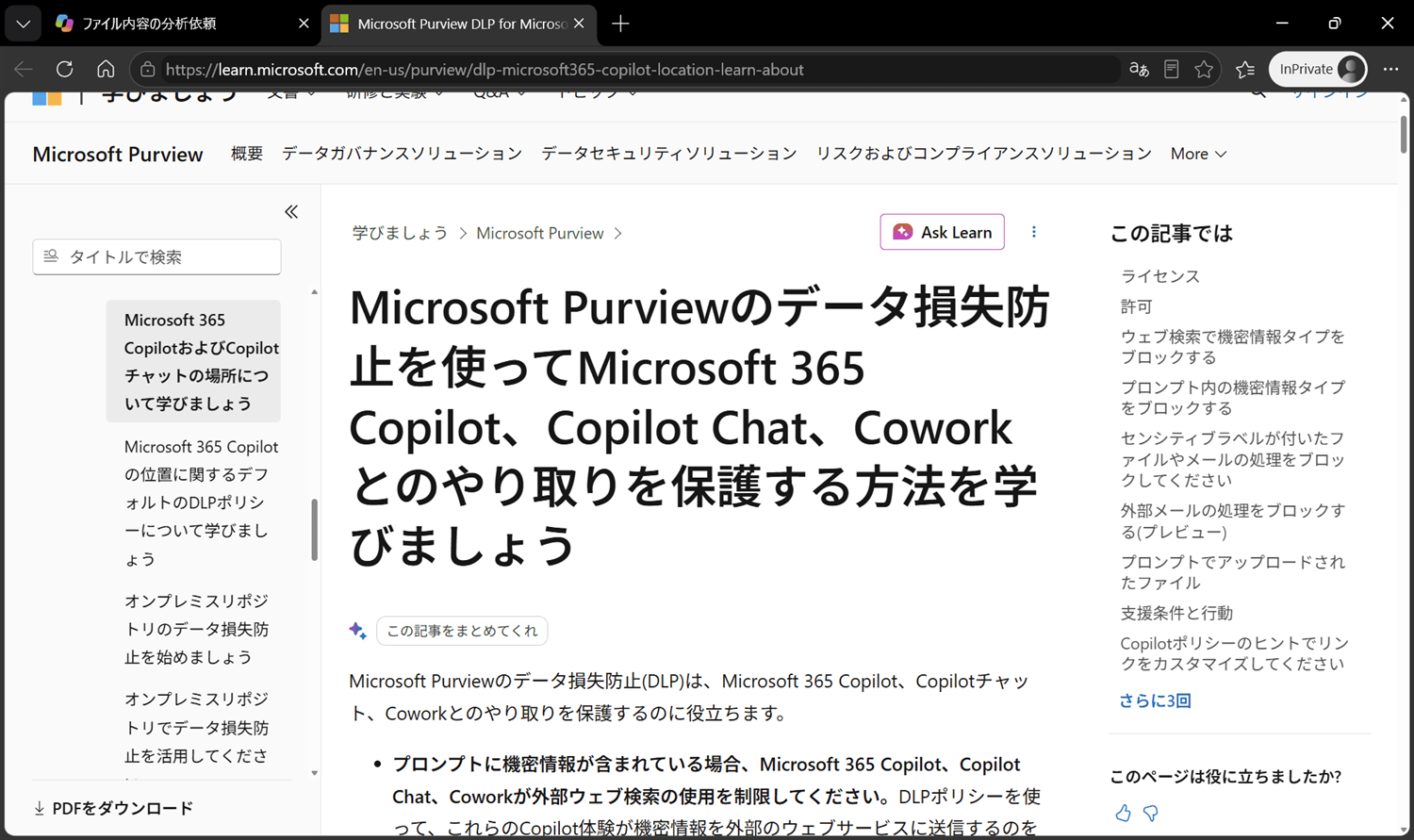
図26:Microsoft Learnの解説ページが表示された
◆ 注意点とよくあるつまずき
| こんなとき | ポイント・対処 |
|---|---|
| E3+Copilot の環境で設定したい | ファイル・メールの処理制限はE3系単体では対象外です。E5 へのアップグレードまたは Purview 系アドオンが必要です(ライセンス要件は変わる可能性あり) |
| 設定したのにすぐブロックされない | 反映まで最大4時間かかる場合があります。翌日に確認するくらいがおすすめです |
| 場所の一覧に他のサービスが残ってしまう | Copilot の場所を選ぶと他の場所は無効になります。今回対象外のサービスのチェックは外しておきましょう |
| アラートが大量に来そう | 「社内」のような日常的なラベルを条件にする場合、インシデント レポートはオフも検討しましょう |
| いきなり全社に有効化するのが不安 | まずはシミュレーション モードや特定ユーザーへの割り当てで、影響を確認してから段階的に広げましょう |
| 1つのルールで機密情報の種類も一緒に指定したい | 機密情報の種類と秘密度ラベルの条件は同じルールに入れられません。条件ごとにルールを分けて作成します |
■ まとめ
実際に Copilot Chat で試してみると、ラベル付きファイルの中身にはアクセスできず、きちんと制限がかかることを確認できました。
一方で、今回の設定パターンだと、ライセンス要件がプロンプト保護とは異なり、E3+Copilot だけでは使えない点には注意が必要です。
まずは自分や一部のユーザーに割り当てて動きを確認し、シミュレーション モードも活用しながら段階的に展開していくのがおすすめです。