

どうも、株式会社ソフトクリエイト で情報屋やってます。山口です。
普段は企業様向けに Microsoft 365 活用のご支援をおこなっています。
毎月、セミナーやイベント対応でいろいろとプレゼンテーション資料を作っていますが、これも Copilot in PowerPoint があるからだなーと思う次第です(^^;
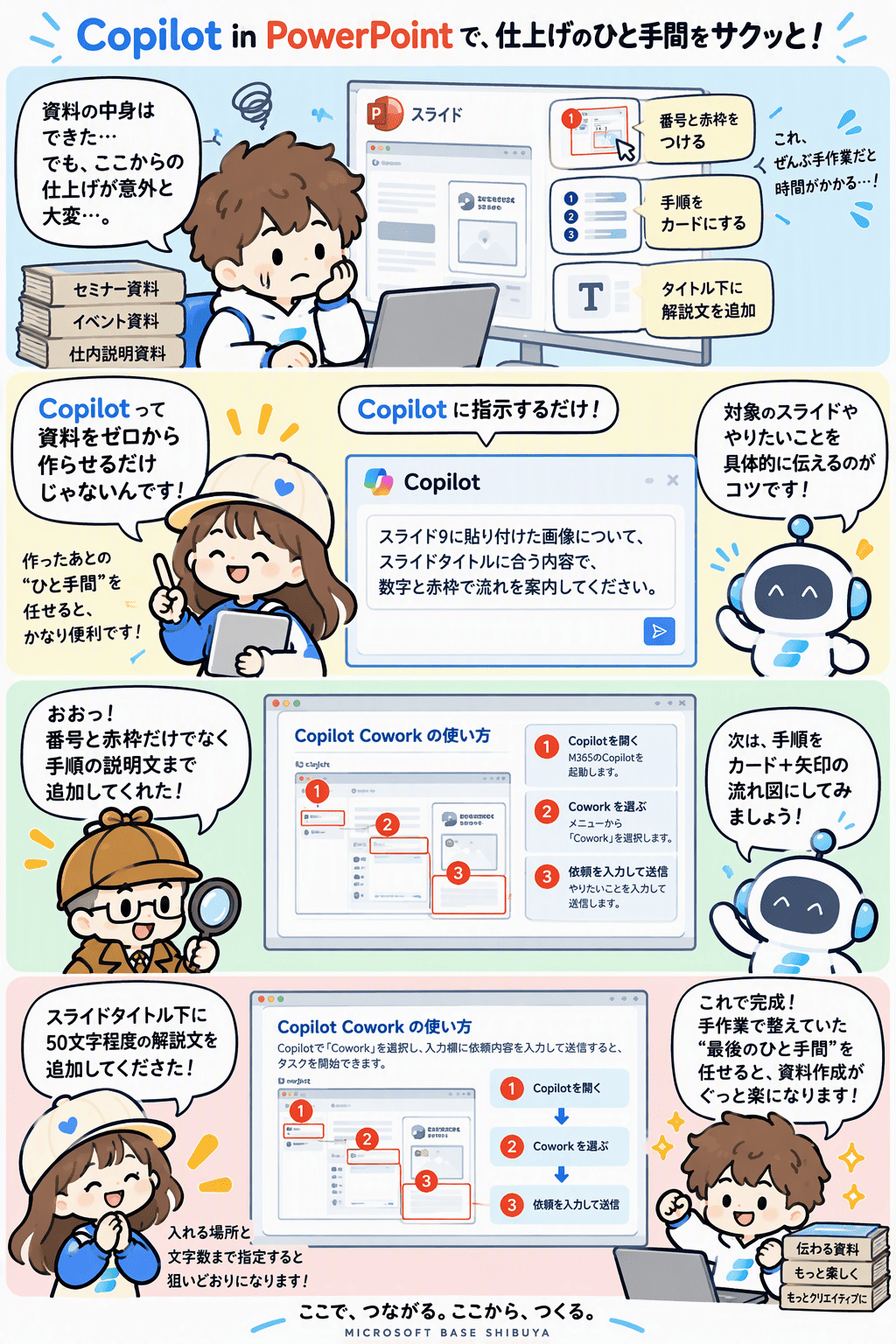
Copilot というと「資料をゼロから作らせる」使い方が注目されがちですが、実は本当に効くのは、作ったあとの「ひと手間」を任せるところだったりします。
画面キャプチャに番号と赤枠を振る、手順をカード形式に直す、タイトル下に解説文を足す。
どれも手作業だと地味に時間がかかる作業ですよね。
今回の投稿では、私が Copilot in PowerPoint で利用するテクニックの一部をご案内してみます!

Copilot in PowerPoint で、スライドを「追加で加工」してみよう!~画面キャプチャに番号と赤枠、カード化、解説文の追加まで指示ひとつで~
■ 前提条件
| 項目 | 内容 |
|---|---|
| ライセンス | Microsoft 365 Copilot ライセンスが割り当てられていること |
| 利用環境 | PowerPoint で Copilot を呼び出せること |
| 素材 | 加工したい画面キャプチャをスライドに貼り付けてあること |
| スライド番号 | 指示文でスライド番号を指定するため、対象スライドの番号を確認しておくこと |
■ 手順
◆ 準備|プレゼンテーション資料を用意する
STEP 1:ベースとなる資料を作成する
まずは、加工のベースとなるプレゼンテーション資料を作成します。ここは Copilot に作らせても、手元の既存資料でも構いません。
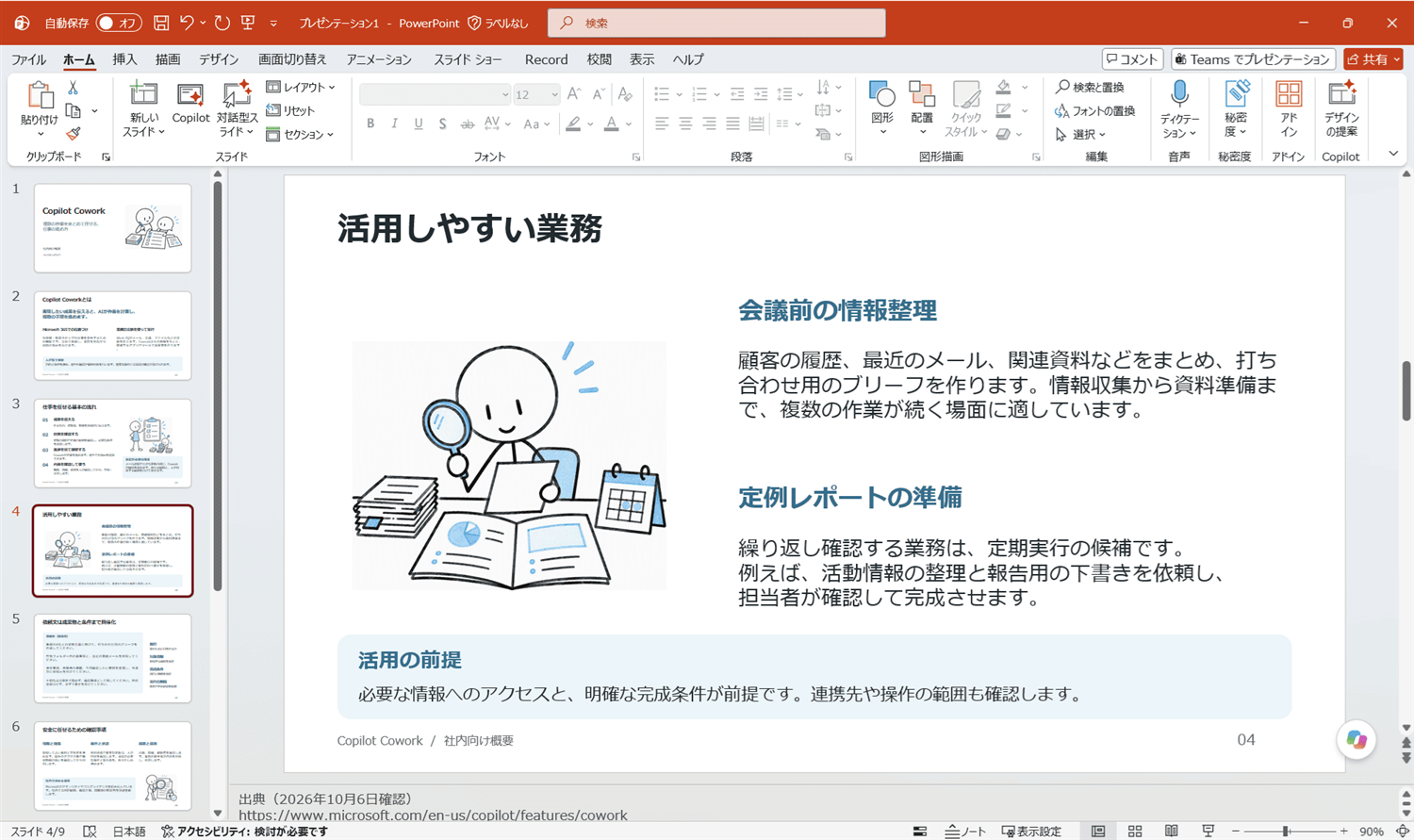
図1:ベースとなるプレゼンテーション資料
STEP 2:解説したい画面を貼り付ける
次に、解説する画面のキャプチャをスライドに貼り付けます。この時点では、ただ画像が貼ってあるだけの状態で大丈夫です。
今回は、スライド9に Copilot Cowork の画面を貼り付けました。
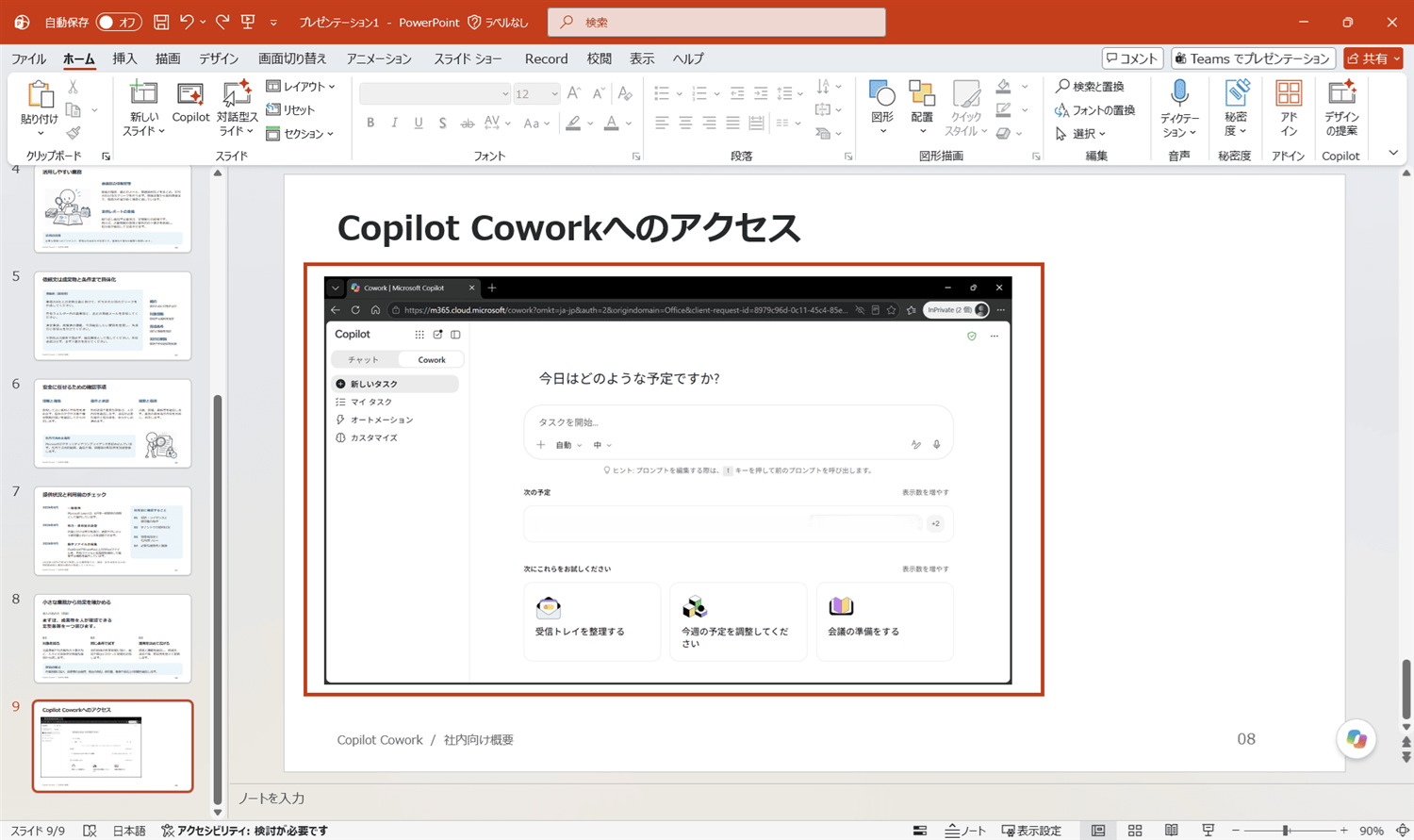
図2:解説したい画面キャプチャをスライドに貼り付ける
◆ テクニック1|画像に番号と赤枠を追加してもらう
STEP 3:Copilot に指示を送信する
Copilot を呼び出して、以下の指示文を送信します。
スライド9に貼り付けた画像について、スライドタイトルに合う内容で、数字と赤枠で流れを案内してください。
ポイントは「スライド9」と対象を明示していること、そして「スライドタイトルに合う内容で」と判断の軸を渡していることです。番号の中身まで考えてもらえます。
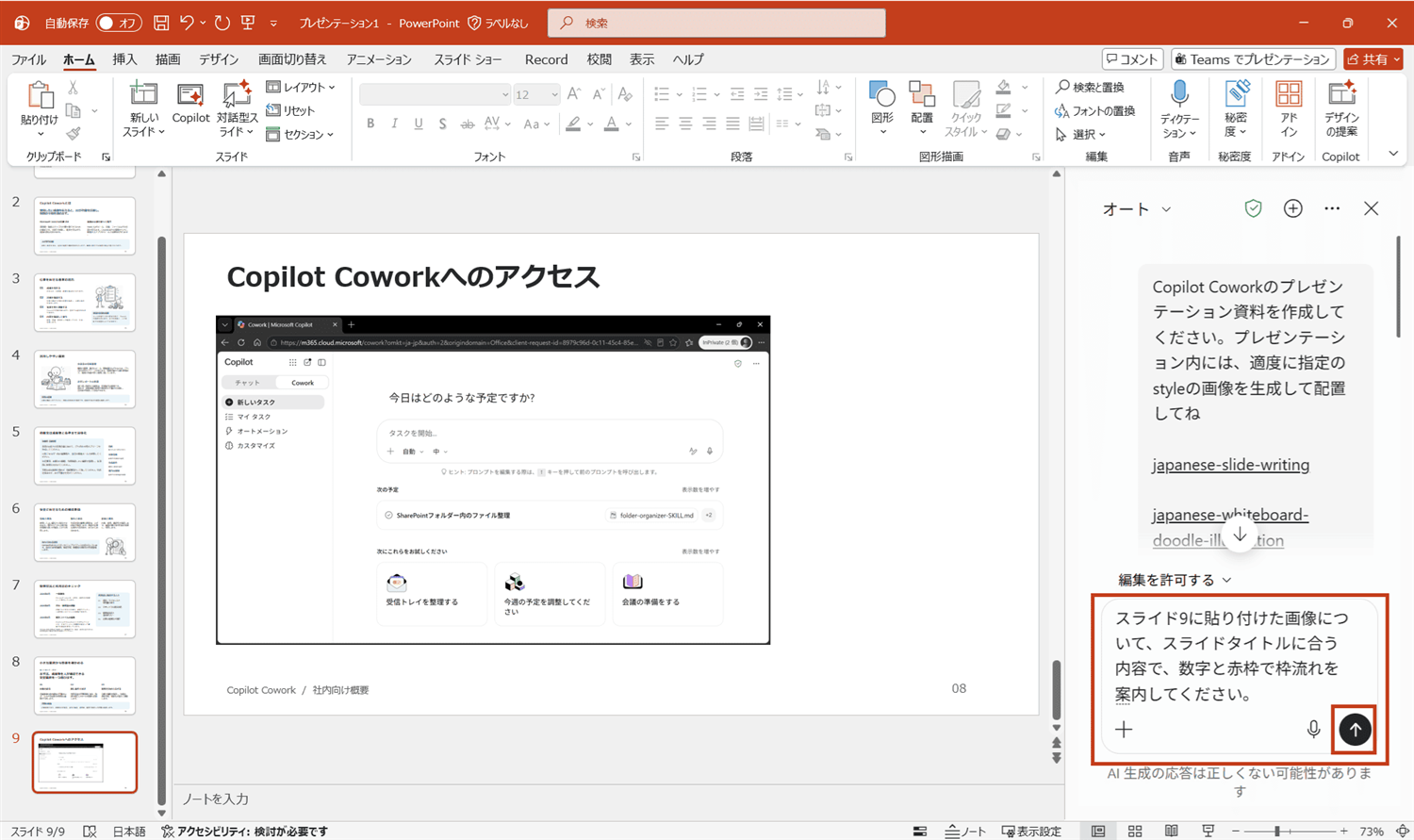
図3:画像に番号と赤枠を追加する指示を送信する
STEP 4:結果を確認する
スライド上の画面キャプチャに、手順1〜3のアイコンと枠が自動で追加されます。
しかも今回は、ついでに右側へ手順のテキストまで追加してくれました。
「Copilotを開く」「Cowork を選ぶ」「依頼を入力して送信」——スライドタイトルから内容を汲み取って、各手順の説明文まで書いてくれています。ここまでやってくれるとは、正直ちょっと驚きますよね(^^
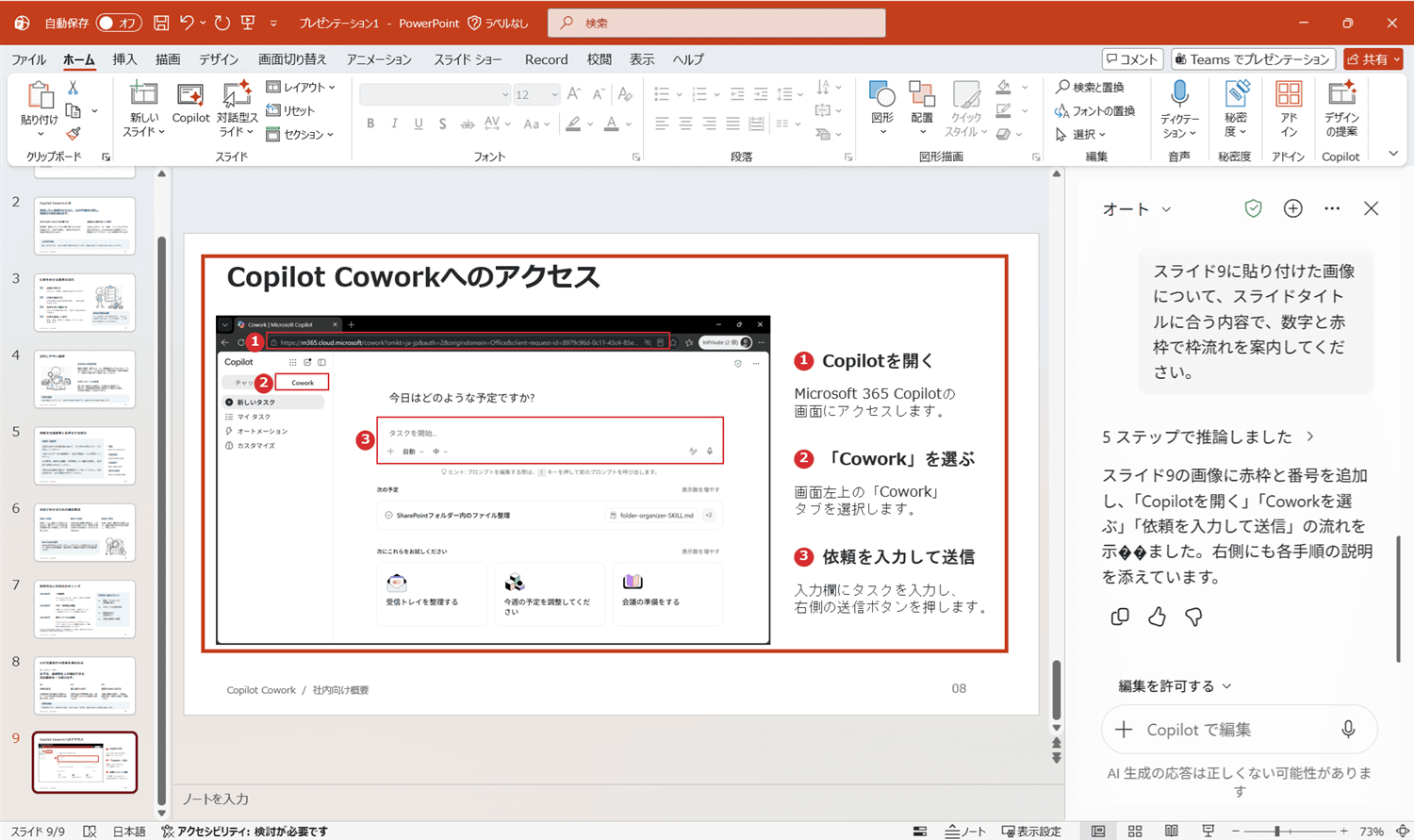
図4:番号・赤枠と、手順の説明文が自動で追加される
💡 対象の指定は具体的に
「スライド9に貼り付けた画像について」のように、どのスライドの、何に対する指示なのかを明示するのがコツです。
曖昧なまま頼むと、意図しないスライドが加工されることがあります。
◆ テクニック2|手順をカード+矢印の流れ図にする
STEP 5:デザインの変更を依頼する
せっかく手順を追加してもらったので、今度はカード形式×矢印のデザインに変更を依頼してみます。
スライド9の右側の手順を角が丸いカードと下矢印の流れ図にしてください。
「角が丸いカード」「下矢印」と、形を具体的に伝えているのがポイントです。抽象的に「見栄えよくして」と頼むより、ずっと狙いどおりになります。
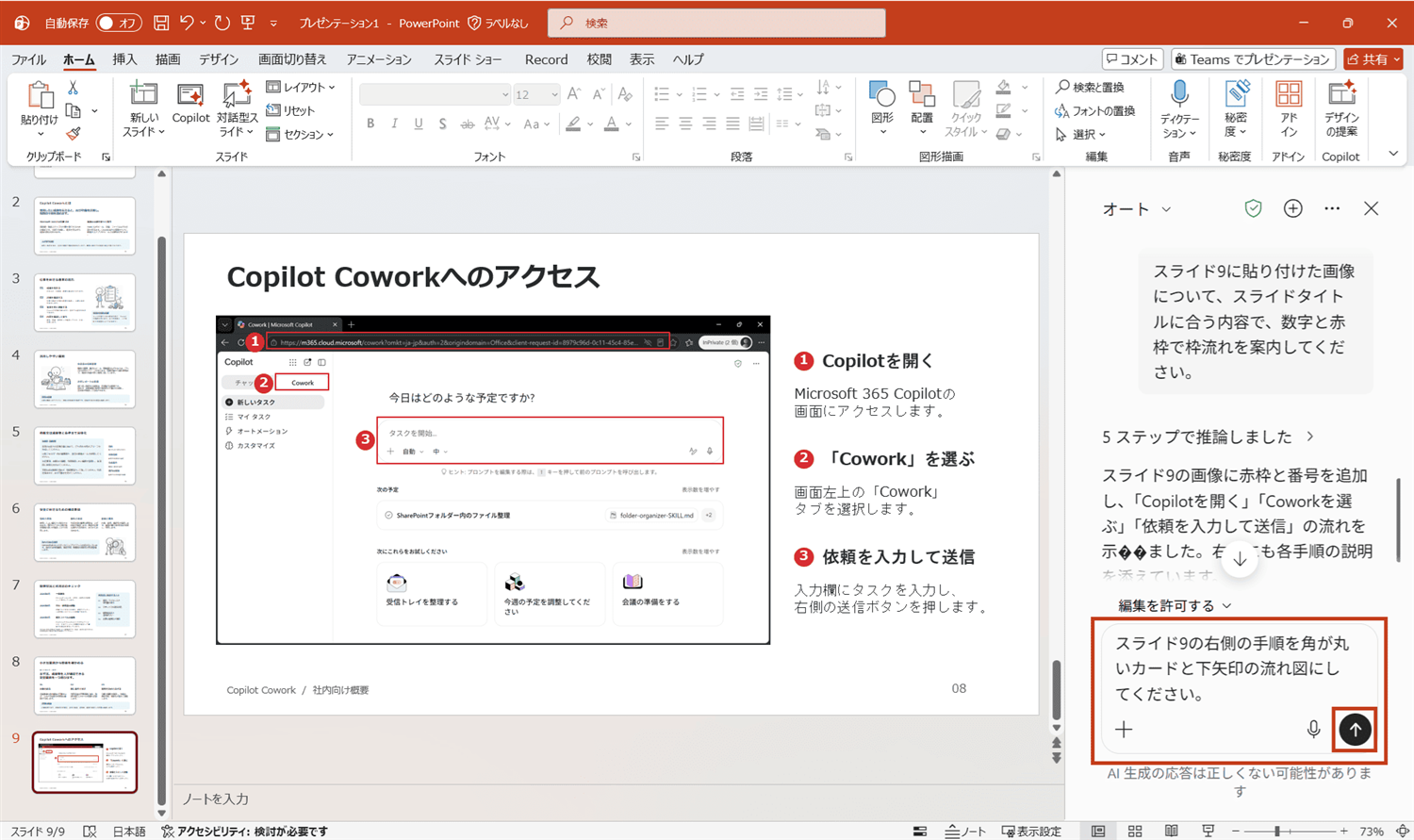
図5:カード形式+下矢印への変更を依頼する
STEP 6:結果を確認する
スライド右側の手順が、カード形式×下矢印の図になります。
3つの角丸カードが下矢印でつながれ、手順の番号と説明はそのまま維持されています。手作業でやると地味に面倒な「等間隔に並べて、矢印でつなぐ」が一発で終わりました。
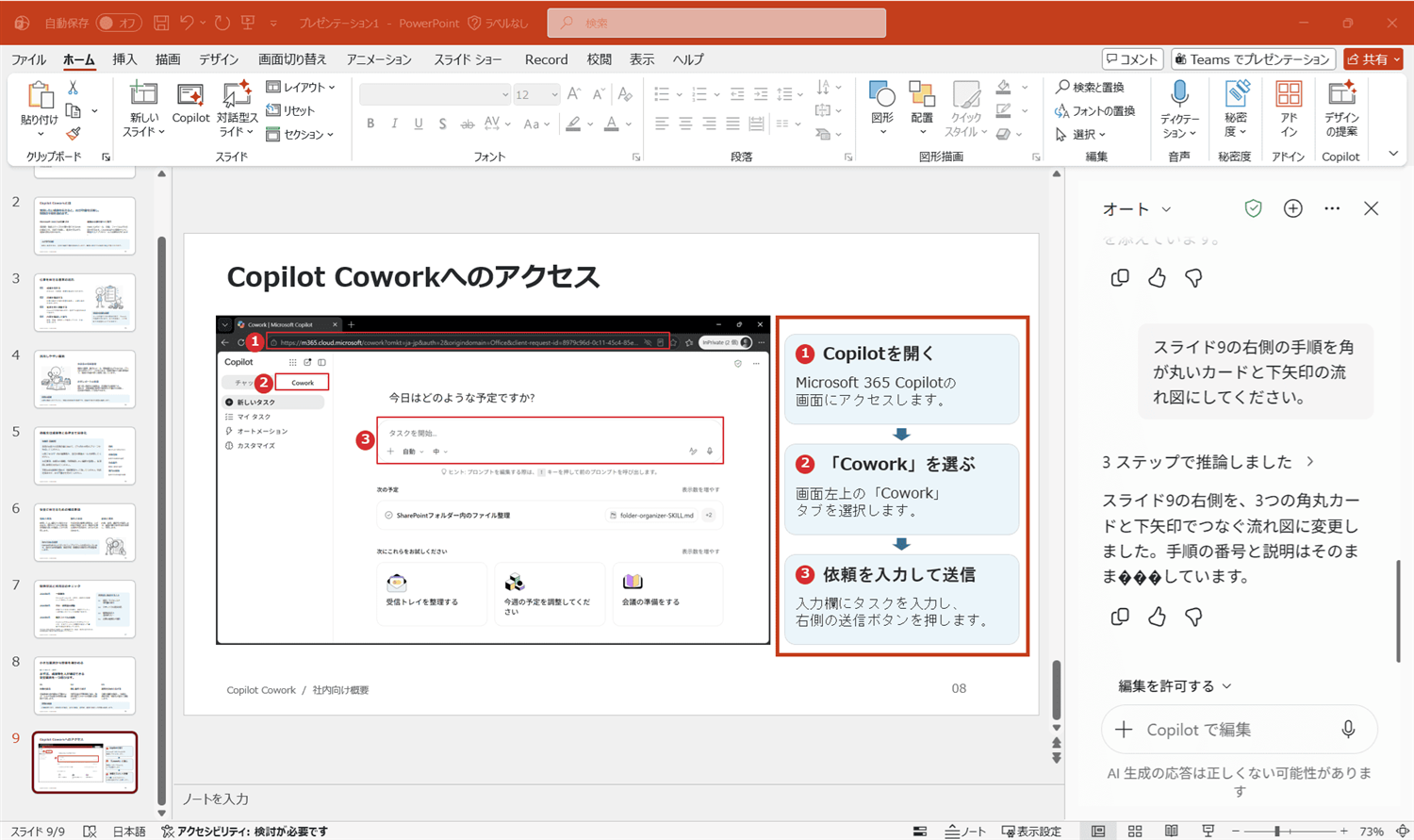
図6:手順がカード+下矢印の流れ図に変わる
◆ テクニック3|タイトル下に解説文を追加する
STEP 7:位置と文字数を指定して依頼する
続いて、スライドに解説文が欲しくなったので、指定の位置に解説文の作成を依頼します。
スライドタイトル下に50文字程度の解説文を追加してください。
ここでのコツは、位置(スライドタイトル下)と分量(50文字程度)を両方指定していることです。これを書かないと、どこに入るか分からない長文が返ってきたりします(^^;
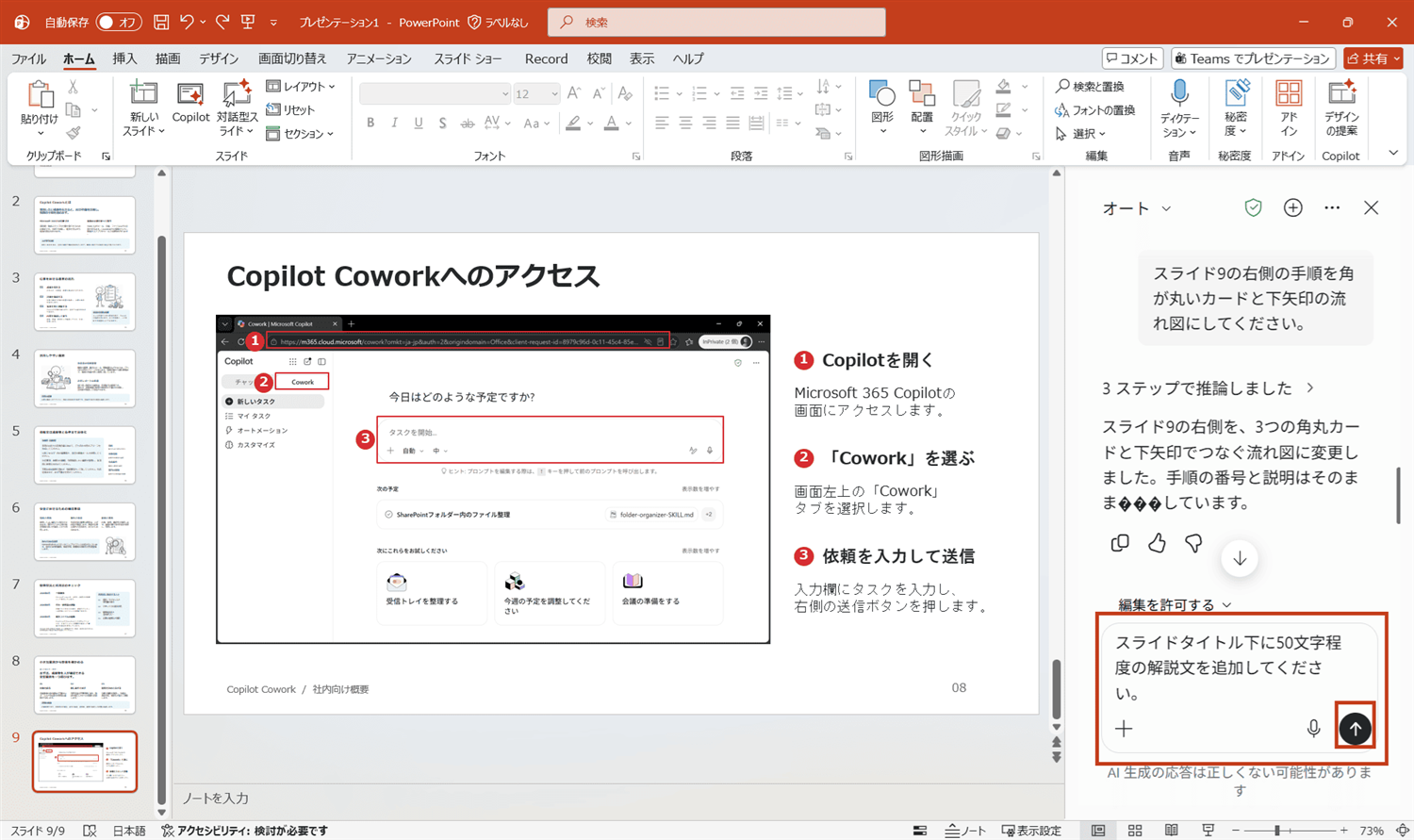
図7:位置と文字数を指定して解説文を依頼する
STEP 8:結果を確認する
スライドタイトルの下に、解説文が追加されます。
今回は「Copilotで「Cowork」を選択し、入力欄に依頼内容を入力して送信すると、タスクを開始できます。」という51文字の解説文が入りました。指定した文字数もきちんと守られています。
さらに、画像と流れ図が重ならないよう、配置まで調整してくれました。細かいところですが、こういう気遣いは助かりますね。
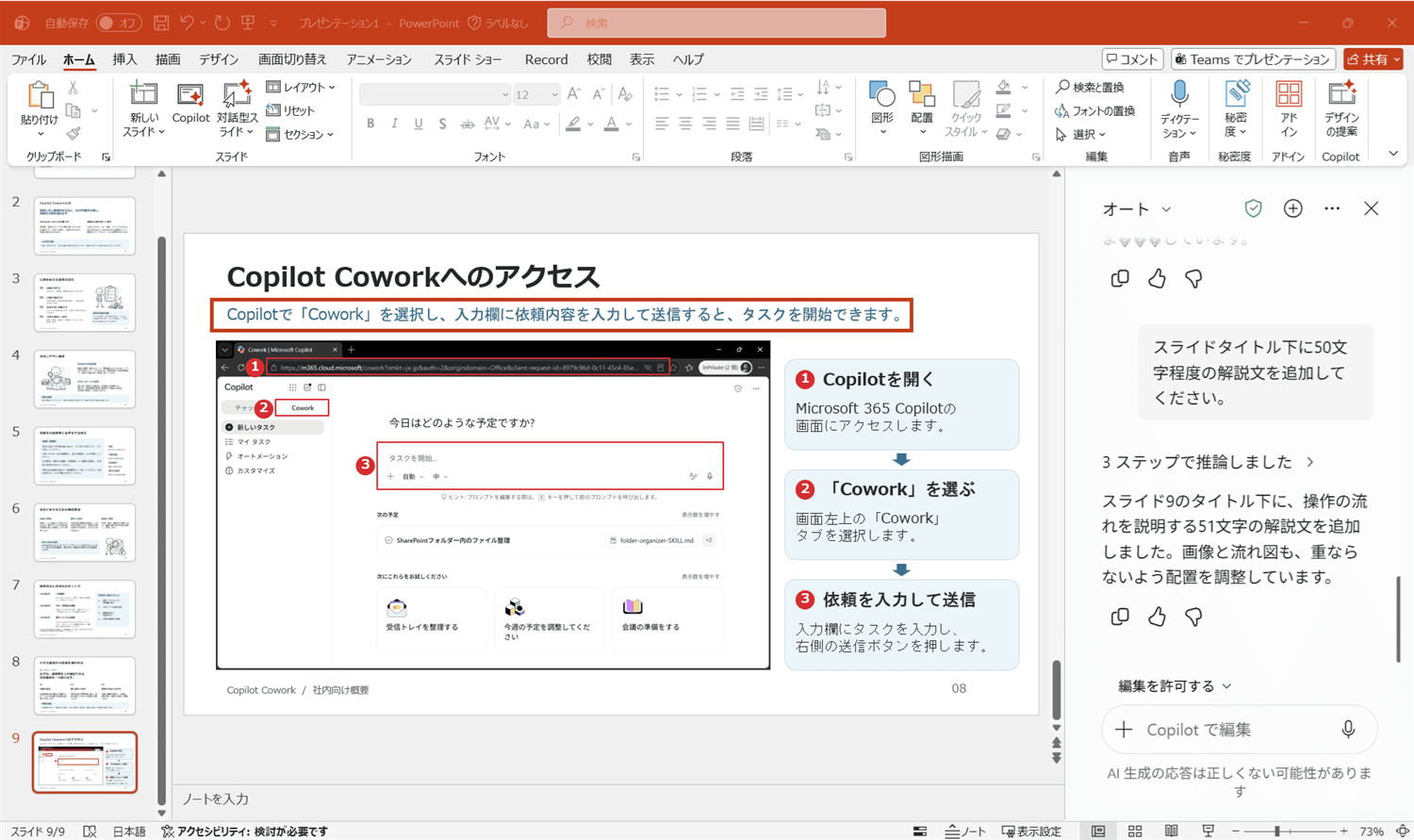
図8:タイトル下に解説文が追加され、配置も調整される
◆ 指示文を書くときの3つのコツ
今回の3つのテクニックに共通しているのは、指示文の書き方です。整理すると、次の3点になります。
| コツ | 今回の例 | なぜ効くのか |
|---|---|---|
| 対象を特定する | 「スライド9に貼り付けた画像について」 | どのスライドの何を加工するかが明確になり、意図しない変更を防げます |
| 形を具体的に言う | 「数字と赤枠で」「角が丸いカードと下矢印の流れ図に」 | 仕上がりのイメージが伝わり、狙いどおりのデザインになります |
| 位置と分量を指定する | 「スライドタイトル下に」「50文字程度の」 | 入る場所と長さが決まるので、レイアウトが崩れにくくなります |
■ まとめ
今回は、Copilot in PowerPoint でスライドを「追加で加工」するテクニックを3つご紹介しました。
Copilot in PowerPoint は、ちょっとした指示で多様なタスクを受けて処理してくれます。
たまに応答が返ってこなかったり、スライドに依頼された反映がされていないみたいなことがありますが、かなりのことを対応してくれます。
ぜひ、いろいろなアイデアをご自身なりに考えて、自分の「鉄板パターン」を見つけてみてください(^^